目录安装docker环境安装部署vulhub靶场 安装docker环境 为了方便操作,直接切换到root用户 更新源1.首先更新一下源 如果近期有更新源的话,可跳过 没有的话可以执行:sudovim/etc/apt/sources.list如果是root用户,可直接执行,不需要sudo 将里面原来的源删掉,然后粘贴上新的源 中科大和阿里云的镜像选一个放就可以 中科大镜像源 debhttp://mirrors.ustc.edu.cn/kalikali-rollingmainnon-freecontrib deb-srchttp://mirrors.ustc.edu.cn/kalikali-r
我正在尝试构建一个基于Kivy和OpenCv的示例Android应用程序:importkivyfromkivy.uix.buttonimportButtonimportcv2kivy.require('1.0.6')fromkivy.appimportAppfromkivy.uix.labelimportLabelclassMyApp(App):defbuild(self):returnButton(text='Hello!',background_color=(0,0,1,1),font_size=150)if__name__=='__main__':MyApp().run()在桌面
这个问题在这里已经有了答案:Error:UnabletorunmksdcardSDKtool(10个答案)关闭6年前。我尝试在Ubuntu中安装AndroidStudio时遇到以下错误。我该如何解决这个问题?我正在使用jdk1.8
我在使用原生OpenCv3.0.0和AndroidStudio2.2时遇到问题,新的ndk支持即使用CMAKE构建脚本。以下是我收到的错误。我是否遗漏了我的gradle或cmake文件中的任何内容?请告诉我。Error:FAILURE:Buildfailedwithanexception.出了什么问题:任务“:app:externalNativeBuildDebug”执行失败。Buildcommandfailed.Errorwhileexecuting'C:\Users\User\AppData\Local\Android\sdk\cmake\3.6.3155560\bin\cmake
文章目录一、数据准备二、模型训练2.1数据准备2.2特征提取2.3参数配置2.4训练模型2.5保存模型三、加载模型实现分类四、OpenCV应用读取文件路径与文件名批量处理图片五、逻辑运算符与位运算符六、getchar()的作用六、严重性代码说明项目文件行禁止显示状态错误C4996‘strcat‘:Thisfunctionorvariablemaybeunsafe.Considerusing七、OpenCV3:通道和位深的理解含义整理7.1矩阵数据类型7.2opencvcv::Mat数据类型总结八、Mat之通道的理解九、opencv3将文件夹中的图像路径自动生成txt文件9.1opencv3.x
文章目录概要下载cuda的runfile版本配置环境变量官网下载cudann安装Opencv依赖包下载opencv和opencv_contrib并解压准备编译安装anaconda环境执行编译命令安装OpenCV并检查是否安装成功概要解决以下安装问题:--CouldNOTfindCUDNN:Foundunsuitableversion"..",butrequiredisatleast"7.5"(foundCUDA_cudnn_LIBRARY-NOTFOUND)下载cuda的runfile版本连接地址:https://developer.nvidia.com/cuda-downloads?targ
图像处理二滤除噪声干扰三、噪声3.1图像噪声3.2滤波3.2.1均值滤波(1)锚点(2)中心点(下面第3小点会详细解释)(3)核的大小奇偶数的区别(1)举例奇偶的例子(2)验证奇偶数的中心点[1]奇数[2]偶数(4)边界处理3.2.2方框滤波(1)实现方框滤波的函数(2)代码实践一下【1】图片演示:对比:【2】利用随机数模拟一下实现过程【3】模拟中的参数normalize=0的演示先说一个plt显示的小东西ChatGPT给出的原因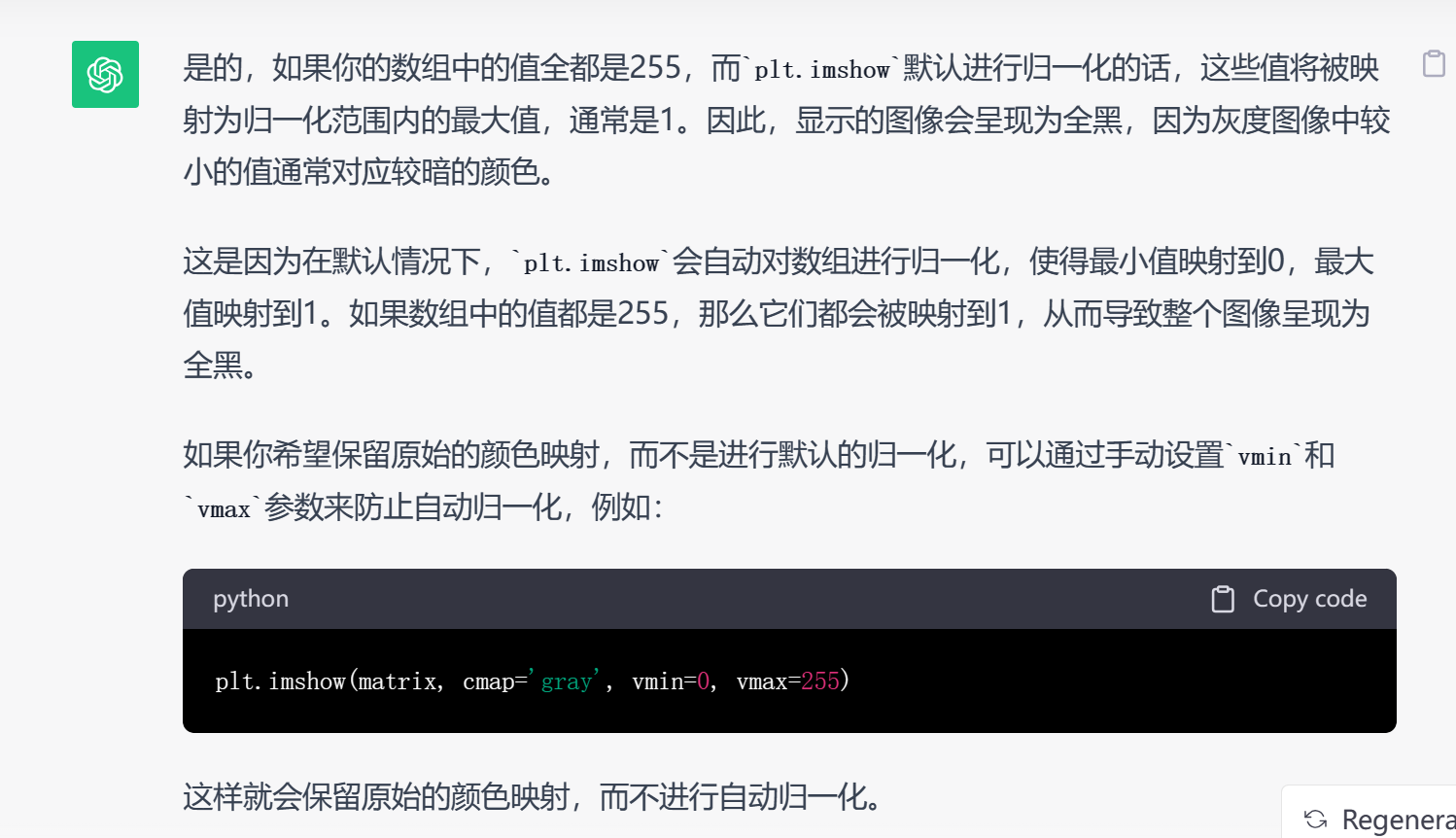
图像像素存储形式 对于只有黑白颜色的灰度图,为单通道,一个像素块对应矩阵中一个数字,数值为0到255,其中0表示最暗(黑色),255表示最亮(白色)对于采用RGB模式的彩色图片,为三通道图,Red、Green、Blue三原色,按不同比例相加,一个像素块对应矩阵中的一个向量,如[24,180,50],分别表示三种颜色的比列,即对应深度上的数字,如下图所示:需要注意的是,由于历史遗留问题,opencv采用BGR模式,而不是RGB图像读取和写入cv.imread()imread(img_path,flag)读取图片,返回图片对象img_path:图片的路径,即使路径错误也不会报错,但打印返回的图片对
1、下载Nginx,下载地址2、解压Nginx的压缩文件,tar-xvfnginx-1.24.03、进入文件内部,cdnginx-1.24.04、配置环境,./configure--prefix=/usr/local/nginx--with-http_gzip_static_module,prefix为安装的路径。5、构建,make6、安装,makeinstall7、将Nginx的安装路径写道Linux的环境变量中,exportPATH=/usr/local/nginx/sbin:$PATH8、到Nginx的安装路径下,启动Nginx,cd/usr/local/nginx/sbin,sudo.
importosimportcv2fromtqdmimporttqdm#设定默认图像高度和宽度height=640width=480#定义调整图像大小并保存的函数defresize_and_save(srcImgDir,dstImgDir,height=height,width=width):#如果目标图像文件夹不存在,则创建它ifnotos.path.exists(dstImgDir):os.makedirs(dstImgDir)#获取源图像文件夹中以'.jpg'结尾的图像文件名列表imgNames=[imgforimginos.listdir(srcImgDir)ifimg[-4:]=='
