文章目录【VS离线安装】VisualStudio2022社区版从已安装的联网计算机迁移至未联网的计算机上一、官网教程参考二、使用导出的配置文件自定义布局内容1、打开已安装的VSInstaller,选择导出配置2、选择导出位置,点击查看详细信息3、确认导出内容,点击导出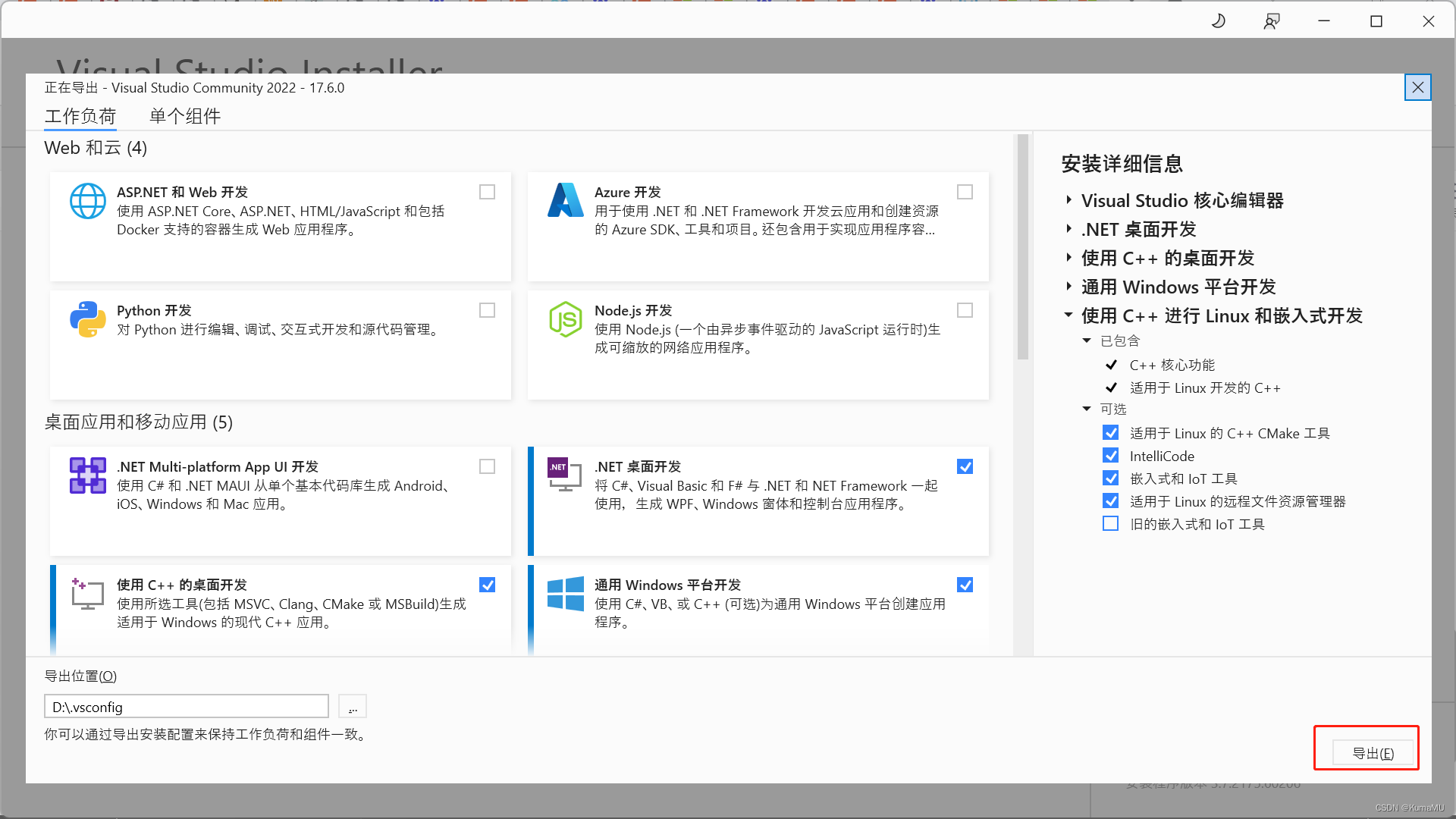三、使用命令行创建离线安装包四、在未联网的计算机上安装vs2022社区版【VS离线安装】VisualStudio2022社区版从已安装的联网计算机迁移至未联网的计算机上前言:本
在vscode开发代码的途中,我们可能会在运行或调试的途中碰到“launch:program‘c:\build\Debug\outDebug‘doesnotexist”的问题,如图所示。 这里我们按照提示打开“launch.json”{"version":"0.2.0","configurations":[{"name":"C/C++Runner:DebugSession","type":"cppdbg","request":"launch","args":[],"stopAtEntry":false,"externalConsole":true,"cwd":"c:/Users/13967/D
LLMs之LLaMA-2:源码解读之所有py文件(包括example_text_completion.py/example_chat_completion.py+model.py/generation.py/tokenizer.py)目录一、llama2源码解读—推理功能—(example_text_completion.py/example_chat_completion.py)1、源码解读(example_text_completion.py文件)利用预训练好的语言模型基于文本提示实现生成文本任务运行脚本命令#1.0、main函数使用预训练模型生成文本#1.1、先通过Llama.build
主要步骤:ChatGPT的回答:你可以尝试使用VisualStudio创建一个类库项目,然后将你写的两个类添加到该项目中,并进行编译,最终生成DLL文件。具体步骤如下:打开VisualStudio,选择"文件"->"新建"->"项目";在"新建项目"窗口中,选择"类库(.NETFramework)",设置项目名称和位置,并单击"创建";在"解决方案资源管理器"中,右键点击"类库项目",选择"添加"->"现有项",然后选择你写的两个类(.cs文件);选中两个类文件,右键点击,选择"属性",将"生成操作"设为"编译";点击生成菜单,选择"生成解决方案",等待编译完成;在输出目录(默认为/bin/D
1、安装插件 2、CTRL+,打开设置,输入 fileheader,进入 setting.json配置相关信息3、将下方代码,插入setting.json,有不需要的字段,可以删掉//头部注释"fileheader.customMade":{//Author字段是文件的创建者可以在specialOptions中更改特殊属性//公司项目和个人项目可以配置不同的用户名与邮箱搜索:gitconfigincludeIf比如:https://ayase.moe/2021/03/09/customized-git-config///自动提取当前gitconfig中的:用户名、邮箱"Author":"gi
目录S1:到官网下载VS2019S2:创建项目 S3:下载插件,准备连接MYSQL 2:下载驱动 3:下载mysql-for-visualstudio-1.2.9.msi 4:连接MySQL 5:C#连接MySQL需要添加连接MySQL的引用第一种方法:第二种方法 第三种方法: 5:C#使用MySQL 报错1:usingSystem.Windows.Forms报错S1:到官网下载VS2019 如果进度条不动,就改自己的DNS: 1.打开网络适配器,并打开属性 2.选择Internet协议版本4(TCP/Ipv4) 3.选择属性,进入以下
问题描述:博主因为之前下过visualstdio,之后改过盘块(删除了D盘),所以再次使用有错误,具体表现是再编写程序时找不到头文件。解决方法:修改注册表,具体修改参考博客:VS2017安装时出现win10SDK安装不了的问题,错误代码:1327_小豪的八戒的博客-CSDN博客_vs2017无法安装sdk上面改完了之后如果还不行可以看看这些地方的注册表路径对不对:\HKEY_LOCAL_MACHINE\SOFTWARE\Microsoft\MSBuild\HKEY_LOCAL_MACHINE\SOFTWARE\WOW6432Node\Microsoft\MSBuild\HKEY_LOCAL_M
我有以下问题。我在HTML源代码中编写了以下代码。">Name当我更改至{{csrf_token()}},我收到一个错误:(TokenMismatchException)。为什么?有什么区别和{{}}在拉拉维尔?看答案{{}}通过打电话自动逃脱字符串htmlspecialchars功能和或者{!!!!}不要逃脱。你可以阅读显示数据刀片模板的文档。但{{csrf_token()}}必须工作。尝试使用{{csrf_field()}}自动添加输入:{{csrf_field()}}Name
1.引言在使用进行STM32F407开发的时候,一般被推荐使用的是Keil。经过一整子的Keil洗礼,我真的要崩溃了,在界面、调试、代码跳转、代码格式化、开发效率等方面一直很抓狂。之前一直使用vscode开发,用着还蛮顺心,界面风格很讨人喜欢。因此,尝试在vscode上进行STM32开发。接下来主要讲述个人将Keil和vscode环境搭建问题以及一些小Tips。2.环境搭建2.1Keil环境搭建2.1.1Keil安装关于Keil程序的安装,网上已经有很多优秀的教程,此处贴出不错的博文。Keil的下载地址为https://www.keil.com/download/product/,其中会看到M
大家好,我是雷工!由于更换了电脑,很多软件需要重新安装,为了方便学习C#,今天有时间安装下VisualStudio2022,顺便记录安装过程。1、从官网下载并解压软件压缩包,然后打开文件夹。2、双击“visualstudio2022”,点击“继续”按钮。3、软件下载及安装过程中,需要让计算机连接网络。4、等待下载安装片刻后,进入到配置界面,来进行工作负荷配置。5、勾选“.NET桌面开发”和“通用Windows平台开发”(此处可根据自己需要进行勾选安装,右侧插件也可以根据自己需要选择是否安装),安装位置可根据自己习惯或电脑状况修改。6、向下滚动,在其他工具集部分勾选VisualStudio扩展开
