作为科研人员,我们经常会面临着向学术期刊投稿的问题。一般来说,期刊的投稿状态会在官方网站上进行公示,我们可以通过期刊的官方网站或者投稿系统查询到我们投稿的论文的状态,对于不同的期刊在投稿系统中会有不同的显示。说明:除了ACS,Wiley,RSC,Elsevier,MDPI以外,还有很多其他知名的国外学术期刊出版社,包括但不限于以下几个:SpringerNature:是世界上最大的学术图书出版商之一,也出版众多著名期刊。Taylor&Francis:拥有众多知名学术期刊,涵盖广泛的学科领域。OxfordUniversityPress:出版高质量的学术期刊,并在许多学科领域中具有影
准备8G或8G以上的空U盘。(制作U盘会格式化U盘,U盘内重要的数据要事先备份到网盘或者移动硬盘)。 为了保证电脑内的资料安全,安装系统前需要将电脑内所有磁盘的所有重要数据备份到移动硬盘等存储设备里(不要备份到安装系统使用的U盘)。 如果你的电脑有预装或其他正版软件,请务必记住自己的激活序列号或账户和密码,以免重装后无法激活。 建议优先安装和出厂系统相同的版本,如预装Win11家庭中文版的请安装家庭版,一般会自动联网激活,如果安装其他版本请自行联系微软购买相应激活秘钥。重装系统前提前去设备官网下载对应网卡驱动,根据设备SN出厂编码查找对应驱动下载到U盘里面备用。1、搜
解决办法简述使用ctrl+shift+f10前言:自从更新win11之后,总是会出现文件夹打开无响应,重启后电脑黑屏只有鼠标的情况。某度和其他平台的不管是图文,还是视频都说使用ctrl+shift+del快捷键调出任务管理器解决。但是关于使用快捷键后任务管理器无法显示的问题,都未给出解决办法。这里提供一个误打误撞调出显示界面的方式:使用ctrl+shift+f10。下面是具体说明电脑及win11版本介绍电脑联想ThinkBook16G4+IAP设备名称 *处理器 12thGenIntel(R)Core(TM)i5-12500H 2.50GHz机带RAM 16.0GB(15.7GB可用
一、问题描述在使用Windows10操作系统的电脑开机后,有时候会遇到黑屏问题,只能看到鼠标指针,无法打开任务管理器。这种情况下,我们可以通过编程来尝试解决这个问题。二、解决方法检查硬件连接首先,我们需要确保电脑的硬件连接正常。请检查显示器、键盘、鼠标等设备是否正确连接,并且没有故障。进入安全模式如果硬件连接正常,我们可以尝试进入安全模式,以便排除可能导致问题的第三方软件或驱动程序。步骤:重启电脑。在启动过程中按下F8键,直到出现高级启动选项。选择"安全模式"并按下回车键。在安全模式下,看是否能够正常显示桌面。启用默认图形驱动程序如果在安全模式下能够正常显示桌面,说明问题可能与图形驱动程序有关
Elasticsearch是一种搜索引擎,本地安装完成之后,可使用其他编程语言(例如python)与elasticsearch建立连接,然后使用python脚本搜索elasticsearch中的数据1下载elasticsearchelasticsearch最新版官网下载链接点击下图图释下载,本文下载的是elasticsearch-8.12.0版本,下载elasticsearch-8.12.0-windows-x86_64.zip文件后解压,得到elasticsearch-8.12.0文件夹,该文件夹就是软件包,没有exe文件,将文件夹放置不误删的电脑位置即可。elasticsearch-8.1
Win10自带的MicrosoftDefender防病毒总是会乱删文件可以通过以下方式解决:一、打开设置选择更新和安全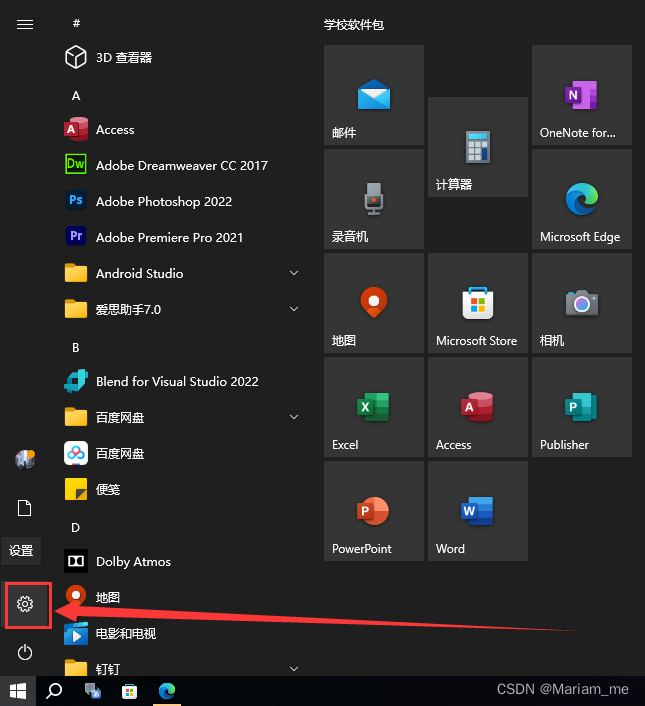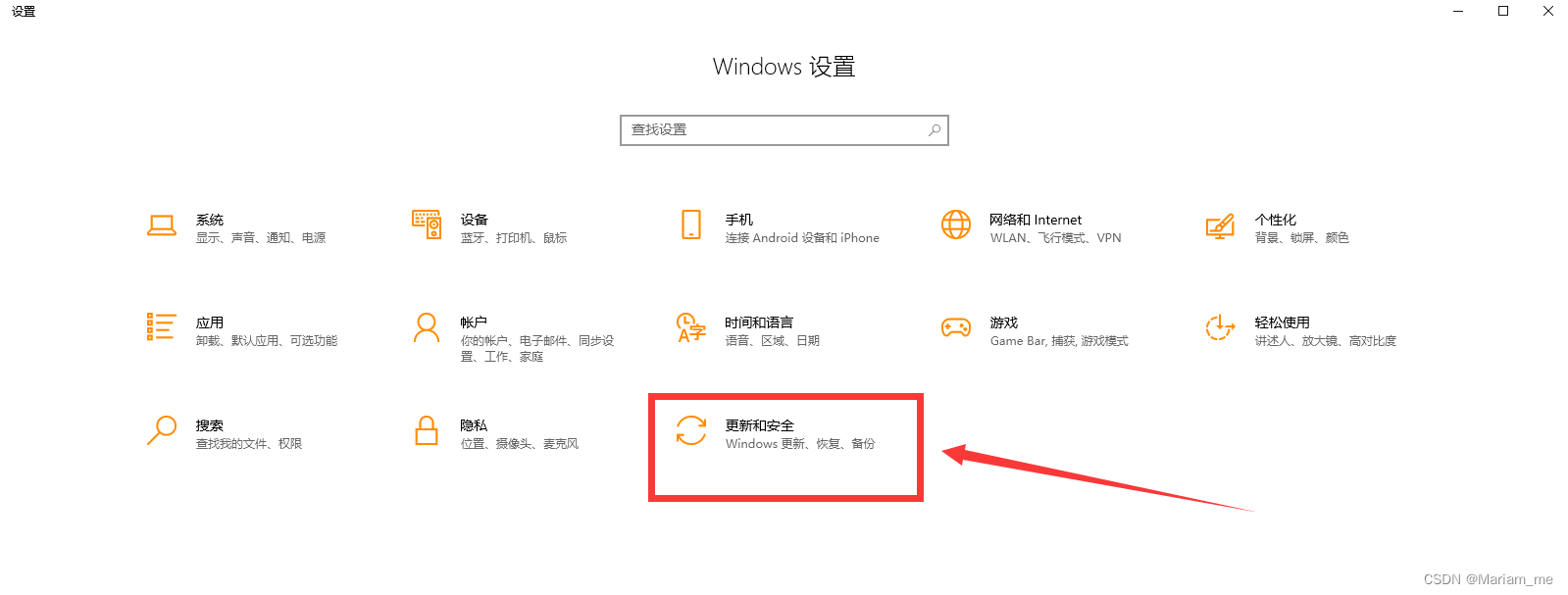二、找到安全中心-病毒和威胁防护设置-管理设置领域内「有话题的新闻」、「有态度的观点」、「有意思的数据」、「有思考的文章」、「有看点的会议」,但内容仅代表编辑的个人观点,欢迎大家留言、跟帖、讨论。本期编辑:@CY01有话题的新闻1、苹果AI战略模糊,投资者逐渐失去耐心苹果停止电动汽车研发并将资源转向人工智能项目后,跌势却持续加深。公司CEO库克上周向股东承诺将在AI领域「开辟新天地」,分析师表示,但其对AI的策略语焉不详。投资者的不耐烦情绪正在加剧,该股今年以来累跌12%,市值已经低于微软
Win11安装Ubuntu20.04双系统(保姆教程-更新至2024.02)0前言教程亮点安装内容1准备工作1.1查看系统信息1.1.1计算机引导模式1.1.2安全启动状态1.1.3主板制造商1.1.4物理内存1.2准备空闲分区1.3准备U盘2制作Ubuntu启动盘2.1下载Ubuntu20.04ISO2.2下载刻录工具2.3将UbuntuISO写入U盘2.3.1选择设备和引导类型2.3.2选择写入模式2.3.3允许文件下载和格式化U盘2.3.4刻录完成3启动Ubuntu安装程序3.1设置U盘为启动项3.2进入安装流程3.2.1分区前的安装流程3.2.2创建Ubuntu系统分区3.3设置启动引
话说,大伙儿有让Windows操作系统一直保持最新版习惯吗?根据以往惯例,Windows系统更新是个比较玄学的存在,谁也不能保证随手更新后会不会出现什么奇葩Bug。因此对于不少同学来说,Windows更新到一个稳定版本后,通常会选择不再经常折腾更新,能省心用就行。但微软向来有他自己的想法,他总是致力于希望用户运行在最新版本,为了实现这一目标还经常干出些离谱事儿。全屏弹窗提示更新、开机右下角诱导升级甚至后台悄悄自动升级操作早已是见怪不怪。想必大家为了应对自动更新,也曾使出过浑身解数最终以失败告终…按照微软对系统安全理解,不需要你认为,只需遵循「我认为」的时刻保持最新版即可。主打一个你的电脑我做主
1.首先进入注册表在CMD命令窗口输入regedit,进入注册表。2.按照以下位置展开HKEY_LOCAL_MACHINE\SYSTEM\CurrentControlSet\Control\KeyboardLayout\3.在空白处右键新建一个二进制值,名称为ScancodeMap4.在ScancodeMap上右键修改二进制数据,输入以下值(这里我禁用的是右shift,它的单键扫描码是36)00000000000000000200000000003600000000005.重启电脑生效。注:这里说明一下ScancodeMap的二进制数据,它是一个16字节的数值,分开来看版本号|映射键数量|映射
