目录一、简介二、下载地址三、安装步骤(一)、下载(二)、解压(三)、创建nacos数据库(四)、导入nacos-mysql数据库脚本四、修改配置(一)、修改config下application.properties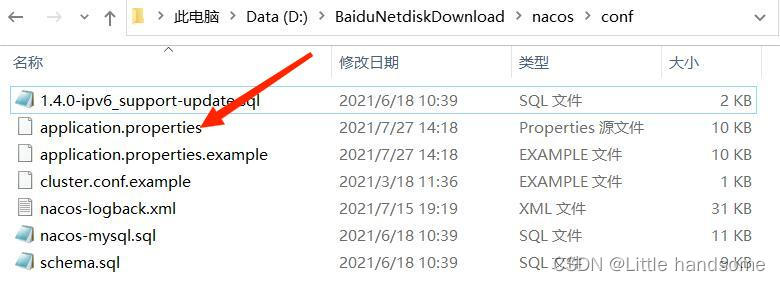五、更改模式(一)、修改startup.cmd六、运行nacos(一)、启动(二)、登录(三)、登录成功一、简介Nacos是SpringCloudAlibaba架构中最重要的组件。Nacos是一个更易于帮助
1、前提你已经root,安装好面具2,下载movecert模块,自动帮你把证书从用户证书移动成系统证书视频教程,手机为谷歌手机https://www.bilibili.com/video/BV1pG4y1A7Cj?p=11&vd_source=9c0a32b00d6d59fecae05b4133f22f06软件下载链接链接:https://pan.baidu.com/s/1WthPO16K9jFO1cqRM19_pQ?pwd=1111提取码:1111复制这段内容后打开百度网盘手机App,3,参考文献movecert模块教程https://blog.csdn.net/kxltsuperr/art
6.12安装(重装)系统:微软官方ISO镜像文件直接写入6.12.1什么时候需要重装系统?系统崩溃:当系统发生严重的错误导致无法正常启动、运行或者出现蓝屏等情况时,可能需要进行重装系统。病毒感染:当计算机遭到病毒、恶意软件等攻击,杀毒软件无法完全清除病毒时,可能需要进行重装系统。系统运行缓慢:当计算机运行速度明显变慢,且清理垃圾、优化系统、升级硬件等操作无法改善时,可能需要进行重装系统。更换硬件:当更换主板、硬盘等硬件时,可能需要进行重装系统以适应新硬件。需要升级系统:当需要升级操作系统时,可能需要进行重装系统以安装新版本操作系统。总之,重装系统是为了解决系统出现的问题或者更换新硬件等需要,可
一、介绍之前介绍过供个人学习在VMware虚拟机上安装银河麒麟高级服务器操作系统V10,有兴趣的可以去看看(银河麒麟V10安装),本次主要学习在银河麒麟V10上安装达梦数据库-DM8。DM8是达梦公司在总结DM系列产品研发与应用经验的基础上,坚持开放创新、简洁实用的理念,推出的新一代自研数据库。达梦数据库官网地址为:https://www.dameng.com/二、达梦数据库下载登陆达梦数据库官网,点击数据库,跳转界面后可以看到达梦数据库系列产品,因为本次学习安装达梦数据库(非集群),点击“达梦数据库管理系统DM8”此界面有关于达梦数据库的“使用下载”和“技术文档”。我们点击使用下载:点击使用
【Docker】技术架构演变目录【Docker】技术架构演变架构中的概念架构演进单机架构相关软件应用数据分离架构应用服务集群架构相关软件读写分离/主从分离架构相关软件引入缓存——冷热分离架构相关软件垂直分库(分布式数据库架构)相关软件业务拆分——微服务相关软件容器化引入——容器编排架构相关软件互联网架构尾声作者:爱写代码的刚子时间:2024.3.5前言:介绍从一百个到千万级并发情况下服务端的架构的演进过程,同时列举出每个演进阶段会遇到的相关技术。****博客内容总览:架构中的概念应用(Application)/系统(System):为了完成一整套服务的一个程序或者一组相互配合的程序群。生活例子
Windows11安装使用Oracle21C详细步骤新版本DatabaseSoftwareDownloads|Oracle中国 下载完成后解压缩双击setup.exe 打开安装页面同意下一步 更改自己的路径点击下一步输入密码 下一步安装等待即可 等待加载配置时间有点久完成即可 使用搜索database打开打开页面点击下一步创建数据库 默认数据库配置点击下一步设置数据库名字根据个人需求来设置管理口令确定即可等待配置监听程序 默认端口完成即可启动NetManager打开看找到刚刚创建的数据库存在就说明创建成功数据库的连接与测试 打开黑窗口输入lsnrctlstart启动Oracle停止:lsn
基于net6的asp.netcorewebapi项目打包为docker镜像,并推送至私有镜像仓库harbor中0、环境说明1、打包步骤1.1创建Asp.netcoreWebApi项目1.2在Asp.netcoreWebApi项目根目录下创建Dockerfile文件1.3在子系统Ubuntu20.04.4中通过dockerbuild生成docker镜像1.4通过dockerpush把生成的docker镜像推送至私有镜像仓库2、测试镜像0、环境说明开发用操作系统:Windows11家庭中文版,启用了WSL2,并安装了子系统Ubuntu20.04.4开发工具:MicrososftVisualStud
ChatGPT狂飙160天,世界已经不是之前的样子。新建了人工智能中文站https://ai.weoknow.com每天给大家更新可用的国内可用chatGPT资源========下载安装ollama客户端:【点击下载】【1】.普通7B版安装指令:(适合8G显存)ollamarungemma:7b如果你是第一次部署,它会自动下载!【2】.7B的全量版本:(需要16G左右的显存)ollamarungemma:7b-instruct-fp16【3】.2B轻量版:(适合CPU会低配电脑安装)ollamarungemma:2b据外媒2月22日报道,谷歌近日发布了一款名为Gemma的开源AI模型,据称该模
文章目录10.1DockerSwarm基础10.1.1重点基础知识10.1.2重点案例:PythonWeb应用的DockerSwarm部署10.1.3拓展案例1:微服务架构的DockerSwarm部署10.1.4拓展案例2:使用DockerSwarm进行持续部署10.2Kubernetes与Docker的集成10.2.1重点基础知识10.2.2重点案例:PythonWeb应用的Kubernetes部署10.2.3拓展案例1:微服务架构的Kubernetes部署10.2.4拓展案例2:使用Kubernetes实现CI/CD10.3选择合适的容器编排工具10.3.1重点基础知识10.3.2重点案例
目录编辑一、Ubuntu22.04介绍二、Ubuntu与Centos的区别三、基于VMware安装UbuntuServer22.04下载VMware安装1.创建新的虚拟机2.选择类型配置3.虚拟机硬件兼容性4.安装客户机操作系统5.选择客户机操作系统6.命名虚拟机7.处理器配置8.虚拟机内存9.网络类型10.选择I/O控制器类型11.选择磁盘类型12.选择磁盘13.指定磁盘容量14.自定义硬件15.指定映像文件配置Ubuntu22.04 1.运行Ubuntu2.安装操作系统3.选择操作系统语言4.选择键盘布局5.选择安装类型 6.网络配置7.代理地址配置8.设置系统默认镜像源9.引导式存储布
