专栏地址:嵌入式开发
专栏文章:
【01】windows安装VMware最新版本(VMware Workstation 17.0 Pro)详细教程
【02】VMware17虚拟机安装Ubuntu最新版本(Ubuntu22.04LTS)详细步骤
【03】Ubuntu22.04 添加samba,并在windows访问 的详细教程
【04】Vmware Pro 17 设置共享文件夹
【05】Ubuntu最新版本(Ubuntu22.04LTS)安装Tftp服务及其使用教程
【06】Windows下的Tftpd32(Tftpd64)软件下载和使用教程-集成了Tftp服务器、客户端
【07】Ubuntu最新版本(Ubuntu22.04LTS)安装nfs服务器及使用教程
【08】Windows下SecureCRT的下载、安装、使用、配置【Telnet/ssh/Serial】
【09】Xshell的下载、使用、配置【ssh、telnet、串口】
目录
一、概述
二、在Ubuntu搭建nfs服务器
👉2.1 安装nfs服务器
👉2.2 创建nfs服务器共享目录
👉2.3 修改nfs服务器配置文件
👉2.4 重启nfs服务器
三、客户端访问nfs服务器共享目录
🎈3.1 在nfs客户端挂载服务器共享目录
🎈3.2 在nfs客户端卸载服务器共享目录
nfs全称是network files system(网络文件系统),是FreeBSD支持的文件系统中的一种,它允许网络中的计算机之间通过TCP/IP网络共享资源。在NFS的应用中,本地NFS的客户端应用可以透明地读写位于远端NFS服务器上的文件,就像访问本地文件一样。
正是因为
nfs文件系统可以使客户端像访问本地文件一样地访问nfs服务器的文件,所以在嵌入式设备开发阶段常常用来挂载到开发板,执行正在开发的程序,这样可以避免频繁地将程序烧录到嵌入式开发板,极大地节省了开发时间。
nfs服务器在Ubuntu安装nfs服务器比较简单,只需要在命令行执行下面这个命令即可:
sudo apt install nfs-kernel-server
nfs服务器共享目录创建一个目录用于nfs服务器将文件共享给客户端,这个目录将会写入到nfs配置文件中:
sudo mkdir /nfsroot
nfs服务器配置文件打开nfs服务器配置文件/etc/exports,指定nfs服务器共享目录及其属性,内容如下:
/nfsroot *(rw,sync,no_root_squash)
解析:
/nfsroot:指定/nfsroot为nfs服务器的共享目录
*:允许所有的网段访问,也可以使用具体的IP
rw:挂接此目录的客户端对该共享目录具有读写权限
sync:资料同步写入内存和硬盘
no_root_squash:root用户具有对根目录的完全管理访问权限
no_subtree_check:不检查父目录的权限
nfs服务器执行下面两个命令其中一个可以重启nfs服务器:
sudo service nfs-kernel-server restart
或者
sudo /etc/init.d/nfs-kernel-server restart
到此,Ubuntu安装nfs服务器的过程就完成了,可以执行下面这个命令查看nfs服务器的共享目录:
showmount -e localhost
nfs服务器共享目录这一小节使用nfs客户端是嵌入式开发板系统自带的,一般嵌入式开发板移植了Linux系统后,都自带有nfs客户端,如果确实需要在Ubuntu安装,可以执行下面的命令安装:
sudo apt install nfs-common
nfs客户端挂载服务器共享目录下面是在客户端挂载服务器共享目录的命令,在嵌入式开发板或者Ubuntu的nfs客户端挂载都可以使用,需要将192.168.2.183换成自己的nfs服务器ip:
mount -t nfs -o nolock 192.168.2.183:/nfsroot /nfsroot
-t:挂载的文件系统类型
-o nolock:不要文件锁
192.168.xxx.xxx:/nfsroot:nfs服务器ip:服务器共享目录
nfsroot:客户端已存在的目录
需要注意的是,在嵌入式开发板必须加上-o nolock,不然会出现下面错误,因为 nfs mount 默认选项包括文件锁,依赖于portmap提供的动态端口分配功能。

nfs客户端卸载服务器共享目录在nfs客户端执行下面命令,可以查询挂载的·nfs·服务器目录
mount
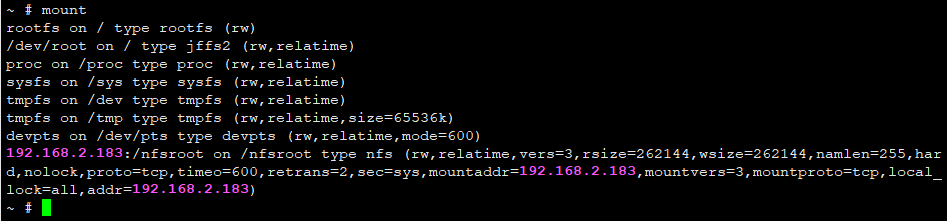
在nfs客户端执行下面命令,可以卸载的·nfs·服务器目录
umount /nfsroot
至此,在客户端挂载、卸载服务器就演示完成。
如果文章有用的话,麻烦点赞👍、收藏⭐一波!!!
我想安装一个带有一些身份验证的私有(private)Rubygem服务器。我希望能够使用公共(public)Ubuntu服务器托管内部gem。我读到了http://docs.rubygems.org/read/chapter/18.但是那个没有身份验证-如我所见。然后我读到了https://github.com/cwninja/geminabox.但是当我使用基本身份验证(他们在他们的Wiki中有)时,它会提示从我的服务器获取源。所以。如何制作带有身份验证的私有(private)Rubygem服务器?这是不可能的吗?谢谢。编辑:Geminabox问题。我尝试“捆绑”以安装新的gem..
最近,当我启动我的Rails服务器时,我收到了一长串警告。虽然它不影响我的应用程序,但我想知道如何解决这些警告。我的估计是imagemagick以某种方式被调用了两次?当我在警告前后检查我的git日志时。我想知道如何解决这个问题。-bcrypt-ruby(3.1.2)-better_errors(1.0.1)+bcrypt(3.1.7)+bcrypt-ruby(3.1.5)-bcrypt(>=3.1.3)+better_errors(1.1.0)bcrypt和imagemagick有关系吗?/Users/rbchris/.rbenv/versions/2.0.0-p247/lib/ru
在Rails4.0.2中,我使用s3_direct_upload和aws-sdkgems直接为s3存储桶上传文件。在开发环境中它工作正常,但在生产环境中它会抛出如下错误,ActionView::Template::Error(noimplicitconversionofnilintoString)在View中,create_cv_url,:id=>"s3_uploader",:key=>"cv_uploads/{unique_id}/${filename}",:key_starts_with=>"cv_uploads/",:callback_param=>"cv[direct_uplo
我试过重新启动apache,缓存的页面仍然出现,所以一定有一个文件夹在某个地方。我没有“公共(public)/缓存”,那么我还应该查看哪些其他地方?是否有一个URL标志也可以触发此效果? 最佳答案 您需要触摸一个文件才能清除phusion,例如:touch/webapps/mycook/tmp/restart.txt参见docs 关于ruby-如何在Ubuntu中清除RubyPhusionPassenger的缓存?,我们在StackOverflow上找到一个类似的问题:
您如何在Rails中的实时服务器上进行有效调试,无论是在测试版/生产服务器上?我试过直接在服务器上修改文件,然后重启应用,但是修改好像没有生效,或者需要很长时间(缓存?)我也试过在本地做“脚本/服务器生产”,但是那很慢另一种选择是编码和部署,但效率很低。有人对他们如何有效地做到这一点有任何见解吗? 最佳答案 我会回答你的问题,即使我不同意这种热修补服务器代码的方式:)首先,你真的确定你已经重启了服务器吗?您可以通过跟踪日志文件来检查它。您更改的代码显示的View可能会被缓存。缓存页面位于tmp/cache文件夹下。您可以尝试手动删除
导读语言模型给我们的生产生活带来了极大便利,但同时不少人也利用他们从事作弊工作。如何规避这些难辨真伪的文字所产生的负面影响也成为一大难题。在3月9日智源Live第33期活动「DetectGPT:判断文本是否为机器生成的工具」中,主讲人Eric为我们讲解了DetectGPT工作背后的思路——一种基于概率曲率检测的用于检测模型生成文本的工具,它可以帮助我们更好地分辨文章的来源和可信度,对保护信息真实、防止欺诈等方面具有重要意义。本次报告主要围绕其功能,实现和效果等展开。(文末点击“阅读原文”,查看活动回放。)Ericmitchell斯坦福大学计算机系四年级博士生,由ChelseaFinn和Chri
之前在培训新生的时候,windows环境下配置opencv环境一直教的都是网上主流的vsstudio配置属性表,但是这个似乎对新生来说难度略高(虽然个人觉得完全是他们自己的问题),加之暑假之后对cmake实在是爱不释手,且这样配置确实十分简单(其实都不需要配置),故斗胆妄言vscode下配置CV之法。其实极为简单,图比较多所以很长。如果你看此文还配不好,你应该思考一下是不是自己的问题。闲话少说,直接开始。0.CMkae简介有的人到大二了都不知道cmake是什么,我不说是谁。CMake是一个开源免费并且跨平台的构建工具,可以用简单的语句来描述所有平台的编译过程。它能够根据当前所在平台输出对应的m
在VMware16.2.4安装Ubuntu一、安装VMware1.打开VMwareWorkstationPro官网,点击即可进入。2.进入后向下滑动找到Workstation16ProforWindows,点击立即下载。3.下载完成,文件大小615MB,如下图:4.鼠标右击,以管理员身份运行。5.点击下一步6.勾选条款,点击下一步7.先勾选,再点击下一步8.去掉勾选,点击下一步9.点击下一步10.点击安装11.点击许可证12.在百度上搜索VM16许可证,复制填入,然后点击输入即可,亲测有效。13.点击完成14.重启系统,点击是15.双击VMwareWorkstationPro图标,进入虚拟机主
需求:要创建虚拟机,就需要给他提供一个虚拟的磁盘,我们就在/opt目录下创建一个10G大小的raw格式的虚拟磁盘CentOS-7-x86_64.raw命令格式:qemu-imgcreate-f磁盘格式磁盘名称磁盘大小qemu-imgcreate-f磁盘格式-o?1.创建磁盘qemu-imgcreate-fraw/opt/CentOS-7-x86_64.raw10G执行效果#ls/opt/CentOS-7-x86_64.raw2.安装虚拟机使用virt-install命令,基于我们提供的系统镜像和虚拟磁盘来创建一个虚拟机,另外在创建虚拟机之前,提前打开vnc客户端,在创建虚拟机的时候,通过vnc
require"socket"server="irc.rizon.net"port="6667"nick="RubyIRCBot"channel="#0x40"s=TCPSocket.open(server,port)s.print("USERTesting",0)s.print("NICK#{nick}",0)s.print("JOIN#{channel}",0)这个IRC机器人没有连接到IRC服务器,我做错了什么? 最佳答案 失败并显示此消息::irc.shakeababy.net461*USER:Notenoughparame
