文章目录
如何使用python实现对问卷的自动填写提交任务并且还能解决智能验证问题。
selenium是一款网页爬虫重要的工具。
这里需要准备chrome浏览器以及对应的驱动。需要注意的是驱动的版本需要和chrome保持一致。
chrome浏览器版自行查看本机安装版本。
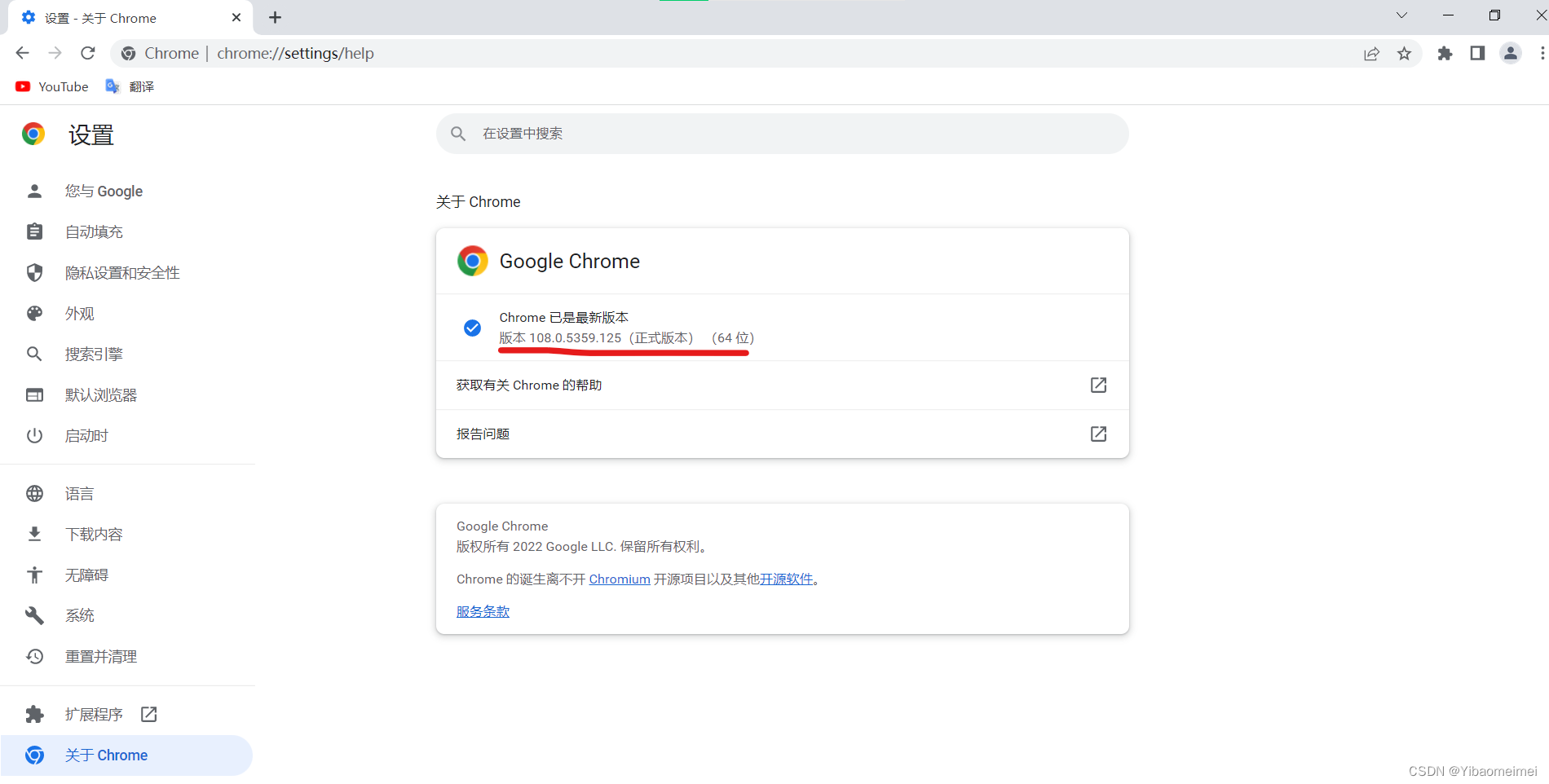
chrome驱动下载链接 chrome驱动链接找到对应版本的驱动。
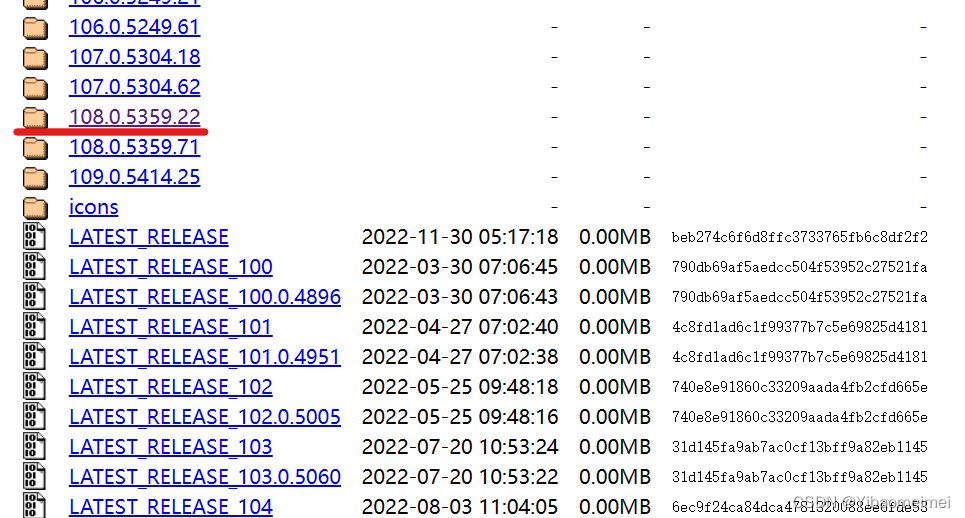
下载后将安装包解压(解压后为.exe文件)在自定义任意文件夹即可。
from selenium import webdriver
import numpy as np
import time
from selenium.webdriver.common.by import By
这部分的目的主要是快速上手应用到自己的问卷当中,如果该部分出现问题,那么可能是问卷星版本不同,默认的XPATH不同导致的,所以可以跳至 三 从原理进行根据自身情况量身打造。
代码如下(示例):
url = 'https://www.wjx.cn/vm/tMNr1Ba.aspx' # 问卷链接
path = r"E:\\chorme_qd\\chromedriver_win32\\chromedriver.exe" #前面下载的chrome驱动链接
定义选择方式。这里选择对多选题和单选题的选择方式为随机选取。
def selection(a): #随机选择 输入参数为任意个数str(xpath) 返回值为某一随机str(xpath)
    n = len(a)
    num = np.random.randint(1,n)
    for i in range(1,n+1,1):
        if(i==num):
            return a[num-1]

def delay_roll(driver, t=0.5, distance=200): #延时+屏幕滚动
    global roll_distance
    roll_distance = roll_distance + distance
    js="var q=document.documentElement.scrollTop=" + str(roll_distance)    #下拉像素(800是基于最顶端测算的距离)
    driver.execute_script(js)
    time.sleep(t)

def duoxuan(driver, num, nums): #多选题 num:题号  nums:选项个数
    xx = []
    for i in range(1, nums+1):
        xpath = '//*[@id="div' + str(num) +  '"]/div[2]/div[' + str(i) + "]/span/a"
        xx.append(xpath)
    n = len(xx)
    num = np.random.randint(2, n)
    ids = set(np.random.randint(0,n-1,num))
    for i in ids:
        time.sleep(1)
        driver.find_element(By.XPATH, xx[i]).click()
    delay_roll(driver, 0.5, 200) #延时0.5s,滚动200长度

def danxuan(driver, num, nums): #单选题 num:题号 nums:选项数量  driver:网页读取类
    xx = []
    for i in range(1, nums+1):
        xpath = '//*[@id="div' + str(num) +  '"]/div[2]/div[' + str(i) + "]/span/a"
        xx.append(xpath)
    driver.find_element(By.XPATH, selection(xx)).click()
    delay_roll(driver, 0.5, 200) #延时0.5s,滚动200长度

def tiankong(driver, num, text): #填空 num: 题号 text:内容
    driver.find_element(By.XPATH, '//*[@id="q' + num + '"]').send_keys(str(text))
    delay_roll(driver)
这里如果使用的当前版本最新的问卷,为了简易快速上手,全部采用默认值封装成函数。
下面编写主函数就非常简单易懂易上手。
def autoWrite(num):
    for i in range(num):
        print("正在执行操作......")
        # 给出所需的url和option参数
        url_survey = (url)  # 根据需要填写url
        #防止被浏览器识别为脚本
        option = webdriver.ChromeOptions()
        option.add_experimental_option('excludeSwitches', ['enable-automation'])
        option.add_experimental_option('useAutomationExtension', False)
        driver = webdriver.Chrome(executable_path=path, options=option)
        driver.execute_cdp_cmd('Page.addScriptToEvaluateOnNewDocument',
                            {'source': 'Object.defineProperty(navigator, "webdriver", {get: () => undefined})'})
        driver.get(url_survey)
        time.sleep(0.2)

        #第一题 单选
        danxuan(driver, 1, 4)  #题号为1,有4个选项
        #第二题 填空
        tiankong(driver, 2, "test") #题号为2,填写内容为:”test“
        #第三题 多选题
        duoxuan(driver, 3, 7) #题号为3,7个选项
        #第四题 样例的问卷中该单选题这个单选题选是的话还要继续填内容,没做这个,所以为了跑通测试选择否就行了。
        driver.find_element(By.XPATH, '//*[@id="div4"]/div[2]/div[2]/span/a').click()
        time.sleep(1)

        #点击提交
        driver.find_element(By.XPATH, '//*[@id="ctlNext"]').click()
        print('第'+str(i)+'次填写成功')
        time.sleep(1)
        # 模拟点击智能验证按钮
        # 先点确认
        try:
            driver.find_element(By.XPATH,'//*[@id="layui-layer1"]/div[3]/a[1]').click()
            time.sleep(1)
        except:
            pass
        # 再点智能验证提示框,进行智能验证
        try:
            driver.find_element(By.XPATH, '//*[@id="SM_BTN_WRAPPER_1"]').click()
            time.sleep(3)
        except:
            pass
        print("end")
        driver.quit()
        time.sleep(2)
在这部分,实际需要修改的呢就是以下这部分了:
		#第一题 单选
        danxuan(driver, 1, 4)  #题号为1,有4个选项
        #第二题 填空
        tiankong(driver, 2, "test") #题号为2,填写内容为:”test“
        #第三题 多选题
        duoxuan(driver, 3, 7) #题号为3,7个选项
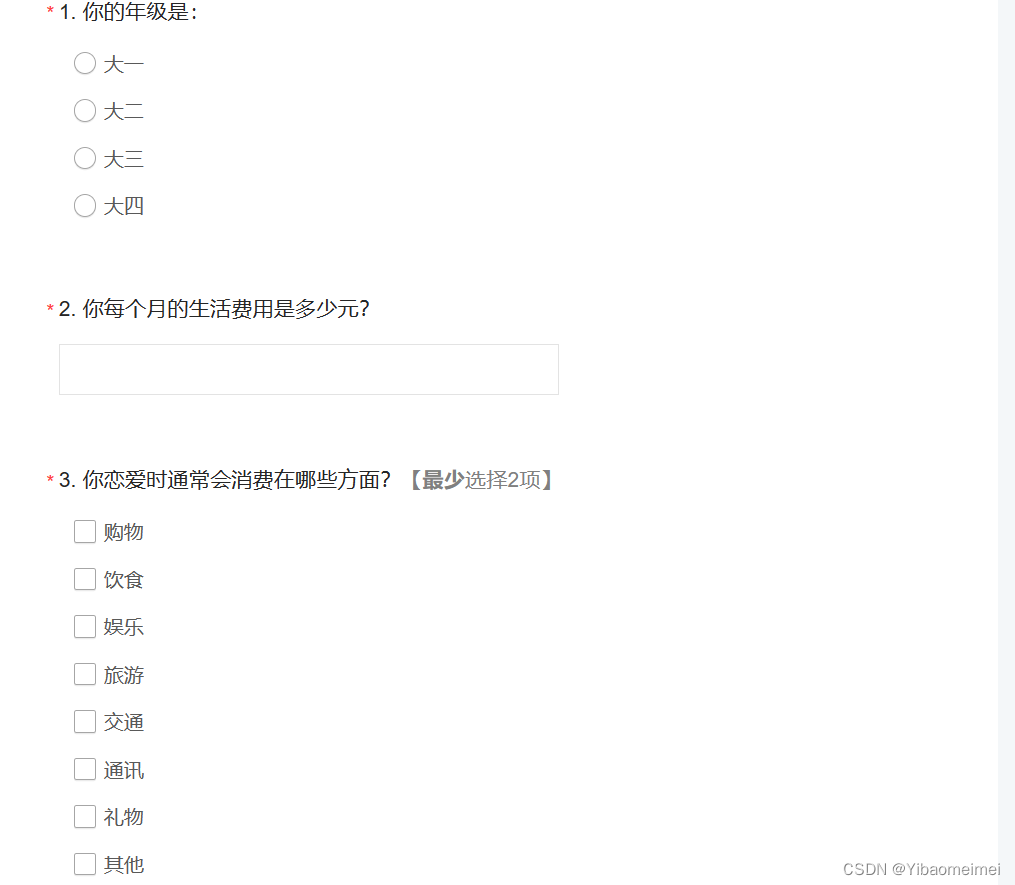
在默认你使用的问卷版本跟作者一样的话就可以只需要修改autoWrite中的以上部分的代码即可。
逻辑很简单,按照问卷排版格式,一条一条编写下来即可。比如上述三条代码的对应关系如下:
该部分将从原理出发来讲解如何编写全部代码。
该部分作用还是选择题的选择策略自定义。
def selection(*a): #单选题 输入参数为任意个数str(xpath) 返回值为某一随机str(xpath)
    global flag
    n = len(a)
    num = np.random.randint(1,n)
    for i in range(1,n+1,1):
        if(i==num):
            flag = num
            return a[num-1]
def duoxuan(driver, a): #随机数生成
    n = len(a)
    num = np.random.randint(2, n)
    ids = set(np.random.randint(0,n-1,num))
    for i in ids:
        time.sleep(1)
        driver.find_element(By.XPATH, a[i]).click()
def delay_roll(driver, t, distance): #延时+滑动
    global roll_distance
    roll_distance = roll_distance + distance
    js="var q=document.documentElement.scrollTop=" + str(roll_distance)    #下拉像素(800是基于最顶端测算的距离)
    driver.execute_script(js)
    time.sleep(t)
对于选择的原理就是找到题中各个选项的XPATH地址即可。
首先、在问卷网页中按F12进入检查界面。
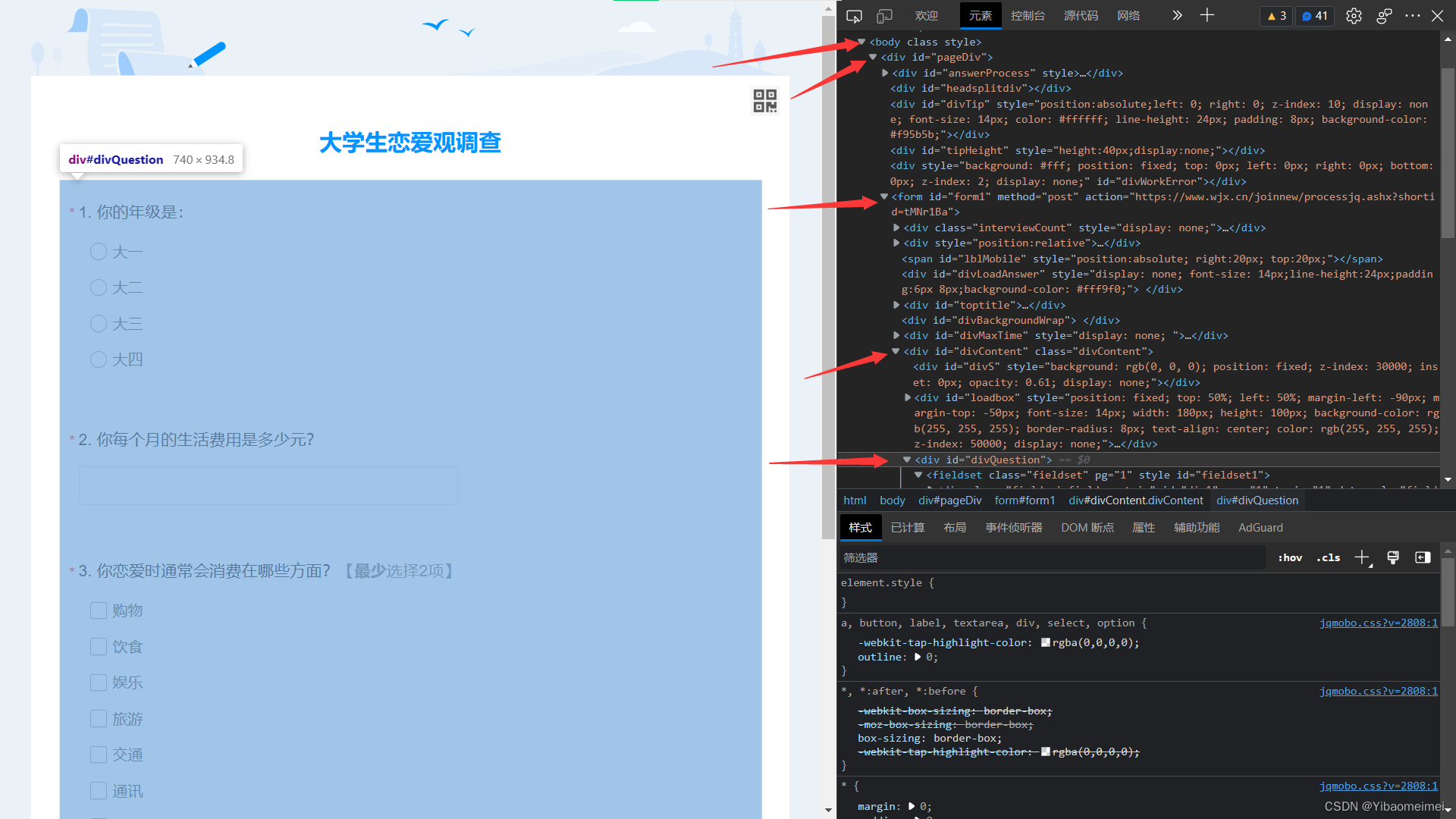
在元素中通过一层一层的查找到id=divQuestion即找到了我们的问卷区域。
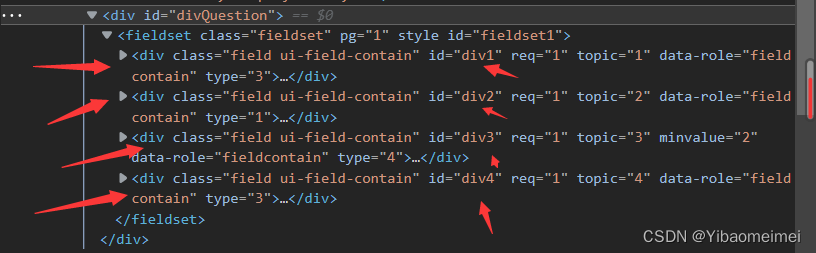
在该层下罗列了所以题目的信息元素。
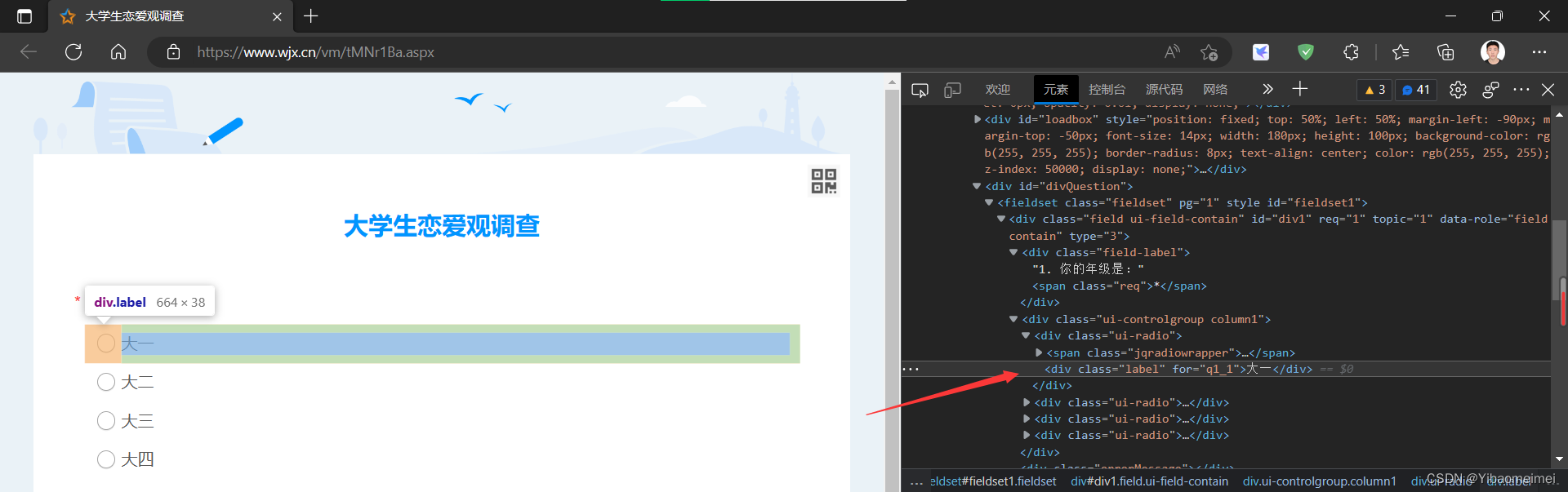
顺着层级关系我们就能够找到对应的选项的位置在哪。
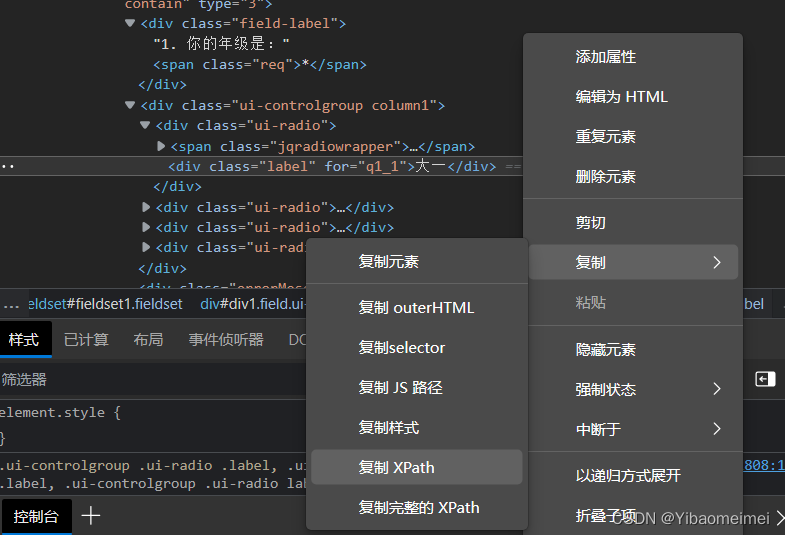
右键选中该部分,复制XPath则获取到了对应模块的按钮地址,比如该模块为
//*[@id=“div1”]/div[2]/div[1]/div
而我们就可以通过以下方法来使用他:
driver.find_element(By.XPATH, '//*[@id="div1"]/div[2]/div[1]/div').click()
以上表示click点击该部分的意思。
基于 以上内容 基本上所有的模块都是可以通过这个方法找到他的XPath进行调用。
对于填空使用如下方法:
driver.find_element(By.XPATH, '//*[@id="q2"]').send_keys('text')
不同模块的XPath格式不同。
最后附上二 三 部分的代码
二:
from selenium import webdriver
import numpy as np
import time
from selenium.webdriver.common.by import By


# option = webdriver.ChromeOptions()
# option.add_argument('headless')
url = 'https://www.wjx.cn/vm/tMNr1Ba.aspx'
path = r"E:\\chorme_qd\\chromedriver_win32\\chromedriver.exe"
roll_distance = 0
def selection(a): #单选题 输入参数为任意个数str(xpath) 返回值为某一随机str(xpath)
    n = len(a)
    num = np.random.randint(1,n)
    for i in range(1,n+1,1):
        if(i==num):
            return a[num-1]
def delay_roll(driver, t=0.5, distance=200): #延时+屏幕滚动
    global roll_distance
    roll_distance = roll_distance + distance
    js="var q=document.documentElement.scrollTop=" + str(roll_distance)    #下拉像素(800是基于最顶端测算的距离)
    driver.execute_script(js)
    time.sleep(t)
def duoxuan(driver, num, nums): #多选题 num:题号  nums:选项个数
    xx = []
    for i in range(1, nums+1):
        xpath = '//*[@id="div' + str(num) +  '"]/div[2]/div[' + str(i) + "]/span/a"
        xx.append(xpath)
    n = len(xx)
    num = np.random.randint(2, n)
    ids = set(np.random.randint(0,n-1,num))
    for i in ids:
        time.sleep(1)
        driver.find_element(By.XPATH, xx[i]).click()
def danxuan(driver, num, nums): #传入 num:题号 nums:选项数量  driver:网页读取类
    xx = []
    for i in range(1, nums+1):
        xpath = '//*[@id="div' + str(num) +  '"]/div[2]/div[' + str(i) + "]/span/a"
        xx.append(xpath)
    driver.find_element(By.XPATH, selection(xx)).click()
    delay_roll(driver, 0.5, 200) #延时0.5s,滚动200长度
def tiankong(driver, num, text): #num: 题号 text:内容
    driver.find_element(By.XPATH, '//*[@id="q' + str(num) + '"]').send_keys(str(text))
    delay_roll(driver)
def autoWrite(num):
    global roll_distance
    for i in range(num):
        roll_distance = 0
        print("正在执行操作......")
        # 给出所需的url和option参数
        url_survey = (url)  # 根据需要填写url
        #防止被浏览器识别为脚本
        option = webdriver.ChromeOptions()
        option.add_experimental_option('excludeSwitches', ['enable-automation'])
        option.add_experimental_option('useAutomationExtension', False)
        driver = webdriver.Chrome(executable_path=path, options=option)
        driver.execute_cdp_cmd('Page.addScriptToEvaluateOnNewDocument',
                            {'source': 'Object.defineProperty(navigator, "webdriver", {get: () => undefined})'})
        driver.get(url_survey)
        time.sleep(0.2)

        #第一题 单选
        danxuan(driver, 1, 4)  #题号为1,有4个选项
        #第二题 填空
        tiankong(driver, 2, "test") #题号为2,填写内容为:”test“
        #第三题 多选题
        duoxuan(driver, 3, 7) #题号为3,7个选项

        #第四题 样例的问卷中该单选题这个单选题选是的话还要继续填内容,没做这个,所以为了跑通测试选择否就行了。
        driver.find_element(By.XPATH, '//*[@id="div4"]/div[2]/div[2]/span/a').click()
        time.sleep(1)

        #点击提交
        driver.find_element(By.XPATH, '//*[@id="ctlNext"]').click()
        print('第'+str(i)+'次填写成功')
        time.sleep(1)
        # 模拟点击智能验证按钮
        # 先点确认
        try:
            driver.find_element(By.XPATH,'//*[@id="layui-layer1"]/div[3]/a[1]').click()
            time.sleep(1)
        except:
            pass
        # 再点智能验证提示框,进行智能验证
        try:
            driver.find_element(By.XPATH, '//*[@id="SM_BTN_WRAPPER_1"]').click()
            time.sleep(3)
        except:
            pass
        print("end")
        driver.quit()
        time.sleep(2)
autoWrite(3)
三:
from selenium import webdriver
import numpy as np
import time
from selenium.webdriver.common.by import By


# option = webdriver.ChromeOptions()
# option.add_argument('headless')
url = 'https://www.wjx.cn/vm/tMNr1Ba.aspx'
path = r"E:\\chorme_qd\\chromedriver_win32\\chromedriver.exe"
roll_distance = 0
def selection(a): #单选题 输入参数为任意个数str(xpath) 返回值为某一随机str(xpath)
    n = len(a)
    num = np.random.randint(1,n)
    for i in range(1,n+1,1):
        if(i==num):
            return a[num-1]
def delay_roll(driver, t=0.5, distance=200): #延时+屏幕滚动
    global roll_distance
    roll_distance = roll_distance + distance
    js="var q=document.documentElement.scrollTop=" + str(roll_distance)    #下拉像素(800是基于最顶端测算的距离)
    driver.execute_script(js)
    time.sleep(t)
def duoxuan(driver, xx): #多选题 num:题号  nums:选项个数
    n = len(xx)
    num = np.random.randint(2, n)
    ids = set(np.random.randint(0,n-1,num))
    for i in ids:
        time.sleep(1)
        driver.find_element(By.XPATH, xx[i]).click()
def autoWrite(num):
    global roll_distance
    for i in range(num):
        roll_distance = 0
        print("正在执行操作......")
        # 给出所需的url和option参数
        url_survey = (url)  # 根据需要填写url
        #防止被浏览器识别为脚本
        option = webdriver.ChromeOptions()
        option.add_experimental_option('excludeSwitches', ['enable-automation'])
        option.add_experimental_option('useAutomationExtension', False)
        driver = webdriver.Chrome(executable_path=path, options=option)
        driver.execute_cdp_cmd('Page.addScriptToEvaluateOnNewDocument',
                            {'source': 'Object.defineProperty(navigator, "webdriver", {get: () => undefined})'})
        driver.get(url_survey)
        time.sleep(0.2)
        #第一题
        driver.find_element(By.XPATH, selection('//*[@id="div1"]/div[2]/div[1]/span/a',
                                                '//*[@id="div1"]/div[2]/div[2]/span/a',
                                                '//*[@id="div1"]/div[2]/div[3]/span/a',
                                                '//*[@id="div1"]/div[2]/div[4]/span/a')).click()
        # driver.find_element(By.XPATH, '//*[@id="q2"]').send_keys('money')
        js="var q=document.documentElement.scrollTop=400"
        driver.execute_script(js)
        #第二题//*[@id="q2"]
        time.sleep(1)
        driver.find_element(By.XPATH, '//*[@id="q2"]').send_keys('money')
        js="var q=document.documentElement.scrollTop=200"    #下拉像素(800是基于最顶端测算的距离)
        driver.execute_script(js)        #执行下拉像素操作
        #第三题
        time.sleep(1)
        duoxuan(driver, ('//*[@id="div3"]/div[2]/div[1]/span/a',
                                                '//*[@id="div3"]/div[2]/div[2]/span/a',
                                                '//*[@id="div3"]/div[2]/div[3]/span/a',
                                                '//*[@id="div3"]/div[2]/div[4]/span/a',
                                                '//*[@id="div3"]/div[2]/div[5]/span/a',
                                                '//*[@id="div3"]/div[2]/div[6]/span/a',
                                                '//*[@id="div3"]/div[2]/div[7]/span/a'))
        #第四题
        js="var q=document.documentElement.scrollTop=400"    #下拉像素(800是基于最顶端测算的距离)
        driver.execute_script(js)        #执行下拉像素操作
        time.sleep(1)
        driver.find_element(By.XPATH, '//*[@id="div4"]/div[2]/div[2]/span/a').click()
        time.sleep(1)
        driver.find_element(By.XPATH, '//*[@id="ctlNext"]').click()
        print('第'+str(i)+'次填写成功')
        time.sleep(2)

        # 模拟点击智能验证按钮
        # 先点确认//*[@id="layui-layer1"]/div[3]/a[1] //*[@id="SM_BTN_WRAPPER_1"]
        try:
            driver.find_element(By.XPATH,'//*[@id="layui-layer1"]/div[3]/a[1]').click()
            time.sleep(1)
        except:
            pass

        try:
            driver.find_element(By.XPATH, '//*[@id="SM_BTN_WRAPPER_1"]').click()
            time.sleep(3)
        except:
            pass
        # 再点智能验证提示框,进行智能验证
        # driver.find_element(By.XPATH,"//div[@id='captcha']").click()
        print("end")
        driver.quit()
        time.sleep(2)
autoWrite(3)
参考博客:https://blog.csdn.net/DexiangPeng/article/details/121451375
本文基于问卷演示了如何进行爬虫,对网页内容进行解析,只用作技术学习交流,勿用在其他不当用途上、一起提升网页操作相关的能力。
很好奇,就使用rubyonrails自动化单元测试而言,你们正在做什么?您是否创建了一个脚本来在cron中运行rake作业并将结果邮寄给您?git中的预提交Hook?只是手动调用?我完全理解测试,但想知道在错误发生之前捕获错误的最佳实践是什么。让我们理所当然地认为测试本身是完美无缺的,并且可以正常工作。下一步是什么以确保他们在正确的时间将可能有害的结果传达给您? 最佳答案 不确定您到底想听什么,但是有几个级别的自动代码库控制:在处理某项功能时,您可以使用类似autotest的内容获得关于哪些有效,哪些无效的即时反馈。要确保您的提
关闭。这个问题是opinion-based.它目前不接受答案。想要改进这个问题?更新问题,以便editingthispost可以用事实和引用来回答它.关闭4年前。Improvethisquestion我想在固定时间创建一系列低音和高音调的哔哔声。例如:在150毫秒时发出高音调的蜂鸣声在151毫秒时发出低音调的蜂鸣声200毫秒时发出低音调的蜂鸣声250毫秒的高音调蜂鸣声有没有办法在Ruby或Python中做到这一点?我真的不在乎输出编码是什么(.wav、.mp3、.ogg等等),但我确实想创建一个输出文件。
我收到这个错误:RuntimeError(自动加载常量Apps时检测到循环依赖当我使用多线程时。下面是我的代码。为什么会这样?我尝试多线程的原因是因为我正在编写一个HTML抓取应用程序。对Nokogiri::HTML(open())的调用是一个同步阻塞调用,需要1秒才能返回,我有100,000多个页面要访问,所以我试图运行多个线程来解决这个问题。有更好的方法吗?classToolsController0)app.website=array.join(',')putsapp.websiteelseapp.website="NONE"endapp.saveapps=Apps.order("
我有一个用户工厂。我希望默认情况下确认用户。但是鉴于unconfirmed特征,我不希望它们被确认。虽然我有一个基于实现细节而不是抽象的工作实现,但我想知道如何正确地做到这一点。factory:userdoafter(:create)do|user,evaluator|#unwantedimplementationdetailshereunlessFactoryGirl.factories[:user].defined_traits.map(&:name).include?(:unconfirmed)user.confirm!endendtrait:unconfirmeddoenden
这个问题在这里已经有了答案:关闭10年前。PossibleDuplicate:Pythonconditionalassignmentoperator对于这样一个简单的问题表示歉意,但是谷歌搜索||=并不是很有帮助;)Python中是否有与Ruby和Perl中的||=语句等效的语句?例如:foo="hey"foo||="what"#assignfooifit'sundefined#fooisstill"hey"bar||="yeah"#baris"yeah"另外,类似这样的东西的通用术语是什么?条件分配是我的第一个猜测,但Wikipediapage跟我想的不太一样。
什么是ruby的rack或python的Java的wsgi?还有一个路由库。 最佳答案 来自Python标准PEP333:Bycontrast,althoughJavahasjustasmanywebapplicationframeworksavailable,Java's"servlet"APImakesitpossibleforapplicationswrittenwithanyJavawebapplicationframeworktoruninanywebserverthatsupportstheservletAPI.ht
华为OD机试题本篇题目:明明的随机数题目输入描述输出描述:示例1输入输出说明代码编写思路最近更新的博客华为od2023|什么是华为od,od薪资待遇,od机试题清单华为OD机试真题大全,用Python解华为机试题|机试宝典【华为OD机试】全流程解析+经验分享,题型分享,防作弊指南华为o
我想解析一个已经存在的.mid文件,改变它的乐器,例如从“acousticgrandpiano”到“violin”,然后将它保存回去或作为另一个.mid文件。根据我在文档中看到的内容,该乐器通过program_change或patch_change指令进行了更改,但我找不到任何在已经存在的MIDI文件中执行此操作的库.他们似乎都只支持从头开始创建的MIDI文件。 最佳答案 MIDIpackage会为您完成此操作,但具体方法取决于midi文件的原始内容。一个MIDI文件由一个或多个音轨组成,每个音轨是十六个channel中任何一个上的
C#实现简易绘图工具一.引言实验目的:通过制作窗体应用程序(C#画图软件),熟悉基本的窗体设计过程以及控件设计,事件处理等,熟悉使用C#的winform窗体进行绘图的基本步骤,对于面向对象编程有更加深刻的体会.Tutorial任务设计一个具有基本功能的画图软件**·包括简单的新建文件,保存,重新绘图等功能**·实现一些基本图形的绘制,包括铅笔和基本形状等,学习橡皮工具的创建**·设计一个合理舒适的UI界面**注明:你可能需要先了解一些关于winform窗体应用程序绘图的基本知识,以及关于GDI+类和结构的知识二.实验环境Windows系统下的visualstudio2017C#窗体应用程序三.
我们目前正在为ROR3.2开发自定义cms引擎。在这个过程中,我们希望成为我们的rails应用程序中的一等公民的几个类类型起源,这意味着它们应该驻留在应用程序的app文件夹下,它是插件。目前我们有以下类型:数据源数据类型查看我在app文件夹下创建了多个目录来保存这些:应用/数据源应用/数据类型应用/View更多类型将随之而来,我有点担心应用程序文件夹被这么多目录污染。因此,我想将它们移动到一个子目录/模块中,该子目录/模块包含cms定义的所有类型。所有类都应位于MyCms命名空间内,目录布局应如下所示:应用程序/my_cms/data_source应用程序/my_cms/data_ty
