QT 官网:https://www.qt.io/zh-cn/develop
PySide6、PySide2、PyQt5 都是基于 Qt 库,Qt 是一组 C++ 库和开发工具,包括图形用户界面、网络、线程、正则表达式、SQL 数据库、SVG、OpenGL、XML、用户和应用程序设置、定位和定位服务、短程通信( NFC 和蓝牙)、网页浏览、3D 动画、图表、3D 数据可视化以及与应用商店的交互。,有非常强大的图形界面开发库。
那么 PyQt5、PySide2、PySide6 三者有什么区别 ?
PyQt5 与 PySide2 基本上没有太大区别,都是在 Python 环境下的一套 Qt API库,但是 PySide2 由 Qt 官方维护,不过 pyside 掉了一段时间的队,其间 pyqt 火了,导致用 pyside 的人不多。不过 pyside 的优点在于有详细的官方维护的文档,PySide6 是 PySide2 的更新版本 【Qt 5 升级到 Qt 6 后,PySide2 也跟着升级到了 PySide6 (从2直接到6)】 ,二者几乎没什么差别。它们三者之间的代码转化也非常简单。所以推荐使用 PySide6 来创建基于 Qt6 的GUI 程序。
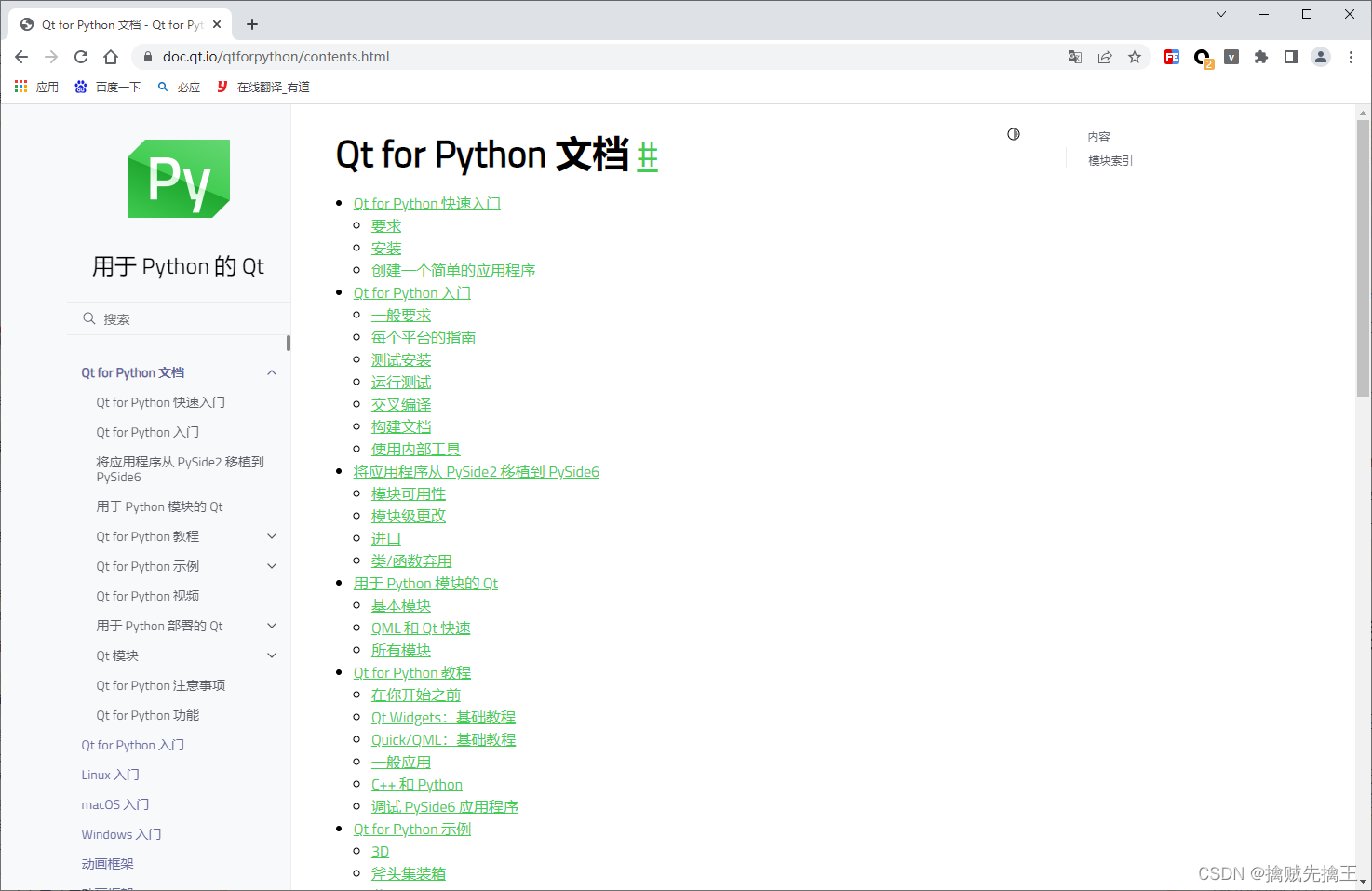
Qt for Python 官方文档:https://doc.qt.io/qtforpython/contents.html
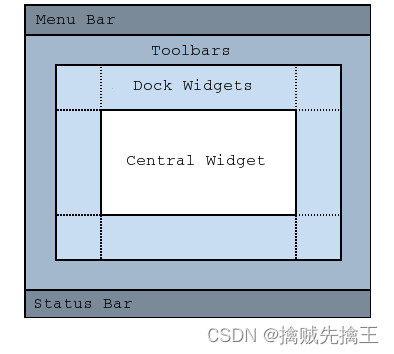
1. 界面承载部分( 控件 )
2. 界面框架部分 ( 布局 )
3. 界面组件部分( 其实也是 Widget 类 )
4. 界面样式部分
概念之间关系
在平常 qt 开发中,通常要写自己的窗口类,那么这个窗口类该继承自哪个类呢?
下面就来看下三个窗口基类的区别:
模式对话框
阻塞同一应用程序中其它可视窗口输入的对话框。模式对话框有自己的事件循环,用户必须完成这个对话框中的交互操作,并且关闭了它之后才能访问应用程序中的其它任何窗口。模式对话框仅阻止访问与对话相关联的窗口,允许用户继续使用其它窗口中的应用程序。
显示模态对话框最常见的方法是调用其exec()函数,当用户关闭对话框,exec()将提供一个有用的返回值,并且这时流程控制继续从调用exec()的地方进行。通常情况下,要获得对话框关闭并返回相应的值,我们连接默认按钮,例如:”确定”按钮连接到accept()槽,”取消”按钮连接到reject()槽。另外我们也可以连接done()槽,传递给它Accepted或Rejected。
非模式对话框
和同一个程序中其它窗口操作无关的对话框。在文字处理中的查找和替换对话框通常是非模式的,允许用户同时与应用程序的主窗口和对话框进行交互。调用show()来显示非模式对话框,并立即将控制返回给调用者。
如果隐藏对话框后调用show()函数,对话框将显示在其原始位置,这是因为窗口管理器决定的窗户位置没有明确由程序员指定,为了保持被用户移动的对话框位置,在closeEvent()中进行处理,然后在显示之前,将对话框移动到该位置。
半模式对话框
调用setModal(true)或者setWindowModality(),然后show()。有别于exec(),show() 立即返回给控制调用者。
对于进度对话框来说,调用setModal(true)是非常有用的,用户必须拥有与其交互的能力,例如:取消长时间运行的操作。如果使用show()和setModal(true)共同执行一个长时间操作,则必须定期在执行过程中调用QApplication::processEvents(),以使用户能够与对话框交互(可以参考QProgressDialog)。
QMainWindow 使用示例:
# -*- coding: utf-8 -*-

from PySide6.QtCore import (
    QCoreApplication, QDate, QDateTime, QLocale,
    QMetaObject, QObject, QPoint, QRect,
    QSize, QTime, QUrl, Qt
)
from PySide6.QtGui import (
    QBrush, QColor, QConicalGradient, QCursor,
    QFont, QFontDatabase, QGradient, QIcon,
    QImage, QKeySequence, QLinearGradient, QPainter,
    QPalette, QPixmap, QRadialGradient, QTransform
)
from PySide6.QtWebEngineWidgets import QWebEngineView
from PySide6.QtWidgets import (
    QApplication, QMainWindow, QMenuBar, QPushButton,
    QSizePolicy, QStatusBar, QWidget, QPlainTextEdit
)


class Ui_MainWindow(object):
    def setupUi(self, MainWindow):
        if not MainWindow.objectName():
            MainWindow.setObjectName(u"MainWindow")
        MainWindow.resize(700, 567)
        self.centralwidget = QWidget(MainWindow)
        self.centralwidget.setObjectName(u"centralwidget")
        self.plainTextEdit = QPlainTextEdit(self.centralwidget)  # 添加的文本框
        self.plainTextEdit.setObjectName(u"plainTextEdit")
        self.plainTextEdit.setGeometry(QRect(90, 40, 521, 311))
        self.pushButton = QPushButton(self.centralwidget)  # 添加的按钮
        self.pushButton.setObjectName(u"pushButton")
        self.pushButton.setGeometry(QRect(330, 410, 75, 24))
        MainWindow.setCentralWidget(self.centralwidget)
        self.menubar = QMenuBar(MainWindow)
        self.menubar.setObjectName(u"menubar")
        self.menubar.setGeometry(QRect(0, 0, 700, 22))
        MainWindow.setMenuBar(self.menubar)
        self.statusbar = QStatusBar(MainWindow)
        self.statusbar.setObjectName(u"statusbar")
        MainWindow.setStatusBar(self.statusbar)

        self.retranslateUi(MainWindow)  # 调用下面的retranslateUi(self, MainWindow)函数。

        QMetaObject.connectSlotsByName(MainWindow)

    # setupUi

    def retranslateUi(self, MainWindow):
        MainWindow.setWindowTitle(
            QCoreApplication.translate("MainWindow", u"\u81ea\u5b9a\u4e49\u7684\u6807\u9898\u680f", None))
        self.plainTextEdit.setPlaceholderText(QCoreApplication.translate("MainWindow", u"\u8bf7\u8f93\u5165", None))
        self.pushButton.setText(QCoreApplication.translate("MainWindow", u"\u70b9\u51fb", None))
    # retranslateUi


# ================== 上面为 自动生成 的代码 ============================
# ================== 下面代码 使其显示出来  ============================
app = QApplication()
main_window = QMainWindow()

auto_ui_window = Ui_MainWindow()  # 实例化部件
auto_ui_window.setupUi(main_window)  # 调用setupUi()方法,并传入 主窗口 参数。

# 给按钮绑定调用函数。
# auto_ui_window.pushButton.clicked.connect(lambda x: print('点击了按钮'))
auto_ui_window.pushButton.clicked.connect(lambda x: auto_ui_window.plainTextEdit.appendPlainText("点击按钮"))

main_window.show()
app.exec()
passPySide6.QtWidgets:https://doc.qt.io/qtforpython-6/PySide6/QtWidgets/index.html#module-PySide6.QtWidgets
PySide6 库还是非常大的,有将近 200M 左右,推荐使用国内的镜像来下载。PySide6 只支持Python 3.6+版本,另外特别注意的是,它只支持 64 位的 Python。
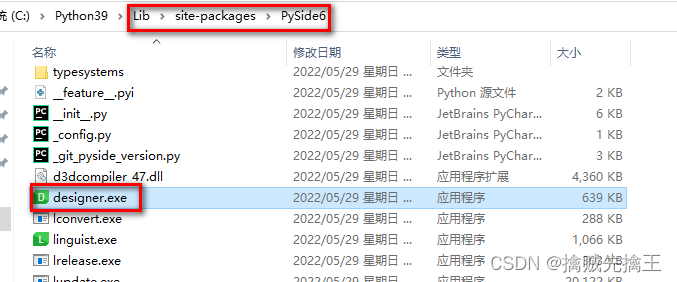
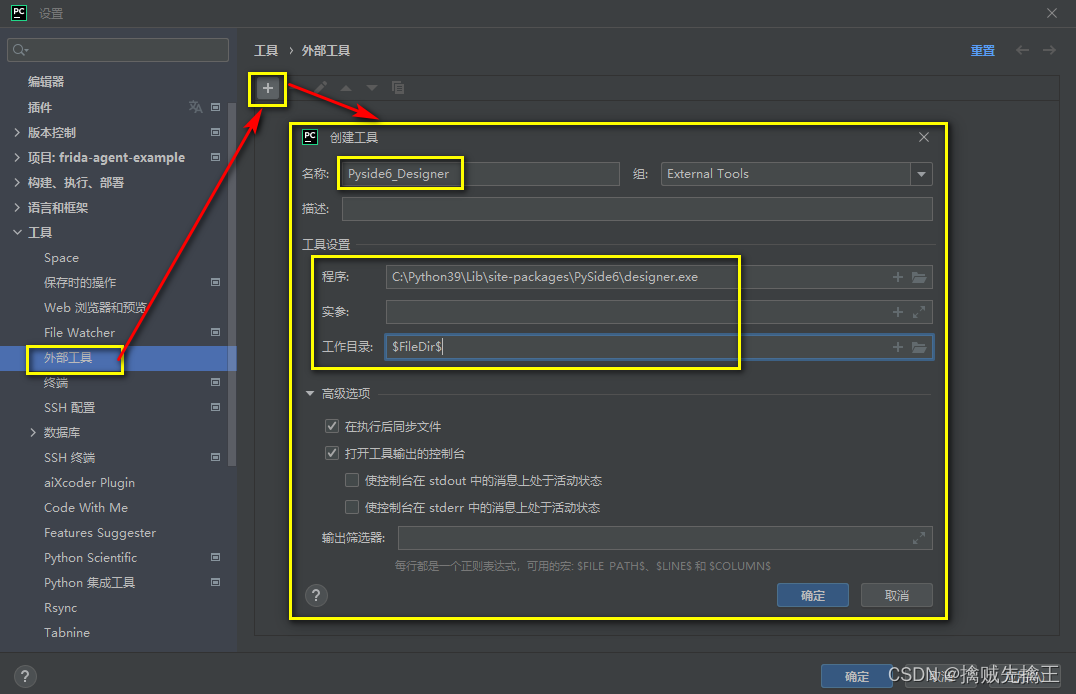
安装完成后,python安装路径下 \Lib\site-packages 里找到 designer.exe。designer 是 Python 设计里面一个非常实用的工具,使得人们编写 qt 界面可以不仅仅是使用纯代码,而可以在可视化的基础上设置,非常方便。
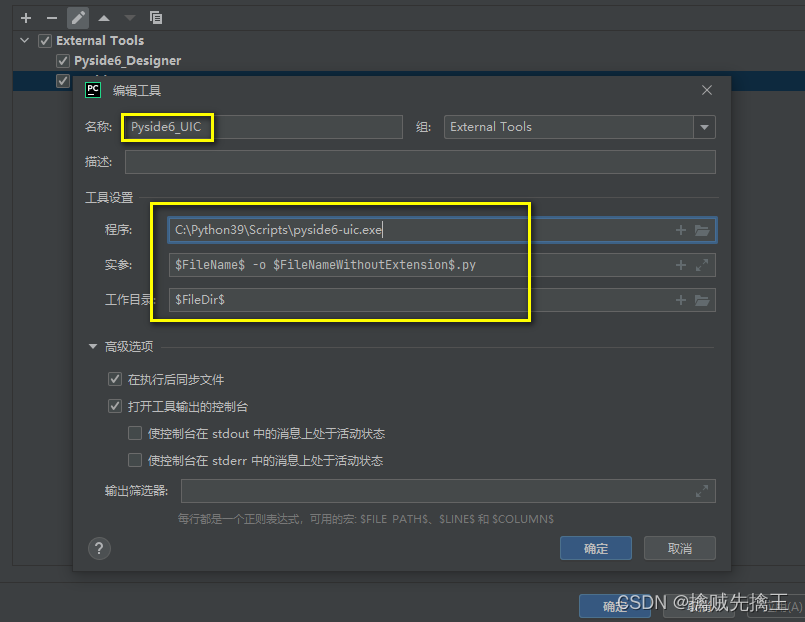
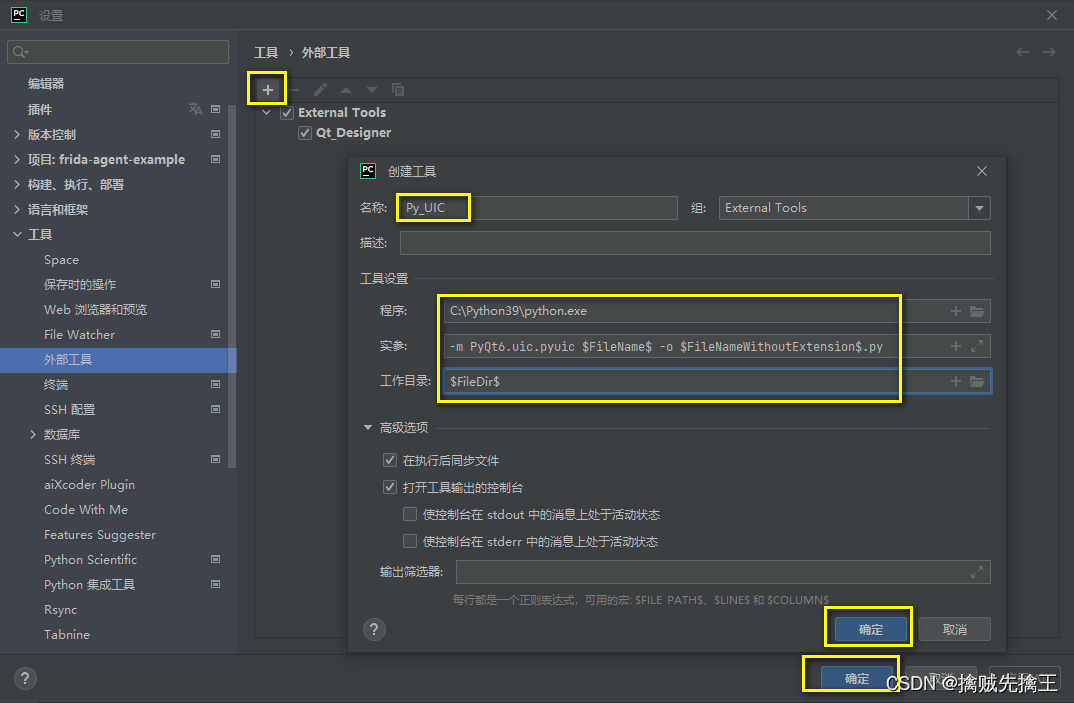
运行 Pycharm,设置 ---> 外部工具 ---> 点击 +,添加 Pyside6_Designer 和 Pyside6_UIC
简单示例:
import sys
import random
from PySide6 import QtCore, QtWidgets, QtGui


class MyWidget(QtWidgets.QWidget):
    def __init__(self):
        super().__init__()

        self.hello = ["Hallo Welt", "Hei maailma", "Hola Mundo", "Привет мир"]

        self.button = QtWidgets.QPushButton("Click me!")
        self.text = QtWidgets.QLabel("Hello World", alignment=QtCore.Qt.AlignCenter)

        self.layout = QtWidgets.QVBoxLayout(self)
        self.layout.addWidget(self.text)
        self.layout.addWidget(self.button)

        self.button.clicked.connect(self.magic)

    @QtCore.Slot()
    def magic(self):
        self.text.setText(random.choice(self.hello))


if __name__ == "__main__":
    app = QtWidgets.QApplication([])

    widget = MyWidget()
    widget.resize(800, 600)
    widget.show()

sys.exit(app.exec())如果使用 PySide6 进行开发,可以不用安装 PyQt6 或者 PyQt5
pip install PyQt6
pip install pyqt6-tools
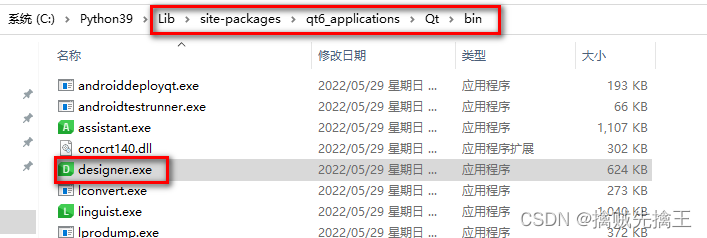
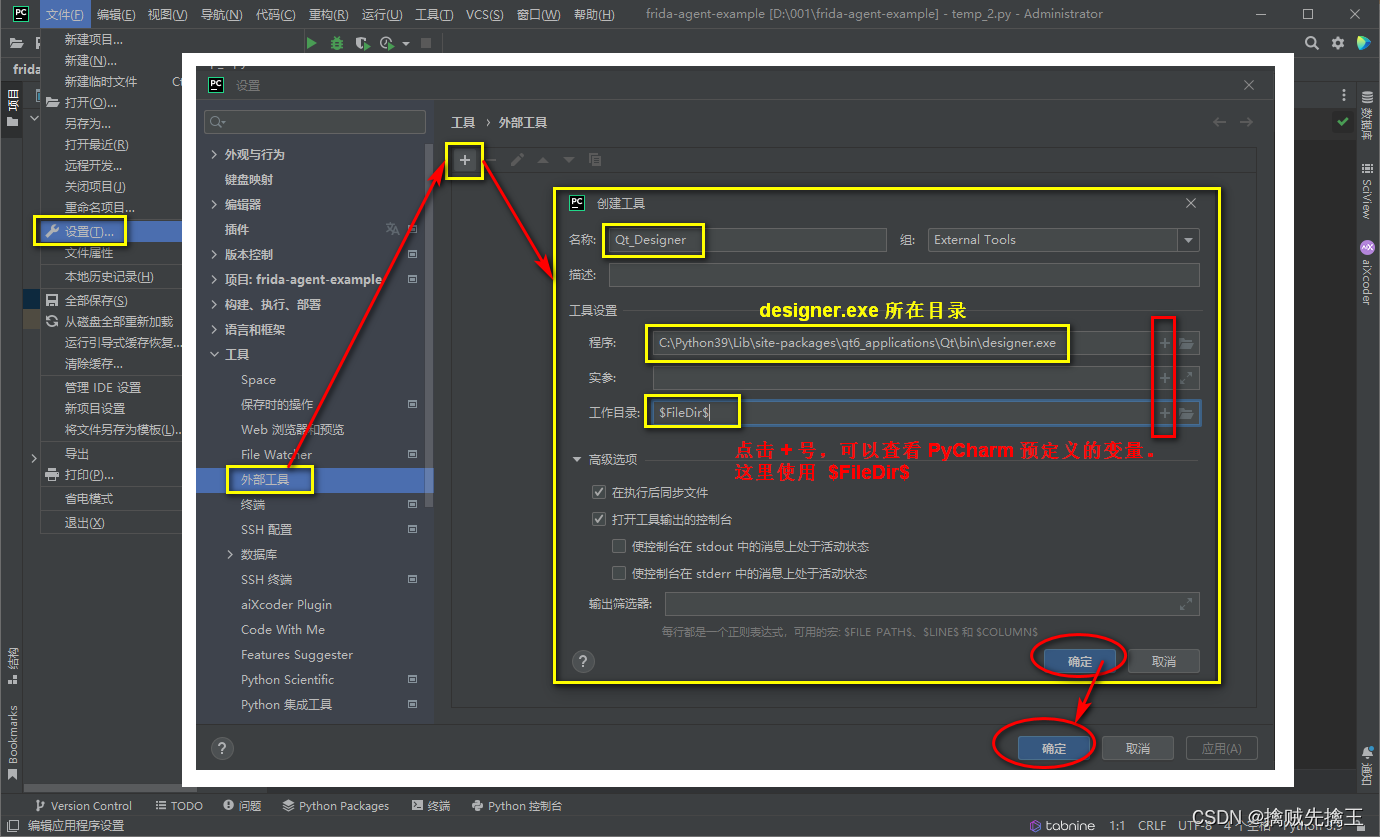
安装完 "PyQt6-tools" 后,就可以在 Python 路径下的 Lib\site-packages\qt6_applications\Qt\bin 目录中找到 designer.exe 工具。
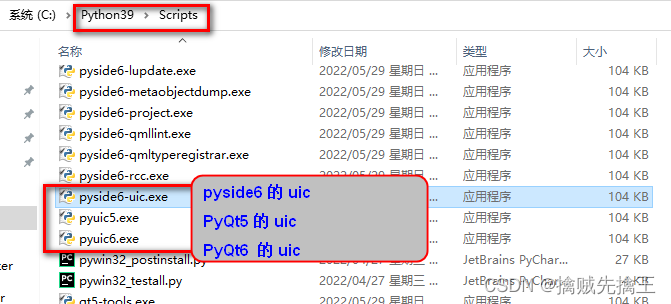
PyUIC 主要是用来 " 将 Qt界面 转换成 py代码 "
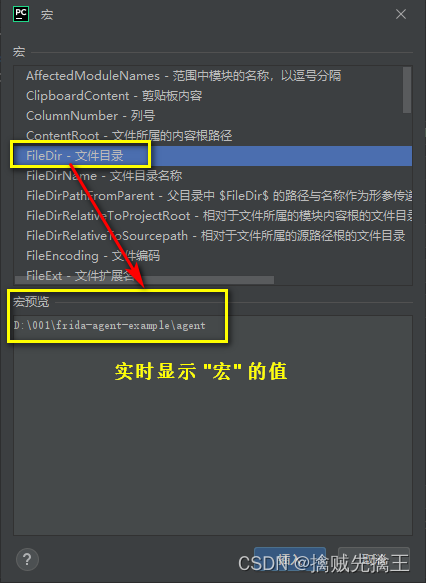
系统自定义 宏参数( 点击 宏参数 时 可以实时显示对应当前工程 的 值 ):
如果不填写 "实参" 这个选项时,在 Pycharm 中, 点击 .ui 文件 ---> 然后右键 ---> ExternalTools -> PyUIC 没法生成 .py 文件。只有通过命令行 生成 .py 文件:pyuic6.exe test.ui -o test.py。
只要安装对应的 QT ,就可以找到对应的 uic 可执行文件,直接命令行执行即可。
cmd 中打开 xxx.ui 所在路径例,然后执行:pyuic6 xxx.ui -o xxx.py
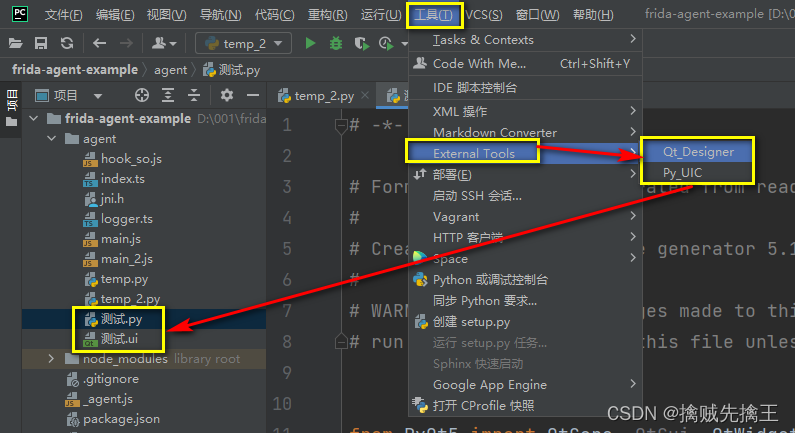
通过 Qt_Designer 设计 QT界面,然后保存为 "测试.ui" 文件
再通过 Py_UIC 会根据 "测试.ui" 文件 生成同名的 "测试.py" 文件。
如果上面 Py_UIC 配置正确,生成 .py 文件很简单:
生成的 .py文件 中只有一个从 object 类继承的 Ui_MainWindow 的类,无法直接运行,如果想要运行,继续往下看。
这个时候直接运行 .py 文件,发现图形界面不会显示。
有两种方法可以显示界面。
在文件末尾加上这一段代码:
if __name__ == "__main__":
    import sys
    from PySide6 import QtWidgets
    app = QtWidgets.QApplication(sys.argv)  # 创建一个QApplication,也就是你要开发的软件app
    MainWindow = QtWidgets.QMainWindow()    # 创建一个QMainWindow,用来装载你需要的各种组件、控件
    # MainWindow = QtWidgets.QWidget()        # 创建一个QMainWindow,用来装载你需要的各种组件、控件
    ui = Ui_MainWindow()          # ui是你创建的ui类的实例化对象
    ui.setupUi(MainWindow)  # 执行类中的setupUi方法,方法的参数是第二步中创建的QMainWindow
    MainWindow.show()       # 执行QMainWindow的show()方法,显示这个QMainWindow
    sys.exit(app.exec_())   # 使用exit()或者点击关闭按钮退出QApplication
完整代码:
# -*- coding: utf-8 -*-

################################################################################
## Form generated from reading UI file '测试.ui'
##
## Created by: Qt User Interface Compiler version 6.3.0
##
## WARNING! All changes made in this file will be lost when recompiling UI file!
################################################################################

from PySide6.QtCore import (
    QCoreApplication, QDate, QDateTime, QLocale,
    QMetaObject, QObject, QPoint, QRect,
    QSize, QTime, QUrl, Qt
)
from PySide6.QtGui import (
    QBrush, QColor, QConicalGradient, QCursor,
    QFont, QFontDatabase, QGradient, QIcon,
    QImage, QKeySequence, QLinearGradient, QPainter,
    QPalette, QPixmap, QRadialGradient, QTransform
)
from PySide6 import QtWidgets
from PySide6.QtWidgets import (
    QApplication, QMainWindow, QMenuBar, QPushButton,
    QSizePolicy, QStatusBar, QWidget
)


class Ui_MainWindow(object):
    def setupUi(self, MainWindow):
        if not MainWindow.objectName():
            MainWindow.setObjectName(u"MainWindow")
        MainWindow.resize(800, 600)
        self.centralwidget = QWidget(MainWindow)
        self.centralwidget.setObjectName(u"centralwidget")
        self.pushButton = QPushButton(self.centralwidget)
        self.pushButton.setObjectName(u"pushButton")
        self.pushButton.setGeometry(QRect(150, 160, 211, 111))
        MainWindow.setCentralWidget(self.centralwidget)
        self.menubar = QMenuBar(MainWindow)
        self.menubar.setObjectName(u"menubar")
        self.menubar.setGeometry(QRect(0, 0, 800, 22))
        MainWindow.setMenuBar(self.menubar)
        self.statusbar = QStatusBar(MainWindow)
        self.statusbar.setObjectName(u"statusbar")
        MainWindow.setStatusBar(self.statusbar)

        self.retranslateUi(MainWindow)

        QMetaObject.connectSlotsByName(MainWindow)

    # setupUi

    def retranslateUi(self, MainWindow):
        MainWindow.setWindowTitle(QCoreApplication.translate("MainWindow", u"MainWindow", None))
        self.pushButton.setText(QCoreApplication.translate("MainWindow", u"PushButton", None))
    # retranslateUi


if __name__ == "__main__":
    import sys
    from PySide6 import QtWidgets

    app = QtWidgets.QApplication(sys.argv)  # 创建一个QApplication,也就是你要开发的软件app
    MainWindow = QtWidgets.QMainWindow()  # 创建一个QMainWindow,用来装载你需要的各种组件、控件
    # MainWindow = QtWidgets.QWidget()        # 创建一个QMainWindow,用来装载你需要的各种组件、控件
    ui = Ui_MainWindow()  # ui是你创建的ui类的实例化对象
    ui.setupUi(MainWindow)  # 执行类中的setupUi方法,方法的参数是第二步中创建的QMainWindow
    MainWindow.show()  # 执行QMainWindow的show()方法,显示这个QMainWindow
sys.exit(app.exec_()) # 使用exit()或者点击关闭按钮退出QApplicationPyQt5基本功能:http://code.py40.com/1961.html
和 PySide6 差不多,完整示例代码( temp.py ):
# -*- coding: utf-8 -*-
# @Author  :
# @File    : temp.py
# @Software: PyCharm
# @description : XXX


from PyQt5 import QtCore, QtGui, QtWidgets
import sys


class Ui_MainWindow(object):
    def setupUi(self, Form):
        Form.setObjectName("Form")
        Form.resize(400, 300)
        self.pushButton = QtWidgets.QPushButton(Form)
        self.pushButton.setGeometry(QtCore.QRect(70, 220, 75, 23))
        self.pushButton.setObjectName("pushButton")
        self.pushButton_2 = QtWidgets.QPushButton(Form)
        self.pushButton_2.setGeometry(QtCore.QRect(220, 220, 75, 23))
        self.pushButton_2.setObjectName("pushButton_2")
        self.checkBox = QtWidgets.QCheckBox(Form)
        self.checkBox.setGeometry(QtCore.QRect(70, 180, 141, 16))
        self.checkBox.setObjectName("checkBox")
        self.lineEdit = QtWidgets.QLineEdit(Form)
        self.lineEdit.setGeometry(QtCore.QRect(130, 56, 181, 20))
        self.lineEdit.setObjectName("lineEdit")
        self.lineEdit_2 = QtWidgets.QLineEdit(Form)
        self.lineEdit_2.setGeometry(QtCore.QRect(130, 110, 181, 20))
        self.lineEdit_2.setObjectName("lineEdit_2")
        self.label = QtWidgets.QLabel(Form)
        self.label.setGeometry(QtCore.QRect(70, 60, 54, 12))
        self.label.setObjectName("label")
        self.label_2 = QtWidgets.QLabel(Form)
        self.label_2.setGeometry(QtCore.QRect(70, 110, 54, 12))
        self.label_2.setObjectName("label_2")

        self.retranslateUi(Form)
        QtCore.QMetaObject.connectSlotsByName(Form)

    def retranslateUi(self, Form):
        _translate = QtCore.QCoreApplication.translate
        Form.setWindowTitle(_translate("Form", "Form"))
        self.pushButton.setText(_translate("Form", "取消"))
        self.pushButton_2.setText(_translate("Form", "确定"))
        self.checkBox.setText(_translate("Form", "记住用户名和密码"))
        self.label.setText(_translate("Form", "用户名:"))
        self.label_2.setText(_translate("Form", "密码:"))


if __name__ == "__main__":
    app = QtWidgets.QApplication(sys.argv)  # 创建一个QApplication,也就是你要开发的软件app
    MainWindow = QtWidgets.QMainWindow()    # 创建一个QMainWindow,用来装载你需要的各种组件、控件
    ui = Ui_MainWindow()          # ui是你创建的ui类的实例化对象
    ui.setupUi(MainWindow)  # 执行类中的setupUi方法,方法的参数是第二步中创建的QMainWindow
    MainWindow.show()       # 执行QMainWindow的show()方法,显示这个QMainWindow
    sys.exit(app.exec_())   # 使用exit()或者点击关闭按钮退出QApplication
程序云截图:
ImportError: DLL load failed while importing QtGui: 找不到指定的程序。
准备使用 PySide6,就没再查找具体原因。
通过 继承 QtWidgets.QWidget 或者 QtWidgets.QMainWindow 来实现
class MyForm(QMainWindow, Ui_MainWindow):

    def __init__(self):
        super(MyForm, self).__init__()
        self.setupUi(self)


if __name__ == '__main__':
    import sys
    app = QApplication(sys.argv)
    my_form = MyForm()
    my_form.setWindowTitle('my_form')
    my_form.show()
    sys.exit(app.exec())
    pass
生成的 Python 文件只有定义主窗口以及其控件的代码,并没有程序入口的代码。为了秉持视图与逻辑分离的原则,可以再编写一个新的脚本来调用这个文件,并且创建一个窗口。这个和 方法 1 中的 右键 run 就能显示界面的方式 并不冲突,只是要在别的文件中调用这个模块。调用文件的写法( main.py ):
# -*- coding: utf-8 -*-
# @Author  :
# @File    : main.py
# @Software: PyCharm
# @description : XXX


import sys
from temp import Ui_MainWindow
from PyQt5 import QtWidgets


# 这个类继承界面UI类
class MyWindow1(QtWidgets.QWidget, Ui_MainWindow):
    def __init__(self):
        super(MyWindow1, self).__init__()
        self.setupUi(self)


# 这个类继承界面UI类
class MyWindow2(QtWidgets.QMainWindow, Ui_MainWindow):
    def __init__(self):
        super(MyWindow2, self).__init__()
        self.setupUi(self)


# 调用show
if __name__ == "__main__":
    app = QtWidgets.QApplication(sys.argv)
    form_1 = MyWindow1()
    form_1.setWindowTitle('form_1')
    form_1.show()

    form_2 = MyWindow2()
    form_2.setWindowTitle('form_2')
    form_2.show()

    sys.exit(app.exec_())
被调用文件( temp.py )和上面 temp.py 文件一样。承了Ui_MainWindow类,使用其构造方法构造主窗口,并定义了程序的入口,通过创建 QApplication 对象来创建Qt窗口
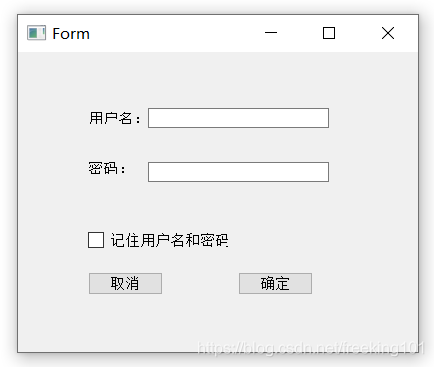
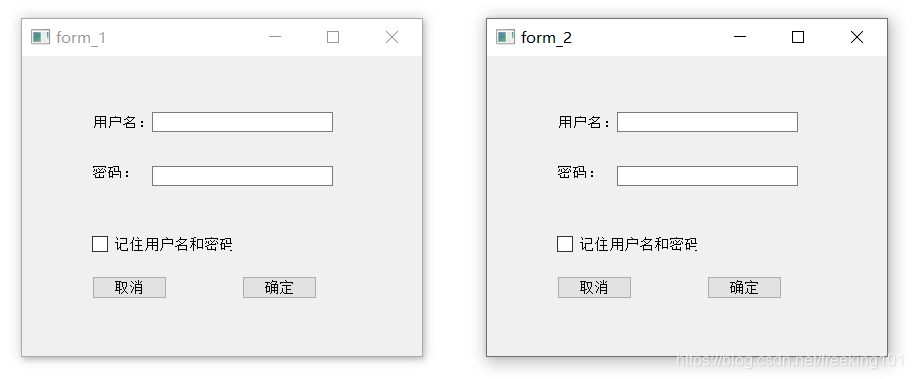
程序运行截图:
在 PyQt 中编写 UI 界面可以直接通过代码来实现,也可以通过 Qt Designer 来完成。Qt Designer的设计符合 MVC 的架构,其实现了视图和逻辑的分离,从而实现了开发的便捷。Qt Designer中的操作方式十分灵活,其通过拖拽的方式放置控件可以随时查看控件效果。
Qt Designer 随 PyQt5-tools 包一起安装,其安装路径在 "Python安装路径\Lib\site-packages\PyQt5\Qt5\bin" 下。若要启动 Qt Designer 可以直接到上述目录下,
Qt Designer 生成的.ui文件(实质上是XML格式的文件)可以通过 pyuic5 工具转换成 .py 文件。
点击 QtDesigner 打开 QtDesigner 的界面,弹出如下图所示的窗口。
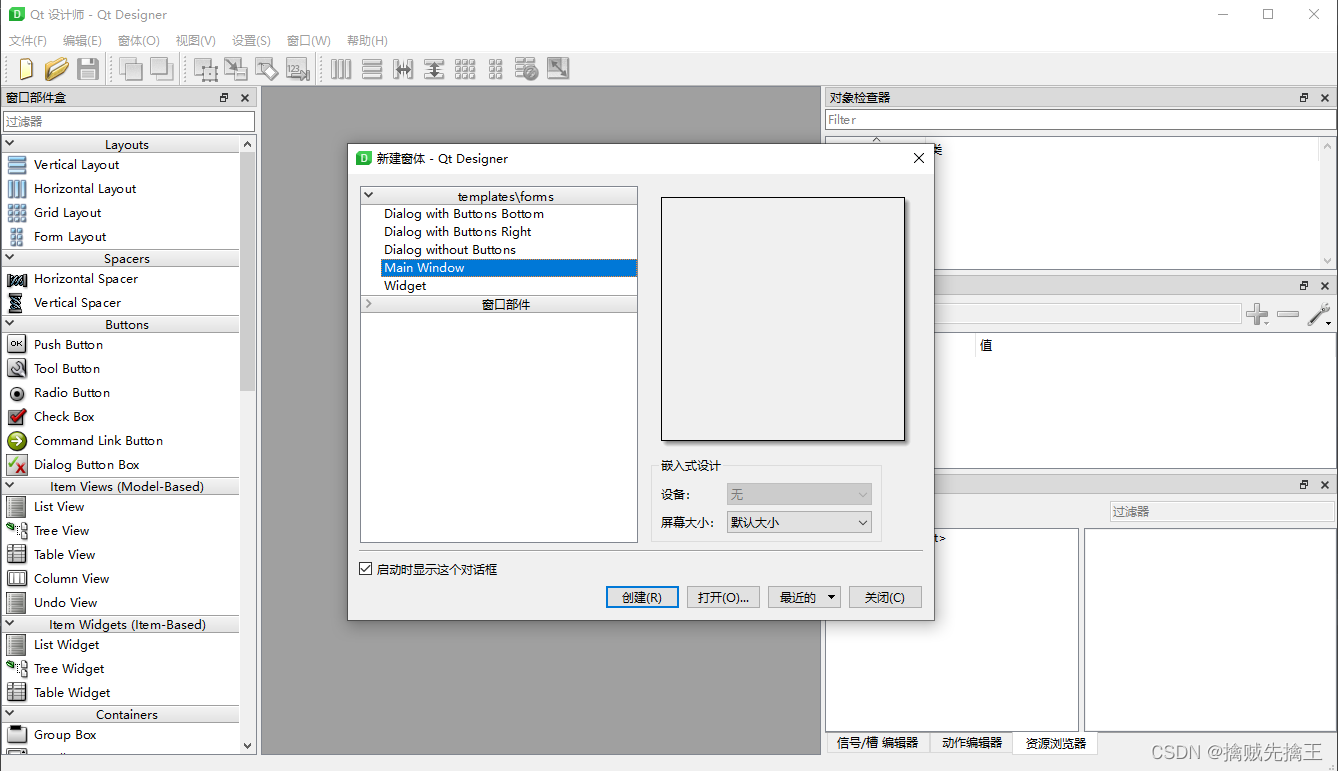
创建新的 Form 给出了5个模板,其中 Widget 与 MainWindow 最为常用。这里创建一个 MainWindow 。上面界面的最左侧菜单为 Widget Box,Widget Box 中包含所有 Widget 组件,从左侧的 Widget Box 中拖拽出诸如 Button、View 和 Input 等组件到中间的窗口中。
点击 菜单栏 ---> 窗体 ---> 预览 ( 快捷键为Ctrl+R ) ,可以预览设计好的界面,也可以 "预览与" 来选择在相应的主题风格下预览。
现在拖拽一个 Label 与 Button 进入主窗口(Main Window)。
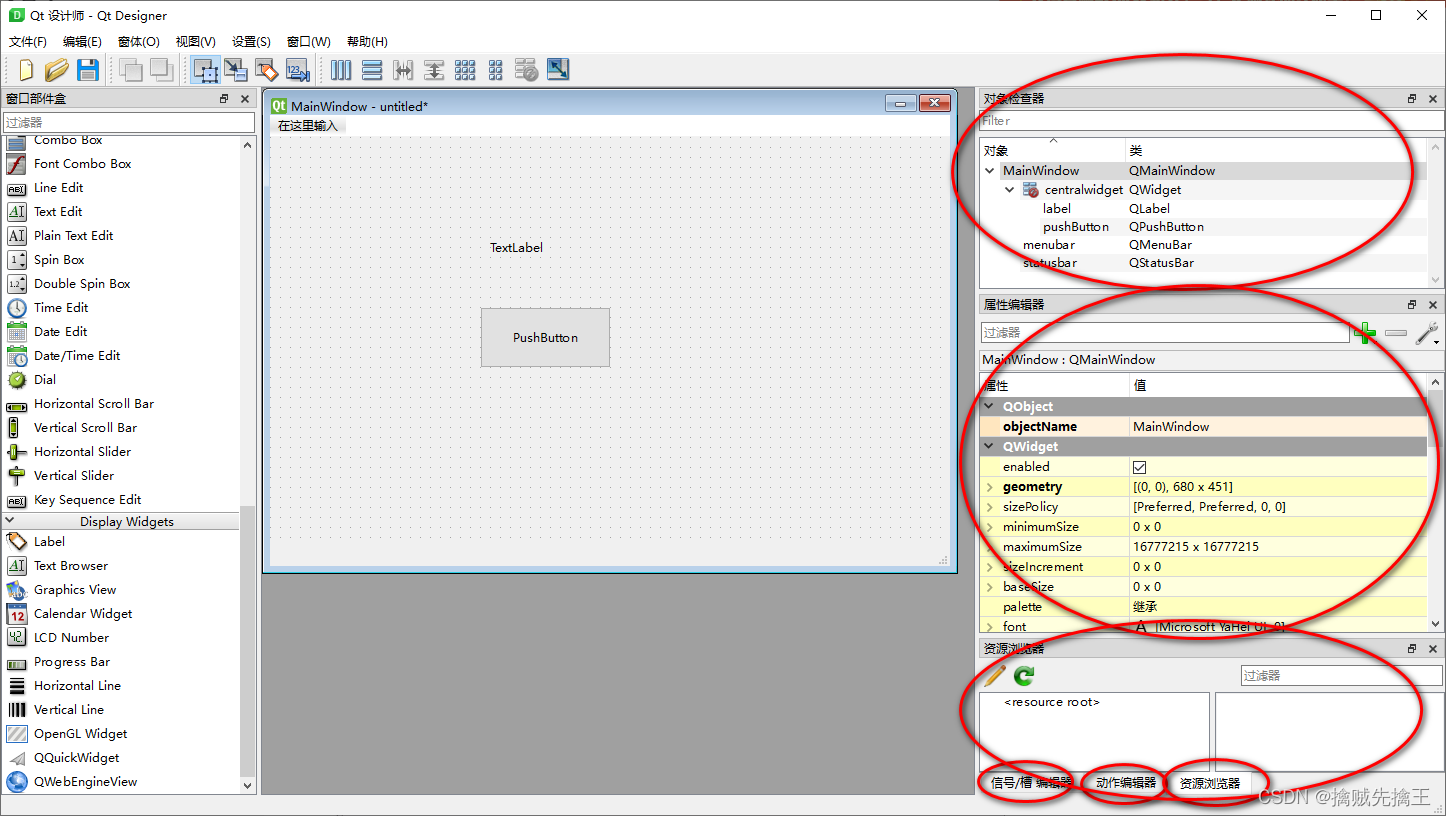
此时在右上角的 Object Inspector(对象检查器)中可以看到主窗口中的已放置的对象( label 与pushButton )以及其相应地 Qt 类。以 Label 为例,点击 Main Window 中的 label 或是在 Object Inspector 中选取 label 后,查看右侧的一块区域 Property Editor( 属性编辑器 ),其主要包含属性有如下:
| 名称 | 含义 |
|---|---|
| objectName | 控件对象名称 |
| geometry | 相应宽和高与坐标 |
| sizePolicy | 控件大小的策略 |
| minimumSize | 最小的宽和高 |
| maximumSize | 最大的宽和高 |
| font | 字体 |
| cursor | 光标 |
| ... | ... |
PS:将 minimumSize 和 maximumSize 设为一样的数值之后,则窗口的大小固定。
最右下角的部分则为 Resource Browser(资源浏览器),资源浏览器中可以添加相应地如图片素材,作为 Label 或 Button 等控件的 背景图片 等。
使用 Qt Designer 设计程序界面,然后保存的文件为 .ui格式的文件。通过保存并使用记事本等软件打开,可以看到.ui文件的内容如下:
从 .ui文 件的第一行我们便能看出,其实质是一个XML文件。ui文件中存放了在主窗口中的一切控件的相关属性。使用 XML 文件来存储UI文件,具有高可读性和移植性,因此我们可以方便地将.ui文件转换到.py文件,从而使得我们可以使用 Python 语言在设计的 GUI 上面编程。
Qt Designer 布局:https://blog.csdn.net/qq_22238533/article/details/78952706
使用 Qt Designer 设计界面:https://blog.csdn.net/a10929/article/details/78114261
养薛定谔的猫 简书:https://www.jianshu.com/u/bf82b363ae88
Qt Designer中,在工具箱中最上方可以看到有4种布局。分别是
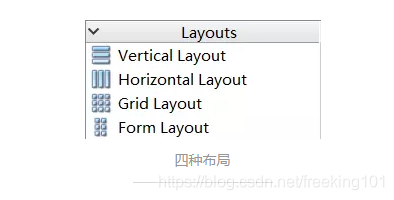
| 布局名称 | 布局含义 |
|---|---|
| 垂直(Vertical)布局 | 布局内的控件按照从上到下的顺序纵向排列 |
| 水平(Horizontal)布局 | 布局内的控件按照从左到右的顺序横向排列 |
| 栅格(Grid)布局, 也 叫网格布局 | 将控件放入栅格中,然后划分成若干行与若干列,并且将每个窗口控件放在合适的单元中 |
| 表单(Form)布局 | 控件以两列布局在表单中,左列包含标签,右列包含输入控件 |
在 Qt Designer 中实现布局有两种方式,
在左侧的工具箱中随意拖动一些控件,例如:按钮、标签、输入框等控件 到 主窗口中。
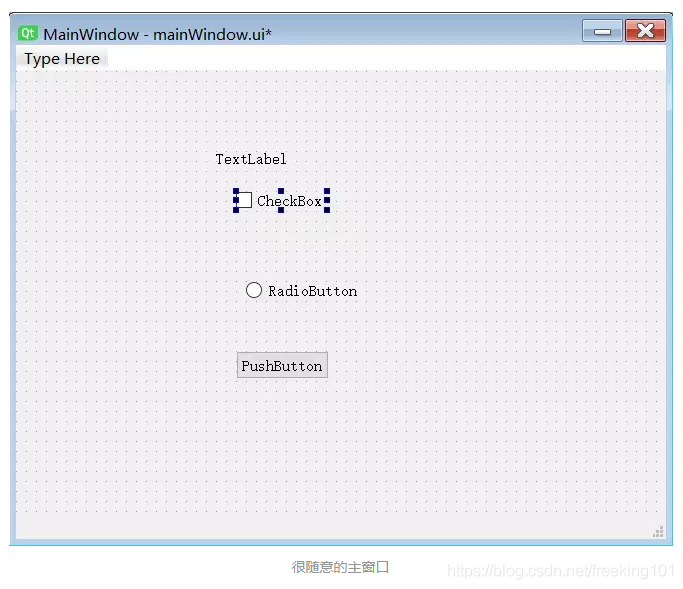
由于刚才是随意拖拽至主窗口,因此所有控件的排放是乱七八糟的。此时,我们不选中任何控件,在空白处点击右键,找到弹出菜单最下方的 Layout 布局。
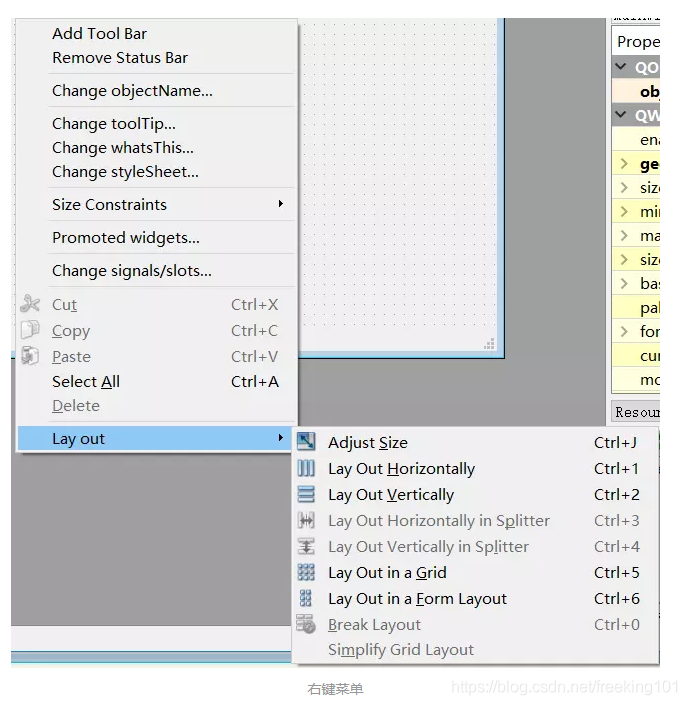
可以看到,在右键菜单中可以指定布局的方式以及相应布局方式的快捷键。这里我们选择 Lay Out Vertically(垂直布局),整个主窗口内的所有控件一瞬间都垂直着排列整齐了。
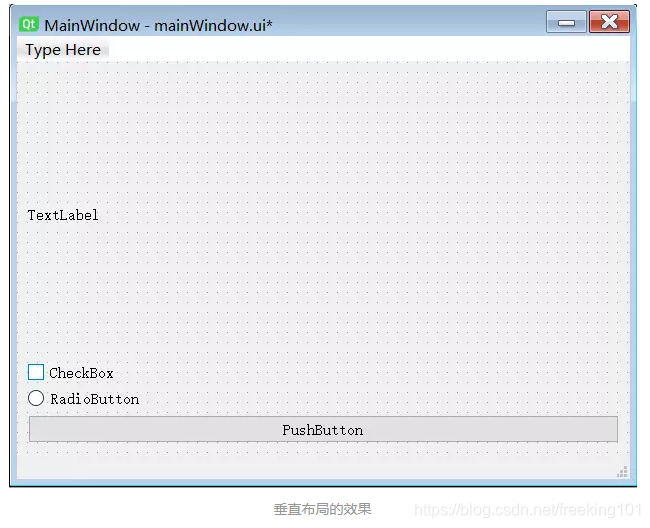
此时如果需要调整垂直布局的顺序,只需按住待调整的控件,上下拖动即可。但是这样布局是针对整个窗口的,有时我们需要让不同的布局有父子关系的继承。那么这时就不能单纯地在空白的地方点击右键来布局了。
再次 "点击右键 -> 布局 -> 拆分布局", 然后选中需要水平布局的2个控件,选中后点击右键,水平布局。再选中另外两个控件,选择水平布局。此时的主窗口应该如图所示:
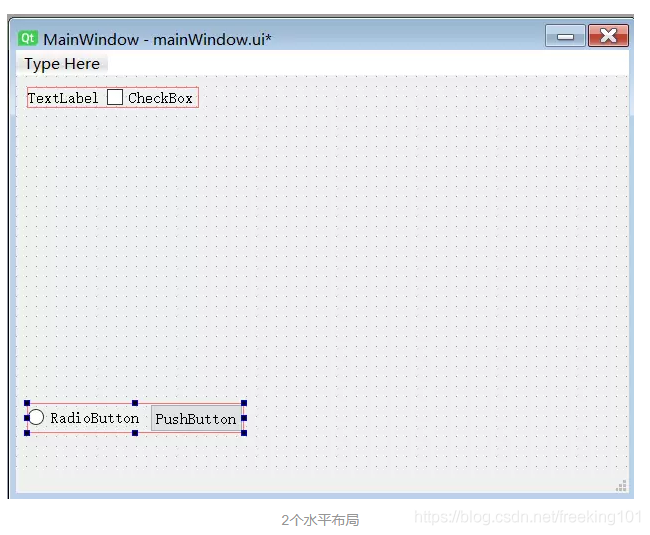
最后,我们再将两个布局选中,点击右键垂直布局,来排列两个水平布局。
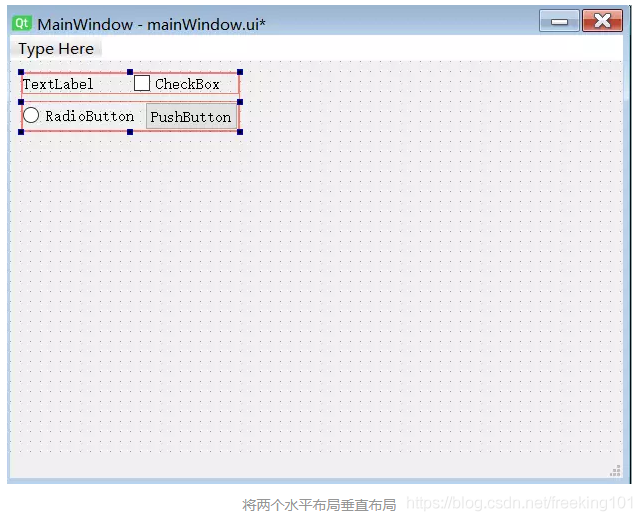
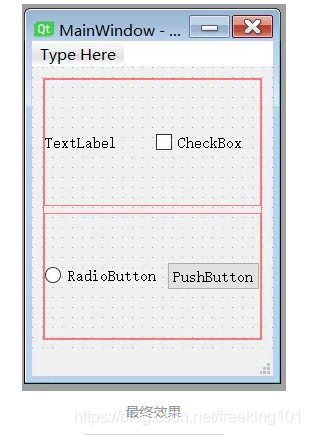
最后在空白区域再次使用垂直布局。这样即使我们缩放窗口,整个窗口内的控件也会跟着窗口的变化做出相应改变了。
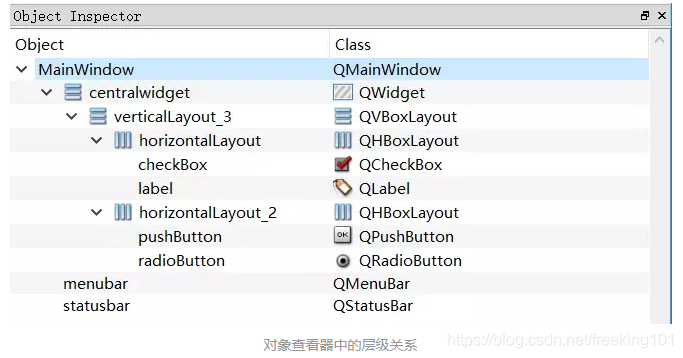
在上述操作的过程中,我们的一系列操作有决定这些物体的父子关系(层级关系)。而其层级关系在对象查看器中可以直观地看出。
把布局保存为.ui文件,并使用 PyUIC 转换为 .py 文件。
容器(Container)指的就是能容纳其他子控件的一个控件。使用容器控件可以将容器控件中的所有控件归为一类,从而区别于其他的控件。当然,正如上文提到过的,使用容器也可以对控件进行布局。
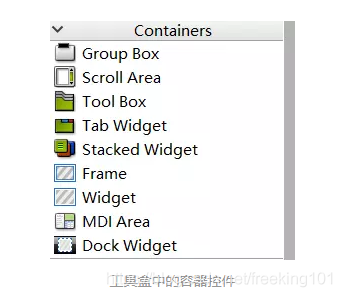
首先,从左侧的 Container 中拖出一个 Frame 控件到主窗口中,再拖出一些其他控件到 Frame 中。如下图:
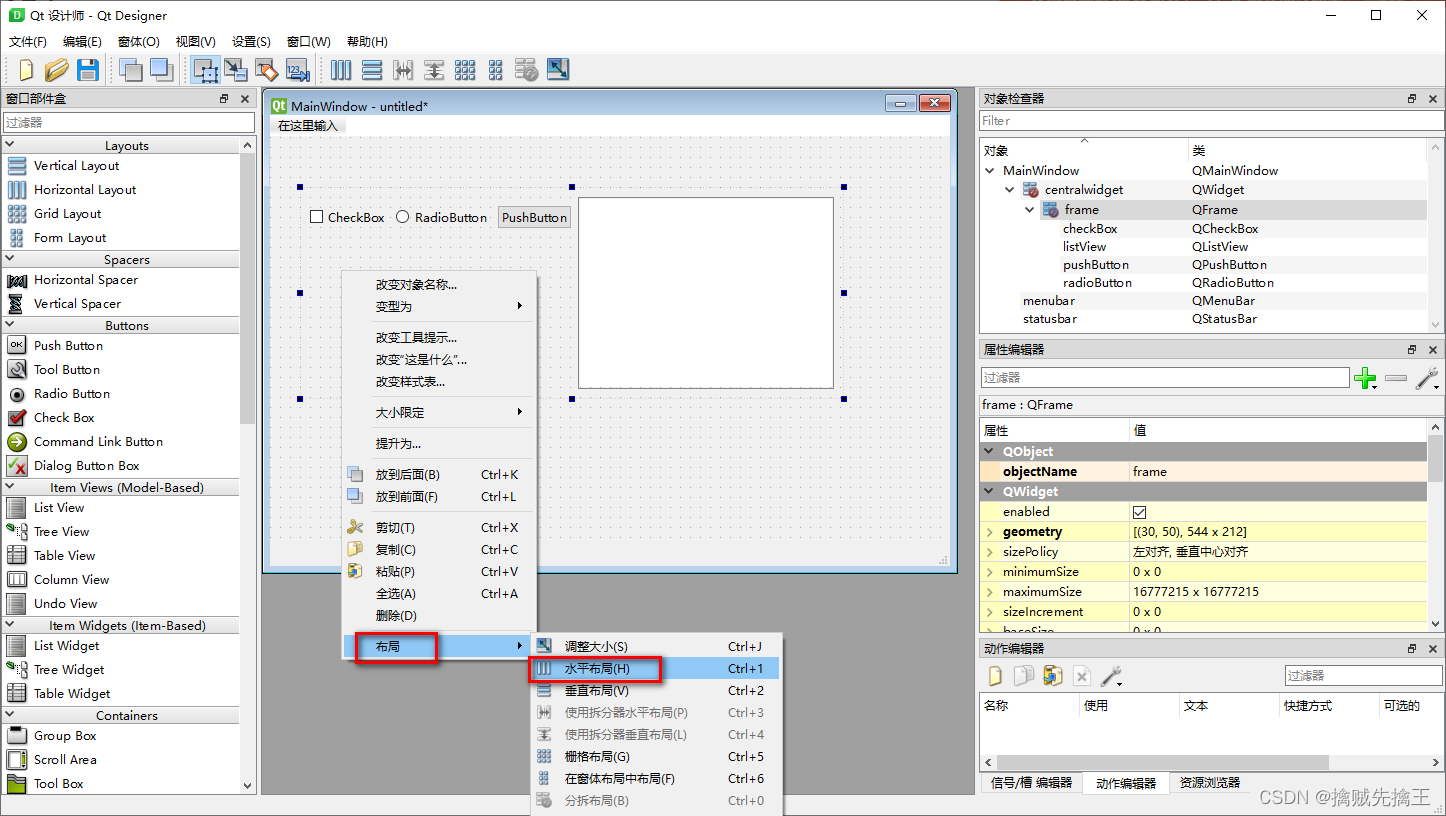
选中 Frame 中空白地方,点击右键 -> 布局 -> 水平布局,则会自动水平排列 Frame 中的控件。
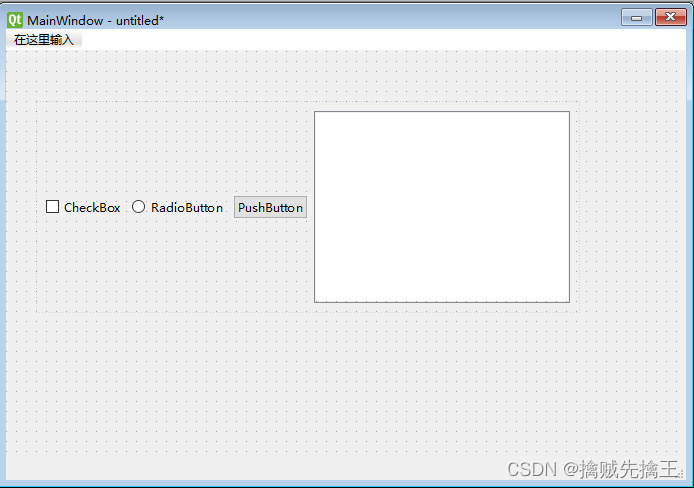
当我们需要变更 Frame 的位置的时候,可以直接拖动 Frame 到相应地位置,这样管理更加方便。使用容器进行布局的实质也是使用容器管理器进行布局的。
前面学习了布局管理器。但是最简单的布局则是之间输入控件的 Geometry 属性值。
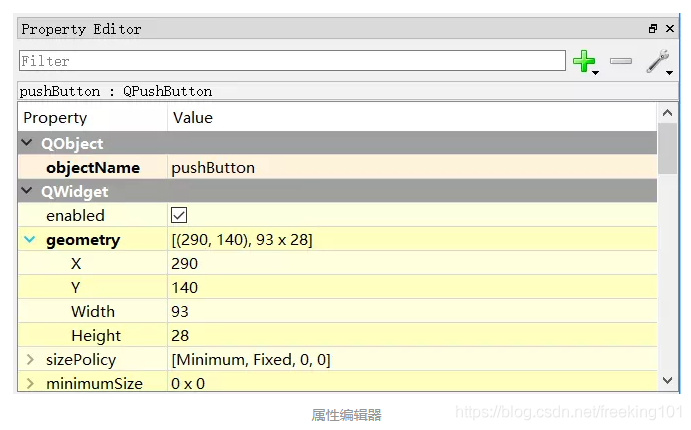
在属性编辑器中,可以修改 X、Y 值来将控件放置在相应的位置,修改 Width 和 Height 来更改控件高度。
| 名称 | 值 | 含义 |
|---|---|---|
| X | 290 | 控件的最左上角距离主窗口的左侧290px |
| Y | 140 | 控件的最左上角距离主窗口的上方140px |
| Width | 93 | 按钮的宽度为93px |
| Height | 28 | 按钮的高度为23px |
而上述的 Geometry 属性在 .py 代码中如下:
self.pushButton = QtWidgets.QPushButton(self.centralwidget)
self.pushButton.setGeometry(QtCore.QRect(290, 140, 93, 28))
self.pushButton.setObjectName("pushButton")
可以看到,上述代码的第二行通过 setGeometry 方法指定了 Geometry 属性的四个值。通过以上的方法,我们可以对任何一个控件进行布局。
首先分析整数计算器需要的一些按钮:
数字键:0-9共10个。
操作符:+ - * / = CE共6个
在 Designer 的主窗口中创建 16 个按钮之后,按照4行4列的顺序进行摆放。
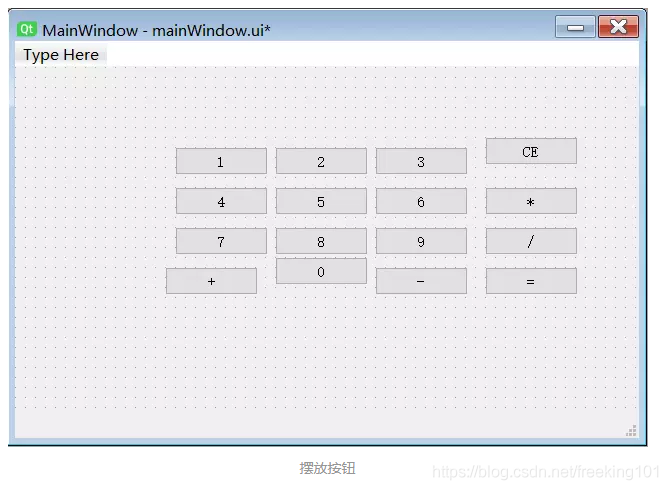
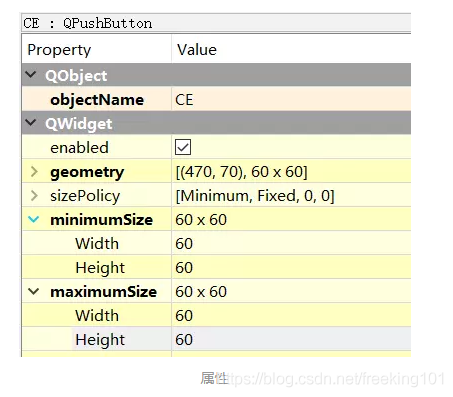
并且修改按钮的属性中的 objectName 为相对于的名称。如数字 0 的 objectName 设置为 Num_0,操作符 + 的 objectName 设置为 OP_plus。对于按钮的显示名称的修改,在主窗口中双击相应按钮则可以快速修改。由于计算器中的按钮是正方形(通常选择正方形),而且不想让这些按钮根据窗口的大小进行变化,通过全选16个按钮(在主窗口中使用鼠标左键拖出选择框,选中16个按钮)在右侧找到 mininumSize 和 maximumSize 属性。点击其左面的箭头符号展开选项,将其宽和高固定为 60。这样就不会因为缩放窗口而造成按钮的大小变化了。
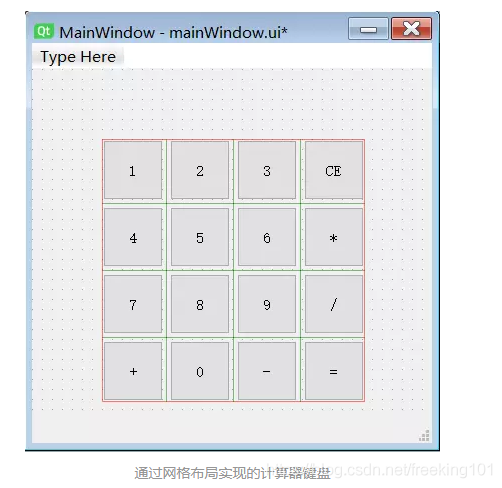
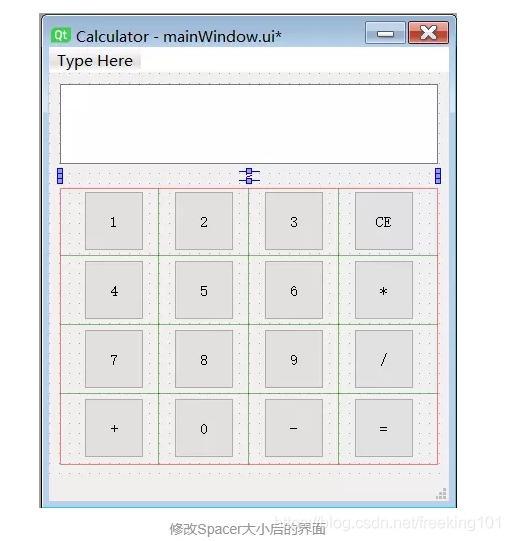
在对所有按钮完成相应操作之后,我们选中16个按钮,点击右键,使用网格布局来实现布局。
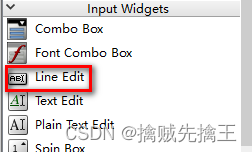
在 输入控件 面板中,拖一个 line Edit 控件到计算器窗口上,用来显示输入结果与计算结果。
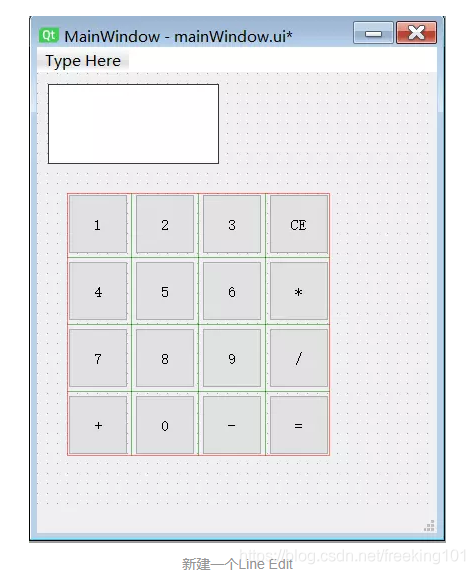
通过在空白地方右键,对主窗口使用Vertical Lay Out。
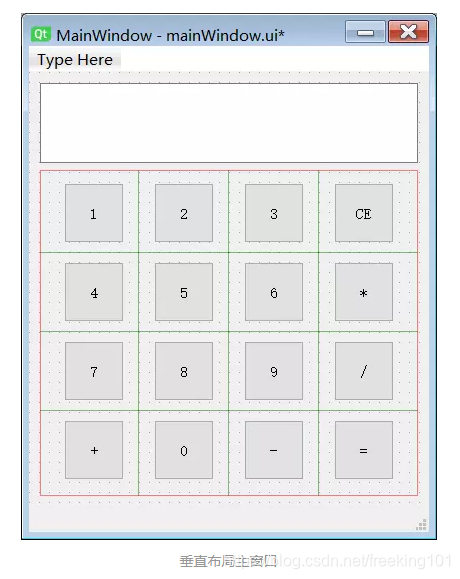
此时,我们实现了一个计算器的布局。但显示框与下面的按钮距离太近。这时便需要使用左侧工具箱内的 Spacer 控件。
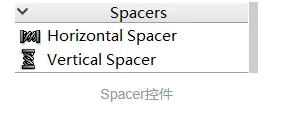
Spacer 顾名思义 "分隔器" 。可以通过以占位的形式来将布局中的不同控件分开部分举例。
此时,我们拖动一个 Vertical Spacer 到 Line Edit 与下面的键盘之间。同样,Horizontal Spacer也可以用来水平地分离控件之间的距离。
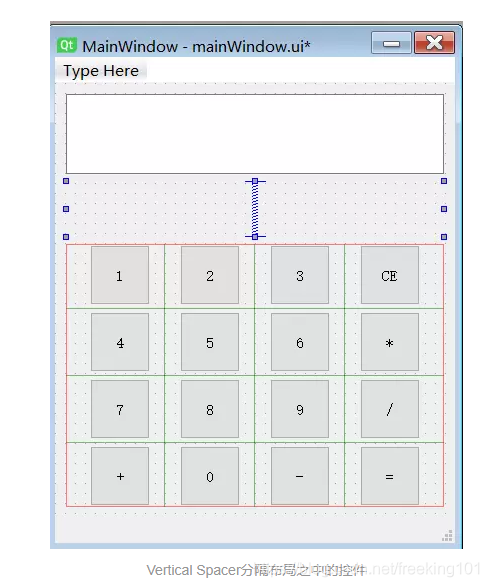
虽然 Spacer 在我们的 Qt Designer 编辑器中是以蓝色的类似弹簧的外观存在的,但是在真正的窗体中,Spacer 是隐形的。
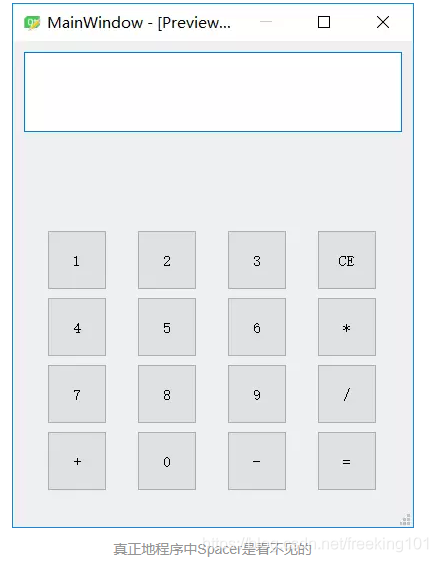
但这时的 Spacer 大小和 Line Edit 的大小都不是想要的,而且也无法通过鼠标来拖动。如果想要改变这些,则需要进一步了解这些控件的一些属性。
在 Designer 中,控件的尺寸是可以变化的。每个控件都拥有 sizeHint 和 minisizeHint 两个尺寸。sizeHint 即尺寸提示;minisizeHint 则是最小尺寸。尺寸提示也是控件的期望尺寸,最小尺寸即窗口可以被压缩到的最小的尺寸。sizePolicy 与 sizeHint 和 minisizeHint 息息相关。
对于布局管理器中的布局无法满足的要求的时候,sizePolicy 属性便派上了用场。
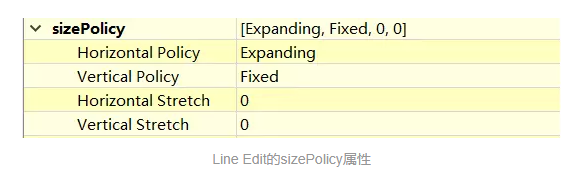
sizePolicy 可以实现控件的微调。sizePolicy 中共有如下几种水平和垂直策略。
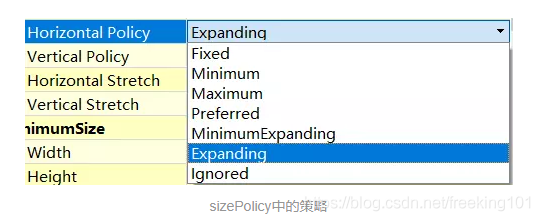
参数说明:
在 sizePolicy 的 Horizontal Policy 和 Vertical Policy 下面还有 Horizontal Stretch 和 Vertical Stretch 两个属性。现在找到 Spacer,并修改其属性的 Height 为 10。
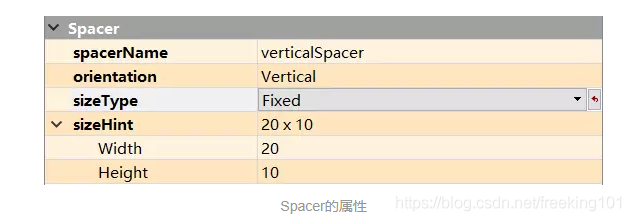
并将其 sizeType 修改为 Fixed 固定。此时,观察左面的计算器的主界面显示栏 Line Edit 与下面的键盘之间的间距变小了。
我正在学习如何使用Nokogiri,根据这段代码我遇到了一些问题:require'rubygems'require'mechanize'post_agent=WWW::Mechanize.newpost_page=post_agent.get('http://www.vbulletin.org/forum/showthread.php?t=230708')puts"\nabsolutepathwithtbodygivesnil"putspost_page.parser.xpath('/html/body/div/div/div/div/div/table/tbody/tr/td/div
我有一个Ruby程序,它使用rubyzip压缩XML文件的目录树。gem。我的问题是文件开始变得很重,我想提高压缩级别,因为压缩时间不是问题。我在rubyzipdocumentation中找不到一种为创建的ZIP文件指定压缩级别的方法。有人知道如何更改此设置吗?是否有另一个允许指定压缩级别的Ruby库? 最佳答案 这是我通过查看rubyzip内部创建的代码。level=Zlib::BEST_COMPRESSIONZip::ZipOutputStream.open(zip_file)do|zip|Dir.glob("**/*")d
类classAprivatedeffooputs:fooendpublicdefbarputs:barendprivatedefzimputs:zimendprotecteddefdibputs:dibendendA的实例a=A.new测试a.foorescueputs:faila.barrescueputs:faila.zimrescueputs:faila.dibrescueputs:faila.gazrescueputs:fail测试输出failbarfailfailfail.发送测试[:foo,:bar,:zim,:dib,:gaz].each{|m|a.send(m)resc
很好奇,就使用rubyonrails自动化单元测试而言,你们正在做什么?您是否创建了一个脚本来在cron中运行rake作业并将结果邮寄给您?git中的预提交Hook?只是手动调用?我完全理解测试,但想知道在错误发生之前捕获错误的最佳实践是什么。让我们理所当然地认为测试本身是完美无缺的,并且可以正常工作。下一步是什么以确保他们在正确的时间将可能有害的结果传达给您? 最佳答案 不确定您到底想听什么,但是有几个级别的自动代码库控制:在处理某项功能时,您可以使用类似autotest的内容获得关于哪些有效,哪些无效的即时反馈。要确保您的提
假设我做了一个模块如下:m=Module.newdoclassCendend三个问题:除了对m的引用之外,还有什么方法可以访问C和m中的其他内容?我可以在创建匿名模块后为其命名吗(就像我输入“module...”一样)?如何在使用完匿名模块后将其删除,使其定义的常量不再存在? 最佳答案 三个答案:是的,使用ObjectSpace.此代码使c引用你的类(class)C不引用m:c=nilObjectSpace.each_object{|obj|c=objif(Class===objandobj.name=~/::C$/)}当然这取决于
我试图在一个项目中使用rake,如果我把所有东西都放到Rakefile中,它会很大并且很难读取/找到东西,所以我试着将每个命名空间放在lib/rake中它自己的文件中,我添加了这个到我的rake文件的顶部:Dir['#{File.dirname(__FILE__)}/lib/rake/*.rake'].map{|f|requiref}它加载文件没问题,但没有任务。我现在只有一个.rake文件作为测试,名为“servers.rake”,它看起来像这样:namespace:serverdotask:testdoputs"test"endend所以当我运行rakeserver:testid时
我的目标是转换表单输入,例如“100兆字节”或“1GB”,并将其转换为我可以存储在数据库中的文件大小(以千字节为单位)。目前,我有这个:defquota_convert@regex=/([0-9]+)(.*)s/@sizes=%w{kilobytemegabytegigabyte}m=self.quota.match(@regex)if@sizes.include?m[2]eval("self.quota=#{m[1]}.#{m[2]}")endend这有效,但前提是输入是倍数(“gigabytes”,而不是“gigabyte”)并且由于使用了eval看起来疯狂不安全。所以,功能正常,
我正在尝试使用ruby和Savon来使用网络服务。测试服务为http://www.webservicex.net/WS/WSDetails.aspx?WSID=9&CATID=2require'rubygems'require'savon'client=Savon::Client.new"http://www.webservicex.net/stockquote.asmx?WSDL"client.get_quotedo|soap|soap.body={:symbol=>"AAPL"}end返回SOAP异常。检查soap信封,在我看来soap请求没有正确的命名空间。任何人都可以建议我
我正在使用i18n从头开始构建一个多语言网络应用程序,虽然我自己可以处理一大堆yml文件,但我说的语言(非常)有限,最终我想寻求外部帮助帮助。我想知道这里是否有人在使用UI插件/gem(与django上的django-rosetta不同)来处理多个翻译器,其中一些翻译器不愿意或无法处理存储库中的100多个文件,处理语言数据。谢谢&问候,安德拉斯(如果您已经在rubyonrails-talk上遇到了这个问题,我们深表歉意) 最佳答案 有一个rails3branchofthetolkgem在github上。您可以通过在Gemfi
关闭。这个问题是opinion-based.它目前不接受答案。想要改进这个问题?更新问题,以便editingthispost可以用事实和引用来回答它.关闭4年前。Improvethisquestion我想在固定时间创建一系列低音和高音调的哔哔声。例如:在150毫秒时发出高音调的蜂鸣声在151毫秒时发出低音调的蜂鸣声200毫秒时发出低音调的蜂鸣声250毫秒的高音调蜂鸣声有没有办法在Ruby或Python中做到这一点?我真的不在乎输出编码是什么(.wav、.mp3、.ogg等等),但我确实想创建一个输出文件。