这里安装采用docker安装,所以需要提前安装docker环境
docker search onlyoffice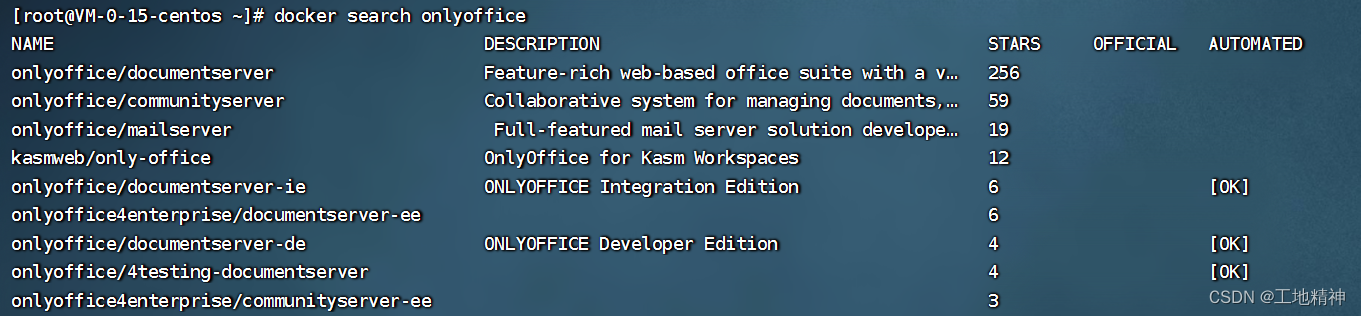
sudo docker pull onlyoffice/documentserver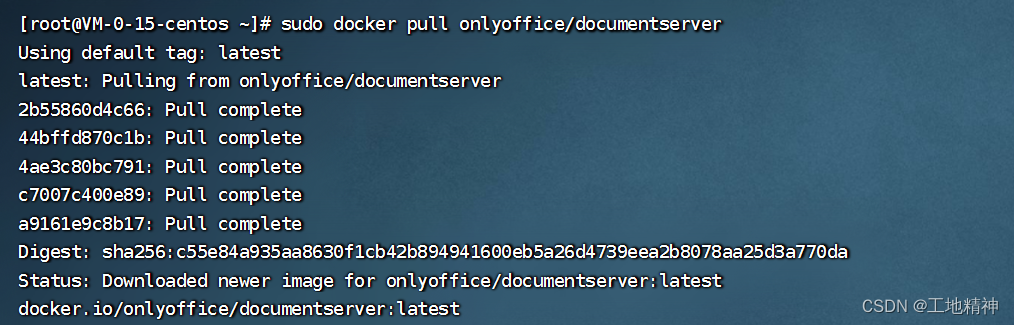

docker run -i -t -d -p 6831:80 --restart=always -v /app/onlyoffice/DocumentServer/logs:/var/log/onlyoffice -v /app/onlyoffice/DocumentServer/data:/var/www/onlyoffice/Data -v /app/onlyoffice/DocumentServer/lib:/var/lib/onlyoffice -v /app/onlyoffice/DocumentServer/db:/var/lib/postgresql onlyoffice/documentserver
docker ps
docker exec -it 容器名 bash
cd /etc/onlyoffice/documentserver/#如果不能编辑,需安装vim
apt-get update
apt-get install vim
#如果不能安装vim,可以在容器外部编辑配置文件后上传至容器:
docker cp /home/file/文件 容器id:/etc/onlyoffice/documentserver/
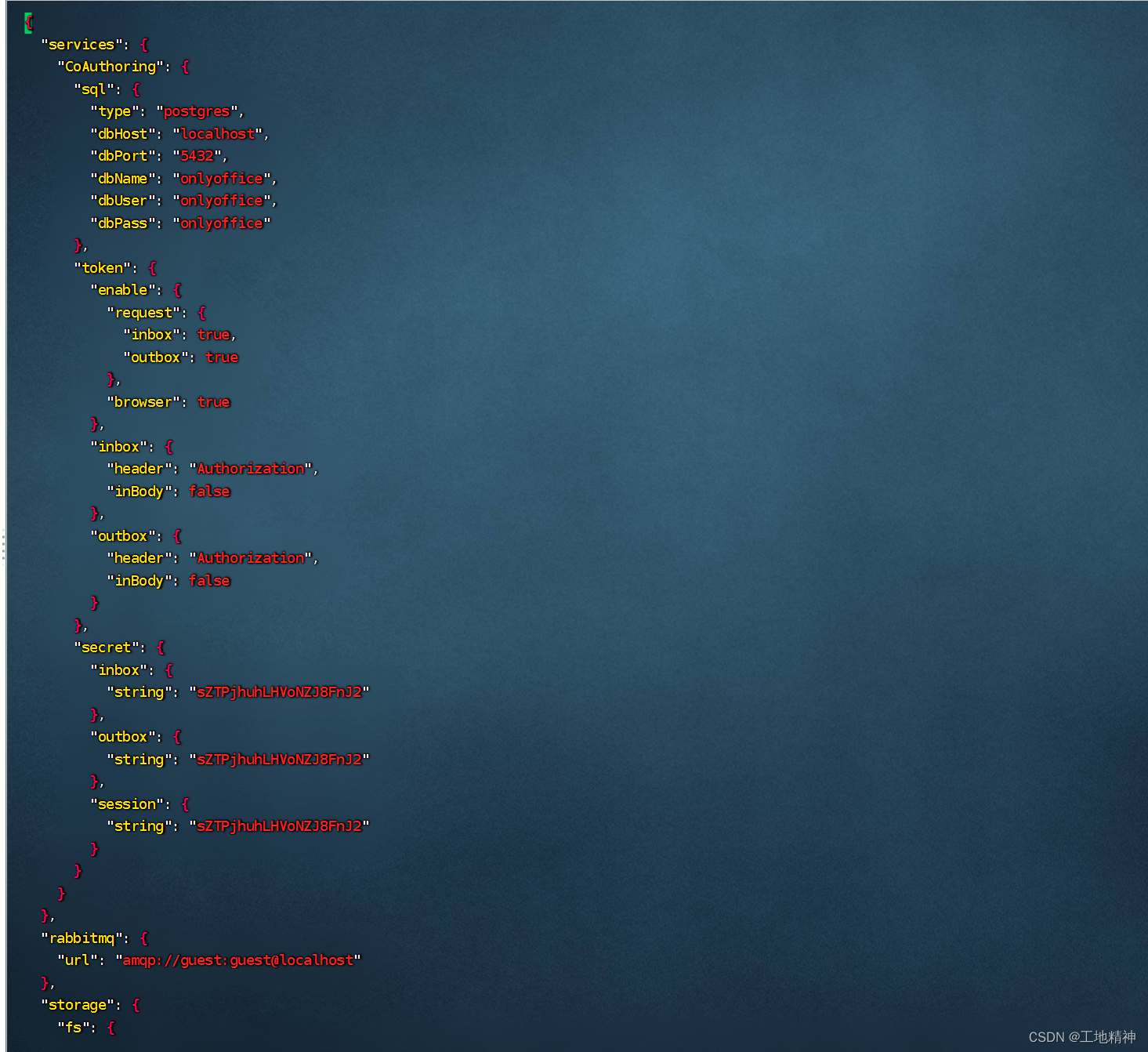
supervisorctl restart all

docker exec -it 容器名 bashcd /usr/share/fonts/
rm -rf *
 cd /var/www/onlyoffice/documentserver/core-fonts/


 rm -rf *
docker cp /home/fonts/ 容器id:/usr/share/fonts/
docker cp 容器名:/var/www/onlyoffice/documentserver/web-apps/apps/documenteditor/main/app.js /home/
把以下内容复制到{value:8,displayValue:"8"}前面,共3处:
{value:42,displayValue:"初号"},{value:36,displayValue:"小初"},{value:26,displayValue:"一号"},{value:24,displayValue:"小一"},{value:22,displayValue:"二号"},{value:18,displayValue:"小二"},{value:16,displayValue:"三号"},{value:15,displayValue:"小三"},{value:14,displayValue:"四号"},{value:12,displayValue:"小四"},{value:10.5,displayValue:"五号"},{value:9,displayValue:"小五"},{value:7.5,displayValue:"六号"},{value:6.5,displayValue:"小六"},{value:5.5,displayValue:"七号"},{value:5,displayValue:"八号"},cp /home/app.js 30cacb2b0aa2:/var/www/onlyoffice/documentserver/web-apps/apps/documenteditor/main/
./documentserver-generate-allfonts.sh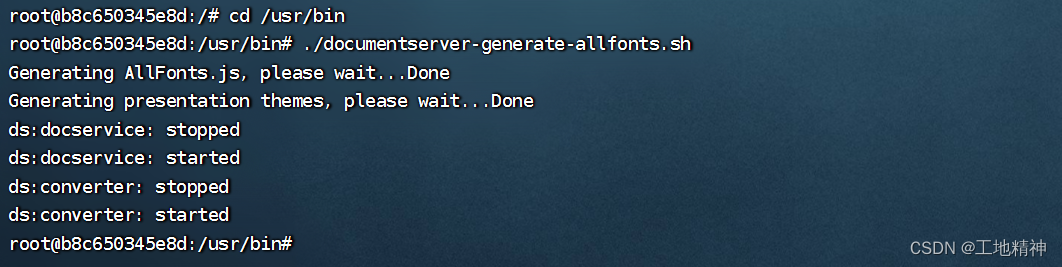
ctrl+shif+delete
<!DOCTYPE html>
<html lang="zh">

<head>
    <meta charset="UTF-8">
    <title>测试</title>
    <script type="text/javascript" src="http://192.168.1.109:6832/web-apps/apps/api/documents/api.js"></script>
    <style>
        html {
            height: 100%;
            width: 100%;
            padding: 0;
            margin: 0;
        }

        body {
            height: 100%;
            width: 100%;
            padding: 0;
            margin: 0;
        }
    </style>
</head>

<body class="full-screen">
    <div id="placeholder"></div>

    <script language="javascript" type="text/javascript">
        var docEditor = new DocsAPI.DocEditor("placeholder", {

            "document": {
                "fileType": "xlsx",
                //每次打开需要生成不同的key
                "key": "8789866446",
                "title": "文件名.xlsx",
                //地址必须文件服务器能访问到
                "url": "http://192.168.1.145:9090/group1/yndc/055546/a7559ebc91dfe8e5f28baa5032f585de.xlsx"
            },
            "editorConfig": {
                //回调地址,当点击保存时触发,wjbh为数据库的文件标识,可以在回调方法中做业务处理,回调程序的服务器必须能访问到文件服务器
                "callbackUrl": "http://192.168.1.101:10001/yndc/fileSystem/callbackSave?wjbh=202210121108491531",
                "lang": "zh-CN", // 中文
                // "mode": "view",//查看模式
                "mode": "edit",//编辑模式
                "customization": { //定制部分允许自定义编辑器界面,使其看起来像您的其他产品,并更改是否存在其他按钮,链接,更改徽标和编辑者所有者详细信息。
                    "help": false, //定义是显示还是隐藏“帮助”菜单按钮。默认值为true。
                    "hideRightMenu": false, //定义在第一次加载时是显示还是隐藏右侧菜单。默认值为false。
                    "autosave": false, //定义是启用还是禁用“自动保存”菜单选项。请注意,如果您在菜单中更改此选项,它将被保存到浏览器的localStorage中。默认值为true。
                    "forcesave": true, //定义保存按钮是否显示默认false
                    "chat": false, //定义“聊天”菜单按钮是显示还是隐藏;请注意,如果您隐藏“聊天”按钮,则相应的聊天功能也将被禁用。默认值为true。
                    "commentAuthorOnly": false, //定义用户是否只能编辑和删除他的评论。默认值为false。
                    "comments": true, //定义是显示还是隐藏“注释”菜单按钮;请注意,如果您隐藏“评论”按钮,则相应的评论功能将仅可用于查看,评论的添加和编辑将不可用。默认值为true。
                    "compactHeader": false, //定义是否将菜单栏放在在徽标旁边使界面更加紧凑默认false。
                    "compactToolbar": false, //定义显示的顶部工具栏类型是完整(false)还是紧凑true。默认值为false 多余菜单将在右侧折叠点击显示。
                    "compatibleFeatures": false, //定义仅与OOXML格式兼容的功能的使用。例如,不要在整个文档上使用注释。默认值为false。
                    "macros": true, //定义是否将运行文档宏以及可用的宏设置。默认值为true。
                    "macrosMode": "warn", //定义是否将运行文档宏。可以采用以下值: disable -根本不运行;enable -自动运行所有宏;warn -警告宏并请求允许运行。默认值为original。
                    "plugins": false, //定义是否将启动插件并可用。默认值为true。
                    "showReviewChanges": false, //定义在加载编辑器时是否自动显示或隐藏审阅更改面板。默认值为false。
                    "spellcheck": true, //定义在加载编辑器时是否自动打开或关闭拼写检查器。拼写检查器仅适用于文档编辑器和演示文稿编辑器。默认值为true。
                    "toolbarNoTabs": false, //定义是突出显示顶部工具栏选项卡样式。默认值为false。
                    "unit": "cm", //定义在标尺和对话框中使用的度量单位。可以采用以下值:cm -厘米,pt-点,inch -英寸。默认值为厘米(cm)。
                    "zoom": 100, //定义以百分比为单位的文档显示缩放值。可以取大于0的值。对于文本文档和演示文稿,可以将此参数设置为-1(使文档适合页面选项)或-2(使文档页面宽度适合编辑器页面)。默认值为100。
                    "goback": { //定义“打开文件位置”菜单按钮和右上角按钮的设置。该对象具有以下参数:
                        "blank": true, //在新的浏览器选项卡/窗口(如果值设置为true)或当前选项卡(如果值设置为false)中打开网站。默认值为true,
                        "requestClose": false, //定义如果单击“打开文件位置”按钮,则调用events.onRequestClose事件,而不是打开浏览器选项卡或窗口。默认值为false,
                        "text": "Open file location", //将在“打开文件位置”菜单按钮和右上角按钮(即,而不是“转到文档”)上显示的文本,
                        "url": "https://www.baidu.com" //单击“打开文件位置”菜单按钮时将打开的网站地址的绝对URL ,
                    }
                },
                "user": { //用户信息
                    "id": "111111", //用户ID
                    "name": "张三" //用户全名称
                },
                "documentType": "cell",//表格
               //"documentType": "word",//文档
               // "documentType": "slide",//ppt演示
               // "type": "desktop"
            }
        });
    </script>
</body>
<style type="text/css">
    .full-screen {
        height: 100%;
        overflow: hidden;
    }
</style>

</html>controller层:
    @PostMapping(value = "/callbackSave", produces = "application/json;charset=UTF-8")
    @ApiOperation(value = "onlyOffice保存回调", notes = "onlyOffice保存回调")
    @ResponseBody
    public void saveWord(HttpServletRequest request, HttpServletResponse response) throws IOException {
        wjxtService.callbackSave(request, response);
    }
service层:
@Override
    public void callbackSave(HttpServletRequest request, HttpServletResponse response) throws IOException {
        PrintWriter writer = response.getWriter();
        String body = "";
        try {
            Scanner scanner = new Scanner(request.getInputStream());
            scanner.useDelimiter("\\A");
            body = scanner.hasNext() ? scanner.next() : "";
            scanner.close();
        } catch (Exception ex) {
            writer.write("get request.getInputStream error:" + ex.getMessage());
            return;
        }
        if (body.isEmpty()) {
            writer.write("empty request.getInputStream");
            return;
        }
        JSONObject jsonObj = JSON.parseObject(body);
        System.out.println("回调参数对象 =====》》》 " + jsonObj);
        int status = (Integer) jsonObj.get("status");
        int saved = 0;
        //status=6,表示点击保存按钮
        if (status == 3 || status == 6) //MustSave, Corrupted
        {
            //获取url
            String downloadUri = (String) jsonObj.get("url");
            try {
                //获取onlyOffice缓存中的文件流
                URL url = new URL(downloadUri);
                java.net.HttpURLConnection connection = (java.net.HttpURLConnection) url.openConnection();
                InputStream stream = connection.getInputStream();
                if (stream == null) {
                    throw new Exception("Stream is null");
                }
                String wjbh = request.getParameter("wjbh");
                if (StringUtils.isEmpty(wjbh)) {
                    throw new Exception("文件编号为空!!");
                }
                if (ObjectUtils.isEmpty(fileEntity)) {
                    throw new Exception("该文件不存在文件库中!!");
                }
                //上传新文件到文件服务器

                //根据文件编号获取文件对象

                //获取文件大小
                int size= connection.getContentLength();

                //重新设置文件对象属性并保存新文件到数据库

                connection.disconnect();
                //根据文件编号删除文件服务器的文件

            } catch (Exception ex) {
                saved = 1;
                ex.printStackTrace();
            }
        }
        writer.write("{\"error\":" + saved + "}");
}如果出现
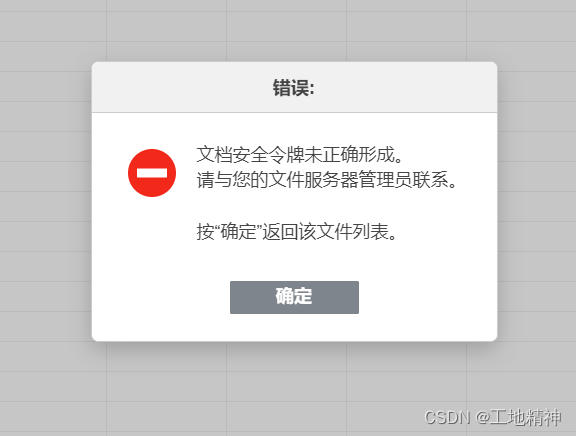
可以把容器中配置文件local.json中这几个值改为false
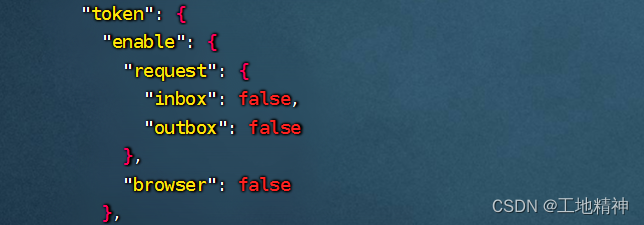
修改完成后容器中执行
supervisorctl restart all
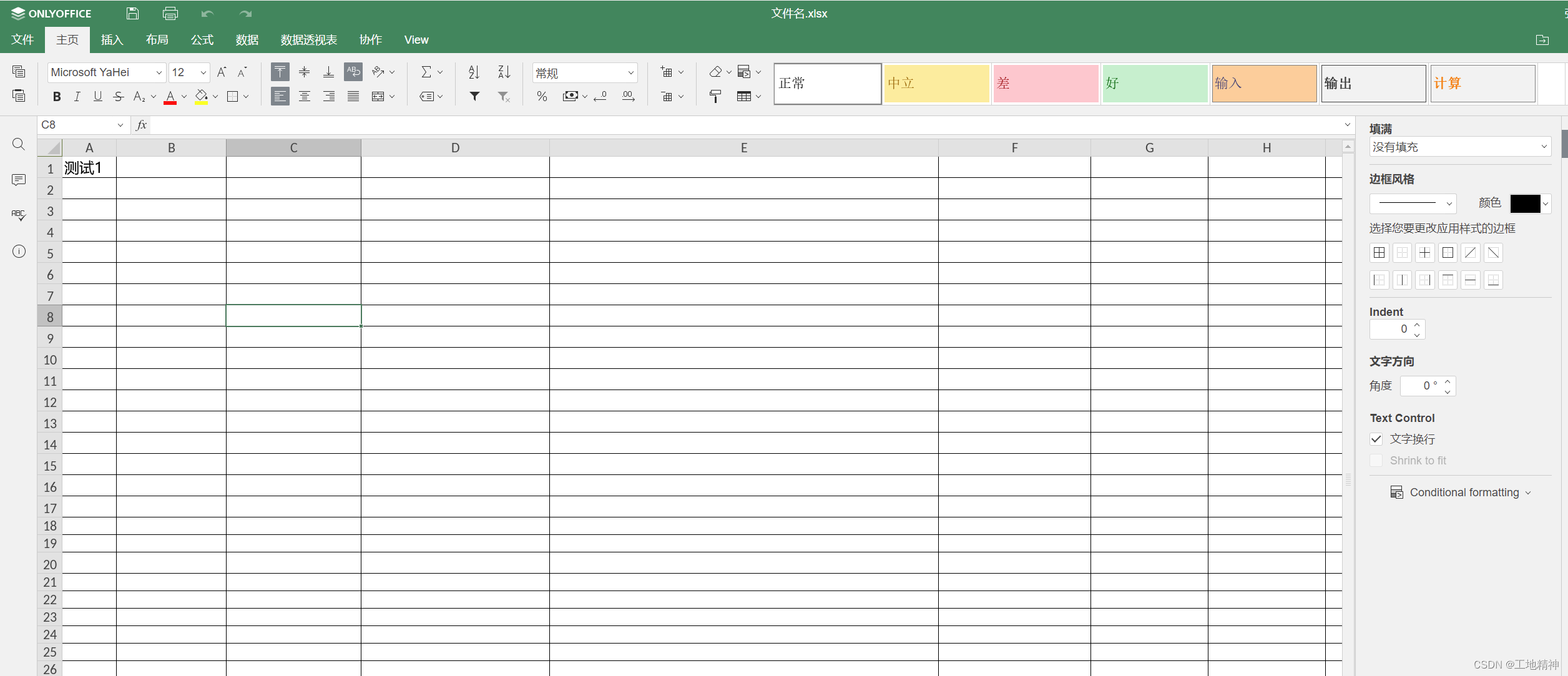 修改文件,并进行保存(修改后,如果对文件服务器中文件进行了修改,注意替换html中的文件url为新的文件地址)
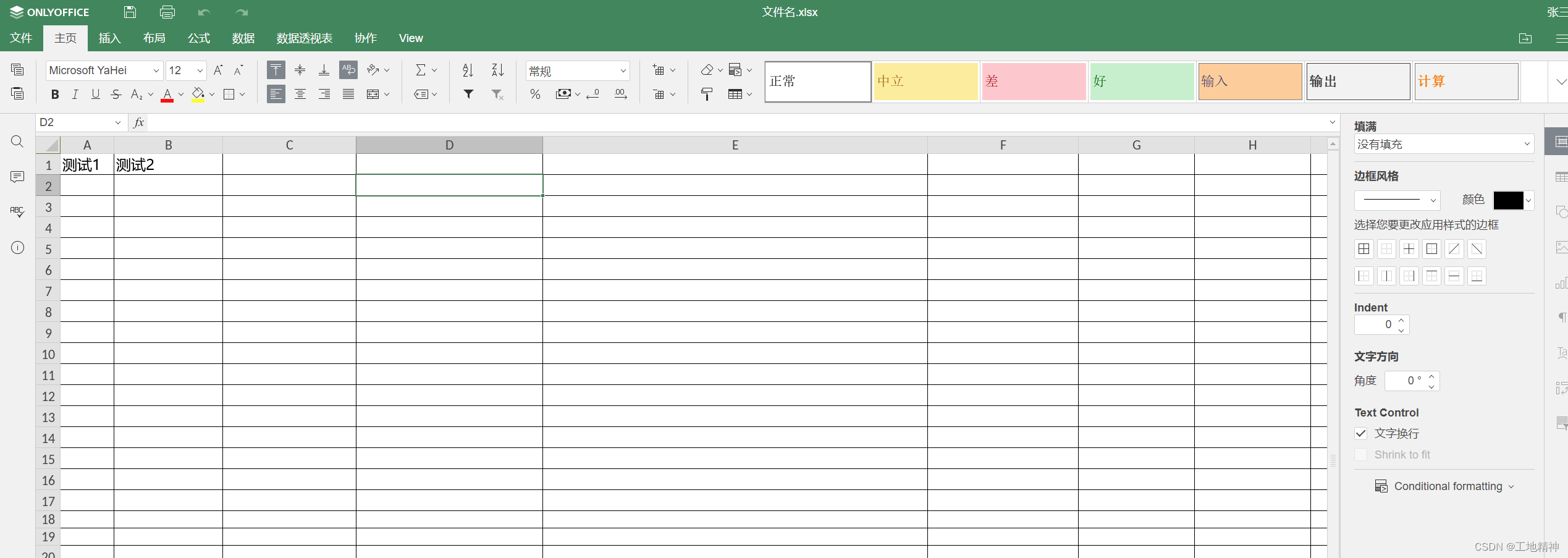
查看字体
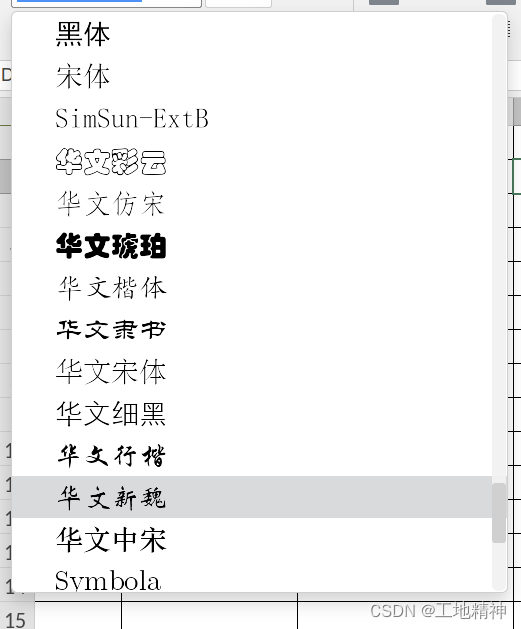

可以看到保存是可以成功的,并且字体也有新加后的字体
docker commit -p crazy_napier
docker tag 9f95ce697b40 onlyoffice/hantu:1.0.0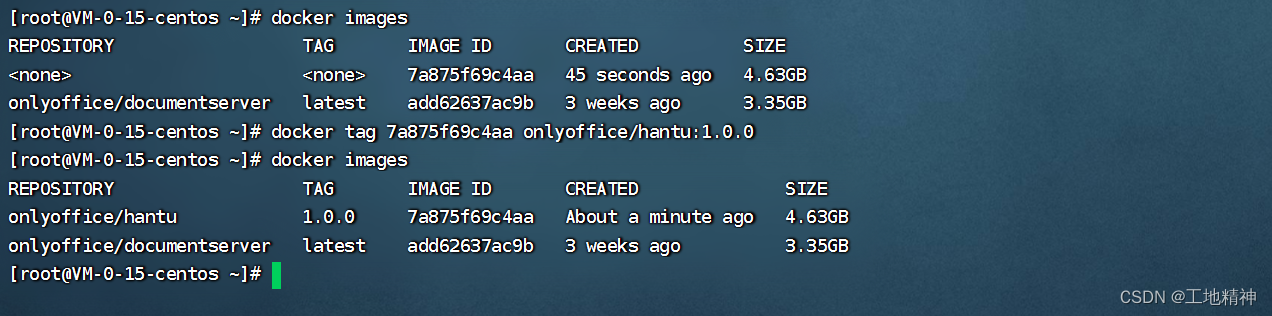
docker save -o onlyoffice.tar 9f95ce697b40 4.导入镜像
docker load < onlyoffice.tar

docker tag 镜像id onlyoffice/hantu:1.0.0docker run -i -t -d -p 6831:80 --restart=always -v /app/onlyoffice/DocumentServer/logs:/var/log/onlyoffice -v /app/onlyoffice/DocumentServer/data:/var/www/onlyoffice/Data -v /app/onlyoffice/DocumentServer/lib:/var/lib/onlyoffice -v /app/onlyoffice/DocumentServer/db:/var/lib/postgresql onlyoffice/hantu:1.0.0

docker exec -it 容器名 bashsupervisorctl restart all
很好奇,就使用rubyonrails自动化单元测试而言,你们正在做什么?您是否创建了一个脚本来在cron中运行rake作业并将结果邮寄给您?git中的预提交Hook?只是手动调用?我完全理解测试,但想知道在错误发生之前捕获错误的最佳实践是什么。让我们理所当然地认为测试本身是完美无缺的,并且可以正常工作。下一步是什么以确保他们在正确的时间将可能有害的结果传达给您? 最佳答案 不确定您到底想听什么,但是有几个级别的自动代码库控制:在处理某项功能时,您可以使用类似autotest的内容获得关于哪些有效,哪些无效的即时反馈。要确保您的提
我想为Heroku构建一个Rails3应用程序。他们使用Postgres作为他们的数据库,所以我通过MacPorts安装了postgres9.0。现在我需要一个postgresgem并且共识是出于性能原因你想要pggem。但是我对我得到的错误感到非常困惑当我尝试在rvm下通过geminstall安装pg时。我已经非常明确地指定了所有postgres目录的位置可以找到但仍然无法完成安装:$envARCHFLAGS='-archx86_64'geminstallpg--\--with-pg-config=/opt/local/var/db/postgresql90/defaultdb/po
我打算为ruby脚本创建一个安装程序,但我希望能够确保机器安装了RVM。有没有一种方法可以完全离线安装RVM并且不引人注目(通过不引人注目,就像创建一个可以做所有事情的脚本而不是要求用户向他们的bash_profile或bashrc添加一些东西)我不是要脚本本身,只是一个关于如何走这条路的快速指针(如果可能的话)。我们还研究了这个很有帮助的问题:RVM-isthereawayforsimpleofflineinstall?但有点误导,因为答案只向我们展示了如何离线在RVM中安装ruby。我们需要能够离线安装RVM本身,并查看脚本https://raw.github.com/wayn
我正在编写一个包含C扩展的gem。通常当我写一个gem时,我会遵循TDD的过程,我会写一个失败的规范,然后处理代码直到它通过,等等......在“ext/mygem/mygem.c”中我的C扩展和在gemspec的“扩展”中配置的有效extconf.rb,如何运行我的规范并仍然加载我的C扩展?当我更改C代码时,我需要采取哪些步骤来重新编译代码?这可能是个愚蠢的问题,但是从我的gem的开发源代码树中输入“bundleinstall”不会构建任何native扩展。当我手动运行rubyext/mygem/extconf.rb时,我确实得到了一个Makefile(在整个项目的根目录中),然后当
我有一个奇怪的问题:我在rvm上安装了rubyonrails。一切正常,我可以创建项目。但是在我输入“railsnew”时重新启动后,我有“程序'rails'当前未安装。”。SystemUbuntu12.04ruby-v"1.9.3p194"gemlistactionmailer(3.2.5)actionpack(3.2.5)activemodel(3.2.5)activerecord(3.2.5)activeresource(3.2.5)activesupport(3.2.5)arel(3.0.2)builder(3.0.0)bundler(1.1.4)coffee-rails(
我刚刚为fedora安装了emacs。我想用emacs编写ruby。为ruby提供代码提示、代码完成类型功能所需的工具、扩展是什么? 最佳答案 ruby-mode已经包含在Emacs23之后的版本中。不过,它也可以通过ELPA获得。您可能感兴趣的其他一些事情是集成RVM、feature-mode(Cucumber)、rspec-mode、ruby-electric、inf-ruby、rinari(用于Rails)等。这是我当前用于Ruby开发的Emacs配置:https://github.com/citizen428/emacs
我有一个围绕一些对象的包装类,我想将这些对象用作散列中的键。包装对象和解包装对象应映射到相同的键。一个简单的例子是这样的:classAattr_reader:xdefinitialize(inner)@inner=innerenddefx;@inner.x;enddef==(other)@inner.x==other.xendenda=A.new(o)#oisjustanyobjectthatallowso.xb=A.new(o)h={a=>5}ph[a]#5ph[b]#nil,shouldbe5ph[o]#nil,shouldbe5我试过==、===、eq?并散列所有无济于事。
我有一些Ruby代码,如下所示:Something.createdo|x|x.foo=barend我想编写一个测试,它使用double代替block参数x,这样我就可以调用:x_double.should_receive(:foo).with("whatever").这可能吗? 最佳答案 specify'something'dox=doublex.should_receive(:foo=).with("whatever")Something.should_receive(:create).and_yield(x)#callthere
我正在尝试在我的centos服务器上安装therubyracer,但遇到了麻烦。$geminstalltherubyracerBuildingnativeextensions.Thiscouldtakeawhile...ERROR:Errorinstallingtherubyracer:ERROR:Failedtobuildgemnativeextension./usr/local/rvm/rubies/ruby-1.9.3-p125/bin/rubyextconf.rbcheckingformain()in-lpthread...yescheckingforv8.h...no***e
我的最终目标是安装当前版本的RubyonRails。我在OSXMountainLion上运行。到目前为止,这是我的过程:已安装的RVM$\curl-Lhttps://get.rvm.io|bash-sstable检查已知(我假设已批准)安装$rvmlistknown我看到当前的稳定版本可用[ruby-]2.0.0[-p247]输入命令安装$rvminstall2.0.0-p247注意:我也试过这些安装命令$rvminstallruby-2.0.0-p247$rvminstallruby=2.0.0-p247我很快就无处可去了。结果:$rvminstall2.0.0-p247Search
