文章目录
不知从何时开始,我们能用的音乐软件越来越少,笔者使用小米手机很久了,自从小米手机的自带音乐播放器变成了QQ音乐,笔者手机里很多的音乐就无法再自由畅听,要求付费加会员听歌,不然就得忍受被剪切的试听版。最重要的,是不让播放自行下载的音乐!!!这就很让人头疼。为了逃避这种情况,笔者打算使用Cpolar内网穿透+ Navidrome方案,自建一个私人音乐服务器,以便能再次自由享受音乐。
Navidrome是一个开源的音乐服务器,也可以轻松的作为web界面的独立音乐服务器使用,也就意味着我们可以在手机、平板或者其他电脑上访问。只要安装在本地电脑中,并搭配内网穿透软件cpolar,就能让我们在任何地方都能访问到家里电脑上的Navidrome网页,并享受音乐带来的放松。
需要注意的是,由于Navidrome并不依赖网页运行环境,因此其安装过程并不是通常所见的网站安装流程。
首先,我们需要下载并安装ffmpeg,毕竟Navidrome是基于其运行的,因此需要安装一个ffmpeg(很多音乐视频软件都依托其运行)。只要访问ffmpeg官网(ffmpeg.org),就能找到下载。
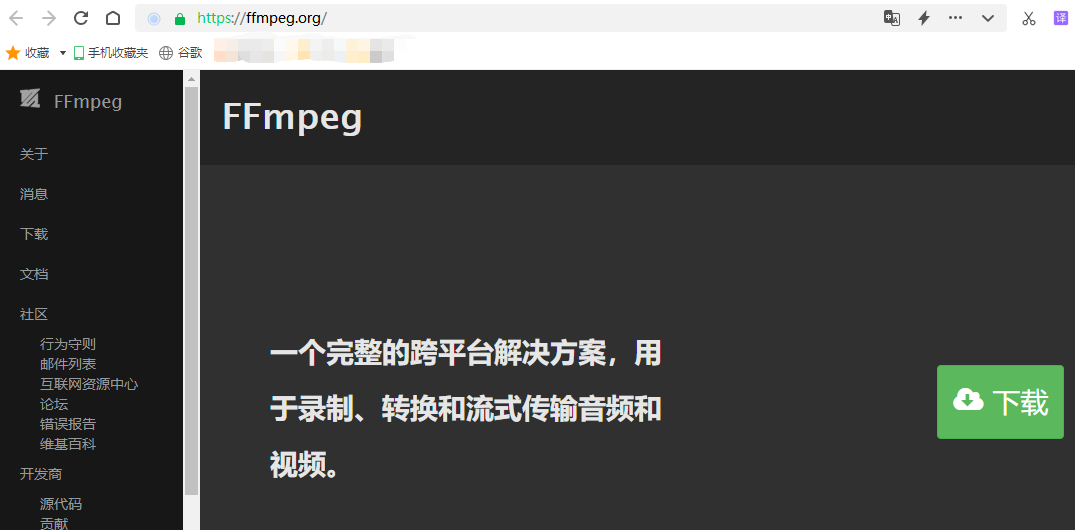
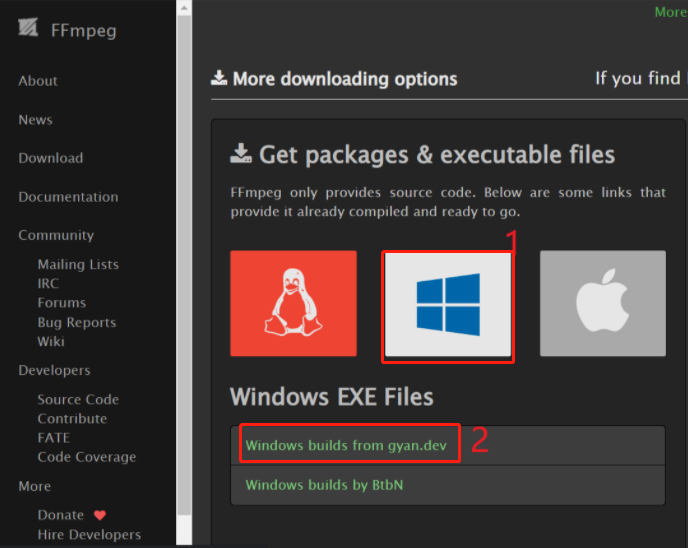
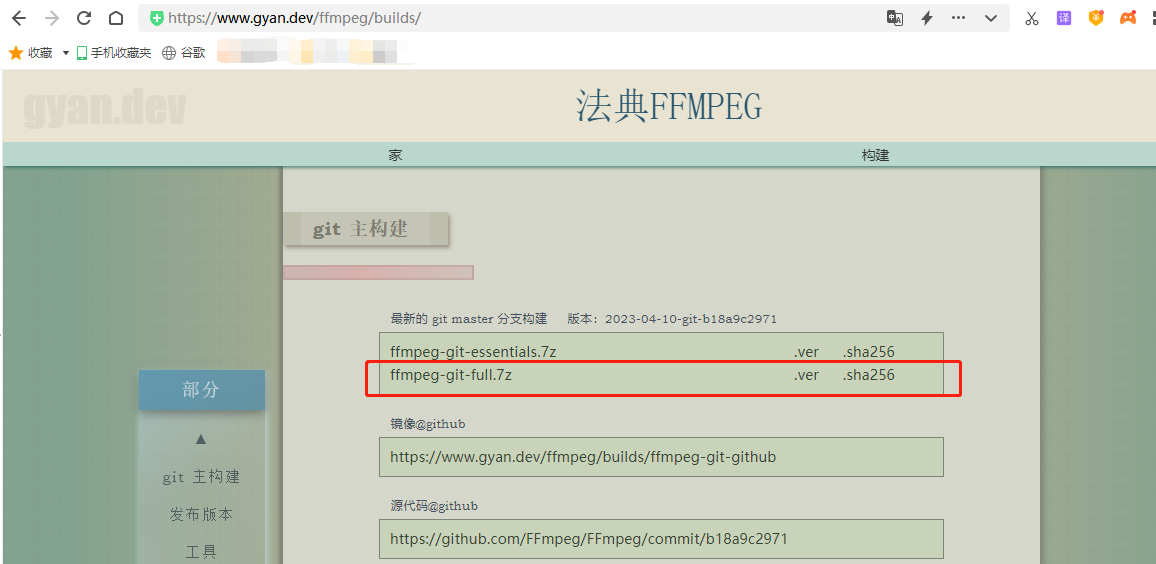
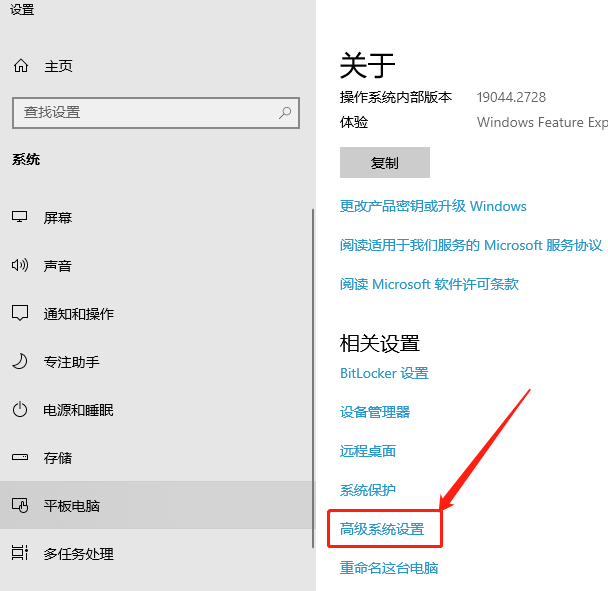
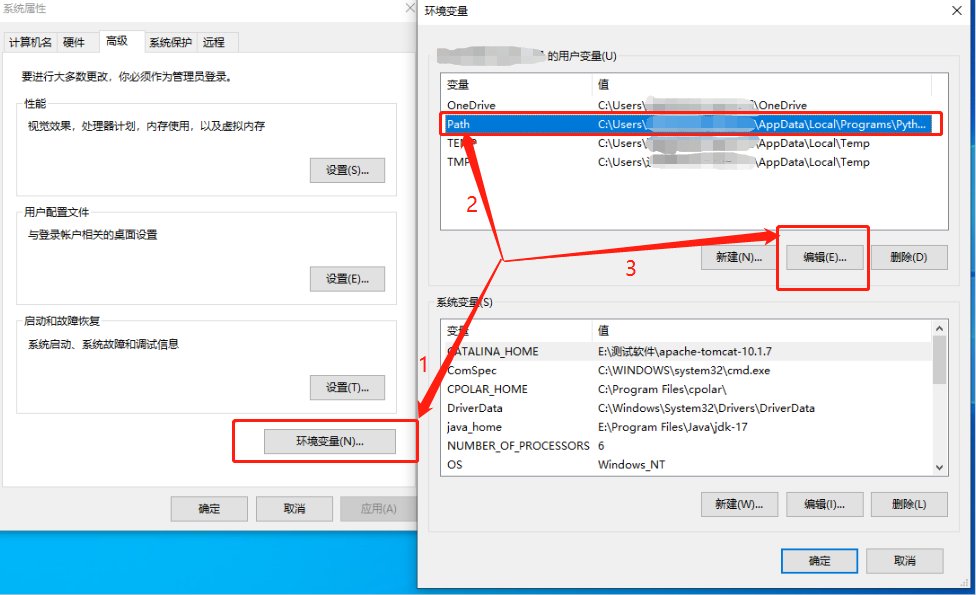
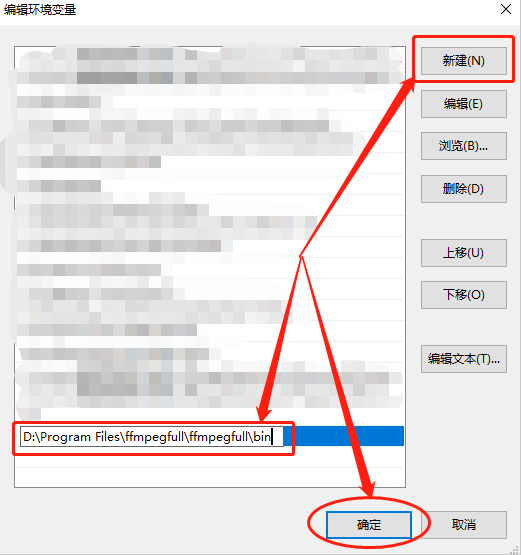
接着,将ffmpeg加入path环境变量。要记得在环境变量中带上bin文件夹,这样我们就能在任意cmd窗口中调用ffmpeg.exe。
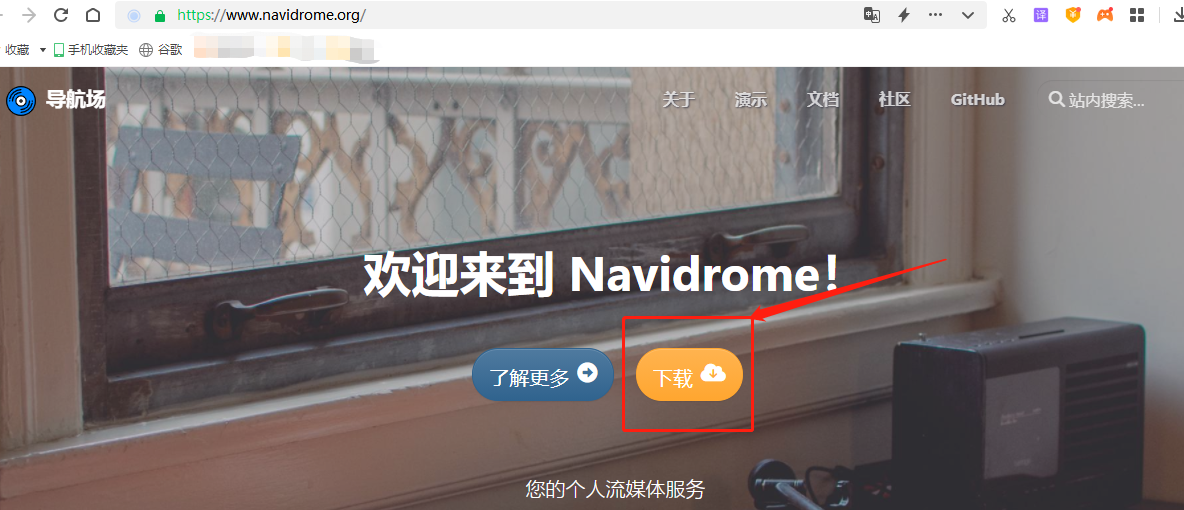
接着,我们访问Navidrome的官网(www.navidrome.org),点击官网的下载按钮,进入安装指导页面。在这个页面,我们可以看到不同系统中安装Navidrome的指导。很多开源软件都会放在github(Navidrome也不例外),因此其下载页面会转到github。
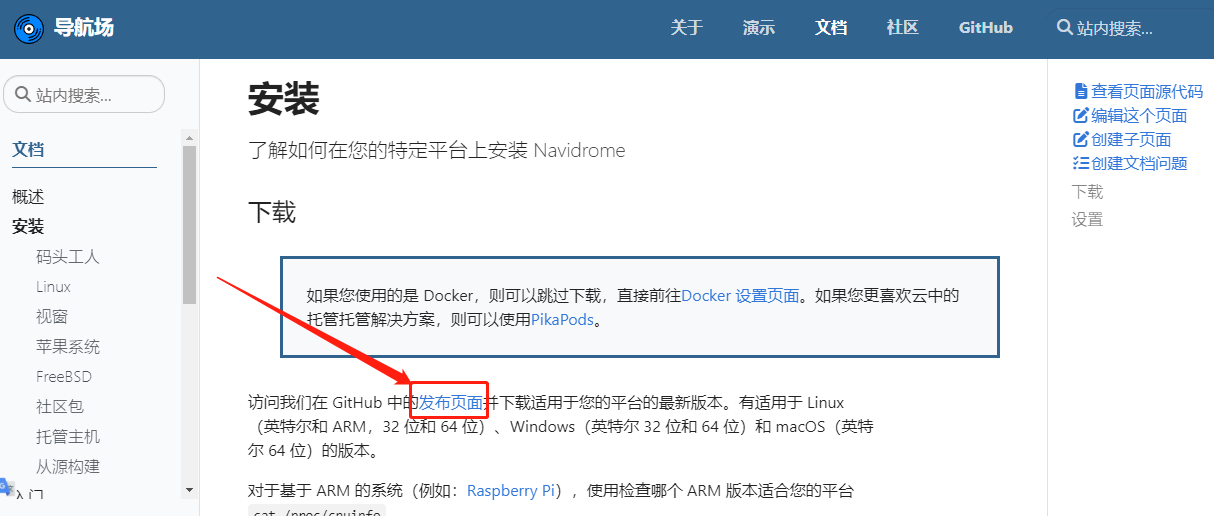
笔者使用的是windows系统,因此选择Windows版本下载。
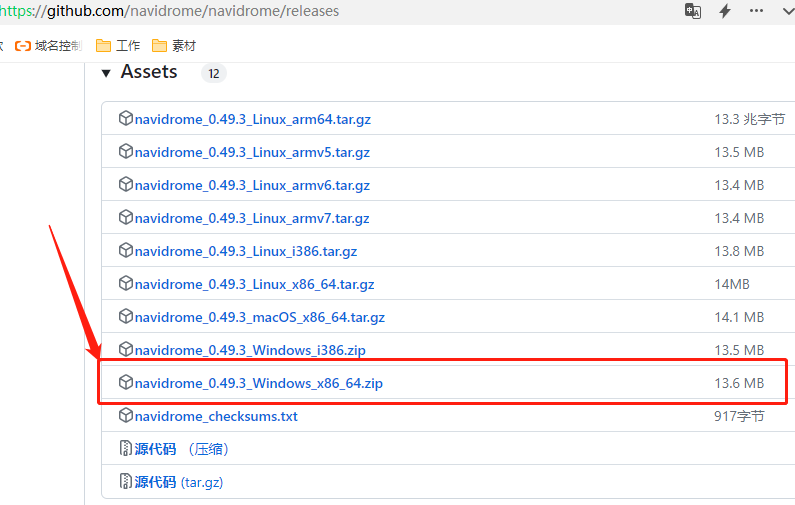
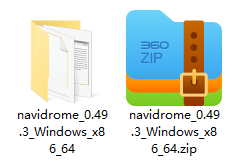
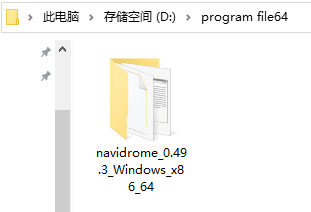
完成Navidrome的下载后,将其解压到打算安装的位置,笔者这里将其放在D盘的program file64文件夹下方便管理。根据Navidrome的安装指导,我们还需要修改Navidrome的配置文件,让Navidrome知道应该去哪个文件夹里寻找音乐文件。
Navidrome的配置文件为navidrome.toml,通常放在navidrome.exe同一文件夹下。如果没有这个文件,可以新建一个(新建文本文件,并将后缀名改为.toml),并将如下命令行添加到这个文件中。
# This is just an example! Please see available options to customize Navidrome for your needs at
# https://www.navidrome.org/docs/usage/configuration-options/#available-options

LogLevel = 'DEBUG'
ScanSchedule = '@every 24h'
TranscodingCacheSize = '150MiB'

# IMPORTANT: Use single quotes for paths in Windows
MusicFolder = 'D:\Music'

# Set this to the path of your ffmpeg executable
FFmpegPath = ' D:\Program Files\ffmpegfull\ffmpegfull\bin\ffmpeg.exe'
在这些命令行中,有一些参数是根据实际情况进行修改的,包括MusicFolder = 'D:\Music'和FFmpegPath = ' D:\Program Files\ffmpegfull\ffmpegfull\bin\ffmpeg.exe'。
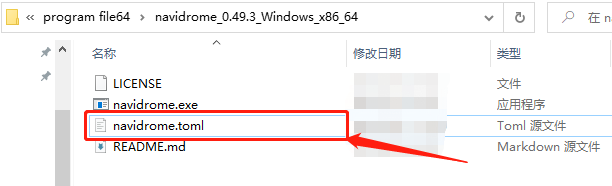
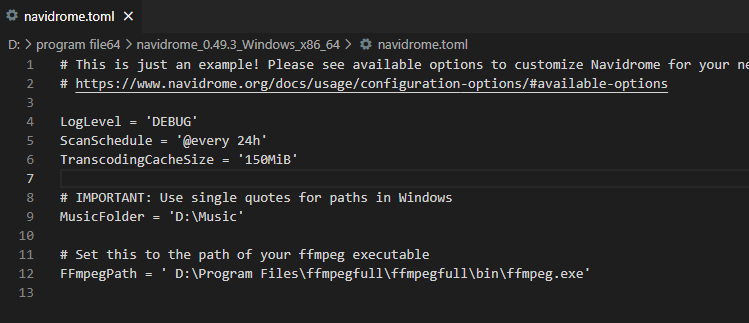
更详细的配置参数注释,可以参阅navidrome官网的注释页面:https://www.navidrome.org/docs/usage/configuration-options/
完成配置文件的编辑后,就可以在cmd窗口下,运行navidrome.exe文件(双击这个.exe文件不管用,必须在命令行窗口下运行),正式安装Navidrome。
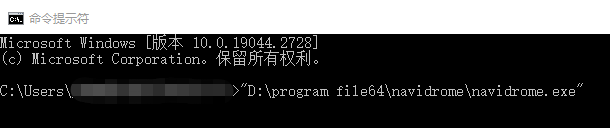
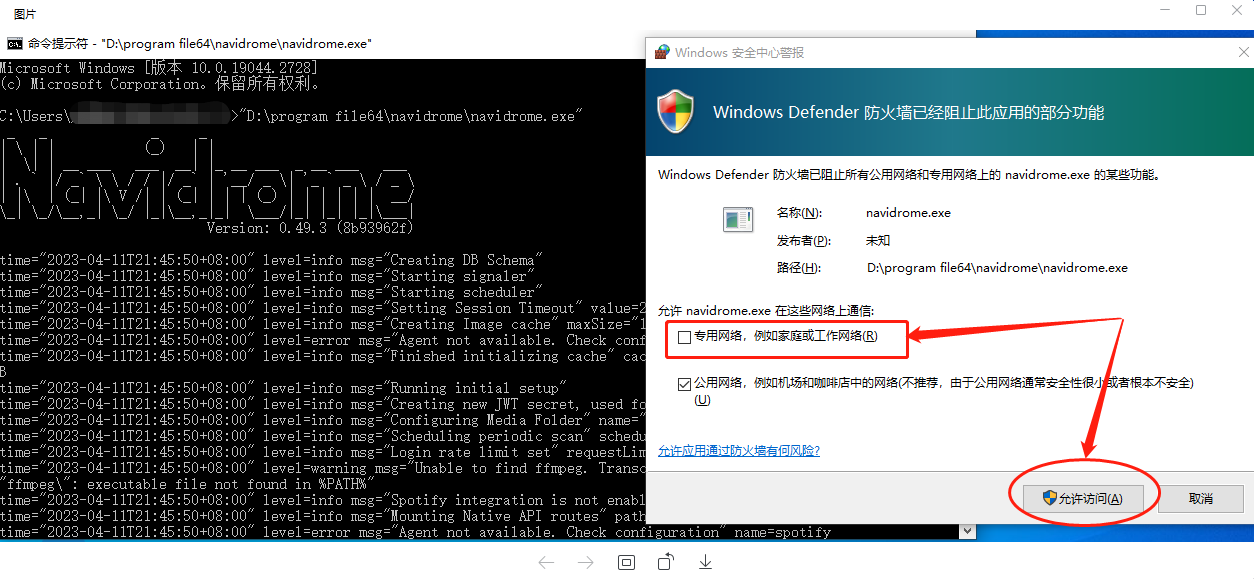
安装过程中,可能会出现网络安全询问,我们只要选择允许访问即可。
命令行程序运行完成后,不要关闭cmd窗口,我们尝试访问navidrome网页,试试看是否安装成功。在浏览器地址栏中输入localhost:4533(4533为navidrome的默认输出端口)。只要显示出navidrome登录界面,就说明我们的设置成功。登录界面可以直接设置登录名和密码,要记得自己输入的用户信息,不然可能导致之后无法登录。
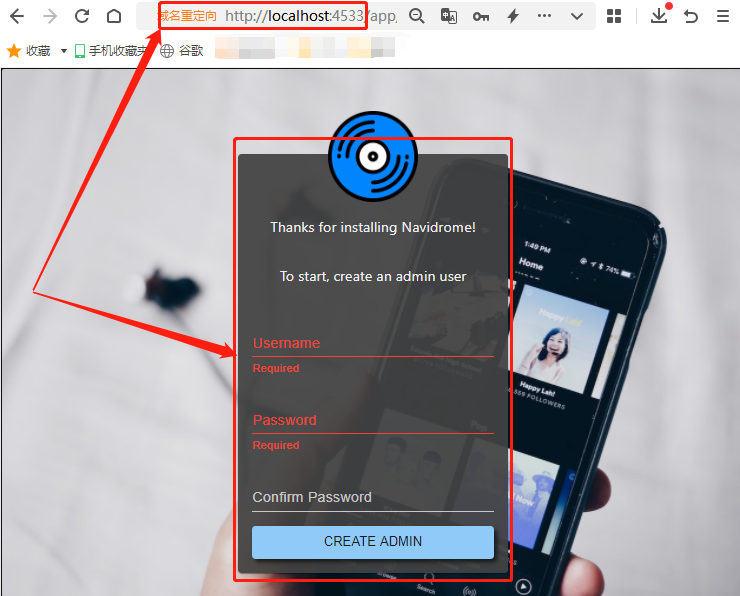
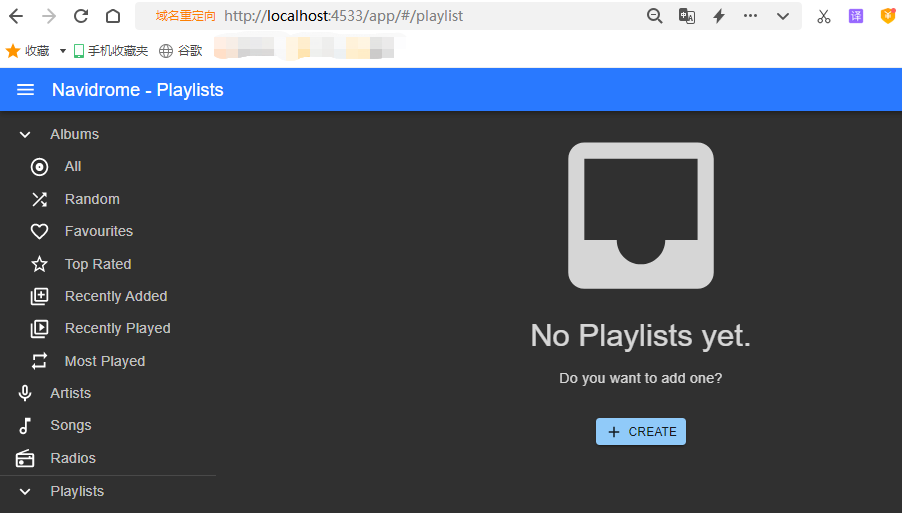
需要注意的是,这时我们的navidrome还没有加入Windows系统服务中,只要关闭了cmd窗口,就无法访问navidrome页面。因此下一步,我们要将navidrome加入Windows服务中。
为了随时能访问navidrome网页,而不必时时刻刻开着cmd窗口,我们需要将navidrome加入Windows的系统服务中。根据navidrome官网的建议,可以使用Shawl、NSSM和WinSW将navidrome加入启动目录。这里笔者根据官网指引使用NSSM进行设置。
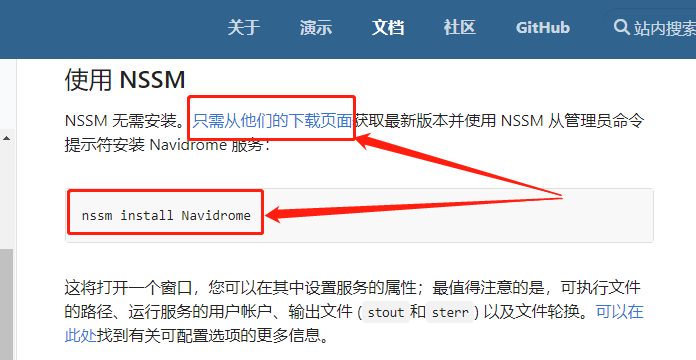
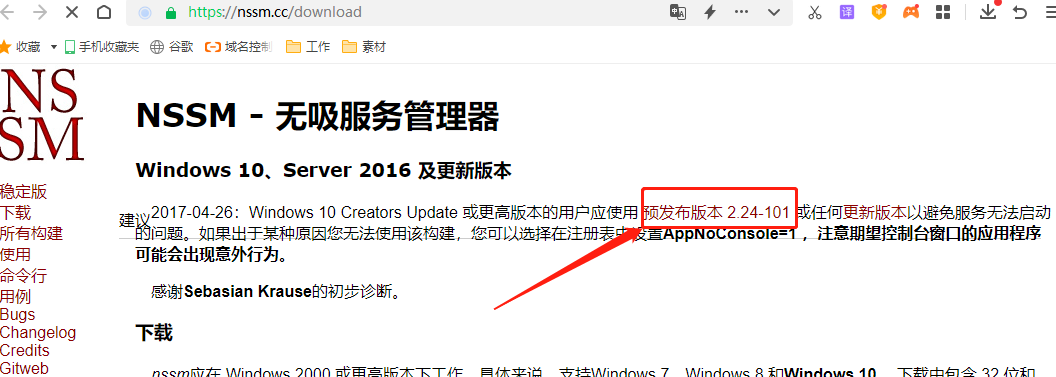
下载好NSSM压缩包后,解压并在win64文件夹中找到.exe安装文件,笔者使用的是64位版本Windows,因此选择win64安装包。
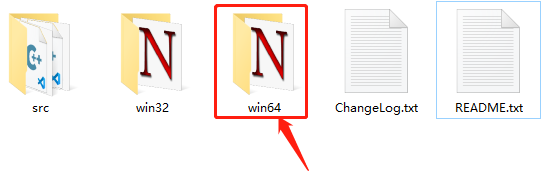
由于NSSM是绿色程序,不必进行安装,因此直接在cmd中运行即可。即在win64文件夹的搜索栏中输入cmd,在此路径下打开cmd程序,接着输入,命令
nssm install
就能打开nssm的图形化界面。

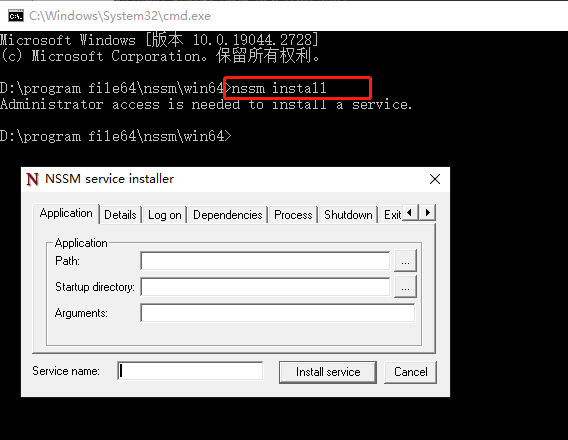
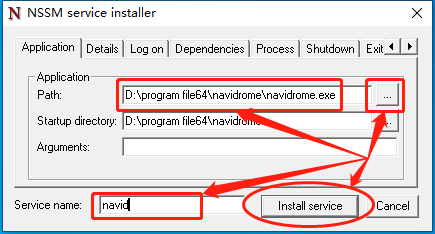
在nssm的图形化界面中,找到Path栏位,将navidrome.exe输入其中(通过Path栏位后的“…”按钮选择路径),并在下方的service name输入名称进行分辨。再点击install service确定添加服务。
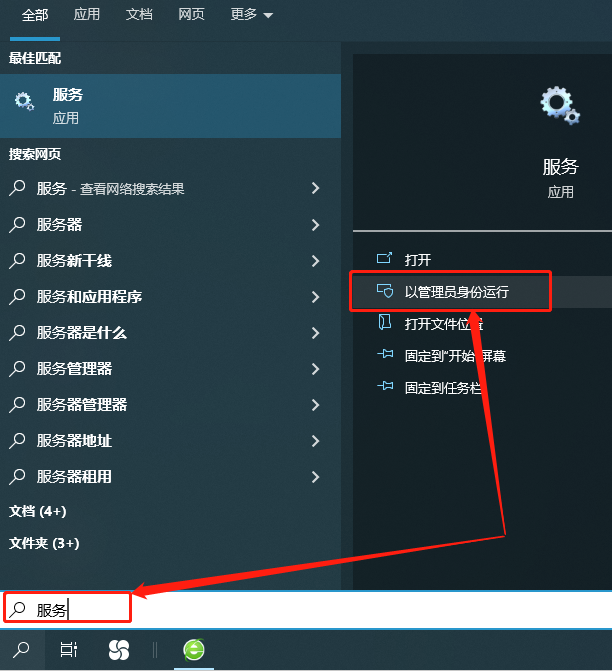
最后,我们打开服务页面(可以在搜索栏中直接输入“服务”,并在搜索结果中打开),启动在Nssm中设置好的服务项目(这个例子中,是笔者设置的navid服务项)。
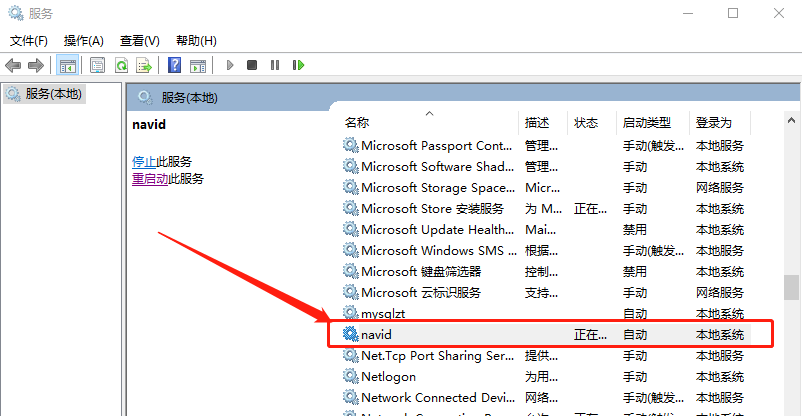
在Windows服务中添加Navidrome后,就能不启动cmd窗口,也能打开Navidrome网页。同样的,为了测试Navidrome是否能正常运行,我们在浏览器地址栏中输入localhost:4533,尝试打开Navidrome的主页面。只要能正常显示,就说明我们已经成功的在本地电脑上安装好了Navidrome音乐网站。
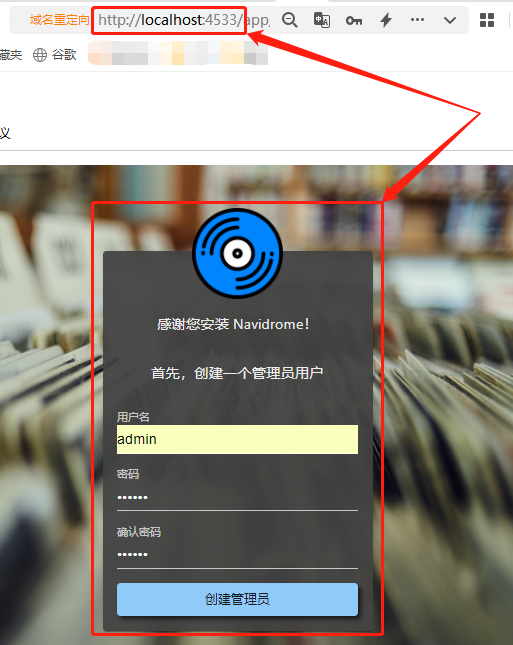
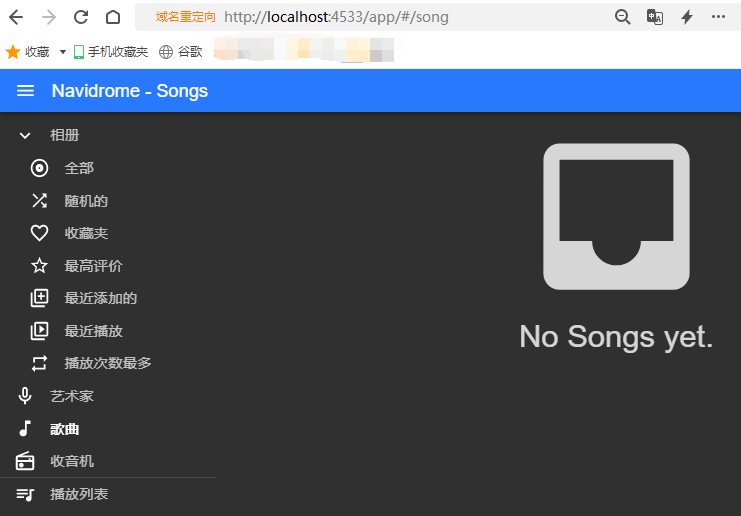
经过以上步骤,我们成功安装了Navidrome音乐网站服务器,接下来我们就可以使用cpolar内网穿透,创建连接本地Navidrome页面的公共互联网地址,让我们能在公共互联网上访问到局域网电脑上的Navidrome网页。
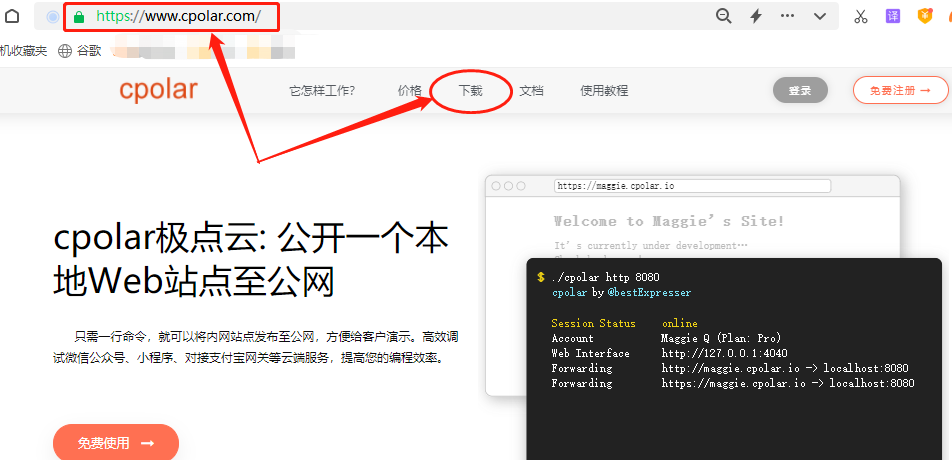
cpolar官网:https://www.cpolar.com/
完成Navidrome音乐网站在本地电脑上的安装后,就可以转入cpolar的安装。相比Navidrome音乐网站,cpolar的安装要简单很多。我们直接访问cpolar的官网页面,并找到下载按钮。
笔者使用的是Windows操作系统,因此选择Windows版本进行下载。
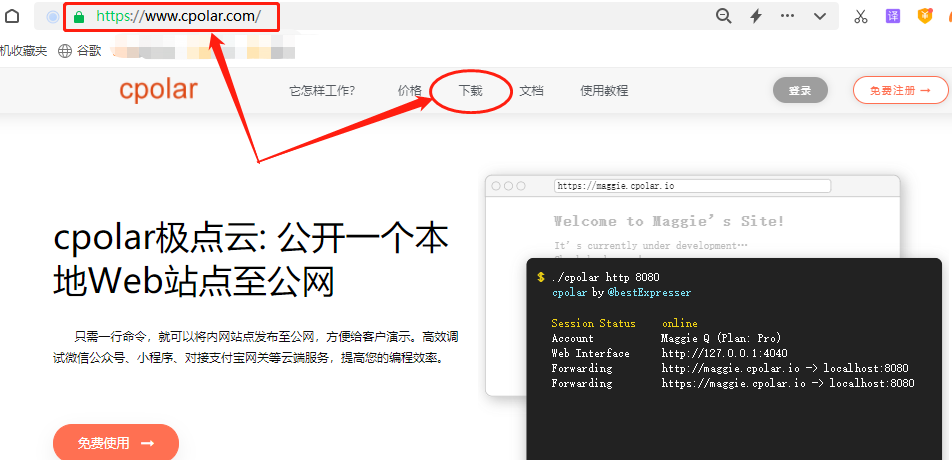
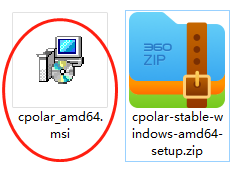
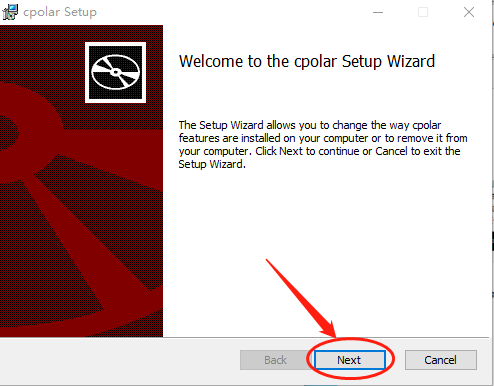
Cpolar下载完成后,将下载的文件解压,双击解压后的.msi文件执行自动安装程序,一路“Next”就能完成安装。
cpolar会为为每个独立用户创建专属的数据隧道,并以用户密码和token码保证每位用户的数据安全。因此在使用cpolar之前,需要进行用户注册。
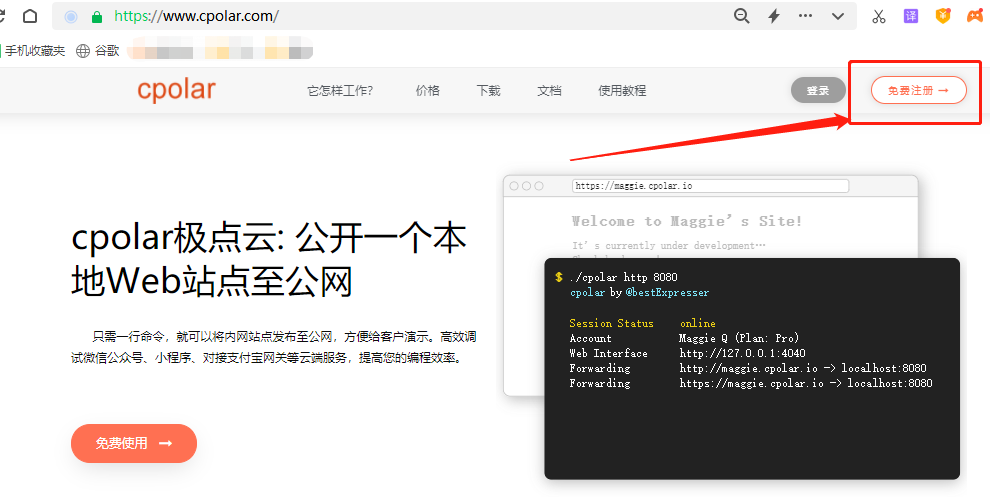
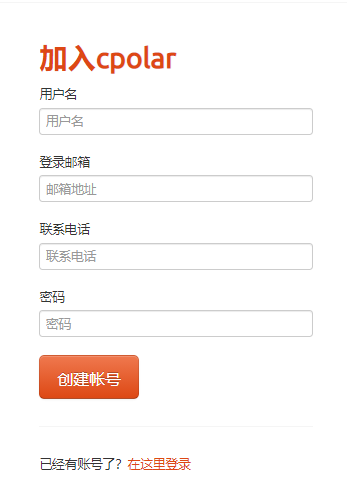
新注册的程序非常简单,只要在cpolar主页右上角点击“用户注册”,在注册页面填入必要信息,就能完成注册。
由于cpolar内网穿透免费版的数据隧道每24小时重置一次。笔者不想每天进行Navidrome音乐网页的连接设置,因此笔者将cpolar升级至vip版,获得能长期稳定存在的内网穿透数据隧道。
要创建能够长期稳定存在的内网穿透隧道,需要分为两步走。首先登录cpolar的官网,并在用户主页面左侧找到预留按钮,并点击进入cpolar的数据隧道预留页面。在这里为本地Navidrome网页生成一个公共互联网地址(也可以看做数据隧道的入口),此时这个地址没有连接本地的软件输出端口,因此也可以看做是空白数据隧道。
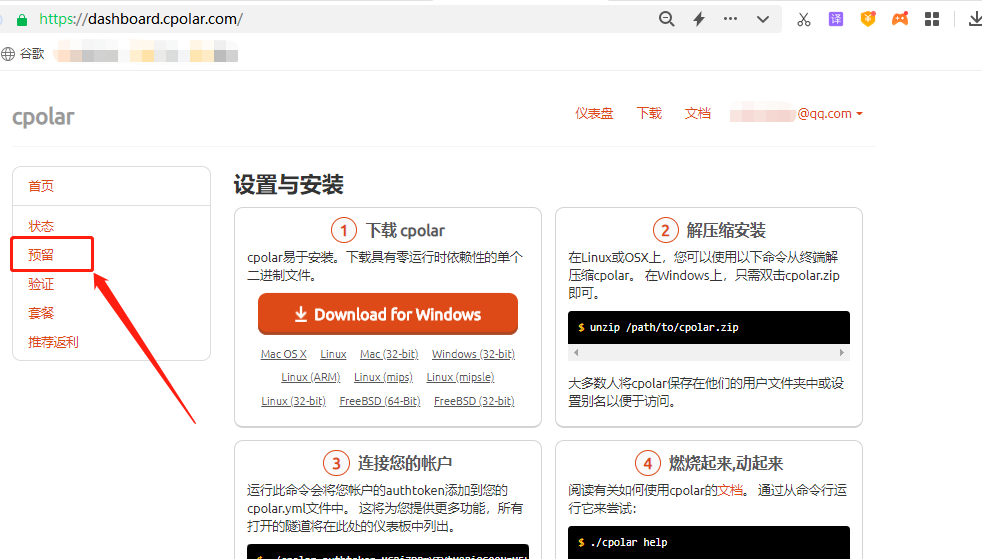
在预留页面,可以看到很多种可保留的数据隧道,因为Navidrome是web音乐服务器,因此我们选择保留二级子域名栏位。
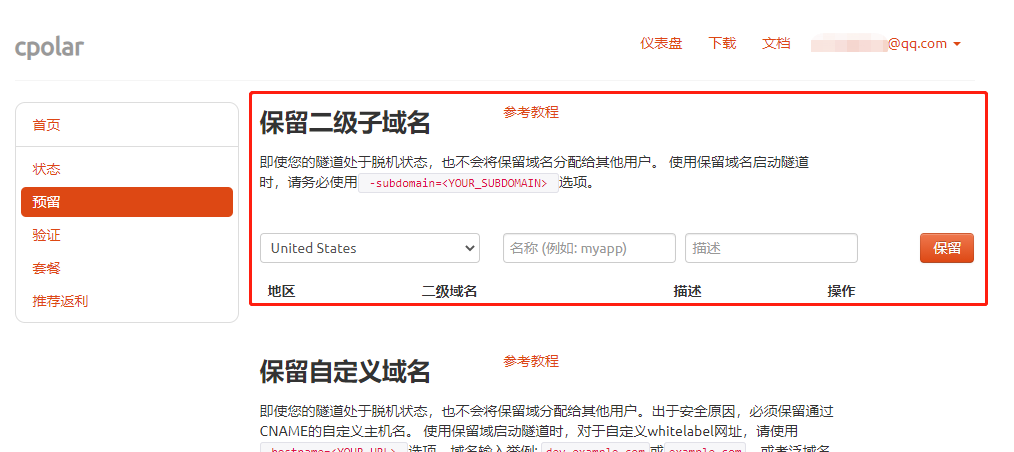
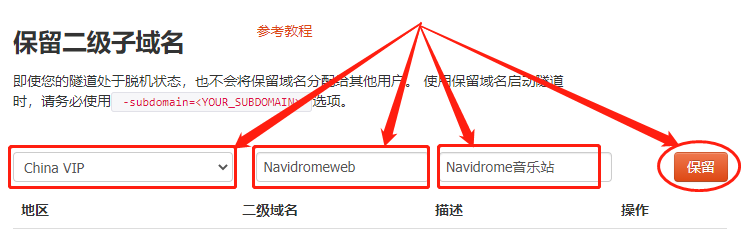
在“保留二级子域名”栏位,必须进行几项信息的简单设置,创建独一无二的公共互联网地址,这些需要设置的信息为:
地区:服务器所在区域,就近选择即可;二级域名:会最终出现在生成的公共互联网地址中,作为网络地址的标识之一;描述:可以看做该数据隧道的描述,只要能与其他隧道区分开即可。完成这几项设置后,就可以点击右侧的保留按钮,将这条数据隧道保留下来。
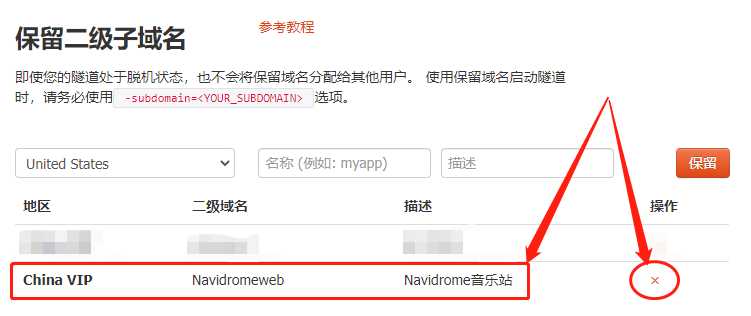
当然,如果这条数据隧道不打算再使用,还可以点击右侧的“x”将其轻松删除,节约宝贵的隧道名额。
在cpolar云端设置并保留空白隧道后,我们回到本地的cpolar客户端,将云端生成的空白数据隧道与本地的测试页面连接起来。
在本地打开并登录cpolar客户端(可以在浏览器中输入localhost:9200直接访问,也可以在开始菜单中点击cpolar客户端的快捷方式)。
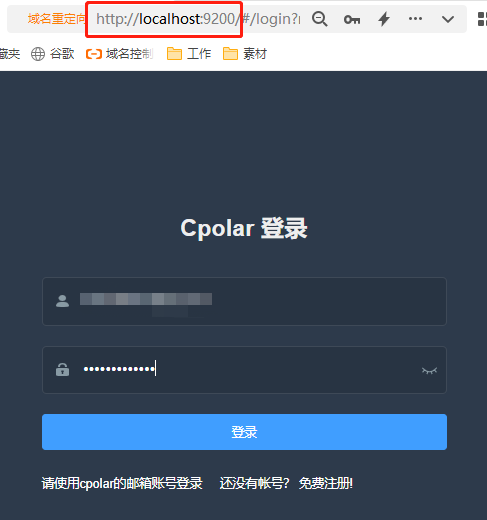
点击客户端主界面左侧隧道管理项下的创建隧道按钮,进入本地隧道创建页面(如果要创建没24小时重置地址的临时数据隧道,可直接在此进行设置,不必再cpolar官网设置空白数据隧道)。
在这个页面,同样需要进行几项信息设置,这些信息设置包括:
- 1.
隧道名称:可以看做cpolar本地的隧道信息注释,只要方便分辨即可;- 2.
协议:由于Navidrome音乐服务是网页形式,因此选择http协议;- 3.
本地地址:本地地址即为本地网站的输出端口号,而Navidrome默认输出端口为4533,因此这里也填入4533;- 4.
域名类型:由于笔者已经在cpolar云端预留了二级子域名的数据隧道,因此勾选“二级子域名”(如果预留的是自定义域名,则勾选自定义域名)- 5.
Sub Domain:填入预留的二级子域名,该例子中为“Navidromeweb”(注:如果创建的是临时数据隧道,则直接勾选“随机域名”,由cpolar客户端自行生成网络地址);- 6.
地区:与cpolar云端预留的信息一样,我们依照实际使用地填写即可;
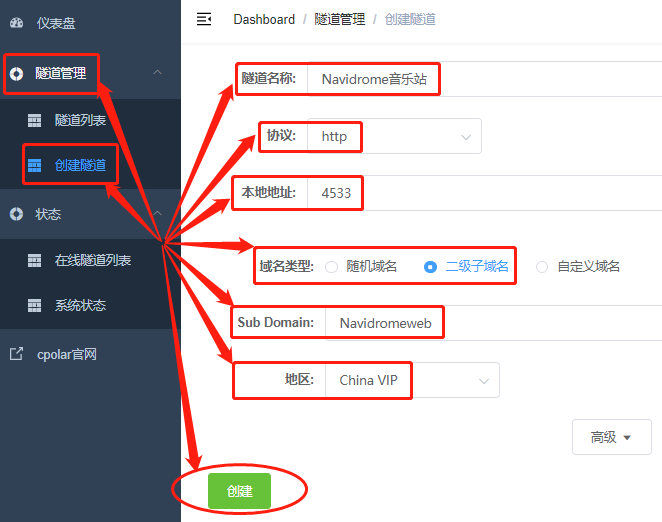
完成这些设置后,就可以点击页面下方的创建按钮,就能将cpolar云端的空白数据隧道与本地的Navidrome音乐站连接起来,也就为我们提供了可以在公共互联网访问本地Navidrome音乐站的数据隧道,cpolar也会自动跳转至“隧道管理”项下的“隧道列表”页面。
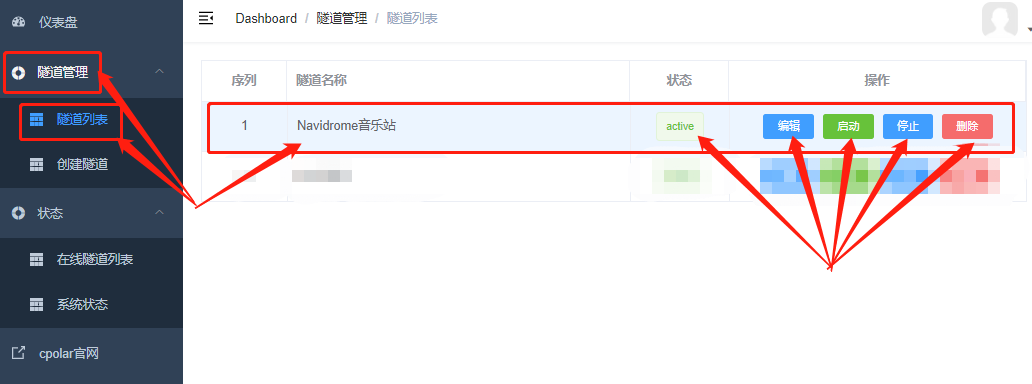
在“隧道管理”项下的“隧道列表”页面,可以对这条数据隧道进行管理,包括开启、关闭或删除这条隧道,也可以点击“编辑”按钮,最这条数据隧道的信息进行修改。
我们可以点击左侧状态项下的在线隧道列表按钮,找到这个页面的公共互联网地址,将这个地址粘贴到浏览器中,就能看到本地Navidrome音乐站页面,建立属于自己的私人音乐站。
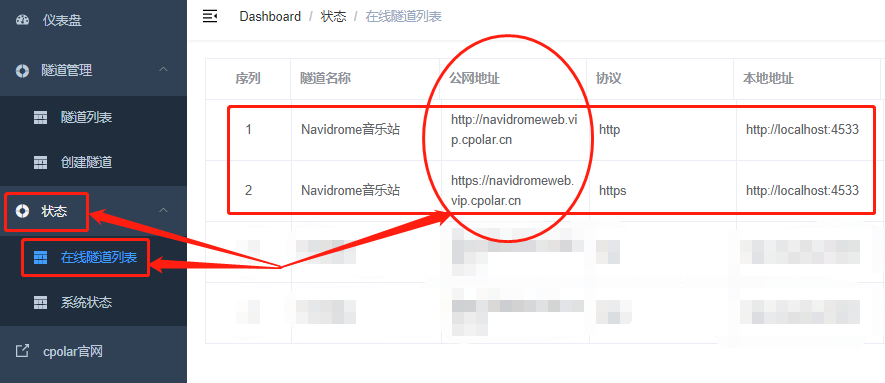
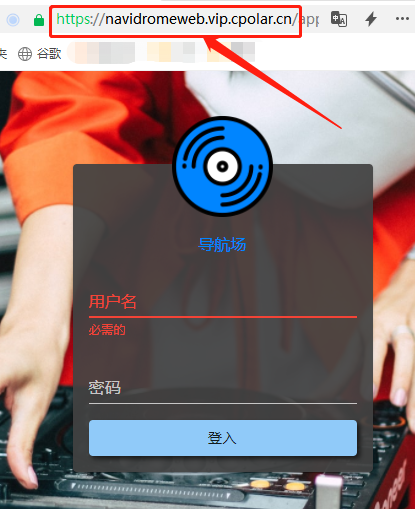
到这里,我们就完成了使用Cpolar+Navidrome,搭建私人音乐站的工作,虽然看着步骤很多很杂,但那主要是为大家详细展示每个步骤,实际操作起来只要十多分钟即可。不知大家发现没有,Navidrome音乐服务器搭建过程中,并没有涉及对apache、MySQL这些常见的网页运行环境的配置,而是全程安装Navidrome本身,这无疑大大降低了Navidrome音乐站的搭建难度,,并可以自有播放已下载的音乐。
我想安装一个带有一些身份验证的私有(private)Rubygem服务器。我希望能够使用公共(public)Ubuntu服务器托管内部gem。我读到了http://docs.rubygems.org/read/chapter/18.但是那个没有身份验证-如我所见。然后我读到了https://github.com/cwninja/geminabox.但是当我使用基本身份验证(他们在他们的Wiki中有)时,它会提示从我的服务器获取源。所以。如何制作带有身份验证的私有(private)Rubygem服务器?这是不可能的吗?谢谢。编辑:Geminabox问题。我尝试“捆绑”以安装新的gem..
最近,当我启动我的Rails服务器时,我收到了一长串警告。虽然它不影响我的应用程序,但我想知道如何解决这些警告。我的估计是imagemagick以某种方式被调用了两次?当我在警告前后检查我的git日志时。我想知道如何解决这个问题。-bcrypt-ruby(3.1.2)-better_errors(1.0.1)+bcrypt(3.1.7)+bcrypt-ruby(3.1.5)-bcrypt(>=3.1.3)+better_errors(1.1.0)bcrypt和imagemagick有关系吗?/Users/rbchris/.rbenv/versions/2.0.0-p247/lib/ru
在Rails4.0.2中,我使用s3_direct_upload和aws-sdkgems直接为s3存储桶上传文件。在开发环境中它工作正常,但在生产环境中它会抛出如下错误,ActionView::Template::Error(noimplicitconversionofnilintoString)在View中,create_cv_url,:id=>"s3_uploader",:key=>"cv_uploads/{unique_id}/${filename}",:key_starts_with=>"cv_uploads/",:callback_param=>"cv[direct_uplo
您如何在Rails中的实时服务器上进行有效调试,无论是在测试版/生产服务器上?我试过直接在服务器上修改文件,然后重启应用,但是修改好像没有生效,或者需要很长时间(缓存?)我也试过在本地做“脚本/服务器生产”,但是那很慢另一种选择是编码和部署,但效率很低。有人对他们如何有效地做到这一点有任何见解吗? 最佳答案 我会回答你的问题,即使我不同意这种热修补服务器代码的方式:)首先,你真的确定你已经重启了服务器吗?您可以通过跟踪日志文件来检查它。您更改的代码显示的View可能会被缓存。缓存页面位于tmp/cache文件夹下。您可以尝试手动删除
require"socket"server="irc.rizon.net"port="6667"nick="RubyIRCBot"channel="#0x40"s=TCPSocket.open(server,port)s.print("USERTesting",0)s.print("NICK#{nick}",0)s.print("JOIN#{channel}",0)这个IRC机器人没有连接到IRC服务器,我做错了什么? 最佳答案 失败并显示此消息::irc.shakeababy.net461*USER:Notenoughparame
我有一个使用PDFKit呈现网页的pdf版本的Rails应用程序。我使用Thin作为开发服务器。问题是当我处于开发模式时。当我使用“bundleexecrailss”启动我的服务器并尝试呈现任何PDF时,整个过程会陷入僵局,因为当您呈现PDF时,会向服务器请求一些额外的资源,如图像和css,看起来只有一个线程.如何配置Rails开发服务器以运行多个工作线程?非常感谢。 最佳答案 我找到的最简单的解决方案是unicorn.geminstallunicorn创建一个unicorn.conf:worker_processes3然后使用它:
我将以下代码放在一起用于一个简单的RubyTFTP服务器。它工作正常,因为它监听端口69并且我的TFTP客户端连接到它,我能够将数据包写入test.txt,但我不只是写入数据包,我希望能够从我的客户端通过TFTP传输文件到/temp目录。预先感谢您的帮助!require'socket.so'classTFTPServerdefinitialize(port)@port=portenddefstart@socket=UDPSocket.new@socket.bind('',@port)whiletruepacket=@socket.recvfrom(1024)putspacketFile
在previousquestion中我想出了如何在多个服务器上启动经过密码验证的sshsession来运行单个命令。现在我需要能够执行“sudo”命令。问题是,net-ssh-multi没有分配sudo需要运行的伪终端(pty),导致以下错误:[127.0.0.1:stderr]sudo:sorry,youmusthaveattytorunsudo根据documentation,可以通过调用channel对象的方法来分配伪终端,但是,以下代码不起作用:它会生成上面的“notty”错误:require'net/ssh'require'net/ssh/multi'Net::SSH::Mul
我刚刚在我的Ubuntu9.10服务器上安装了TeamBox。我使用提供的服务器脚本在端口3000上启动并运行它。它的运行速度非常慢,从另一台计算机连接时每个HTTP请求最多需要30秒。我使用链接从shell加载TeamBox,一点也不花时间。然后我设置了一个SSH隧道,它再次运行得非常快。我通过此服务器上的apache以及SAMBA等运行了大约30个虚拟主机,没有任何问题。我该如何解决这个问题? 最佳答案 我的redmine(ruby,webrick)太慢了。现在我解决了这个问题:apt-getinstallmongrelruby
我刚刚在本地设置了我的第一个Jekyll项目。我已经让服务器运行,但我忘了使用自动标志。所以现在我想停止服务器并使用标志重新启动。但是,在我启动服务器后的命令行中,我没有得到新的提示,所以我无法输入任何新命令。我不太习惯命令行,所以我真的很感激知道我应该做什么!我正在使用MacOSX和terminal.app,如果有区别的话! 最佳答案 psaux|grepjekyll|awk'{print$2}'|xargskill-9 关于ruby-如何停止jekyll本地服务器,我们在StackO
