去Ventoy官网下载Ventoy软件(Download . Ventoy)如下图界面

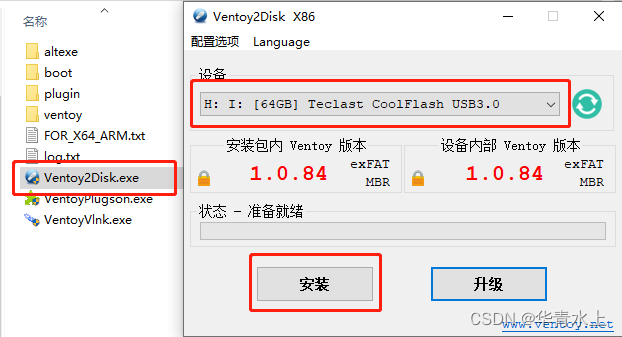
选择合适的版本以及平台下载好之后,进行解压,解压出来之后进入文件夹,如下图左边所示,双击打开Ventoy2Disk.exe,会出现下图右边的界面,选择好自己需要制作启动盘的U盘,然后点击安装等待安装成功即可顺利制作成功启动U盘。
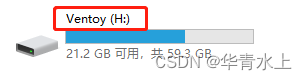
制作完成之后,会在设备和驱动器里面显示设备如下图所示
这是时候需要去镜像网站下载相关镜像,直接放进刚刚制作好的启动盘任何地方都行。
本文中CentOS7.9的镜像地址为(https://mirrors.aliyun.com/centos/7.9.2009/isos/x86_64/CentOS-7-x86_64-DVD-2009.iso https://mirrors.aliyun.com/centos/7.9.2009/isos/x86_64/CentOS-7-x86_64-DVD-2009.iso)使用迅雷下载很快喔!!!
注:因为文中安装步骤的服务器使用的是超威主板,所以安装的时候开机界面为超威图标,并非打广告。
服务器开机之后,会看到开机界面如下图所示,因为超威主板支持IPMI的控制,故而界面上显示的地址为IPMI控制地址,并非本机IP地址。

当出现如下图所示的界面的时候,我们在图标下面看到几行小字,我们按下F11按键就会进入启动项选择界面。(其他品牌的主板根据实际情况设置)

通过上一步进入启动项选择,如下图所示,因为我的U盘为CoolFlash的故而找到CoolFlash的U盘选项,其中我们会看到有有两个U盘的选项,USB#0的为一般模式,另一个为UEFI模式,UEFI需要设备支持才行,在本文中我们选择了UEFI模式的安装方式。不过这两种安装方式在后续的安装过程中并没有本质的区别。

当选择UEFI模式进去之后,我们就看到了Ventoy的U盘启动界面,如下图所示,因为本文安装的系统为CentOS7.9,故而我们选择该镜像文件进入,你们可以根据自己想要安装的系统进入。

选择合适的镜像之后,出现了系统安装步骤选项,如下图所示,默认选择条在Test所在的第二行上,我们需要使用键盘向上的按键,选择Install选项。

选择安装之后进入了语言选择界面,本文中选择默认的Enlish语言,如下图所示的界面。如果想要其他语言可以自行选择自己喜欢的语言。然后点击Next进行下一步。

当语言选择完毕点击下一步之后,我们会进入一些必备选项设置的界面,如下图所示,图片中标注的1234为本文设置的选项。1为时区设置、2为软件设置、3为硬盘分区设置、4为主机名与网络设置。

选择时区设置之后,如图所示界面,我们直接点选中国地图,时区设置会自动变为中国上海,然后点击最左上角的Done按钮完成时区设置,这时候界面会回到第七步的界面。

选择软件设置之后界面如下图所示,有多种方式可供选择,在本文中选择了左面的GNOME Desktop,选中之后可以把3右面的所有选项都选择上,可以避免后续使用的时候出现一些莫名其妙的问题。设置完毕之后点击最左上角的Done按钮完成软件设置,界面仍然会返回第七步的界面。

选择硬盘分区设置选项之后界面如下图所示,进来之后,我们选中需要分区的硬盘,在本文中我们选择了2T的固态硬盘,然后选择了手动分区(I will configure partitionirg),如果自己不想手动分区,可以选择自动分区(Automatically configure partitioning)。

选中硬盘和手动分区之后,点击左上角Done按钮进去分区步骤环节,界面如下图所示。这是候我们看到没有分区显示,我们需要点击左下角的 + 号来进行分区的添加。

点击添加之后会出现分区名称选择以及分区大小的设置。首先设置swap分区,在本文设置128GiB大小,然后设置boot分区,设置了2048MiB,剩下的空间都给了根目录 / ,具体设置结果如下图所示。

设置完毕之后点击左上角Done按钮返回第七步的界面。
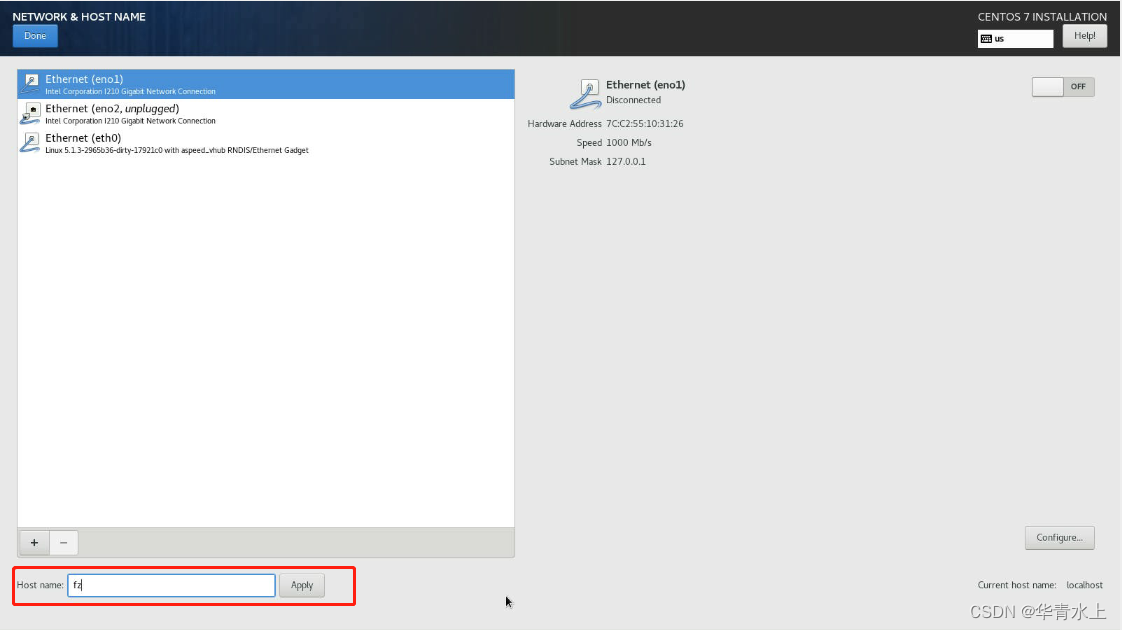
选择主机名设置后的界面如下图所示,将左下角的Host name更改为自己喜欢或者有意义的名称,本文中因为我门自主品牌为锋至,故而取其拼音首字母fz,然后点击Apply。最后点击左上角的Done完成设置。网络在本文中并没有去设置,默认就好。
当上一步点击Done之后还是返回了第七步的界面,这时候界面上的Begin Installation变为了可点击的按钮。我们点击开始安装就到了用户以及用户密码设置步骤环节,如下图所示

点击ROOT PASSWORD设置root用户密码 ,如下图所示。

点击USER CREATION设置普通用户以及用户密码,如下图所示
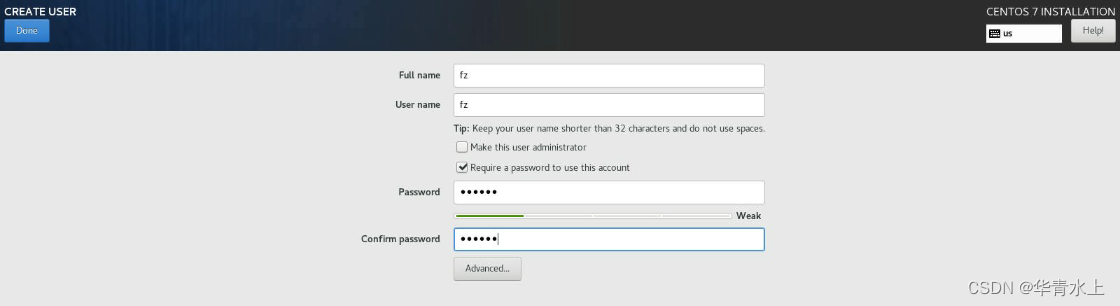
设置完毕之后如下图所示,静静的等待安装结束即可。此时可以去喝杯咖啡养养神。

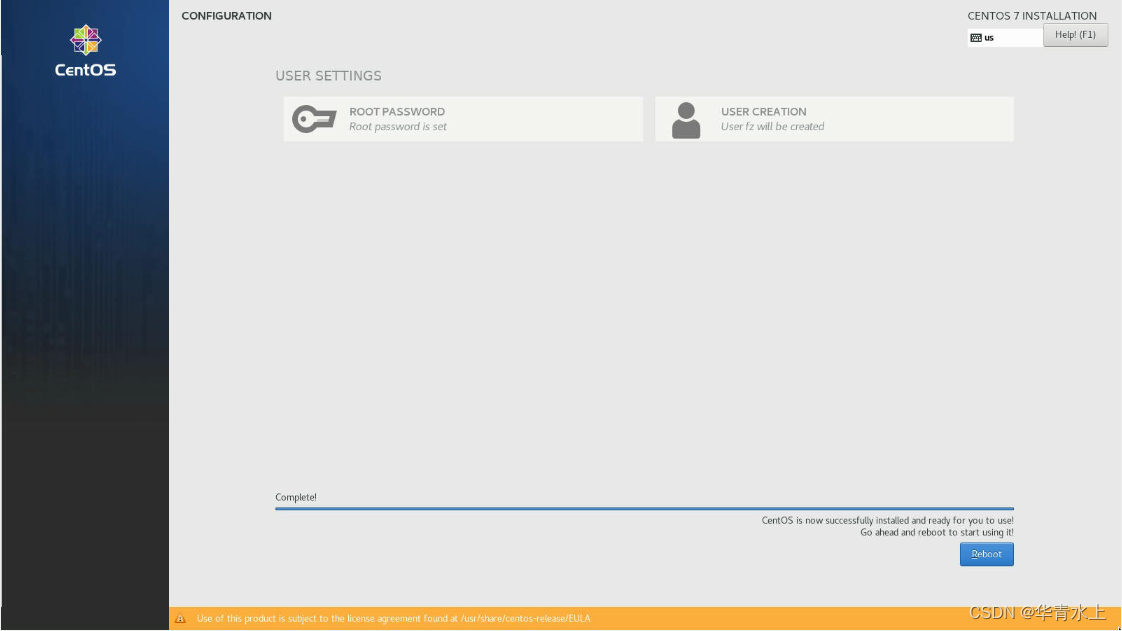
等待安装结束之后,界面如下图所示,右下角出现一个Reboot按钮,点击Reboot按钮可以重启电脑或者服务器。
重启之后出现一个授权界面,如下图

点击LICENSE INFORMATION之后出现下图界面

将最下面的那个选项选中之后,点击左上角的Done按钮,回到上一步的界面,如下图所示

然后点击右下角EINISH CONFIGURATION按钮,至此完成了CentOS7.9的安装。点击完成之后会进入用户登录界面,如下图所示。
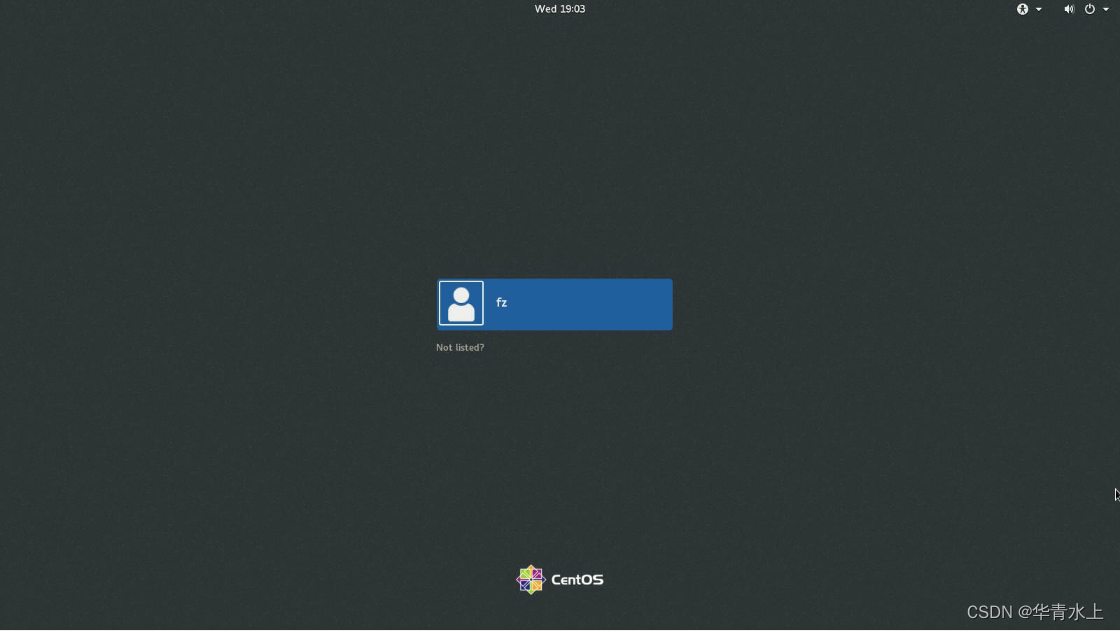
出现上述界面说明我们这次的CentOS7.9系统完全正确的安装完毕。可以开始享受linux之旅了。
我想为Heroku构建一个Rails3应用程序。他们使用Postgres作为他们的数据库,所以我通过MacPorts安装了postgres9.0。现在我需要一个postgresgem并且共识是出于性能原因你想要pggem。但是我对我得到的错误感到非常困惑当我尝试在rvm下通过geminstall安装pg时。我已经非常明确地指定了所有postgres目录的位置可以找到但仍然无法完成安装:$envARCHFLAGS='-archx86_64'geminstallpg--\--with-pg-config=/opt/local/var/db/postgresql90/defaultdb/po
我打算为ruby脚本创建一个安装程序,但我希望能够确保机器安装了RVM。有没有一种方法可以完全离线安装RVM并且不引人注目(通过不引人注目,就像创建一个可以做所有事情的脚本而不是要求用户向他们的bash_profile或bashrc添加一些东西)我不是要脚本本身,只是一个关于如何走这条路的快速指针(如果可能的话)。我们还研究了这个很有帮助的问题:RVM-isthereawayforsimpleofflineinstall?但有点误导,因为答案只向我们展示了如何离线在RVM中安装ruby。我们需要能够离线安装RVM本身,并查看脚本https://raw.github.com/wayn
我有一个奇怪的问题:我在rvm上安装了rubyonrails。一切正常,我可以创建项目。但是在我输入“railsnew”时重新启动后,我有“程序'rails'当前未安装。”。SystemUbuntu12.04ruby-v"1.9.3p194"gemlistactionmailer(3.2.5)actionpack(3.2.5)activemodel(3.2.5)activerecord(3.2.5)activeresource(3.2.5)activesupport(3.2.5)arel(3.0.2)builder(3.0.0)bundler(1.1.4)coffee-rails(
我刚刚为fedora安装了emacs。我想用emacs编写ruby。为ruby提供代码提示、代码完成类型功能所需的工具、扩展是什么? 最佳答案 ruby-mode已经包含在Emacs23之后的版本中。不过,它也可以通过ELPA获得。您可能感兴趣的其他一些事情是集成RVM、feature-mode(Cucumber)、rspec-mode、ruby-electric、inf-ruby、rinari(用于Rails)等。这是我当前用于Ruby开发的Emacs配置:https://github.com/citizen428/emacs
我正在尝试在我的centos服务器上安装therubyracer,但遇到了麻烦。$geminstalltherubyracerBuildingnativeextensions.Thiscouldtakeawhile...ERROR:Errorinstallingtherubyracer:ERROR:Failedtobuildgemnativeextension./usr/local/rvm/rubies/ruby-1.9.3-p125/bin/rubyextconf.rbcheckingformain()in-lpthread...yescheckingforv8.h...no***e
我的最终目标是安装当前版本的RubyonRails。我在OSXMountainLion上运行。到目前为止,这是我的过程:已安装的RVM$\curl-Lhttps://get.rvm.io|bash-sstable检查已知(我假设已批准)安装$rvmlistknown我看到当前的稳定版本可用[ruby-]2.0.0[-p247]输入命令安装$rvminstall2.0.0-p247注意:我也试过这些安装命令$rvminstallruby-2.0.0-p247$rvminstallruby=2.0.0-p247我很快就无处可去了。结果:$rvminstall2.0.0-p247Search
我实际上是在尝试使用RVM在我的OSX10.7.5上更新ruby,并在输入以下命令后:rvminstallruby我得到了以下回复:Searchingforbinaryrubies,thismighttakesometime.Checkingrequirementsforosx.Installingrequirementsforosx.Updatingsystem.......Errorrunning'requirements_osx_brew_update_systemruby-2.0.0-p247',pleaseread/Users/username/.rvm/log/138121
由于fast-stemmer的问题,我很难安装我想要的任何rubygem。我把我得到的错误放在下面。Buildingnativeextensions.Thiscouldtakeawhile...ERROR:Errorinstallingfast-stemmer:ERROR:Failedtobuildgemnativeextension./System/Library/Frameworks/Ruby.framework/Versions/2.0/usr/bin/rubyextconf.rbcreatingMakefilemake"DESTDIR="cleanmake"DESTDIR=
当我尝试安装Ruby时遇到此错误。我试过查看this和this但无济于事➜~brewinstallrubyWarning:YouareusingOSX10.12.Wedonotprovidesupportforthispre-releaseversion.Youmayencounterbuildfailuresorotherbreakages.Pleasecreatepull-requestsinsteadoffilingissues.==>Installingdependenciesforruby:readline,libyaml,makedepend==>Installingrub
当我执行>rvminstall1.9.2时一切顺利。然后我做>rvmuse1.9.2也很顺利。但是当涉及到ruby-v时..sam@sjones:~$rvminstall1.9.2/home/sam/.rvm/rubies/ruby-1.9.2-p136,thismaytakeawhiledependingonyourcpu(s)...ruby-1.9.2-p136-#fetchingruby-1.9.2-p136-#downloadingruby-1.9.2-p136,thismaytakeawhiledependingonyourconnection...%Total%Rece
