本次操作的系统为:centos7(官方镜像)
开始前准备:
通过SSH登录到你的Linux设备
**
**
根据您当前的ip查看网卡!!!
在您的liunx机子上输入查看ip 的命令 ifconfig 或 ip addr 两个命令其中的一个即可!
ip addr
或者
ifconfig
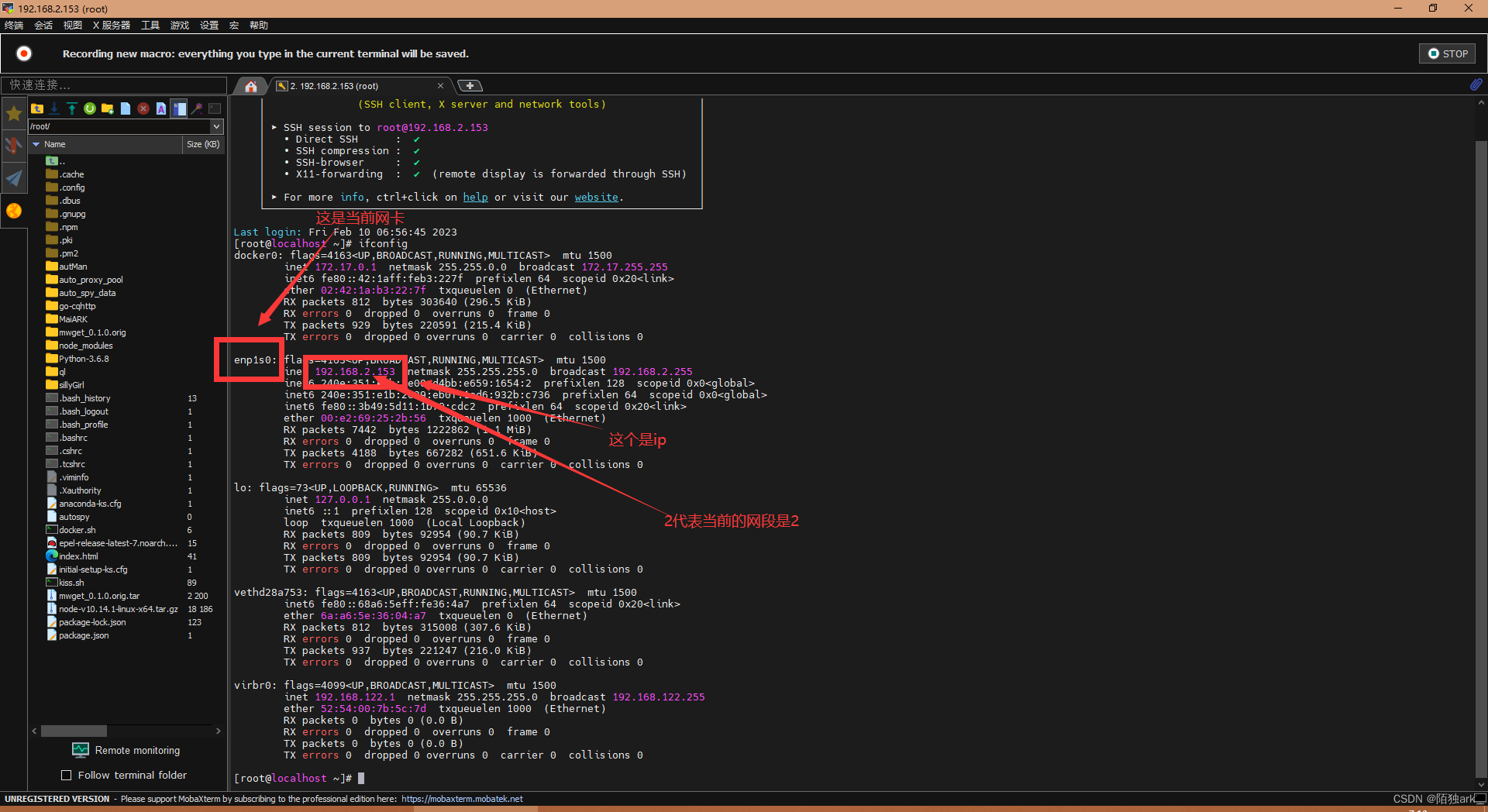
sudo ip link set 文字这里填你自己的网卡名称 promisc on
##以下是我的网卡名称,每台设备可能不一样,要注意!!!!
sudo ip link set enp1s0 promisc on
下边这行里面的一些参数也要替换
docker network create -d macvlan --subnet=192.168.2.0/24 --gateway=192.168.2.1 -o parent=enp1s0 macnet
图片里面有说明大家仔细看看
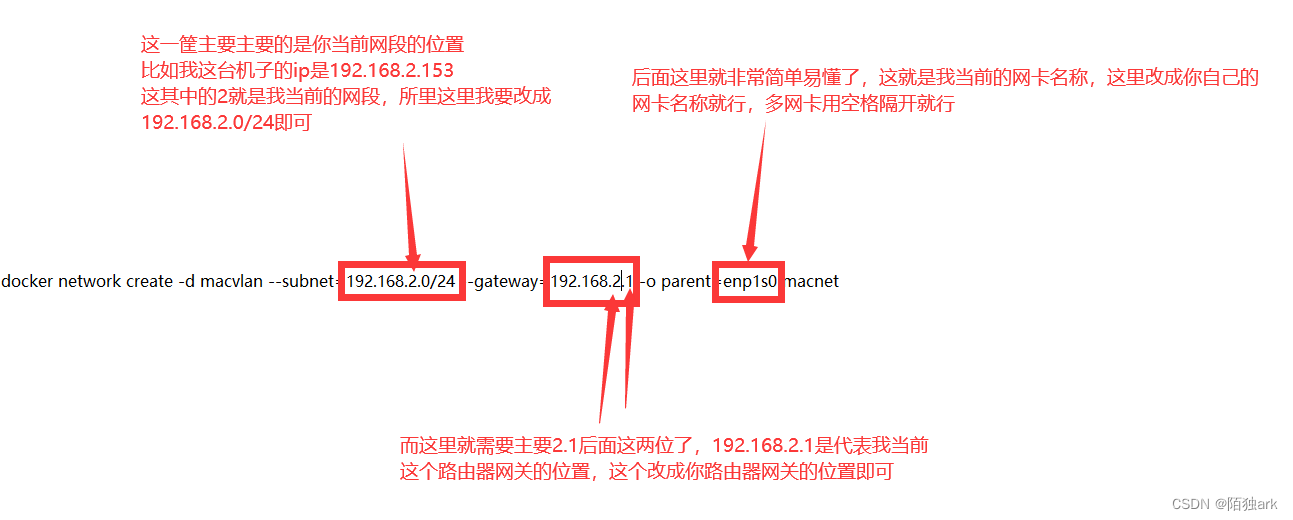
macvlan 模式会为每个容器创建一个独立的 ip 每个容器可以通过独立的 ip 进行访问
修改完成后粘贴到liunx里出现类似于图片里的这种就是成功了

OpenWrt 标准镜像为集成常用软件包的 Docker 镜像,镜像自带软件包可满足大多数情景下的使用需求
| 支持设备/平台 | openwrt镜像 |
|---|---|
| 树莓派 1B | registry.cn-shanghai.aliyuncs.com/suling/openwrt:rpi1 |
| 树莓派 2B | registry.cn-shanghai.aliyuncs.com/suling/openwrt:rpi2 |
| 树莓派 3B / 3B+ | registry.cn-shanghai.aliyuncs.com/suling/openwrt:rpi3 |
| 树莓派 4B | registry.cn-shanghai.aliyuncs.com/suling/openwrt:rpi4 |
| armv7 | registry.cn-shanghai.aliyuncs.com/suling/openwrt:armv7 |
| arm8/aarch64 | registry.cn-shanghai.aliyuncs.com/suling/openwrt:armv8 |
| x86_64/amd64 | registry.cn-shanghai.aliyuncs.com/suling/openwrt:x86_64 |
查看自己的系统架构
uname -a

arm8/arrch64
docker run --restart always --name openwrt -d --network macnet --privileged sulinggg/openwrt:armv8 /sbin/init
x86_64/amd64
docker run --restart always --name openwrt -d --network macnet --privileged sulinggg/openwrt:x86_64 /sbin/init

先进入openwrt容器内
运行执行命令
docker exec -it openwrt bash

用vi或者vim打开容器的网络配置文件
vim /etc/config/network
看图片吧,我懒得写了
第一步:
完成前置步骤后就可以进入编辑阶段了,看如下图
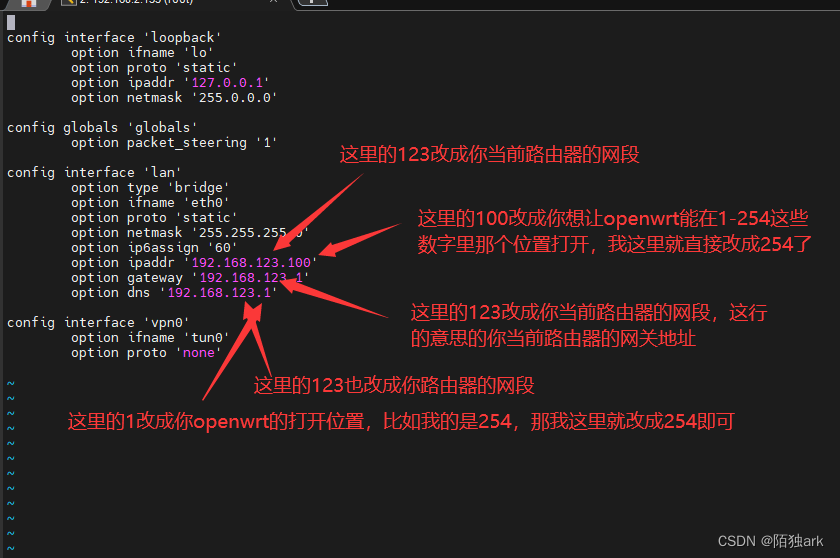
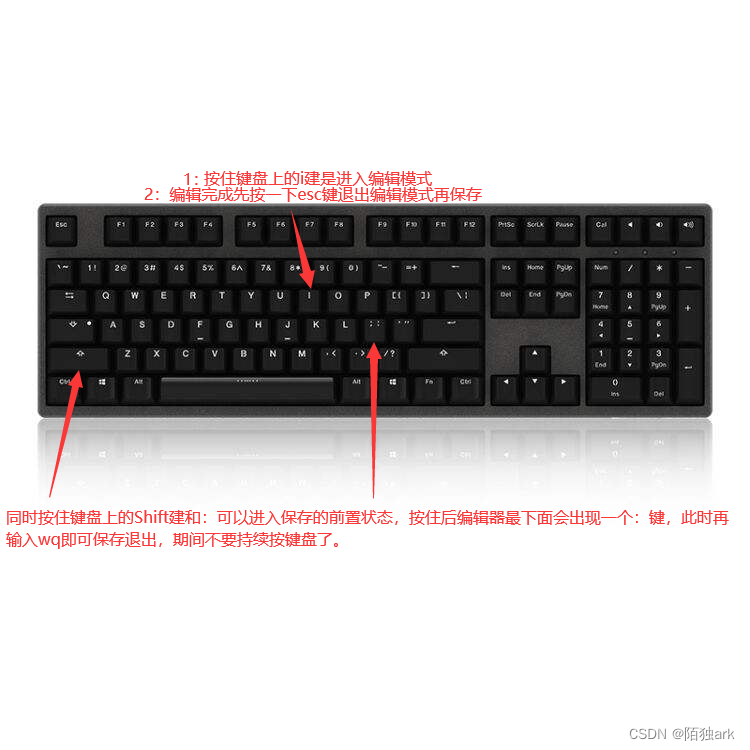
编辑修改完记得保存退出,不懂怎么操作看1图!!!!!!
**
**
重启openwrt容器网卡!!!
/etc/init.d/network restart
exit
重启网络, 重启完成后便可以通过浏览器访问了
以下是我openwrt的打开地址,你填写你自己的即可
http://192.168.50.123
默认密码是 password
防火墙设置
Turbo ACC 网络加速设置
114.114.114.114,114.114.115.115,223.5.5.5,223.6.6.6,180.76.76.76,119.29.29.29,119.28.28.28,1.2.4.8,210.2.4.8,8.8.8.8,8.8.4.4,1.1.1.1
粘贴地址看图片
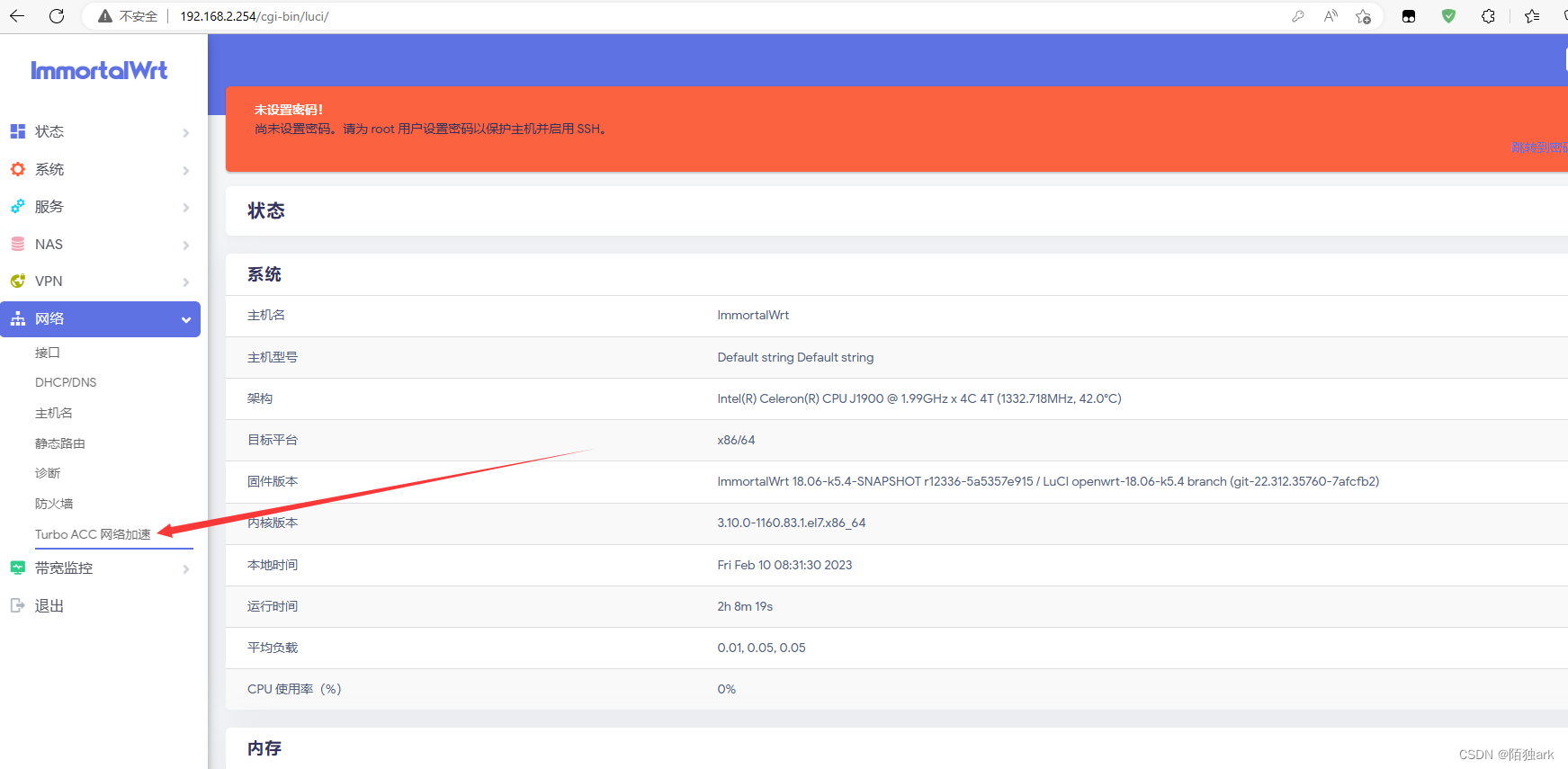
设置地址看图片

1.错误信息:Errorresponsefromdaemon:Gethttps://registry-1.docker.io/v2/:net/http:requestcanceledwhilewaitingforconnection(Client.Timeoutexceededwhileawaitingheaders)或者:Errorresponsefromdaemon:Gethttps://registry-1.docker.io/v2/:net/http:TLShandshaketimeout2.报错原因:docker使用的镜像网址默认为国外,下载容易超时,需要修改成国内镜像地址(首先阿里
我正在尝试使用docker运行一个Rails应用程序。通过github的sshurl安装的gem很少,如下所示:Gemfilegem'swagger-docs',:git=>'git@github.com:xyz/swagger-docs.git',:branch=>'my_branch'我在docker中添加了keys,它能够克隆所需的repo并从git安装gem。DockerfileRUNmkdir-p/root/.sshCOPY./id_rsa/root/.ssh/id_rsaRUNchmod700/root/.ssh/id_rsaRUNssh-keygen-f/root/.ss
我在Heroku上构建了一个必须在Docker容器内运行的RoR应用程序。为此,我使用officialDockerfile.因为它在Heroku中很常见,所以我需要一些附加组件才能使这个应用程序完全运行。在生产中,变量DATABASE_URL在我的应用程序中可用。但是,如果我尝试其他一些使用环境变量(在我的例子中是Mailtrap)的加载项,变量不会在运行时复制到实例中。所以我的问题很简单:如何让docker实例在Heroku上执行时知道环境变量?您可能会问,我已经知道我们可以在docker-compose.yml中指定一个environment指令。我想避免这种情况,以便能够通过项目
我在开发和生产中都使用docker,真正困扰我的一件事是docker缓存的简单性。我的ruby应用程序需要bundleinstall来安装依赖项,因此我从以下Dockerfile开始:添加GemfileGemfile添加Gemfile.lockGemfile.lock运行bundleinstall--path/root/bundle所有依赖项都被缓存,并且在我添加新gem之前效果很好。即使我添加的gem只有0.5MB,从头开始安装所有应用程序gem仍然需要10-15分钟。由于依赖项文件夹的大小(大约300MB),然后再花10分钟来部署它。我在node_modules和npm上遇到了
开门见山|拉取镜像dockerpullelasticsearch:7.16.1|配置存放的目录#存放配置文件的文件夹mkdir-p/opt/docker/elasticsearch/node-1/config#存放数据的文件夹mkdir-p/opt/docker/elasticsearch/node-1/data#存放运行日志的文件夹mkdir-p/opt/docker/elasticsearch/node-1/log#存放IK分词插件的文件夹mkdir-p/opt/docker/elasticsearch/node-1/plugins若你使用了moba,直接右键新建即可如上图所示依次类推创建
测试环境对于任何一个软件公司来讲,都是核心基础组件之一。转转的测试环境伴随着转转的发展也从单一的几套环境发展成现在的任意的docker动态环境+docker稳定环境环境体系。期间环境系统不断的演进,去适应转转集群扩张、新业务的扩展,走了一些弯路,但最终我们将系统升级到了我们认为的终极方案。下面我们介绍一下转转环境的演进和最终的解决方案。1测试环境演进1.1单体环境 转转在2017年成立之初,5台64G内存的机器,搭建5个完整的测试环境。就满足了转转的日常所需。一台分给开发,几台分给测试。通过沟通协调就能解决多分支并行开发下冲突问题。1.2动态环境+稳定环境 随着微服务化的进
1.现象服务重启后,通过dockerstart方式无法启动实例,报出错误:Errorresponsefromdaemon:errorcreatingoverlaymountto/var/lib/docker/overlay2/xxx/merged:nosuchfileordirectorydockersave导出镜像也报出2.网上各种尝试摸索无效果修改daemon.json中的storage-driver为overlay,重启无效果。禁用selinux,临时或永久方式都无效果。修改/etc/docker/daemon.json中的storage-driver为overlay2,无效果。修改/l
homeassistant久仰大名,据说可以一统各大物联网平台的设备,家里各平台的设备都有一点,控制起来很不方便,于是乎我也来尝尝~homeassistant官网https://www.home-assistant.io/HACShttps://github.com/hacs/integration准备1.Linux系统(Window)其实也类似2.安装好dockerdocker安装homeassistant官方有几个版本可供选择,安装方式可以:直接刷HA的系统,也可以用Docker安装,还可以直接安装在物理机上,具体区别如下:我采用的是Docker进行安装,也就是Container,从上图也
文章目录前言一、迁移步骤前言Docker安装的东西多了或者目录分配大小未提前规划好,就容易出现磁盘空间不足的问题,可以采用软链接的方式迁移数据目录空间。一、迁移步骤要使用软连接的方式修改Docker数据存储目录,需要执行以下步骤:1、使用systemctlstopdocker命令停止Docker服务;2、创建文件夹:mkdir/home/docker(/home/docker为新磁盘目录名);3、移动/var/lib/docker/目录到新目录中:mv/var/lib/docker/*/home/docker;4、使用rm-rf/var/lib/docker命令删除原有的Docker数据目录;
一、Docker介绍Docker中⽂社区⽂档:https://www.docker.org.cn/index.html Docker是⼀个开源的软件部署解决⽅案。 Docker也是轻量级的应⽤容器框架。 Docker可以打包、发布、运⾏任何的应⽤。 Docker就像⼀个盒⼦,⾥⾯可以装很多物件,如果需要某些物件,可以直接将该盒⼦拿⾛,⽽不需要从该盒⼦中⼀件⼀件的取。 Docker是⼀个客户端-服务端(C/S)架构程序。客户端只需要向服务端发出请求,服务端处理完请求后会返回结果。Docker包括三个基本概念:镜像(Image) Docker的镜像概念类似于虚拟机⾥的镜像,是⼀个只读的
