由于已经安装了cpu版本了,如果再在该环境下安装gpu版本会造成环境污染.
因此,再安装gpu版本时,需要再新建一个虚拟环境才能安装成功。
然后去官网下载所适配的版本。 安装完cuda和cudnn后,开始安装pytorch的gpu版本。
1.安装cude
首先查看windows电脑之前是否成功安装了CUDA
第一步:同时按键盘上的“windows键+R”,输入“cmd”并回车,进入windows的命令行界面。

第二步:命令行里输入“nvcc -V”并回车

第三步:如果已经成功安装CUDA的话,会显示CUDA的版本号的。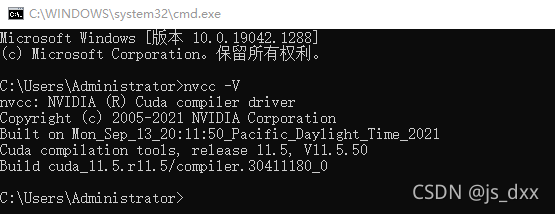
已成功安装cuda跳过cuda安装部分
在计算机-管理-设备管理器-显示适配器中,查看是否有独立显卡。
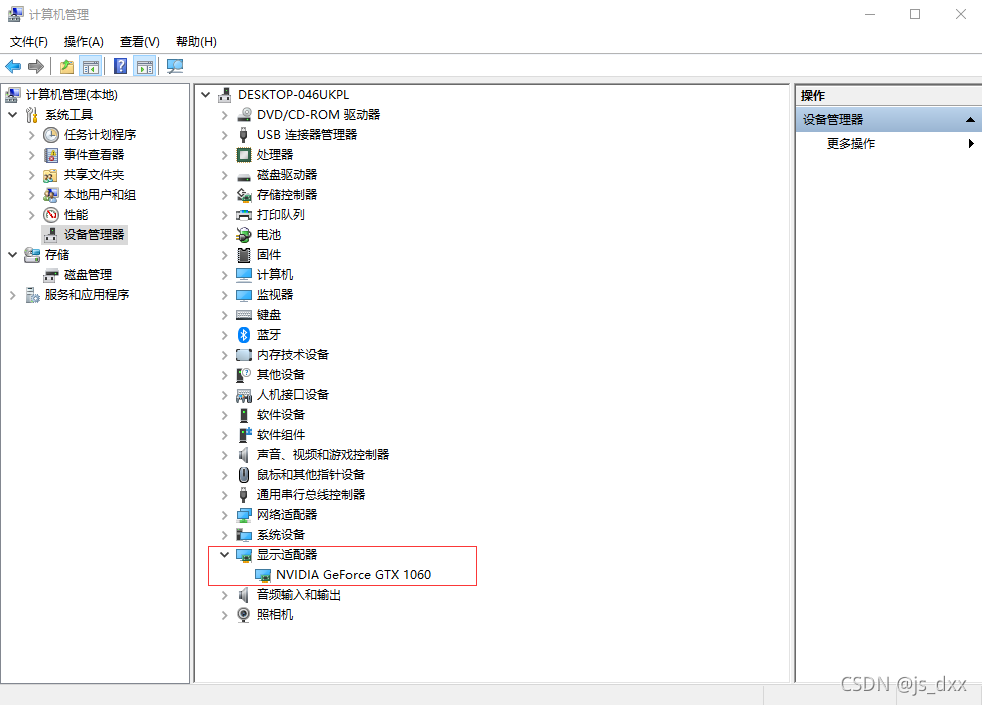
独立显卡NVIDIA GetForce GTX 1060
测试本机独立显卡是否支持CUDA的安装(点击此处)
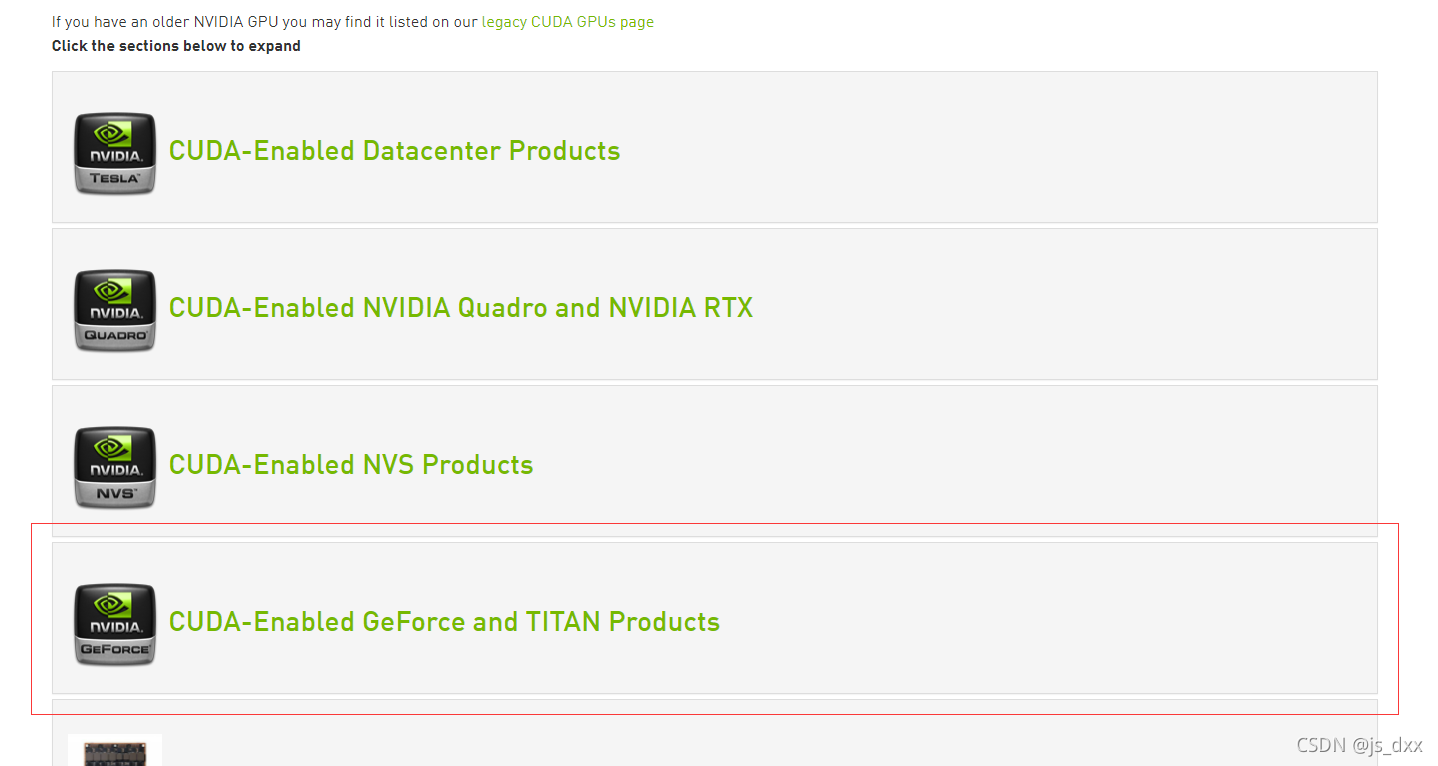
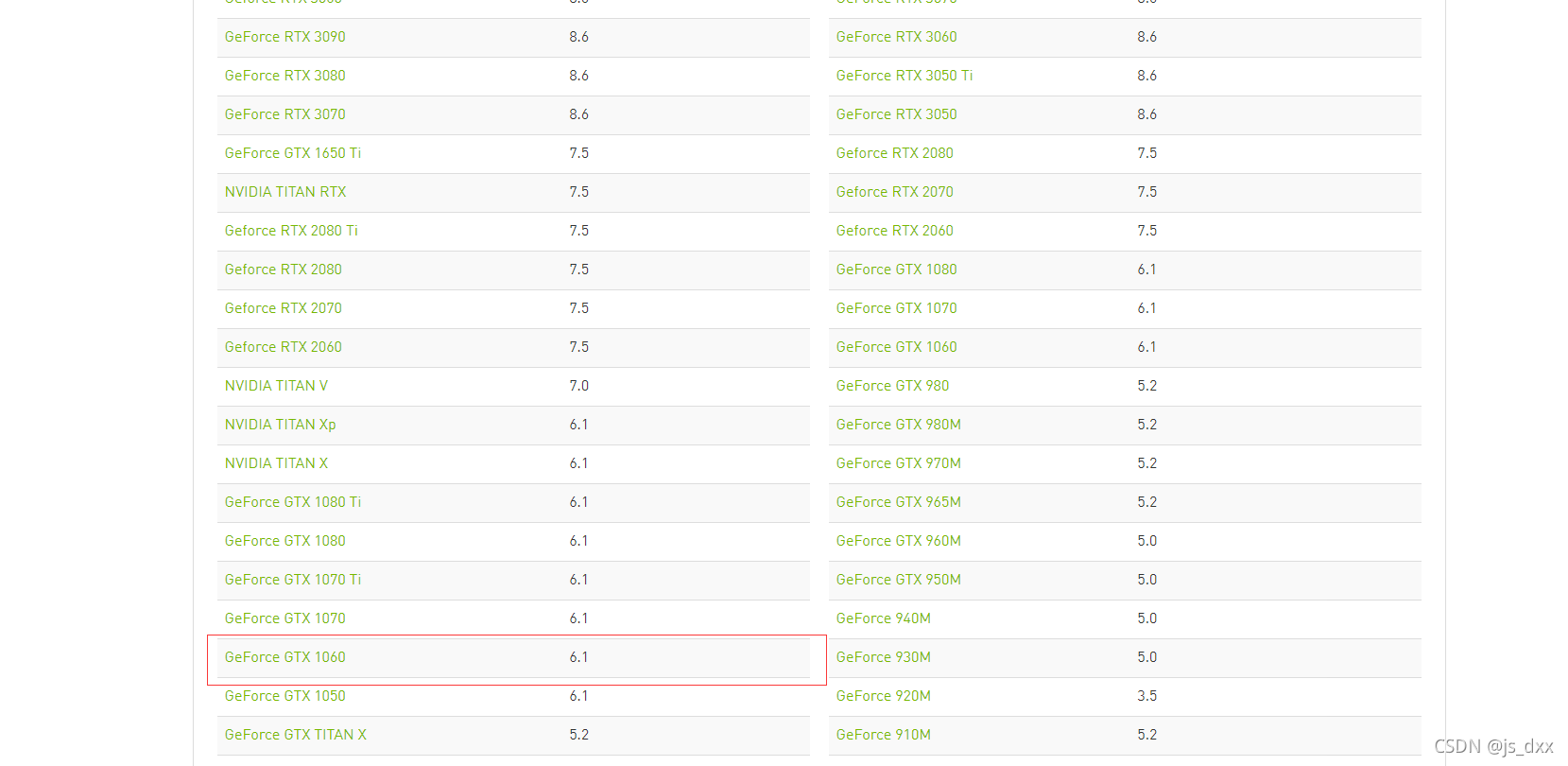
本机的独立显卡是支持CUDA安装
接下来就是选择CUDA进行安装即可(点击此处)
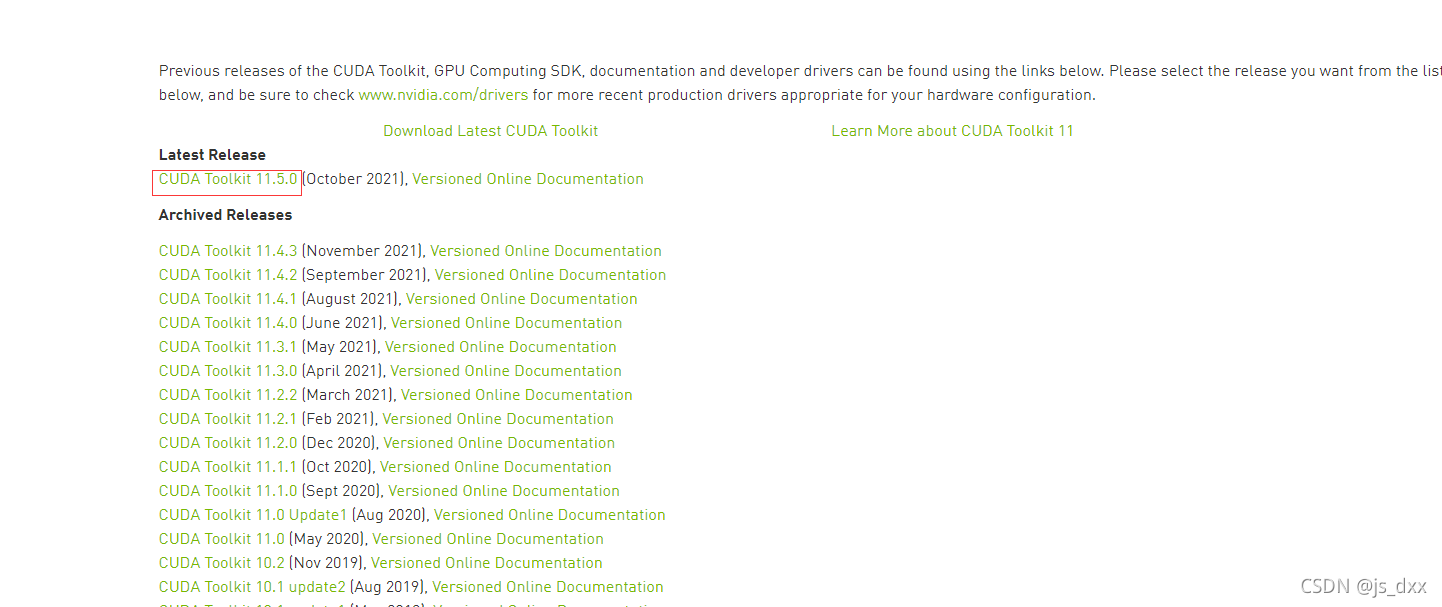
这里我选了CUDA Toolkit10.5的版本,至于选择哪个版本,个人认为应该没多大差别,一般就是看这个版本是否要求GPU的计算能力是多少以上。
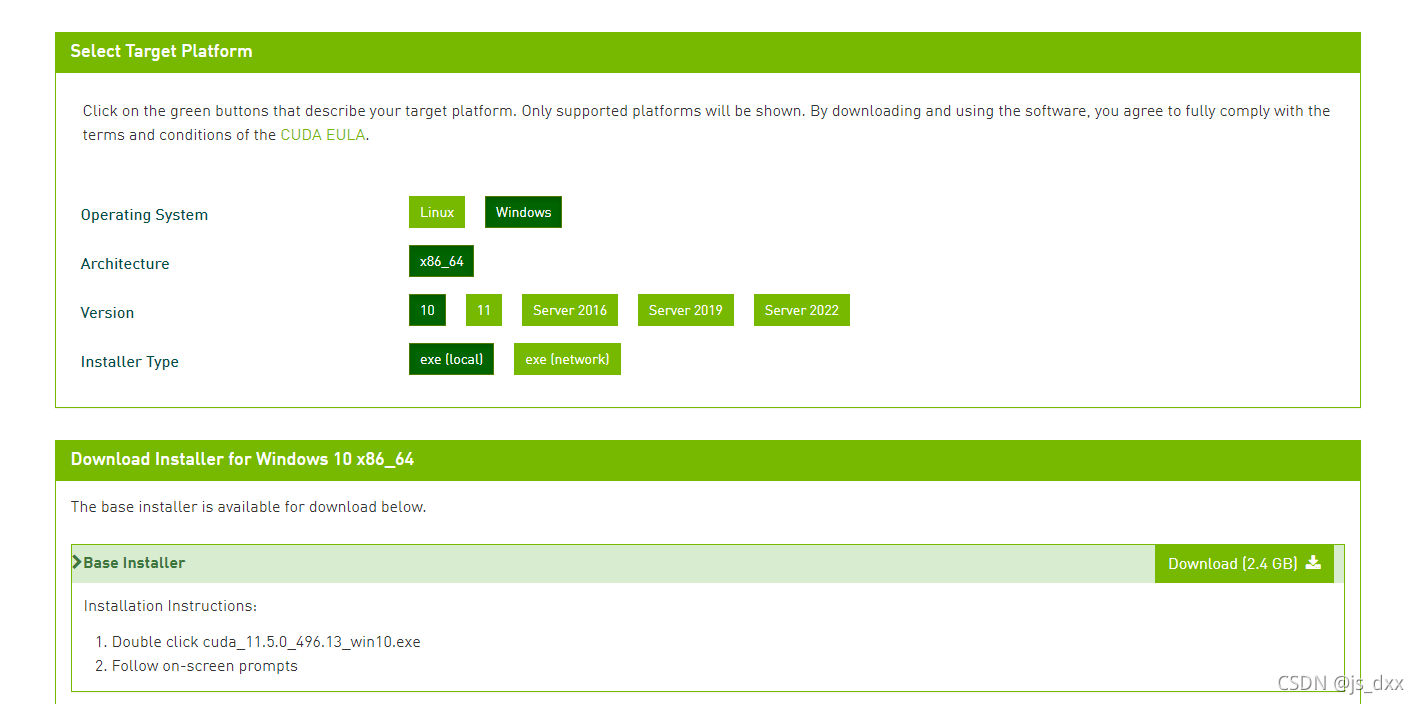
根据电脑系统选择相应选项,exe选择local,下载安装
接着就是安装过程,双击打开显示临时解压目录,不需要改变,默认即可。
接下来,进入NVIDIA安装过程,选项可参考其他博客。至于CUDA的安装目录,大家默认安装在C盘即可。(记住CUDA的安装目录)
安装完成之后,便是配置环境变量。环境变量配置如下图所示。(电脑->属性->高级系统设置->环境变量->系统变量找到Path)
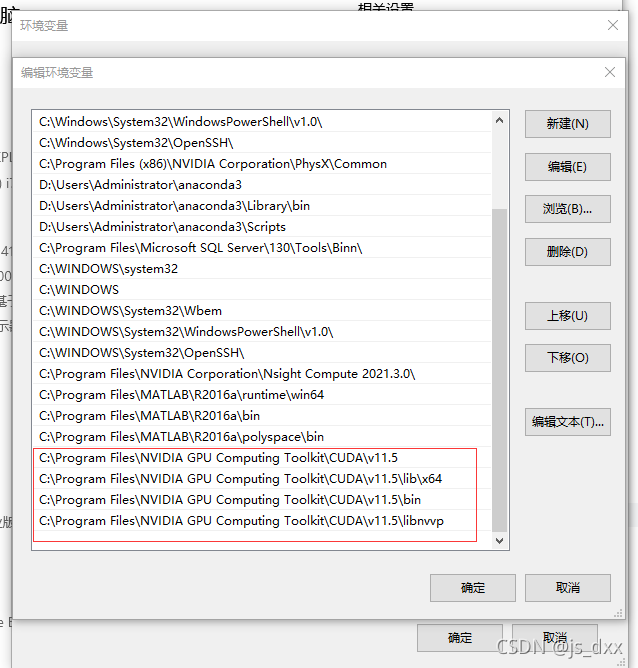
四个路径分别对应自己电脑安装的相应文件
测试CUDA是否正常安装。可以看到测试成功
第一步:同时按键盘上的“windows键+R”,输入“cmd”并回车,进入windows的命令行界面。

第二步:命令行里输入“nvcc -V”并回车

第三步:如果已经成功安装CUDA的话,会显示CUDA的版本号的。
2.安装cudnn
点击此处,选择下载download cudnn,但这里需要你注册一个账号,然后进行问卷之后才可以进行下载页面,反正一步步操作即可。
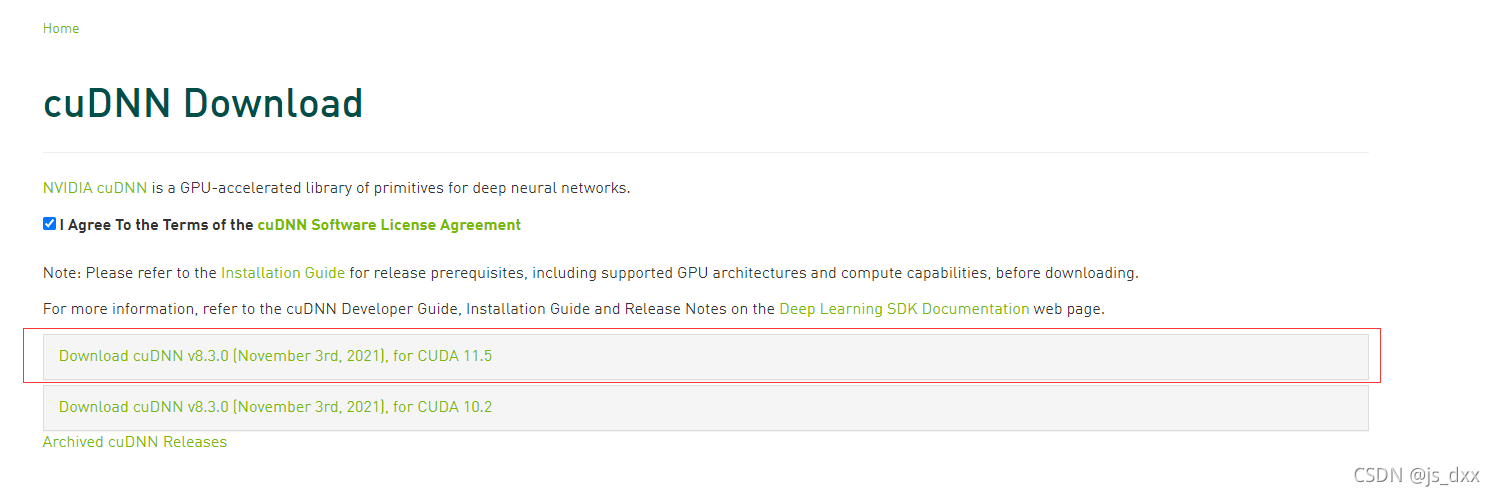
然后因为我上一步CUDA的版本是11.5,而CUDNN的版本要跟CUDA版本一致
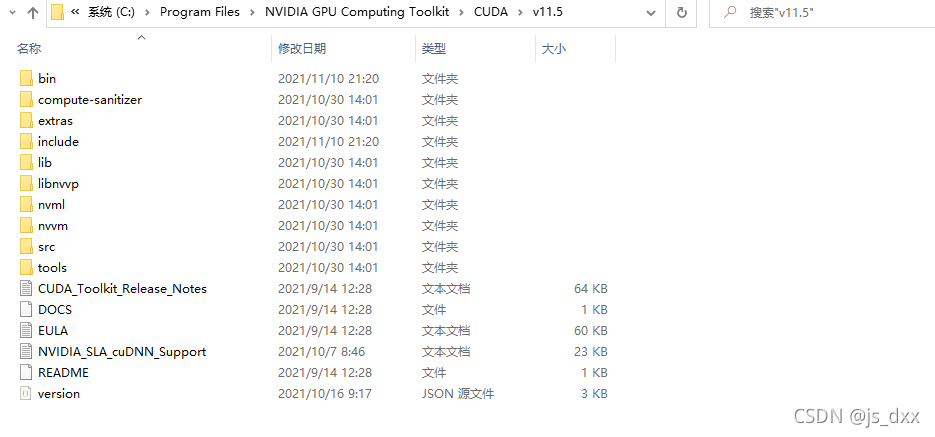
下载之后,解压缩,将CUDNN压缩包里面的bin、clude、lib文件直接复制到CUDA的安装目录下,直接覆盖安装即可。
3.安装pytorch-gpu
①Anaconda安装(之前安装过的跳过)
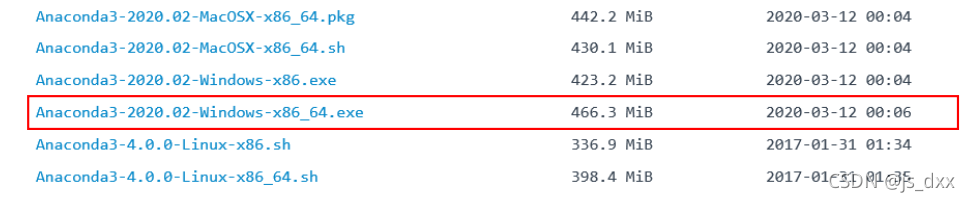
Anaconda是一个用于科学计算的Python发行版,支持Linux、Mac和Window系统,提供了包管理与环境管理的功能,可以很方便地解决Python并存、切换,以及各种第三方包安装的问题。可以直接从 Anaconda官网(点击此处)下载,但因为Anaconda的服务器在国外,所以下载速度会很慢,这里推荐使用清华的镜像(点击此处)来下载。选择合适你的版本下载,这里选择Anaconda2020.02Windowsx86_64.exe版本
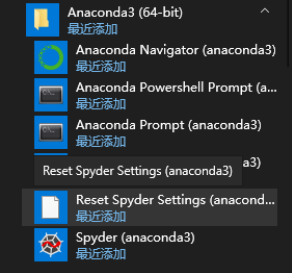
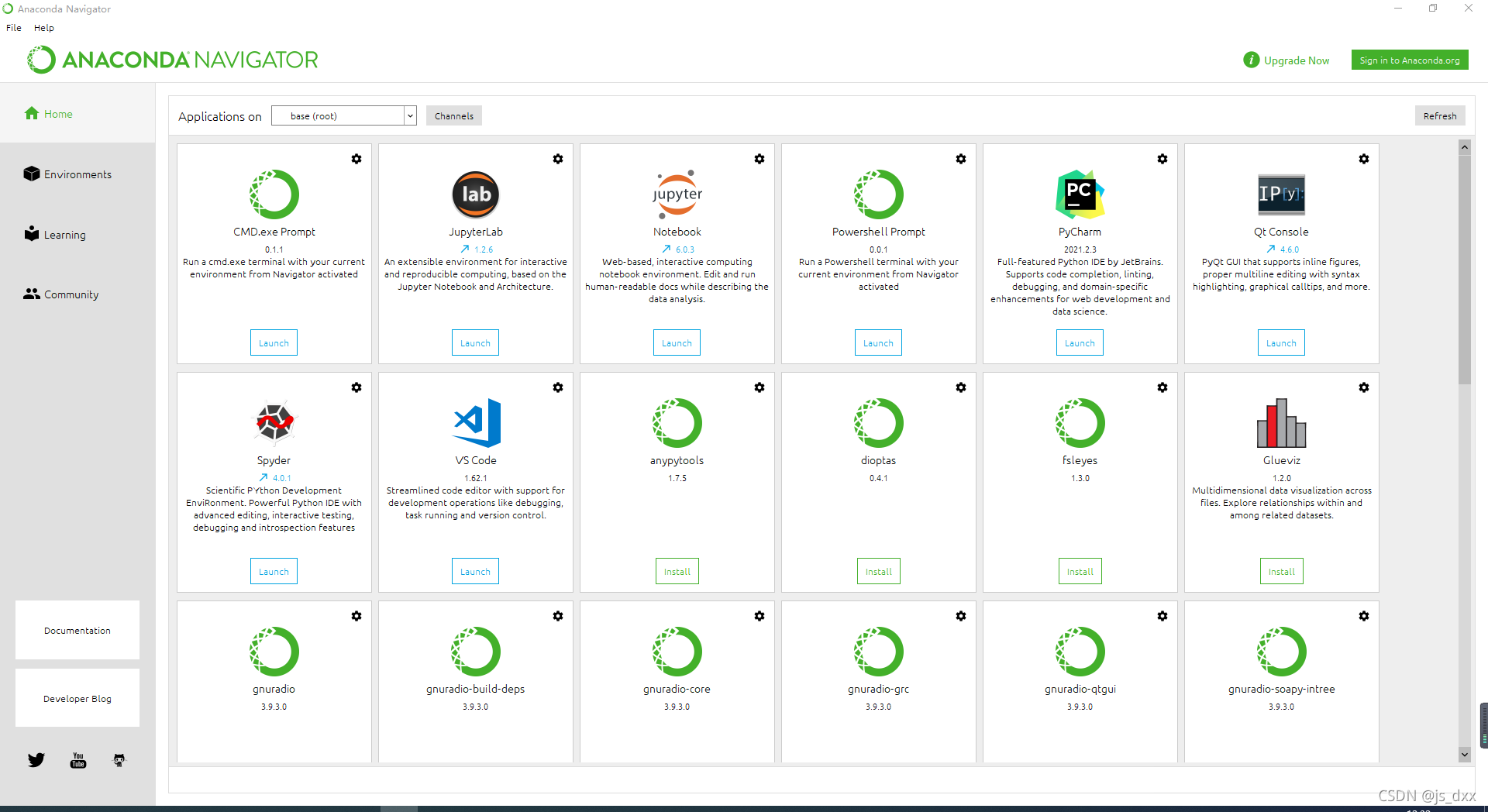
下载之后,点击安装,按照提示依次点击下一步,知道安装结束。安装完成后,在开始菜单会出现按照后的软件。打开程序Anaconda Navigator,启动后可以看到Anaconda的环境界面
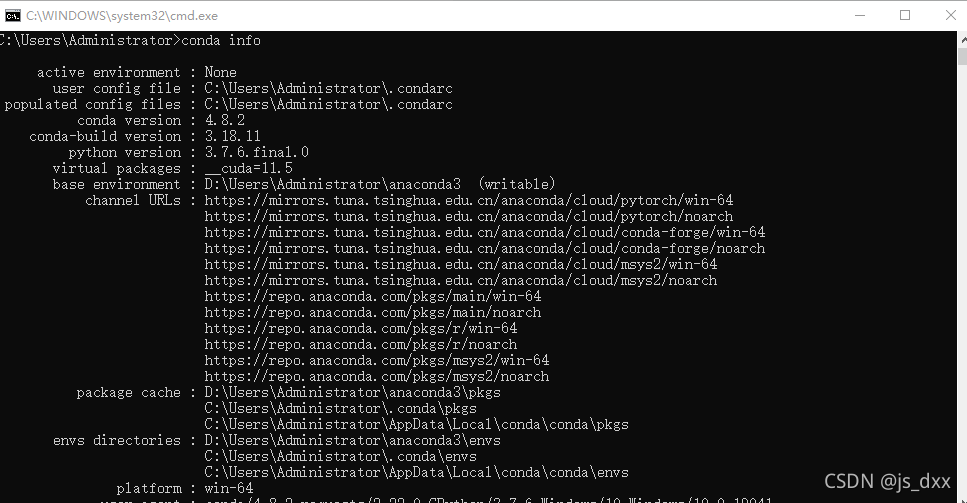
安装完成后,进行Anaconda的环境变量配置,电脑->属性->高级系统设置->环境变量->系统变量找到Path,点击编辑,加入三个文件夹的存储路径,然后选择确定。点击 Win+R 打开,输入cmd,打开命令行,输入conda info,显示如下图,说明环境变量配置成功。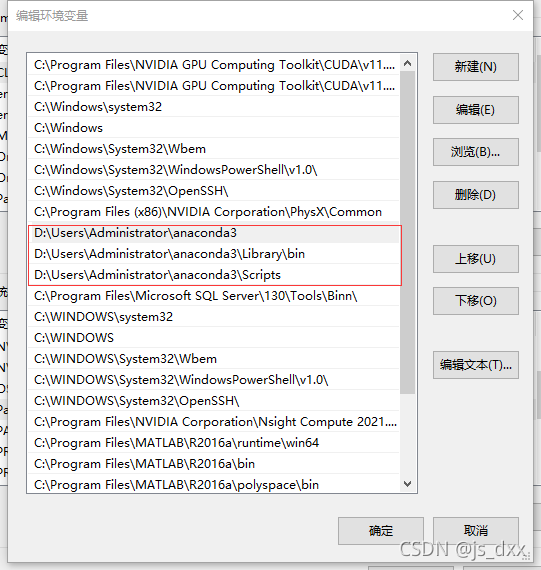
②创建虚拟环境(第一次安转也可以选择创建虚拟环境)
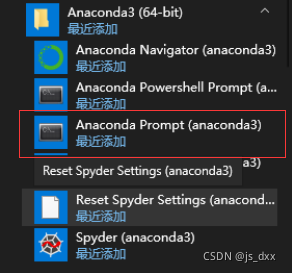
打开anaconda prompt,首先创建虚拟环境:
#创建新环境
conda create --name pytorch-gpu python=3.6
#激活环境
conda activate pytorch-gpu
命令行输入:conda create --name pytorch_gpu python=3.6
python_gpu为anaconda下虚拟环境名称,可自定义,python=3.6为选择安装的python版本。
proceed选择y,回车, 等待相关包下载,可以看到在安装完成之后,信息提示。
#如果要启用创建的环境,输入指令

conda activate pytorch_gpu

#关闭该环境的话,输入指令

conda deactivate
③安装pytorch-gpu
激活后去pytorch官网(点击此处)
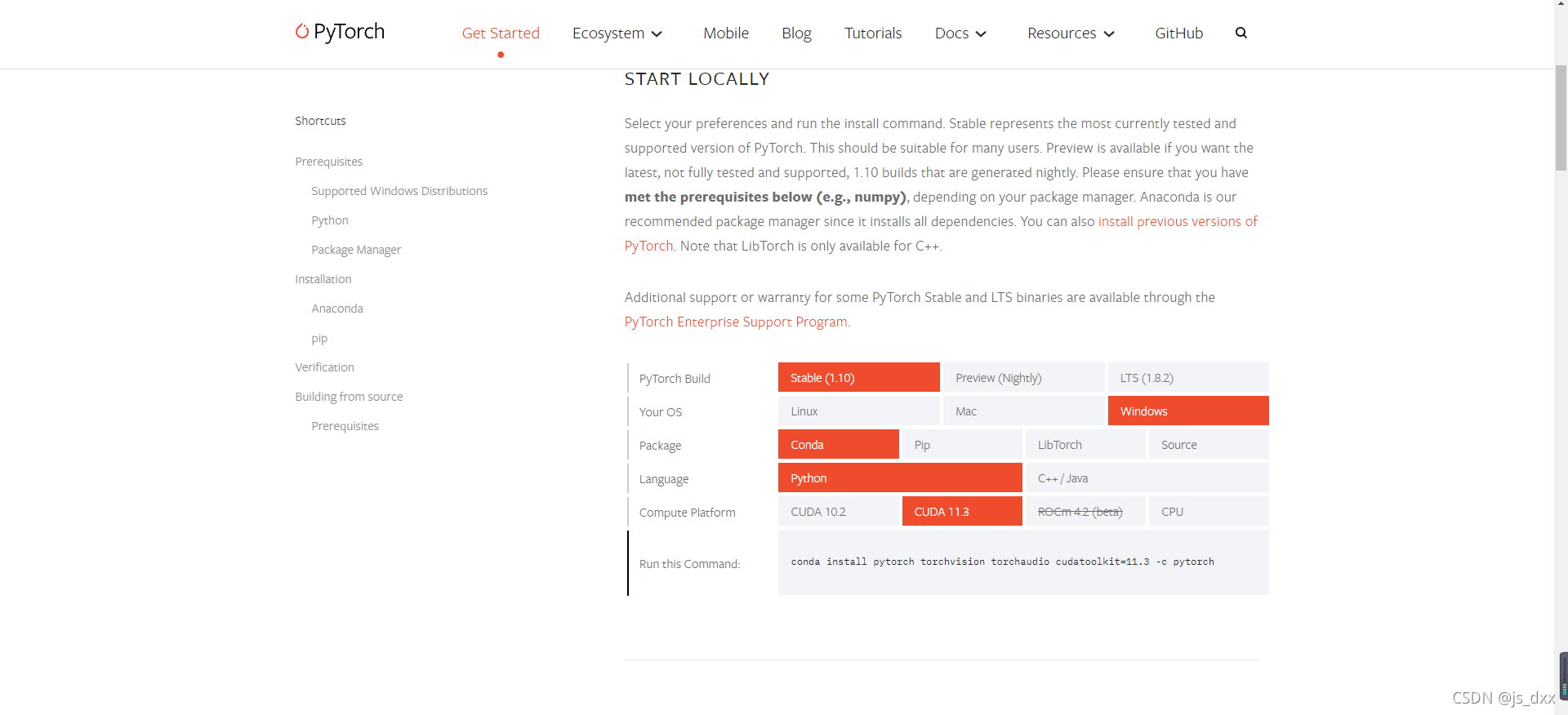
选择适合自己的版本,但是使用conda方式下载,直接用这个语句是不能下载成功的,因为它的服务器在国外,所以要选择下国内的镜像源。(梯子在上面已经给了链接)
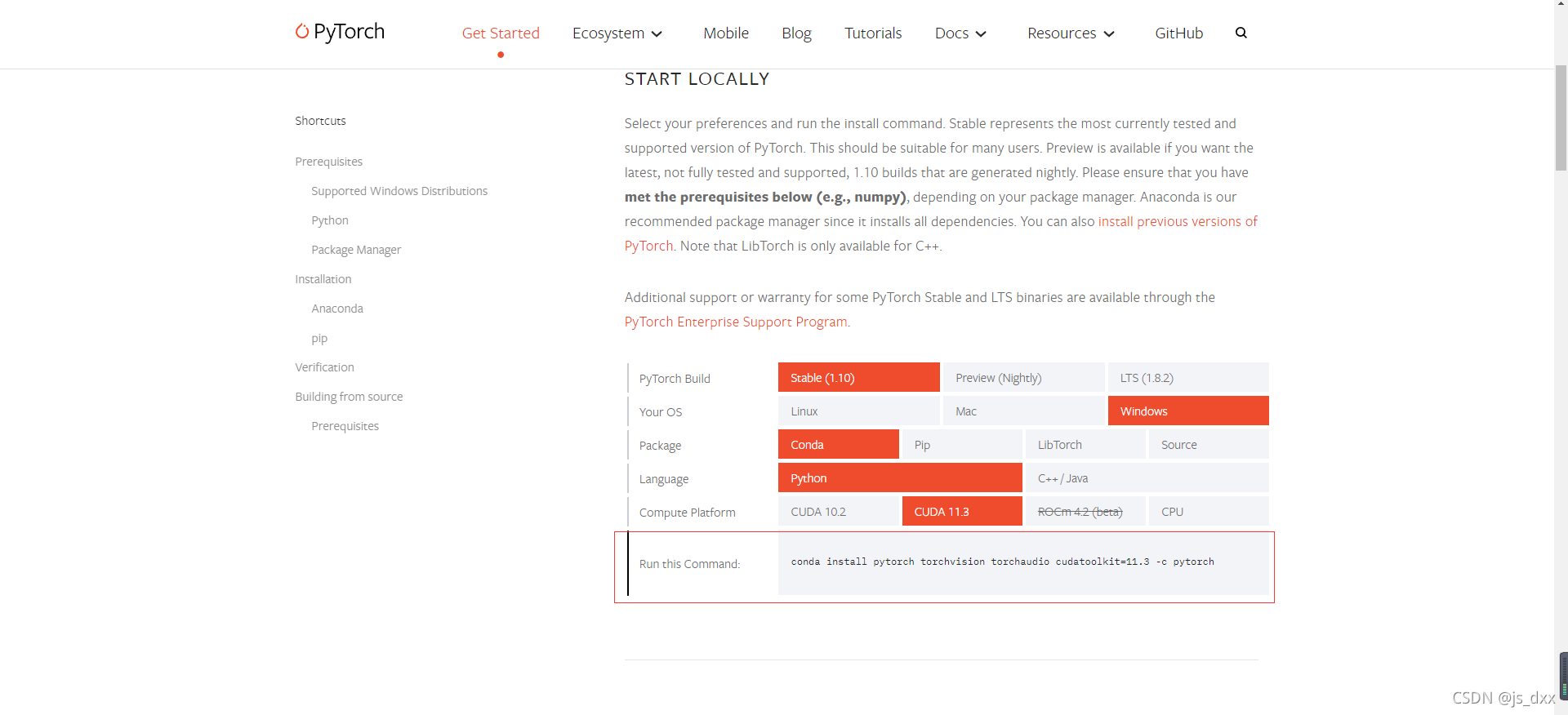
如果没有创建虚拟环境(第一次安装),打开Anaconda Prompt,前面是(base),可以直接在base里直接进行安装
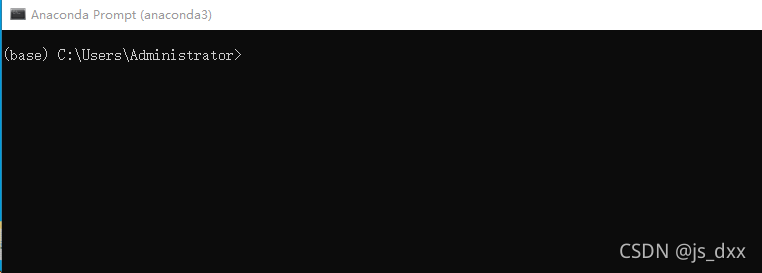
如果创建了虚拟环境,需要激活虚拟环境,后再执行 conda install
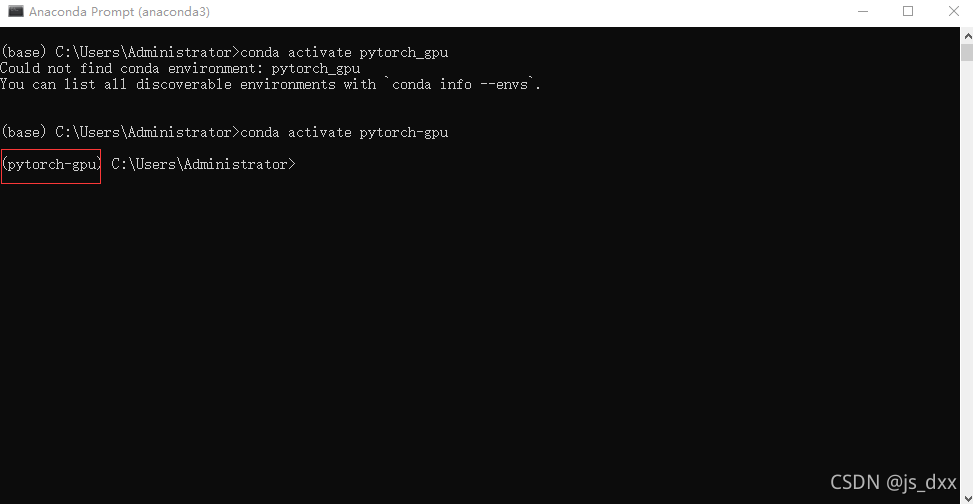
在已经激活的环境中输入上图红框中的命令:(可以直接选择镜像那个)
conda install pytorch torchvision torchaudio cudatoolkit=11.3 -c pytorch默认pytorch官网为下载源,下载速度太慢,很容易报错
更改为清华大学镜像,命令行输入下面的命令:
# 添加Anaconda的清华镜像
conda config --add channels https://mirrors.tuna.tsinghua.edu.cn/anaconda/cloud/msys2/
conda config --add channels https://mirrors.tuna.tsinghua.edu.cn/anaconda/cloud/conda-forge/
conda config --add channels https://mirrors.tuna.tsinghua.edu.cn/anaconda/cloud/pytorch/
# 设置搜索时显示通道地址
config --set show_channel_urls yes
然后再输入:
conda install pytorch torchvision torchaudio cudatoolkit=11.3
注意要把后面的-c pytorch去掉,不然还是使用的默认源下载。
等待下载和安装:

④测试
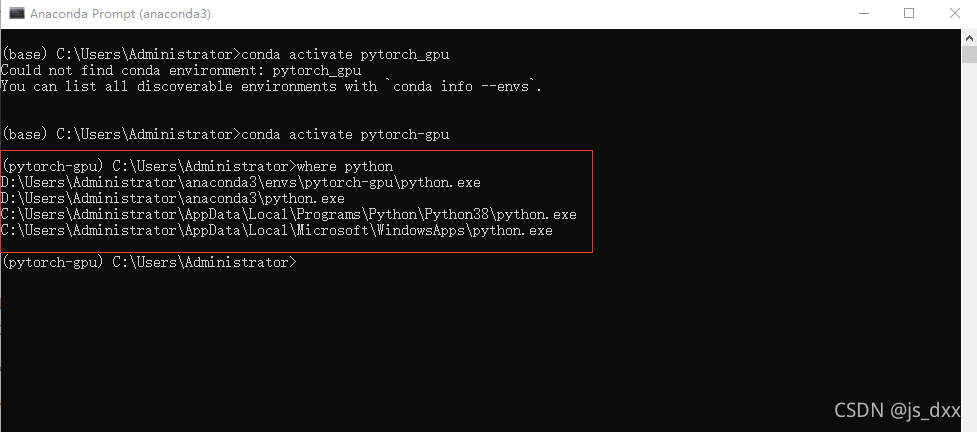
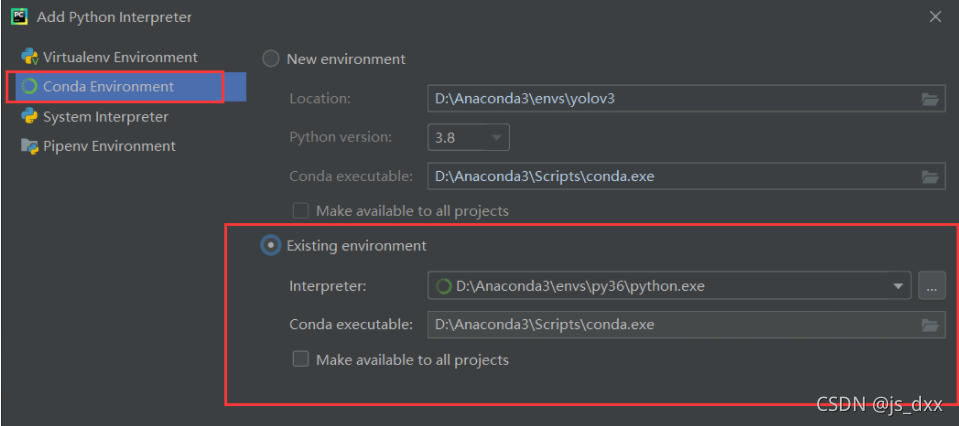
寻找到创建的python.exe(包含虚拟环境名的)进行复制
D:\Users\Administrator\anaconda3\envs\pytorch-gpu\python.exe
运行Pycharm,新建python文件输入下面命令:
import torch
print(torch.__version__)  #注意是双下划线
print(torch.cuda.is_available())
选择对应的Python环境:
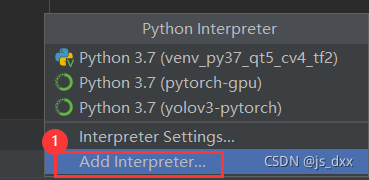
选择刚刚创建的pytorch-gpu:(可直接测试一开始复制的地址直接定位到)
最后运行刚刚创建的Python文件,出现下面即是成功:
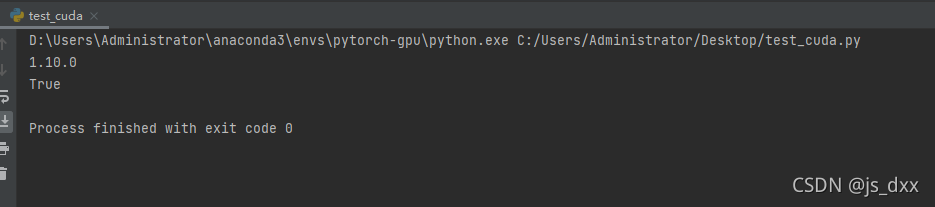
不报错,并返回True, 说明安装成功!!若返回False, 说明系统的cuda版本号和 选择的cuda版本不一致,需要将cuda版本进行更新,具体更新操作如下:
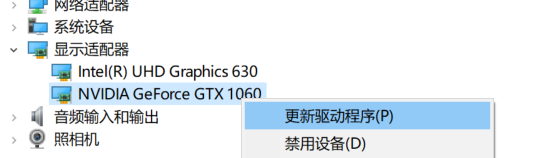
右键-我的电脑-管理-设备管理器,找到显示适配器,选择NVIDIA,右键-更新驱动程序,将更新到最新版本,重启电脑即可。
注:如果要删除自定义源更换回conda的默认源,直接删除channels即可,命令如下:
conda config --remove-key channels
我想为Heroku构建一个Rails3应用程序。他们使用Postgres作为他们的数据库,所以我通过MacPorts安装了postgres9.0。现在我需要一个postgresgem并且共识是出于性能原因你想要pggem。但是我对我得到的错误感到非常困惑当我尝试在rvm下通过geminstall安装pg时。我已经非常明确地指定了所有postgres目录的位置可以找到但仍然无法完成安装:$envARCHFLAGS='-archx86_64'geminstallpg--\--with-pg-config=/opt/local/var/db/postgresql90/defaultdb/po
使用带有Rails插件的vim,您可以创建一个迁移文件,然后一次性打开该文件吗?textmate也可以这样吗? 最佳答案 你可以使用rails.vim然后做类似的事情::Rgeneratemigratonadd_foo_to_bar插件将打开迁移生成的文件,这正是您想要的。我不能代表textmate。 关于ruby-使用VimRails,您可以创建一个新的迁移文件并一次性打开它吗?,我们在StackOverflow上找到一个类似的问题: https://sta
在选择我想要运行操作的频率时,唯一的选项是“每天”、“每小时”和“每10分钟”。谢谢!我想为我的Rails3.1应用程序运行调度程序。 最佳答案 这不是一个优雅的解决方案,但您可以安排它每天运行,并在实际开始工作之前检查日期是否为当月的第一天。 关于ruby-如何每月在Heroku运行一次Scheduler插件?,我们在StackOverflow上找到一个类似的问题: https://stackoverflow.com/questions/8692687/
我打算为ruby脚本创建一个安装程序,但我希望能够确保机器安装了RVM。有没有一种方法可以完全离线安装RVM并且不引人注目(通过不引人注目,就像创建一个可以做所有事情的脚本而不是要求用户向他们的bash_profile或bashrc添加一些东西)我不是要脚本本身,只是一个关于如何走这条路的快速指针(如果可能的话)。我们还研究了这个很有帮助的问题:RVM-isthereawayforsimpleofflineinstall?但有点误导,因为答案只向我们展示了如何离线在RVM中安装ruby。我们需要能够离线安装RVM本身,并查看脚本https://raw.github.com/wayn
我有一个奇怪的问题:我在rvm上安装了rubyonrails。一切正常,我可以创建项目。但是在我输入“railsnew”时重新启动后,我有“程序'rails'当前未安装。”。SystemUbuntu12.04ruby-v"1.9.3p194"gemlistactionmailer(3.2.5)actionpack(3.2.5)activemodel(3.2.5)activerecord(3.2.5)activeresource(3.2.5)activesupport(3.2.5)arel(3.0.2)builder(3.0.0)bundler(1.1.4)coffee-rails(
我刚刚为fedora安装了emacs。我想用emacs编写ruby。为ruby提供代码提示、代码完成类型功能所需的工具、扩展是什么? 最佳答案 ruby-mode已经包含在Emacs23之后的版本中。不过,它也可以通过ELPA获得。您可能感兴趣的其他一些事情是集成RVM、feature-mode(Cucumber)、rspec-mode、ruby-electric、inf-ruby、rinari(用于Rails)等。这是我当前用于Ruby开发的Emacs配置:https://github.com/citizen428/emacs
我正在尝试在我的centos服务器上安装therubyracer,但遇到了麻烦。$geminstalltherubyracerBuildingnativeextensions.Thiscouldtakeawhile...ERROR:Errorinstallingtherubyracer:ERROR:Failedtobuildgemnativeextension./usr/local/rvm/rubies/ruby-1.9.3-p125/bin/rubyextconf.rbcheckingformain()in-lpthread...yescheckingforv8.h...no***e
我的最终目标是安装当前版本的RubyonRails。我在OSXMountainLion上运行。到目前为止,这是我的过程:已安装的RVM$\curl-Lhttps://get.rvm.io|bash-sstable检查已知(我假设已批准)安装$rvmlistknown我看到当前的稳定版本可用[ruby-]2.0.0[-p247]输入命令安装$rvminstall2.0.0-p247注意:我也试过这些安装命令$rvminstallruby-2.0.0-p247$rvminstallruby=2.0.0-p247我很快就无处可去了。结果:$rvminstall2.0.0-p247Search
我在我的Rails项目中使用Pow和powifygem。现在我尝试升级我的ruby版本(从1.9.3到2.0.0,我使用RVM)当我切换ruby版本、安装所有gem依赖项时,我通过运行railss并访问localhost:3000确保该应用程序正常运行以前,我通过使用pow访问http://my_app.dev来浏览我的应用程序。升级后,由于错误Bundler::RubyVersionMismatch:YourRubyversionis1.9.3,butyourGemfilespecified2.0.0,此url不起作用我尝试过的:重新创建pow应用程序重启pow服务器更新战俘
我实际上是在尝试使用RVM在我的OSX10.7.5上更新ruby,并在输入以下命令后:rvminstallruby我得到了以下回复:Searchingforbinaryrubies,thismighttakesometime.Checkingrequirementsforosx.Installingrequirementsforosx.Updatingsystem.......Errorrunning'requirements_osx_brew_update_systemruby-2.0.0-p247',pleaseread/Users/username/.rvm/log/138121
