大一上学期被学长安利了vscode,但是下载安装后不会配置,自己连查带问搞了七八个小时终于配置好了。后面身边很多同学也不会配,都来找我帮忙配,加上之前自己摸索着配的时候感觉网上没有详细又靠谱的教程,所以决定把配置的过程记录一下供大家参考,希望可以帮到跟我一样想用却不会配置vscode的同学们。
目录
这应该是最简单的一步,相信大家自己就可以完成。如果在vscode官网感觉下载特别慢的话,可以去试一下腾讯软件中心,我都是在这个网页上下载的。下载好之后根据提示安装就可以了。
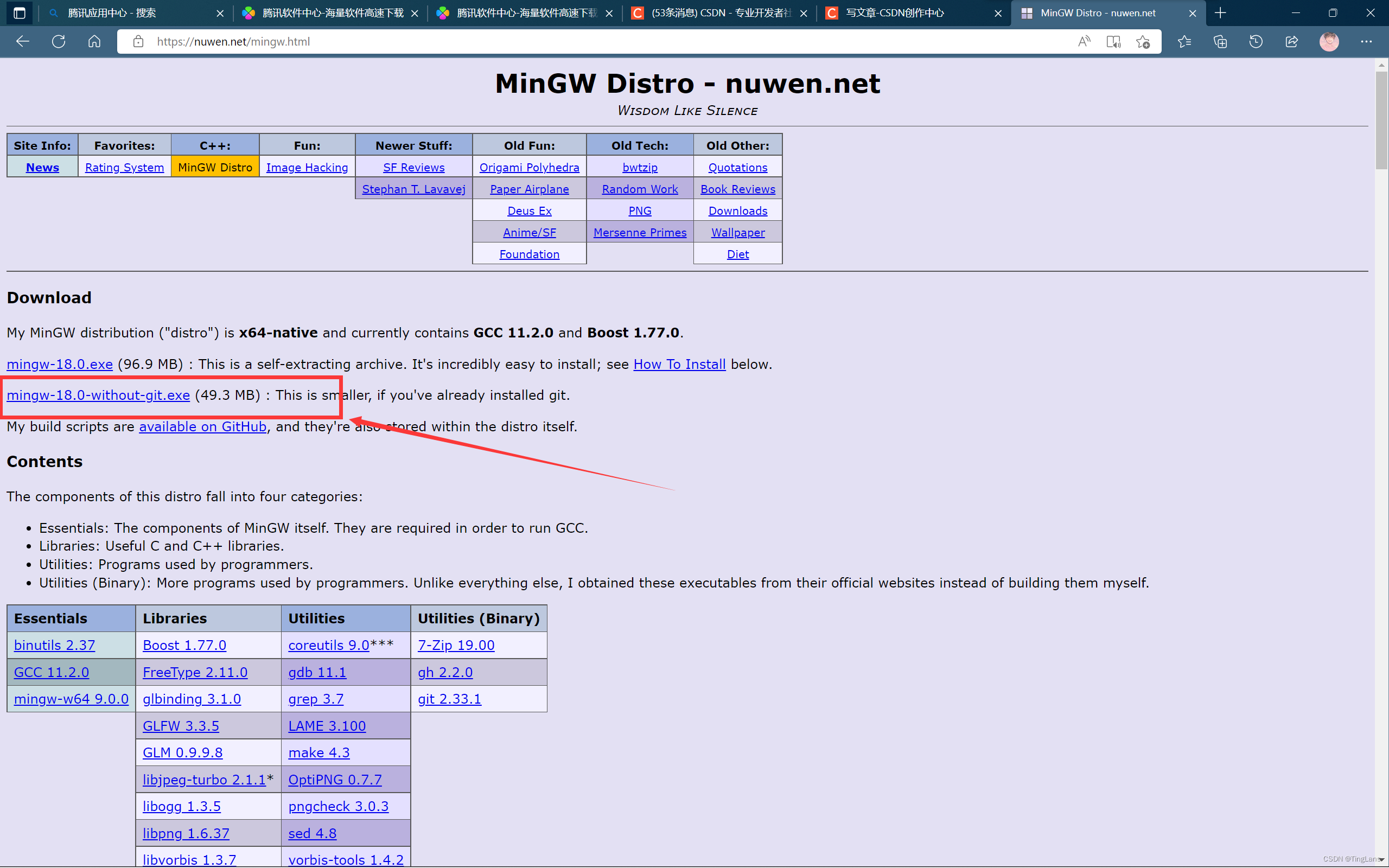
MinGW Distro - nuwen.net https://nuwen.net/mingw.html
这是当初在b站找教程的时候在评论区找到的链接,用自己的网络就可以下载
进去之后点击图中圈起来的那个链接下载
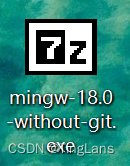
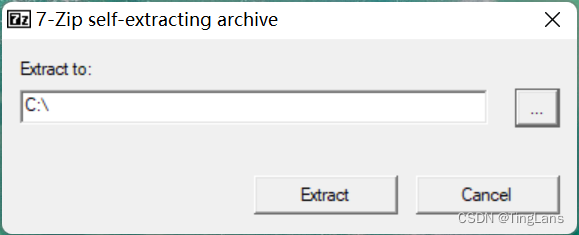
下载完成后进行安装,自己选择安装路径,安装的路径需要记住,马上就要用到
注意路径中不能出现中文!注意路径中不能出现中文!注意路径中不能出现中文!
我这里为了方便直接装在C盘了
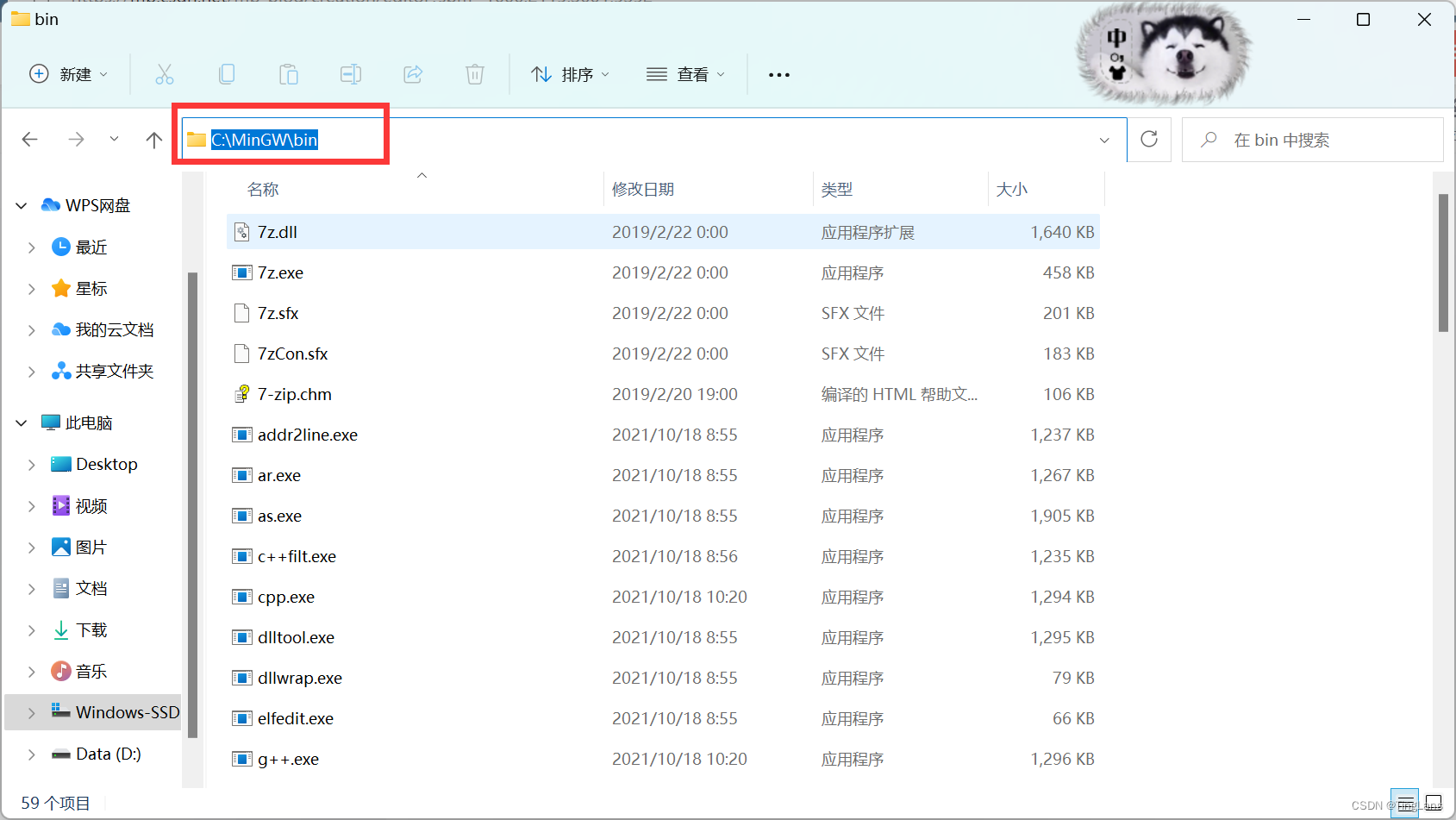
安装完成之后我们打开刚刚的安装路径,找到并打开MinGW -> bin,进入bin文件夹之后点一下这里,右键复制路径
之后我们进入设置,搜索“环境变量”,选择“编辑系统环境变量”
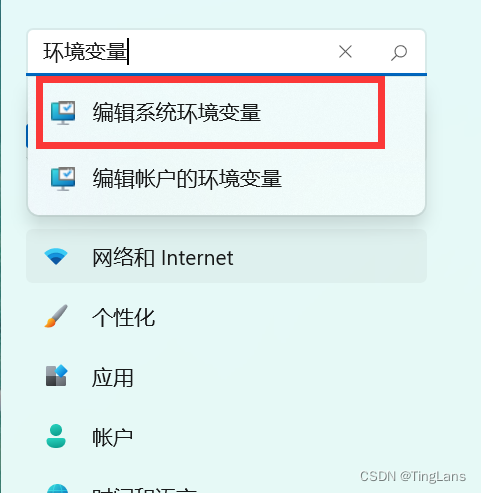
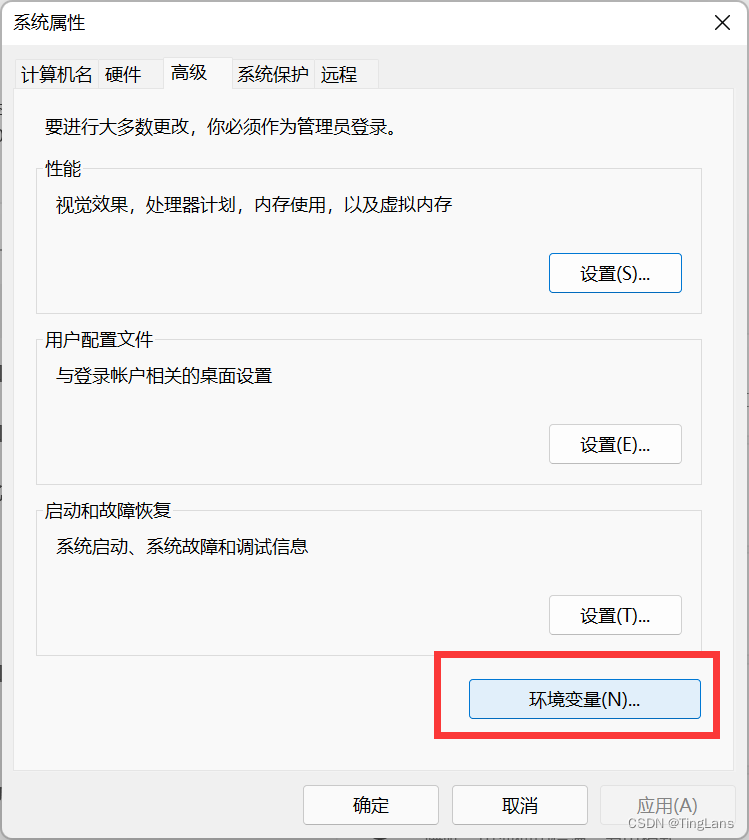
点击进入环境变量
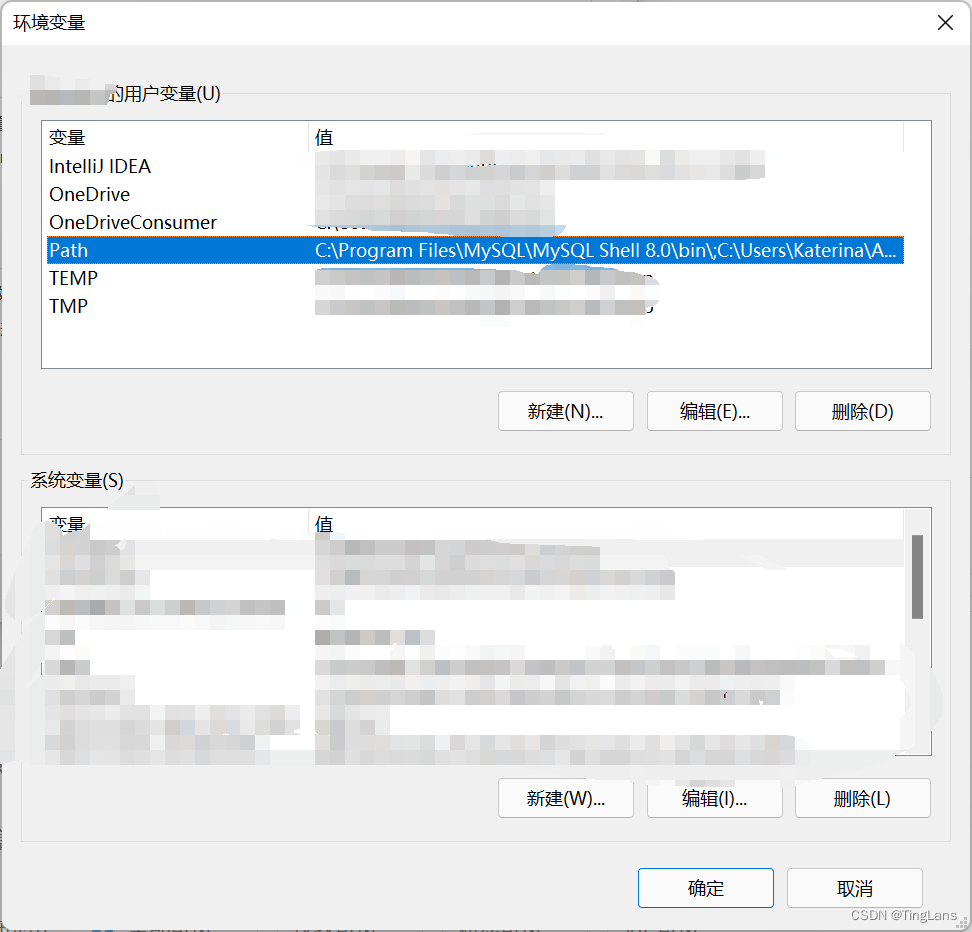
双击Path
点击新建,然后把刚刚复制的路径粘贴上去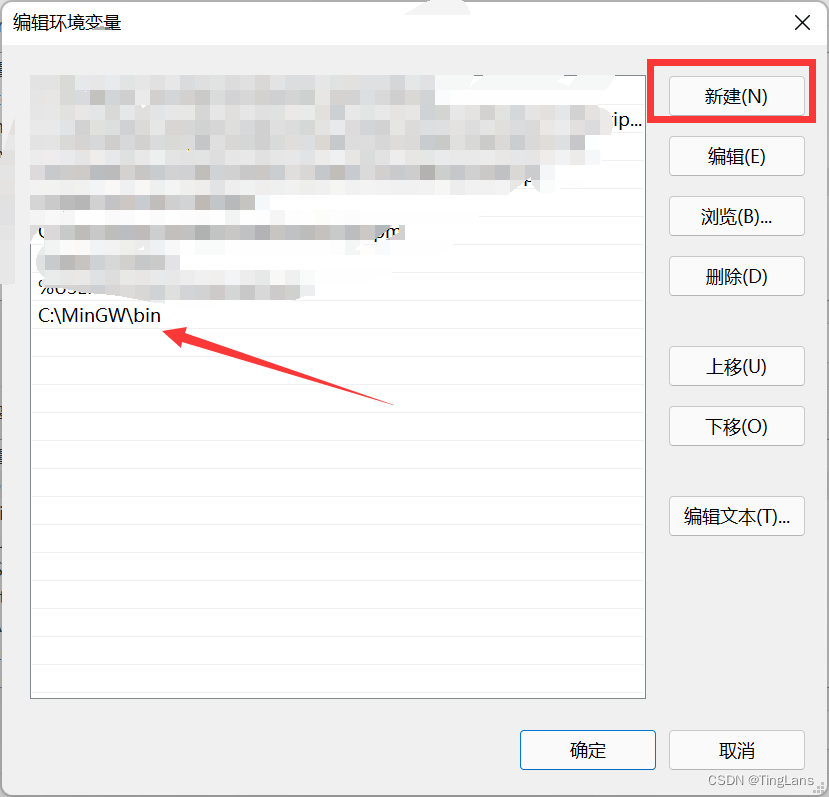
之后连续点三个确定就可以了。
然后我们再来看一看刚刚的操作有没有成功,按Win+R,输入cmd,在控制台中输入g++ --version
出现这样的界面就算成功了
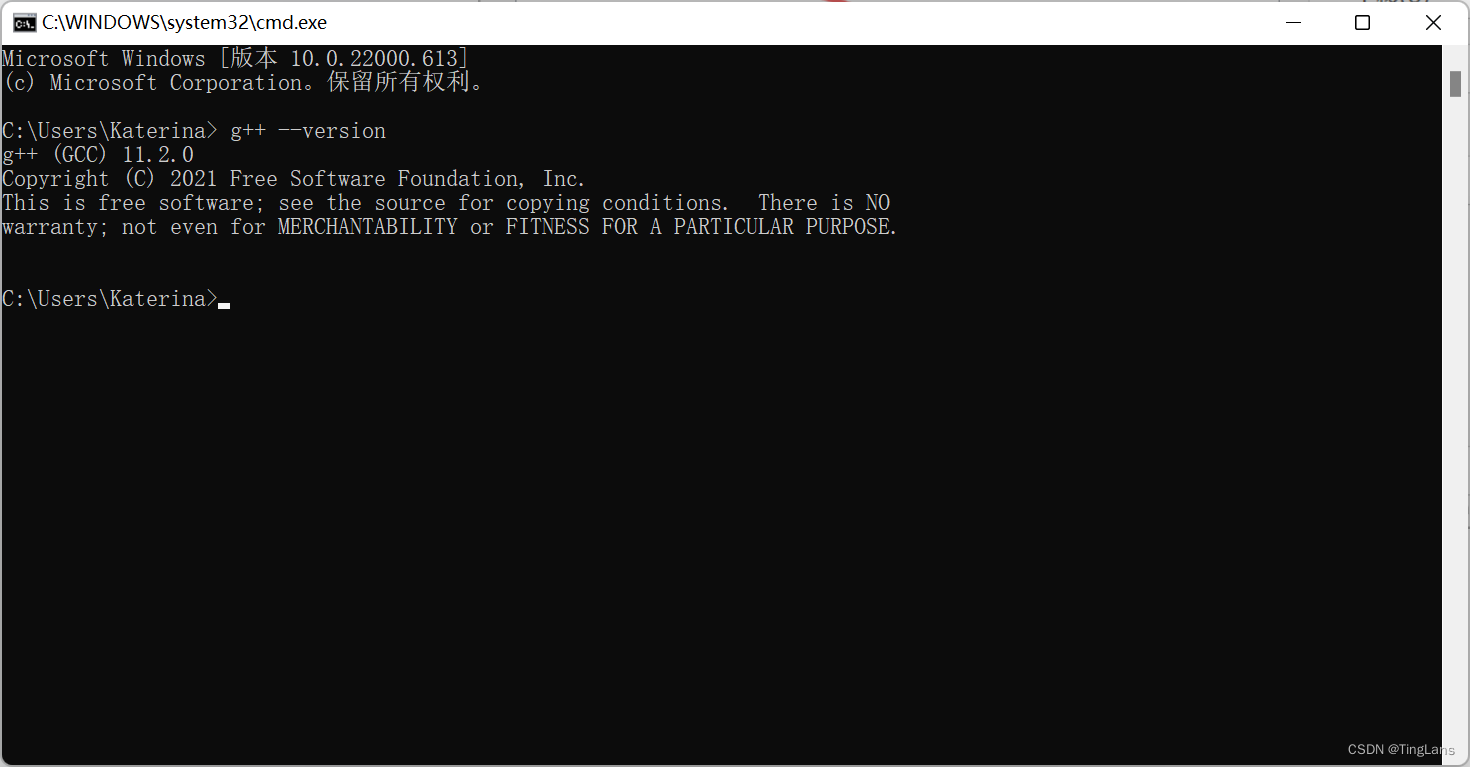
这样我们的g++就算安装好啦!
现在我们打开我们刚刚安装好的VSCode,点击这个按钮
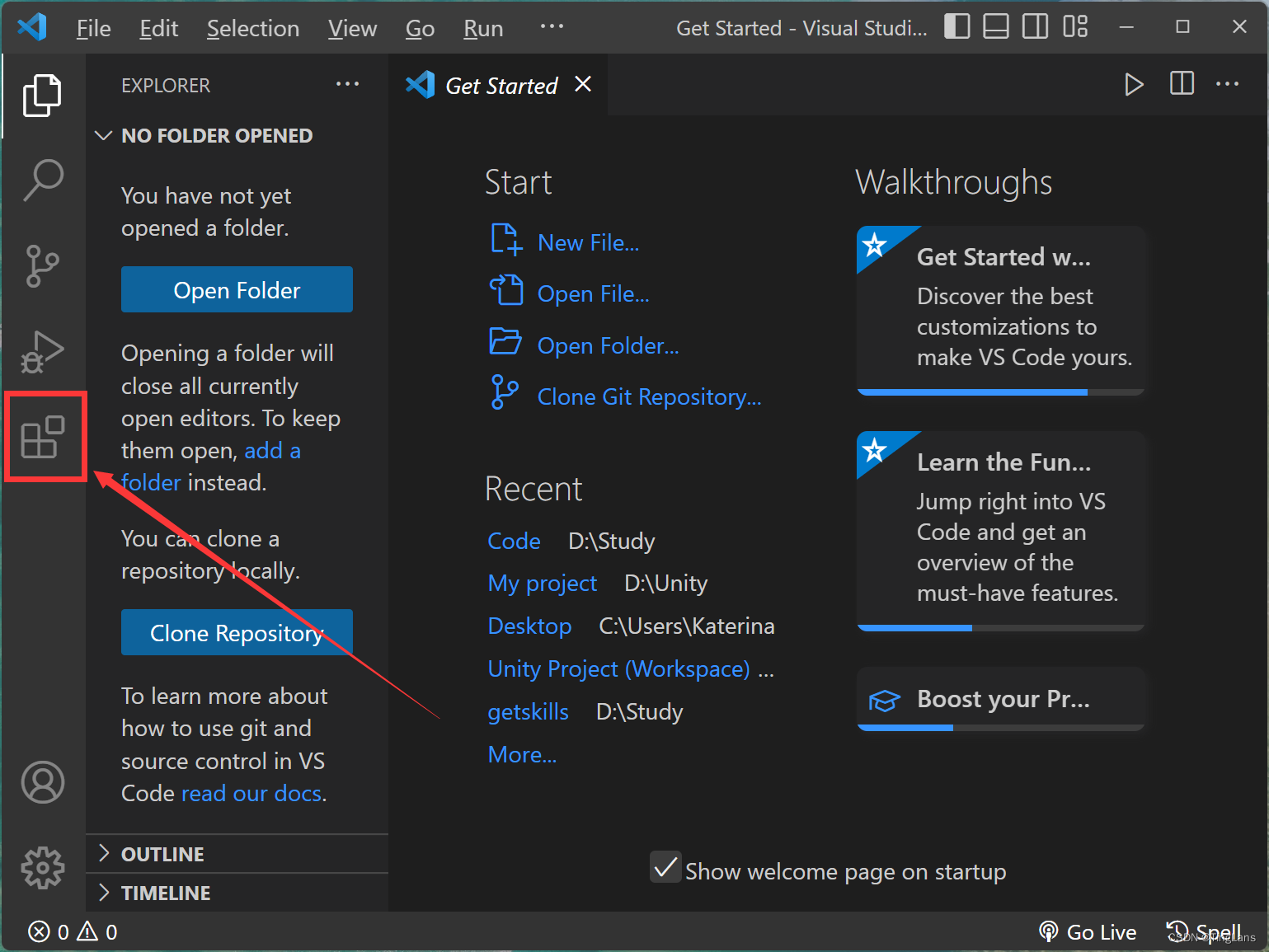
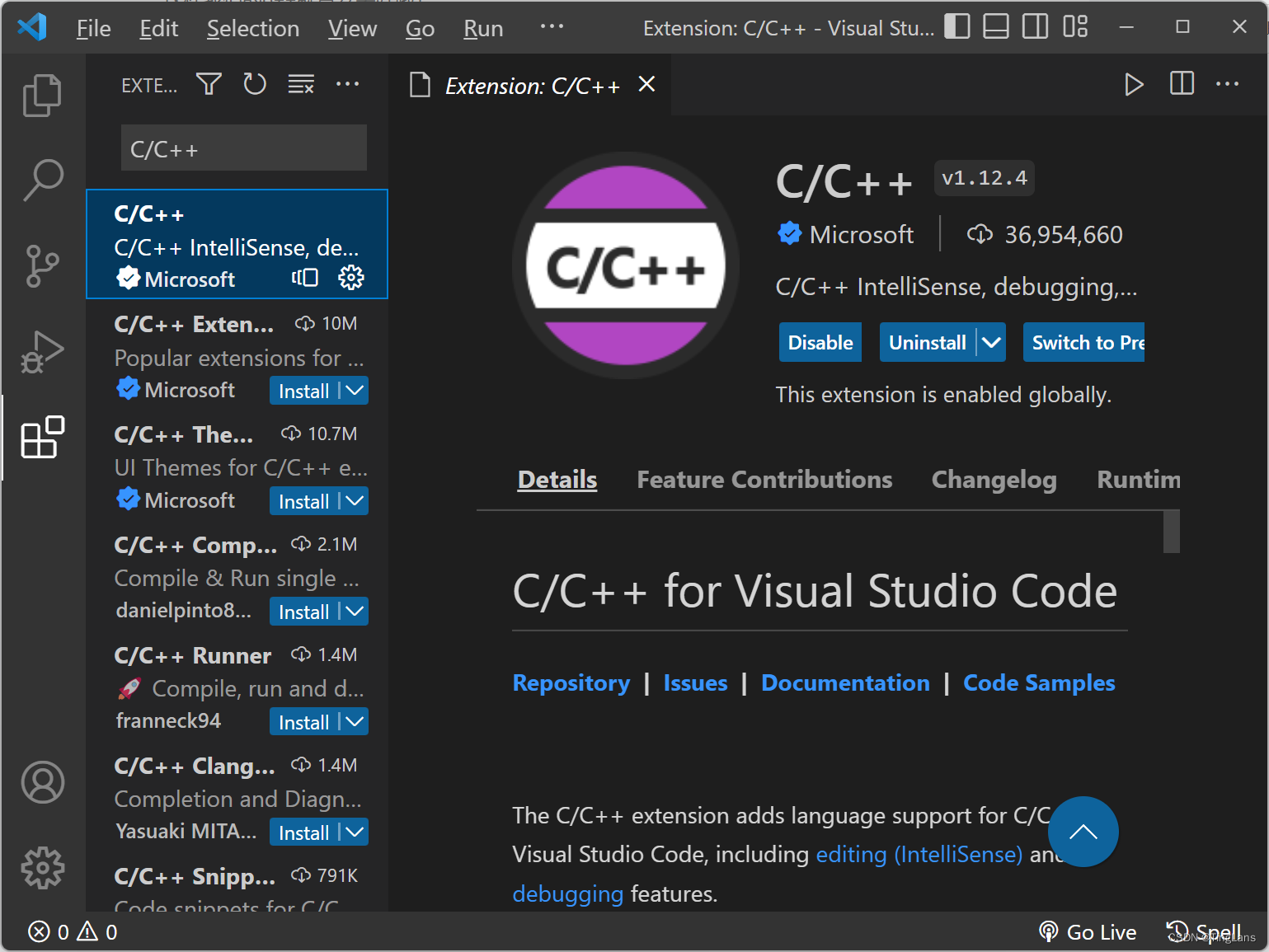
搜索C/C++ 安装第一个插件(我之前已经配置过了所以已经安装好了)
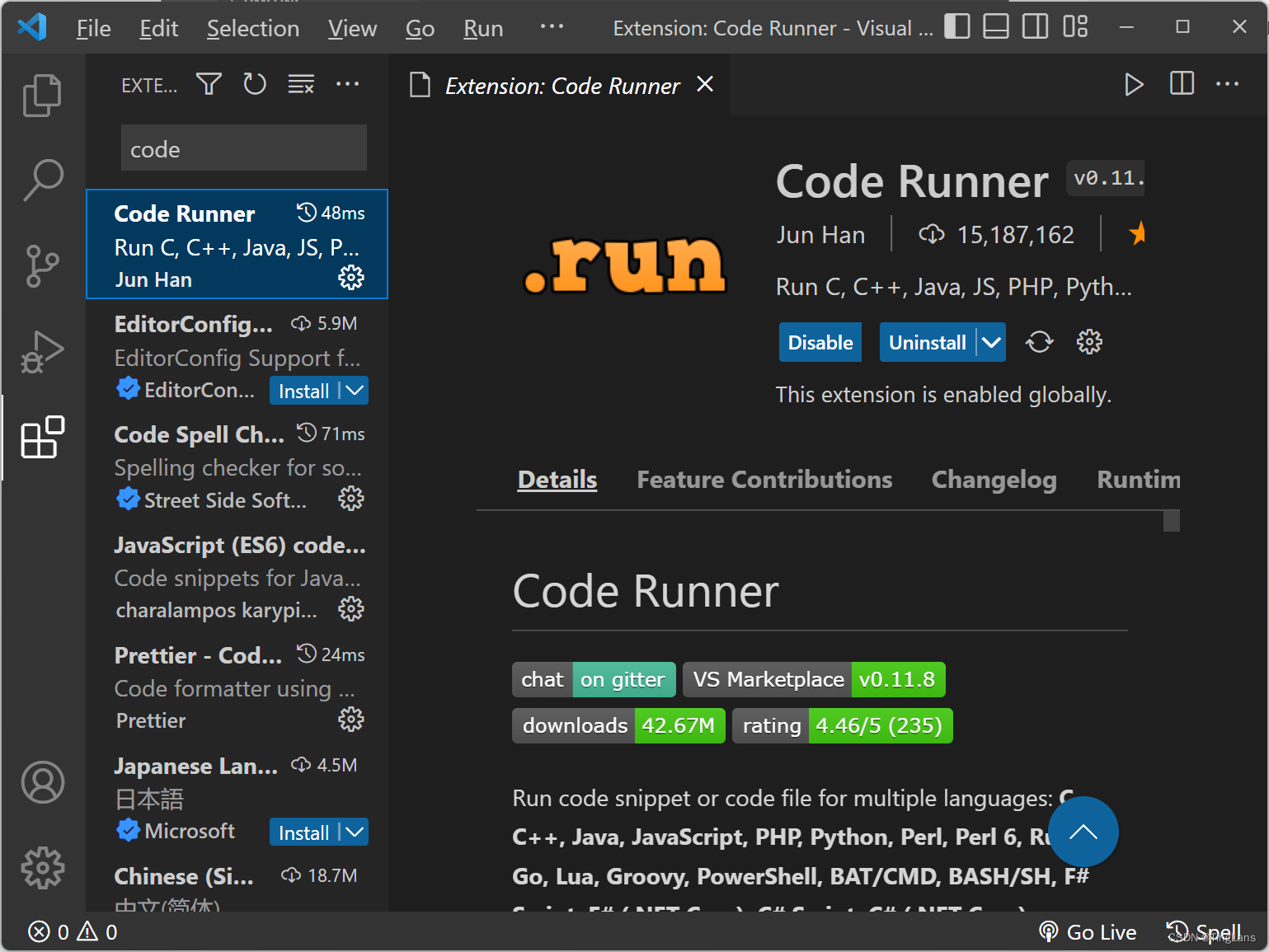
再搜索安装Code Runner
如果需要中文版的同学可以搜索安装中文插件 (个人不推荐,新手如果感觉入门困难可以安装)
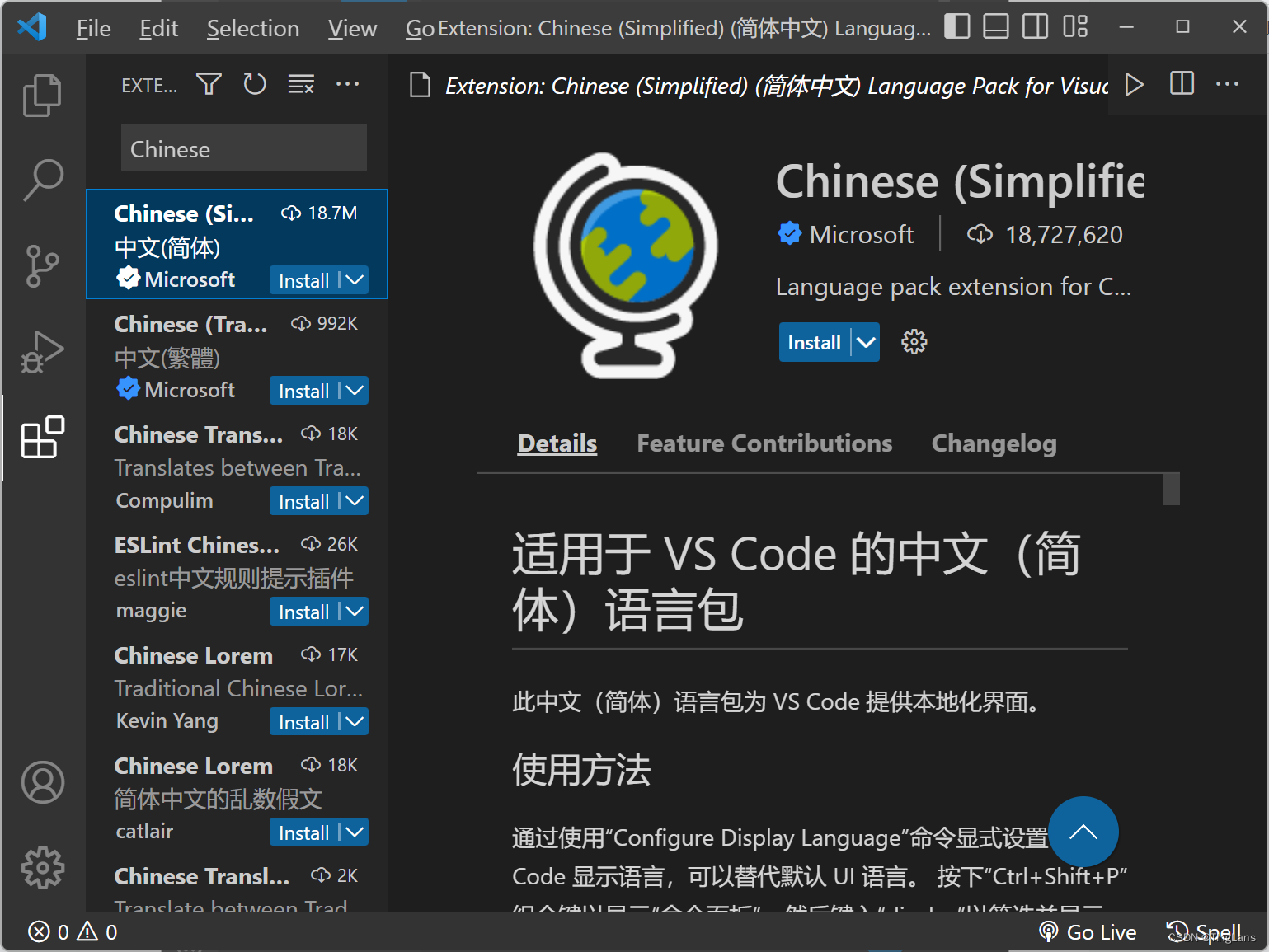
还有很多好用的插件,比如自动补齐,括号换颜色等,大家有需要可以自己搜一搜,这里我就不说题外话了
这是配置过程中的重中之重!之前的内容在各个平台也都很容易搜得到,然后我就在这一步被卡了几个小时。
首先大家在一个你希望的位置建一个文件夹,随意起名就可以(注意不可以用中文!),以后的C/C++代码文件都要放在这个文件夹里才可以正常调试。
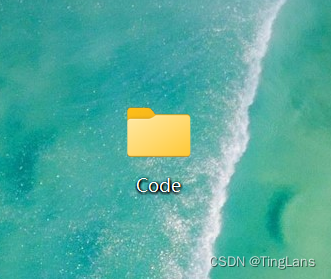
这里我就建在桌面上了。
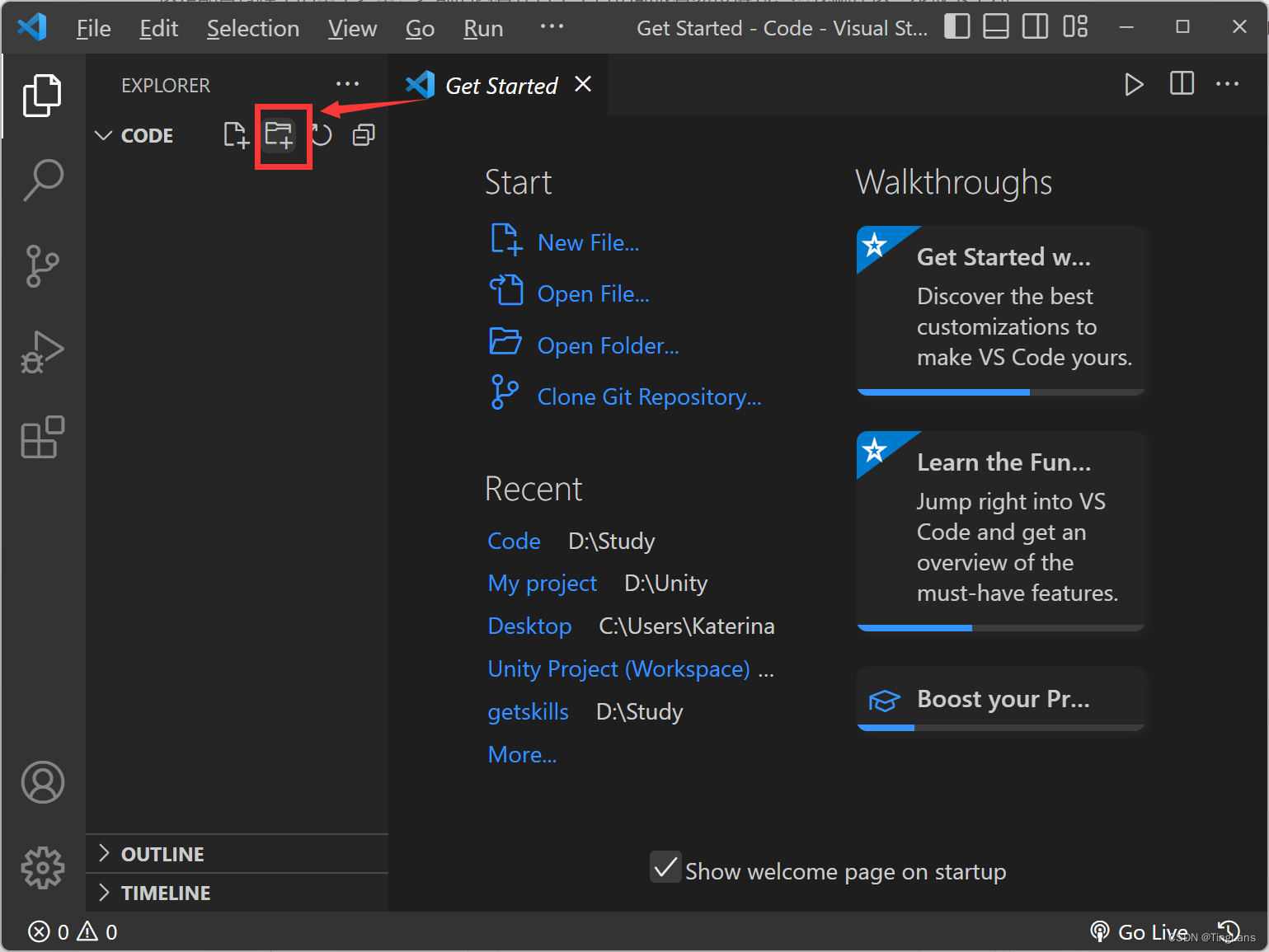
然后进入VSCode,点击Open Folder或者点击左上角File -> Open Folder,然后打开刚刚建的文件夹,选择信任父级文件夹
点击这个图标新建一个文件夹,命名为.vscode(注意必须是这个名字!)
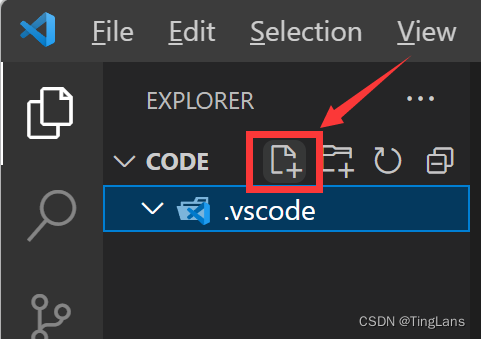
创建完成后再点击这个图标新建四个文件,文件名分别是
//c_cpp_properties.json
//launch.json
//settings.json
//tasks.json
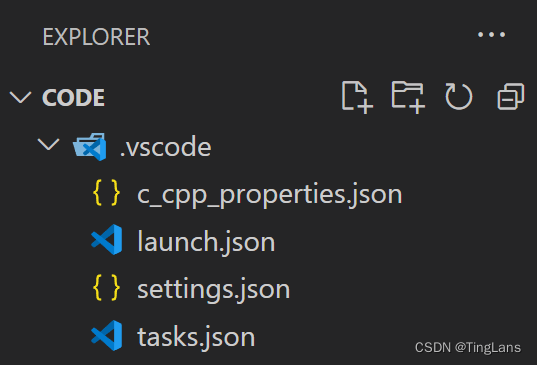
接下来复制粘贴这四个文件的内容
首先是c_cpp_properties.json
{
  "configurations": [
    {
      "name": "Win64",
      "includePath": ["${workspaceFolder}/**"],
      "defines": ["_DEBUG", "UNICODE", "_UNICODE"],
      "windowsSdkVersion": "10.0.18362.0",
      "compilerPath": "C:/MinGW/bin/g++.exe",
      "cStandard": "c17",
      "cppStandard": "c++17",
      "intelliSenseMode": "gcc-x64"
    }
  ],
  "version": 4
}
注意compilerPath这一项要把路径改成刚才g++的安装路径:找到刚刚的安装文件夹->MinGW->bin->g++,exe ,然后复制或者手动把g++.exe的路径敲上去,格式要跟上面代码段一样
然后是launch.json
{
  "version": "0.2.0",
  "configurations": [
    {
      "name": "(gdb) Launch",
      "type": "cppdbg",
      "request": "launch",
      "program": "${fileDirname}\\${fileBasenameNoExtension}.exe",
      "args": [],
      "stopAtEntry": false,
      "cwd": "${workspaceRoot}",
      "environment": [],
      "externalConsole": true,
      "MIMode": "gdb",
      "miDebuggerPath": "C:\\MinGW\\bin\\gdb.exe",
      "preLaunchTask": "g++",
      "setupCommands": [
        {
          "description": "Enable pretty-printing for gdb",
          "text": "-enable-pretty-printing",
          "ignoreFailures": true
        }
      ]
    }
  ]
}
注意miDebuggerPath这一项也要把路径改成刚才g++的安装路径:找到刚刚的安装文件夹->MinGW->bin->gdb,exe ,然后复制或者手动把gdb.exe的路径敲上去,格式要跟上面代码段一样
接下来是settings.json
{
  "files.associations": {
    "*.py": "python",
    "iostream": "cpp",
    "*.tcc": "cpp",
    "string": "cpp",
    "unordered_map": "cpp",
    "vector": "cpp",
    "ostream": "cpp",
    "new": "cpp",
    "typeinfo": "cpp",
    "deque": "cpp",
    "initializer_list": "cpp",
    "iosfwd": "cpp",
    "fstream": "cpp",
    "sstream": "cpp",
    "map": "c",
    "stdio.h": "c",
    "algorithm": "cpp",
    "atomic": "cpp",
    "bit": "cpp",
    "cctype": "cpp",
    "clocale": "cpp",
    "cmath": "cpp",
    "compare": "cpp",
    "concepts": "cpp",
    "cstddef": "cpp",
    "cstdint": "cpp",
    "cstdio": "cpp",
    "cstdlib": "cpp",
    "cstring": "cpp",
    "ctime": "cpp",
    "cwchar": "cpp",
    "exception": "cpp",
    "ios": "cpp",
    "istream": "cpp",
    "iterator": "cpp",
    "limits": "cpp",
    "memory": "cpp",
    "random": "cpp",
    "set": "cpp",
    "stack": "cpp",
    "stdexcept": "cpp",
    "streambuf": "cpp",
    "system_error": "cpp",
    "tuple": "cpp",
    "type_traits": "cpp",
    "utility": "cpp",
    "xfacet": "cpp",
    "xiosbase": "cpp",
    "xlocale": "cpp",
    "xlocinfo": "cpp",
    "xlocnum": "cpp",
    "xmemory": "cpp",
    "xstddef": "cpp",
    "xstring": "cpp",
    "xtr1common": "cpp",
    "xtree": "cpp",
    "xutility": "cpp",
    "stdlib.h": "c",
    "string.h": "c"
  },
  "editor.suggest.snippetsPreventQuickSuggestions": false,
  "aiXcoder.showTrayIcon": true
}
最后是tasks.json
{
  "version": "2.0.0",
  "tasks": [
    {
      "label": "g++",
      "command": "g++",
      "args": [
        "-g",
        "${file}",
        "-o",
        "${fileDirname}/${fileBasenameNoExtension}.exe"
      ],
      "problemMatcher": {
        "owner": "cpp",
        "fileLocation": ["relative", "${workspaceRoot}"],
        "pattern": {
          "regexp": "^(.*):(\\d+):(\\d+):\\s+(warning|error):\\s+(.*)$",
          "file": 1,
          "line": 2,
          "column": 3,
          "severity": 4,
          "message": 5
        }
      },
      "group": {
        "kind": "build",
        "isDefault": true
      }
    }
  ]
}
保存这四个文件就配置完成了!
再次强调:以后的C/C++代码文件必须放在这个Code文件夹里,或者说有.vscode文件夹的文件夹里,如果调试放在其他位置的代码文件会报错!
可以像我这样在Code文件中建多个文件夹分类存放代码。
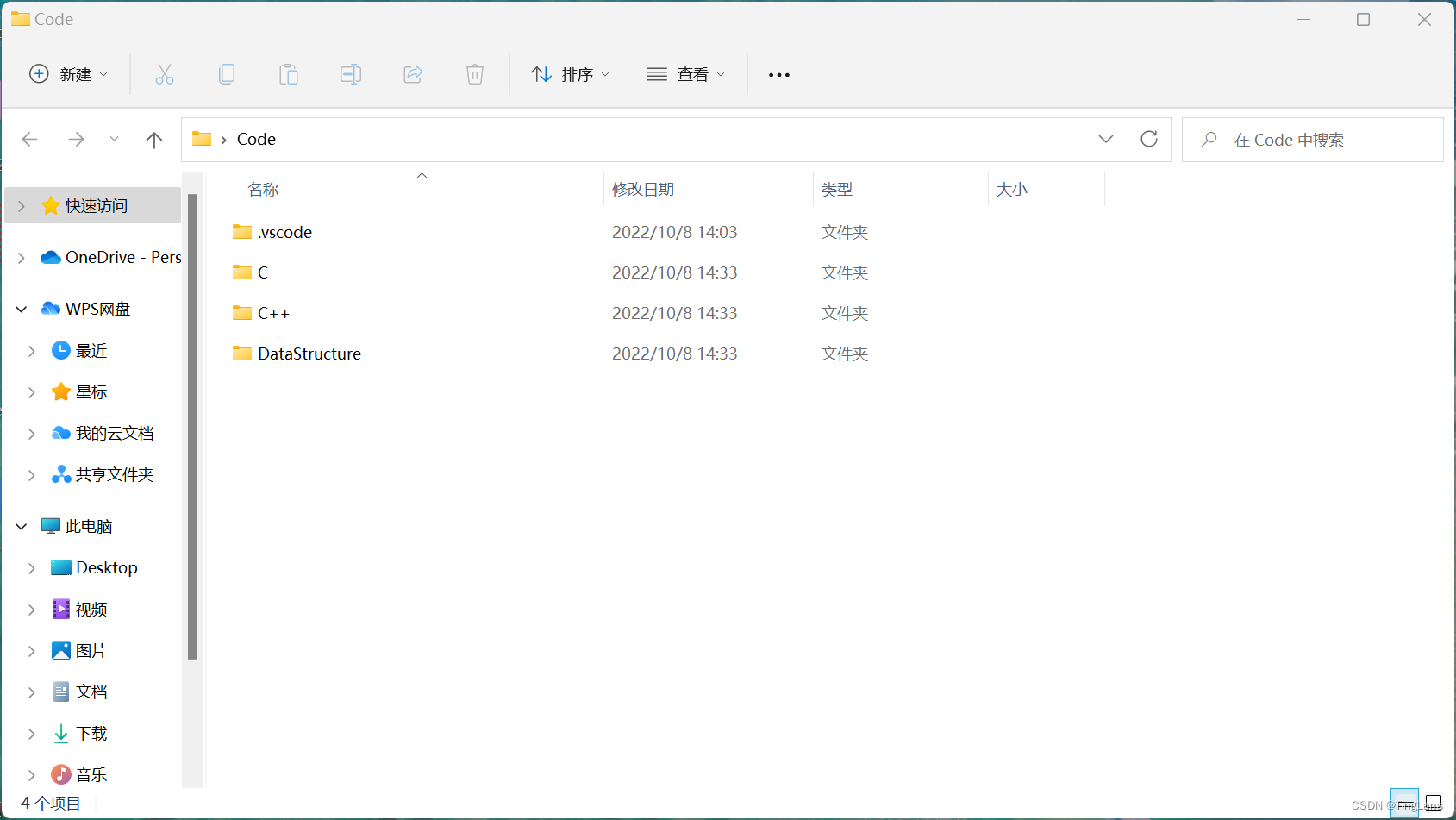
如果上述流程你都完成了,那么现在你已经可以新建一个.c或者.cpp文件写代码测试一下你刚刚配置好的VSCode啦!(注意文件名也不能用中文!)
这是个很常见的问题,所以帮别人配置的时候一般也会帮忙搞一下
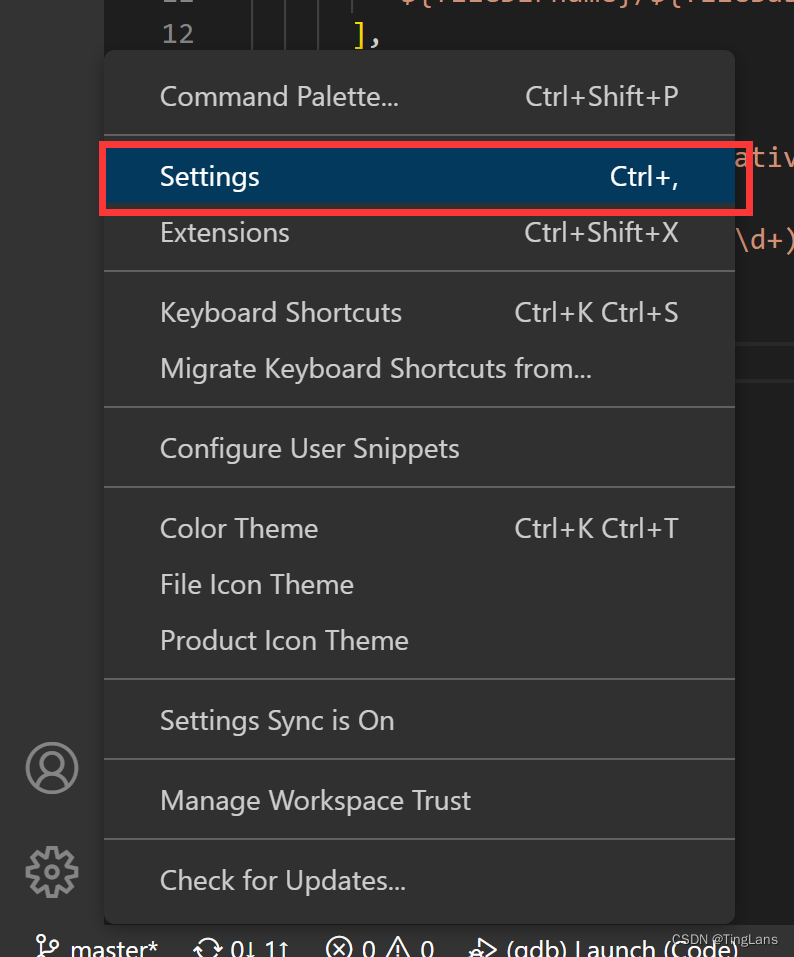
首先点击左下角的齿轮按钮,打开Settings(设置)
在搜索框中输入ecoding,然后如图把Encoding改成GBK (原来应该是UTF-8)
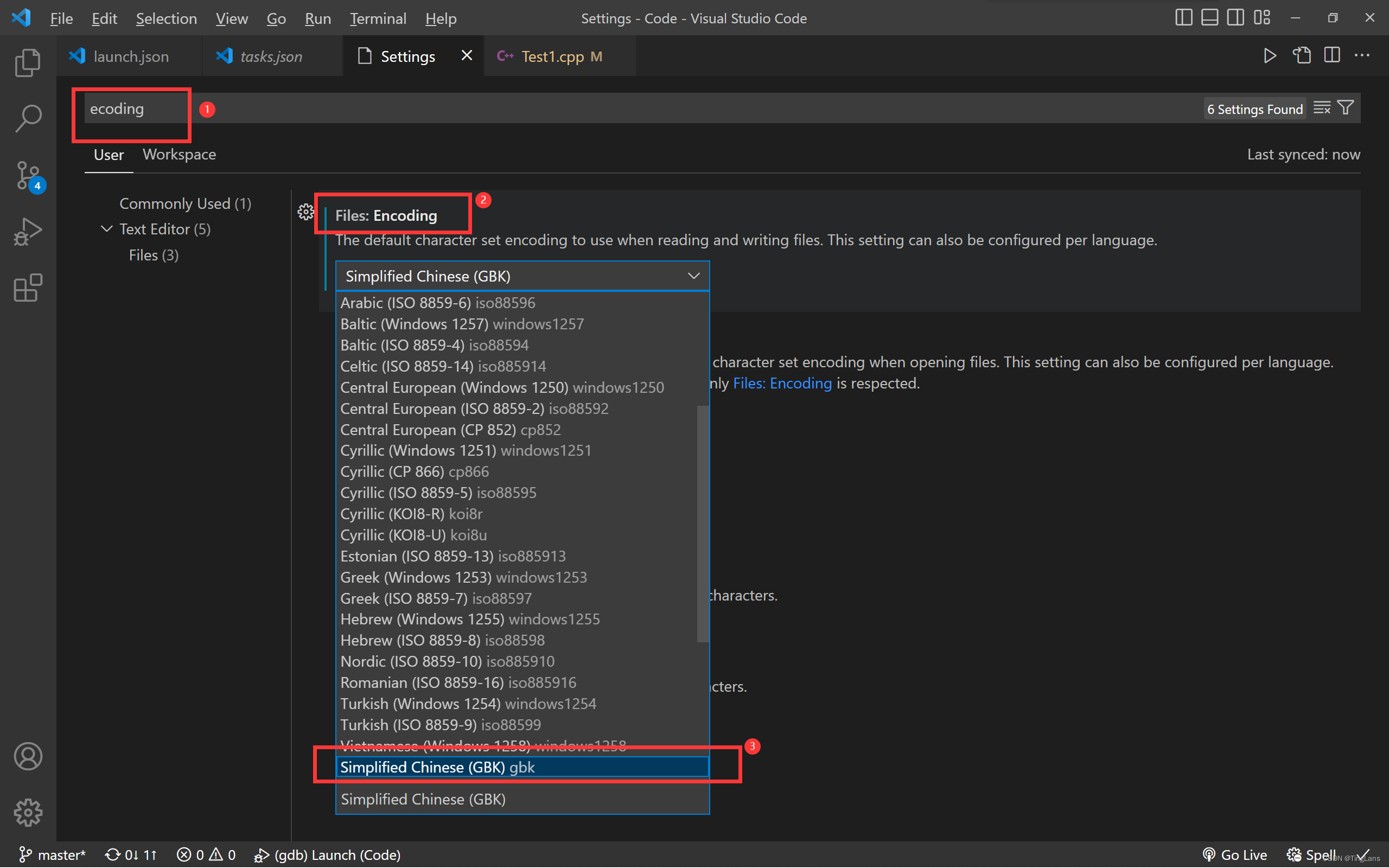
设置完之后编辑有中文的文件就不会显示乱码啦!
如果不喜欢每次都弹出一个小黑框的话,可以选择在终端中运行,效果如图
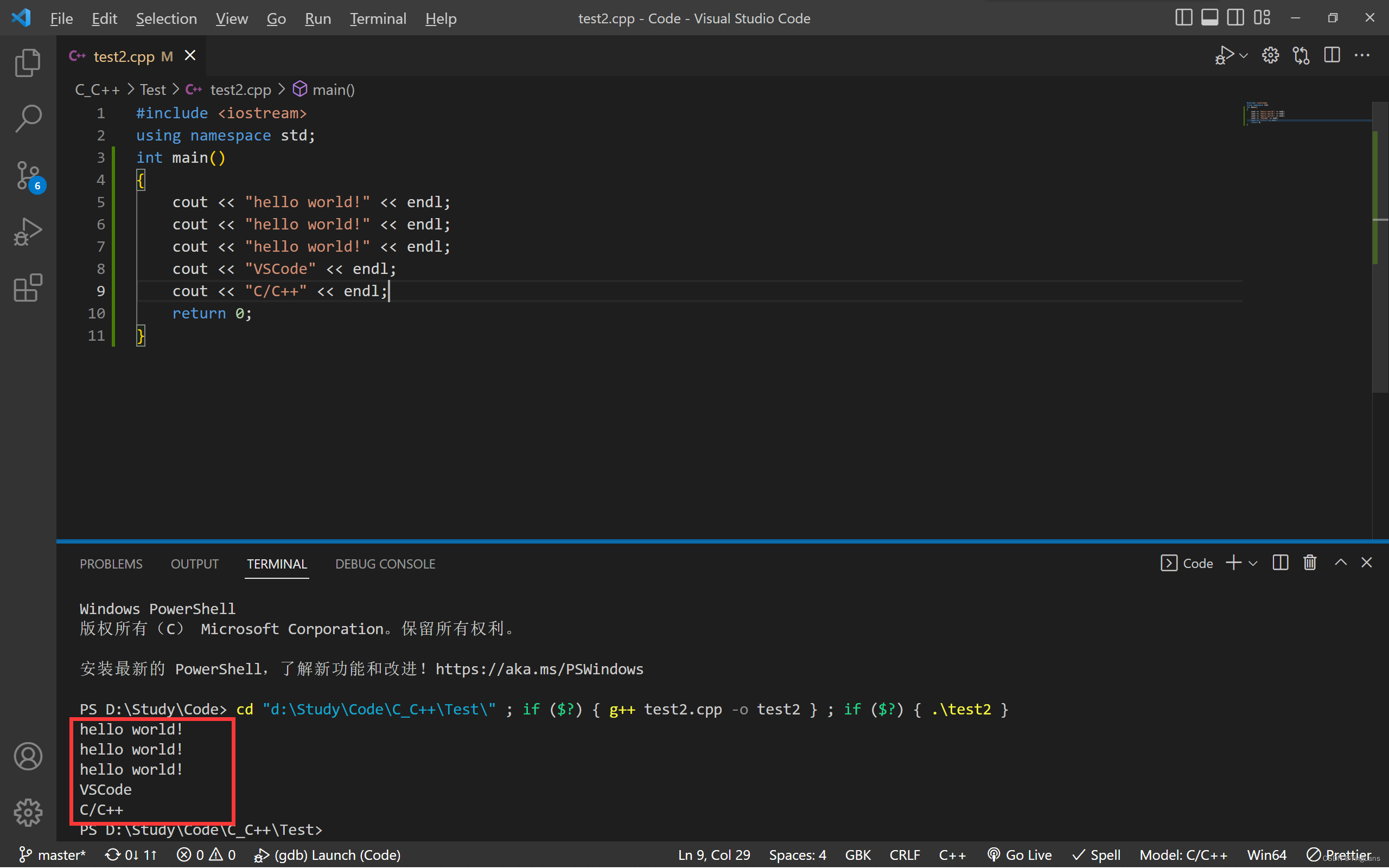
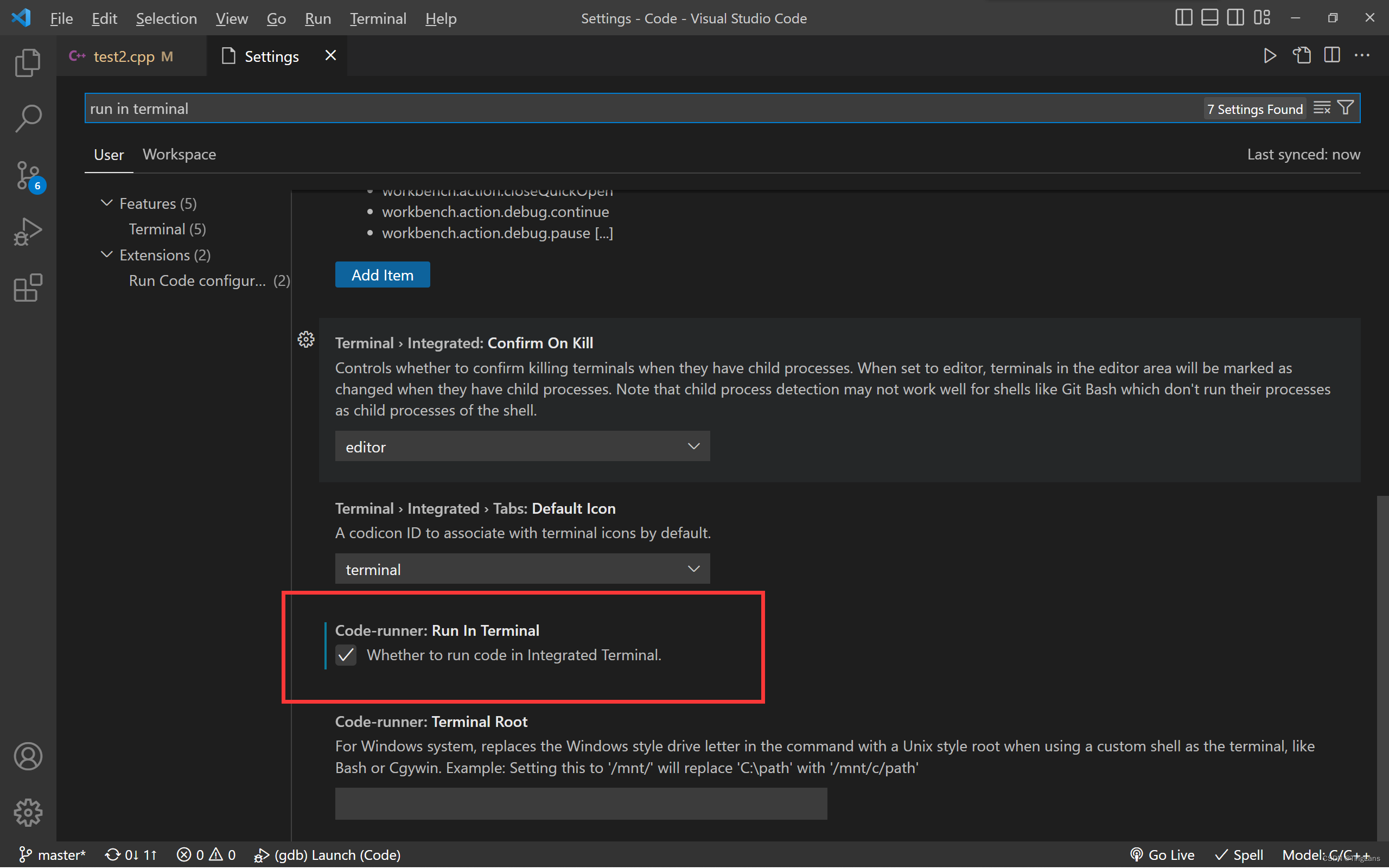
这个设置也很简单,打开设置,搜索run in terminal ,找到这个选项打勾就可以啦
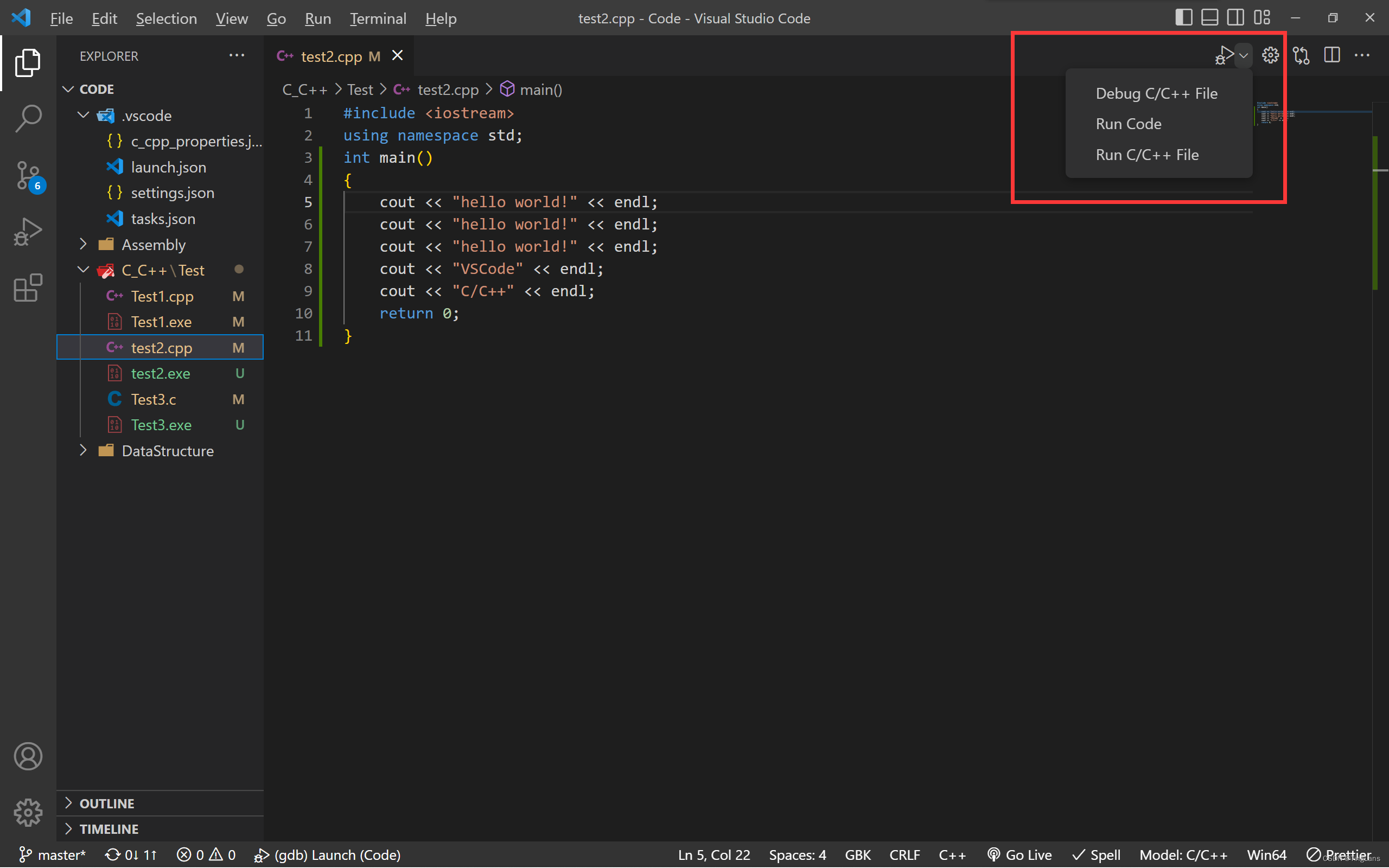
之后就可以点击右上角这个按钮在下面的终端运行/调试,或者按快捷键Ctrl+Alt+N运行(个人比较喜欢)
注意在终端运行之前一定要先保存,否则运行的是保存之前代码(可以在File中勾选自动保存)
当然也依旧可以选择按F5使用小黑框进行运行调试的
但是两个进程是冲突的,只是多了一种选择,是不可以同时用的!比如我正在终端运行代码的时候,再按F5调试代码就会出错
首先检查一下是不是g++的安装路径或者文件名里面存在中文,如果存在中文需要把中文名改掉或者更换其他路径安装
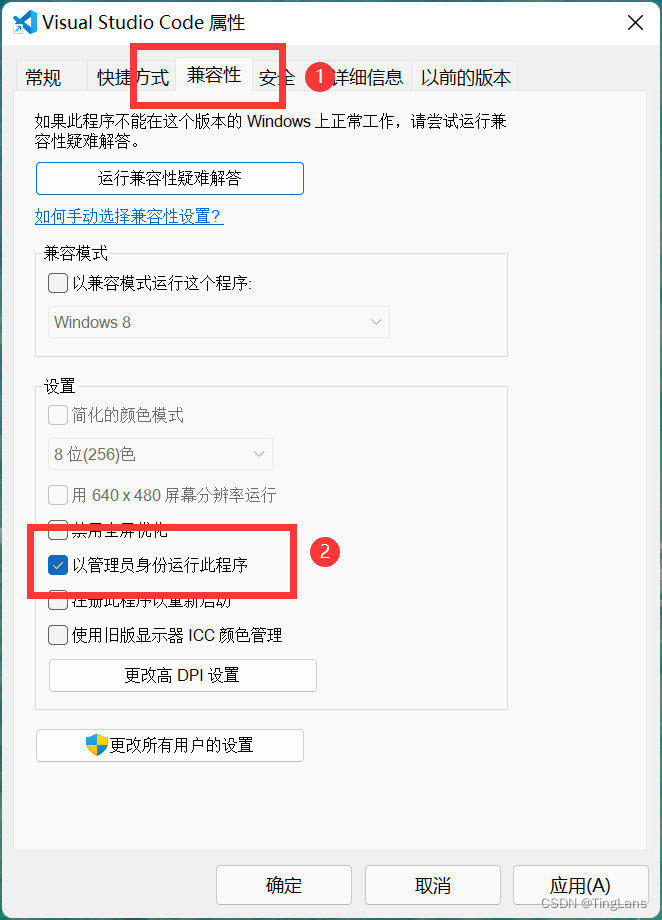
如果不存在中文的话,右键点击VSCode的图标,选择“属性”
然后选择“兼容性”,勾选“以管理员身份运行此程序” ,然后依次点击“应用”,‘确定’即可(部分电脑需要选择这个选项)
我有一个在Linux服务器上运行的ruby脚本。它不使用rails或任何东西。它基本上是一个命令行ruby脚本,可以像这样传递参数:./ruby_script.rbarg1arg2如何将参数抽象到配置文件(例如yaml文件或其他文件)中?您能否举例说明如何做到这一点?提前谢谢你。 最佳答案 首先,您可以运行一个写入YAML配置文件的独立脚本:require"yaml"File.write("path_to_yaml_file",[arg1,arg2].to_yaml)然后,在您的应用中阅读它:require"yaml"arg
我已经在Sinatra上创建了应用程序,它代表了一个简单的API。我想在生产和开发上进行部署。我想在部署时选择,是开发还是生产,一些方法的逻辑应该改变,这取决于部署类型。是否有任何想法,如何完成以及解决此问题的一些示例。例子:我有代码get'/api/test'doreturn"Itisdev"end但是在部署到生产环境之后我想在运行/api/test之后看到ItisPROD如何实现? 最佳答案 根据SinatraDocumentation:EnvironmentscanbesetthroughtheRACK_ENVenvironm
我正在玩HTML5视频并且在ERB中有以下片段:mp4视频从在我的开发环境中运行的服务器很好地流式传输到chrome。然而firefox显示带有海报图像的视频播放器,但带有一个大X。问题似乎是mongrel不确定ogv扩展的mime类型,并且只返回text/plain,如curl所示:$curl-Ihttp://0.0.0.0:3000/pr6.ogvHTTP/1.1200OKConnection:closeDate:Mon,19Apr201012:33:50GMTLast-Modified:Sun,18Apr201012:46:07GMTContent-Type:text/plain
电脑0x0000001A蓝屏错误怎么U盘重装系统教学分享。有用户电脑开机之后遇到了系统蓝屏的情况。系统蓝屏问题很多时候都是系统bug,只有通过重装系统来进行解决。那么蓝屏问题如何通过U盘重装新系统来解决呢?来看看以下的详细操作方法教学吧。 准备工作: 1、U盘一个(尽量使用8G以上的U盘)。 2、一台正常联网可使用的电脑。 3、ghost或ISO系统镜像文件(Win10系统下载_Win10专业版_windows10正式版下载-系统之家)。 4、在本页面下载U盘启动盘制作工具:系统之家U盘启动工具。 U盘启动盘制作步骤: 注意:制作期间,U盘会被格式化,因此U盘中的重要文件请注
之前在培训新生的时候,windows环境下配置opencv环境一直教的都是网上主流的vsstudio配置属性表,但是这个似乎对新生来说难度略高(虽然个人觉得完全是他们自己的问题),加之暑假之后对cmake实在是爱不释手,且这样配置确实十分简单(其实都不需要配置),故斗胆妄言vscode下配置CV之法。其实极为简单,图比较多所以很长。如果你看此文还配不好,你应该思考一下是不是自己的问题。闲话少说,直接开始。0.CMkae简介有的人到大二了都不知道cmake是什么,我不说是谁。CMake是一个开源免费并且跨平台的构建工具,可以用简单的语句来描述所有平台的编译过程。它能够根据当前所在平台输出对应的m
在VMware16.2.4安装Ubuntu一、安装VMware1.打开VMwareWorkstationPro官网,点击即可进入。2.进入后向下滑动找到Workstation16ProforWindows,点击立即下载。3.下载完成,文件大小615MB,如下图:4.鼠标右击,以管理员身份运行。5.点击下一步6.勾选条款,点击下一步7.先勾选,再点击下一步8.去掉勾选,点击下一步9.点击下一步10.点击安装11.点击许可证12.在百度上搜索VM16许可证,复制填入,然后点击输入即可,亲测有效。13.点击完成14.重启系统,点击是15.双击VMwareWorkstationPro图标,进入虚拟机主
注意:本文主要掌握DCN自研无线产品的基本配置方法和注意事项,能够进行一般的项目实施、调试与运维AP基本配置命令AP登录用户名和密码均为:adminAP默认IP地址为:192.168.1.10AP默认情况下DHCP开启AP静态地址配置:setmanagementstatic-ip192.168.10.1AP开启/关闭DHCP功能:setmanagementdhcp-statusup/downAP设置默认网关:setstatic-ip-routegeteway192.168.10.254查看AP基本信息:getsystemgetmanagementgetmanaged-apgetrouteAP配
1.1.1 YARN的介绍 为克服Hadoop1.0中HDFS和MapReduce存在的各种问题⽽提出的,针对Hadoop1.0中的MapReduce在扩展性和多框架⽀持⽅⾯的不⾜,提出了全新的资源管理框架YARN. ApacheYARN(YetanotherResourceNegotiator的缩写)是Hadoop集群的资源管理系统,负责为计算程序提供服务器计算资源,相当于⼀个分布式的操作系统平台,⽽MapReduce等计算程序则相当于运⾏于操作系统之上的应⽤程序。 YARN被引⼊Hadoop2,最初是为了改善MapReduce的实现,但是因为具有⾜够的通⽤性,同样可以⽀持其他的分布式计算模
我试图在rails中了解rubygems是如何变得可以自动使用的,而不是在使用required的文件中gem? 最佳答案 这是通过bundler/setup完成的:http://bundler.io/v1.3/bundler_setup.html.它在您的config/boot.rb文件中是必需的。简而言之,它首先将环境变量设置为指向您的Gemfile:ENV['BUNDLE_GEMFILE']||=File.expand_path('../../Gemfile',__FILE__)然后它通过要求bundler/setup将所有ge
我是ruby的新手,正在配置IRB。我喜欢pretty-print(需要'pp'),但总是输入pp来漂亮地打印它似乎很麻烦。我想做的是默认情况下让它漂亮地打印出来,所以如果我有一个var,比如说,'myvar',然后键入myvar,它会自动调用pretty_inspect而不是常规检查。我从哪里开始?理想情况下,我将能够向我的.irbrc文件添加一个自动调用的方法。有什么想法吗?谢谢! 最佳答案 irb中默认pretty-print对象正是hirb被迫去做。Theseposts解释hirb如何将几乎所有内容转换为ascii表。虽
