文章目录
pyqt5是一个用于Python界面设计的工具包,其界面设计方式友好、支持的控件种类多,可以方便快捷的设计出满足要求的界面内容。
本篇文档用于介绍pyqt5的安装与配置,以及设计一个界面。
本文的安装与使用是基于Python38与pycharm进行。
首先确保电脑已安装Python环境,在命令窗口输入以下指令安装pyqt5:
pip install pyqt5
pip install pyqt5-tools
安装成功后,可以在pycharm的解释器的安装包列表中查看到pyqt5对应的库名称。
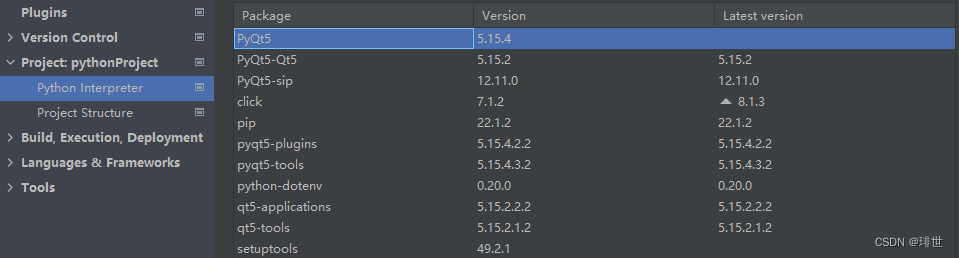
也可以在以下文件夹中可以查看到对应的执行程序:
注意:
pycharm工具配置后可以快速便捷的打开工具以及使用,避免复杂的文件拷贝与打开应用程序地址等操作。
QtDesigner是一个图形化的界面设计工具,可以直观的进行界面设计。
pycharm的External Tools添加可以按照以下步骤进行:
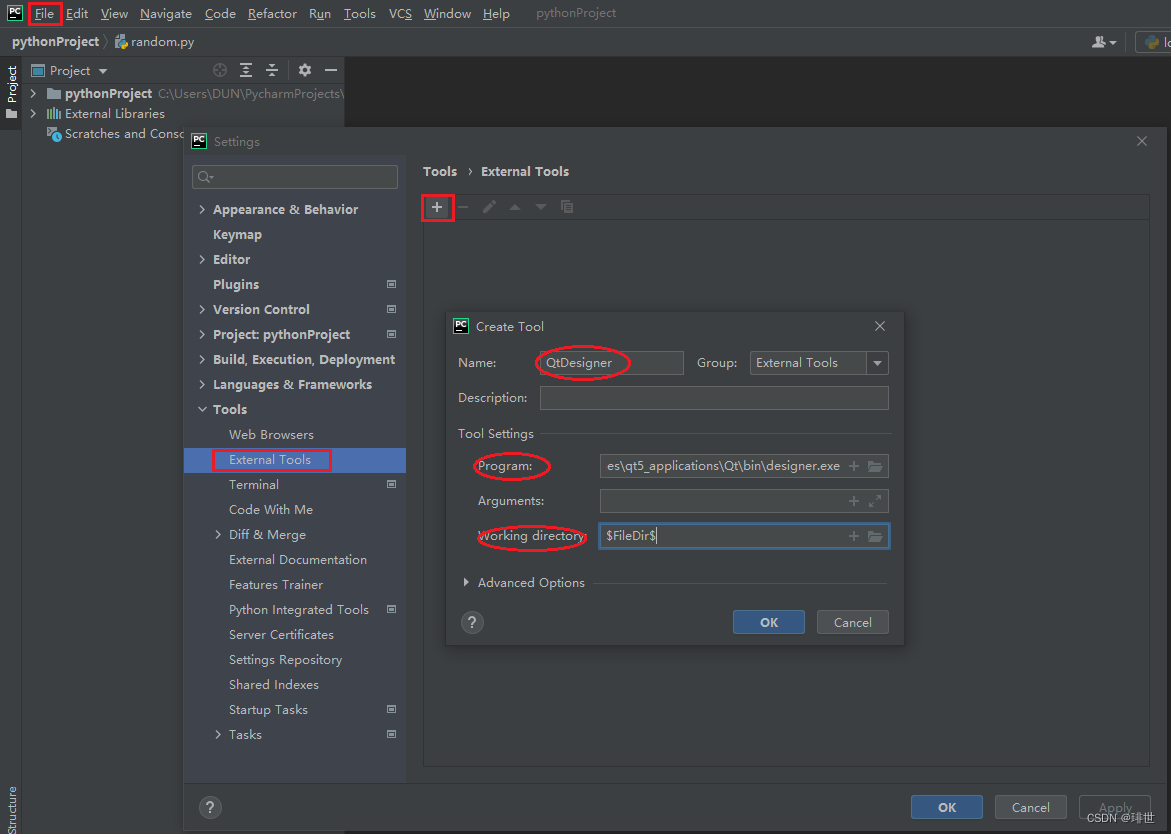
$FileDir$(用于设置默认的文件保存位置)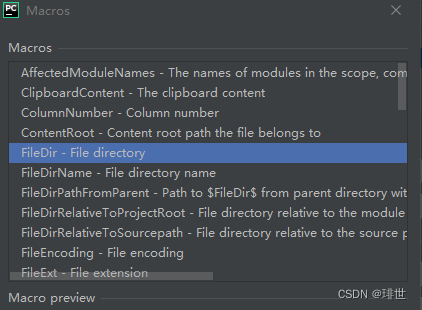
PyUIC是一个代码转换工具,可以将QtDesigner输出的.ui文件转换为py文件。
pycharm的External Tools按照同样的步骤进行:
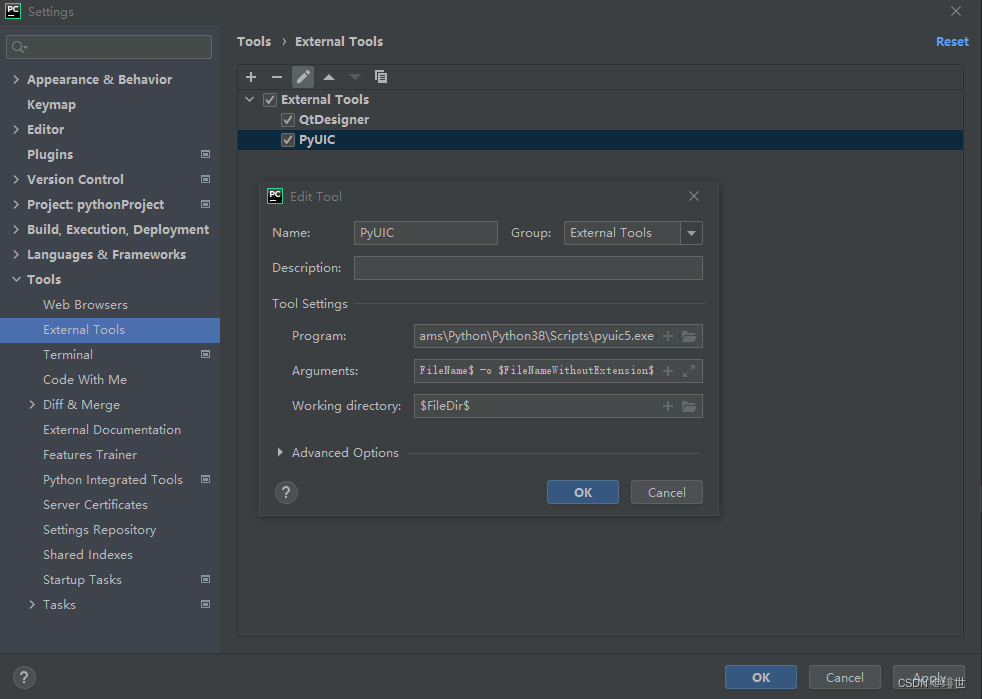
$FileName$ -o $FileNameWithoutExtension$.py(用于设置生成的py文件的名称,此语句的含义为 原有的文件名称+.py)$FileDir$(用于设置默认的文件保存位置)PyRcc是一个代码转换工具,用于将界面设计时的图像编辑文件qrc转换为py文件。
如果不涉及界面的图片添加等内容时,可以暂不考虑此工具的添加。
同样在Tools-External Tools窗口中点击左上角‘+’号
在弹出的窗口中填写tool的配置内容:
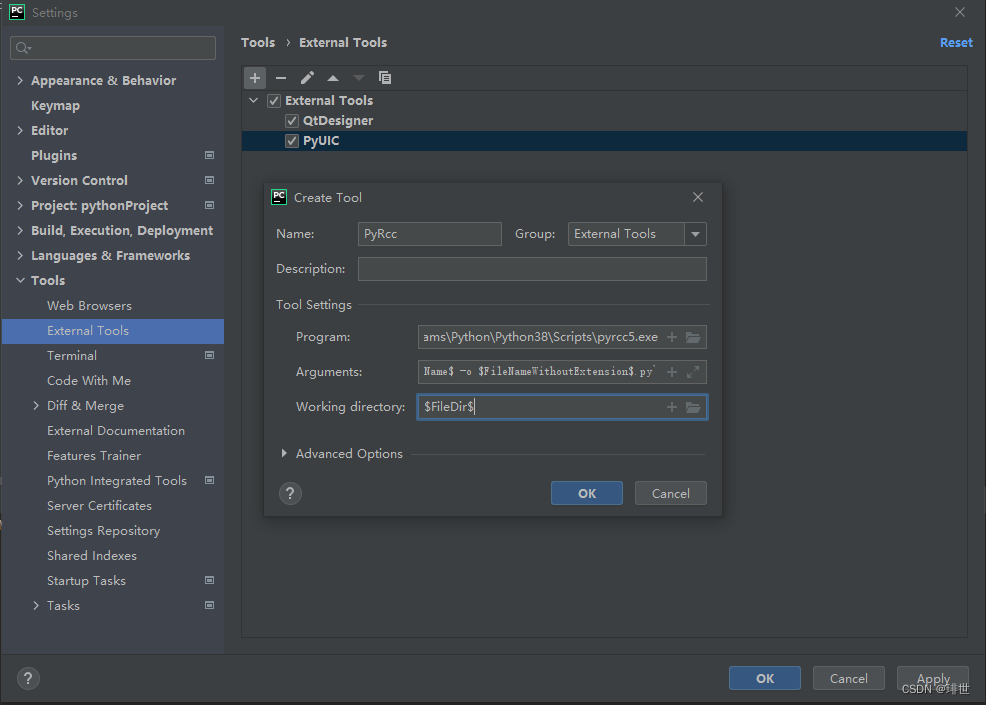
$FileName$ -o $FileNameWithoutExtension$.py(用于设置生成的py文件的名称,此语句的含义为 原有的文件名称+.py)$FileDir$(用于设置默认的文件保存位置)配置完成后点击OK即可。
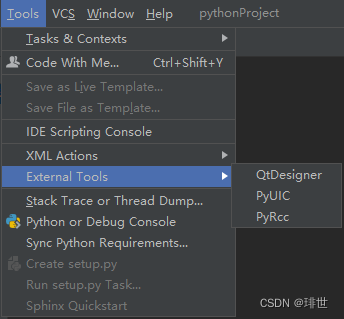
配置完以上三个工具之后,可以在pycharm的Tools-External Tools中查看到以下三个工具:
依次点击Tools-External Tools-QtDesigber,打开Qt 设计师:
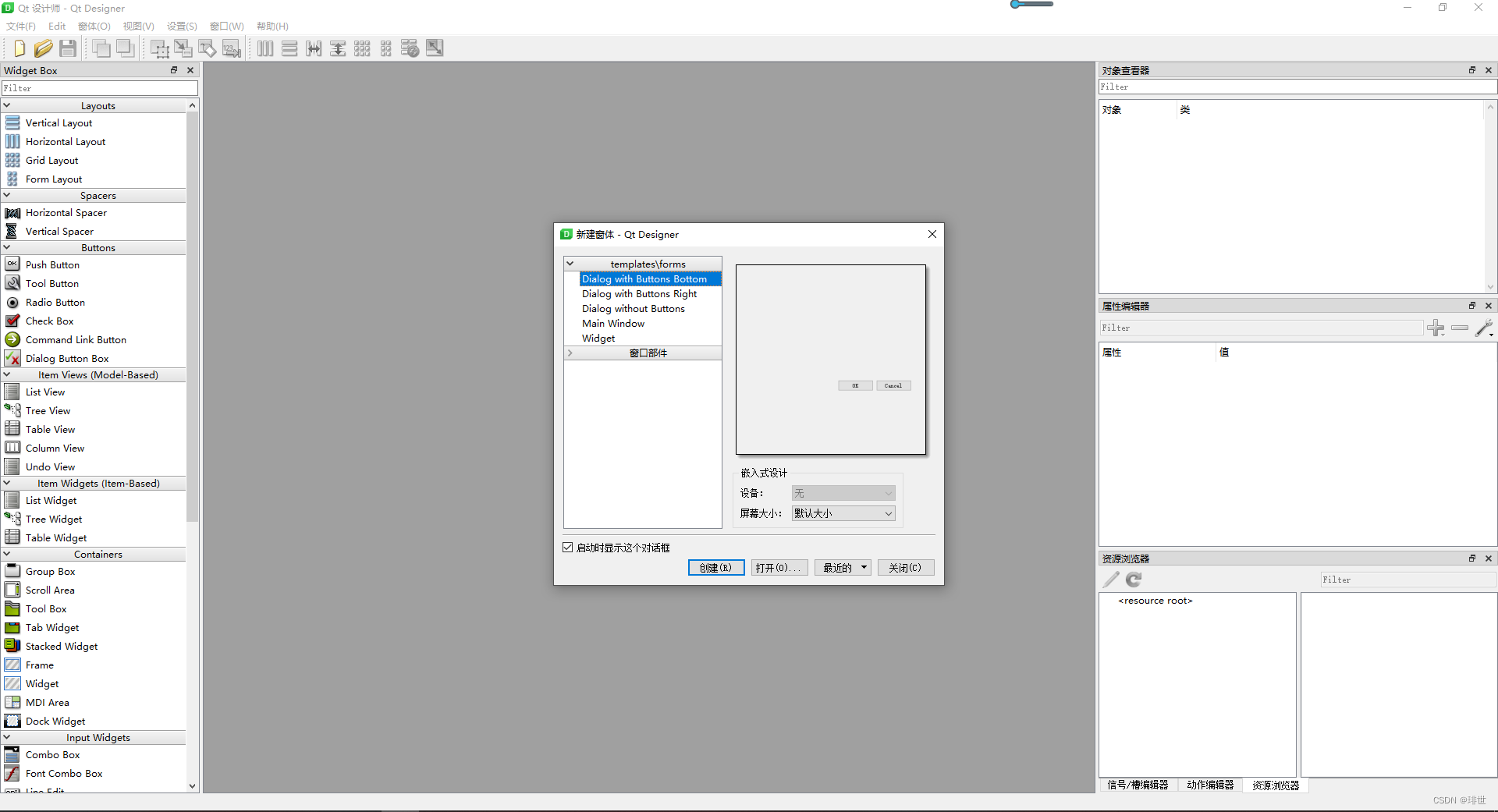
选择Main Window,点击创建,打开界面设计窗口:
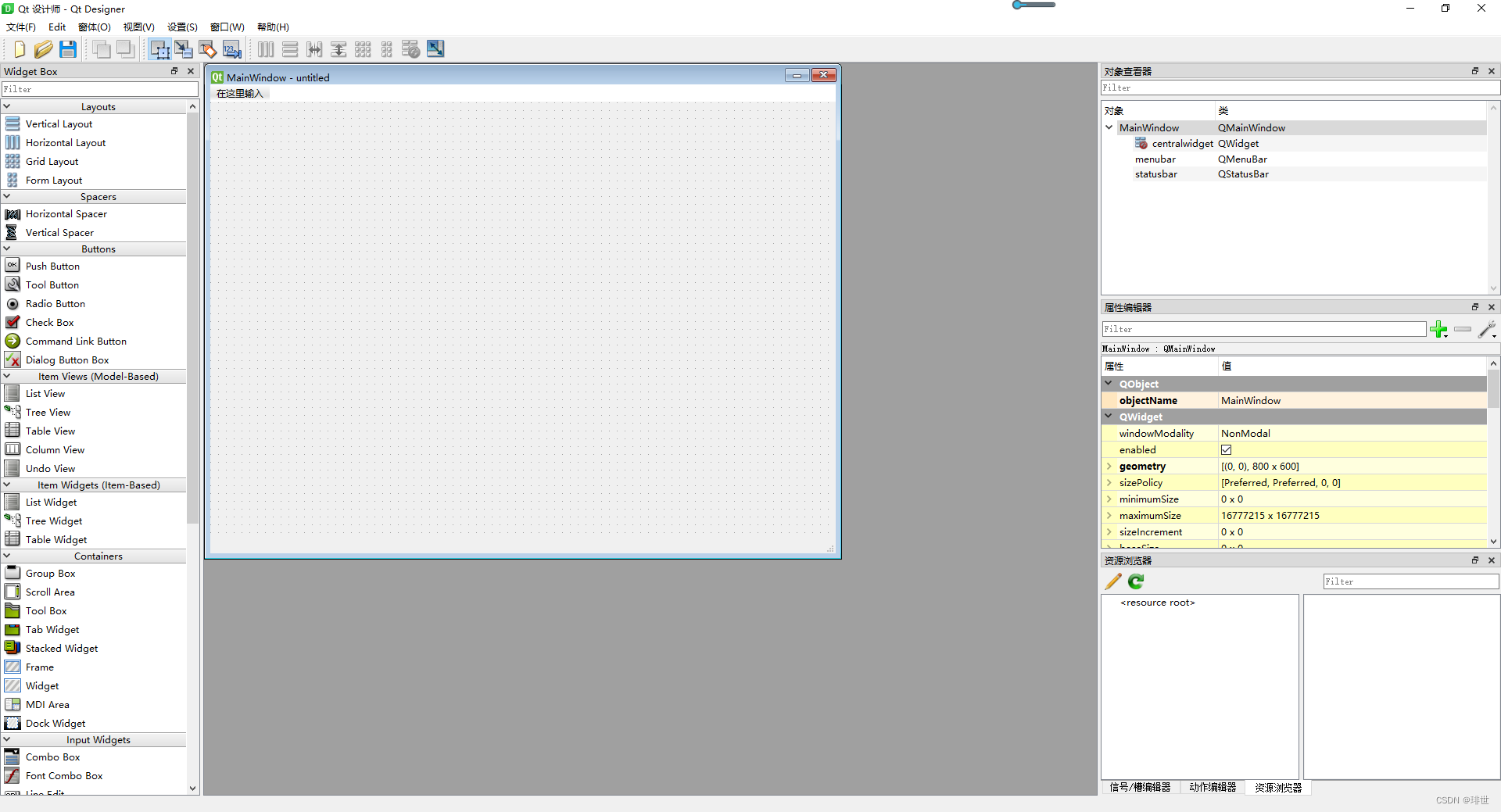
从左侧的Widget Box选择label,拖入窗口中;再选择Push Button,拖入窗口中:
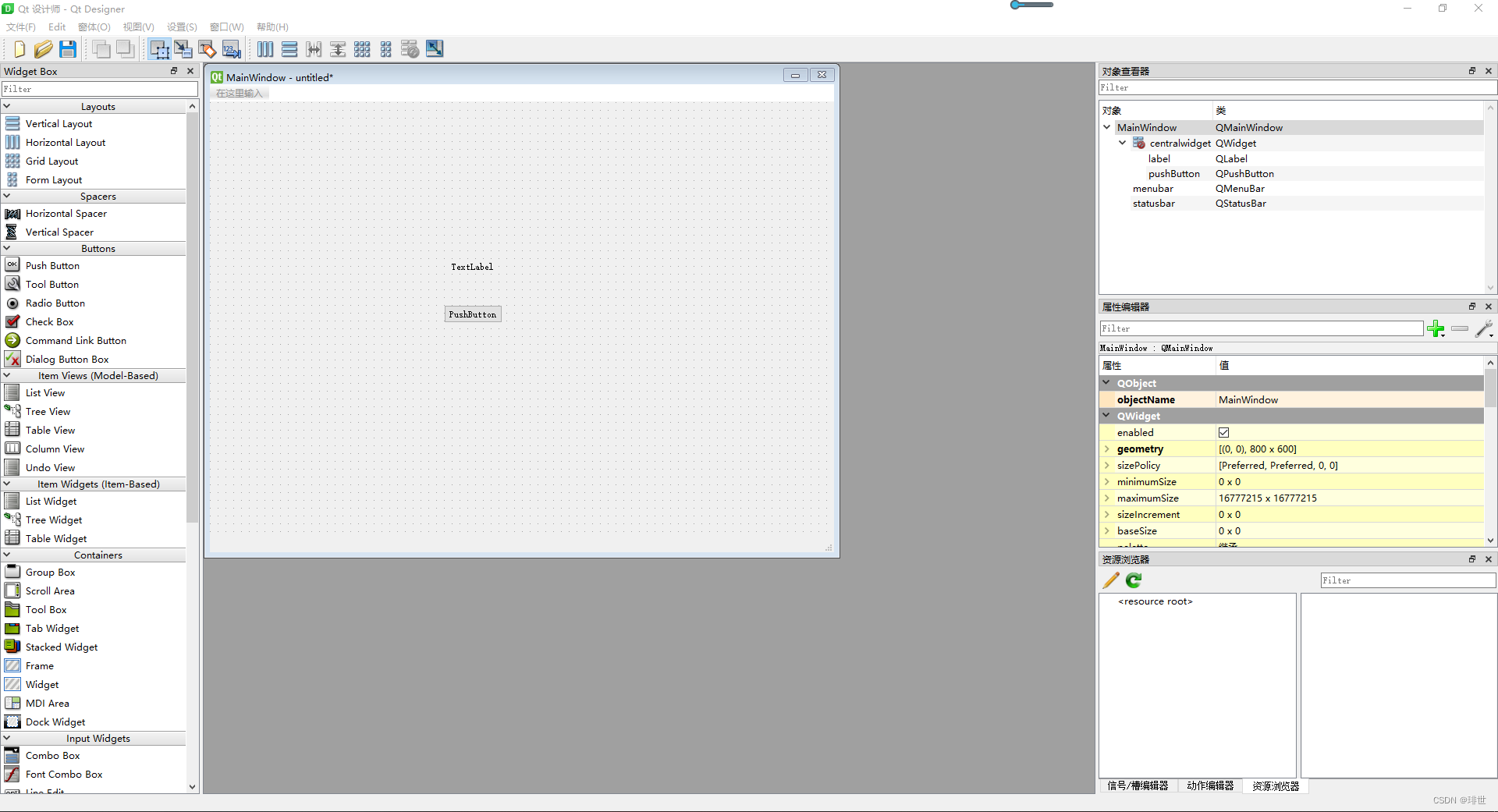
点击保存,选择文件保存位置,生成 .iu文件,作者设置的名称为main_window.ui
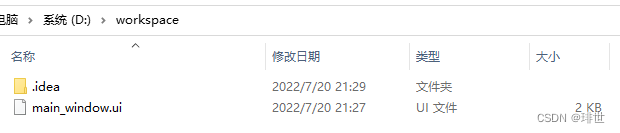
使用pycharm打开文件夹位置,在main_window.ui的右键选择PyUIC:

运行结束后,生成main_window.py文件,此文件为在Qt Designer中设计的界面内容转化后的python代码内容:
from PyQt5 import QtCore, QtGui, QtWidgets


class Ui_MainWindow(object):
    def setupUi(self, MainWindow):
        MainWindow.setObjectName("MainWindow")
        MainWindow.resize(800, 600)
        self.centralwidget = QtWidgets.QWidget(MainWindow)
        self.centralwidget.setObjectName("centralwidget")
        self.label = QtWidgets.QLabel(self.centralwidget)
        self.label.setGeometry(QtCore.QRect(310, 200, 131, 21))
        self.label.setObjectName("label")
        self.pushButton = QtWidgets.QPushButton(self.centralwidget)
        self.pushButton.setGeometry(QtCore.QRect(300, 260, 75, 23))
        self.pushButton.setObjectName("pushButton")
        MainWindow.setCentralWidget(self.centralwidget)
        self.menubar = QtWidgets.QMenuBar(MainWindow)
        self.menubar.setGeometry(QtCore.QRect(0, 0, 800, 23))
        self.menubar.setObjectName("menubar")
        MainWindow.setMenuBar(self.menubar)
        self.statusbar = QtWidgets.QStatusBar(MainWindow)
        self.statusbar.setObjectName("statusbar")
        MainWindow.setStatusBar(self.statusbar)

        self.retranslateUi(MainWindow)
        QtCore.QMetaObject.connectSlotsByName(MainWindow)

    def retranslateUi(self, MainWindow):
        _translate = QtCore.QCoreApplication.translate
        MainWindow.setWindowTitle(_translate("MainWindow", "MainWindow"))
        self.label.setText(_translate("MainWindow", "TextLabel"))
        self.pushButton.setText(_translate("MainWindow", "PushButton"))
    def retranslateUi(self, MainWindow):
        _translate = QtCore.QCoreApplication.translate
        MainWindow.setWindowTitle(_translate("MainWindow", "MainWindow"))
        self.label.setText(_translate("MainWindow", "TextLabel"))
        self.pushButton.setText(_translate("MainWindow", "PushButton"))

        self.pushButton.clicked.connect(self.pushButton)  # 添加的push_button的动作内容

    def push_button(self):

        self.label.setText('Hello World')
import sys
from main_window import Ui_MainWindow
from PyQt5.QtWidgets import QApplication, QMainWindow


class myMainWindow(QMainWindow):  # 调用主页面类
    def __init__(self):
        QMainWindow.__init__(self)
        self.main_ui = Ui_MainWindow()
        self.main_ui.setupUi(self)


if __name__ == '__main__':
    app = QApplication(sys.argv)
    myWin = myMainWindow()
    # 显示
    myWin.show()
    sys.exit(app.exec_())
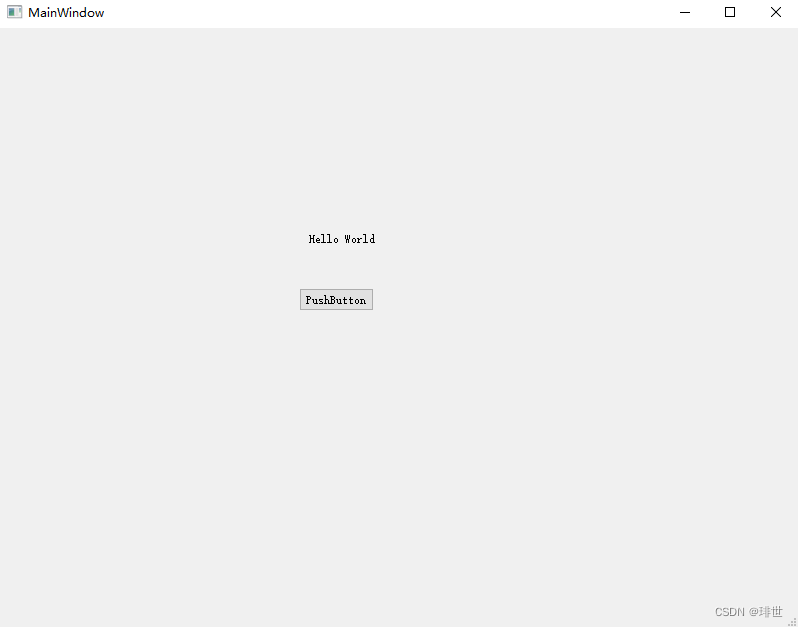
本文为pyqt5系列内容的第一章,主要介绍了:
我想为Heroku构建一个Rails3应用程序。他们使用Postgres作为他们的数据库,所以我通过MacPorts安装了postgres9.0。现在我需要一个postgresgem并且共识是出于性能原因你想要pggem。但是我对我得到的错误感到非常困惑当我尝试在rvm下通过geminstall安装pg时。我已经非常明确地指定了所有postgres目录的位置可以找到但仍然无法完成安装:$envARCHFLAGS='-archx86_64'geminstallpg--\--with-pg-config=/opt/local/var/db/postgresql90/defaultdb/po
我打算为ruby脚本创建一个安装程序,但我希望能够确保机器安装了RVM。有没有一种方法可以完全离线安装RVM并且不引人注目(通过不引人注目,就像创建一个可以做所有事情的脚本而不是要求用户向他们的bash_profile或bashrc添加一些东西)我不是要脚本本身,只是一个关于如何走这条路的快速指针(如果可能的话)。我们还研究了这个很有帮助的问题:RVM-isthereawayforsimpleofflineinstall?但有点误导,因为答案只向我们展示了如何离线在RVM中安装ruby。我们需要能够离线安装RVM本身,并查看脚本https://raw.github.com/wayn
我有一个奇怪的问题:我在rvm上安装了rubyonrails。一切正常,我可以创建项目。但是在我输入“railsnew”时重新启动后,我有“程序'rails'当前未安装。”。SystemUbuntu12.04ruby-v"1.9.3p194"gemlistactionmailer(3.2.5)actionpack(3.2.5)activemodel(3.2.5)activerecord(3.2.5)activeresource(3.2.5)activesupport(3.2.5)arel(3.0.2)builder(3.0.0)bundler(1.1.4)coffee-rails(
我刚刚为fedora安装了emacs。我想用emacs编写ruby。为ruby提供代码提示、代码完成类型功能所需的工具、扩展是什么? 最佳答案 ruby-mode已经包含在Emacs23之后的版本中。不过,它也可以通过ELPA获得。您可能感兴趣的其他一些事情是集成RVM、feature-mode(Cucumber)、rspec-mode、ruby-electric、inf-ruby、rinari(用于Rails)等。这是我当前用于Ruby开发的Emacs配置:https://github.com/citizen428/emacs
我正在尝试在我的centos服务器上安装therubyracer,但遇到了麻烦。$geminstalltherubyracerBuildingnativeextensions.Thiscouldtakeawhile...ERROR:Errorinstallingtherubyracer:ERROR:Failedtobuildgemnativeextension./usr/local/rvm/rubies/ruby-1.9.3-p125/bin/rubyextconf.rbcheckingformain()in-lpthread...yescheckingforv8.h...no***e
我有一个在Linux服务器上运行的ruby脚本。它不使用rails或任何东西。它基本上是一个命令行ruby脚本,可以像这样传递参数:./ruby_script.rbarg1arg2如何将参数抽象到配置文件(例如yaml文件或其他文件)中?您能否举例说明如何做到这一点?提前谢谢你。 最佳答案 首先,您可以运行一个写入YAML配置文件的独立脚本:require"yaml"File.write("path_to_yaml_file",[arg1,arg2].to_yaml)然后,在您的应用中阅读它:require"yaml"arg
我的最终目标是安装当前版本的RubyonRails。我在OSXMountainLion上运行。到目前为止,这是我的过程:已安装的RVM$\curl-Lhttps://get.rvm.io|bash-sstable检查已知(我假设已批准)安装$rvmlistknown我看到当前的稳定版本可用[ruby-]2.0.0[-p247]输入命令安装$rvminstall2.0.0-p247注意:我也试过这些安装命令$rvminstallruby-2.0.0-p247$rvminstallruby=2.0.0-p247我很快就无处可去了。结果:$rvminstall2.0.0-p247Search
我实际上是在尝试使用RVM在我的OSX10.7.5上更新ruby,并在输入以下命令后:rvminstallruby我得到了以下回复:Searchingforbinaryrubies,thismighttakesometime.Checkingrequirementsforosx.Installingrequirementsforosx.Updatingsystem.......Errorrunning'requirements_osx_brew_update_systemruby-2.0.0-p247',pleaseread/Users/username/.rvm/log/138121
由于fast-stemmer的问题,我很难安装我想要的任何rubygem。我把我得到的错误放在下面。Buildingnativeextensions.Thiscouldtakeawhile...ERROR:Errorinstallingfast-stemmer:ERROR:Failedtobuildgemnativeextension./System/Library/Frameworks/Ruby.framework/Versions/2.0/usr/bin/rubyextconf.rbcreatingMakefilemake"DESTDIR="cleanmake"DESTDIR=
我已经在Sinatra上创建了应用程序,它代表了一个简单的API。我想在生产和开发上进行部署。我想在部署时选择,是开发还是生产,一些方法的逻辑应该改变,这取决于部署类型。是否有任何想法,如何完成以及解决此问题的一些示例。例子:我有代码get'/api/test'doreturn"Itisdev"end但是在部署到生产环境之后我想在运行/api/test之后看到ItisPROD如何实现? 最佳答案 根据SinatraDocumentation:EnvironmentscanbesetthroughtheRACK_ENVenvironm
