(1)访问Arduino官网,下载Arduino IDE
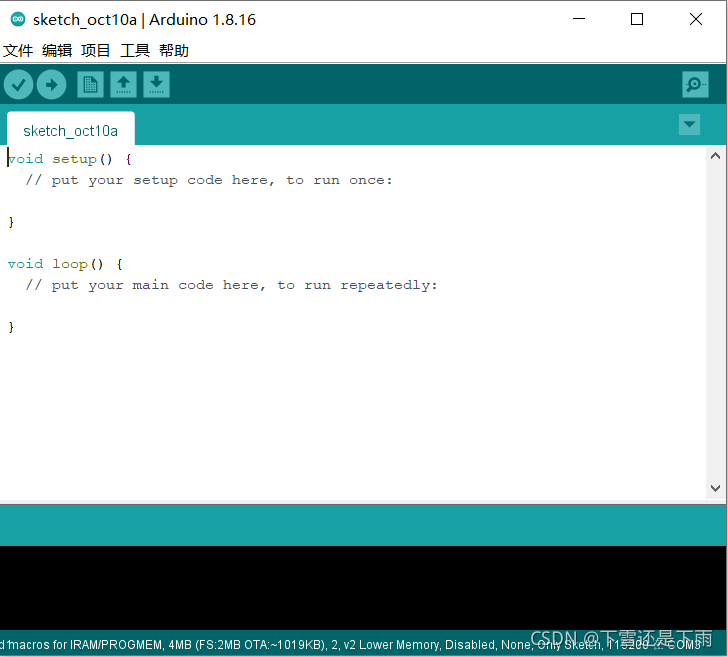
(2)接入开发板,查看端口是否可选,如果端口是灰色的,请查看文末的Q&A
(1)打开 文件->首选项
(2)在附加开发板管理器网址里添加以下内容
https://arduino.esp8266.com/stable/package_esp8266com_index.json

(3)打开工具->开发板->开发板管理器,等待同步完成(由于网络原因,可能会失败,请多试几次)
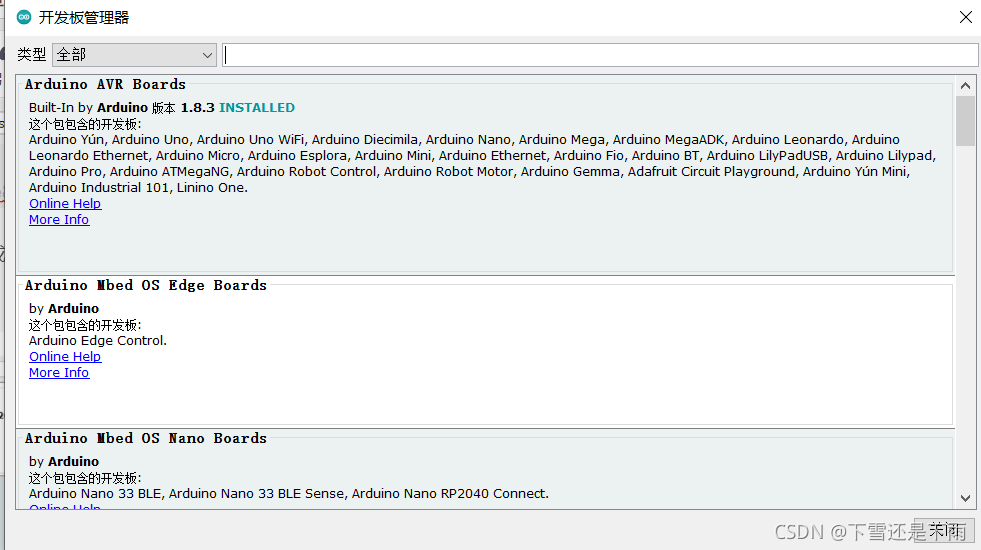
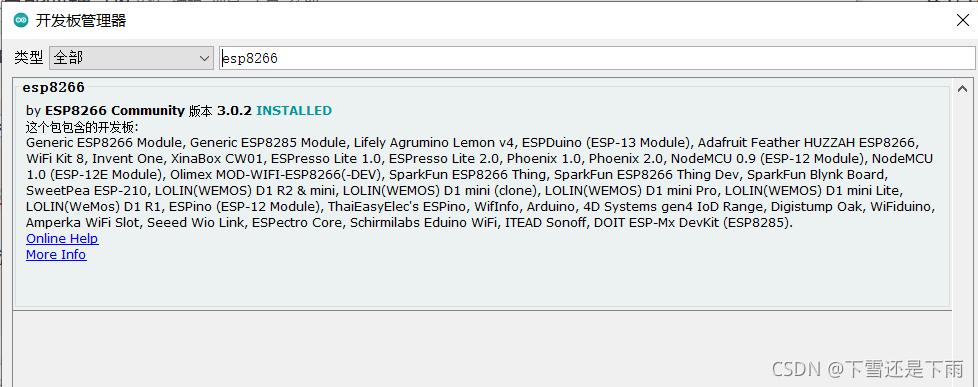
(4)搜索esp8266并安装(由于网络原因,可能会失败,请多试几次)
展示需要引入的头文件(其实装了太多,我也忘记那些是必须的了
#include <ArduinoJson.h>//JSON解析
#include <ESP8266WiFi.h>//WIFI
#include <SPI.h>
#include <U8g2lib.h>
#include <WiFiUdp.h>
#include <TimeLib.h>//时间
#include <DNSServer.h>
#include <ESP8266WebServer.h>
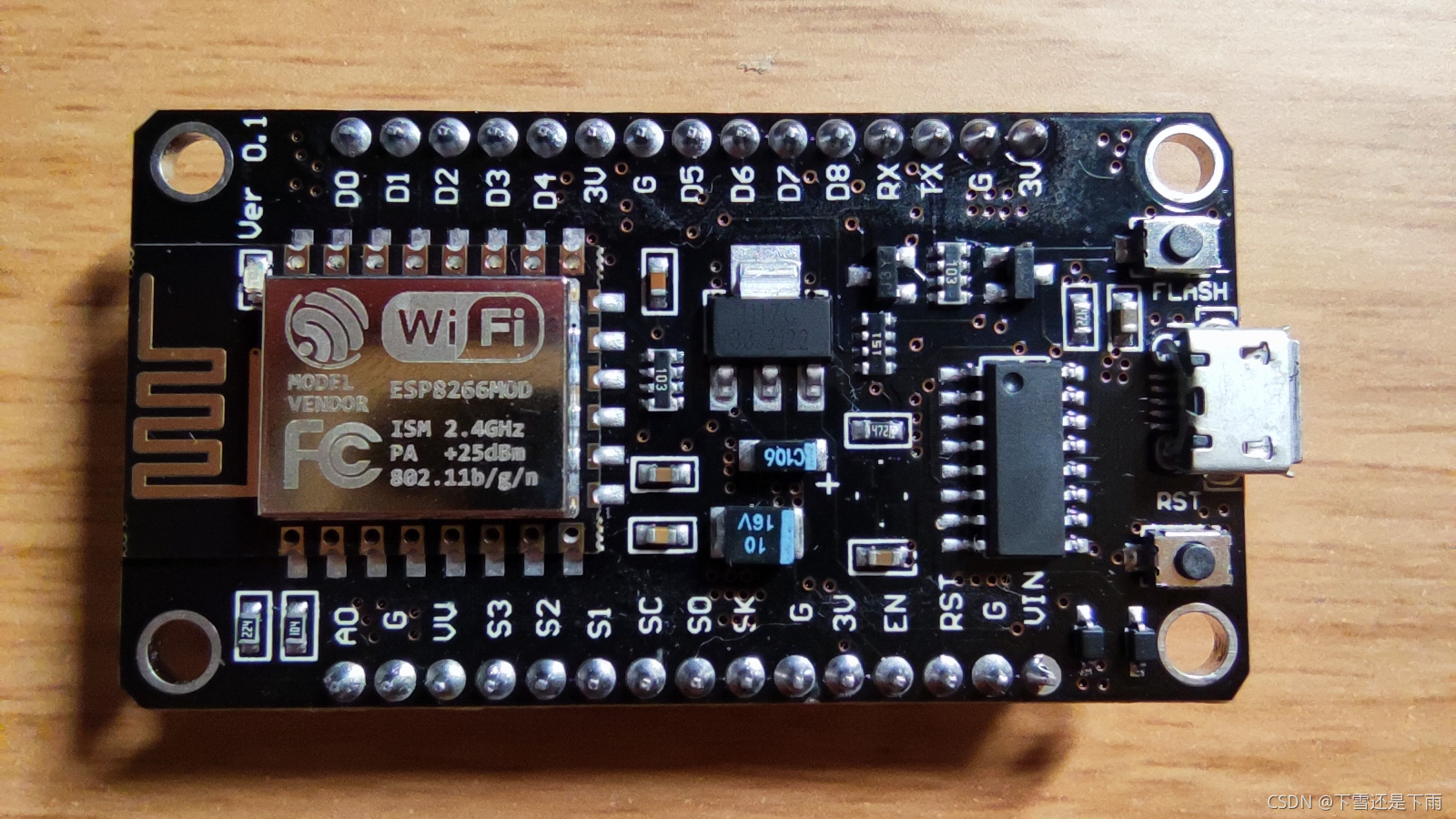
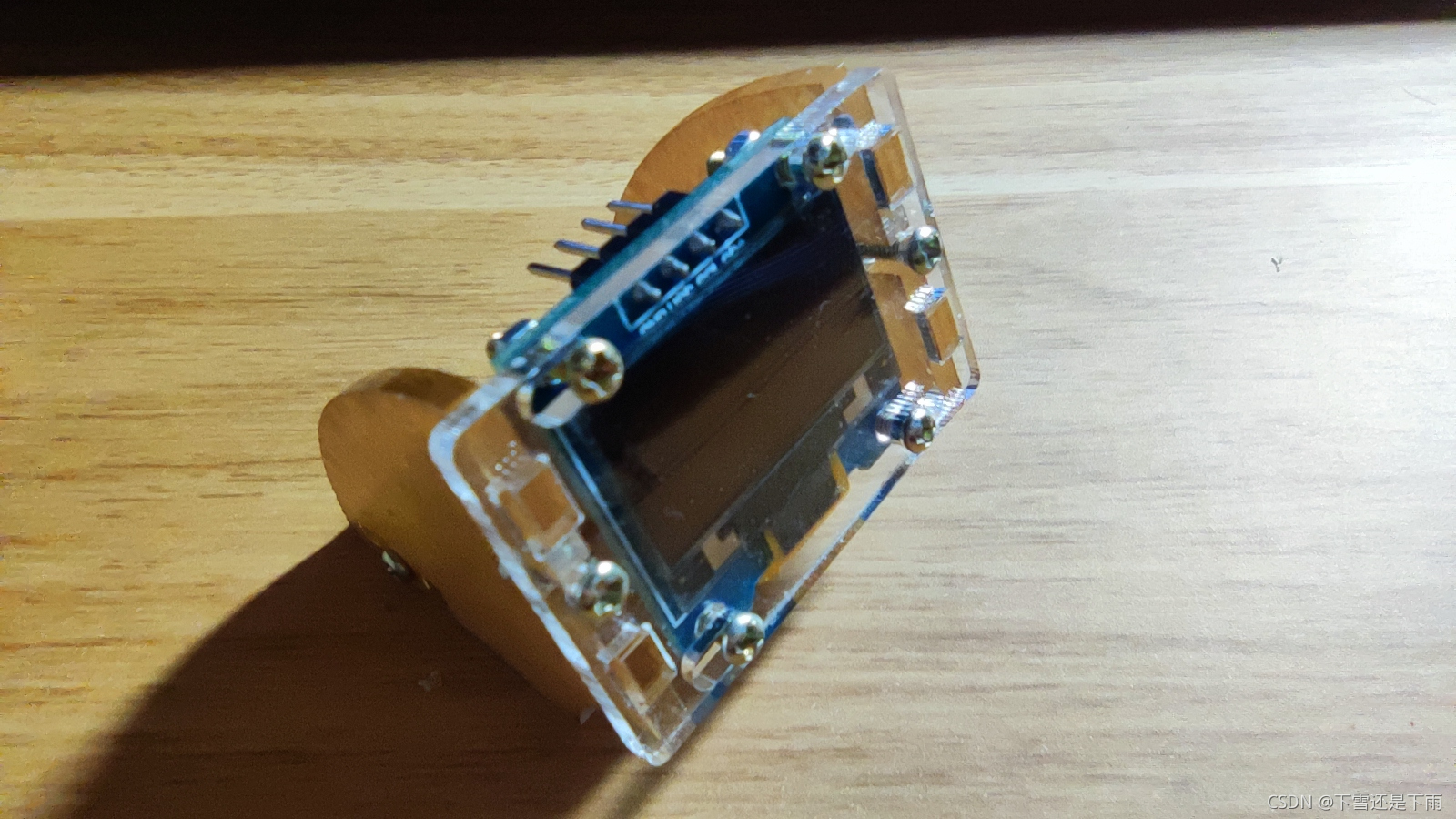
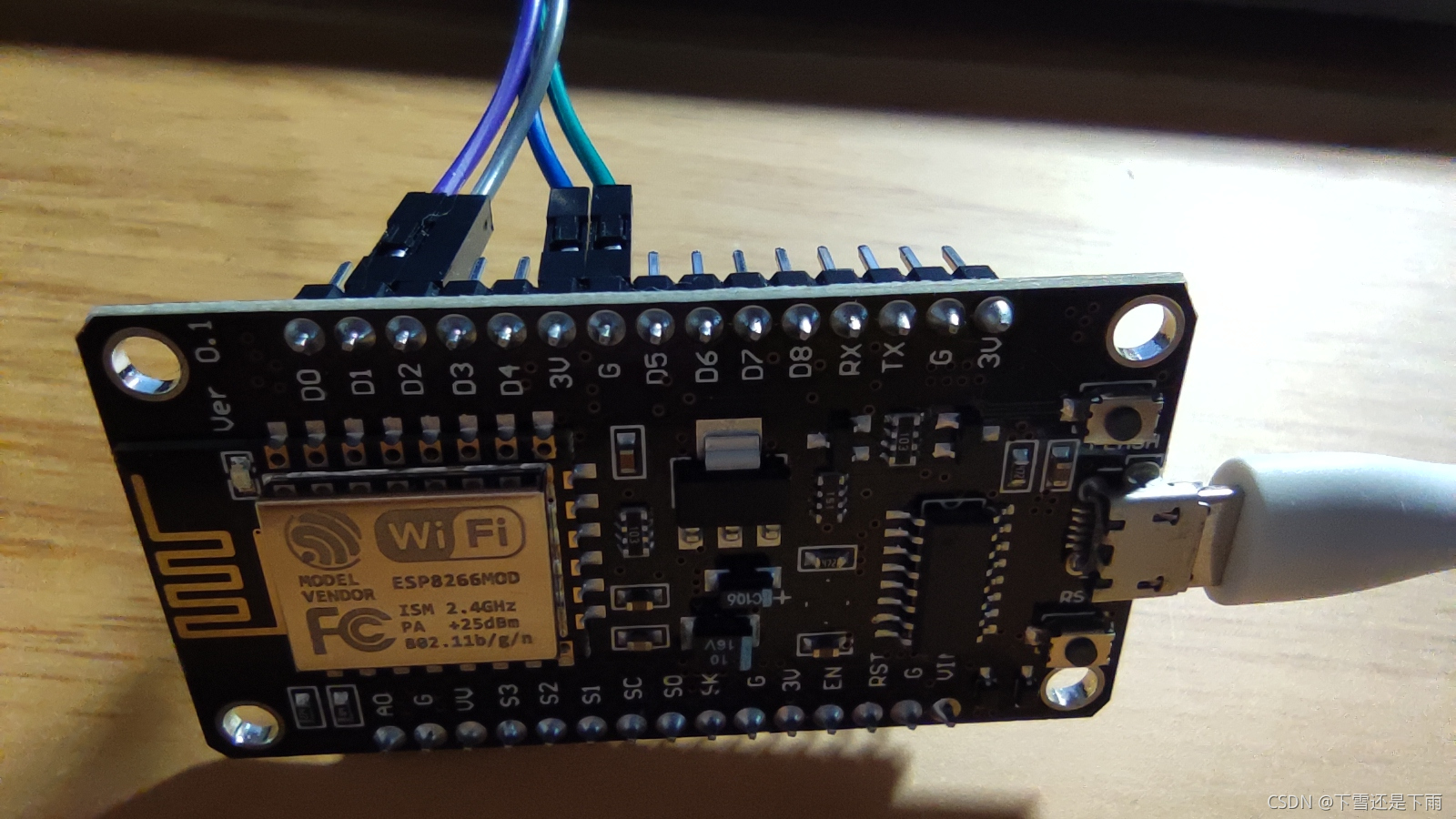
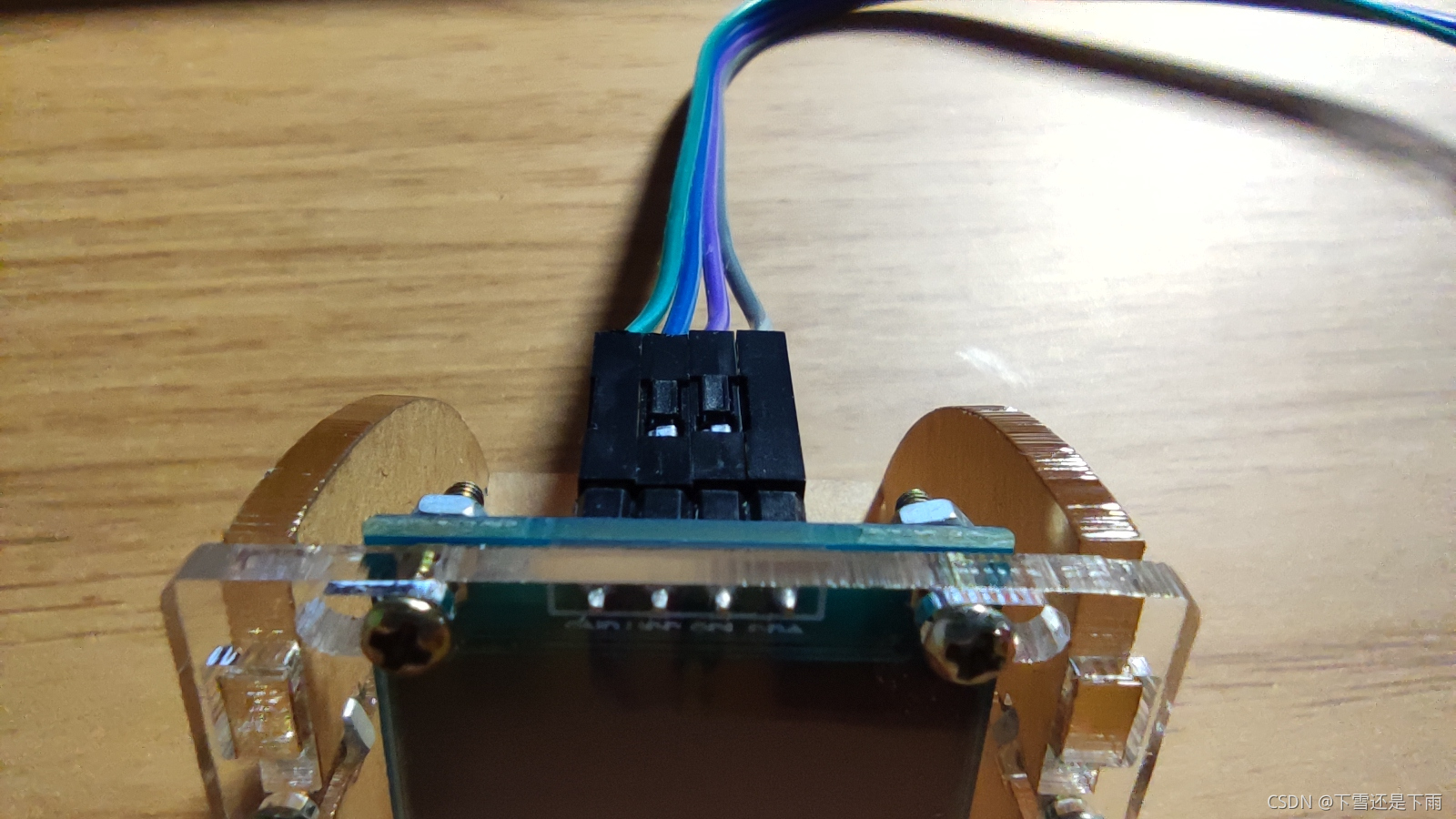
| OLED 显示模块 | ESP8266开发板 |
|---|---|
| GND | G |
| VCC | 3V |
| SCL | D1 |
| SDA | D2 |
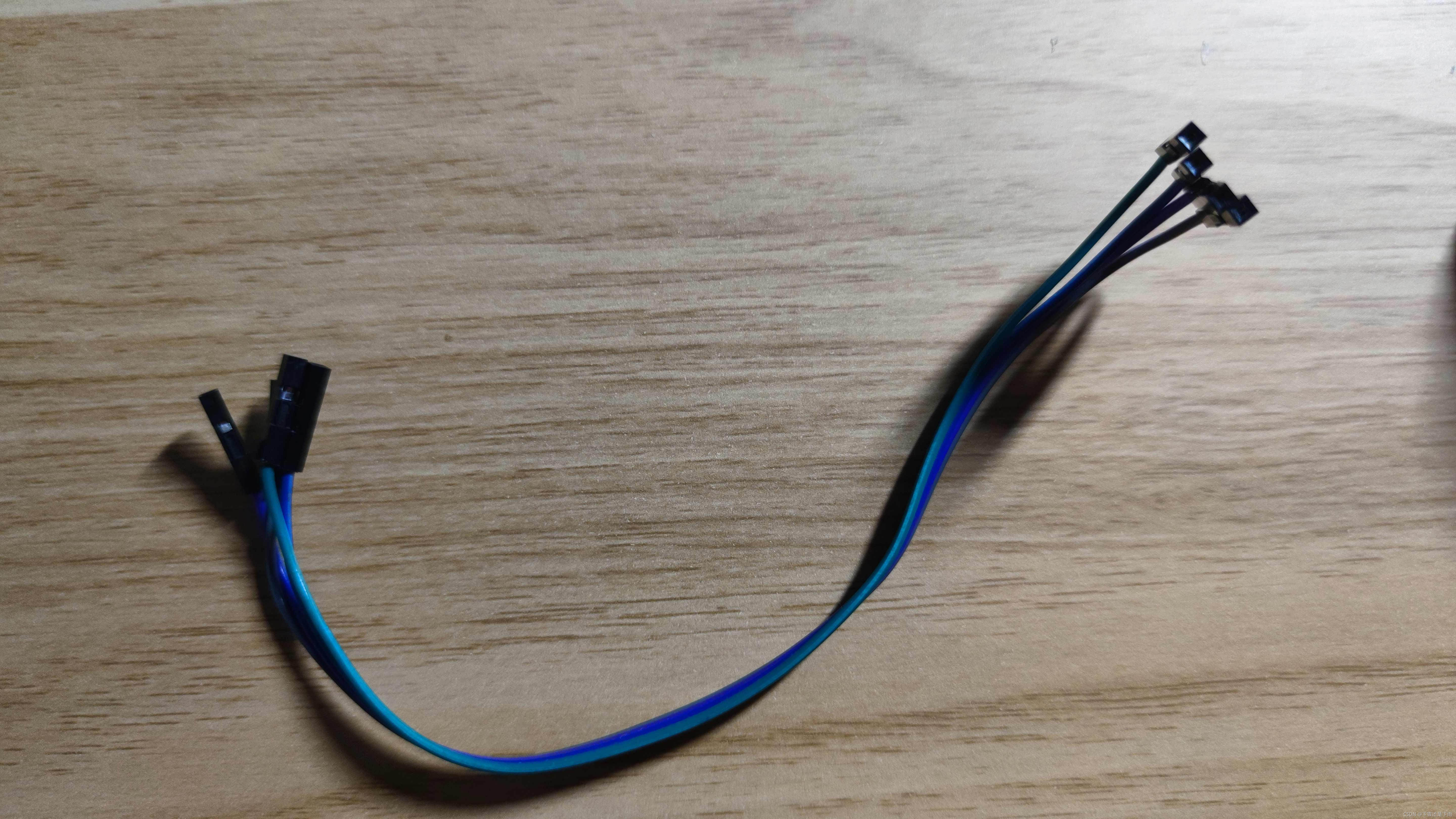
注意图中杜邦线颜色
//引入必要的头文件
#include <ArduinoJson.h>
#include <ESP8266WiFi.h>
#include <SPI.h>
#include <U8g2lib.h>
#include <WiFiUdp.h>
#include <TimeLib.h>
#include <DNSServer.h>
#include <ESP8266WebServer.h>
WiFiUDP Udp;
unsigned int localPort = 8888; // 用于侦听UDP数据包的本地端口

//网络校时的相关配置
static const char ntpServerName[] = "ntp1.aliyun.com"; //NTP服务器,使用阿里云
int timeZone = 8; //时区设置,采用东8区

//保存断网前的最新数据
int results_0_now_temperature_int_old;
String results_0_now_text_str_old;
int results_0_daily_1_high_int_old;
int results_0_daily_1_low_int_old;
String results_0_daily_1_text_day_str_old;

//函数声明
time_t getNtpTime();
void sendNTPpacket(IPAddress &address);
void oledClockDisplay();
void sendCommand(int command, int value);
void initdisplay();
void connectWiFi();
void parseInfo_now(WiFiClient client,int i);
void parseInfo_fut(WiFiClient client,int i);
//
boolean isNTPConnected = false;

const unsigned char xing[] U8X8_PROGMEM = {
    0x00, 0x00, 0xF8, 0x0F, 0x08, 0x08, 0xF8, 0x0F, 0x08, 0x08, 0xF8, 0x0F, 0x80, 0x00, 0x88, 0x00,
    0xF8, 0x1F, 0x84, 0x00, 0x82, 0x00, 0xF8, 0x0F, 0x80, 0x00, 0x80, 0x00, 0xFE, 0x3F, 0x00, 0x00}; /*星*/
const unsigned char liu[] U8X8_PROGMEM = {
    0x40, 0x00, 0x80, 0x00, 0x00, 0x01, 0x00, 0x01, 0x00, 0x00, 0xFF, 0x7F, 0x00, 0x00, 0x00, 0x00,
    0x20, 0x02, 0x20, 0x04, 0x10, 0x08, 0x10, 0x10, 0x08, 0x10, 0x04, 0x20, 0x02, 0x20, 0x00, 0x00}; /*六*/

typedef struct
{                  //存储配置结构体
    int tz;        //时间戳
} config_type;
config_type config;

WiFiClient clientNULL;
DNSServer dnsServer;
ESP8266WebServer server(80);


//----------WIFI连接配置----------
const char* ssid     = "XXX";       // 连接WiFi名(此处使用XXX为示例)
const char* password = "12345678";          // 连接WiFi密码(此处使用12345678为示例)
                                            // 请将您需要连接的WiFi密码填入引号中
//----------天气API配置----------
const char* host = "api.seniverse.com";   // 将要连接的服务器地址
const int httpPort = 80;              // 将要连接的服务器端口

// 心知天气HTTP请求所需信息
String reqUserKey = "XXXXXX";   // 私钥
String reqLocation = "hangzhou";            // 城市
String reqUnit = "c";                      // 摄氏/华氏

//----------设置屏幕----------
U8G2_SSD1306_128X64_NONAME_F_HW_I2C u8g2(U8G2_R0, /* reset=*/U8X8_PIN_NONE);
int sta = 0;
//----------初始化OLED----------
void initdisplay()
{
    u8g2.begin();
    u8g2.enableUTF8Print();
}
//----------用于获取实时天气的函数(0)----------
void TandW(){
  String reqRes = "/v3/weather/now.json?key=" + reqUserKey +
                  + "&location=" + reqLocation +
                  "&language=en&unit=" +reqUnit;
  // 向心知天气服务器服务器请求信息并对信息进行解析
  httpRequest(reqRes,0);
  //延迟,需要低于20次/分钟
  delay(5000);
}
void display_1(int results_0_now_temperature_int,String results_0_now_text_str);//声明函数,用于显示温度、天气


//----------获取3天预报(1)----------
void threeday(){
  // 建立心知天气API当前天气请求资源地址
  String reqRes = "/v3/weather/daily.json?key=" + reqUserKey +
                  + "&location=" + reqLocation + "&language=en&unit=" +
                  reqUnit + "&start=0&days=3";

  // 向心知天气服务器服务器请求信息并对信息进行解析
  httpRequest(reqRes,1);
  delay(5000);
}

void clock_display(time_t prevDisplay){
    server.handleClient();
    dnsServer.processNextRequest();
    if (timeStatus() != timeNotSet)
    {
        if (now() != prevDisplay)
        { //时间改变时更新显示
            prevDisplay = now();
            oledClockDisplay();
        }
    }
}


void setup(){
  Serial.begin(9600);
  Serial.println("");
  initdisplay();
  // 连接WiFi


  u8g2.clearBuffer();
  u8g2.setFont(u8g2_font_unifont_t_chinese2);
  u8g2.setCursor(0, 14);
  u8g2.print("Waiting for WiFi");
  u8g2.setCursor(0, 30);
  u8g2.print("connection...");
  u8g2.sendBuffer();
  connectWiFi();
  Udp.begin(localPort);
  setSyncProvider(getNtpTime);
  setSyncInterval(300); //每300秒同步一次时间


}

time_t prevDisplay = 0; //当时钟已经显示

void loop(){
    if (sta>=0 && sta<=250){
      clock_display(prevDisplay);

    }else if(sta == 251){
      TandW();

    }else{
      threeday();

    }

    ++sta;

    if(sta==253){
      sta = 0;
    }
}

// 向心知天气服务器服务器请求信息并对信息进行解析
void httpRequest(String reqRes,int stat){
  WiFiClient client;

  // 建立http请求信息
  String httpRequest = String("GET ") + reqRes + " HTTP/1.1\r\n" +
                              "Host: " + host + "\r\n" +
                              "Connection: close\r\n\r\n";
  Serial.println("");
  Serial.print("Connecting to "); Serial.print(host);

  // 尝试连接服务器
  if (client.connect(host, 80)){
    Serial.println(" Success!");

    // 向服务器发送http请求信息
    client.print(httpRequest);
    Serial.println("Sending request: ");
    Serial.println(httpRequest);

    // 获取并显示服务器响应状态行
    String status_response = client.readStringUntil('\n');
    Serial.print("status_response: ");
    Serial.println(status_response);

    // 使用find跳过HTTP响应头
    if (client.find("\r\n\r\n")) {
      Serial.println("Found Header End. Start Parsing.");
    }
    if (stat == 0){

      // 利用ArduinoJson库解析心知天气响应信息(实时数据)
      parseInfo_now(client,1);
    }else if(stat == 1){
      parseInfo_fut(client,1);
    }
  }
  else {
    Serial.println(" connection failed!");
    if (stat == 0){

      // 利用ArduinoJson库解析心知天气响应信息(实时数据)
      parseInfo_now(clientNULL,0);
    }else if(stat == 1){
      parseInfo_fut(clientNULL,0);
    }
  }

  //断开客户端与服务器连接工作
  client.stop();
}

// 连接WiFi
void connectWiFi(){
  WiFi.begin(ssid, password);                  // 启动网络连接
  Serial.print("Connecting to ");              // 串口监视器输出网络连接信息
  Serial.print(ssid); Serial.println(" ...");  // 告知用户NodeMCU正在尝试WiFi连接

  int i = 0;                                   // 这一段程序语句用于检查WiFi是否连接成功
  while (WiFi.status() != WL_CONNECTED) {      // WiFi.status()函数的返回值是由NodeMCU的WiFi连接状态所决定的。
    delay(1000);                               // 如果WiFi连接成功则返回值为WL_CONNECTED
    Serial.print(i++); Serial.print(' ');      // 此处通过While循环让NodeMCU每隔一秒钟检查一次WiFi.status()函数返回值
  }                                            // 同时NodeMCU将通过串口监视器输出连接时长读秒。
                                               // 这个读秒是通过变量i每隔一秒自加1来实现的。
  Serial.println("");                          // WiFi连接成功后
  Serial.println("Connection established!");   // NodeMCU将通过串口监视器输出"连接成功"信息。
  Serial.print("IP address:    ");             // 同时还将输出NodeMCU的IP地址。这一功能是通过调用
  Serial.println(WiFi.localIP());              // WiFi.localIP()函数来实现的。该函数的返回值即NodeMCU的IP地址。
}

// 利用ArduinoJson库解析心知天气响应信息(实时)
void parseInfo_now(WiFiClient client,int i){

  if(i==1){
  const size_t capacity = JSON_ARRAY_SIZE(1) + JSON_OBJECT_SIZE(1) + 2*JSON_OBJECT_SIZE(3) + JSON_OBJECT_SIZE(6) + 230;
  DynamicJsonDocument doc(capacity);

  deserializeJson(doc, client);

  JsonObject results_0 = doc["results"][0];

  JsonObject results_0_now = results_0["now"];
  const char* results_0_now_text = results_0_now["text"]; // "Sunny"
  const char* results_0_now_code = results_0_now["code"]; // "0"
  const char* results_0_now_temperature = results_0_now["temperature"]; // "32"

  const char* results_0_last_update = results_0["last_update"]; // "2020-06-02T14:40:00+08:00"

  // 通过串口监视器显示以上信息
  String results_0_now_text_str = results_0_now["text"].as<String>();
  int results_0_now_code_int = results_0_now["code"].as<int>();
  int results_0_now_temperature_int = results_0_now["temperature"].as<int>();
  String results_0_last_update_str = results_0["last_update"].as<String>();

  Serial.println(F("======Weahter Now======="));
  Serial.print(F("Weather Now: "));
  Serial.print(results_0_now_text_str);
  Serial.print(F(" "));
  Serial.println(results_0_now_code_int);
  Serial.print(F("Temperature: "));
  Serial.println(results_0_now_temperature_int);
  Serial.print(F("Last Update: "));
  Serial.println(results_0_last_update_str);
  Serial.println(F("========================"));
  display_0(results_0_now_temperature_int,results_0_now_text_str);
  results_0_now_text_str_old = results_0_now_text_str;
  results_0_now_temperature_int_old = results_0_now_temperature_int;
  }
  else{
    display_0(results_0_now_temperature_int_old,results_0_now_text_str_old);
  }

}
//----------输出实时天气----------
void display_0(int results_0_now_temperature_int,String results_0_now_text_str){
  //显示输出
  u8g2.clearBuffer();
  u8g2.setFont(u8g2_font_wqy16_t_gb2312);
  u8g2.setCursor(15, 14);
  u8g2.print("杭州实时天气");
  u8g2.setFont(u8g2_font_logisoso24_tr);
  u8g2.setCursor(45, 44);
  u8g2.print(results_0_now_temperature_int);
  u8g2.setCursor(35, 61);
  u8g2.setFont(u8g2_font_unifont_t_chinese2);
  u8g2.print(results_0_now_text_str);
  u8g2.sendBuffer();
}


// 利用ArduinoJson库解析心知天气响应信息(预测)
void parseInfo_fut(WiFiClient client,int i){
  if(i==1){


  const size_t capacity = JSON_ARRAY_SIZE(1) + JSON_ARRAY_SIZE(3) + JSON_OBJECT_SIZE(1) + JSON_OBJECT_SIZE(3) + JSON_OBJECT_SIZE(6) + 3*JSON_OBJECT_SIZE(14) + 860;

  DynamicJsonDocument doc(capacity);

  deserializeJson(doc, client);

  JsonObject results_0 = doc["results"][0];

  JsonArray results_0_daily = results_0["daily"];

  JsonObject results_0_daily_0 = results_0_daily[0];
  const char* results_0_daily_0_date = results_0_daily_0["date"];
  const char* results_0_daily_0_text_day = results_0_daily_0["text_day"];
  const char* results_0_daily_0_code_day = results_0_daily_0["code_day"];
  const char* results_0_daily_0_text_night = results_0_daily_0["text_night"];
  const char* results_0_daily_0_code_night = results_0_daily_0["code_night"];
  const char* results_0_daily_0_high = results_0_daily_0["high"];
  const char* results_0_daily_0_low = results_0_daily_0["low"];
  const char* results_0_daily_0_rainfall = results_0_daily_0["rainfall"];
  const char* results_0_daily_0_precip = results_0_daily_0["precip"];
  const char* results_0_daily_0_wind_direction = results_0_daily_0["wind_direction"];
  const char* results_0_daily_0_wind_direction_degree = results_0_daily_0["wind_direction_degree"];
  const char* results_0_daily_0_wind_speed = results_0_daily_0["wind_speed"];
  const char* results_0_daily_0_wind_scale = results_0_daily_0["wind_scale"];
  const char* results_0_daily_0_humidity = results_0_daily_0["humidity"];

  JsonObject results_0_daily_1 = results_0_daily[1];
  const char* results_0_daily_1_date = results_0_daily_1["date"];
  const char* results_0_daily_1_text_day = results_0_daily_1["text_day"];
  const char* results_0_daily_1_code_day = results_0_daily_1["code_day"];
  const char* results_0_daily_1_text_night = results_0_daily_1["text_night"];
  const char* results_0_daily_1_code_night = results_0_daily_1["code_night"];
  const char* results_0_daily_1_high = results_0_daily_1["high"];
  const char* results_0_daily_1_low = results_0_daily_1["low"];
  const char* results_0_daily_1_rainfall = results_0_daily_1["rainfall"];
  const char* results_0_daily_1_precip = results_0_daily_1["precip"];
  const char* results_0_daily_1_wind_direction = results_0_daily_1["wind_direction"];
  const char* results_0_daily_1_wind_direction_degree = results_0_daily_1["wind_direction_degree"];
  const char* results_0_daily_1_wind_speed = results_0_daily_1["wind_speed"];
  const char* results_0_daily_1_wind_scale = results_0_daily_1["wind_scale"];
  const char* results_0_daily_1_humidity = results_0_daily_1["humidity"];

  JsonObject results_0_daily_2 = results_0_daily[2];
  const char* results_0_daily_2_date = results_0_daily_2["date"];
  const char* results_0_daily_2_text_day = results_0_daily_2["text_day"];
  const char* results_0_daily_2_code_day = results_0_daily_2["code_day"];
  const char* results_0_daily_2_text_night = results_0_daily_2["text_night"];
  const char* results_0_daily_2_code_night = results_0_daily_2["code_night"];
  const char* results_0_daily_2_high = results_0_daily_2["high"];
  const char* results_0_daily_2_low = results_0_daily_2["low"];
  const char* results_0_daily_2_rainfall = results_0_daily_2["rainfall"];
  const char* results_0_daily_2_precip = results_0_daily_2["precip"];
  const char* results_0_daily_2_wind_direction = results_0_daily_2["wind_direction"];
  const char* results_0_daily_2_wind_direction_degree = results_0_daily_2["wind_direction_degree"];
  const char* results_0_daily_2_wind_speed = results_0_daily_2["wind_speed"];
  const char* results_0_daily_2_wind_scale = results_0_daily_2["wind_scale"];
  const char* results_0_daily_2_humidity = results_0_daily_2["humidity"];

  const char* results_0_last_update = results_0["last_update"];

  // 从以上信息中摘选几个通过串口监视器显示
  String results_0_daily_0_date_str = results_0_daily_0["date"].as<String>();
  String  results_0_daily_0_text_day_str = results_0_daily_0["text_day"].as<String>();
  int results_0_daily_0_code_day_int = results_0_daily_0["code_day"].as<int>();
  String results_0_daily_0_text_night_str = results_0_daily_0["text_night"].as<String>();
  int results_0_daily_0_code_night_int = results_0_daily_0["code_night"].as<int>();
  int results_0_daily_0_high_int = results_0_daily_0["high"].as<int>();
  int results_0_daily_0_low_int = results_0_daily_0["low"].as<int>();
  String results_0_last_update_str = results_0["last_update"].as<String>();

  int results_0_daily_1_high_int = results_0_daily_1["high"].as<int>();
  int results_0_daily_1_low_int = results_0_daily_1["low"].as<int>();
  String results_0_daily_1_text_day_str = results_0_daily_1["text_day"].as<String>();

  Serial.println(F("======Today Weahter ======="));
  Serial.print(F("DATE: "));
  Serial.println(results_0_daily_0_date_str);
  Serial.print(F("Day Weather: "));
  Serial.print(results_0_daily_0_text_day_str);
  Serial.print(F(" "));
  Serial.println(results_0_daily_0_code_day_int);
  Serial.print(F("Night Weather: "));
  Serial.print(results_0_daily_0_text_night_str);
  Serial.print(F(" "));
  Serial.println(results_0_daily_0_code_night_int);
  Serial.print(F("High: "));
  Serial.println(results_0_daily_0_high_int);
  Serial.print(F("LOW: "));
  Serial.println(results_0_daily_0_low_int);
  Serial.print(F("Last Update: "));
  Serial.println(results_0_last_update_str);
  Serial.println(F("=============================="));
  display_1(results_0_daily_1_high_int,results_0_daily_1_low_int,results_0_daily_1_text_day_str);
  results_0_daily_1_high_int_old=results_0_daily_1_high_int;
  results_0_daily_1_low_int_old=results_0_daily_1_low_int;
  results_0_daily_1_text_day_str_old=results_0_daily_1_text_day_str;
}else{
  display_1(results_0_daily_1_high_int_old,results_0_daily_1_low_int_old,results_0_daily_1_text_day_str_old);
}


}
//----------预测明天天气----------
void display_1(int results_0_daily_1_high_int,int results_0_daily_1_low_int,String results_0_daily_1_text_day_str){
  //显示输出
  u8g2.clearBuffer();
  u8g2.setFont(u8g2_font_wqy16_t_gb2312);
  u8g2.setCursor(15, 14);
  u8g2.print("杭州明天天气");

  u8g2.setFont(u8g2_font_logisoso24_tr);
  u8g2.setCursor(20, 46);
  u8g2.print(results_0_daily_1_low_int);
  u8g2.setCursor(56, 46);
  u8g2.print("~");
  u8g2.setCursor(75, 46);
  u8g2.print(results_0_daily_1_high_int);

  u8g2.setCursor(30, 62);
  u8g2.setFont(u8g2_font_unifont_t_chinese2);
  u8g2.print(results_0_daily_1_text_day_str);
  u8g2.sendBuffer();
}


/*-------- NTP 代码 ----------*/

const int NTP_PACKET_SIZE = 48;     // NTP时间在消息的前48个字节里
byte packetBuffer[NTP_PACKET_SIZE]; // 输入输出包的缓冲区

time_t getNtpTime()
{
    IPAddress ntpServerIP; // NTP服务器的地址

    while (Udp.parsePacket() > 0)
        ; // 丢弃以前接收的任何数据包
    Serial.println("Transmit NTP Request");
    // 从池中获取随机服务器
    WiFi.hostByName(ntpServerName, ntpServerIP);
    Serial.print(ntpServerName);
    Serial.print(": ");
    Serial.println(ntpServerIP);
    sendNTPpacket(ntpServerIP);
    uint32_t beginWait = millis();
    while (millis() - beginWait < 1500)
    {
        int size = Udp.parsePacket();
        if (size >= NTP_PACKET_SIZE)
        {
            Serial.println("Receive NTP Response");
            isNTPConnected = true;
            Udp.read(packetBuffer, NTP_PACKET_SIZE); // 将数据包读取到缓冲区
            unsigned long secsSince1900;
            // 将从位置40开始的四个字节转换为长整型,只取前32位整数部分
            secsSince1900 = (unsigned long)packetBuffer[40] << 24;
            secsSince1900 |= (unsigned long)packetBuffer[41] << 16;
            secsSince1900 |= (unsigned long)packetBuffer[42] << 8;
            secsSince1900 |= (unsigned long)packetBuffer[43];
            Serial.println(secsSince1900);
            Serial.println(secsSince1900 - 2208988800UL + timeZone * SECS_PER_HOUR);
            return secsSince1900 - 2208988800UL + timeZone * SECS_PER_HOUR;
        }
    }
    Serial.println("No NTP Response :-("); //无NTP响应
    isNTPConnected = false;
    return 0; //如果未得到时间则返回0
}

// 向给定地址的时间服务器发送NTP请求
void sendNTPpacket(IPAddress &address)
{
    memset(packetBuffer, 0, NTP_PACKET_SIZE);
    packetBuffer[0] = 0b11100011; // LI, Version, Mode
    packetBuffer[1] = 0;          // Stratum, or type of clock
    packetBuffer[2] = 6;          // Polling Interval
    packetBuffer[3] = 0xEC;       // Peer Clock Precision
    // 8 bytes of zero for Root Delay & Root Dispersion
    packetBuffer[12] = 49;
    packetBuffer[13] = 0x4E;
    packetBuffer[14] = 49;
    packetBuffer[15] = 52;
    Udp.beginPacket(address, 123); //NTP需要使用的UDP端口号为123
    Udp.write(packetBuffer, NTP_PACKET_SIZE);
    Udp.endPacket();
}

void oledClockDisplay()
{
    int years, months, days, hours, minutes, seconds, weekdays;
    years = year();
    months = month();
    days = day();
    hours = hour();
    minutes = minute();
    seconds = second();
    weekdays = weekday();
    Serial.printf("%d/%d/%d %d:%d:%d Weekday:%d\n", years, months, days, hours, minutes, seconds, weekdays);
    u8g2.clearBuffer();
    u8g2.setFont(u8g2_font_unifont_t_chinese2);
    u8g2.setCursor(0, 14);
    if (isNTPConnected)
    {
        if(timeZone>=0)
        {
            u8g2.print("当前时间(UTC+");
            u8g2.print(timeZone);
            u8g2.print(")");
        }
        else
        {
            u8g2.print("当前时间(UTC");
            u8g2.print(timeZone);
            u8g2.print(")");
        }
    }
    else
        u8g2.print("无网络!"); //如果上次对时失败,则会显示无网络
    String currentTime = "";
    if (hours < 10)
        currentTime += 0;
    currentTime += hours;
    currentTime += ":";
    if (minutes < 10)
        currentTime += 0;
    currentTime += minutes;
    currentTime += ":";
    if (seconds < 10)
        currentTime += 0;
    currentTime += seconds;
    String currentDay = "";
    currentDay += years;
    currentDay += "/";
    if (months < 10)
        currentDay += 0;
    currentDay += months;
    currentDay += "/";
    if (days < 10)
        currentDay += 0;
    currentDay += days;

    u8g2.setFont(u8g2_font_logisoso24_tr);
    u8g2.setCursor(0, 44);
    u8g2.print(currentTime);
    u8g2.setCursor(0, 61);
    u8g2.setFont(u8g2_font_unifont_t_chinese2);
    u8g2.print(currentDay);
    u8g2.drawXBM(80, 48, 16, 16, xing);
    u8g2.setCursor(95, 62);
    u8g2.print("期");
    if (weekdays == 1)
        u8g2.print("日");
    else if (weekdays == 2)
        u8g2.print("一");
    else if (weekdays == 3)
        u8g2.print("二");
    else if (weekdays == 4)
        u8g2.print("三");
    else if (weekdays == 5)
        u8g2.print("四");
    else if (weekdays == 6)
        u8g2.print("五");
    else if (weekdays == 7)
        u8g2.drawXBM(111, 49, 16, 16, liu);
    u8g2.sendBuffer();
}
*代码参考:太极创客、b站会飞的阿卡林
1、温度没有强制转换为两位数,影响观感。
2、由于未知原因,长时间断网后画面切换会发生卡顿,希望广大网友能帮助我解决这个问题。
目录一、ESP32简单介绍二、ESP32Wi-Fi模块介绍三、ESP32Wi-Fi编程模型四、ESP32Wi-Fi事件处理流程 五、ESP32Wi-Fi开发环境六、ESP32Wi-Fi具体代码七、ESP32Wi-Fi代码解读6.1主程序app_main7.2自定义代码wifi_init_sta()八、ESP32Wi-Fi连接验证8.1测试方法8.2服务器模拟工具sscom58.3测试代码8.4测试结果前言为了开发一款亚马逊物联网产品,开始入手ESP32模块。为了能够记录自己的学习过程,特记录如下操作过程。一、ESP32简单介绍ESP32是一套Wi-Fi(2.4GHz)和蓝牙(4.2)双模解决方
解析数据 进入阿里云的IOTStdio,点击新建项目。 新建项目后点击新建Web应用。名称 应用名称随便填写 创建完成后我们进入应用。 在左侧组件处拖入一个指示灯和一个开关。 点击指示灯组件,点击配置数据源 选择我们的产品、数据、和属性。 我们还可以配置开和关的显示颜色。 点击按钮,配置交互动作。 选择设备和属性,设置值位置点击数据来源,选择组件值 配置完成后进入预览,点击按钮,在esp8266就会收到来自平台的json格式的数据,MCU端需要做的就是解析来自平台的数据,进而达到控制下
文章目录1.I2C与SPI通信协议对比2.四脚OLED与六脚OLED3.I2C驱动OLED显示oled.h&oled.c:汉字取模&oledfont.h:main.c显示示例:连线方法:4.SPI驱动OLED显示1.I2C与SPI通信协议对比I2C(Inter-IntegratedCircuit)SPI(SerialPeripheralInterface)传输方式半双工全双工传输速度低速,100Kbps----4Mbps高速,30Mbps以上几线制4线制:VCC,GND,SCL,SDA6/7线制:VCC,GND,SCLK(D0),MOSI(D1/SDA),DC,CS/SS主从模式多主机总线,通
ESP32学习笔记(七)复位和时钟目录:ESP32学习笔记(一)芯片型号介绍ESP32学习笔记(二)开发环境搭建VSCode+platformioESP32学习笔记(三)硬件资源介绍ESP32学习笔记(四)串口通信ESP32学习笔记(五)外部中断ESP32学习笔记(六)定时器ESP32学习笔记(七)复位和时钟1.复位2.系统时钟2.1时钟树2.2时钟源从时钟树可以看出时钟源共七种ESP32的时钟源分别来自外部晶振、内部PLL或振荡电路具体地说,这些时钟源为:2.2.1快速时钟PLL_CLK320MHz或480MHz内部PLL时钟XTL_CLK2~40MHz外部晶振时钟,模组板载的是40MHz晶
1.主要实验设备及器材1.1一块ESP8266(如图1)图1 ESP8266模块1.2一个USB转TTL模块(如图2)图2 USB转TTL模块2.测试ESP8266模块 2.1连接设备 WIFI模块与USB转TTL模块进行连接,连接实物图如图3所示,硬件连线框图如图4所示。图3 连接实物图图4 硬件连接框图2.2打开串口调试助手 本次实验使用的软件是XCOMV2.3,默认波特率为115200,停止位为1,数据位为8,校验位为None(如图5)。图5 XCOMV2.32.3输入测试指令AT 测试AT启动,返回OK(如图6)图6 AT测试2.4复位指令AT
我有一个Web应用程序,该应用程序可以通过MFA在登录策略级别(此时在用户级别禁用MFA)的B2C租户进行身份验证,并且该策略被配置为使用“用户名”来登录。该应用程序正常工作并且用户能够登录...我要完成的工作是在用户级别上拥有MFA,这意味着只有某些用户可以使用MFA,而其他用户可以在没有MFA的情况下登录。当我在用户级别打开MFA并在登录策略级别上关闭MFA时,我面临的问题是MFA在用户级别第一个密码身份验证屏幕后,重定向到多因素身份验证屏幕,要求用户将代码发送到失败。取而代之的是,它将返回第一个密码身份验证屏幕,并且似乎处于循环中。关闭两个MFA时,它可以通过密码身份验证效果很好,并且用
目录啥是Aqua? 视频介绍初体验小伙伴可能遇到问题总结:啥是Aqua? JetBrainsAqua是一款可以感知上下文的智能IDE,能够理解Java、Kotlin、Python、JavaScript、TypeScript和SQL等语言,并为每种语言提供智能编码辅助。详情链接JetBrainsAqua官网速达-下载 在Aqua中,我们融合了测试自动化工程师在日常工作中需要的一切,包括多语言IDE(支持JVM、Python和JavaScript等)、HTTP客户端、数据库管理功能、Docker支持、TMS客户端,以及一款用于UI自动化的新型强大Web检查器。 视频
“法大大音视频双录产品在保障线上签署安全合规的基础上,充分尊重‘客户的客户’的体验感。相比签约后再点击上传身份认证资料进行证据保全,我们更倾向在签约当下就获取签约主体的同意,将签署意愿认证及签约过程同步上传至司法链,进行数据存证,保证线上签约的合规闭环。整个流程用户只需点选一次,无多余操作。同时,我们的产品不仅可灵活适配法大大旗下产品,也可与客户其他业务系统快速对接,满足电子合同场景之外的取证和存证需求。”——张霖法大大证据中心副总经理2020年,《中国银保监会办公厅关于进一步做好疫情防控金融服务的通知》指出:要加强科技应用,创新金融基础服务方式。各银行保险机构要积极推广线上业务,在有效防控风
STM32驱动AHT10&OLED显示温湿度AHT10温湿度传感器介绍①实物图②产品说明③电气参数④AHT10工作原理驱动代码①OLED相关驱动代码②AHT10的STM32端口模拟IIC代码③AHT10相关驱动具体测试现象总结AHT10温湿度传感器介绍①实物图②产品说明AHT10是新一代的温湿度传感器,使用SMD封装,上面有一个改进型的MEMS半导体电容式湿度传感器和一个标准的片上温度传感器原件,可用于空调,除湿器等温湿度控制领域的检测。③电气参数电气参数AHT10模块工作电压DC1.8-3.3V通讯接口IIC湿度分辨率:0.024%RH误差:±2%RH温度分辨率:0.01℃误差:±0.3℃④
ESP32C3-Build过程中出现的buildstopped:subcommandfailed.ninjafailedwithexitcode1解决方案(误打误撞记录版_对ESP32系列应该都能这么用)问题出现问题解决第一步第二步解决方案(误打误撞记录版_对ESP32系列应该都能这么用)问题出现这个图片是CSDN上偷的==,自己解决了截不到图了特征是:使用ESP-IDFPowerShell最后两行出现ninja:buildstopped:subcommandfailed.ninjafailedwithexitcode1问题解决第一步找到安装IDF工具的安装包(离线版)https://dl.e
