文章目录
上篇文章中,我们基本完成了图片处理的相关功能要求,本文章将会对前文的一些错误进行修正,并且开始视频部分。
=。=最近博客的更新因为看世界杯耽误了很多,这篇文章打算一次性更新多些内容。
前文中,我们并没有考虑到伽马变换实际上是一个double量,理应存在小数部分,且需要有0-1之间的过度值以达到“变暗”的效果。
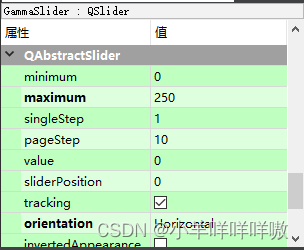
首先将这边伽马变换的最大值改成250,以达到250/10=25的目标效果,使实际最大值仍为25,同时保证我们后续图像处理过程中存在小数。
顺便抠一下细节,将当前默认value改为10,二值化默认值同理改为你认为合适的一个默认值,这里就不贴图了。
再是修改代码,保证功能实现正常。
//调节条伽马变换
void MainWindow::on_GammaSlider_valueChanged(int value)
{
    if(srcDirPathList.isEmpty()){
        QMessageBox::information(this,tr("请先选择图片"),
                                 tr("请先选择图片!"));
        return;
    }
    else{

        QImage image=QImage(srcDirPathList.at(imagenum));//读取当前图片
        double values=value;
        QImage GammaImage=Gamma(image,values/10);//伽马变换
        ui->GammaLineEdit->setText(QString::number(values/10));//改变文本框内值为伽马因子
        ui->piclabel->setPixmap(QPixmap::fromImage(ImageSetSize(GammaImage,ui->piclabel)));//显示伽马变换图像
    }
}
这里代码应该不难看懂,将value转化为一个double类的values,然后将values/10得到的真正伽马值送入伽马变换处理函数,同时将文本框的值填入。
同样的道理,文本框部分也需要修改代码。
//文本框伽马变换
void MainWindow::on_GammaLineEdit_textChanged(const QString &arg1)
{
    if(srcDirPathList.isEmpty()){
        QMessageBox::information(this,tr("请先选择图片"),
                                 tr("请先选择图片!"));
        return;
    }
    else{
        double value=arg1.toDouble();
        if (value>=0 && value<=25)
        {
        QImage image=QImage(srcDirPathList.at(imagenum));
        QImage GammaImage=Gamma(image,value);//都是和上面一样的
        value=value*10;
        ui->GammaSlider->setValue(value);//当文本框内数值改变时,动态变化调节条位置
        ui->piclabel->setPixmap(QPixmap::fromImage(ImageSetSize(GammaImage,ui->piclabel)));
        }
        else
        {
            QMessageBox::information(this,tr("请输入正确数值"),
                                     tr("请输入0-25!"));
            return;
        }
    }
}
这部分代码就不再解释了,难度不大了。
视频读入部分的原理为将视频逐帧切分,每一帧都以图片形式传递到label上
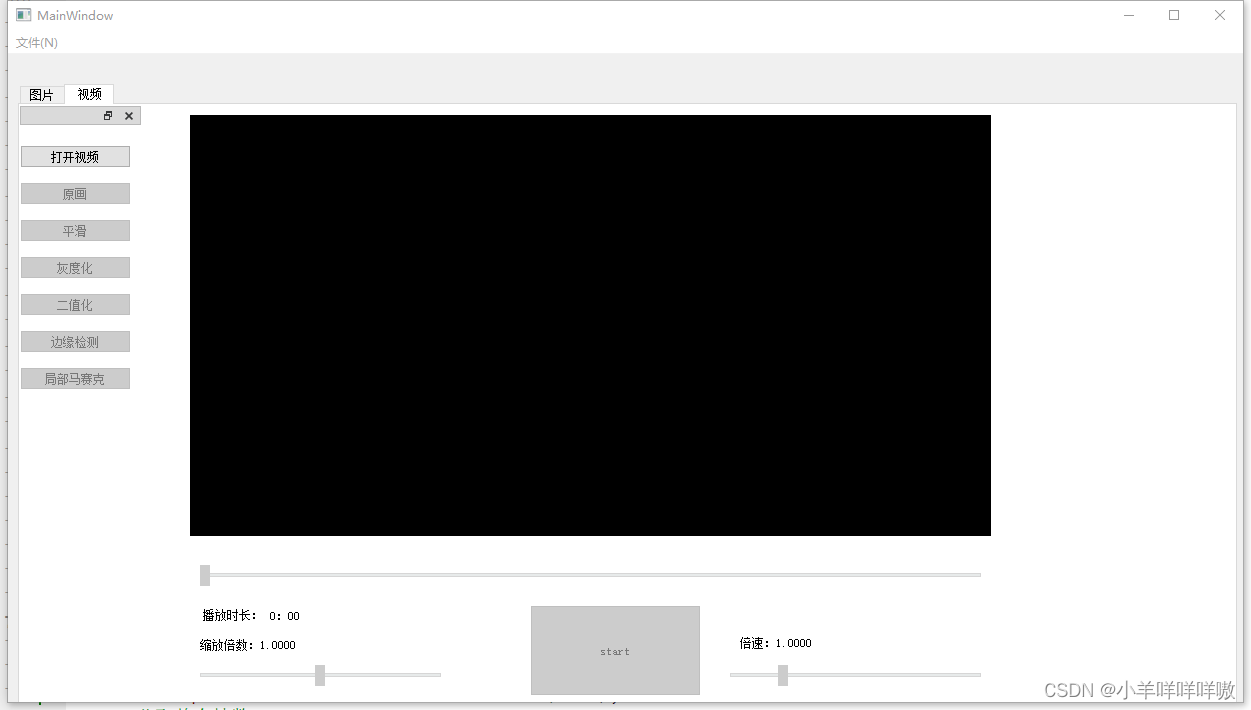
先看一下目标效果
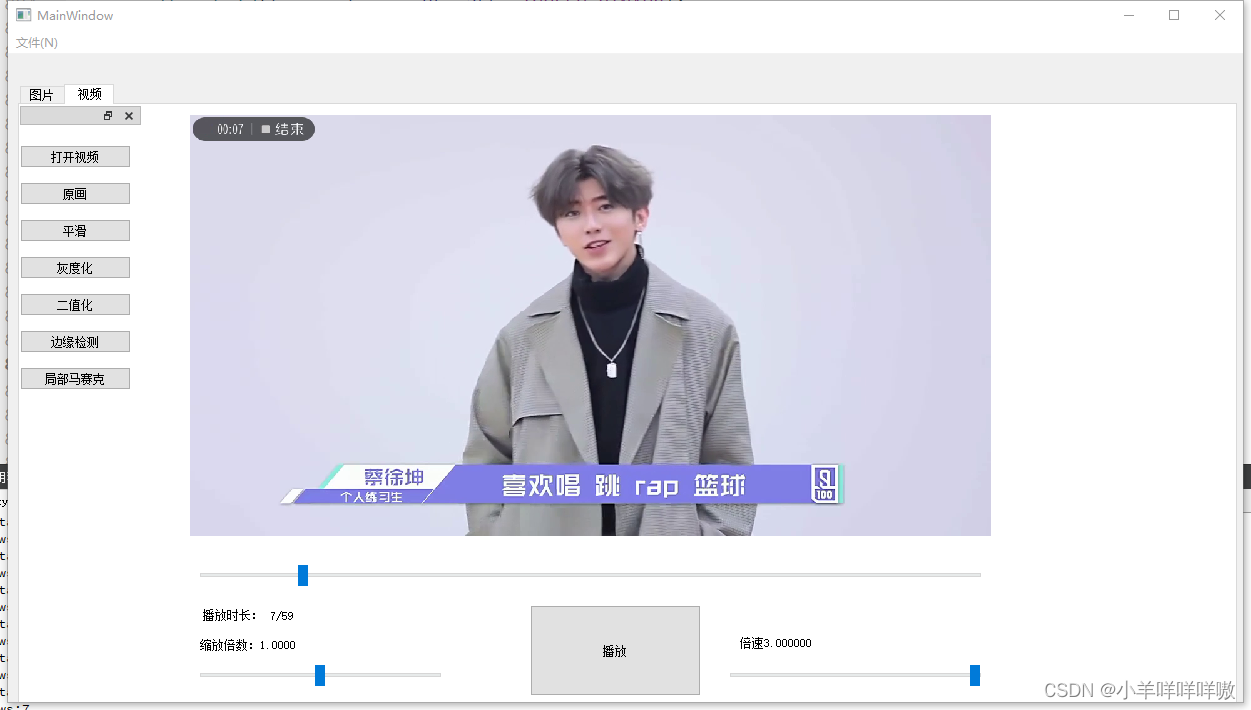
老样子,看图自己设计类似的就行,完全可以发挥你自己的想法(我这个其实设计的很丑)
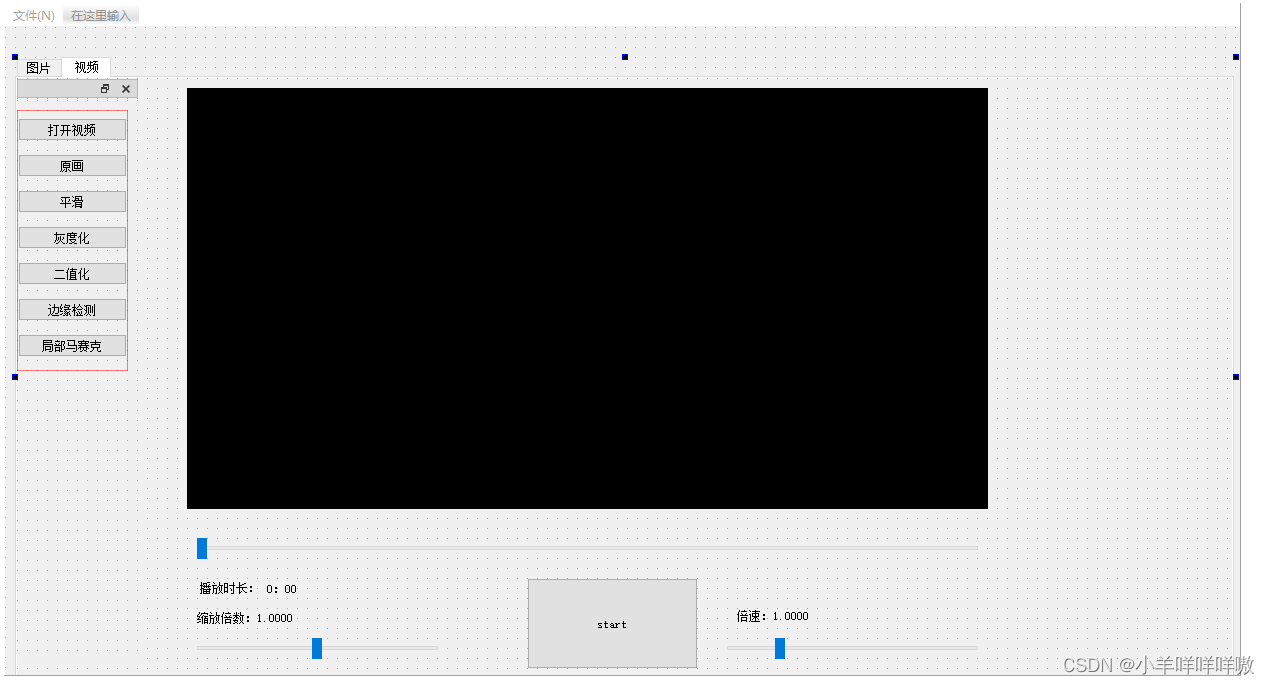

视频文件预读取表明了可用OpenCV、Python等,我们这里就使用一些openCV,来提供部分便利(后续有部分内容我出于考虑展示效果,使用了openCV来处理,原则上不符合相关要求,但是为了展示效果望理解)
这部分网络上有很多,且过程有点麻烦,我这里直接引用一篇文章,大家感兴趣可以直接去看
我这边把已经编译好的opencv文件发给大家
编译好的opencv压缩包
我自己设置了需要0积分
如果CSDN需要积分或者会员才让下载的话私聊我留一下邮箱,我看到了尽量都会发。
=。=各位能点赞就点个赞吧
Qt和OpenCV各需要配置一个Path路径,按照你自己的路径来,我这里贴一下我的
QT路径
E:\Qt\Tools\mingw730_32\bin
OpenCV路径
E:\QT\opencv3.4.0\OpenCV-MinGW-Build-OpenCV-3.4.5\x86\mingw\bin
请一定要自己看一下自己的路径,别搞错了
然后在你的工程pro文件中添加代码
INCLUDEPATH +=E:\QT\opencv3.4.0\OpenCV-MinGW-Build-OpenCV-3.4.5\include\
            E:\QT\opencv3.4.0\OpenCV-MinGW-Build-OpenCV-3.4.5\include\
            E:\QT\opencv3.4.0\OpenCV-MinGW-Build-OpenCV-3.4.5\include\opencv2
LIBS += E:\QT\opencv3.4.0\OpenCV-MinGW-Build-OpenCV-3.4.5\x86\mingw\bin\libopencv_*.dll
这里也是,贴自己的,别搞错了,不然就会读不出来
要注意,这里的路径是反斜杠,不是斜杠
#include "opencv2/opencv.hpp"
using namespace cv;
首先记得添加上OpenCV的头文件和命名空间。
然后是其他的头文件等
#include <QTimer>
//mainwindow.h中添加
    QString videoSrcDir;//视频路径
    VideoCapture capture; //用来读取视频结构
    QTimer timer;//视频播放的定时器
    int beishu;//调节播放速率
    int delay;//帧延迟时间
    bool isstart=false;
    int type=0;//视频操作类型
这里先提前给各位讲一下需要提前知道的QTimer
官方原文
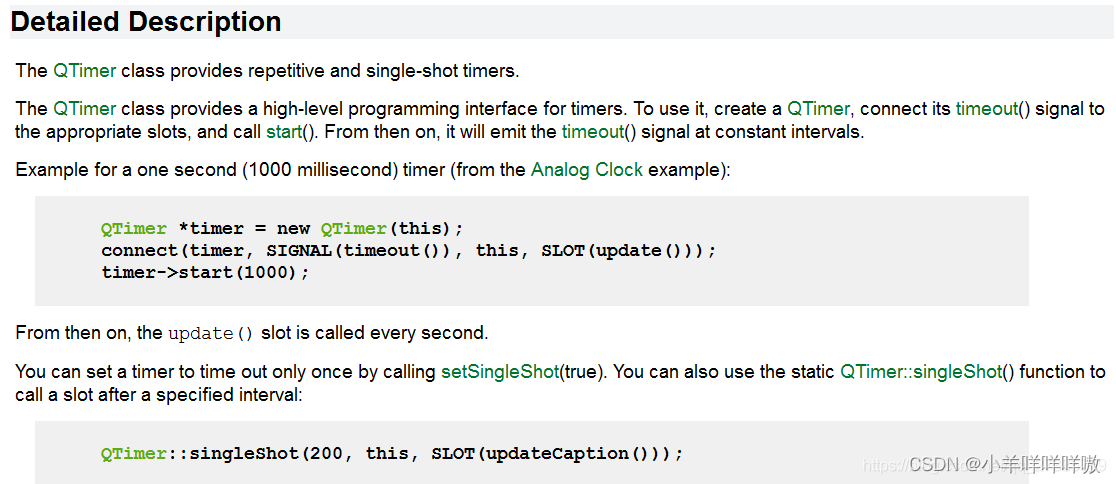
翻译:
QTimer类提供重复和单次定时器。 QTimer类为定时器提供高级编程接口。
创建一个QTimer实例,将其timeout()信号连接到相应的槽,然后调用start(),之后,它将以固定间隔发出timeout()信号。
QTimer类的定时器学过vb的浙江小伙伴应该会感觉有点熟悉,对没接触过的同学可以理解为,QTimer计时器可以重复x毫秒一次进行,因此,我们选用他来协助我们实现视频播放的效果。
视频的读取我们用以下代码方法,思路和打开图片其实是一样的
QString video_path = QFileDialog::getOpenFileName(this,
                                                    tr("选择视频"),
                                                    "E:/Qt/qtworks/MainWindow/images",
                                                    tr("Video (*.WMV *.mp4 *.rmvb *.flv)"));
然后,需要预处理一下,这里利用了openCV的方法 .open(),将视频储存到我们在头文件中准备好的capture中
 if(video_path!=nullptr){
    //打开视频文件:其实就是建立一个VideoCapture结构
    capture.open(video_path.toStdString());
检测判断一下是否正常打开视频
    //检测是否正常打开:成功打开时,isOpened返回ture
    if (!capture.isOpened())
         QMessageBox::warning(nullptr, "提示", "打开视频失败!", QMessageBox::Yes |  QMessageBox::Yes);

    //读入视频后解锁相关按键,切换到视频tab
     ui->tabWidget->setCurrentIndex(1);
     ui->PlayBtn->setEnabled(true);
     ui->pushButton_1->setEnabled(true);
      ui->pushButton_2->setEnabled(true);
       ui->pushButton_3->setEnabled(true);
        ui->pushButton_4->setEnabled(true);
         ui->pushButton_5->setEnabled(true);
          ui->pushButton_6->setEnabled(true);
     ui->horizontalSlider->setEnabled(true);
     ui-> horizontalSlider_suofang->setEnabled(true);
     ui-> SpeedhorizontalSlider->setEnabled(true);
这里可以看一下,为了防止未读入视频就按其他按钮的事件发生,我选择直接将除了打开视频按钮外其他所有可操作内容的enabled值都改为false,打开视频后重置为true,以达到所需效果。
利用openCV的函数获取到帧数总数。
    //获取整个帧数
    long totalFrameNumber = capture.get(CAP_PROP_FRAME_COUNT);

	//设置开始帧()
    long frameToStart = 0;
    capture.set(CAP_PROP_POS_FRAMES, frameToStart);


    //获取帧率
    double rate = capture.get(CAP_PROP_FPS);
    double speed = ui->SpeedhorizontalSlider->value()/100;
    rate=rate*speed;


    delay = 1000 / rate;
    timer.start(delay);
    type=0;
    //timer.start();
    isstart=!isstart;
    ui->PlayBtn->setText("暂停");
开始帧初始值为0应该很好理解吧。帧率这里是rate,首先直接利用opencv给出的函数读取到FPS值,即原视频的帧数。
但我们有一个用于改变播放倍速的调节条,所以,rateX调节条真实目标值=真实帧数。
delay毫秒一次触发timer,很好懂吧。
type这里暂时先别管,是用于后续处理视频的模式选择,type=0即选择原画。
然后当开始播放后,将播放键的文字改为“暂停”即可。
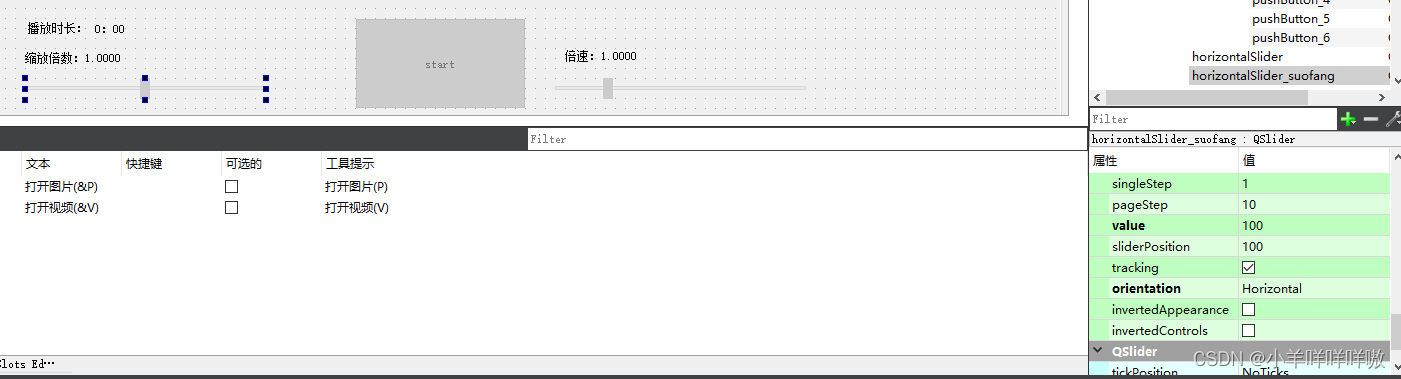
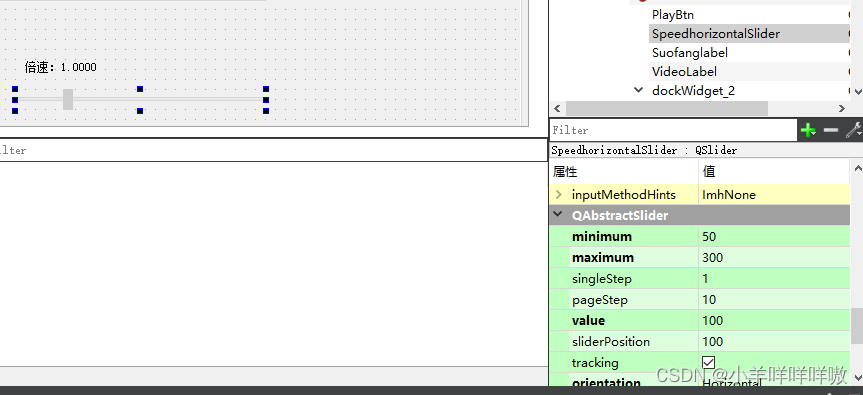
缩放大小条和倍速条的设置参数我都贴这里了,也可以设置你自己喜欢的,我这里是设置成缩放0-2倍大小,倍速0.5-3倍。
全部代码:
//视频读取
void MainWindow::on_openVideoBtn_clicked()
{
    QString video_path = QFileDialog::getOpenFileName(this,
                                                    tr("选择视频"),
                                                    "E:/Qt/qtworks/MainWindow/images",
                                                    tr("Video (*.WMV *.mp4 *.rmvb *.flv)"));
    if(video_path!=nullptr){
    //打开视频文件:其实就是建立一个VideoCapture结构
    capture.open(video_path.toStdString());
    //检测是否正常打开:成功打开时,isOpened返回ture
    if (!capture.isOpened())
         QMessageBox::warning(nullptr, "提示", "打开视频失败!", QMessageBox::Yes |  QMessageBox::Yes);

    //读入视频后解锁相关按键,切换到视频tab
     ui->tabWidget->setCurrentIndex(1);
     ui->PlayBtn->setEnabled(true);
     ui->pushButton_1->setEnabled(true);
      ui->pushButton_2->setEnabled(true);
       ui->pushButton_3->setEnabled(true);
        ui->pushButton_4->setEnabled(true);
         ui->pushButton_5->setEnabled(true);
          ui->pushButton_6->setEnabled(true);
     ui->horizontalSlider->setEnabled(true);
     ui-> horizontalSlider_suofang->setEnabled(true);
     ui-> SpeedhorizontalSlider->setEnabled(true);
    //获取整个帧数
    long totalFrameNumber = capture.get(CAP_PROP_FRAME_COUNT);

    //设置开始帧()
    long frameToStart = 0;
    capture.set(CAP_PROP_POS_FRAMES, frameToStart);


    //获取帧率
    double rate = capture.get(CAP_PROP_FPS);
    double speed = ui->SpeedhorizontalSlider->value()/100;
    rate=rate*speed;


    delay = 1000 / rate;
    timer.start(delay);
    type=0;
    //timer.start();
    isstart=!isstart;
    ui->PlayBtn->setText("暂停");
  }

}
我们利用每次timer触发后切换到下一帧的方式,达到播放效果。
首先要实现读取下一帧的功能
 Mat frame;
    //读取下一帧
    double rate = capture.get(CAP_PROP_FPS);
    double nowframe=capture.get(CAP_PROP_POS_FRAMES );
    int nows=nowframe/rate;
    cout<<"nows:"<<nows<<endl;
    long totalFrameNumber = capture.get(CAP_PROP_FRAME_COUNT);
    int totals=totalFrameNumber/rate;
    cout<<"totals:"<<totals<<endl;
    ui->timelabel->setText(stom(nows)+"/"+stom(totals));
	QImage image=MatToQImage(frame);
这里仔细读一下应该能看懂,通过Mat类 frame来存储下一帧即将播放图片,大写的代码部分是OpenCV提供的,
其中rate是帧数,nowframe是当前帧位置,nows是当前时间,totalFrameNumber是总帧数,totals是总时长。
然后我们通过timelabel输出当前时间/总时间。那么我们需要一个函数(stom)来将时间进行转化:
//秒转分函数
QString MainWindow::stom(int s){
    QString m;
    if(s/60==0){
        m=QString::number (s%60);
    }else{
        m=QString::number (s/60)+":"+QString::number (s%60);
    }
    return m;
}
最后我们还需要一个函数()来将Mat转化为QImage来输出
mat转图像这部分不在这里解释了,之后有机会可以单独开文章给各位详解,如果到时候更新了文章链接会贴在这。
//Mat转图像
QImage MainWindow::MatToQImage(const cv::Mat& mat)
{
    // 8-bits unsigned, NO. OF CHANNELS = 1
    if (mat.type() == CV_8UC1)
    {
        QImage image(mat.cols, mat.rows, QImage::Format_Indexed8);
        // Set the color table (used to translate colour indexes to qRgb values)
        image.setColorCount(256);
        for (int i = 0; i < 256; i++)
        {
            image.setColor(i, qRgb(i, i, i));
        }
        // Copy input Mat
        uchar *pSrc = mat.data;
        for (int row = 0; row < mat.rows; row++)
        {
            uchar *pDest = image.scanLine(row);
            memcpy(pDest, pSrc, mat.cols);
            pSrc += mat.step;
        }
        return image;
    }
    // 8-bits unsigned, NO. OF CHANNELS = 3
    else if (mat.type() == CV_8UC3)
    {
        // Copy input Mat
        const uchar *pSrc = (const uchar*)mat.data;
        // Create QImage with same dimensions as input Mat
        QImage image(pSrc, mat.cols, mat.rows, mat.step, QImage::Format_RGB888);
        return image.rgbSwapped();
    }
    else if (mat.type() == CV_8UC4)
    {
        // Copy input Mat
        const uchar *pSrc = (const uchar*)mat.data;
        // Create QImage with same dimensions as input Mat
        QImage image(pSrc, mat.cols, mat.rows, mat.step, QImage::Format_ARGB32);
        return image.copy();
    }
    else
    {
        return QImage();
    }
}
然后,还需要调整一下大小来协助输出
 //大小适应
   double scale=ui->horizontalSlider_suofang->value()/100.0;

    QSize qs = ui->VideoLabel->rect().size()*scale;
    ui->VideoLabel->setPixmap(QPixmap::fromImage(image).scaled(qs));
    ui->VideoLabel->setAlignment(Qt::AlignCenter);
    ui->VideoLabel->repaint();
    ui->PlayBtn->setText("暂停");
我们在处理图像时就已经做了这些功能了,记得吗?
我们在这里复用代码即可
if(type==1){
        //image1=gray(image1);
        cvtColor(frame,frame,CV_BGR2GRAY);
    }
    else if(type==2){
        //image1=avg(image1)
        cvtColor(frame, frame, CV_BGR2GRAY);
            //高斯滤波
            GaussianBlur(frame, frame, Size(3, 3),
                0, 0, BORDER_DEFAULT);
            //Canny检测
            int edgeThresh =100;
            Mat Canny_result;
            Canny(frame, frame, edgeThresh, edgeThresh * 3, 3);
    }else if(type==3)
    {
         GaussianBlur(frame, frame, Size(3, 3), 0, 0);
    }
    else if(type==4){
        cvtColor(frame,frame,CV_BGR2GRAY);
        threshold(frame, frame, 96, 255, THRESH_BINARY);
    }else if (type==5) {
        frame=masaike(frame);
    }
写到一半的时候我做了测试,发现,用自己写的方法会让项目变得很卡很卡,所以就调用了openCV给的方法来处理,原理其实是一样的,各位可以自己试试看调用自己写的部分和openCV给出的对比一下,
//timer触发函数
void MainWindow::onTimeout()
{
    Mat frame;
    //读取下一帧
    double rate = capture.get(CAP_PROP_FPS);
    double nowframe=capture.get(CAP_PROP_POS_FRAMES );
    int nows=nowframe/rate;
    cout<<"nows:"<<nows<<endl;
    long totalFrameNumber = capture.get(CAP_PROP_FRAME_COUNT);
    int totals=totalFrameNumber/rate;
    cout<<"totals:"<<totals<<endl;
    ui->timelabel->setText(stom(nows)+"/"+stom(totals));

    if (!capture.read(frame))
    {
        //ui->textEdit->append(QString::fromLocal8Bit("fail to load video"));
        return;
    }


    //QImage image1 =MatToQImage(frame);
    if(type==1){
        //image1=gray(image1);
        cvtColor(frame,frame,CV_BGR2GRAY);
    }
    else if(type==2){
        //image1=avg(image1)
        cvtColor(frame, frame, CV_BGR2GRAY);
            //高斯滤波
            GaussianBlur(frame, frame, Size(3, 3),
                0, 0, BORDER_DEFAULT);
            //Canny检测
            int edgeThresh =100;
            Mat Canny_result;
            Canny(frame, frame, edgeThresh, edgeThresh * 3, 3);
    }else if(type==3)
    {
         GaussianBlur(frame, frame, Size(3, 3), 0, 0);
    }
    else if(type==4){
        cvtColor(frame,frame,CV_BGR2GRAY);
        threshold(frame, frame, 96, 255, THRESH_BINARY);
    }else if (type==5) {
        frame=masaike(frame);
    }


    QImage image=MatToQImage(frame);

    //大小适应
   double scale=ui->horizontalSlider_suofang->value()/100.0;

    QSize qs = ui->VideoLabel->rect().size()*scale;
    ui->VideoLabel->setPixmap(QPixmap::fromImage(image).scaled(qs));
    ui->VideoLabel->setAlignment(Qt::AlignCenter);
    ui->VideoLabel->repaint();
    ui->PlayBtn->setText("暂停");

}

//秒转分函数
QString MainWindow::stom(int s){
    QString m;
    if(s/60==0){
        m=QString::number (s%60);
    }else{
        m=QString::number (s/60)+":"+QString::number (s%60);
    }
    return m;
}

//Mat转图像
QImage MainWindow::MatToQImage(const cv::Mat& mat)
{
    // 8-bits unsigned, NO. OF CHANNELS = 1
    if (mat.type() == CV_8UC1)
    {
        QImage image(mat.cols, mat.rows, QImage::Format_Indexed8);
        // Set the color table (used to translate colour indexes to qRgb values)
        image.setColorCount(256);
        for (int i = 0; i < 256; i++)
        {
            image.setColor(i, qRgb(i, i, i));
        }
        // Copy input Mat
        uchar *pSrc = mat.data;
        for (int row = 0; row < mat.rows; row++)
        {
            uchar *pDest = image.scanLine(row);
            memcpy(pDest, pSrc, mat.cols);
            pSrc += mat.step;
        }
        return image;
    }
    // 8-bits unsigned, NO. OF CHANNELS = 3
    else if (mat.type() == CV_8UC3)
    {
        // Copy input Mat
        const uchar *pSrc = (const uchar*)mat.data;
        // Create QImage with same dimensions as input Mat
        QImage image(pSrc, mat.cols, mat.rows, mat.step, QImage::Format_RGB888);
        return image.rgbSwapped();
    }
    else if (mat.type() == CV_8UC4)
    {
        // Copy input Mat
        const uchar *pSrc = (const uchar*)mat.data;
        // Create QImage with same dimensions as input Mat
        QImage image(pSrc, mat.cols, mat.rows, mat.step, QImage::Format_ARGB32);
        return image.copy();
    }
    else
    {
        return QImage();
    }
}
timer触发函数写好之后需要在MainWindow的定义中添加上timer触发函数与其他需求的绑定关系。
MainWindow::MainWindow(QWidget *parent)
    : QMainWindow(parent)
    , ui(new Ui::MainWindow)
{
    ui->setupUi(this);
    //视频
    connect(&timer, SIGNAL(timeout()), this, SLOT(onTimeout()));
    connect(&timer, SIGNAL(timeout()), this, SLOT(updatePosition()));
}
这里其实没实现我想要的那种自己给视频打马赛克的效果,暂时也没想到特别好的方法,有想到的小伙伴可以私信或者评论。
这里是固定了位置进行像素点颜色修改。
//马赛克
void MainWindow::on_pushButton_6_clicked()
{
     type=5;
}
Mat MainWindow::masaike(Mat src){
        int width = src.rows;	//图片的长度
        int height = src.cols;	//图片的宽度

        //10*10的像素点进行填充
        int arr = 10;

        //i和j代表了矩形区域的左上角的像素坐标
        for (int i = width/2.5; i < width/1.5; i+=arr) {
            for (int j = height/2.5; j < height/1.5; j+=arr) {
            //对矩形区域内的每一个像素值进行遍历
                for (int k = i; k < arr + i && k < width; k++) {
                    for (int m = j; m < arr + j && m < height; m++) {
                        //在这里进行颜色的修改
                        src.at<Vec3b>(k, m)[0] = src.at<Vec3b>(i, j)[0];
                        src.at<Vec3b>(k, m)[1] = src.at<Vec3b>(i, j)[1];
                        src.at<Vec3b>(k, m)[2] = src.at<Vec3b>(i, j)[2];
                    }
                }
            }
        }
        return src;
}
//进度条跟随
void MainWindow::updatePosition(){
    long totalFrameNumber = capture.get(CAP_PROP_FRAME_COUNT);
    ui->horizontalSlider->setMaximum(totalFrameNumber);
    long frame=capture.get(CAP_PROP_POS_FRAMES );
    ui->horizontalSlider->setValue(frame);
}
//暂停or播放
void MainWindow::on_PlayBtn_clicked()
{
    if(isstart)
    {
        timer.stop();
        isstart=false;
        ui->PlayBtn->setText("播放") ;
    }else {
        timer.start(delay);
        isstart=true;
        ui->PlayBtn->setText("暂停");
    }
}
//原画
void MainWindow::on_pushButton_2_clicked()
{
    type=0;
}

//平滑
void MainWindow::on_pushButton_3_clicked()
{
    type=3;
}

//灰度化
void MainWindow::on_pushButton_4_clicked()
{
     type=1;
}

//二值化
void MainWindow::on_pushButton_5_clicked()
{
    type=4;
}

//拖拽进度条
void MainWindow::on_horizontalSlider_valueChanged(int value)
{
        capture.set(CAP_PROP_POS_FRAMES, value);

}


//缩放倍数显示
void MainWindow::on_horizontalSlider_suofang_valueChanged(int value)
{
    double va = value;
    string v= "缩放倍数:"+to_string(va/100);

    ui->Suofanglabel->setText(QString::fromStdString(v));
}

//倍速倍数显示与调整
void MainWindow::on_SpeedhorizontalSlider_valueChanged(int value)
{
    double va = value;
    string v= "倍速"+to_string(va/100);

    ui->speedlabel->setText(QString::fromStdString(v));

    double rate = capture.get(CAP_PROP_FPS);
    double speed = va/100;
    rate=rate*speed;

    delay = 1000 / rate;
    timer.start(delay);

}
到这里,视频大部分功能完成了,之后再做一下硬币识别标注的深度学习方案和其他的诸如跨平台、跨语言等功能就完成了,之后我会把代码集中发布一下。
我有一个模型:classItem项目有一个属性“商店”基于存储的值,我希望Item对象对特定方法具有不同的行为。Rails中是否有针对此的通用设计模式?如果方法中没有大的if-else语句,这是如何干净利落地完成的? 最佳答案 通常通过Single-TableInheritance. 关于ruby-on-rails-Rails-子类化模型的设计模式是什么?,我们在StackOverflow上找到一个类似的问题: https://stackoverflow.co
我需要读入一个包含数字列表的文件。此代码读取文件并将其放入二维数组中。现在我需要获取数组中所有数字的平均值,但我需要将数组的内容更改为int。有什么想法可以将to_i方法放在哪里吗?ClassTerraindefinitializefile_name@input=IO.readlines(file_name)#readinfile@size=@input[0].to_i@land=[@size]x=1whilex 最佳答案 只需将数组映射为整数:@land边注如果你想得到一条线的平均值,你可以这样做:values=@input[x]
我将应用程序升级到Rails4,一切正常。我可以登录并转到我的编辑页面。也更新了观点。使用标准View时,用户会更新。但是当我添加例如字段:name时,它不会在表单中更新。使用devise3.1.1和gem'protected_attributes'我需要在设备或数据库上运行某种更新命令吗?我也搜索过这个地方,找到了许多不同的解决方案,但没有一个会更新我的用户字段。我没有添加任何自定义字段。 最佳答案 如果您想允许额外的参数,您可以在ApplicationController中使用beforefilter,因为Rails4将参数
我是一个Rails初学者,但我想从我的RailsView(html.haml文件)中查看Ruby变量的内容。我试图在ruby中打印出变量(认为它会在终端中出现),但没有得到任何结果。有什么建议吗?我知道Rails调试器,但更喜欢使用inspect来打印我的变量。 最佳答案 您可以在View中使用puts方法将信息输出到服务器控制台。您应该能够在View中的任何位置使用Haml执行以下操作:-puts@my_variable.inspect 关于ruby-on-rails-如何在我的R
我正在尝试解析一个CSV文件并使用SQL命令自动为其创建一个表。CSV中的第一行给出了列标题。但我需要推断每个列的类型。Ruby中是否有任何函数可以找到每个字段中内容的类型。例如,CSV行:"12012","Test","1233.22","12:21:22","10/10/2009"应该产生像这样的类型['integer','string','float','time','date']谢谢! 最佳答案 require'time'defto_something(str)if(num=Integer(str)rescueFloat(s
之前在培训新生的时候,windows环境下配置opencv环境一直教的都是网上主流的vsstudio配置属性表,但是这个似乎对新生来说难度略高(虽然个人觉得完全是他们自己的问题),加之暑假之后对cmake实在是爱不释手,且这样配置确实十分简单(其实都不需要配置),故斗胆妄言vscode下配置CV之法。其实极为简单,图比较多所以很长。如果你看此文还配不好,你应该思考一下是不是自己的问题。闲话少说,直接开始。0.CMkae简介有的人到大二了都不知道cmake是什么,我不说是谁。CMake是一个开源免费并且跨平台的构建工具,可以用简单的语句来描述所有平台的编译过程。它能够根据当前所在平台输出对应的m
在前面两节的例子中,主界面窗口的尺寸和标签控件显示的矩形区域等,都是用C++代码编写的。窗口和控件的尺寸都是预估的,控件如果多起来,那就不好估计每个控件合适的位置和大小了。用C++代码编写图形界面的问题就是不直观,因此Qt项目开发了专门的可视化图形界面编辑器——QtDesigner(Qt设计师)。通过QtDesigner就可以很方便地创建图形界面文件*.ui,然后将ui文件应用到源代码里面,做到“所见即所得”,大大方便了图形界面的设计。本节就演示一下QtDesigner的简单使用,学习拖拽控件和设置控件属性,并将ui文件应用到Qt程序代码里。使用QtDesigner设计界面在开始菜单中找到「Q
目录前言滤波电路科普主要分类实际情况单位的概念常用评价参数函数型滤波器简单分析滤波电路构成低通滤波器RC低通滤波器RL低通滤波器高通滤波器RC高通滤波器RL高通滤波器部分摘自《LC滤波器设计与制作》,侵权删。前言最近需要学习放大电路和滤波电路,但是由于只在之前做音乐频谱分析仪的时候简单了解过一点点运放,所以也是相当从零开始学习了。滤波电路科普主要分类滤波器:主要是从不同频率的成分中提取出特定频率的信号。有源滤波器:由RC元件与运算放大器组成的滤波器。可滤除某一次或多次谐波,最普通易于采用的无源滤波器结构是将电感与电容串联,可对主要次谐波(3、5、7)构成低阻抗旁路。无源滤波器:无源滤波器,又称
项目介绍随着我国经济迅速发展,人们对手机的需求越来越大,各种手机软件也都在被广泛应用,但是对于手机进行数据信息管理,对于手机的各种软件也是备受用户的喜爱小学生兴趣延时班预约小程序的设计与开发被用户普遍使用,为方便用户能够可以随时进行小学生兴趣延时班预约小程序的设计与开发的数据信息管理,特开发了小程序的设计与开发的管理系统。小学生兴趣延时班预约小程序的设计与开发的开发利用现有的成熟技术参考,以源代码为模板,分析功能调整与小学生兴趣延时班预约小程序的设计与开发的实际需求相结合,讨论了小学生兴趣延时班预约小程序的设计与开发的使用。开发环境开发说明:前端使用微信微信小程序开发工具:后端使用ssm:VU
我正在尝试将一个简单的CSV文件读入HTML表格以在浏览器中显示,但我遇到了麻烦。这就是我正在尝试的:Controller:defshow@csv=CSV.open("file.csv",:headers=>true)end查看:输出:NameStartDateEndDateQuantityPostalCode基本上我只获取标题,而不会读取和呈现CSV正文。 最佳答案 这最终成为最终解决方案:Controller:defshow#OpenaCSVfile,andthenreaditintoaCSV::Tableobjectforda
