目录
本篇博客主要涉及两个主体内容。第一个:从AutoDL网站中租用GPU服务器。第二个:用Pycharm软件远程连接租来的线上服务器,并以Yolov5项目为例,线上训练模型。此过程中会记录重要的地方,以及本人踩坑之后,如何解决问题的所思所想(通读本篇博客大概需要15分钟左右的时间)。
本篇博客参考的主要内容来源于:
孟孟单单-AutoDL使用教程
嗜睡的篠龙-Pycharm连接远程服务器(AutoDL)训练YOLOv5
首先,我们打开AutoDL的官网(AutoDL官网),选择右上角注册按钮,新用户官网是送了10元的代金卷,可以用来租用服务器。注册流程是比较简单的,这里不详细做过多的解释。
学生认证:注册并登录成功后,点击链接学生认证手册,根据教程操作即可,需要注意到的是,如果没有教育邮箱,添加认证页面下方的客服微信进行沟通,提供学生证相关信息、注册账号信息就可以通过学生认证。(给客服发送的学生证记得隐藏关键的信息,客服只需要一个学生证兜底就行)。
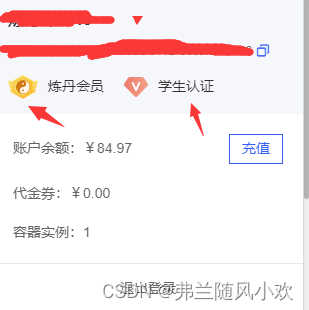
学生认证通过后,我们就会变成炼丹会员,这样我们租用GPU服务器就会较普通用户更加的便宜,时间用的越久,越划算。如下图所示,学生认证成功变成炼丹会员:
认证通过以后,点击主页导航栏上面的算力市场,来到选择租赁GPU的算力市场,这里详细内容还请参考孟孟单单-AutoDL使用教程对每个类别的详细解释。博主在这里选择的是按量计费(类似于网吧上网,多少钱一个小时)。GPU我选择的是RTX 3060、显存12GB,点击下图红色箭头按钮即可跳转到租赁界面:

之后,选择服务器的镜像,说白了就是给服务器配置一些环境,这里我选择基础镜像,后续镜像中需要什么就自己配置即可(授人以鱼不如授人以渔)。选择的基础镜像如下图所示:

基础镜像是安装在conda的base环境当中,如果有小伙伴熟悉Anaconda的话,应该能够理解这段话的意思,后续我们会在conda中新建一个环境来训练项目,不要什么都往base里面放,东西多了容易起冲突和混乱。
租赁GPU服务器之后,我们点击网页右上角的控制台,就可以看到自己租用服务器的实例,如下图所示: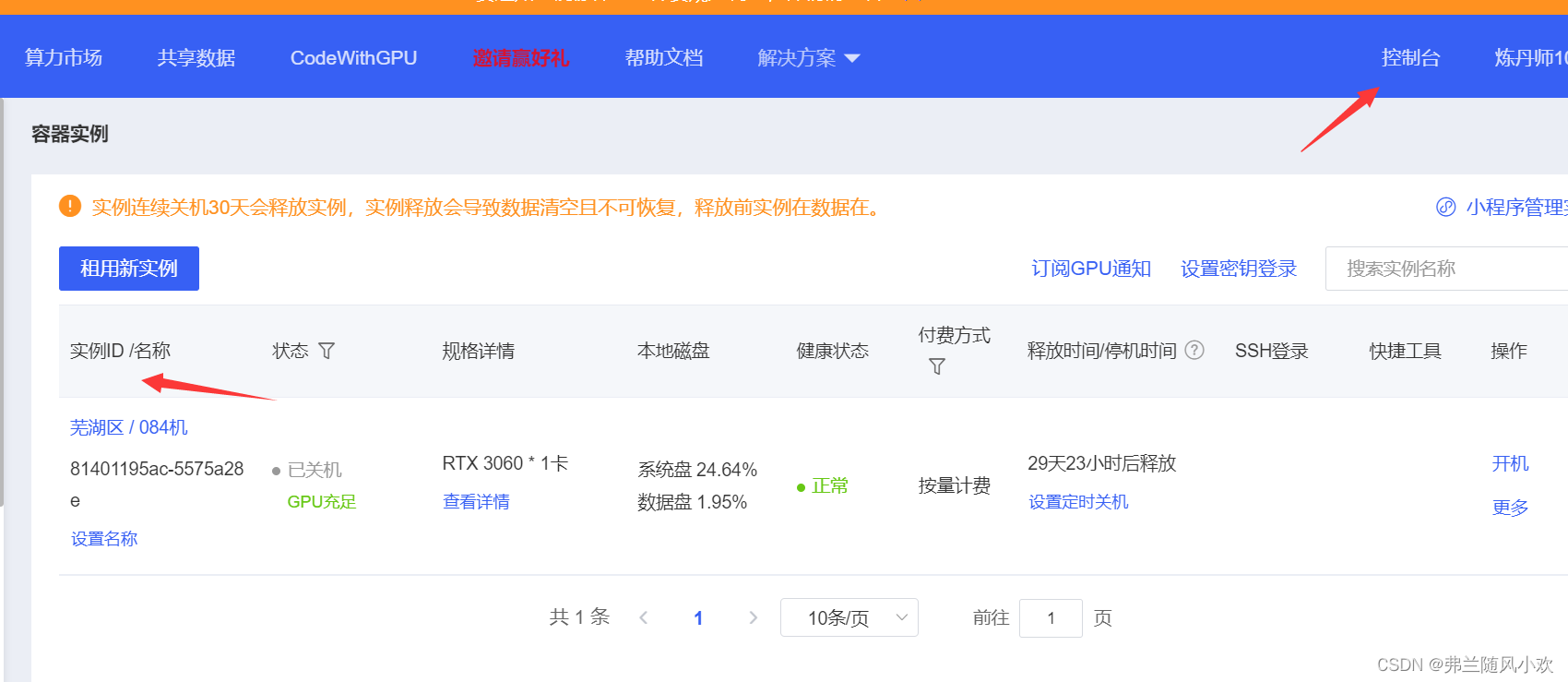
首先博主得说明一点,如上图所示我们租用的084机器,里面的GPU显卡是共享用的,假如这台机器有8块GPU,如果租赁的是单GPU,那么当你选择开机之后就会占用一块GPU。所以当我们看到上图状态一栏下方的绿色字体GPU充足的时候,证明084这台机器中GPU至少有一块是充足的。但当084机器GPU都被占用的时候,就无法正常开机(但是可以无卡模式开机),一般的方式就是等待别人先用完再说。
假如此时的GPU充足,如上图所示,我们在操作一栏有两个按钮,一个是开机,一个是更多。鼠标移到更多的按钮上,会显示出栏目,如下图所示:
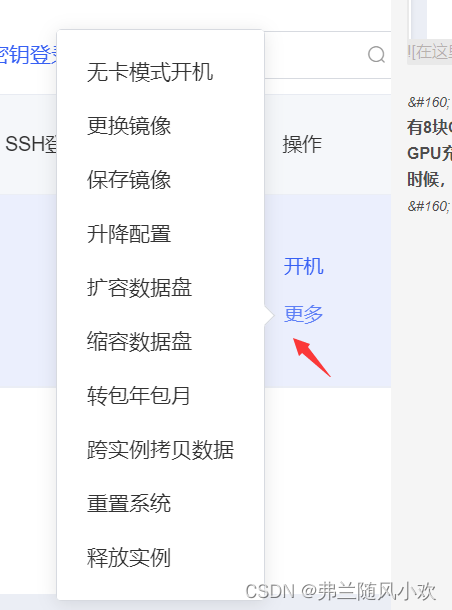
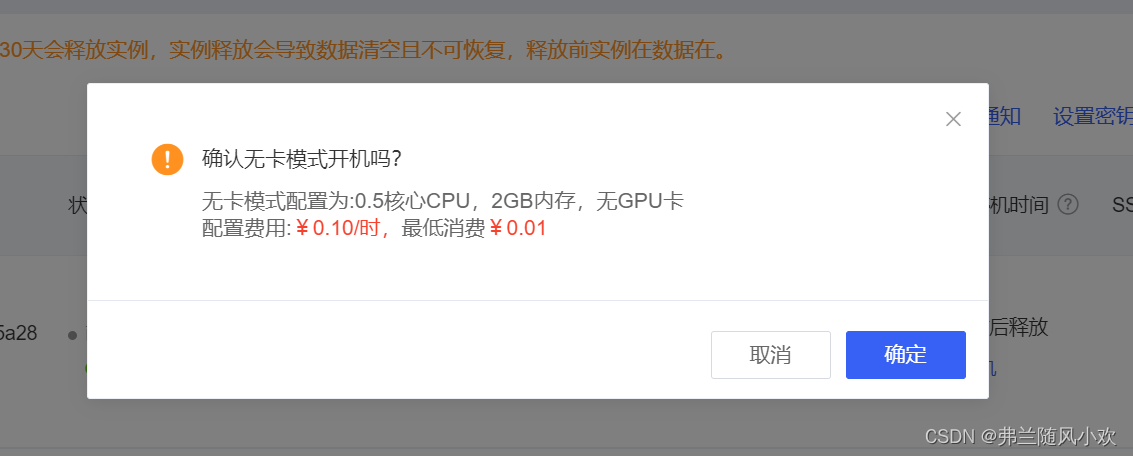
实例开机占用GPU分为两种,一种是无卡模式开机,一种是正常开机。无卡模式开机,意思是不占用GPU(一般GPU被别人占满的时候,无卡模式还是依然能开机的),有CPU,费用是0.1元/时,如下图所示:
正常开机就是按操作一栏的开机按钮,在算力市场中有明码标价说是多少钱一个小时,这种开机是占用GPU资源的,博主这里租用的RTX 3060卡的费用是0.6/时,如下图所示:
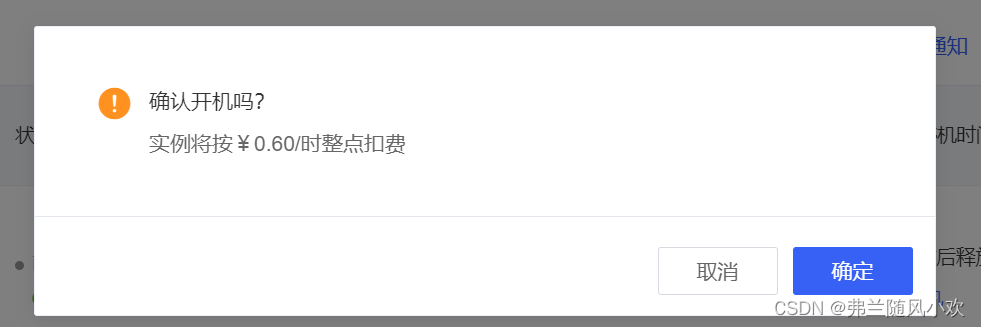
重要内容:无卡模式和有卡模式有什么区别?它们分别用于什么场景呢?
无卡模式和有卡模式从字面意思就知道是有无GPU卡的区别。无卡模式收费较有卡模式少很多,一般用于Windows与服务器Linux之间传输文件,而有卡模式收费较无卡模式收费比较多,一般用于训练模型(因为要用到GPU)。
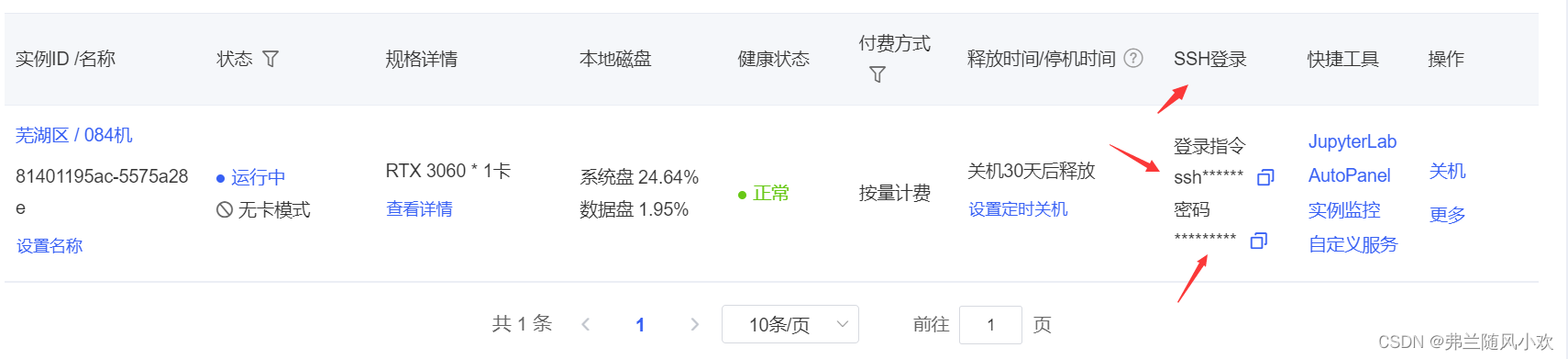
无论是无卡模式还是有卡模式开机,之后控制台在SSH登录一栏出现登录指令和密码,这里的登录指令和密码非常重要,将会在Xftp部分和Pycharm远程连接部分详细说明,现在知道有这么回事即可,如下图所示:
首先我们介绍Xftp跨平台传输软件,这是为了能够在windows和Linux之间可以轻松、简单的传输文件,比如在服务器上训练好的模型想要下载到windows平台,只要通过Xftp界面轻松移动即可。
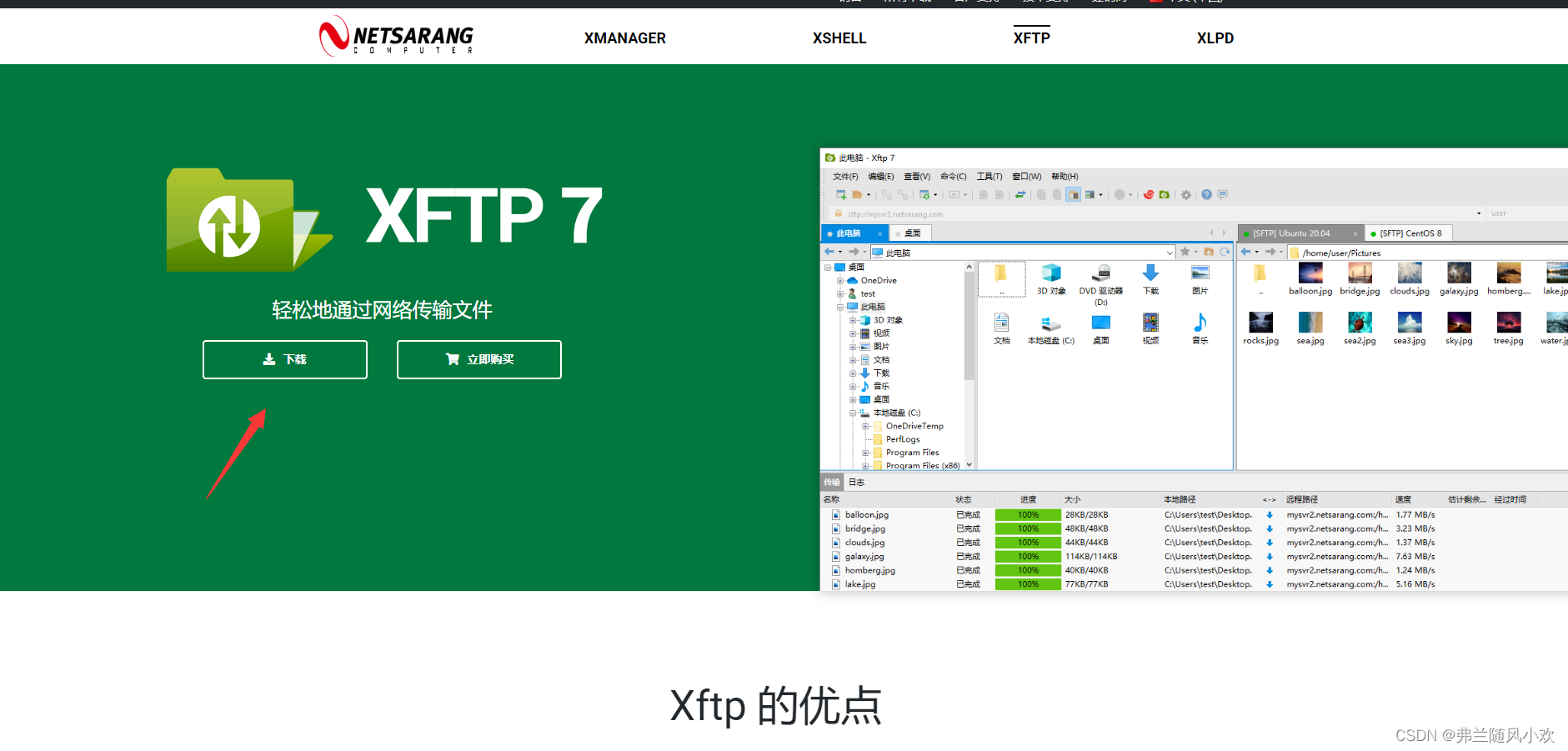
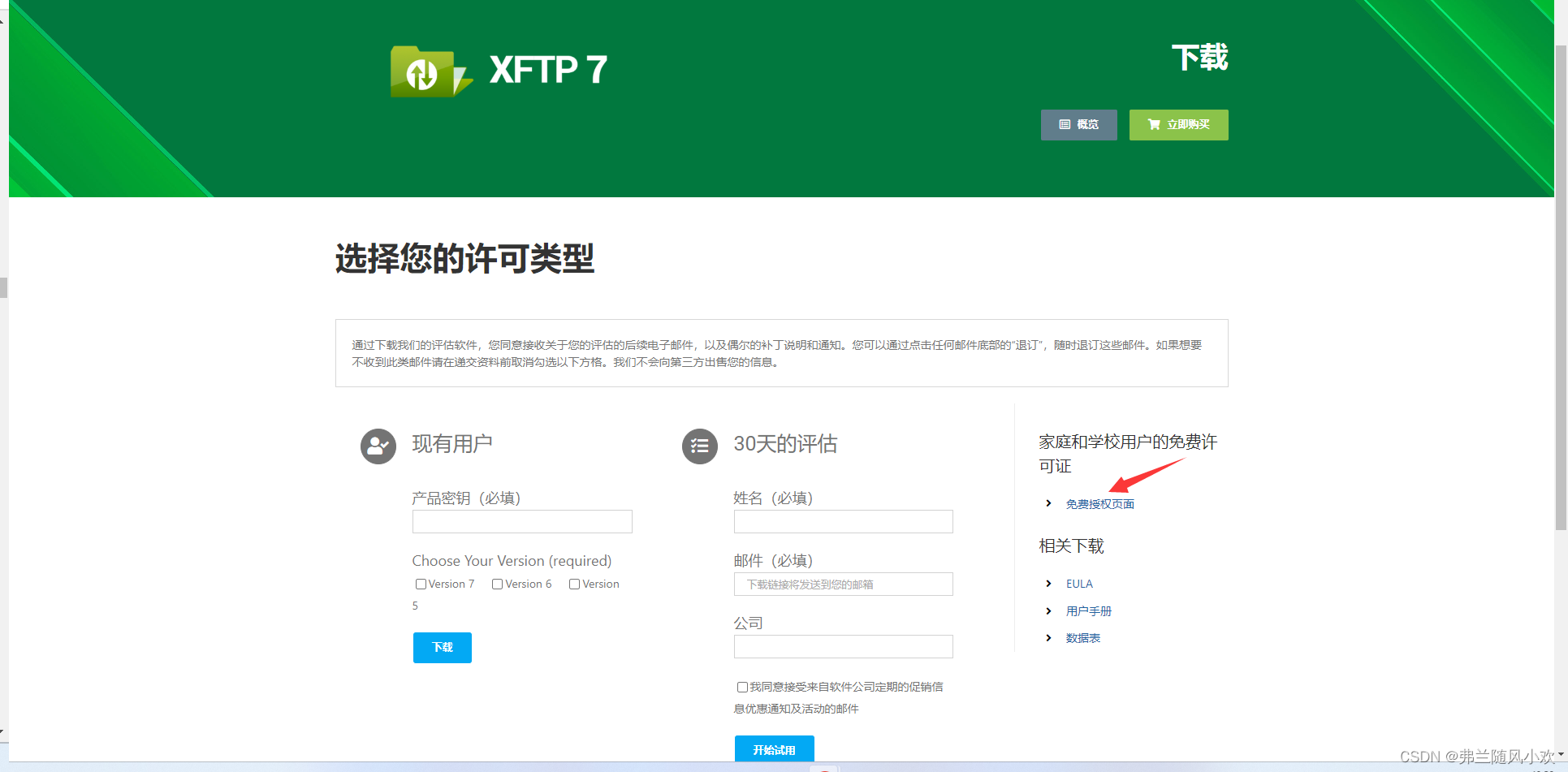
进入到Xftp官网Xftp官网,点击download下载,然后找到免费授权页面,填写相关信息,收到邮箱信息之后,打开邮箱中的免费下载链接即可下载免费版的Xftp,如下图所示:
安装完之后,我们打开Xftp软件,点击左上角新建按钮,之后会弹出一个新建链接配置信息的对话框,如下图所示:
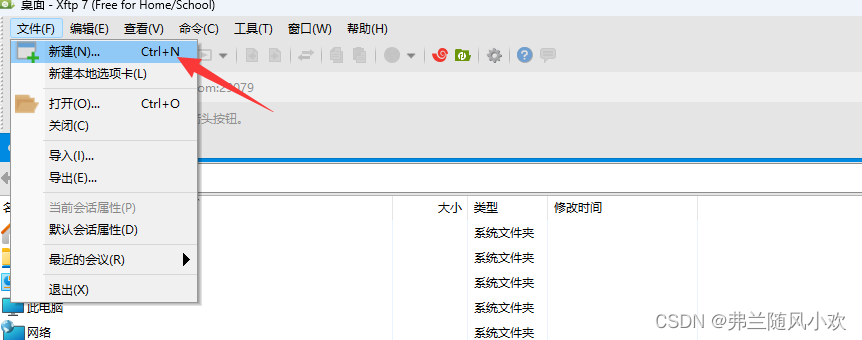
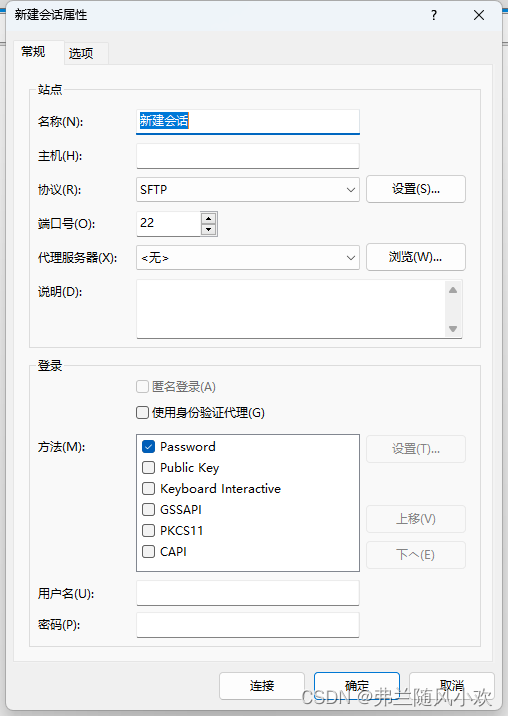
回到博客的上一部分,有简单说明SSH登录账号和密码相关信息,这里我们和Xftp联系起来做一个参数详解,首先我们在AutoDL控制台部分复制自己的账号和密码(这里做一个演示,账号密码为虚构,但格式都是一样,博友们按照自己的账号、密码来就行)。格式如下:
登录指令:ssh -p 66666 root@region-8.seetacloud.com
登录密码:123456
参数解析:66666代表的是端口号、root代表的用户名(一般都是一样的)、region-8.seetacloud.com代表的是主机域名,是什么就是什么、123456即为登录的密码。
OK,我们介绍完参数解析,这时候将参数对应于上面的Xftp参数框,名称是可以随便取的、主机对应于参数解析的主机域名、端口号对应于参数解析的端口号、用户名对应于参数解析的用户名,一般为root、密码对应于参数解析的登录密码,按照上面的例子,填写完的样例如下图所示:
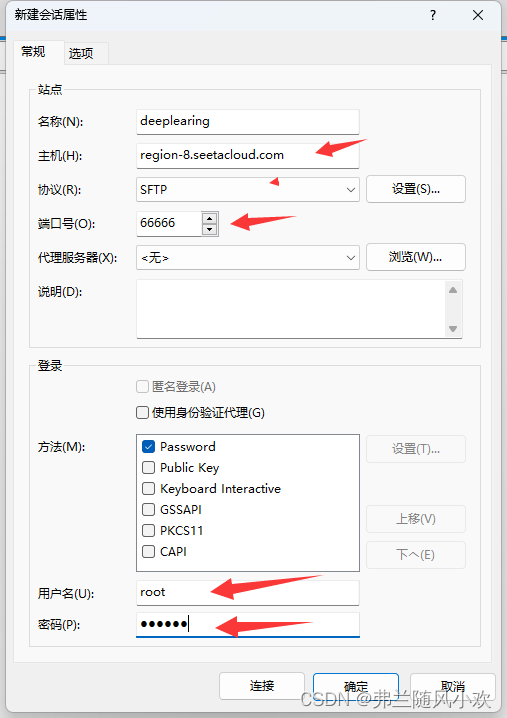
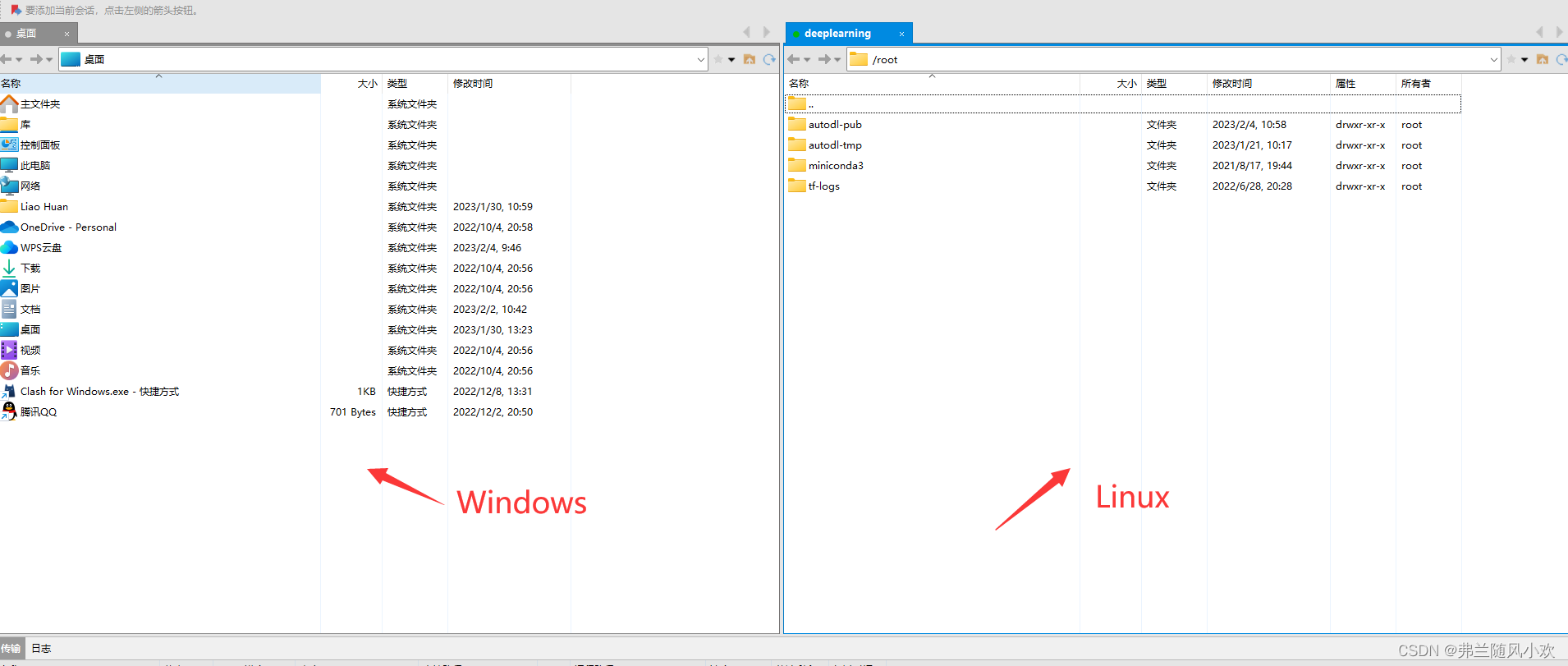
到这里然后点击连接按钮,即可进行连接,连接成功后跳转到如下页面,要是想要传输文件,只需要挪动文件到另外一边即可,如下图所示:
首先我们需要下载Pycharm软件,百度搜索进去官网下载。注意:Pycharm需要下载专业开发版本,不能下载社区版本,因为远程连接服务器的相关功能社区版本不具有(另外:Pycharm专业版本如何破解,自行搜索)。由于安装Pycharm网上有很多详细教程,并比较简单,这里不做过多解释。
下载安装完成之后,打开Pycharm软件,选择左上角File ->Settings->Python Interpreter,如下图所示: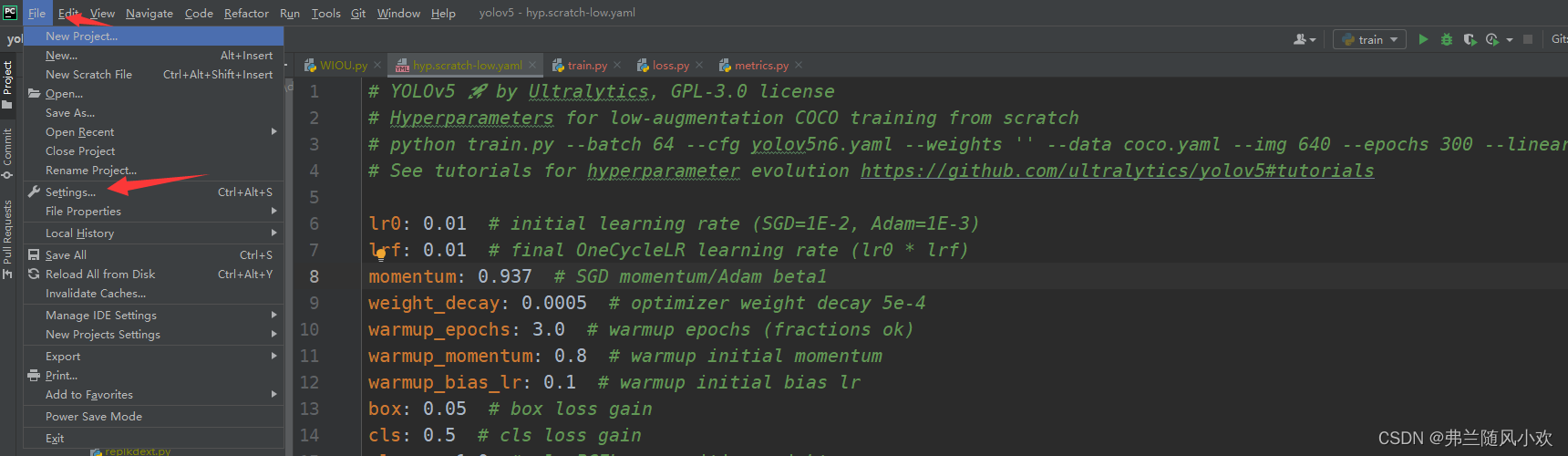
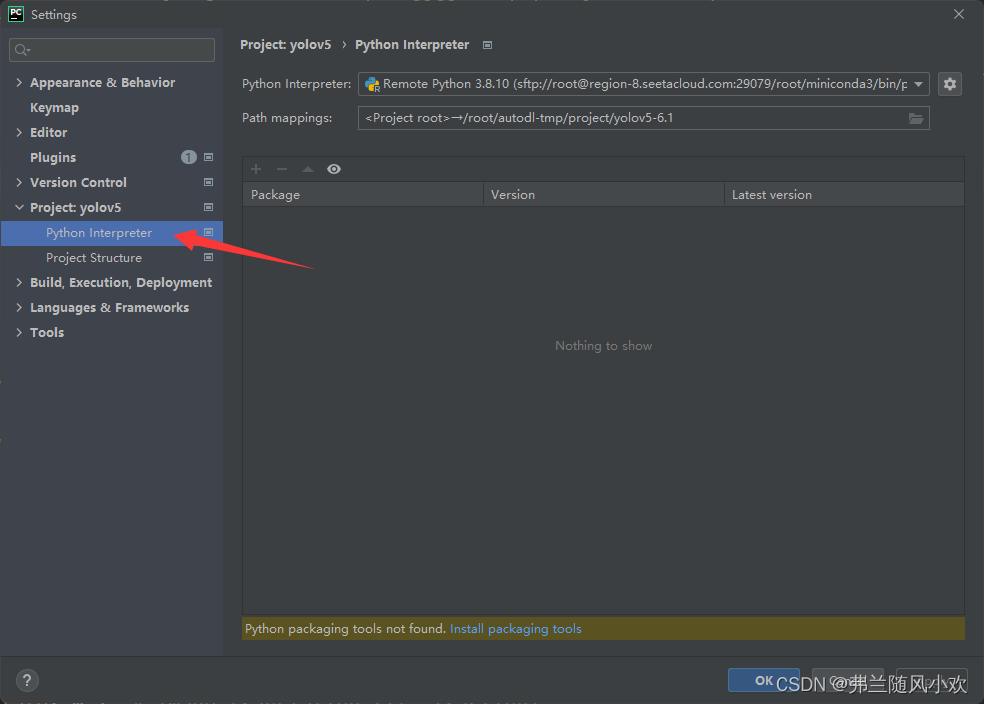
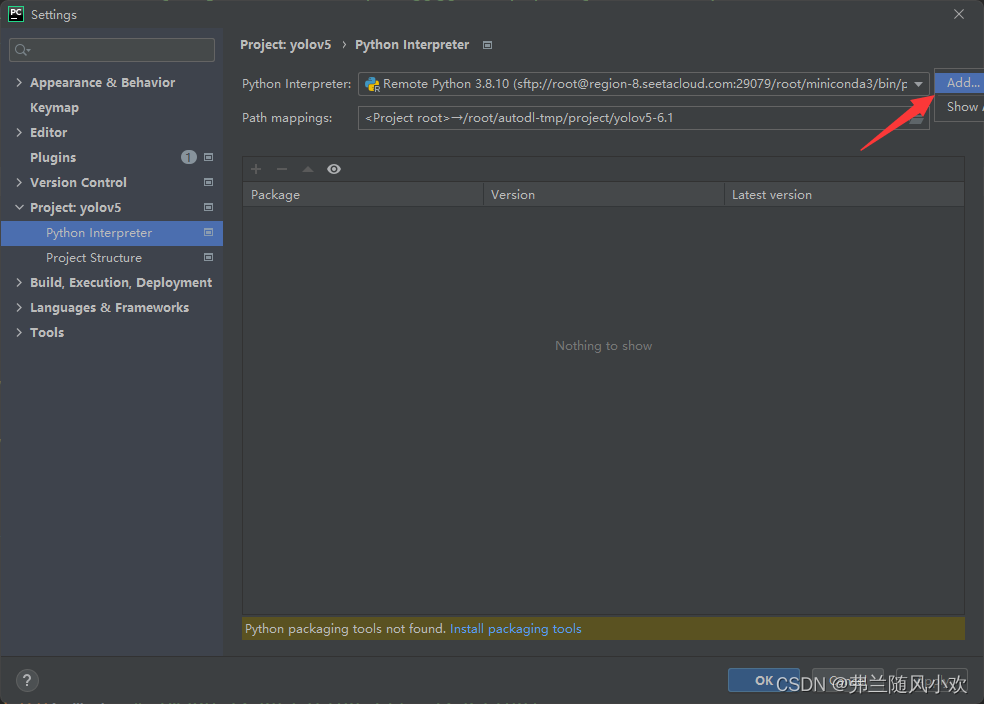
接着点击右上角的小齿轮按钮->add->SSH Interperter,具体操作如下图所示:
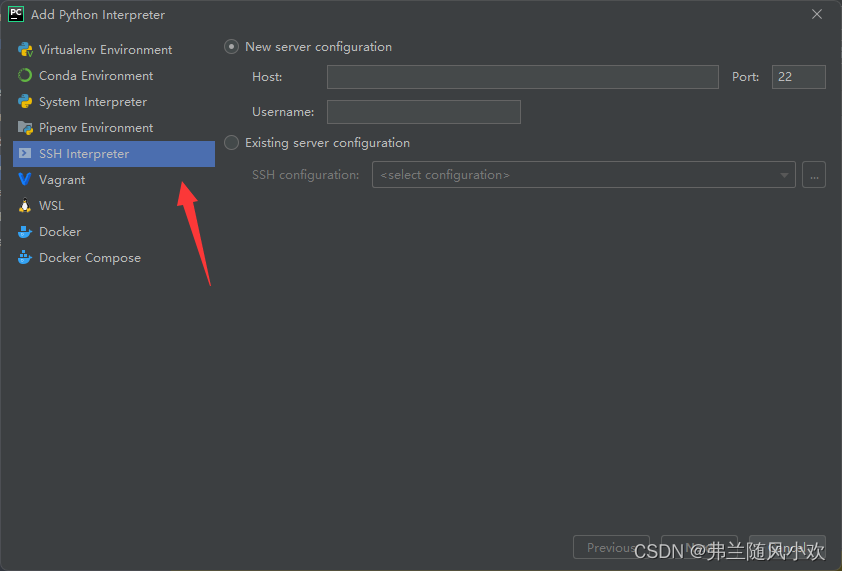
来到SSH Interpreter界面,熟悉的服务器参数界面,和Xftp服务器参数配置页面很相似,这里做简单的解释:region-8.seetacloud.com代表的是Host,root代表的Username(一般都是一样的),port代表的是端口号。点击下方的Next按钮(记住这里连接服务器操作的前提是AutoDL控制台服务器已开机,不然是连接不上的!)
跳转到输入密码的页面,输入服务器对应的密码即可,如下图所示:
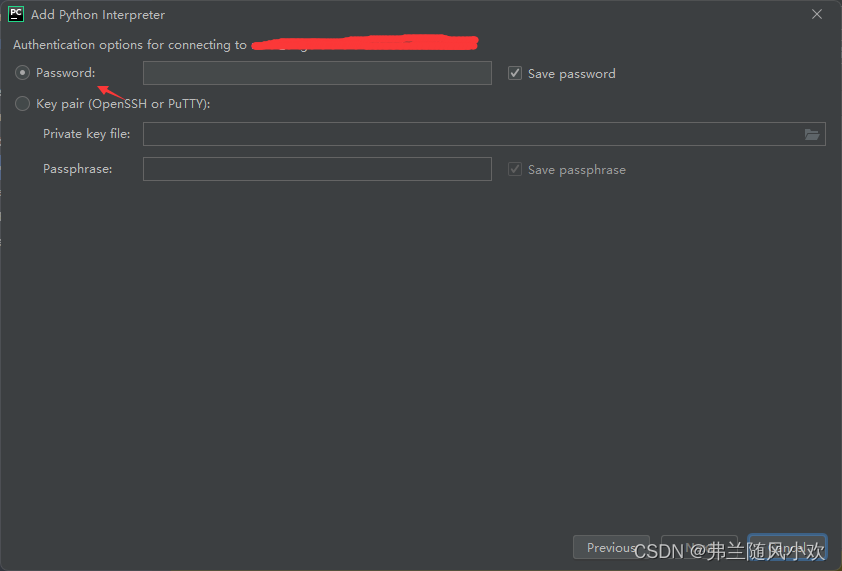
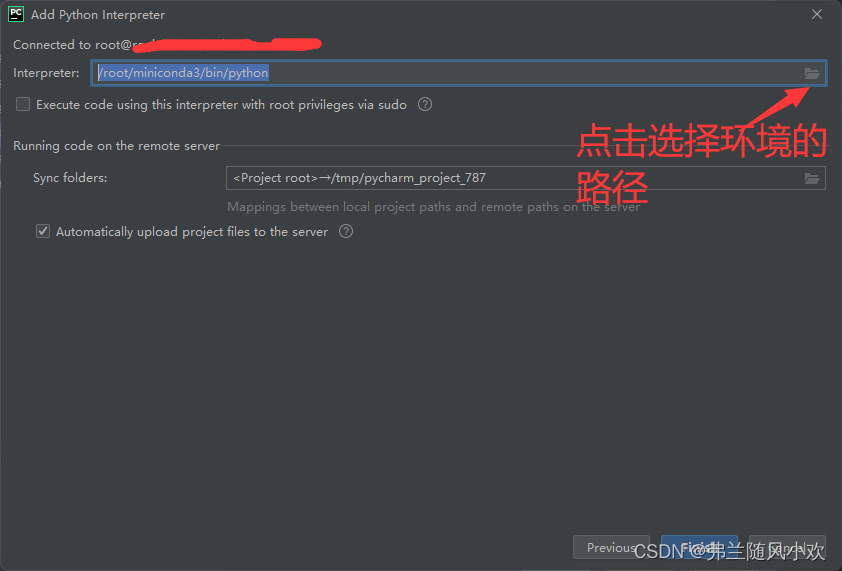
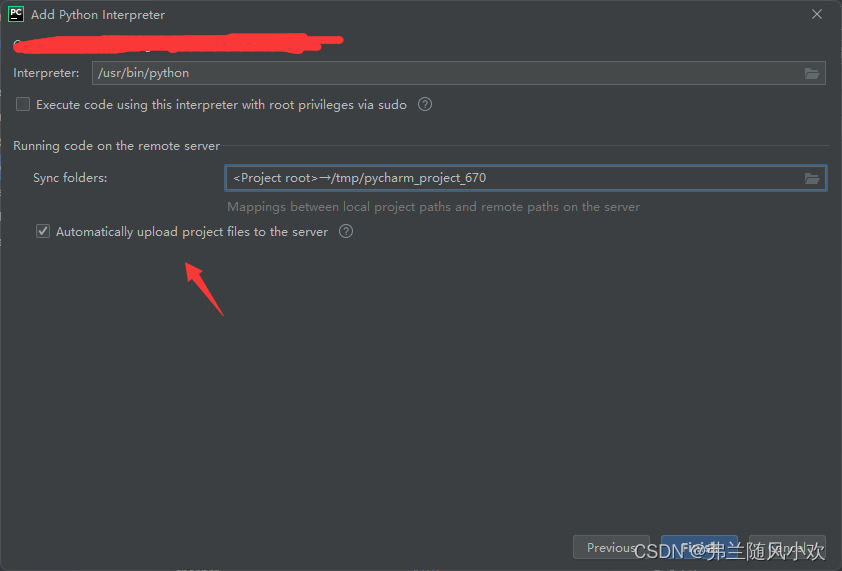
点击下方的Next按钮,跳转到服务器与本地项目连接的配置页面,这里需要关注的是三个点。第一点是Interpreter,这是解释器,也是项目配置所需的环境,还记得我们租用服务器时,选择的初始化miniconda3的环境们,它的存放路径是在**/root/miniconda3/bin/python**,我们按下图进行选择配置:
第二点非常重要是Sync folders同步文件夹操作,选择windows项目文件的根目录->服务器对应的项目根目录。我们点击选择文件路径按钮,可以自定义修改windows和服务器对应根目录的路径,如下图所示:
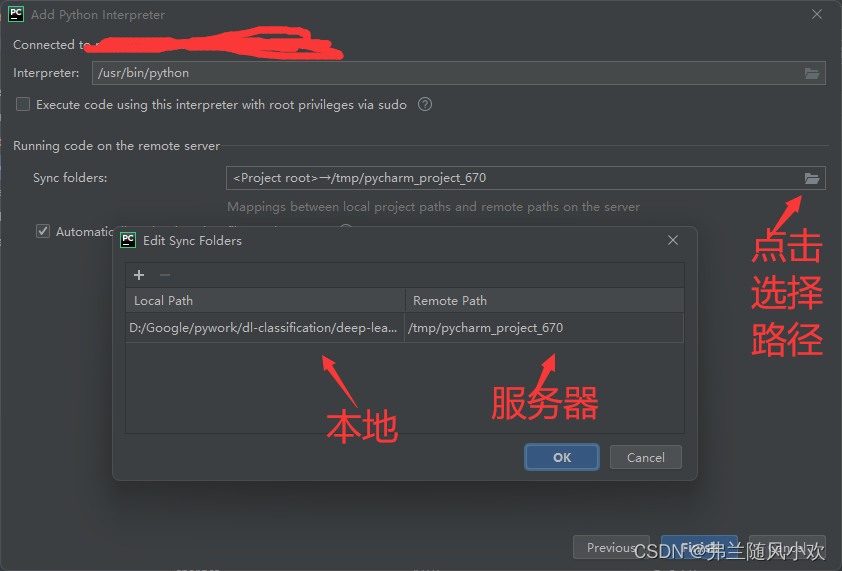
踩坑点:服务器直接选择默认路径,项目文件就会存储在系统盘中,一般来说系统盘比较小,一般尽量少放东西,不然等到系统盘满的时候会下载、安装不了很多东西,本人亲自经历过这样的问题。
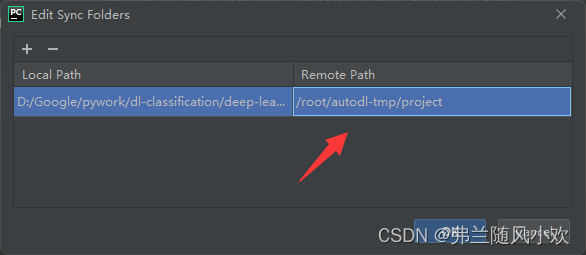
解决办法:一般项目文件以及对应的数据集存放于数据盘中,在AutoDL中对应于/root/autodl-tmp/文件夹下,如下图所示:(auto-tmp文件夹后面的project文件夹为自己所创建,根据个人的需求来。比如yolov5项目,服务器的地址可以这样创建/root/autodl-tmp/project/yolov5。需要注意到:即使服务器对应的文件夹,比如/root/autodl-tmp/project/yolov5中的yolov5不存在,也会自动创建)。
第三点: 记得勾选Automatically upload复选框,这个按钮的意思是,在本地pycharm中修改的代码,会自动上传到服务器对应项目的同样地方,如下图所示:
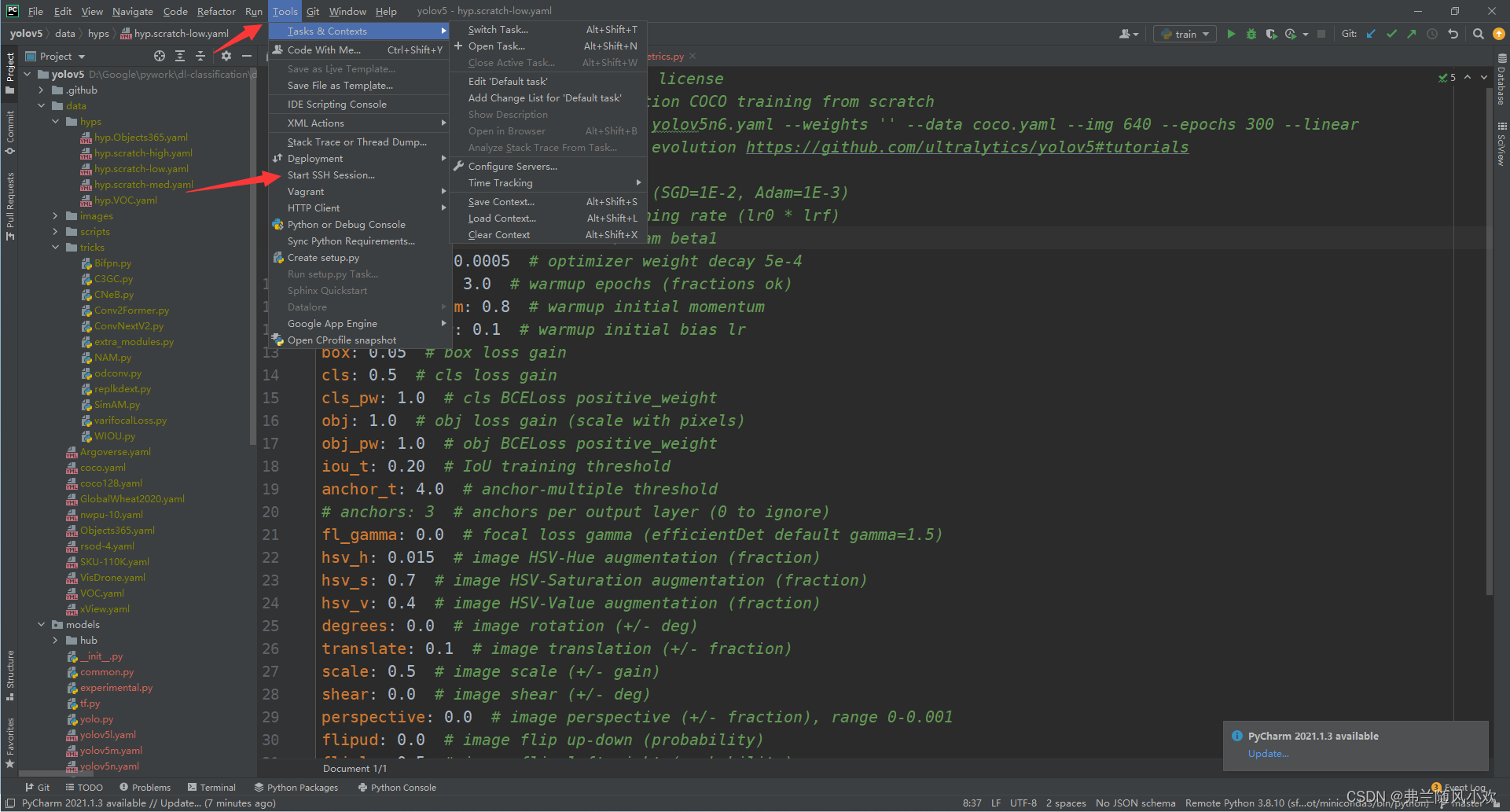
配置参数成功之后,点击Tools->Start SSH Session即可连接服务器,之后弹出一个小窗口,选择Remote Python开头的服务器地址即可(当然每个不同的项目,可以创建不同的连接)连接成功的界面如下所示:
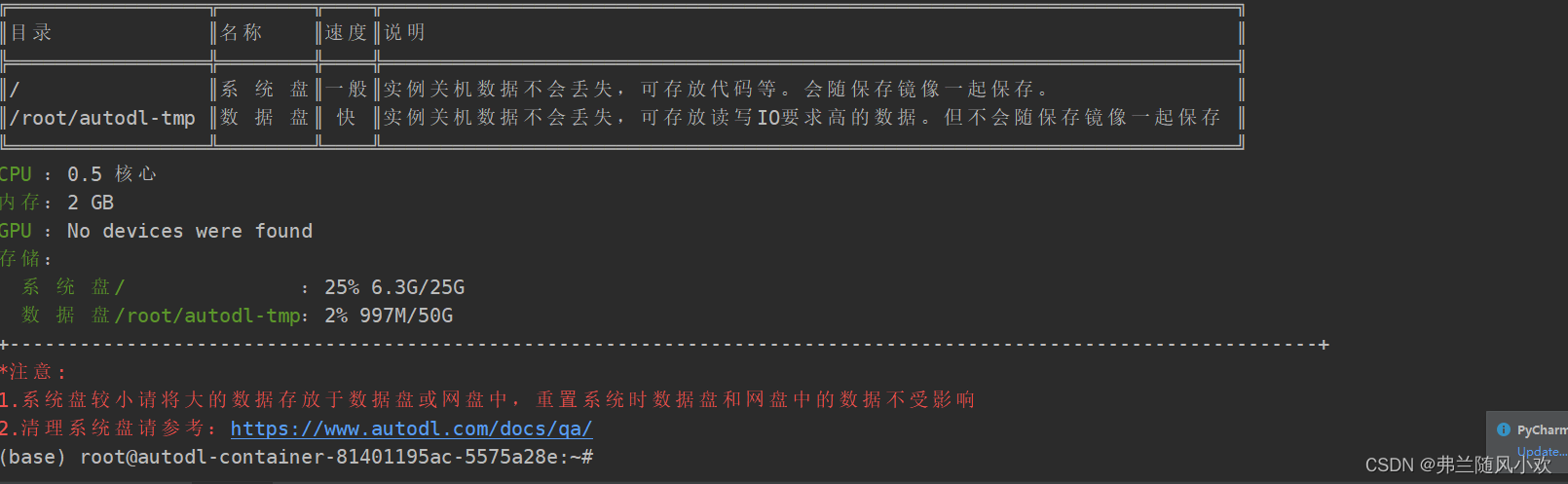
因为我这里开启的是无卡模式,所以没有GPU的显示信息(一般传数据集、修改相关代码都可以使用无卡模式,这样更省钱,训练模式的时候再切换有卡模式)。
在选择租用服务器那一章节,我曾说到自己一步步来配置服务器的环境,不用AutoDL提供的热门主流环境。由于目前的conda环境是base,我们重新创建一个conda的环境,名为yolo,并连同安装python的版本(建议Python的版本>=3.8),并且刷新conda环境,使其生效。代码如下所示(操作都在命令行中进行):
$ conda create -n yolo python=3.8
$ conda init bash && source /root/.bashrc
$ conda activate yolo
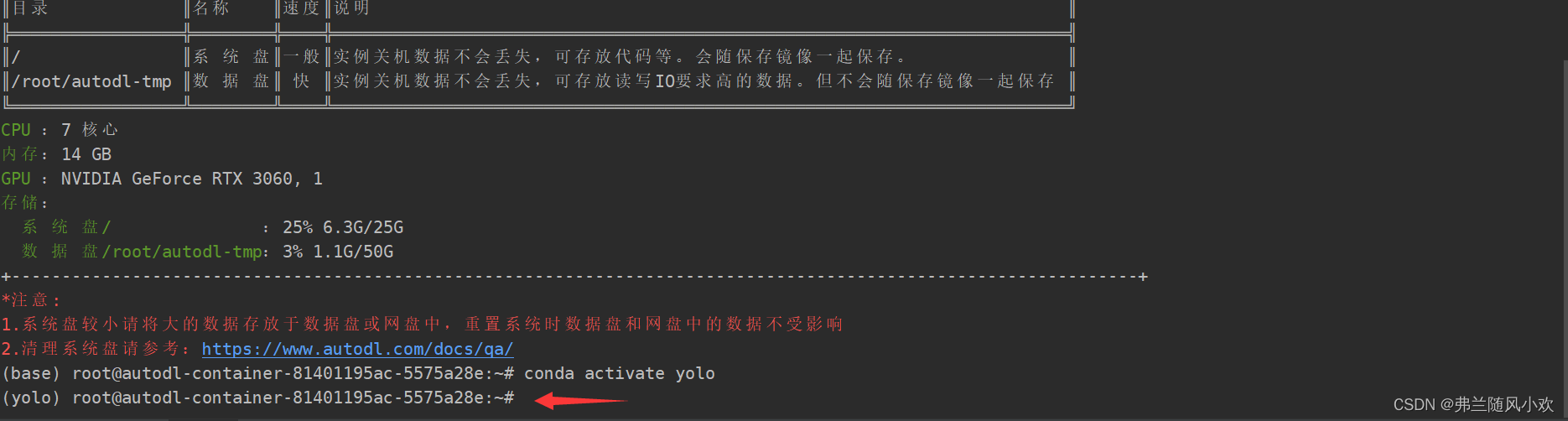
我们已经切换成yolo环境,此时开始安装pytorch。首先我们要查看选择服务器的cuda的版本。通过如下命令查看即可:
nvcc -V
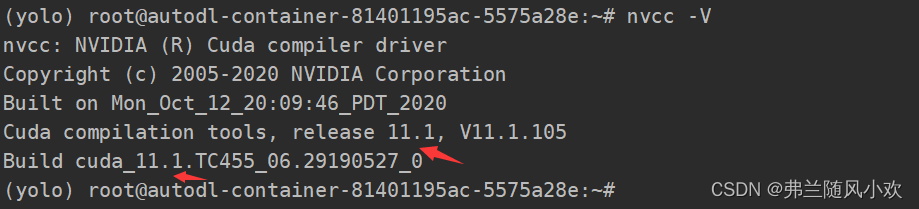
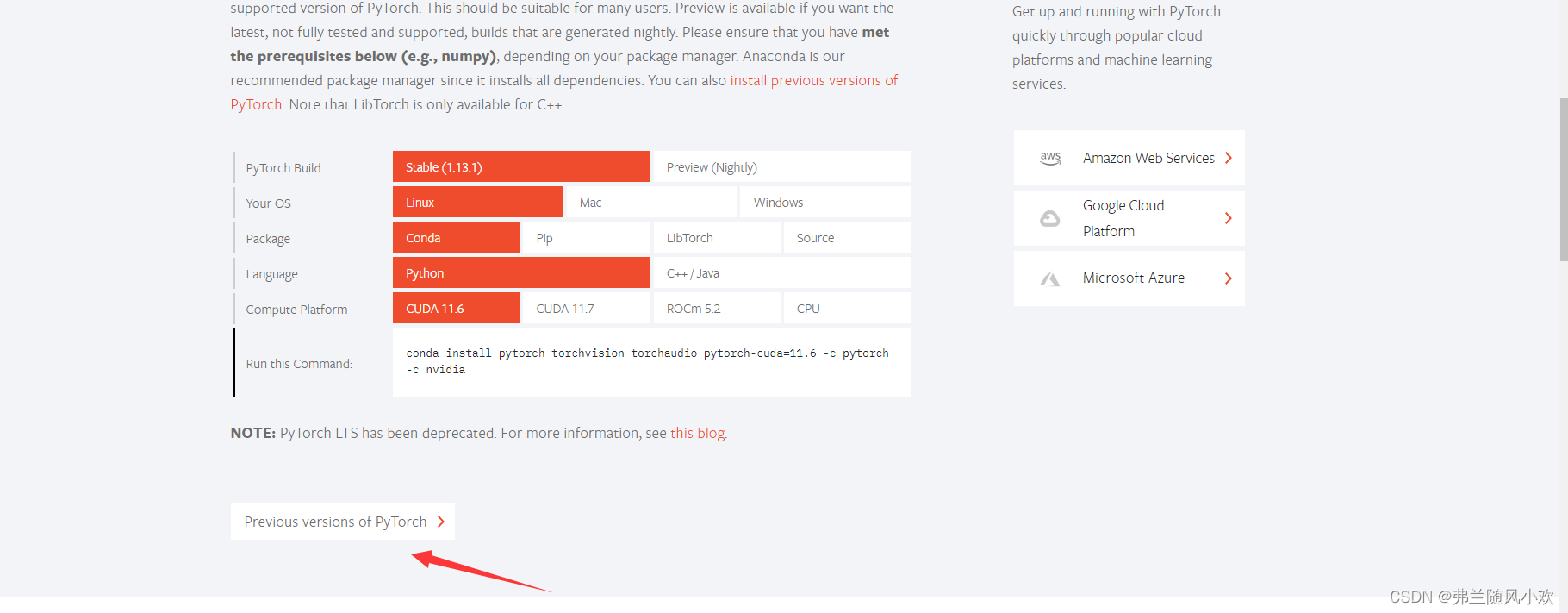
可以看到博主自己的版本号是11.1。打开Pytorch官网,找到Previous versions of Pytorch,意思是pytorch以前的版本号,点击进去。
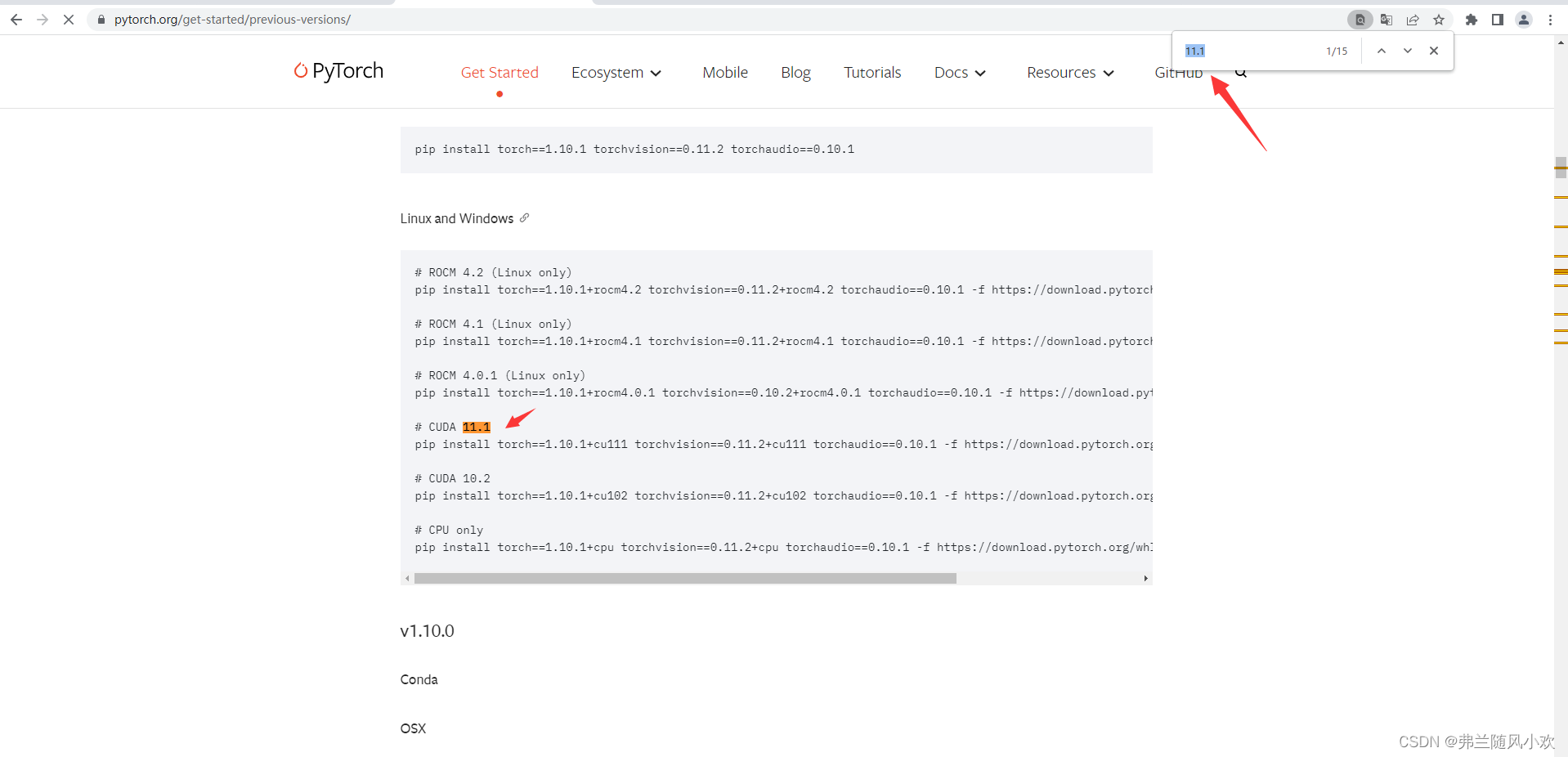
然后通过ctrl+f搜索11.1关键字,就可以定位到pip的下载命令,把命令粘贴到Pycharm控制台窗口,回车下载即可(可能会比较慢),如下图所示:
下载完成之后,验证pytorch的GPU版本是否成功,首先通过python进入到python命令行界面,再使用如下命令即可:
#判断是否安装了cuda
import torch
print(torch.cuda.is_available())  #返回True则说明已经安装了cuda
#判断是否安装了cuDNN
from torch.backends import  cudnn
print(cudnn.is_available())  #返回True则说明已经安装了cuDNN
踩坑点:博主在进行测试的时候,一直返回false。最初一直怀疑自己装的pytorch版本是cpu版本,后来反复确认是gpu版本,才知道是自己的服务器开启了无卡模式。无卡模式是没有gpu的,所以会返回false。只需要开启有卡模式,也就是正常开启,则就会返回true。
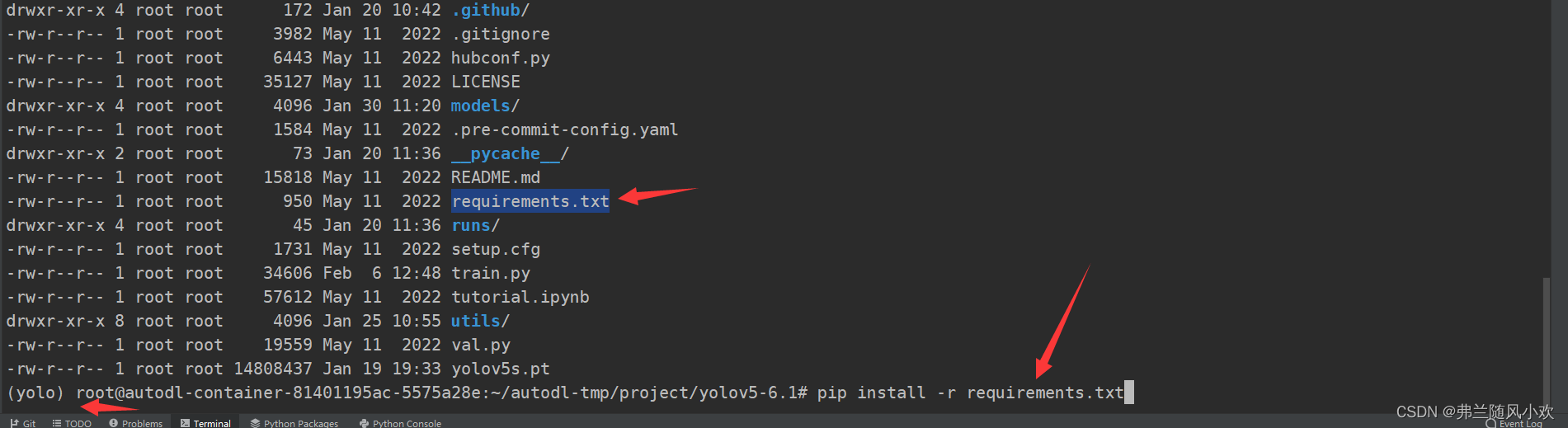
在第二节远程连接服务器的时候,我们把本地的yolov5项目映射到了/root/autodl-tmp/project/yolov5,所以我们进入到此文件夹中,通过requirements.txt下载yolov5所需要的其它环境,代码和图如下所示(记住是yolo环境,别搞错了):
pip install -r requirements.txt
至此,我们将yolov5所需要的环境都配置完毕,接下来可以训练数据,收集日志信息。
如果我们直接启动,那么相关的训练信息就会直接显示在控制台,一旦我们关闭了窗口,程序也就自动停止。我们是希望能够让程序在后台(守护进程)执行,并且收集日志到文件中,执行完毕立马进行关机。
首先,博主的Linux是ubuntu系统,我们需要通过如下命令安装screen包(用来开启守护进程):
apt-get install screen
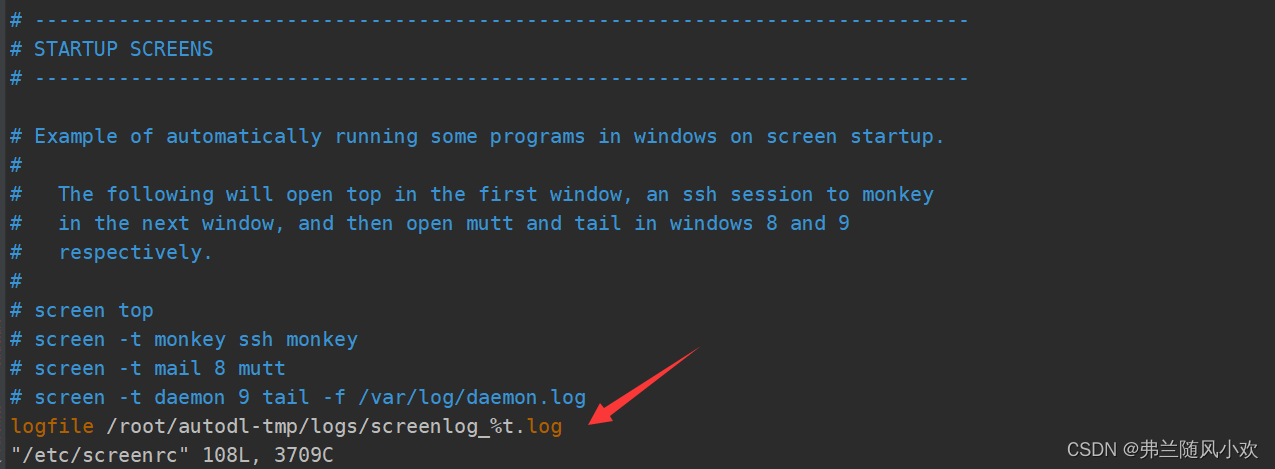
下载完screen之后,配置screen收集控制台信息的日志文件路径,使用如下代码:
vim /etc/screenrc
我这里存放的路径是/root/autodl-tmp/logs/screenlog_%t.log,后面的%t是通配符,在接下来会进行说明,在/etc/screenrc添加如下代码,并保存退出:
logfile /root/autodl-tmp/logs/screenlog_%t.log
随后,我们开启一个screen守护进程,使用如下命令:
screen -L -t xxx -S yolov5
这里的t也就是之前日志里面的通配符%t,这里可以用来传日志文件的名字,我这里用xxx代表。后面的yolov5是守护进程的名字。通过screen -ls 命令,可以查看当前的守护进程,如下图所示:

当screen小括号后面的状态变成(Dead),则为死亡状态,我们可以通过screen -wipe消除掉这些死亡进程,如下图所示:
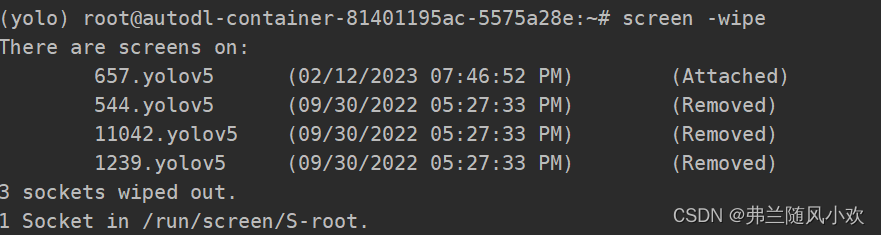
非常重要:我们开启守护进程后,切换到yolo环境,可以到存放环境的路径查看日志文件,也就是/etc/screenrc配置文件中的日志路径。我们在训练模型时,控制台会不断的输出信息,想要退出项目输出信息的控制台,只需要鼠标选中控制台,然后按ctrl+a+h即可退出screen界面。如果想看看训练的轮次多少了,第一种方法是看日志文件,第二种方法通过screen -r 657.yolov5(守护进程的名字,如上图所示)。
关于训练技巧方面,我们上传项目和数据集的时候,建议分开,单独上传,推荐使用无卡模式上传,这样更加省钱。项目(比如yolov5)中的数据集路径要和上传到服务器的数据集的绝对路径一样,切记要检查仔细了。另外,我们在训练yolov5项目时,如果要想训练完立刻关机,切换到yolov5项目根目录,可以使用如下命令:
python train.py && shutdown
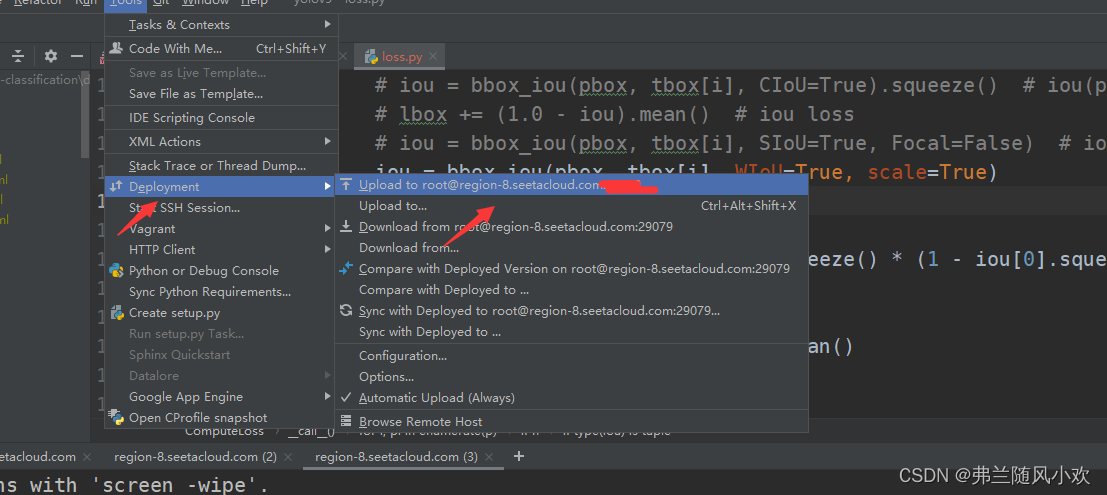
小细节理解:其实我们用Pycharm连接远程服务器,代码和数据集都放在服务器,本质上和本地没有一点关系,由于服务器没有IDE友好界面,所以通过远程同步操作。Pycharm代码一改变,就会自动上传,这是因为在配置远程服务器中我们勾选了勾选Automatically upload复选框,如果不放心,可以在Pycharm的tools一栏,选择如下图所示的操作:
本篇主要介绍了AutoDL服务器租用流程,Pycharm远程连接服务器并进行训练。通过详细的步骤和小提示,让更多的人少折腾在环境配置上面。另外,博客中如有任何问题,或者不理解的地方,欢迎在评论区交流。如博客对您有作用,点个小赞,谢谢大家!
我正在尝试使用ruby和Savon来使用网络服务。测试服务为http://www.webservicex.net/WS/WSDetails.aspx?WSID=9&CATID=2require'rubygems'require'savon'client=Savon::Client.new"http://www.webservicex.net/stockquote.asmx?WSDL"client.get_quotedo|soap|soap.body={:symbol=>"AAPL"}end返回SOAP异常。检查soap信封,在我看来soap请求没有正确的命名空间。任何人都可以建议我
关闭。这个问题是opinion-based.它目前不接受答案。想要改进这个问题?更新问题,以便editingthispost可以用事实和引用来回答它.关闭4年前。Improvethisquestion我想在固定时间创建一系列低音和高音调的哔哔声。例如:在150毫秒时发出高音调的蜂鸣声在151毫秒时发出低音调的蜂鸣声200毫秒时发出低音调的蜂鸣声250毫秒的高音调蜂鸣声有没有办法在Ruby或Python中做到这一点?我真的不在乎输出编码是什么(.wav、.mp3、.ogg等等),但我确实想创建一个输出文件。
我想安装一个带有一些身份验证的私有(private)Rubygem服务器。我希望能够使用公共(public)Ubuntu服务器托管内部gem。我读到了http://docs.rubygems.org/read/chapter/18.但是那个没有身份验证-如我所见。然后我读到了https://github.com/cwninja/geminabox.但是当我使用基本身份验证(他们在他们的Wiki中有)时,它会提示从我的服务器获取源。所以。如何制作带有身份验证的私有(private)Rubygem服务器?这是不可能的吗?谢谢。编辑:Geminabox问题。我尝试“捆绑”以安装新的gem..
这里是Ruby新手。完成一些练习后碰壁了。练习:计算一系列成绩的字母等级创建一个方法get_grade来接受测试分数数组。数组中的每个分数应介于0和100之间,其中100是最大分数。计算平均分并将字母等级作为字符串返回,即“A”、“B”、“C”、“D”、“E”或“F”。我一直返回错误:avg.rb:1:syntaxerror,unexpectedtLBRACK,expecting')'defget_grade([100,90,80])^avg.rb:1:syntaxerror,unexpected')',expecting$end这是我目前所拥有的。我想坚持使用下面的方法或.join,
最近,当我启动我的Rails服务器时,我收到了一长串警告。虽然它不影响我的应用程序,但我想知道如何解决这些警告。我的估计是imagemagick以某种方式被调用了两次?当我在警告前后检查我的git日志时。我想知道如何解决这个问题。-bcrypt-ruby(3.1.2)-better_errors(1.0.1)+bcrypt(3.1.7)+bcrypt-ruby(3.1.5)-bcrypt(>=3.1.3)+better_errors(1.1.0)bcrypt和imagemagick有关系吗?/Users/rbchris/.rbenv/versions/2.0.0-p247/lib/ru
在Rails4.0.2中,我使用s3_direct_upload和aws-sdkgems直接为s3存储桶上传文件。在开发环境中它工作正常,但在生产环境中它会抛出如下错误,ActionView::Template::Error(noimplicitconversionofnilintoString)在View中,create_cv_url,:id=>"s3_uploader",:key=>"cv_uploads/{unique_id}/${filename}",:key_starts_with=>"cv_uploads/",:callback_param=>"cv[direct_uplo
我想在Ruby中创建一个用于开发目的的极其简单的Web服务器(不,不想使用现成的解决方案)。代码如下:#!/usr/bin/rubyrequire'socket'server=TCPServer.new('127.0.0.1',8080)whileconnection=server.acceptheaders=[]length=0whileline=connection.getsheaders想法是从命令行运行这个脚本,提供另一个脚本,它将在其标准输入上获取请求,并在其标准输出上返回完整的响应。到目前为止一切顺利,但事实证明这真的很脆弱,因为它在第二个请求上中断并出现错误:/usr/b
您如何在Rails中的实时服务器上进行有效调试,无论是在测试版/生产服务器上?我试过直接在服务器上修改文件,然后重启应用,但是修改好像没有生效,或者需要很长时间(缓存?)我也试过在本地做“脚本/服务器生产”,但是那很慢另一种选择是编码和部署,但效率很低。有人对他们如何有效地做到这一点有任何见解吗? 最佳答案 我会回答你的问题,即使我不同意这种热修补服务器代码的方式:)首先,你真的确定你已经重启了服务器吗?您可以通过跟踪日志文件来检查它。您更改的代码显示的View可能会被缓存。缓存页面位于tmp/cache文件夹下。您可以尝试手动删除
在应用开发中,有时候我们需要获取系统的设备信息,用于数据上报和行为分析。那在鸿蒙系统中,我们应该怎么去获取设备的系统信息呢,比如说获取手机的系统版本号、手机的制造商、手机型号等数据。1、获取方式这里分为两种情况,一种是设备信息的获取,一种是系统信息的获取。1.1、获取设备信息获取设备信息,鸿蒙的SDK包为我们提供了DeviceInfo类,通过该类的一些静态方法,可以获取设备信息,DeviceInfo类的包路径为:ohos.system.DeviceInfo.具体的方法如下:ModifierandTypeMethodDescriptionstatic StringgetAbiList()Obt
Ⅰ软件测试基础一、软件测试基础理论1、软件测试的必要性所有的产品或者服务上线都需要测试2、测试的发展过程3、什么是软件测试找bug,发现缺陷4、测试的定义使用人工或自动的手段来运行或者测试某个系统的过程。目的在于检测它是否满足规定的需求。弄清预期结果和实际结果的差别。5、测试的目的以最小的人力、物力和时间找出软件中潜在的错误和缺陷6、测试的原则28原则:20%的主要功能要重点测(eg:支付宝的支付功能,其他功能都是次要的)80%的错误存在于20%的代码中7、测试标准8、测试的基本要求功能测试性能测试安全性测试兼容性测试易用性测试外观界面测试可靠性测试二、质量模型衡量一个优秀软件的维度①功能性功
