
前言
自从Stable Diffusion在今年8月份开源以来,着实把AI绘图推向一个新的高潮,官网也同时发布了在线版本,大家可以去体验下。
**体验网址:**https://beta.dreamstudio.ai/dream
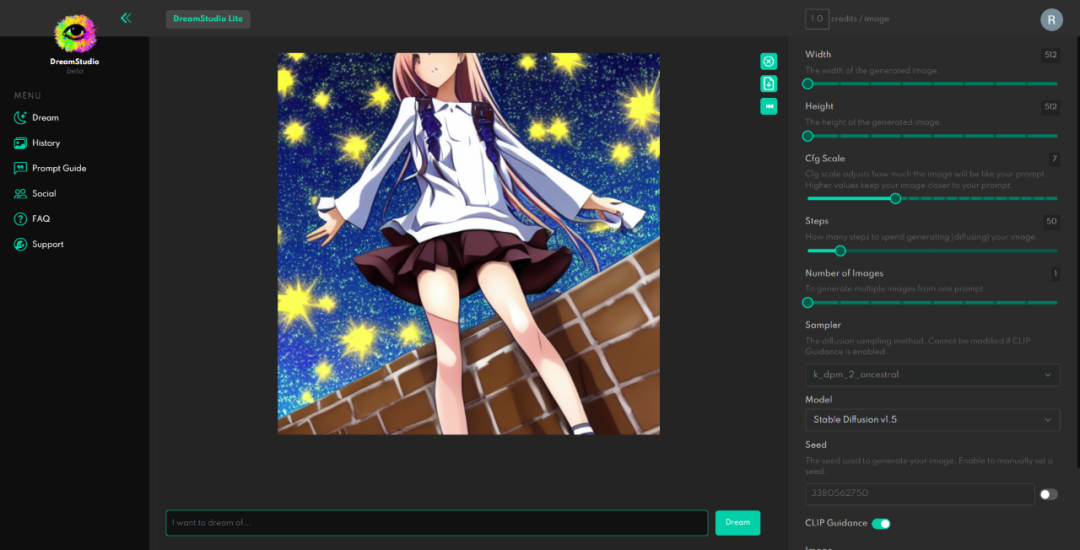
官网虽然说生图的速度很快,但每一次都需要消耗积分点,所以今天跟大家分享下,本地部署的方案,这样就没有数量的限制、不用排队、自由度也很高、可以随意修改配置、替换模型。
本地部署电脑的最低要求:
1、操作系统:Win10或者Win11,其他操作系统没测试过。
2、内存:16G及以上
3、显卡:最好是NVIDIA系列的,最低要求4G,当然了越高越好,不支持N卡1050以下的。
下面跟大家分享下具体的安装步骤,文中涉及的相关文件和教程放在文末,大家可以自行下载。
安装步骤
1、下载Stable diffusion WebUI
该项目是针对Stable diffusion的封装一个Web界面操作项目,这样方便我们调试prompt,及各种参数,可以提升生图的效率。
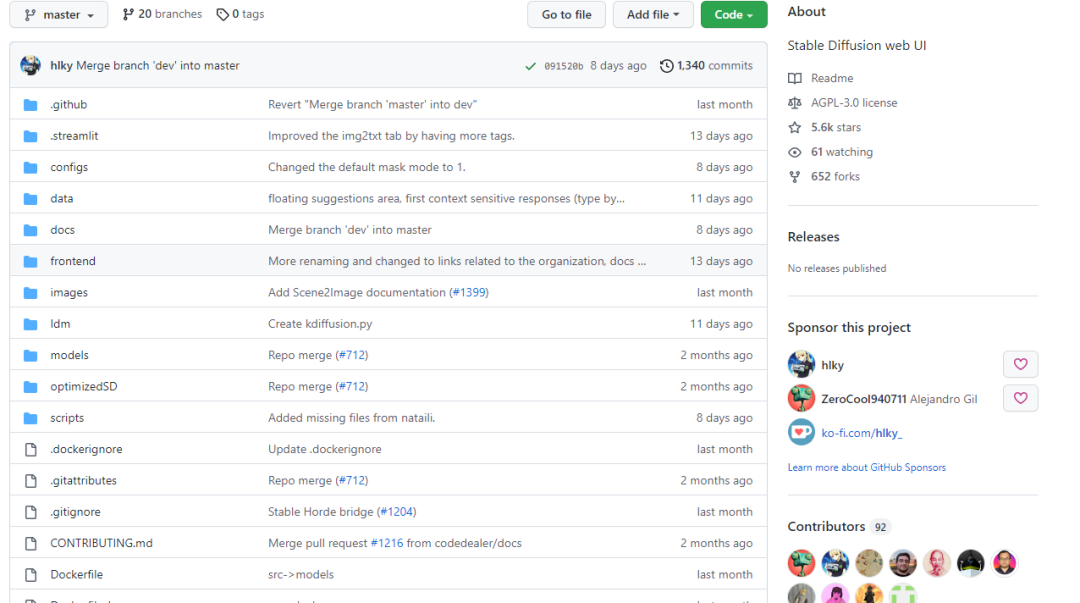
项目地址:https://github.com/Sygil-Dev/sygil-webui
2、下载模型
下载AI模型,用于生成图片的模型,该官网需要注册才能下载,大家自行注册下载就行,我这边下载的1.4版本的。此模型有4G,下载比较慢。
下载后把名字改为:model.ckpt,并放入文件夹stable-diffusion-main/models/ldm/stable-diffusion-v1。
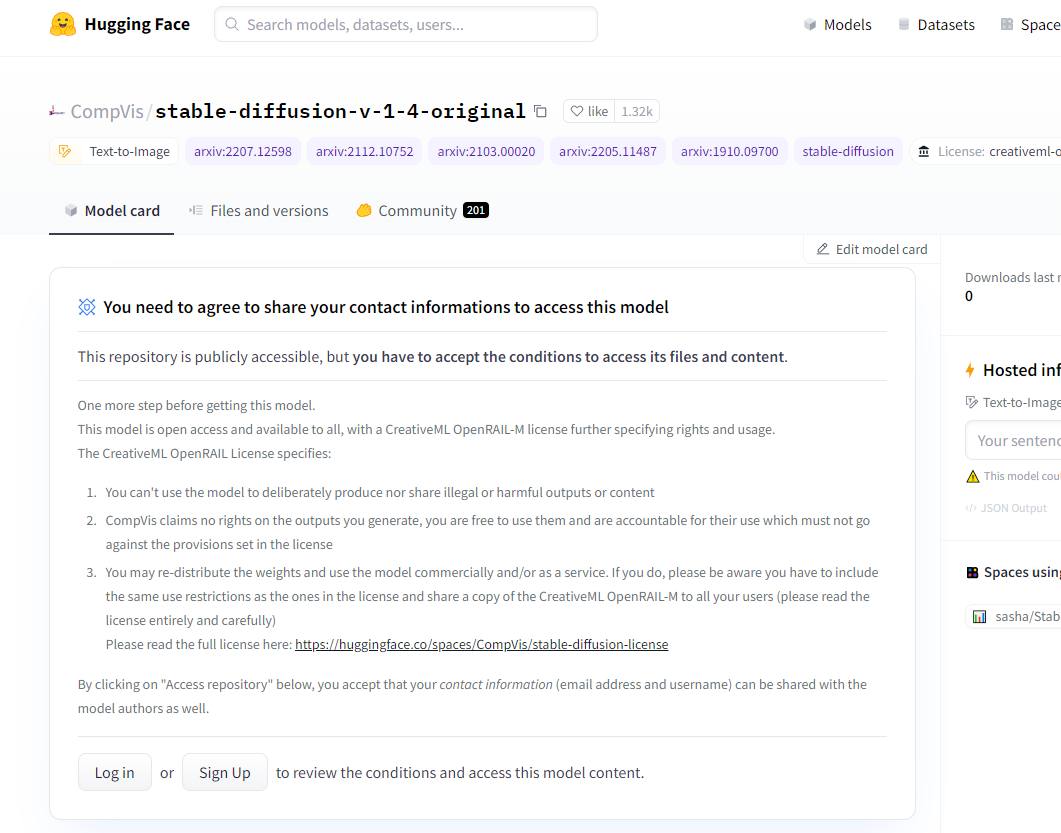
下载地址:https://huggingface.co
3、下载WebUI【可选】
下载地址:
https://github.com/hlky/stable-diffusion-webui/archive/refs/heads/master.zip
操作步骤:
1、将.py的脚步移动到stable-diffusion-main的Scripts文件夹下;
2、将webui.yaml移动到stable-diffusion-main/configs/webui文件夹下;
3、拷贝其他文件到stable-diffusion-main根目录,替换所有文件。
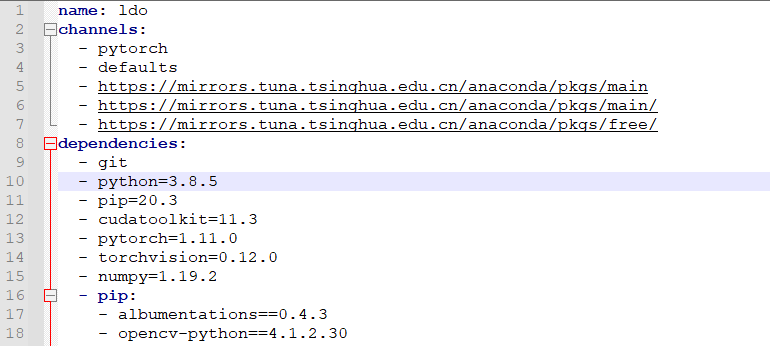
4、编辑environment.yaml
打开stable-diffusion-main根目录下的environment.yaml文件,并修改ldm为ldo,该名字是用于环境命令,大家可以自行修改。
5、下载Miniconda 3
到Miniconda官网下载并安装,记得选择所有用户。
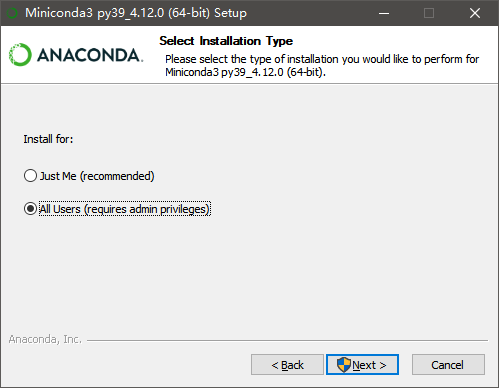
下载地址:https://docs.conda.io/en/latest/miniconda.html
我这边下载的的版本是4.12.0版本。
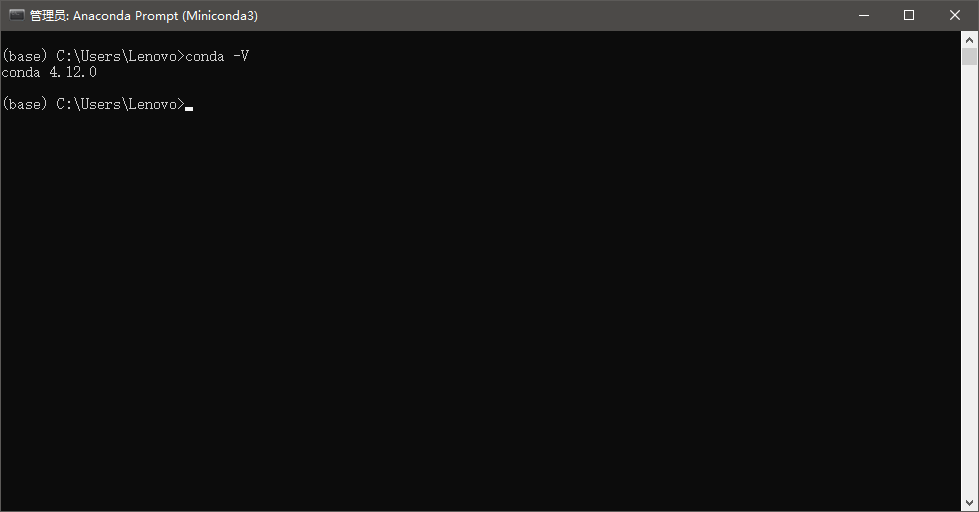
6、下载面部修复模型与图片无损放大模型【可选】
a、下载面部修复模型,并放在以下文件夹下:
/src/gfpgan/experiments/pretrained_models/
下载地址:
https://github.com/TencentARC/GFPGAN/releases/download/v1.3.0/GFPGANv1.3.pth
b、下载图片无损模型,并发在以下文件夹下:
/src/realesrgan/experiments/pretrained_models
下载地址:
https://github.com/xinntao/Real-ESRGAN/releases/download/v0.1.0/RealESRGAN_x4plus.pth
https://github.com/xinntao/Real-ESRGAN/releases/download/v0.2.2.4/RealESRGAN_x4plus_anime_6B.pth
7、修改Miniconda路径
打开webui.cmd文件,并修改cutom_conda_path路径,如果是默认安装在C盘的,可以不用修改。
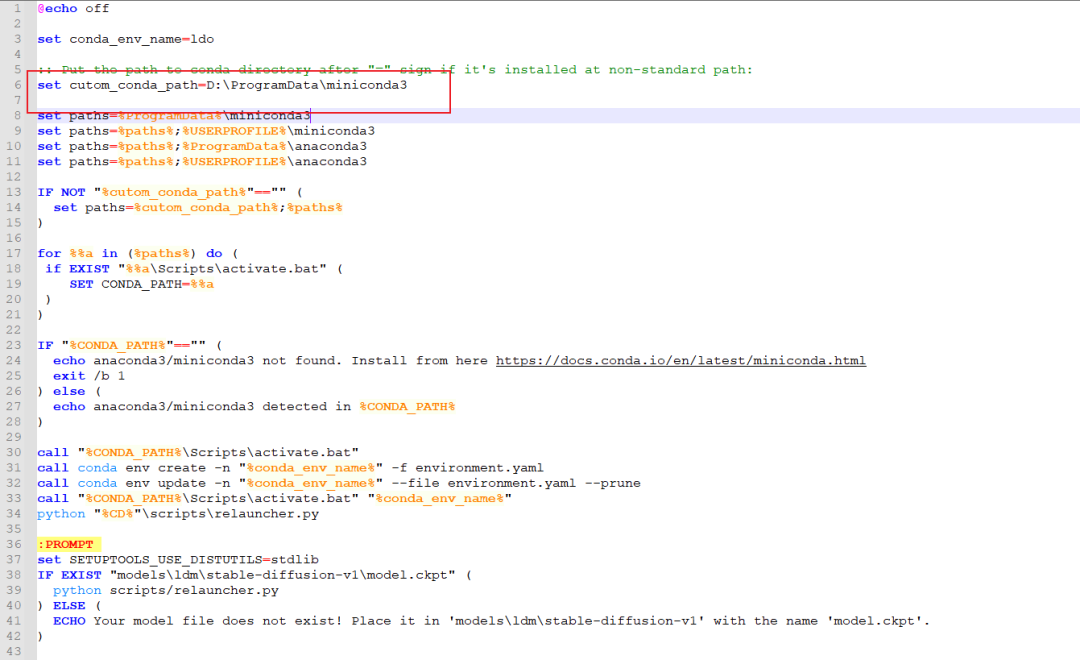
8、运行webui.cmd
直接双击webui.cmd文件,首次打开需要安装相关的依赖文件,比较慢,大约等待20分钟就好,这个根据大家网络情况不同。
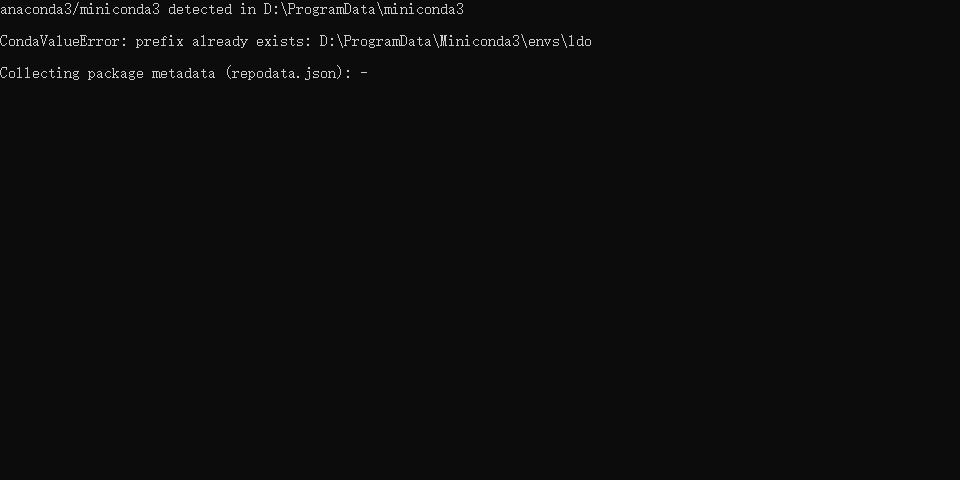
最后控制台出现http://localhost:7860,就代表成功,拷贝该地址直接在浏览器打开就行。
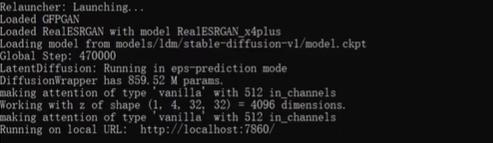
好了,今天就跟大家分享到这边,祝大家玩的开心,文中相关文件与教程我已经打包好,已上传。
- End -
推荐阅读
专注分享编程知识、热门有用有趣的开源项目
我正在编写一个包含C扩展的gem。通常当我写一个gem时,我会遵循TDD的过程,我会写一个失败的规范,然后处理代码直到它通过,等等......在“ext/mygem/mygem.c”中我的C扩展和在gemspec的“扩展”中配置的有效extconf.rb,如何运行我的规范并仍然加载我的C扩展?当我更改C代码时,我需要采取哪些步骤来重新编译代码?这可能是个愚蠢的问题,但是从我的gem的开发源代码树中输入“bundleinstall”不会构建任何native扩展。当我手动运行rubyext/mygem/extconf.rb时,我确实得到了一个Makefile(在整个项目的根目录中),然后当
我是Google云的新手,我正在尝试对其进行首次部署。我的第一个部署是RubyonRails项目。我基本上是在关注thisguideinthegoogleclouddocumentation.唯一的区别是我使用的是我自己的项目,而不是他们提供的“helloworld”项目。这是我的app.yaml文件runtime:customvm:trueentrypoint:bundleexecrackup-p8080-Eproductionconfig.ruresources:cpu:0.5memory_gb:1.3disk_size_gb:10当我转到我的项目目录并运行gcloudprevie
我们的git存储库中目前有一个Gemfile。但是,有一个gem我只在我的环境中本地使用(我的团队不使用它)。为了使用它,我必须将它添加到我们的Gemfile中,但每次我checkout到我们的master/dev主分支时,由于与跟踪的gemfile冲突,我必须删除它。我想要的是类似Gemfile.local的东西,它将继承从Gemfile导入的gems,但也允许在那里导入新的gems以供使用只有我的机器。此文件将在.gitignore中被忽略。这可能吗? 最佳答案 设置BUNDLE_GEMFILE环境变量:BUNDLE_GEMFI
我可以在Azure网站上部署RubyonRails吗? 最佳答案 还没有。目前仅支持.NET和PHP。 关于ruby-on-rails-RubyonRails可以部署在Azure网站上吗?,我们在StackOverflow上找到一个类似的问题: https://stackoverflow.com/questions/12964010/
C#实现简易绘图工具一.引言实验目的:通过制作窗体应用程序(C#画图软件),熟悉基本的窗体设计过程以及控件设计,事件处理等,熟悉使用C#的winform窗体进行绘图的基本步骤,对于面向对象编程有更加深刻的体会.Tutorial任务设计一个具有基本功能的画图软件**·包括简单的新建文件,保存,重新绘图等功能**·实现一些基本图形的绘制,包括铅笔和基本形状等,学习橡皮工具的创建**·设计一个合理舒适的UI界面**注明:你可能需要先了解一些关于winform窗体应用程序绘图的基本知识,以及关于GDI+类和结构的知识二.实验环境Windows系统下的visualstudio2017C#窗体应用程序三.
1.postman介绍Postman一款非常流行的API调试工具。其实,开发人员用的更多。因为测试人员做接口测试会有更多选择,例如Jmeter、soapUI等。不过,对于开发过程中去调试接口,Postman确实足够的简单方便,而且功能强大。2.下载安装官网地址:https://www.postman.com/下载完成后双击安装吧,安装过程极其简单,无需任何操作3.使用教程这里以百度为例,工具使用简单,填写URL地址即可发送请求,在下方查看响应结果和响应状态码常用方法都有支持请求方法:getpostputdeleteGet、Post、Put与Delete的作用get:请求方法一般是用于数据查询,
前置步骤我们都操作完了,这篇开始介绍jenkins的集成。话不多说,看操作1、登录进入jenkins后会让你选择安装插件,选择第一个默认的就行。安装完成后设置账号密码,重新登录。2、配置JDK和Git都需要执行路径,所以需要先把执行路径找到,先进入服务器的docker容器,2.1JDK的路径root@69eef9ee86cf:/usr/bin#echo$JAVA_HOME/usr/local/openjdk-82.2Git的路径root@69eef9ee86cf:/#whichgit/usr/bin/git3、先配置JDK和Git。点击:ManageJenkins>>GlobalToolCon
目录前言滤波电路科普主要分类实际情况单位的概念常用评价参数函数型滤波器简单分析滤波电路构成低通滤波器RC低通滤波器RL低通滤波器高通滤波器RC高通滤波器RL高通滤波器部分摘自《LC滤波器设计与制作》,侵权删。前言最近需要学习放大电路和滤波电路,但是由于只在之前做音乐频谱分析仪的时候简单了解过一点点运放,所以也是相当从零开始学习了。滤波电路科普主要分类滤波器:主要是从不同频率的成分中提取出特定频率的信号。有源滤波器:由RC元件与运算放大器组成的滤波器。可滤除某一次或多次谐波,最普通易于采用的无源滤波器结构是将电感与电容串联,可对主要次谐波(3、5、7)构成低阻抗旁路。无源滤波器:无源滤波器,又称
深度学习部署:Windows安装pycocotools报错解决方法1.pycocotools库的简介2.pycocotools安装的坑3.解决办法更多Ai资讯:公主号AiCharm本系列是作者在跑一些深度学习实例时,遇到的各种各样的问题及解决办法,希望能够帮助到大家。ERROR:Commanderroredoutwithexitstatus1:'D:\Anaconda3\python.exe'-u-c'importsys,setuptools,tokenize;sys.argv[0]='"'"'C:\\Users\\46653\\AppData\\Local\\Temp\\pip-instal
在VMware16.2.4安装Ubuntu一、安装VMware1.打开VMwareWorkstationPro官网,点击即可进入。2.进入后向下滑动找到Workstation16ProforWindows,点击立即下载。3.下载完成,文件大小615MB,如下图:4.鼠标右击,以管理员身份运行。5.点击下一步6.勾选条款,点击下一步7.先勾选,再点击下一步8.去掉勾选,点击下一步9.点击下一步10.点击安装11.点击许可证12.在百度上搜索VM16许可证,复制填入,然后点击输入即可,亲测有效。13.点击完成14.重启系统,点击是15.双击VMwareWorkstationPro图标,进入虚拟机主
