目录
Selenium是ThroughtWorks公司一个强大的开源Web功能测试工具系列,支持多平台、多浏览器、多语言去实现自动化测试。
多平台:Windows,Mac等。
支持多种开发语言:java,C#,ruby,Python, JavaScript等。
支持的浏览器: Chrome ,Firefox ,edge, Opera ,IE ,Safari等。
selenuim工具集:selenuim1.0;selenuim2.0
包含三个部分。
(1)selenuim IDE 自动化脚本录制工具
(2)selenuim GRID 分布式测试
(3)selenuim RC
1)selenuim server
launcher 启动浏览器
Http Proxy 浏览器代理设置
Core 嵌入到浏览器当中,实现用程序对浏览器进行操作。
2)Client Libraries
主要用于编写测试脚本,用来控制selenuim sever。
注:selenuim RC工作原理
先编写自动化测试脚本,用程序控制selenuim sever,sever将core嵌入到浏览器中,用程序对浏览器进行操作,设置浏览器代理,浏览器和浏览器服务器(web sever)之间信息的收发都要通过浏览器代理。
Selenium 2.0将浏览器原生的API封装成webdrive API,由于selenuim1.0打开新网页要手动打开或者是被拦截因此发明了webdrive,可以直接操作浏览器页面里的元素,甚至操作浏览器本身(截屏,窗口大小,启动,关闭,安装插件,配置证书之类的),所以就像真正的用户在操作一样。
把鼠标放到要打开的地方,右键选检查,查到需要用的信息。
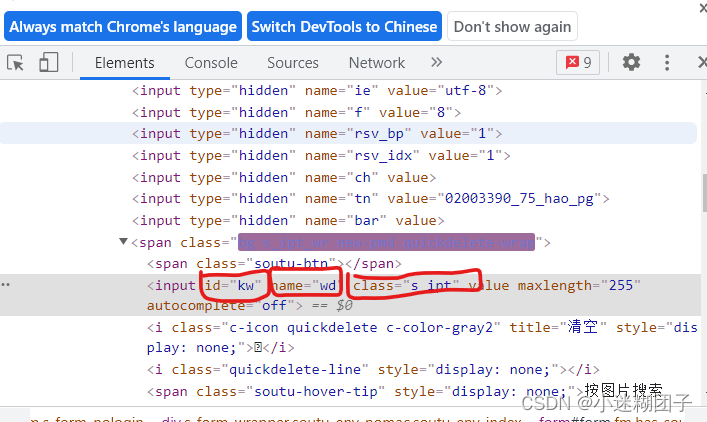
(1)id 可以唯一定位到一个元素(全局唯一)
find_element(By.ID, "id名")
(2)name 要确保是全局唯一的
find_element(By.NAME, "name名")
(3)class name 相当于样式容易重复
find_element(By.CLASS_NAME, "class名")
(4)link text 有时候不是一个输入框也不是一个按钮,而是一个文字链接,例如百度搜索界面左上角的新闻,可能重复。
find_element(By.LINK_TEXT, "link_text名称")
(5)partial link text 部分链接定位,链接的部分名称,会有重复的可能。
find_element(By.PARTIAL_LINK_TEXT, "名称")
(6)tag name 标签(很多),类似<div模块,<a,<link,<span,<input,非常容易重复。
find_element(By.TAG_NAME, "标签")

find_element(By.TAG_NAME, "input")
find_element(By.TAG_NAME, "名称")
(7)xpath 全局唯一
获取xpath:右击鼠标-检查,定位到元素,在弹出的elements选中的地方鼠标右击-copy-copyxpath
xpath格式注意事项:双引号之间有双引号的时候,把里面的双引号改成单引号。
//* 省略了前面的路径
find_element(By.XPATH, "名称")
(8)css selector 元素样式
获取css selector:右击鼠标-检查,定位到元素,在弹出的elements选中的地方鼠标右击-copy-copyselector
find_element(By.CSS_SELECTOR, "名称")
举一个简单例子:打开百度网页搜索框搜索星黛露,点击百度一下,此处用id举例。
from selenium import webdriver #获得浏览器驱动
import time
from selenium.webdriver.common.by import By

#获得谷歌浏览器驱动,注意一定要大写浏览器名称
driver=webdriver.Chrome()

#输入要打开的网址
url="https://www.baidu.com/"
driver.get(url)
time.sleep(3)
#用id来定位百度搜索框,定位一个是element,定位多个是elements
#kw和su都是名字,框中输入茗曦子,点击百度一下
#driver.find_elements_by_id("kw").send_keys("星黛露")写法已经被弃用
driver.find_element(By.ID, "kw").send_keys("星黛露")
time.sleep(3)
driver.find_element(By.ID, "su").click()

#太快看不到添加sleep
time.sleep(3)

#quit在关闭的同时还能进行清理,close只是关闭
driver.quit()
元素定位好之后进行
(1)click 点击对象
click()
#点击百度一下
driver.find_element(By.ID, "su").click()
(2)send_keys 在对象上模拟按键输入
send_keys(" 要输入的内容")
#搜索框中输入星黛露
driver.find_element(By.ID, "kw").send_keys("星黛露")
(3)clear 清除对象的内容
clear()
#清除搜索框中的内容
driver.find_element(By.ID, "kw").clear()
(4)submit 提交表单
如果出现type=“submit”的情况submit 可以替换click操作,效果一样。

.submit()
#点击百度一下
driver.find_element(By.ID, "su").submit()
(5)text 用于获取元素的文本信息
.text
#获取百度界面上的信息(之后用print打印出来)
text=driver.find_element(By.ID, "s-top-left").text
如果不添加等待可能会出现上一个操作还没有完成就进行下一个操作的情况,或者出现看不到效果的情况。
(1)固定等待
import time
time.sleep(3)
(2)智能等待
等待的操作3秒已经完成了,就可以进行下一步了,不用等到规定的10秒。
implicitly_wait()
driver.implicitly_wait(10)
print()
#打印title星黛露百度搜索
#打印url当前界面的url
title=driver.title
url=driver.current_url
print(title)
print(url)
(1)浏览器最大化
maximize_window()
driver.maximize_window()
(1)设置浏览器宽、高
set_window_size(宽,高)
driver.set_window_size(600,600)
(1)操作浏览器的前进、后退
#后退
back()
driver.back()
#前进
forward()
driver.forward()
(4)控制浏览器滚动条
用js语言,数值为0滚动条往顶端拉,数值越大滚动条往下端拉。
js1="var q=documentElement.Scro1lTop=数值"
#滚动条往顶端拉
js1="var q=documentElement.Scro1lTop=0"
#滚动条往下拉
js1="var q=documentElement.Scro1lTop=10000"
#执行操作
driver.execute_script(js1)
以一些常用键举例
(1)enter键
from selenium.webdriver import Keys
send_keys(Keys.ENTER)
以禅道的登录为例
from selenium import webdriver
import time
from selenium.webdriver.common.by import By
#导入键盘包
from selenium.webdriver import Keys

driver = webdriver.Chrome()
time.sleep(3)
url = "复制禅道登录界面的地址"
driver.get(url)
#浏览器最大化
driver.maximize_window()

#输入自己的用户名和密码,输完密码后在密码框中点击enter键登录
driver.find_element(By.ID, "account").send_keys("用户名")
driver.find_element(By.NAME, "password").send_keys("密码")
driver.find_element(By.NAME, "password").send_keys(Keys.ENTER)
time.sleep(6)
driver.quit()
(2)Tab键
切换焦点
from selenium.webdriver import Keys
send_keys(Keys.TAB)
from selenium import webdriver
import time

from selenium.webdriver import Keys
from selenium.webdriver.common.by import By

driver = webdriver.Chrome()
time.sleep(3)
url = "输入自己的禅道登录的地址"
driver.get(url)
driver.maximize_window()
#把光标从登录框切换到密码框
driver.find_element(By.ID, "account").send_keys("admin")
driver.find_element(By.ID, "account").send_keys(Keys.TAB)
time.sleep(6)
driver.quit()
(3)键盘组合用法
#ctrl+a 全选输入框内容
send_keys(Keys.CONTROL,'a')
#ctrl+x 剪切输入框内容
send_keys(Keys.CONTROL,'x')
模拟鼠标
(1)常用鼠标事件
from selenium.webdriver import Keys, ActionChains
#右击
.context_click()
# 双击
double_click()
#拖动
drag_and_drop()
#移动,把鼠标移动到相应位置
move_to_element()
(2)举例
#导包
from selenium.webdriver import Keys, ActionChains
#假设已经处于禅道登录界面,输入用户名
su=driver.find_element(By.ID, "account").send_keys("admin")
#ActionChains首先要知道要操作的是哪个浏览器
#右击登录输入框
#perform执行
ActionChains(driver).context_click(su).perform()
定位一组具有相同属性元素,如给一列表格打钩。
from selenium import webdriver
import time
#导包
import os

driver = webdriver.Chrome()
#本地文件绝对路径
file="file:///"+os.path.abspath("路径地址具体到文件名")
#打开文件
driver.get(file)
driver.maximize_window()

#对文件进行操作
#定位文件中所有tagname为input中type=checkbox的元素
inputs=driver.find_elements(By.TAG_NAME, "input")
for input in inputs:
  if input.get_attribute('type')=='checkbox':
   input.click()

time.sleep(6)
driver.quit()
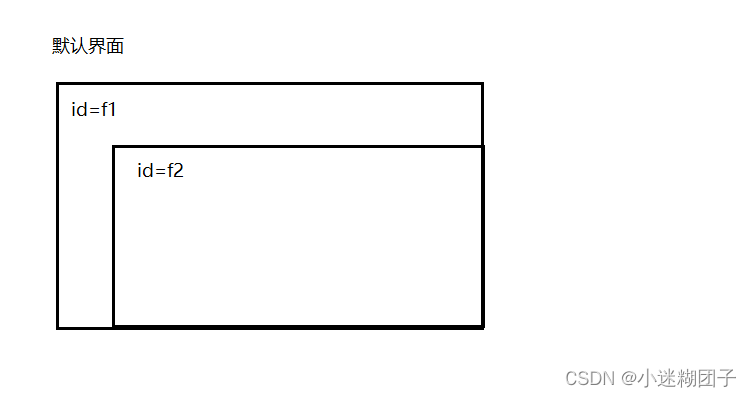
有多个框架或者窗口。
import switch as switch
#定位到哪个框架
switch_to.frame("框架id")
#转换到默认界面
switch_to.default_content()
例:默认界面中嵌套两个框架,iframe框架的id分别为f1、f2
from selenium import webdriver
import time
import os

driver = webdriver.Chrome()
file="file:///"+os.path.abspath("")
driver.get(file)
driver.maximize_window()
time.sleep(3)

#转换层级
driver.switch_to.frame("f1")
driver.switch_to.frame("f2")
#f2上进行操作
driver.find_element(By.ID, "c1").click()
time.sleep(2)

#要想从f2回到f1,要先回到默认界面
driver.switch_to.default_content()
driver.switch_to.frame("f1")
driver.find_element(By.ID, "c1").click()

time.sleep(6)
driver.quit()
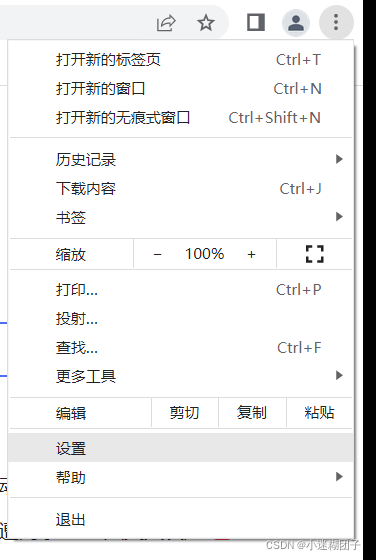
有时候我们需要定位的元素没有直接在页面展示,而是需要对页面的元素经过一系列操作之后才展示出来,这个时候我们就需要一层层去定位.
例:类似于这样的情况
from selenium import webdriver
import time
import os
from selenium.webdriver import ActionChains
from selenium.webdriver.common.by import By

driver = webdriver.Chrome()
file="file:///"+os.path.abspath("")
driver.get(file)
driver.maximize_window()
time.sleep(3)

#先定位到界面的选项
driver.find_element(By.LINK_TEXT, "link1").click()
#定位下拉列表特定的元素
ele=driver.find_element(By.ID, "dropdown1").find_element(By.LINK_TEXT, "settings")
#把鼠标放到元素上(用鼠标事件中的拖动),让元素高亮
ActionChains(driver).move_to_element(ele).perform()

time.sleep(6)
driver.quit()
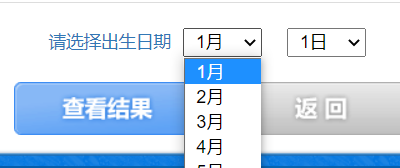
这里的下拉框类似于,每次调查问卷中选择地区或者性别的框,或者是星座输年份的。
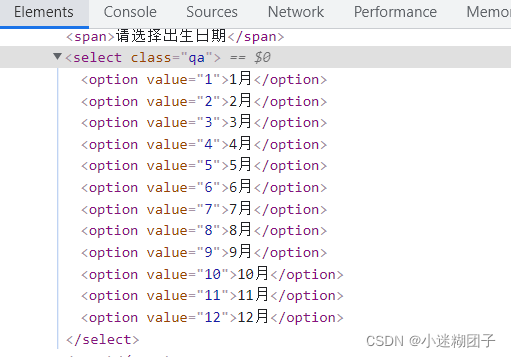
from selenium import webdriver
import time
import os
from selenium.webdriver.common.by import By

driver = webdriver.Chrome()
file = "file:///"+os.path.abspath("")
driver.get(file)
driver.maximize_window()
time.sleep(3)

#定位到下拉框,注意elements的复数形式
options = driver.find_element(By.CLASS_NAME,"qA").find_elements(By.TAG_NAME, "option")
for option in options:
    if option.get_attribute('value') == '10':
        option.click()
# 第二种方法option[10].click

time.sleep(6)
driver.quit()
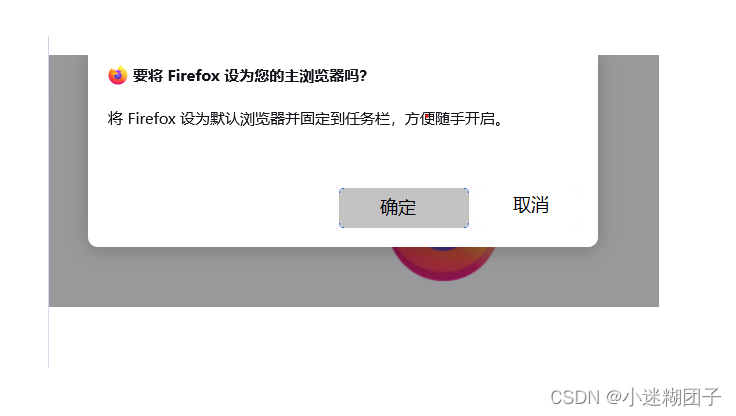
alert就是每次界面上的弹出框,只有关闭弹出框才能进行下一步操作,类似于下图。
没有对话框不能用send_keys 输入值,不然会报错
text 返回alert/confirm/prompt 中的文字信息
#分两步得到操作弹框的句柄
#accept 点击确认按钮,关闭弹窗
#dismiss 点击取消,关闭弹窗
switch_to.alert
accept()
dismiss()
#例如得到句柄关闭弹框
alert=driver.switch_to.alert
#在弹出框中输入信息
alert.send_keys("mxz")
#点击确定
alert.accept()
如果页面元素比较多,利用元素的属性无法准确的定位这个元素的时候,我们可以先定位元素所在的div块,再去定位这个元素。
#例如:先定位到DIV这个模块,在对模块上的元素进行操作
div1=driver.find_element(By.CLASS_NAME, "class名")
div1.find_element(By.ID, "名称").click()
#如果这个模块上多个button,还可以使用这样的方法
div1=driver.find_element(By.CLASS_NAME, "class名")
buttons=div1.find_element(By.ID, "名称")
button[0].click()
先定位上传按键,再send_keys 添加本地文件路径就可以了
#例
driver.find_element(By.CLASS_NAME, "class名").send_keys("路径")
导读语言模型给我们的生产生活带来了极大便利,但同时不少人也利用他们从事作弊工作。如何规避这些难辨真伪的文字所产生的负面影响也成为一大难题。在3月9日智源Live第33期活动「DetectGPT:判断文本是否为机器生成的工具」中,主讲人Eric为我们讲解了DetectGPT工作背后的思路——一种基于概率曲率检测的用于检测模型生成文本的工具,它可以帮助我们更好地分辨文章的来源和可信度,对保护信息真实、防止欺诈等方面具有重要意义。本次报告主要围绕其功能,实现和效果等展开。(文末点击“阅读原文”,查看活动回放。)Ericmitchell斯坦福大学计算机系四年级博士生,由ChelseaFinn和Chri
本文主要介绍在使用Selenium进行自动化测试或者任务时,对于使用了iframe的页面,如何定位iframe中的元素文章目录场景描述解决方案具体代码场景描述当我们在使用Selenium进行自动化测试的时候,可能会遇到一些界面或者窗体是使用HTML的iframe标签进行承载的。对于iframe中的标签,如果直接查找是无法找到的,会抛出没有找到元素的异常。比如近在咫尺的例子就是,CSDN的登录窗体就是使用的iframe,大家可以尝试通过F12开发者模式查看到的tag_name,class_name,id或者xpath来定位中的页面元素,会抛出NoSuchElementException异常。解决
我有一个使用SeleniumWebdriver和Nokogiri的Ruby应用程序。我想选择一个类,然后对于那个类对应的每个div,我想根据div的内容执行一个Action。例如,我正在解析以下页面:https://www.google.com/webhp?sourceid=chrome-instant&ion=1&espv=2&ie=UTF-8#q=puppies这是一个搜索结果页面,我正在寻找描述中包含“Adoption”一词的第一个结果。因此机器人应该寻找带有className:"result"的div,对于每个检查它的.descriptiondiv是否包含单词“adoption
我将Cucumber与Ruby结合使用。通过Selenium-Webdriver在Chrome中运行测试时,我想将下载位置更改为测试文件夹而不是用户下载文件夹。我当前的chrome驱动程序是这样设置的:Capybara.default_driver=:seleniumCapybara.register_driver:seleniumdo|app|Capybara::Selenium::Driver.new(app,:browser=>:chrome,desired_capabilities:{'chromeOptions'=>{'args'=>%w{window-size=1920,1
我正在学习Ruby,遇到了inject。我正处于理解它的风口浪尖,但当我是那种需要真实世界的例子来学习一些东西的人时。我遇到的最常见的例子是人们使用inject来添加一个(1..10)范围的总和,我不太关心这个。这是一个任意的例子。在实际程序中我会用它做什么?我正在学习,所以我可以继续使用Rails,但我不必有一个以Web为中心的示例。我只需要一些我可以全神贯注的目标。谢谢大家。 最佳答案 inject有时可以通过它的“其他”名称reduce更好地理解。它是一个对Enumerable进行操作(迭代一次)并返回单个值的函数。它有许多有
我在尝试使用Faraday将文件上传到网络服务时遇到问题。我的代码:conn=Faraday.new('http://myapi')do|f|f.request:multipartendpayload={:file=>Faraday::UploadIO.new('...','image/jpeg')}conn.post('/',payload)尝试发布后似乎没有任何反应。当我检查响应时this是我所看到的:#:post,:body=>#,#,@opts={}>,#],@index=0>>,#>],@ios=[#,#,@opts={}>,#],@index=0>,#],@index=0>
我使用raise(ConfigurationError.new(msg))引发错误我试着用rspec测试一下:expect{Base.configuration.username}.toraise_error(ConfigurationError,message)但这行不通。我该如何测试呢?目标是匹配message。 最佳答案 您可以使用正则表达式匹配错误消息:it{expect{Foo.bar}.toraise_error(NoMethodError,/private/)}这将检查NoMethodError是否由privateme
技术选型1,前端小程序原生MINA框架cssJavaScriptWxml2,管理后台云开发Cms内容管理系统web网页3,数据后台小程序云开发云函数云开发数据库(基于MongoDB)云存储4,人脸识别算法基于百度智能云实现人脸识别一,用户端效果图预览老规矩我们先来看效果图,如果效果图符合你的需求,就继续往下看,如果不符合你的需求,可以跳过。1-1,登录注册页可以看到登录页有注册入口,注册页如下我们的注册,需要管理员审核,审核通过后才可以正常登录使用小程序1-2,个人中心页登录成功以后,我们会进入个人中心页我们在个人中心页可以注册人脸,因为我们做人脸识别签到,需要先注册人脸才可以进行人脸比对,进
目录ChatGPT简介技术原理应用未来发展ChatGPT的10 种用法ChatGPT简介ChatGPT是一种基于深度学习的大型语言模型,由OpenAI公司开发。技术原理GPT是GenerativePre-trainedTransformer的缩写,意为生成式预训练变压器。它的技术原理是使用了一个基于注意力机制的变压器(Trans
Asitcurrentlystands,thisquestionisnotagoodfitforourQ&Aformat.Weexpectanswerstobesupportedbyfacts,references,orexpertise,butthisquestionwilllikelysolicitdebate,arguments,polling,orextendeddiscussion.Ifyoufeelthatthisquestioncanbeimprovedandpossiblyreopened,visitthehelpcenter提供指导。9年前关闭。我打算学习Seleni
