返回最顶头: home
返回最末尾:end
Alt+Insert 可以新建类,文件,get或set方法,此快捷键又名创造一切
编辑区和文件区的跳转。
alt + 1 :编辑区跳转至文件区
esc:文件区跳转回到编辑区
关闭当前打开的类:Ctrl+F4
文件跳转
“alt + →” 表示跳转到下一个文件,
“alt + ←” 表示跳转到上一个文件。
快速打开设置:ctrl+alt+s
鼠标右键 空白键的右边目录或者fn+ctrl
关闭窗口alt+F4
定位下一个错误: F2 定位上一个错误: Shift + F2
解决异常alt+enter
环绕方式 ctrl+alt+t,if,for,try catch,synchronize,runnable
进入指定方法 ctrl+alt+b
在一个有接口和实现类的代码中,查看该方法的接口 ctrl+b
查看源码F4
选择某个类文件的代码运行:Ctrl+shift+F10
运行当前类代码:shift+F10
断点调试:shift+F9
代码块注释:选中要注释的代码块,按下组合键。Ctrl+Shift+/
快速生成输出语句包含输出对象:list.size().sout 回车后结果为 System.out.println(list.size());
查看父类下面有哪些子类:Ctrl+h
查看类中的方法列表:Ctrl+F12
隐藏一段代码:1、选中一段代码块 2、Ctrl+点
格式化代码:选中要格式化代码段,按下 Ctrl+Alt+L
查看某个方法的传参类型: Ctrl+p
查看某个方法的返回类型:ctrl+q
查看类在项目中的位置:可以先使用alt+F1,弹出Select in视图,然后选择Project View中的Project,回车,就可以立刻定位到类的位置了。
自动补全当前语句的分号:Ctrl + Shift + Enter
foreach快捷键:iter
输出包含遍历对象的foreach快捷键:遍历对象.for +回车
模糊方法名称查找到方法:你依稀记得某个方法名字几个字母,想在IDEA里面找出来,可以怎么做呢? 直接使用ctrl+shift+alt+n,然后输入记住的方法名称的几个字母。通过方法名查到类:你记得某个业务类里面有某个方法,那也可以使用首字母找到类,然后加个.,再输入方法名字也是可以的。
查找目录:使用ctrl+shift+n后,使用/,然后输入目录名字即可。
隐藏代码选中的代码块:当编写的代码很多时候,看上去不够简洁,不能直观看出代码的逻辑关系,为了能够清晰的看出代码之间的逻辑关系,可以将方法的实现代码隐藏,只留下每个方法名称,这样整个页面的代码业务逻辑看上去只有几个方法名称,代码之间的业务关系就非常的简单直观了。
隐藏单个方法:在方法名称上点击,按下组合键Ctrl -,反之则展开 Ctrl+
隐藏类中所有方法:Ctrl Shift - ,反之则展开 Ctrl Shift +
查看某个类的体系关系:在要查看的类上右击---Diagram--showDiagram
在Diagram视图中查看某类的源代码:选中某个类或接口右击选择 Jump to Source
右键 fn+ctrl
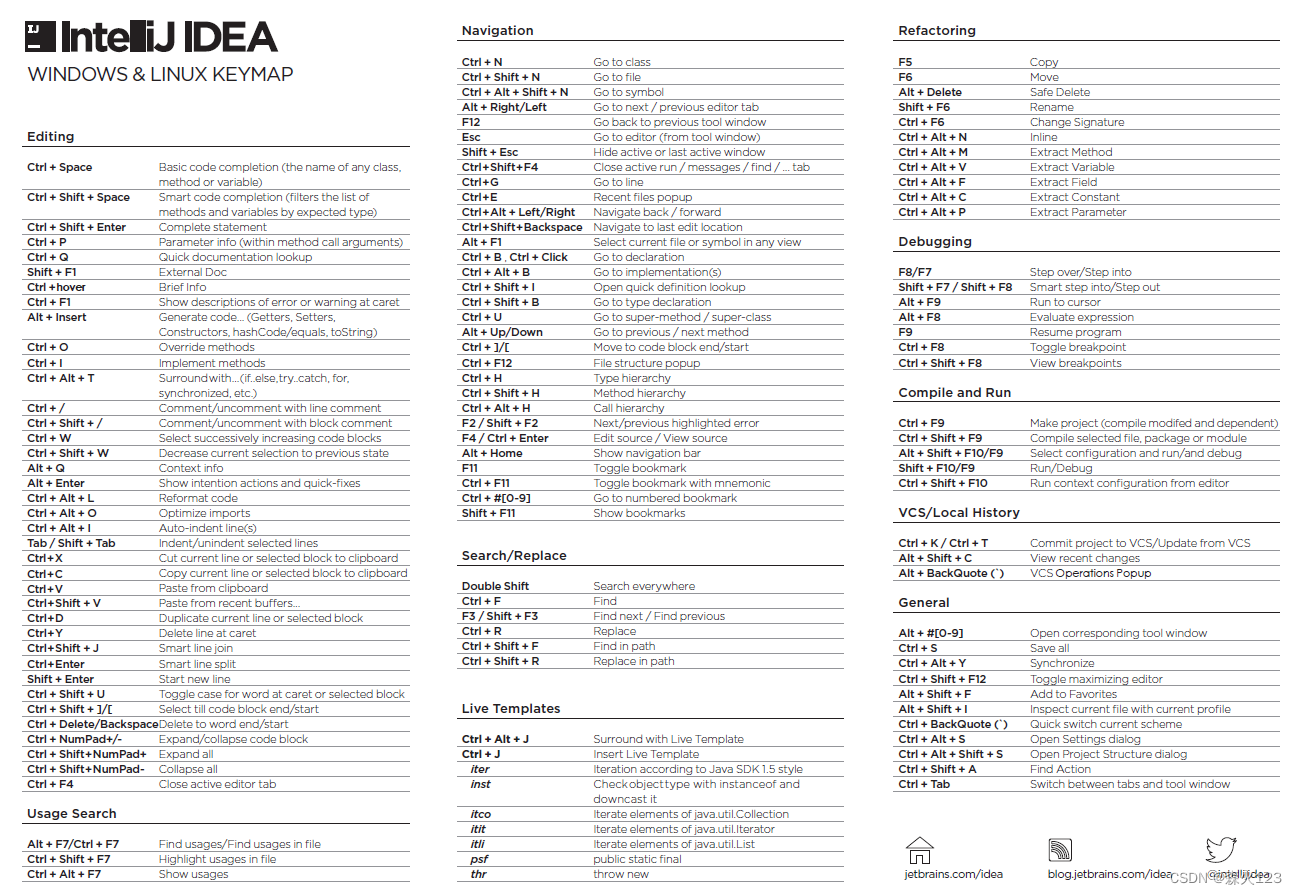
1.自动代码对齐: ctrl+alt+l(file->settings->keymap->搜索format自动设置快捷键)
2.IDEA返回上一步,下一步:ctrl+alt+左 回到上一步 ctrl+alt+右 回到下一步
3.改变编码file-settings-File Encodings
6.导包 alt + enter:或者通过设置,自动导包
9.查找接口的实现类:IDEA 风格 ctrl + alt +B
10.在按F2查看详细文档注解
11.查看类或接口的继承关系:ctrl + h
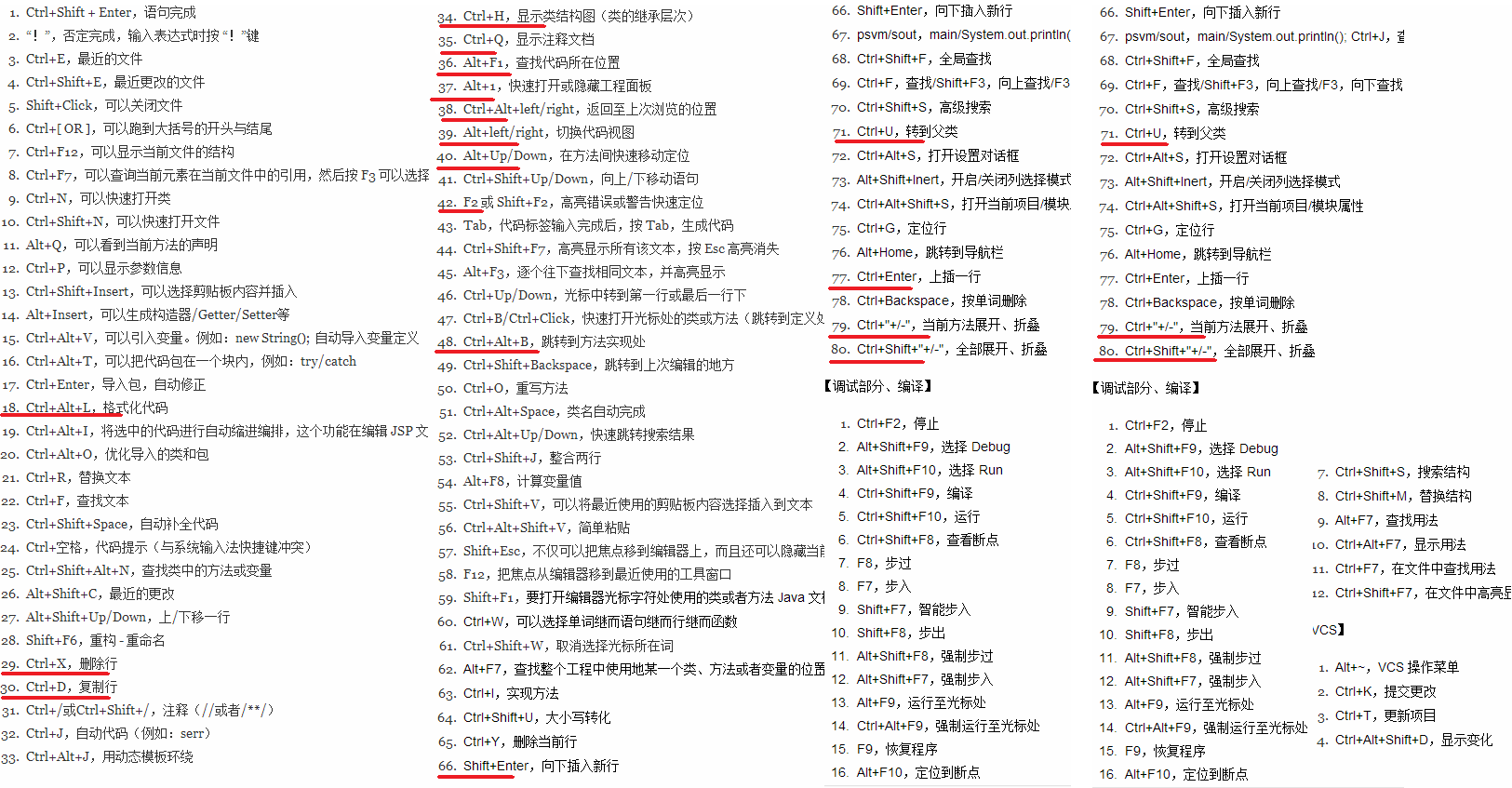
调试功能
9.调试的时候查看参数内容alt+F8
10.IDEA文件查找功能(ctrl+shift+N)弹出的Enter file name.进入文件对应的类
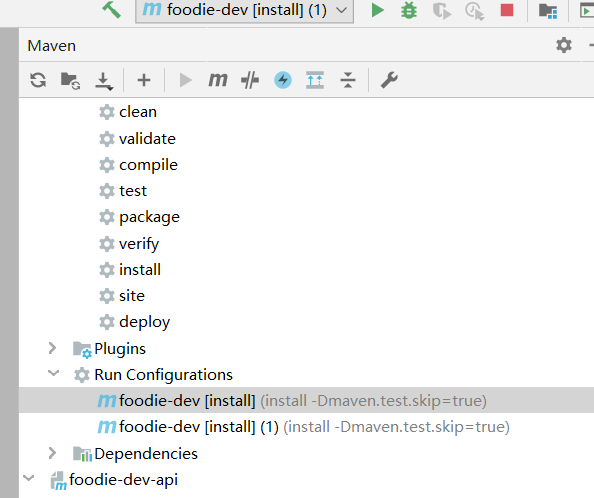
install调过test安装

Alt+回车 导入包,自动修正
Ctrl+N 查找类
Ctrl+Shift+N 查找文件
Ctrl+Alt+O 优化导入的类和包
Ctrl+E或者Alt+Shift+C 最近更改的代码
Ctrl+R 替换文本
Ctrl+F 查找文本
Ctrl+Shift+Space 自动补全代码
Ctrl+空格 代码提示
Ctrl+Alt+Space 类名或接口名提示
Ctrl+P 方法参数提示
Ctrl+Shift+Alt+N 查找类中的方法或变量
Alt+Shift+C 对比最近修改的代码
Shift+F6 重构-重命名
Ctrl+Shift+先上键
Ctrl+X 删除行
Ctrl+D 复制行
Ctrl+/ 或 Ctrl+Shift+/ 注释(// 或者/*...*/ )
Ctrl+J 自动代码
Ctrl+E 最近打开的文件
Ctrl+H 显示类结构图
Ctrl+Q 显示注释文档
Alt+F1 查找代码所在位置
Alt+1 快速打开或隐藏工程面板
Ctrl+Alt+ left/right 返回至上次浏览的位置
Alt+ left/right 切换代码视图
Alt+ Up/Down 在方法间快速移动定位
Ctrl+Shift+Up/Down 代码向上/下移动。
F2 或Shift+F2 高亮错误或警告快速定位
代码标签输入完成后,按Tab,生成代码。
选中文本,按Ctrl+Shift+F7 ,高亮显示所有该文本,按Esc高亮消失。
Ctrl+W 选中代码,连续按会有其他效果
选中文本,按Alt+F3 ,逐个往下查找相同文本,并高亮显示。
Ctrl+Up/Down 光标跳转到第一行或最后一行下
Ctrl+B 快速打开光标处的类或方法
最常用快捷键
1.Ctrl+E,可以显示最近编辑的文件列表
2.Shift+Click可以关闭文件
3.Ctrl+[或]可以跳到大括号的开头结尾
4.Ctrl+Shift+Backspace可以跳转到上次编辑的地方
5.Ctrl+F12,可以显示当前文件的结构
6.Ctrl+F7可以查询当前元素在当前文件中的引用,然后按F3可以选择
7.Ctrl+N,可以快速打开类
8.Ctrl+Shift+N,可以快速打开文件
9.Alt+Q可以看到当前方法的声明
10.Ctrl+W可以选择单词继而语句继而行继而函数
11.Alt+F1可以将正在编辑的元素在各个面板中定位
12.Ctrl+P,可以显示参数信息
13.Ctrl+Shift+Insert可以选择剪贴板内容并插入
14.Alt+Insert可以生成构造器/Getter/Setter等
15.Ctrl+Alt+V 可以引入变量。例如把括号内的SQL赋成一个变量
16.Ctrl+Alt+T可以把代码包在一块内,例如try/catch
17.Alt+Up and Alt+Down可在方法间快速移动
下面的不是很有用
18.在一些地方按Alt+Enter可以得到一些Intention Action,例如将”==”改为”equals()”
19.Ctrl+Shift+Alt+N可以快速打开符号
20.Ctrl+Shift+Space在很多时候都能够给出Smart提示
21.Alt+F3可以快速寻找
22.Ctrl+/和Ctrl+Shift+/可以注释代码
23.Ctrl+Alt+B可以跳转到抽象方法的实现
24.Ctrl+O可以选择父类的方法进行重写
25.Ctrl+Q可以看JavaDoc
26.Ctrl+Alt+Space是类名自动完成
27.快速打开类/文件/符号时,可以使用通配符,也可以使用缩写
28.Live Templates! Ctrl+J
29.Ctrl+Shift+F7可以高亮当前元素在当前文件中的使用
30.Ctrl+Alt+Up /Ctrl+Alt+Down可以快速跳转搜索结果
31.Ctrl+Shift+J可以整合两行
32.Alt+F8是计算变量值
第一步
第二步
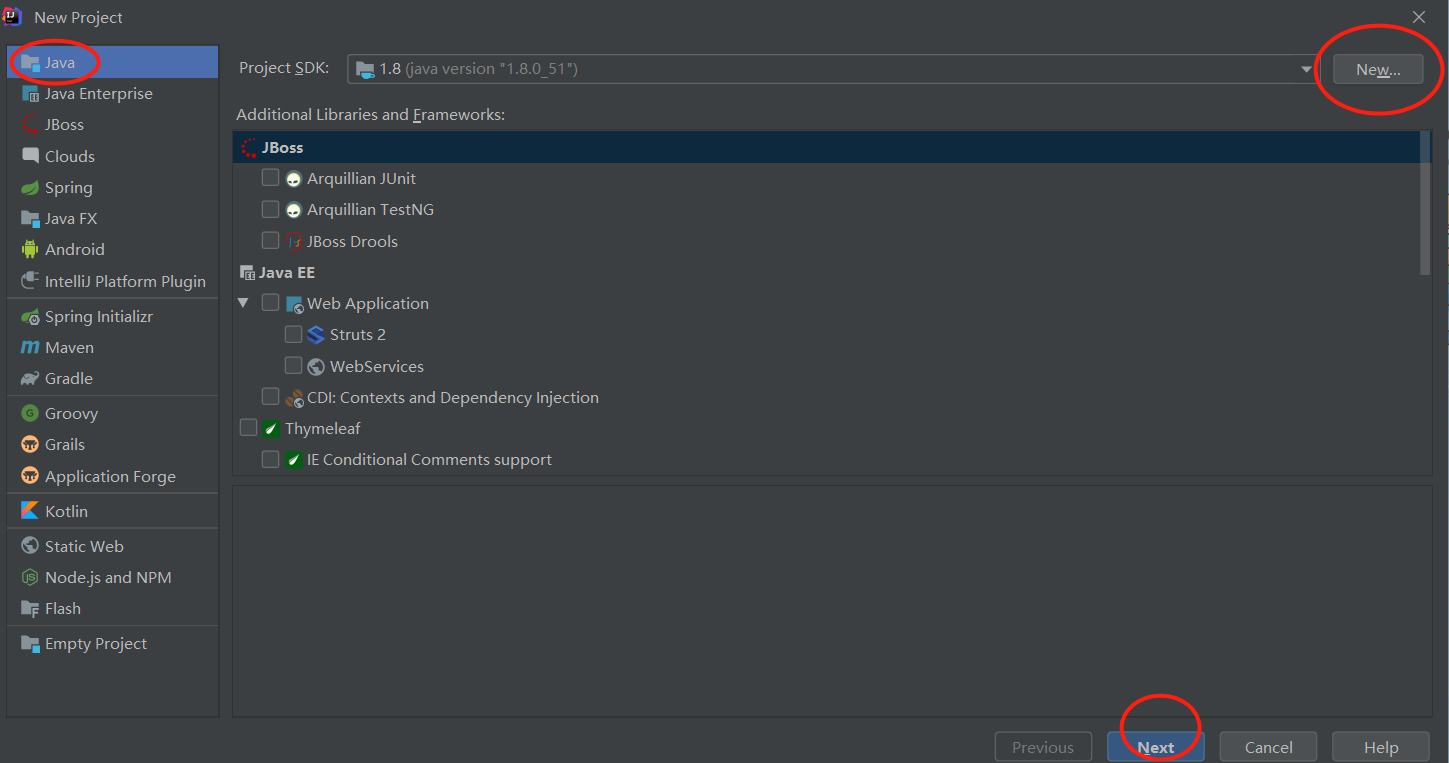
第三步不选择
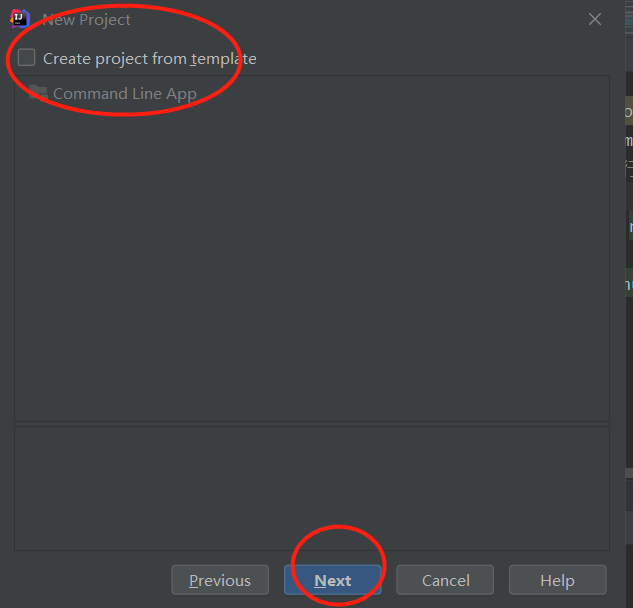
ds
fsd
fsdf
第一步
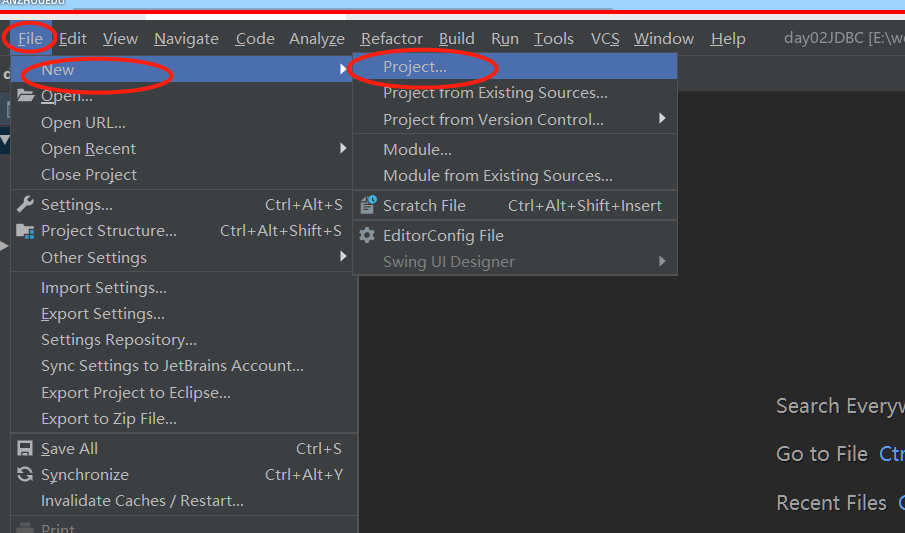
第二步

第三步
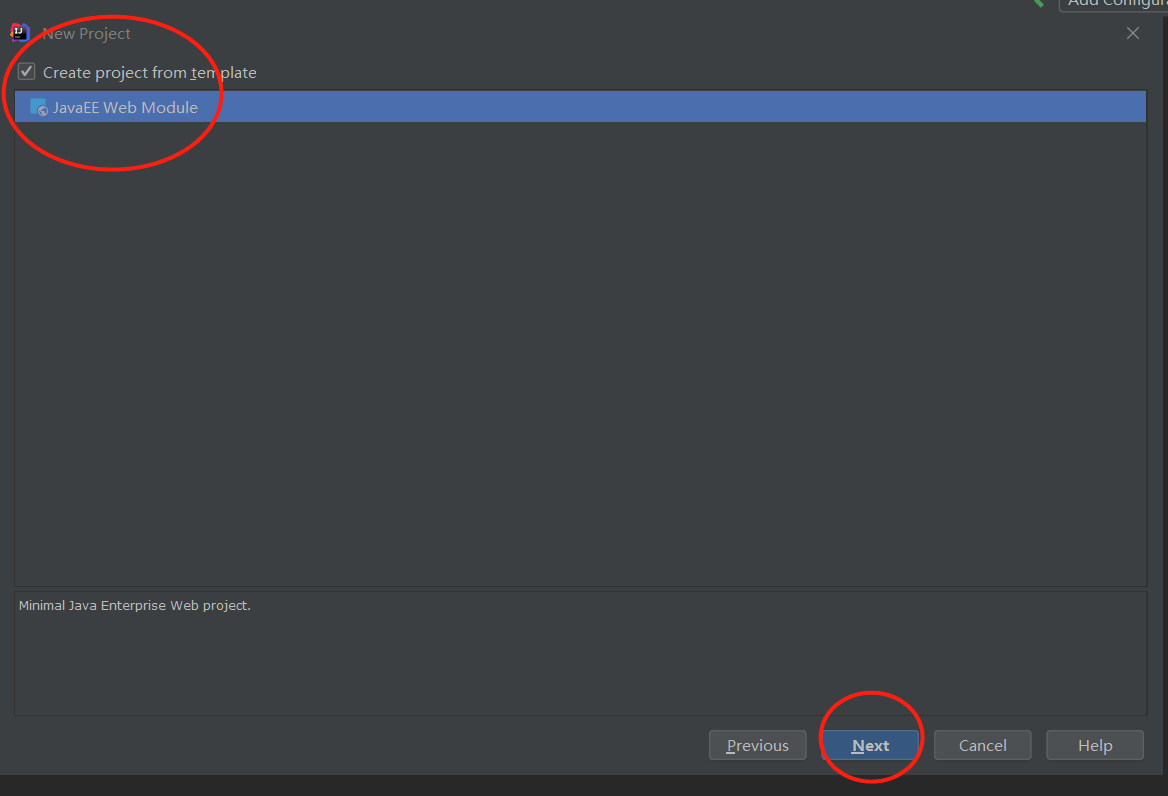
第四步

d
d
d
鼠标右键“计算机”,点击“属性”,点击“高级系统设置”,点击“环境变量”,点击“新建”。
设置变量名“CATALINA_BASE”。然后点击“确定”,再次点击“新建”,在变量名中输入“CATALINA_HOME”,再次点击“确定”,找到系统变量,在变量值里添加“CATALINA_HOME”,然后一直点击“确定”。
最后打开“运行”输入“cmd”,然后点击“回车”即可。
修改maven配置文件.xml和仓库
二、下载与安装
1. 前往Maven – Download Apache Maven下载最新版的Maven程序:

2. 将文件解压到D:\Program Files\Apache\maven目录下:
3. 新建环境变量MAVEN_HOME,赋值D:\Program Files\Apache\maven

4. 编辑环境变量Path,追加%MAVEN_HOME%\bin\;

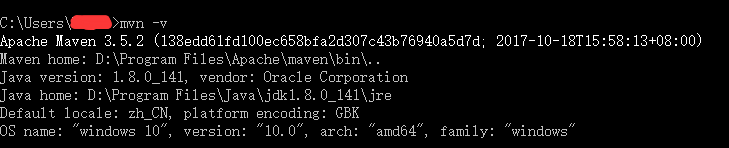
5. 至此,maven已经完成了安装,我们可以通过DOS命令检查一下我们是否安装成功:
mvn -v
Maven 的41种骨架:
...>mvn archetype:generate
1: internal -> appfuse-basic-jsf (创建一个基于Hibernate,Spring和JSF的Web应用程序的原型)
2: internal -> appfuse-basic-spring (创建一个基于Hibernate,Spring和Spring MVC的Web应用程序的原型)
3: internal -> appfuse-basic-struts (创建一个基于Hibernate,Spring和Struts 2的Web应用程序的原型)
4: internal -> appfuse-basic-tapestry (创建一个基于Hibernate, Spring 和 Tapestry 4的Web应用程序的原型)
5: internal -> appfuse-core (创建一个基于 Hibernate and Spring 和 XFire的jar应用程序的原型)
6: internal -> appfuse-modular-jsf (创建一个基于 Hibernate,Spring和JSF的模块化应用原型)
7: internal -> appfuse-modular-spring (创建一个基于 Hibernate, Spring 和 Spring MVC 的模块化应用原型)
8: internal -> appfuse-modular-struts (创建一个基于 Hibernate, Spring 和 Struts 2 的模块化应用原型)
9: internal -> appfuse-modular-tapestry (创建一个基于 Hibernate, Spring 和 Tapestry 4 的模块化应用原型)
10: internal -> maven-archetype-j2ee-simple (一个简单的J2EE的Java应用程序)
11: internal -> maven-archetype-marmalade-mojo (一个Maven的 插件开发项目 using marmalade)
12: internal -> maven-archetype-mojo (一个Maven的Java插件开发项目)
13: internal -> maven-archetype-portlet (一个简单的portlet应用程序)
14: internal -> maven-archetype-profiles ()
15: internal -> maven-archetype-quickstart ()
16: internal -> maven-archetype-site-simple (简单的网站生成项目)
17: internal -> maven-archetype-site (更复杂的网站项目)
18: internal -> maven-archetype-webapp (一个简单的Java Web应用程序)
19: internal -> jini-service-archetype (Archetype for Jini service project creation)
20: internal -> softeu-archetype-seam (JSF+Facelets+Seam Archetype)
21: internal -> softeu-archetype-seam-simple (JSF+Facelets+Seam (无残留) 原型)
22: internal -> softeu-archetype-jsf (JSF+Facelets 原型)
23: internal -> jpa-maven-archetype (JPA 应用程序)
24: internal -> spring-osgi-bundle-archetype (Spring-OSGi 原型)
25: internal -> confluence-plugin-archetype (Atlassian 聚合插件原型)
26: internal -> jira-plugin-archetype (Atlassian JIRA 插件原型)
27: internal -> maven-archetype-har (Hibernate 存档)
28: internal -> maven-archetype-sar (JBoss 服务存档)
29: internal -> wicket-archetype-quickstart (一个简单的Apache Wicket的项目)
30: internal -> scala-archetype-simple (一个简单的scala的项目)
31: internal -> lift-archetype-blank (一个 blank/empty liftweb 项目)
32: internal -> lift-archetype-basic (基本(liftweb)项目)
33: internal -> cocoon-22-archetype-block-plain ([http://cocoapacorg2/maven-plugins/])
34: internal -> cocoon-22-archetype-block ([http://cocoapacorg2/maven-plugins/])
35: internal -> cocoon-22-archetype-webapp ([http://cocoapacorg2/maven-plugins/])
36: internal -> myfaces-archetype-helloworld (使用MyFaces的一个简单的原型)
37: internal -> myfaces-archetype-helloworld-facelets (一个使用MyFaces和Facelets的简单原型)
38: internal -> myfaces-archetype-trinidad (一个使用MyFaces和Trinidad的简单原型)
39: internal -> myfaces-archetype-jsfcomponents (一种使用MyFaces创建定制JSF组件的简单的原型)
40: internal -> gmaven-archetype-basic (Groovy的基本原型)
41: internal -> gmaven-archetype-mojo (Groovy mojo 原型)
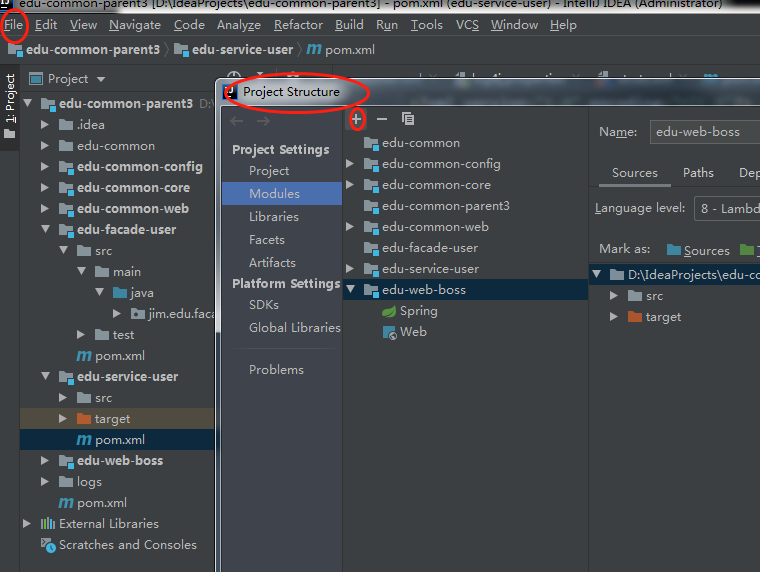
接下来打开Intellij IDEA环境,点击左上角的File菜单,在下拉菜单中选择Settings选项,如下图所示

在弹出的Settings界面中,我们在输入框里输入Maven,然后定位的Maven选项,如下图所示
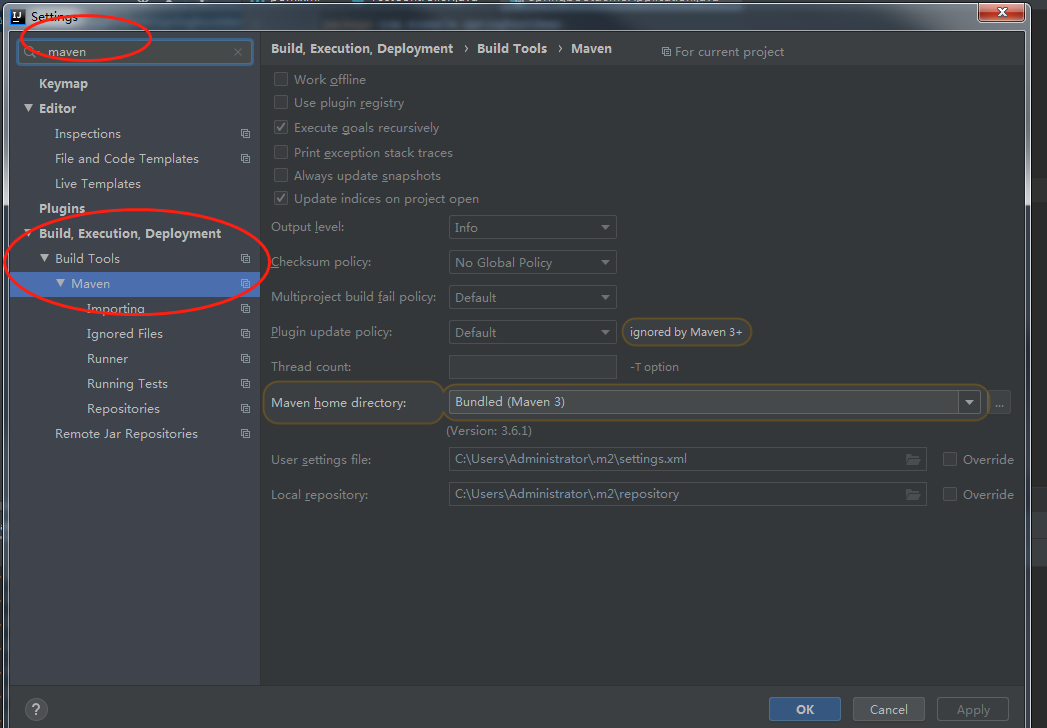
接下点击右侧的Maven home directory设置按钮,如下图所示
接下来点击配置文件右侧的设置按钮,如下图所示,注意一定不要用软件自带的配置文件

方法1.你点击一下你idea界面最左下角的那个小框,maven应该从里面找到
方法2.点击菜单栏View->Tool Windows->Maven projects
方法3.点击菜单栏Help->Find Action(Ctrl+Shift+A),输入Maven projects
简介:介绍如何使用IDEA新建springboot工程
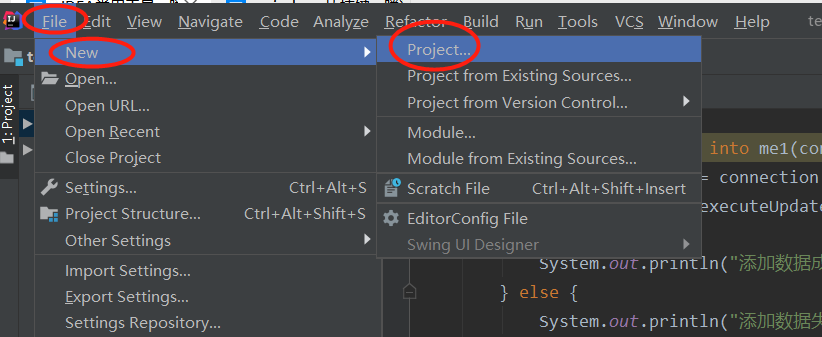
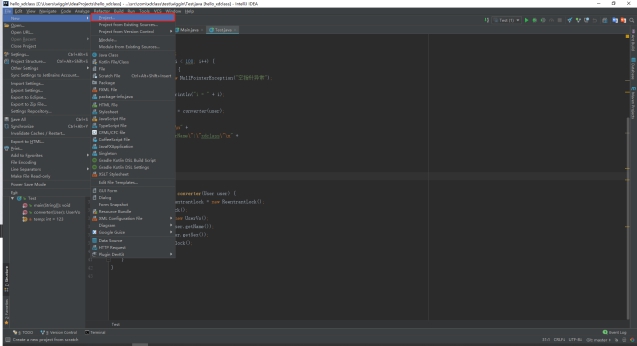
file--》New--》Project
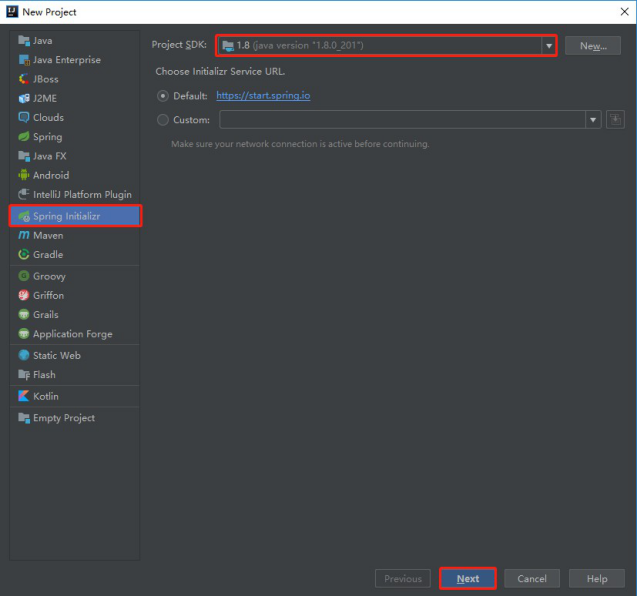
选择Spring Initializr,选择对应JDK版本之后,点击Next
填写相应的Group Artifact之后点击【Next】

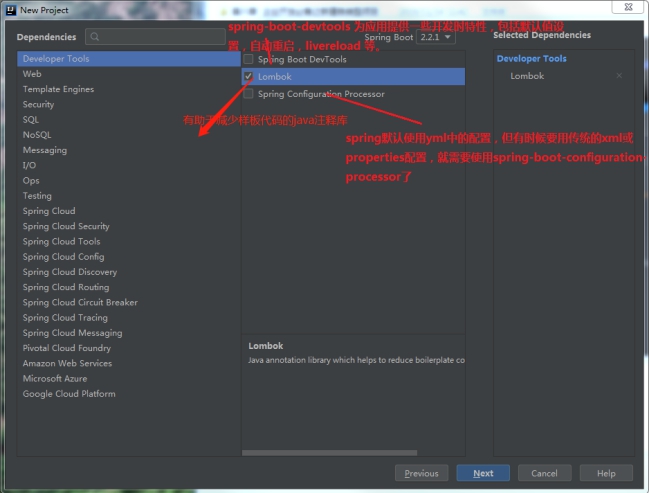
选择对应的依赖,选中之后在右边有显示

填写项目名还有项目存放的地址,之后点击Finish

选择另开一个窗口来打开新建的项目

在打开的新窗口中,基于maven 的springboot项目就已经新建完成
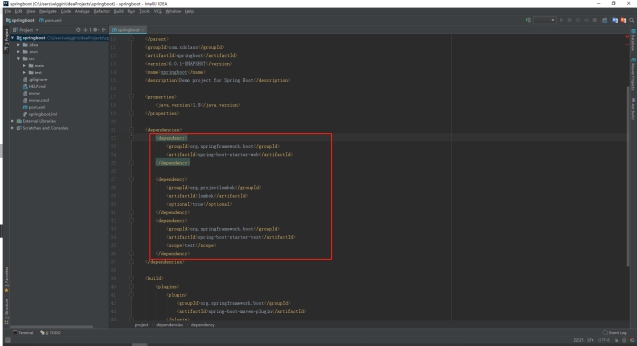
如果前面选择三个那么

编写一个简单的controller进行验证
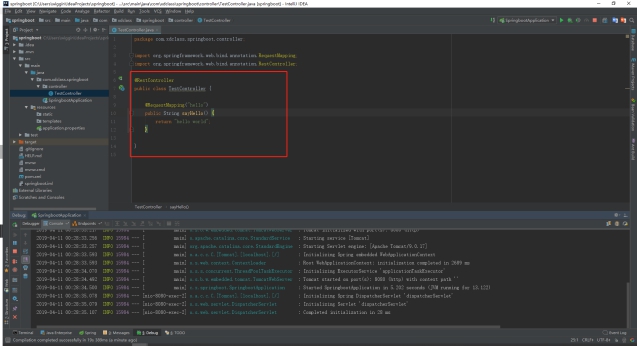
打开浏览器访问 http://localhost:8080/hello

简介:介绍如何在IDEA中新建maven聚合工程
工程简介及划分

xdclass-parent 父工程,打包方式pom,管理jar包的版本号。项目中所有工程都应该继承父工程。

common 通用的工具类

xdclass-manager 小D课堂工程,作为聚合工程

xdclass-manager-dao 数据访问层
xdclass-manager-pojo pojo层
xdclass-manager-interface 接口定义
xdclass-manager-service 接口实现
xdclass-manager-web 表现层
首先在IDEA中新建一个空项目 File--》New--》Project

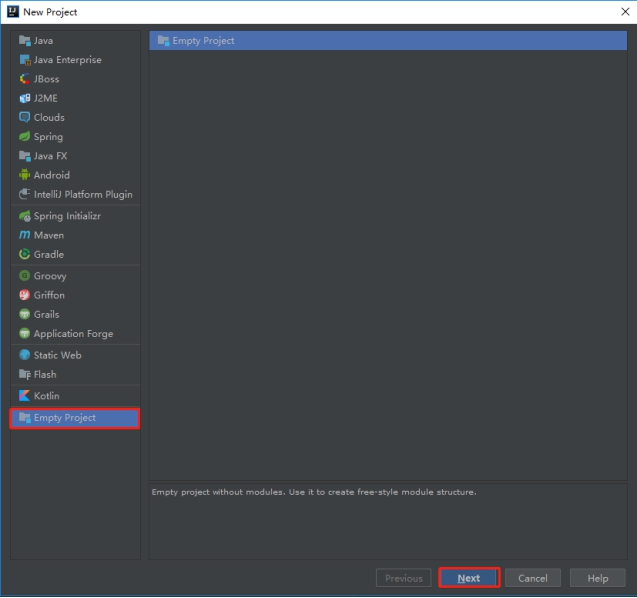
选择Empty Project之后,点击【Next】
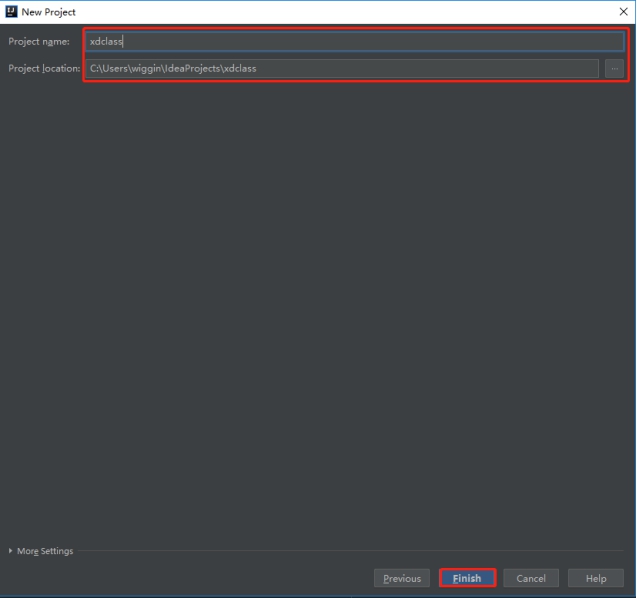
输入工程名及存放位置之后,点击Finish
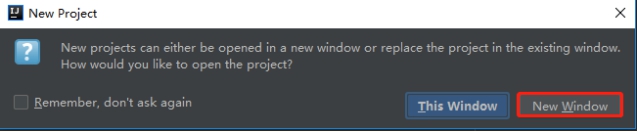
在新的窗口打开
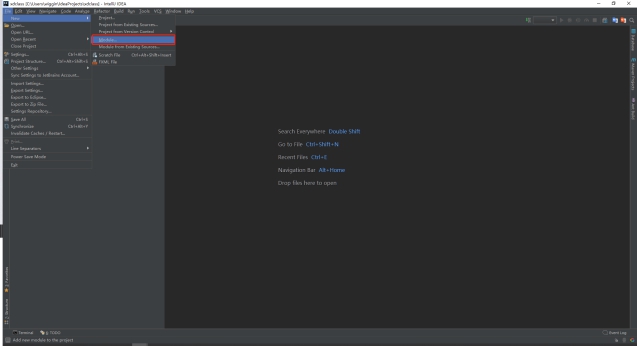
在新打开的IDEA中,File--》New--》Module
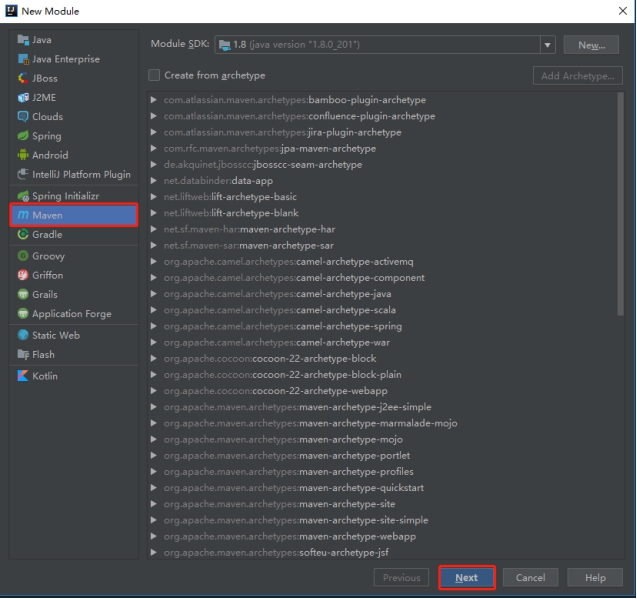
选择Maven之后,点击下一步
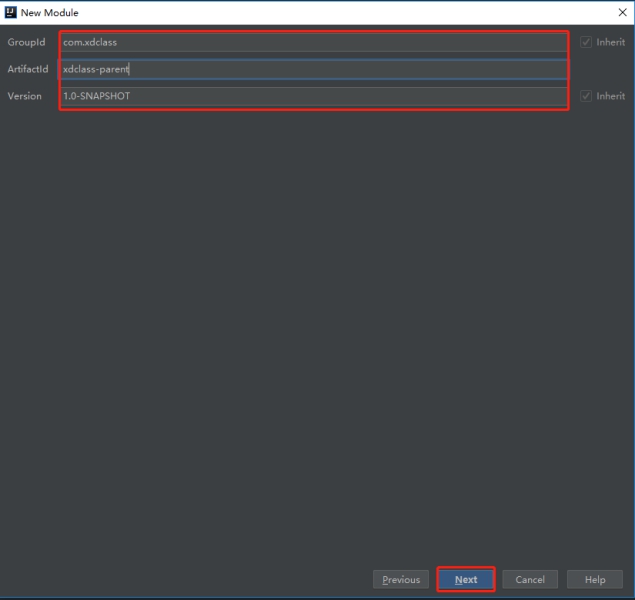
输入GroupId、ArtifactId、Version之后,点击Next
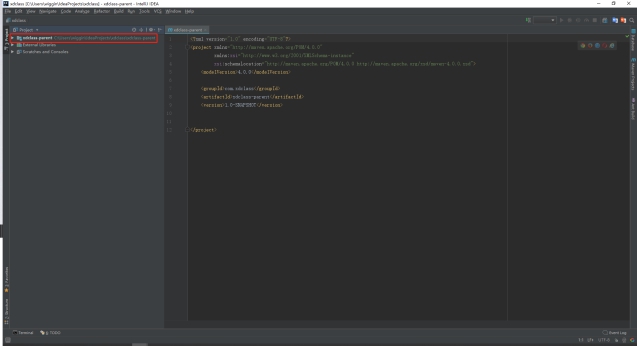
模块新建完成之后如图
再次File--》New--》Module
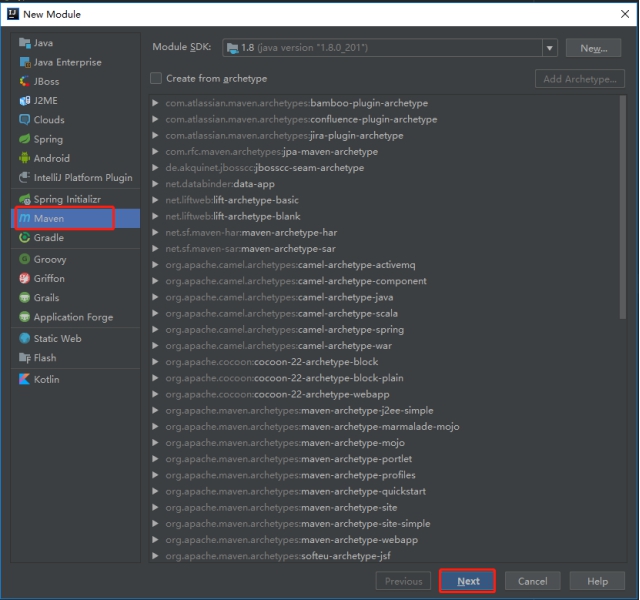
选择Maven之后,点击下一步
点击①,选择父项目,之后点击ok,同时填写GroupId、ArtifactId,之后点击Next
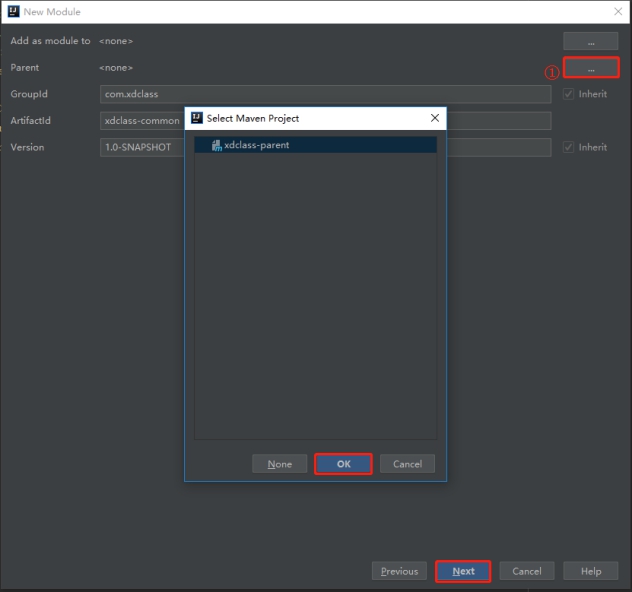
修改下模块名,之后点击Finish

同样的步骤,再创建xdclass-manager模块,创建完成之后如下

右键xdclass-manager--》New--》Module

同样选择Maven之后,再点击下一步
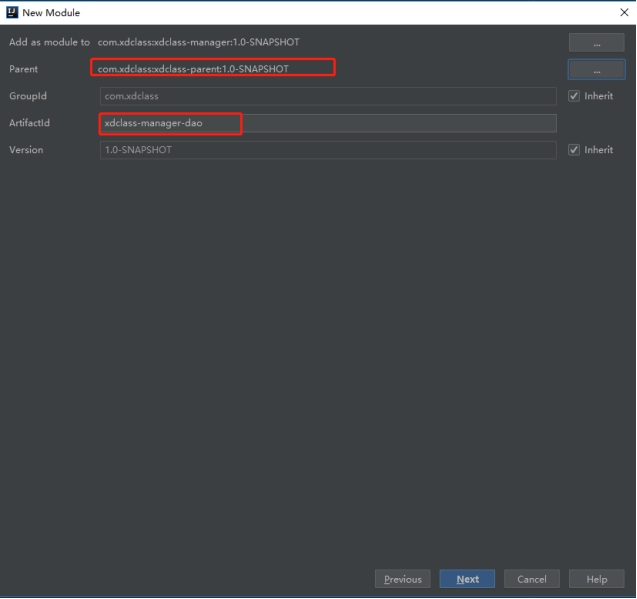
修改父工程,填入ArtifactId之后点击下一步
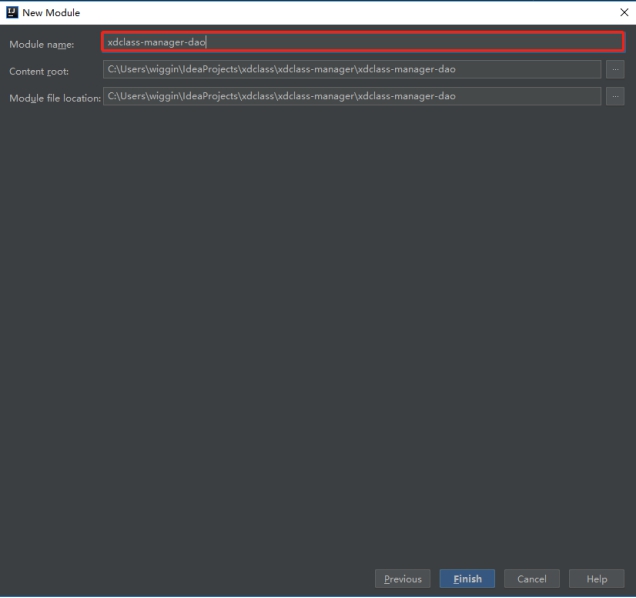
修改Module name之后,点击Finish
同上,再新建xdclass-manager-pojo、xdclass-manager-interface、xdclass-manager-service、xdclass- manager-web,建成之后如下
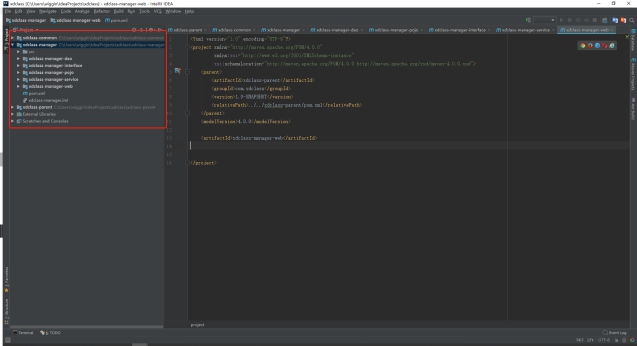
调整工程

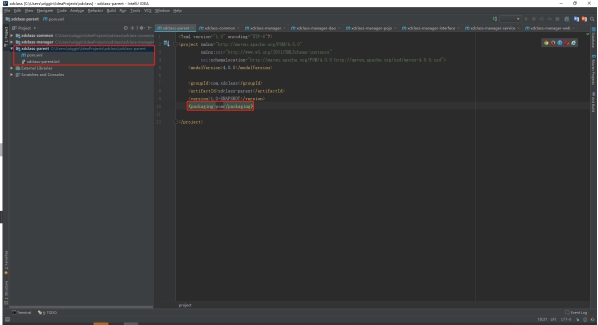
删除xdclass-parent工程下的src目录,并在pom文件中加入
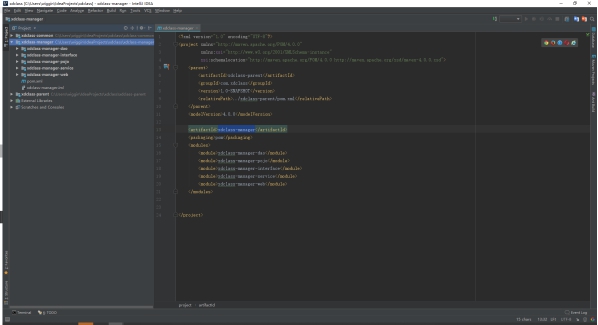
同样的,删除xdclass-manager下的src目录
IDEA中与本地git关联

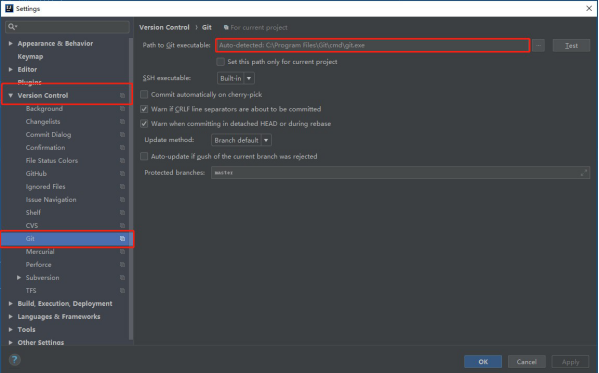
在IDEA中,按ctrl+alt+s,进入设置界面 找到git,我们看到默认自动跟git关联,如果没关联,则自行选择git安装位置下的git.exe文件
点击VCS--》import into version control--》create git repository

选择相应的项目,之后点击ok
看到项目中文件名出现颜色,此时IDEA已为我们创建了一个git仓库

按ctrl+k,进行commit 选中要提交的文件,并填写提交信息之后点击Commit
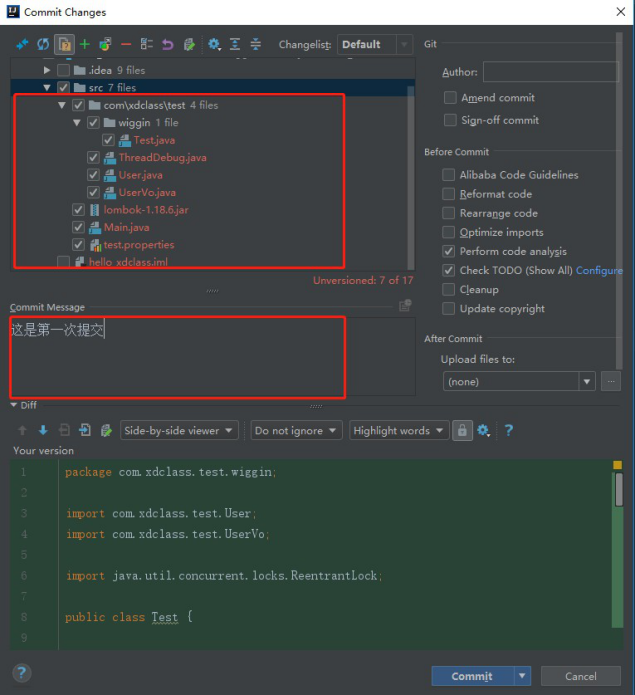
将本地项目提交到github上


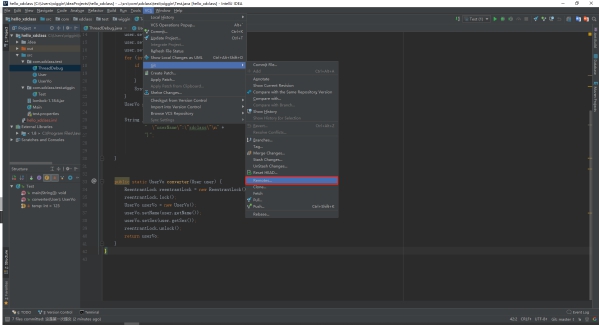
点击VCS--》Git--》Remotes
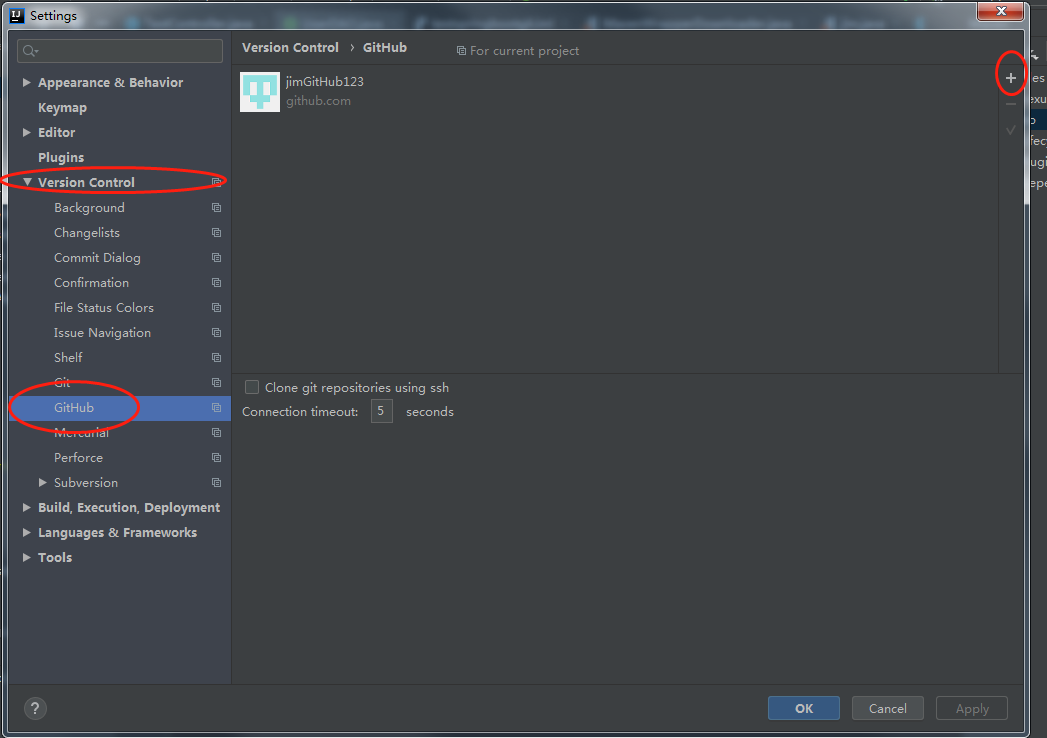
点击加号,添加一个远程仓库的地址

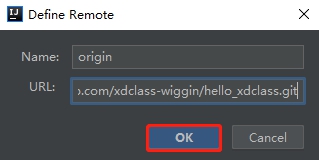
填入相应的远程仓库地址之后点击OK
按ctrl+shift+k,后点击push

首次提交要输入GitHub的账号密码进行登录

登录完成之后,看到提交成功的信息,表示已经提交到远程了

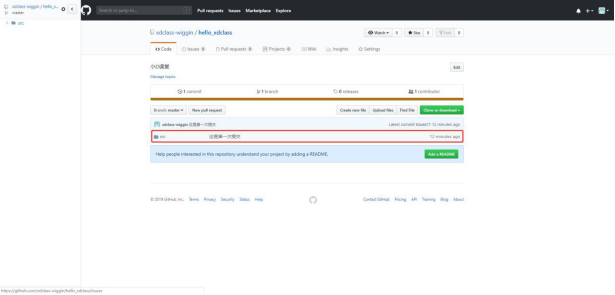
打开github,会发现项目代码已经在上面
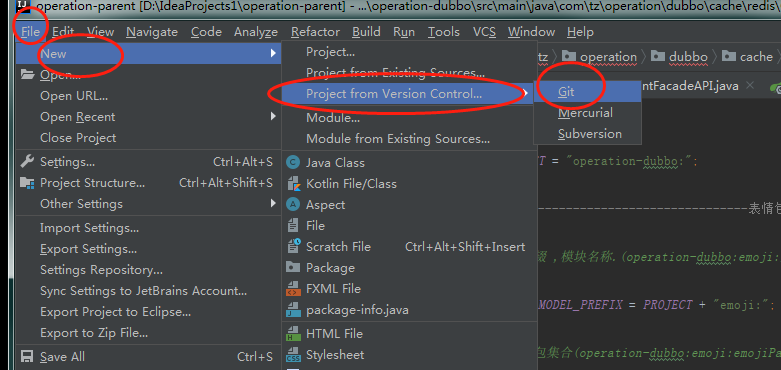
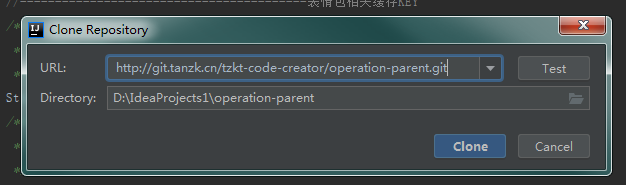
点击test

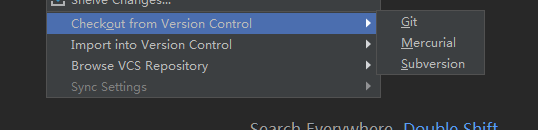
打开项目并点击菜单栏上的【CVS】--》【Import into version control】--》【Create Git Repository】创建本地仓库。
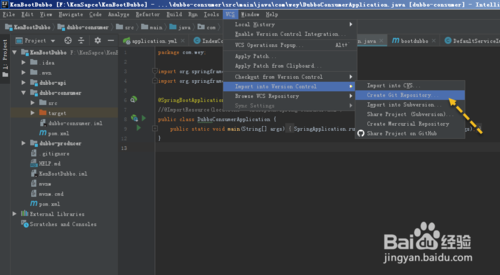
在打开的【Create Git Repository】对话框内选择本地仓库的位置,这里我选择项目的根目录。

3.右击项目点击【Git】--》【Add】,接着点击【Git】--》【Commit Directory】在打开的窗口中选择要上传到本地仓库的代码并添加注释后提交到本地仓库内。

4.右击项目点击【Git】--》【Repository】--》【Remotes...】。在打开的【Git Remotes】窗口中添加码云的远程仓库。码云的远程仓库地址可以在码云仓库内找到。

点击【OK】后接5.输入码云的账号密码。
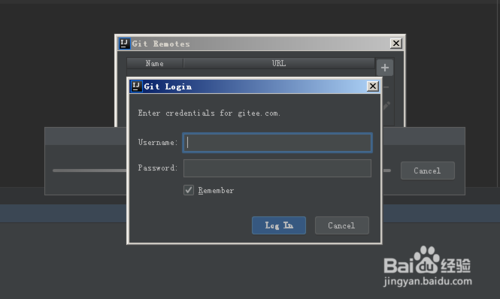
6.上传代码到码云,右击项目点击【Git】--》【Repository】--》【Push...】在打开的【Push commits】内可以看到已提交到本地仓库的提交信息。点击【Push】按钮将本地仓库的代码上传到码云上,上传成功后就可以在码云上看到啦。
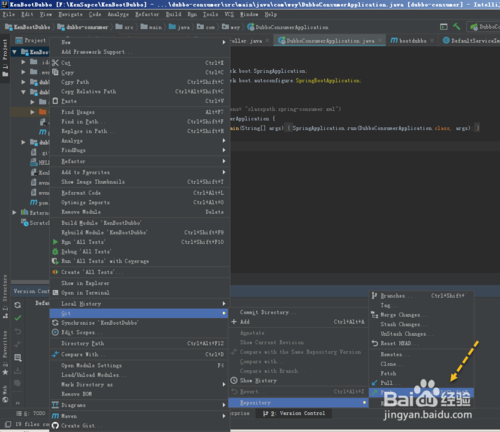
7.如果上传时出现:Push rejected: Push to origin/master was rejected 错误。打开你要上传代码的文件夹右键git Bash Here然后直接运行下面的命令解决问题
git pull
git pull origin master
git pull origin master –allow-unrelated-histories
使用Idea打开有导入的项目 main 入口的文件,准备启动的时候发现右键并没有 Run 和 Debug。
解决方法
在Idea界面右侧 Maven Projects 工具栏
点击上方 “+” ,选择需要启动工程的 pom 文件,点击 ok
在右侧栏中就会出现该工程
点击展开需要启动的工程 Lifecycle
双击 instal 使之编译
如果还不能运行,就是jdk版本不对。
如果新建项目里面src目录下已经就有test目录,那么你就可以跳过以下步骤。如果没有test目录,那么请看下面。首先新建一个test目录,然后在test目录下再建一个java目录,然后鼠标放在java目录上再右击,找到Mark Directory as --->Test Sources Root,这样生成的才是测试目录。。
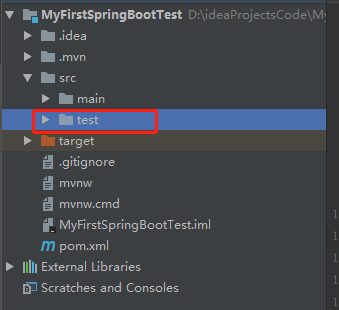
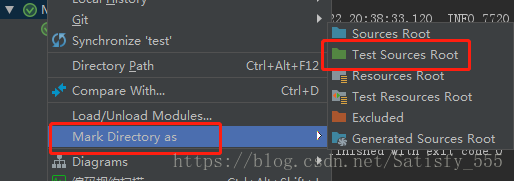
接着写测试类,要注意目录结构,即测试类的包路径要在SpringBoot入口类的子包中!原因的话自己看SpringBoot的HelloWorld应该是有讲的比较清楚。。

1.devtools
spring为开发者提供了一个名为spring-boot-devtools的模块来使Spring Boot应用支持热部署,提高开发者的开发效率,无需手动重启Spring Boot应用。
2.项目搭建
本文是采用IDEA搭建的Spring Boot应用,通过spring-boot-devtools配置,可以支持修改java文件会自动重启程序,一些资源无需触发重启,例如thymeleaf模板文件就可以实时编辑。默认情况下,更改/META-INF/maven,/META-INF/resources ,/resources ,/static ,/public 或/templates下的资源不会触发重启,而是触发livereload。devtools模块包含一个嵌入的livereload服务器,可以在资源变化时用来触发浏览器刷新。浏览器需要在livereload.com下载安装扩展。 例如Chrome浏览器在应用商店安装livereload插件后,在要自动刷新的页面点击对应的图标,启动应用后更新页面内容或者css等都会触发页面自动刷新。
3.livereload
livereload 通过引入的脚本livereload.js在 livereload 服务和浏览器之间建立了一个 WebSocket 连接。每当监测到文件的变动,livereload 服务就会向浏览器发送一个信号,浏览器收到信号后就刷新页面,实现了实时刷新的效果。每次启动时,需要点击对应的图标,如下图所示。

4.项目代码配置
(1)pom.xml配置文件
<dependency>
<groupId>org.springframework.boot</groupId>
<artifactId>spring-boot-devtools</artifactId>
<optional>true</optional>
</dependency>
<plugin>
<groupId>org.springframework.boot</groupId>
<artifactId>spring-boot-maven-plugin</artifactId>
<configuration>
<fork>true</fork><!-- 如果没有该配置,devtools不会生效 -->
</configuration>
</plugin>
(2)yml配置
devtools:
  livereload:
    enabled: true #是否支持livereload
    port: 35729
  restart:
    enabled: true #是否支持热部署
5.IDEA配置
(1)File-Settings-Compiler-Build project automatically

(2)ctrl + shift + alt + /,选择Registry,勾上 Compiler autoMake allow when app running
6.安装livereload插件
下载livereload插件,将其安装到chrome扩展程序中,并选中允许访问文件网址。

7.测试
(1)修改类 应用会重启
(2)修改配置文件 应用会重启
(3)修改静态文件(html、css等),应用不会重启,但是会调用livereload,浏览器会自动刷新,显示最新的修改内容。
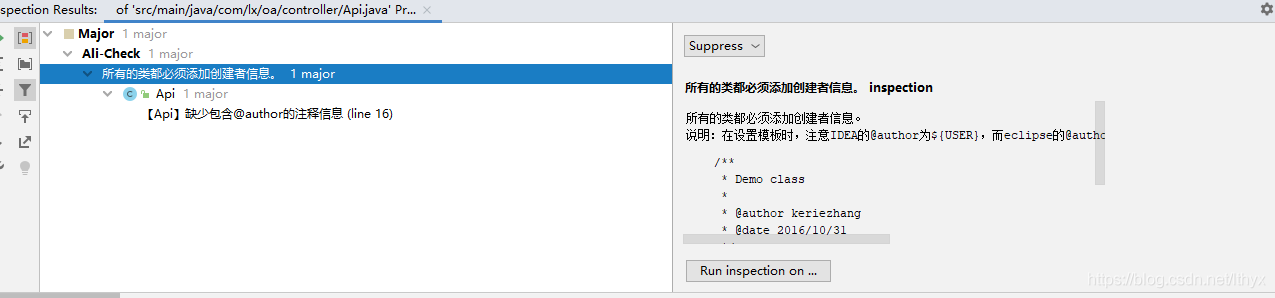
作为idea的小插件,阿里的这一款代码扫描工具能给与我们很大程度上的代码检测,书写规范的提示!!!(用过的都说香)
插件安装:
点击File -> Settings - > Plugins 搜索Alibaba
1
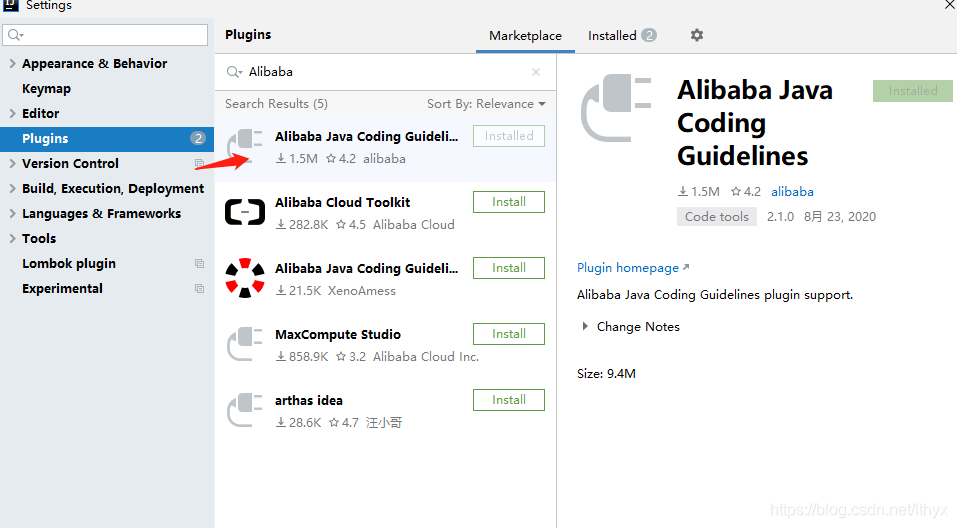
安装好以后重启IDEA就能使用拉!
使用方法:
可以直接右键使用
1
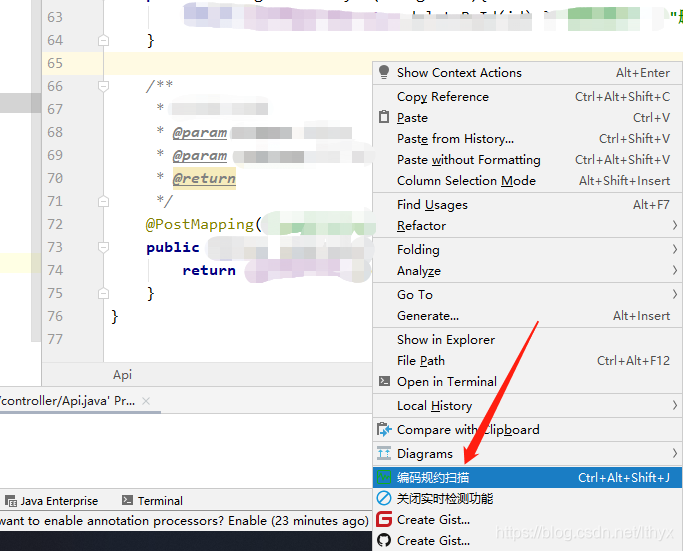
在控制台上我们就能看到提示信息
或者点击TOOLS
1
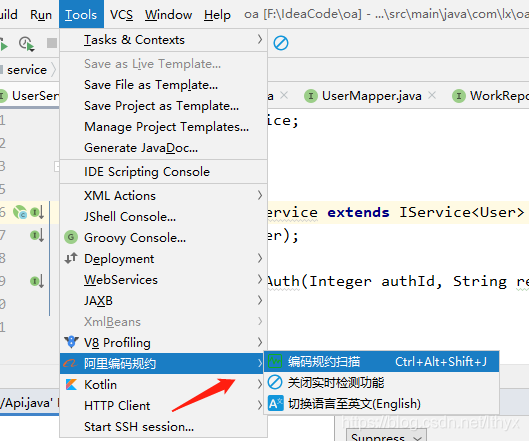
效果是一样的噻!!!!!
IDEA中还有什么实用的插件欢迎大家在评论区讨论,让我也感受一哈
导读语言模型给我们的生产生活带来了极大便利,但同时不少人也利用他们从事作弊工作。如何规避这些难辨真伪的文字所产生的负面影响也成为一大难题。在3月9日智源Live第33期活动「DetectGPT:判断文本是否为机器生成的工具」中,主讲人Eric为我们讲解了DetectGPT工作背后的思路——一种基于概率曲率检测的用于检测模型生成文本的工具,它可以帮助我们更好地分辨文章的来源和可信度,对保护信息真实、防止欺诈等方面具有重要意义。本次报告主要围绕其功能,实现和效果等展开。(文末点击“阅读原文”,查看活动回放。)Ericmitchell斯坦福大学计算机系四年级博士生,由ChelseaFinn和Chri
随着ruby被引入为新的编程救世主,我想知道是否有人基于易用性、运行所需的资源、可用性和易定制性而有偏好。两者有更好的吗? 最佳答案 好吧,任何基于Rails的社交网络应用程序的比较都应该包括insoshi(http://portal.insoshi.com/)。话虽这么说,这三个都非常相似,区别在于实现细节。Lovd和Insoshi都是完整的Rails应用程序;它旨在供您将它们用作入门工具包,并使用您自己的自定义功能对其进行扩展。另一方面,CommunityEngine是一个Rails插件。这意味着您可以更轻松地向现有Rail
前言我们习惯用idea编写、调试代码,在LeetCode上刷题时,如果能够在IDEA编写代码,并且做好代码管理,是一件事半功倍的事情。对于后续复习题目,做笔记也会非常便利。本文目的在于介绍LeetCodeEditor的使用,以及配置工具类,最终目录结构如下:note:放置笔记src:放置代码leetcode.editor.cn:插件LeetCodeEditor自动生成utils:自定义的工具包,可用于自动化输入测试用例,定义题目需要的类(结构体)out:运行测试时自动生成LeetCodeEditorGitHub:https://github.com/shuzijun/leetcode-edit
技术选型1,前端小程序原生MINA框架cssJavaScriptWxml2,管理后台云开发Cms内容管理系统web网页3,数据后台小程序云开发云函数云开发数据库(基于MongoDB)云存储4,人脸识别算法基于百度智能云实现人脸识别一,用户端效果图预览老规矩我们先来看效果图,如果效果图符合你的需求,就继续往下看,如果不符合你的需求,可以跳过。1-1,登录注册页可以看到登录页有注册入口,注册页如下我们的注册,需要管理员审核,审核通过后才可以正常登录使用小程序1-2,个人中心页登录成功以后,我们会进入个人中心页我们在个人中心页可以注册人脸,因为我们做人脸识别签到,需要先注册人脸才可以进行人脸比对,进
我有一个正在开发的命令行Ruby应用程序,我想允许它的用户提供将在部分过程中作为过滤器运行的代码。基本上,应用程序是这样做的:读入一些数据如果指定了过滤器,则使用它来过滤数据处理数据我希望过滤过程(第2步)尽可能灵活。我的想法是,用户可以提供一个Ruby文件,该文件设置一个已知常量以指向实现我定义的接口(interface)的对象,例如:#user'sfilterclassMyFilterdefdo_filter(array_to_filter)filtered_array=Array.new#domyfilteringonarray_to_filterfiltered_arrayen
只是想更新到最新版本的Ruby。在ruby-lang.org/en/documentation/installation/#homebrew上,我发现你应该可以通过自制软件来完成:brewinstallruby但是,当我在“更新”后列出ruby版本(ruby-v)时,它仍然是旧版本2.0.0。Hermes:~Sancho$ruby-vruby2.0.0p481(2014-05-08revision45883)[universal.x86_64-darwin13]我碰巧列出了/usr/local/bin/的内容,我可以看到一个符号链接(symboliclink):ruby->..
昨晚看到IDEA官推宣布IntelliJIDEA2023.1正式发布了。简单看了一下,发现这次的新版本包含了许多改进,进一步优化了用户体验,提高了便捷性。至于是否升级最新版本完全是个人意愿,如果觉得新版本没有让自己感兴趣的改进,完全就不用升级,影响不大。软件的版本迭代非常正常,正确看待即可,不持续改进就会慢慢被淘汰!根据官方介绍:IntelliJIDEA2023.1针对新的用户界面进行了大量重构,这些改进都是基于收到的宝贵反馈而实现的。官方还实施了性能增强措施,使得Maven导入更快,并且在打开项目时IDE功能更早地可用。由于后台提交检查,新版本提供了简化的提交流程。IntelliJIDEA
一、相关网址1、官网(可以下载,查看文章)https://skywalking.apache.org/downloads/2、github地址:(可提问题寻求帮助)https://github.com/apache/skywalking二、 实验环境操作系统 centos7.9先安装好 elasticsearch7.16.2操作系统安装好jdk8-17,实验机器jdk11java下载地址:https://www.oracle.com/java/technologies/downloads/#java8IP地址为192.168.24.160三、安装skywalking 1、下载skywalkin
如何用IDEA2022创建并初始化一个SpringBoot项目?目录如何用IDEA2022创建并初始化一个SpringBoot项目?0. 环境说明1. 创建SpringBoot项目 2.编写初始化代码0. 环境说明IDEA2022.3.1JDK1.8SpringBoot1. 创建SpringBoot项目 打开IDEA,选择NewProject创建项目。 填写项目名称、项目构建方式、jdk版本,按需要修改项目文件路径等信息。 选择springboot版本以及需要的包,此处只选择了springweb。 此处需特别注意,若你使用的是jdk1
文章目录前言核心逻辑配置iSH安装Python创建Python脚本配置启动文件测试效果快捷指令前言iOS快捷指令所能做的操作极为有限。假如快捷指令能运行Python程序,那么可操作空间就瞬间变大了。iSH是一款免费的iOS软件,它模拟了一个类似Linux的命令行解释器。我们将在iSH中运行Python程序,然后在快捷指令中获取Python程序的输出。核心逻辑我们用一个“获取当前日期”的Python程序作为演示(其实快捷指令中本身存在“获取当前日期”的操作,因而此需求可以不用Python,这里仅仅为了演示方便),核心代码如下。>>>importtime>>>time.strftime('%Y-%
