目录
1. 谷歌浏览器 Zotero Connector 如何成功下载及安装
(1) 单篇文献条目的标题格式修改:(全部大写 修改为 句首大写)
(2) 多篇文献条目的标题格式修改:(全部大写 修改为 句首大写)
(3)多篇文献条目的标题格式修改:(标题大写 修改为 句首大写)
(4) 多篇文献条目的标题格式修改:(句首大写 修改为 标题大写)
6. Word 引用参考文献只显示 Zotero 经典视图对话框
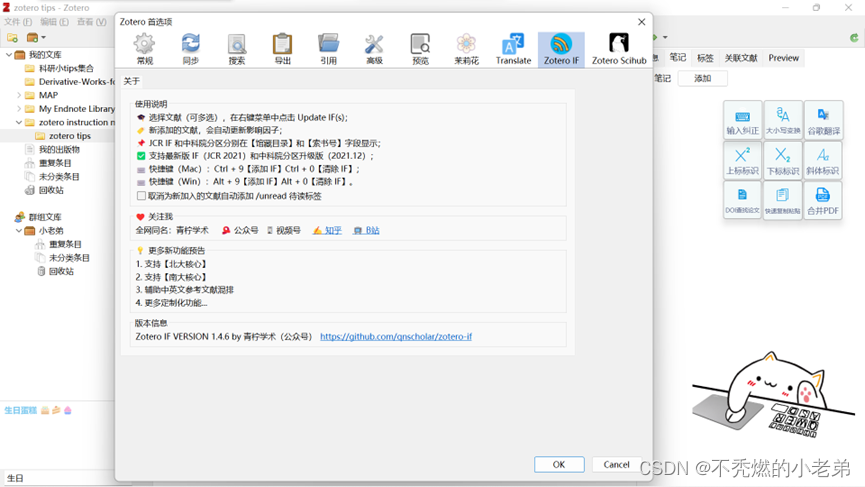
8. Zotero IF 插件如何显示期刊影响因子和 JCR 分区
10. Zotero 设置坚果云同步过程中无法验证服务器成功
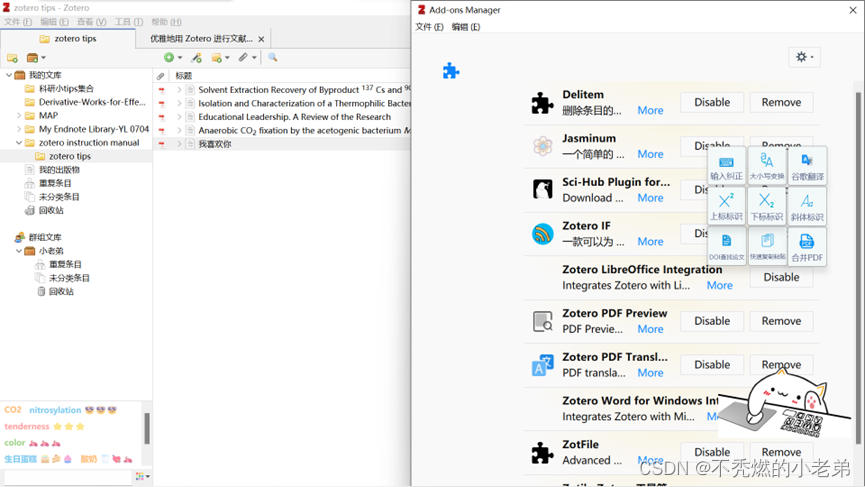
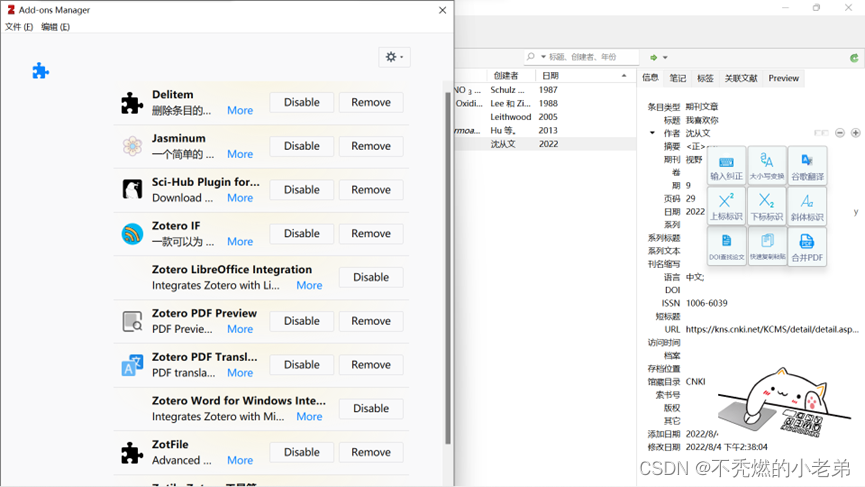
11. Zotero 窗口上方下方无法显示最小化/关闭/OK 等等
12. Zotero 的所有文献条目附件或文件夹层级一键展开收回
13. Zotero 如何免费下载获取到 Zotero 众多开源插件
18. 如何更换 Translators 文件如知网等中文 translators
19. Zotfile 插件如何设置同步文件夹 PDF 更有条理
21. 如何更新浏览器 Zotero Connector 翻译器 translators
24. Word 的 zotero 经典对话框多重来源无箭头啦咋整
51. Zotero 笔记的英文字体为 Time New Roman
52. 删除 Zotero 导入新文献的 unread 标签
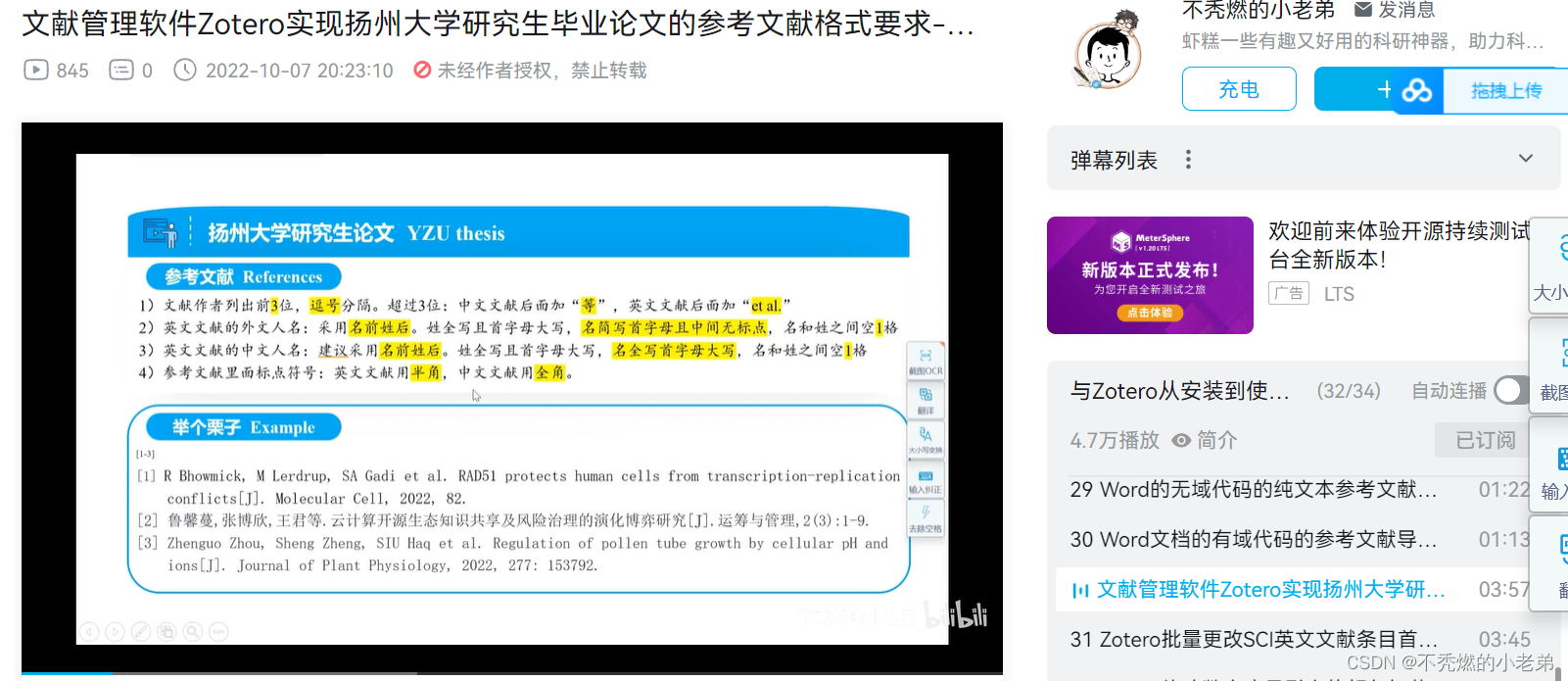
53. Zotero实现扬州大学研究生毕业论文的参考文献格式要求
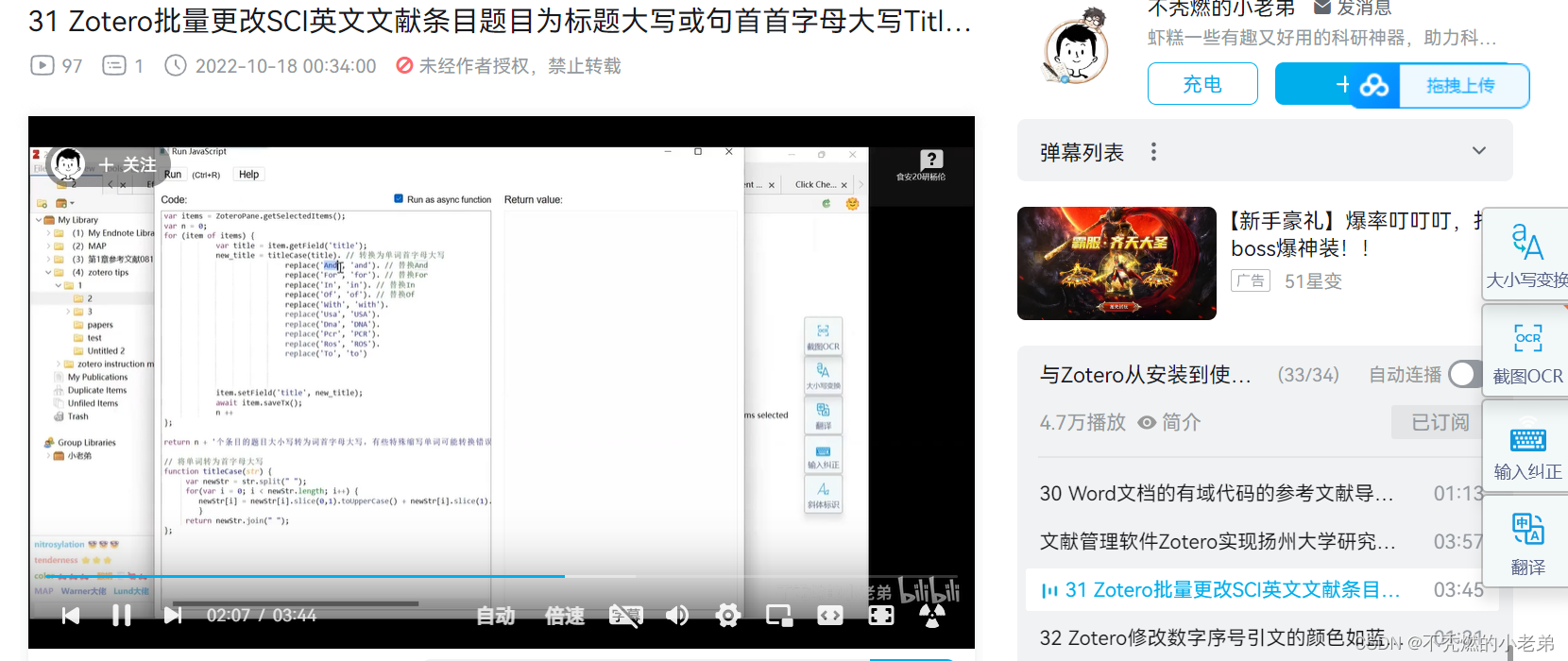
54. Zotero批量更改英文文献题目为标题大写或句首首字母大写
55. Zotero修改数字序号引文颜色字号如蓝色等引文格式
56. Zotero 与坚果云联动同步备份文献,多个设备查看文献
59. Zotero同步到另外设备显示是链接文件,无法打开文献PDF
61. 如何解决Error Sci-Hub: DOl is missing
64. CSL编辑-以GB T 7714-2015 numeric为栗演示 小老弟YL
5)参考文献尾注是数字序号部分实现对齐(如序号1-9和10后面对齐)
11)期刊文献类型 [J/OL] 全部修改成 [J](即不显示 DOI)
12)所有文献类型全部不显示 [/OL] (即不显示 URL 和 DOI)
13)文献类型全部不显示引用日期 (即不显示如 [2022-10-27] )
65. Zotero打开其它PDF阅读器批注的PDF,批注锁住无法编辑
66. Zotero内置阅读器给PDF作批注,同步时不见批注或可导出
67. 关闭Zotero软件的自动更新
① 『zotero connector』文件:见群公告第 1 个网盘链接
注:将网盘链接的压缩包,解压缩后,找到文件夹名字为:
『2、Zotero Connector(谷歌浏览器使用)』
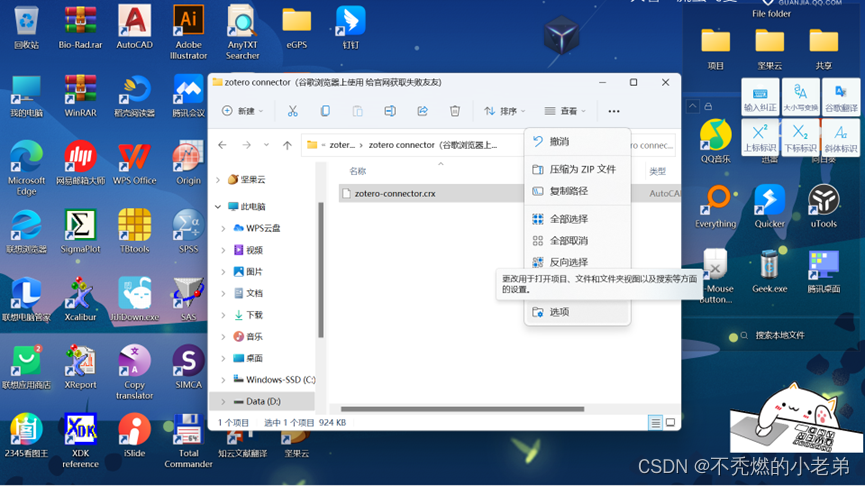
② 将 zotero connector 文件的扩展名,由原来的 crx 修改为『rar』
注: 若隐藏了文件扩展名,则先取消隐藏。
步骤: 点击『选项』 →『查看』 →取消勾选『 隐藏已知文件类型的扩展名』,点击 确定。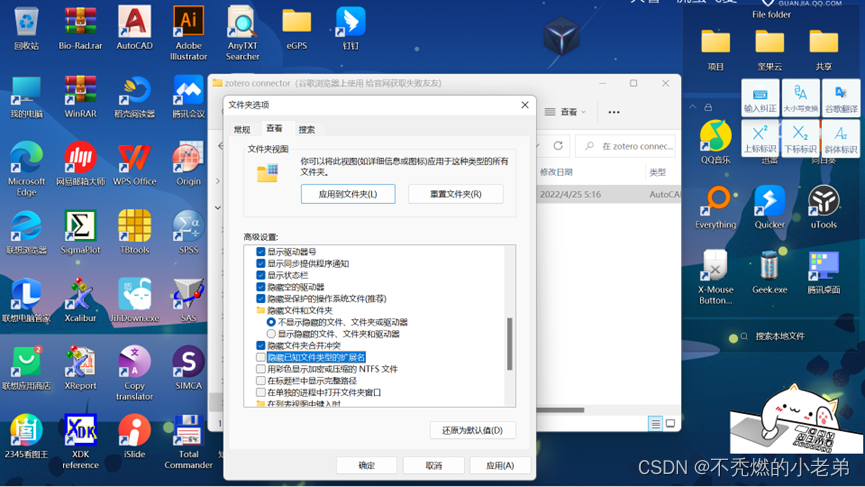
③ 解压 zotero connector 压缩包,生成一个名为『zotero connector』 的文件夹
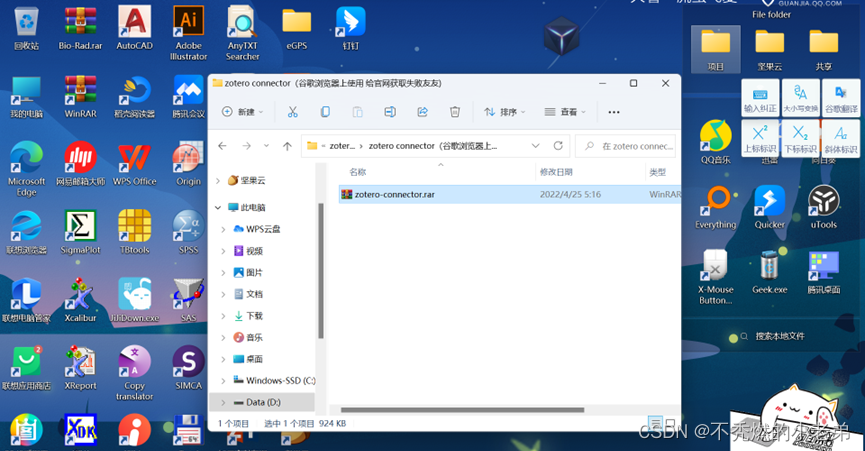
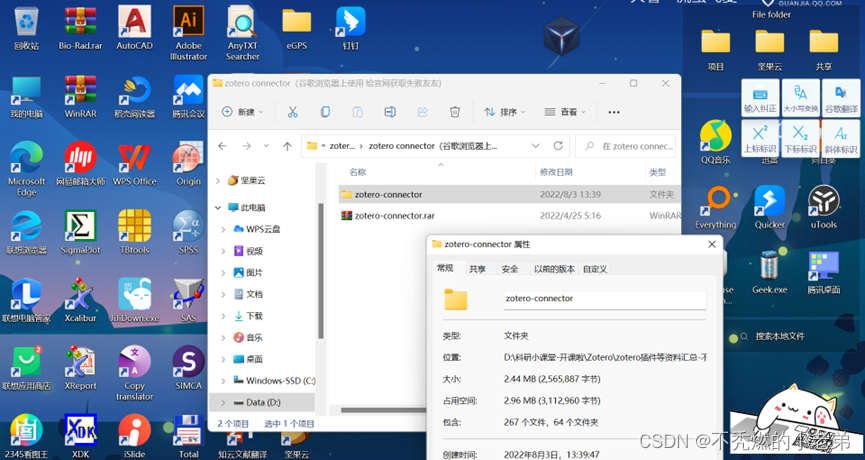
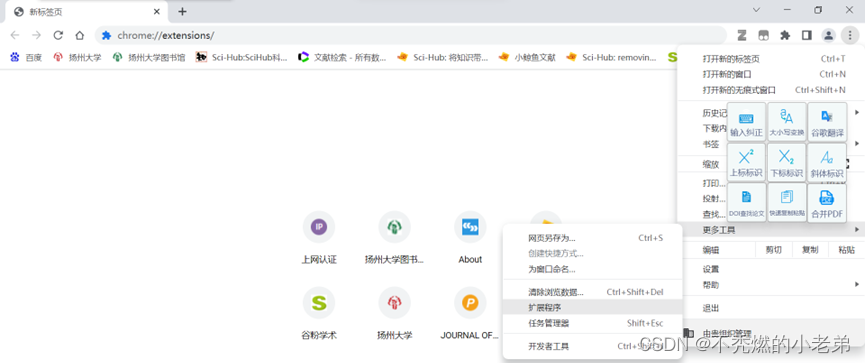
④ 打开谷歌浏览器的右上角的三个点,单击『更多工具』 →『扩展程序』
注:扩展程序的另外一种打开方式是:在浏览器上方地址栏输入『chrome://extensions/』
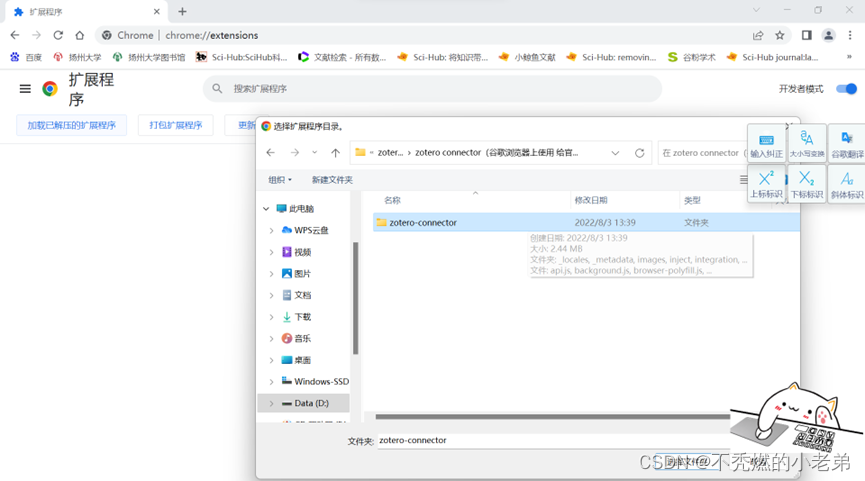
⑤ 在扩展程序的右上角, 点击打开『开发者模式』 →『加载已解压的扩展程序』
→『zotero connector』(找到第③步解压好的 zotero connector 文件夹)
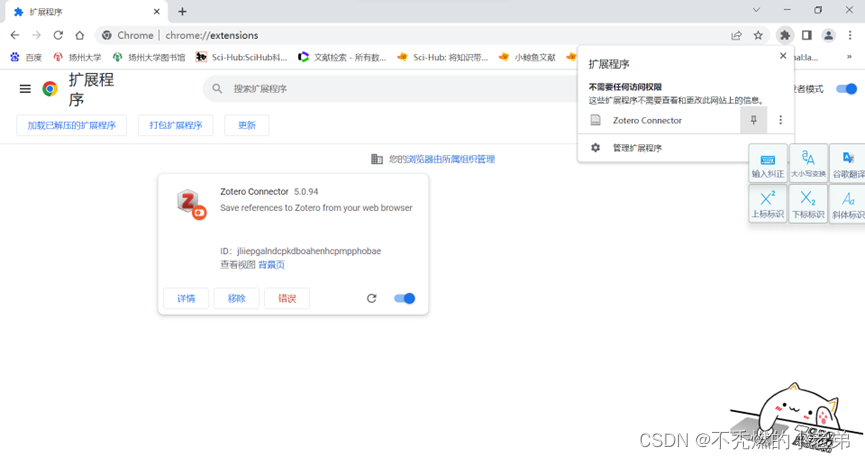
⑥ 点击浏览器右上角『扩展』(拼图图示) → 单击『Zotero Connector』 右边的类似图钉的
符号,将 zotero connector 扩展程序固定到浏览器右上角
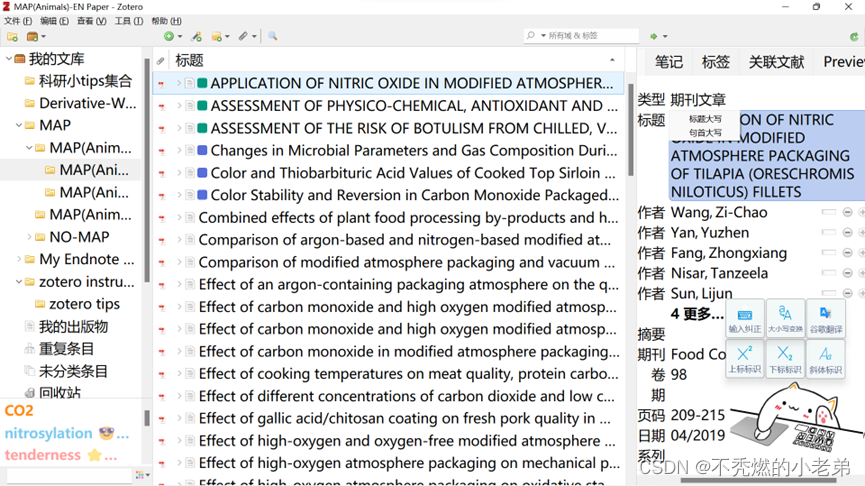
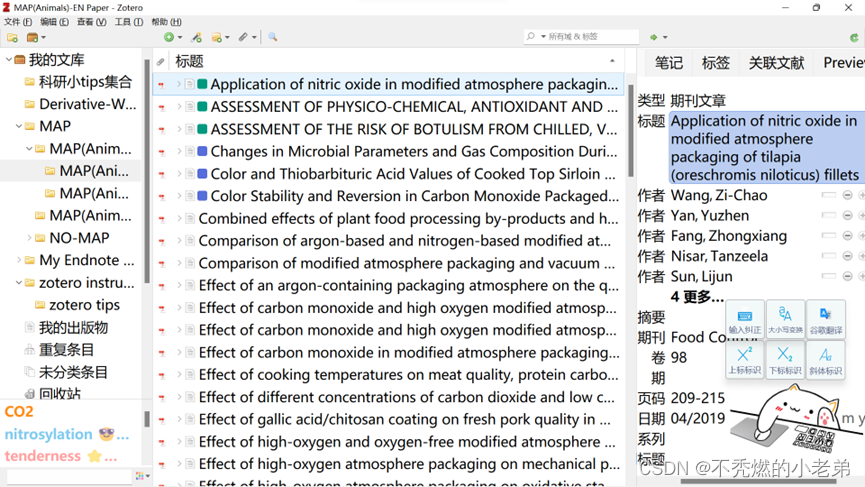
下图中间的文献栏:有 3 种格式的参考文献,分别是
绿色标签的前 3 个文献为『全部大写/Uppercase Case』;
蓝色标签的这 3 个文献为『部分大写/标题大写Title Case』;
其余剩下的这些个文献为『句首大写/Sentence Case』
① 选中 1 篇文献条目,光标定位到右侧栏的『信息』 →『标题』 后面的栏栏
(显示蓝色后) → 单击『鼠标右键』 → 二选一『标题大写』 或『句首大写』
注: 一定不要点进『标题』 后面的栏栏!!!『鼠标左键』 点进栏栏 是编辑标题内容!!!
举个栗子, 第 1 篇文献条目的标题被小老弟修改为『句首大写』 的格式。
① 『Capitalize the first letter ...-Xiaolaodi』 文件:见群公告第 1 个网盘链接
注:将网盘链接的压缩包, 解压缩后,找到文件夹『8、一些批量功能的Javascript代码文件
(工具-开发者)』-『其它一些批量功能Javascript脚本代码(记事本格式文件)』里面的
文件名字为:『Capitalize the first letter of the item title-Xiaolaodi』
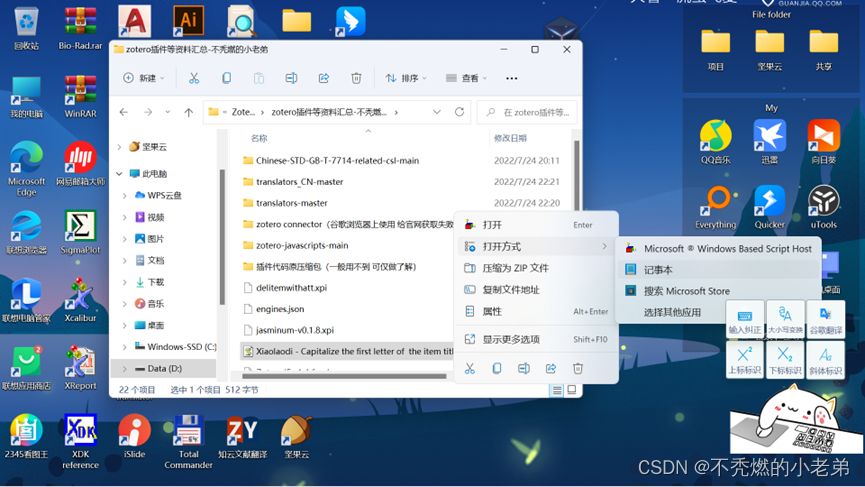
② 选中『Capitalize the first letter of the item title-Xiaolaodi』 代码文件 →
点击鼠标右键 → 打开方式: 选择『记事本』 → 『全选并复制』 所有代码
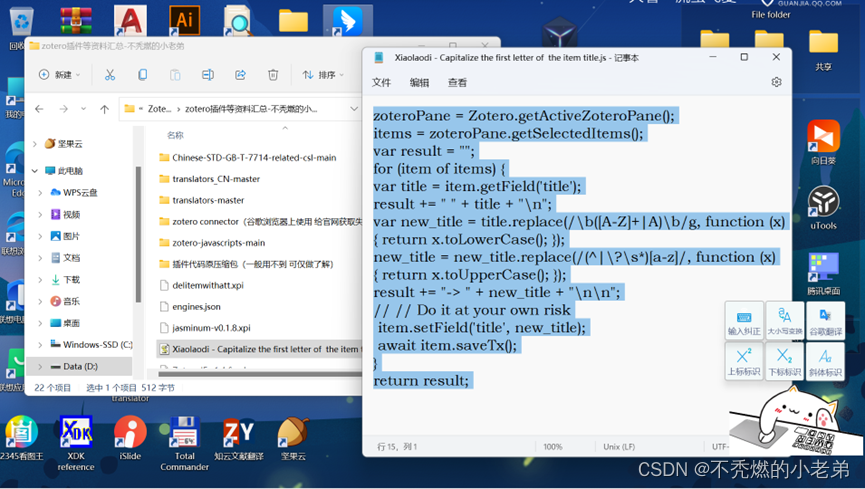
③ 点击 Zotero『工具』 → 打开方式: 选择『开发者』 → 『Run JavaScript』
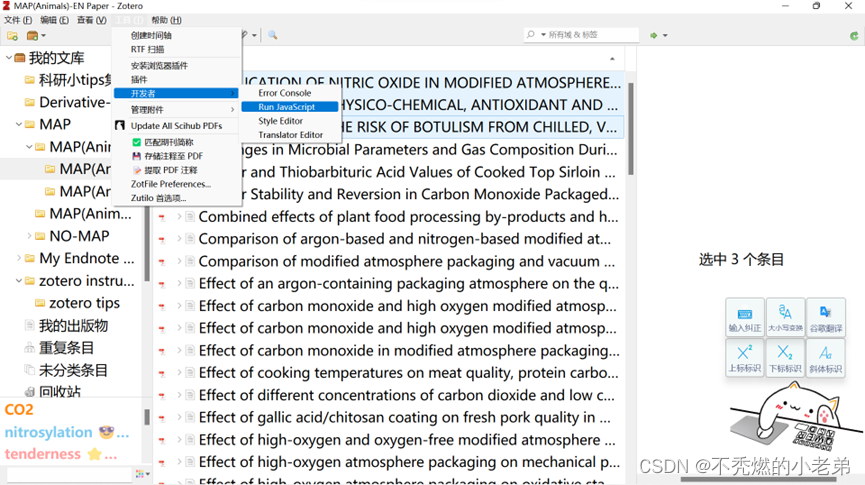
④ 将之前复制过的代码,粘贴到『Run JavaScript』 的左侧『Code』 栏 → 点击『Run』
(或快捷键 Ctrl + R) 此时, 小老弟便将文献条目的标题批量修改为『句首大写』 格式。
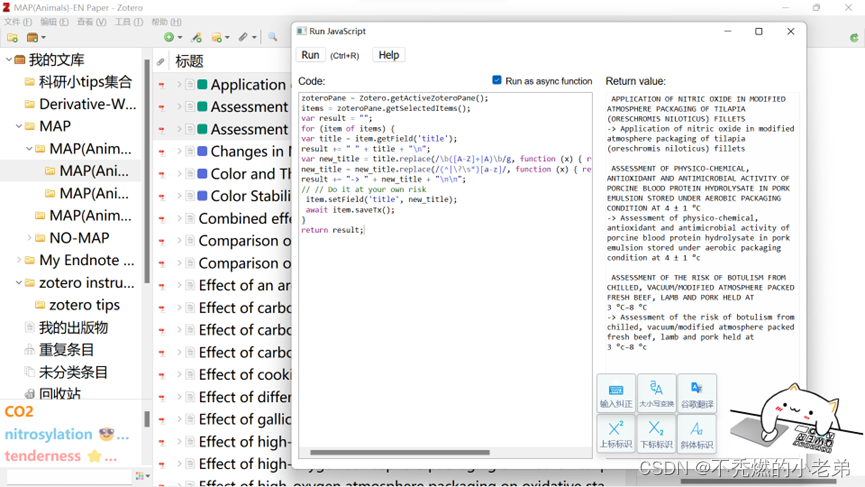
① 『02change-the-item-title-to-sentence-case』 文件:见群公告第 1 个网盘链接
注:将网盘链接的压缩包, 解压缩后,找到文件夹『8、一些批量功能的Javascript代码文件
(工具-开发者)』-『Zotero javascripts(一些批量更改的代码)』里面的
文件名字为:『02change-the-item-title-to-sentence-case』
② 打开『Zotero javascripts(一些批量更改的代码)的使用说明』 文件(.txt 格式) → 发现
『02change-the-item-title-to-sentence-case』代码,可修改成文献标题『句首大写』
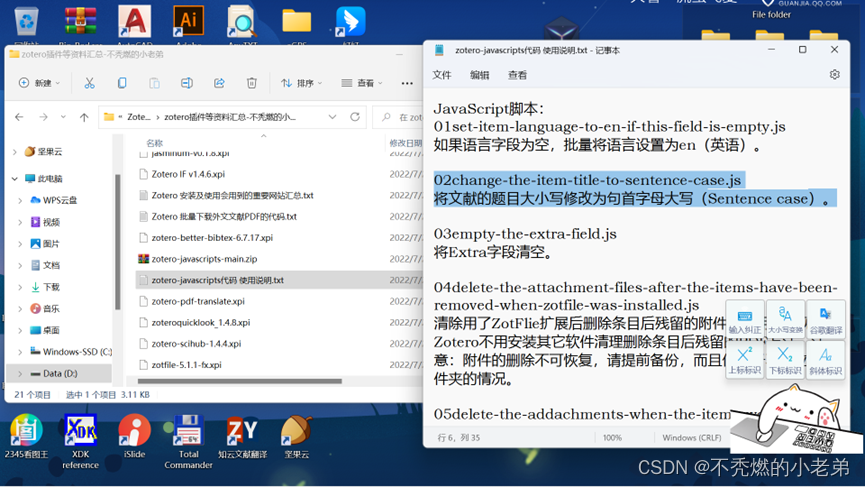
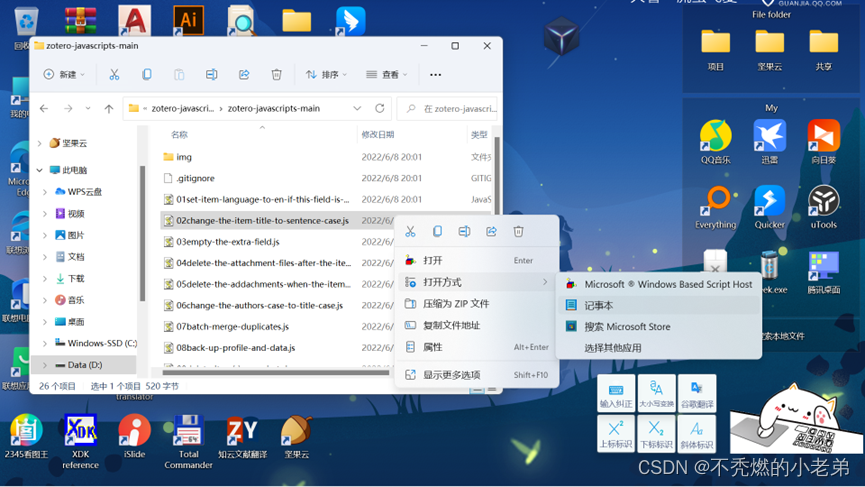
③ 打开之前在步骤①中, 刚刚找到的『02change-the-item-title-to-sentence-case』 代码文件
→ 点击鼠标右键 → 打开方式: 选择『记事本』 →『全选并复制』 所有代码
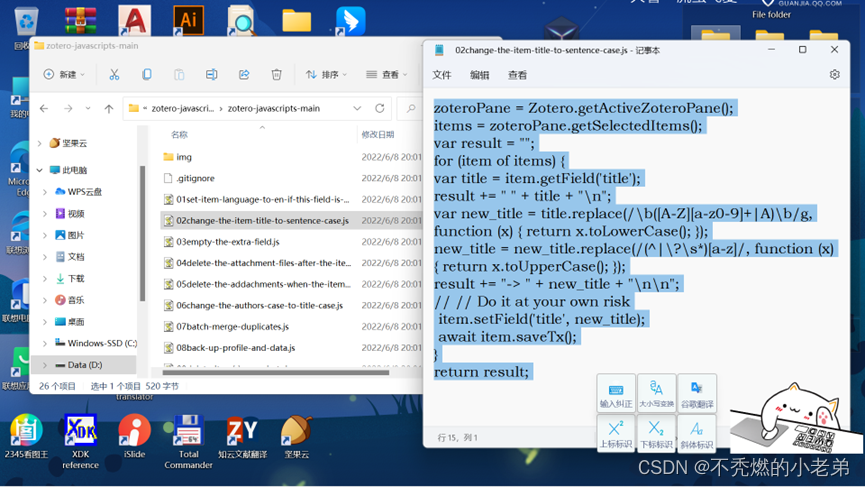
④ 点击 Zotero『工具』 → 打开方式: 选择『开发者』 → 『Run JavaScript』
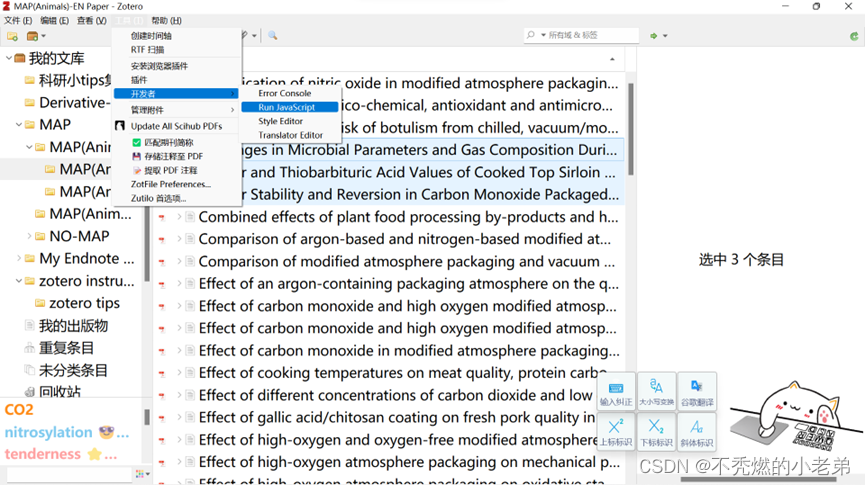
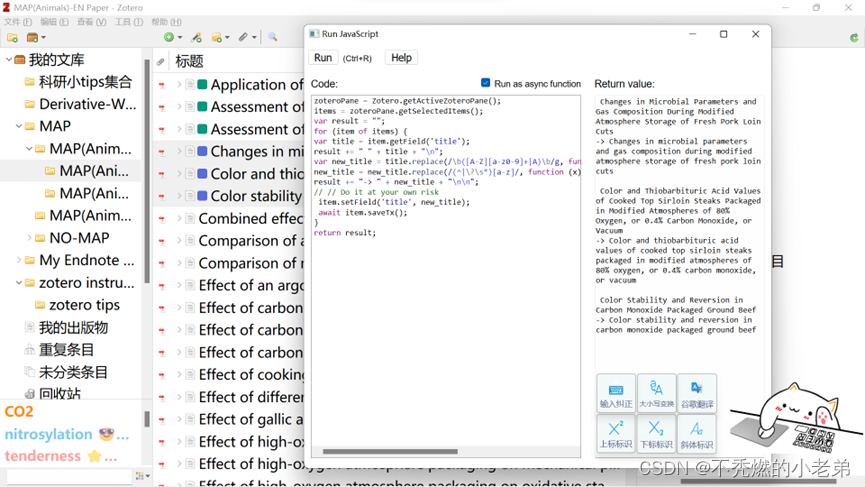
⑤ 将之前复制过的代码,粘贴到『Run JavaScript』 的左侧『Code』 栏 → 点击『Run』
(或按快捷键 Ctrl + R) 此时,小老弟便将文献条目的标题批量修改为『句首大写』 格式。
① 『17change-item-title-to-title-case』 文件:见群公告第 1 个网盘链接
注:将网盘链接的压缩包, 解压缩后,找到文件夹『8、一些批量功能的Javascript代码文件
(工具-开发者)』-『Zotero javascripts(一些批量更改的代码)』里面的
文件名字为:『17change-item-title-to-title-case』
② 打开『Zotero javascripts(一些批量更改的代码)的使用说明』 文件(.txt 格式) → 发现
『17change-item-title-to-title-case』 代码,可修改成文献标题『标题大写』
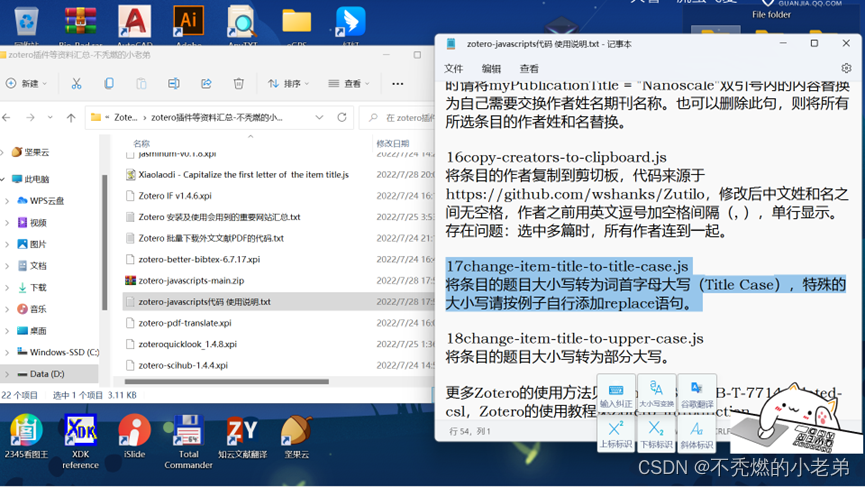
③ 打开之前在步骤①中, 刚刚找到的『17change-item-title-to-title-case』 代码文件 →
点击鼠标右键 → 打开方式: 选择『记事本』 →『全选并复制』 所有代码
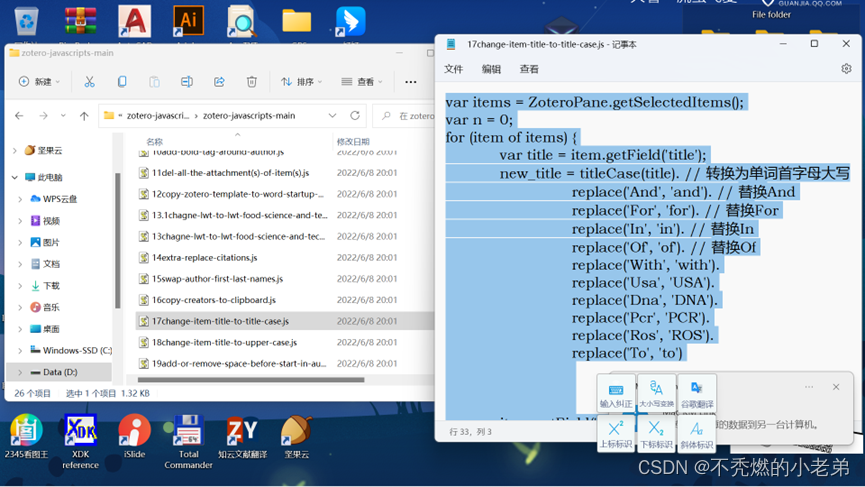
④ 点击 Zotero『工具』 → 打开方式: 选择『开发者』 → 『Run JavaScript』
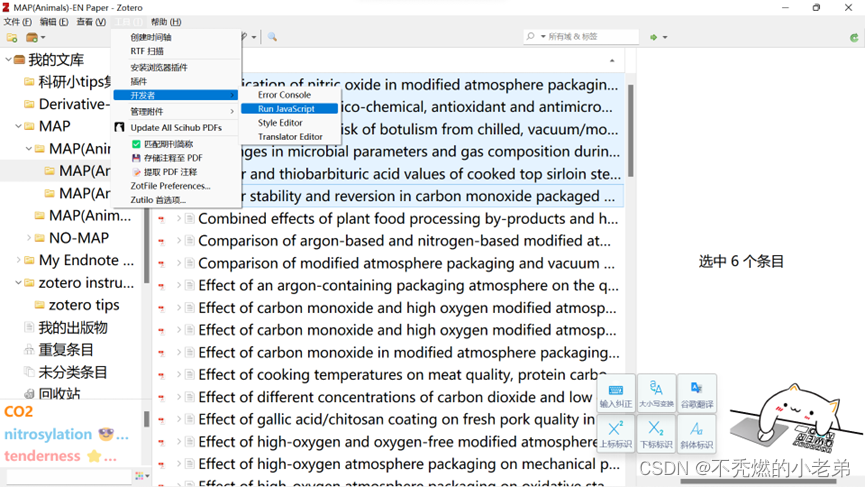
⑤ 将之前复制过的代码,粘贴到『Run JavaScript』 的左侧『Code』 栏 → 点击『Run』
(或按快捷键 Ctrl + R) 此时,小老弟便将文献条目的标题批量修改为『标题大写』 格式。
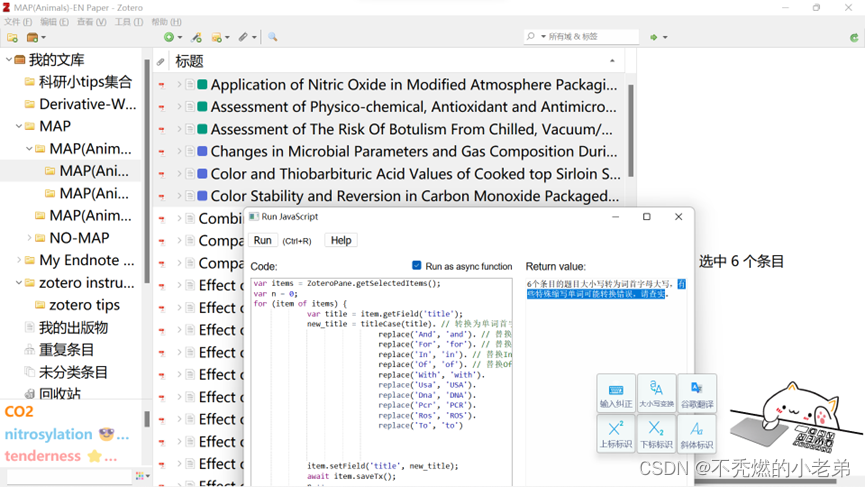
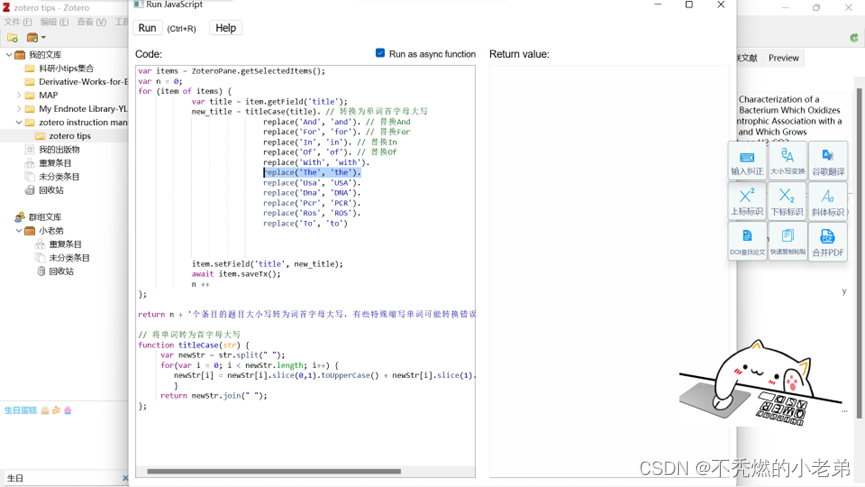
注: 如果还有一些其它的单词首字母不用大写,比如下面第 2 张图是 The。
将单词 The 修改为 the 的步骤是: 增加一个代码 replace('The', 'the').
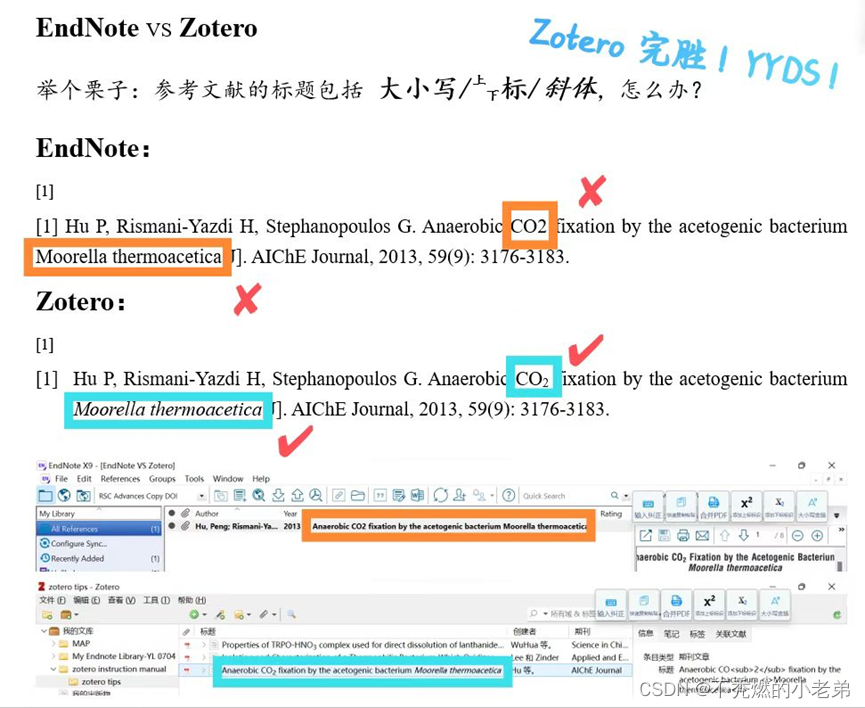
① Zotero 修改文献条目标题的部分单词或数字上小标、斜体的方法:
见下图『法二』 方法 - 手动小修
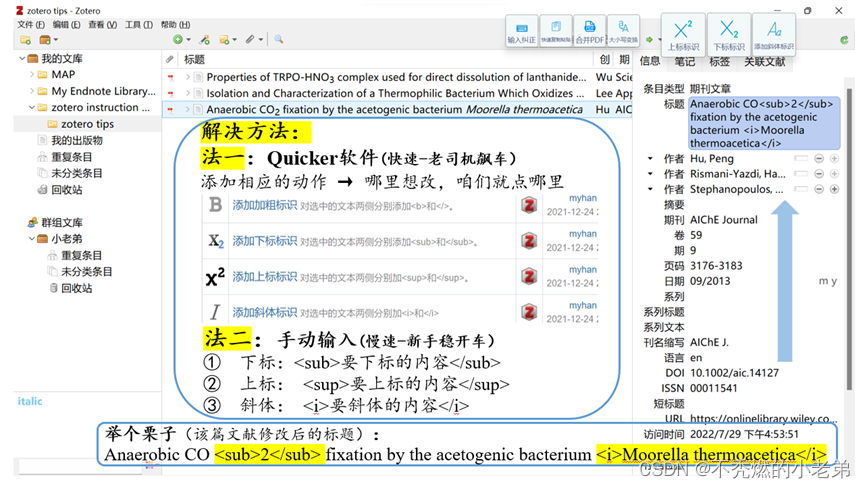
『法二』 方法:
下标: <sub>要下标的内容</sub>
上标: <sup>要上标的内容</sup>
斜体: <i>要斜体的内容</i>
注: < 怎么输入: 输入法先切换为英文状态,再按『Shift』 键和『《<,,』 键的组合键。
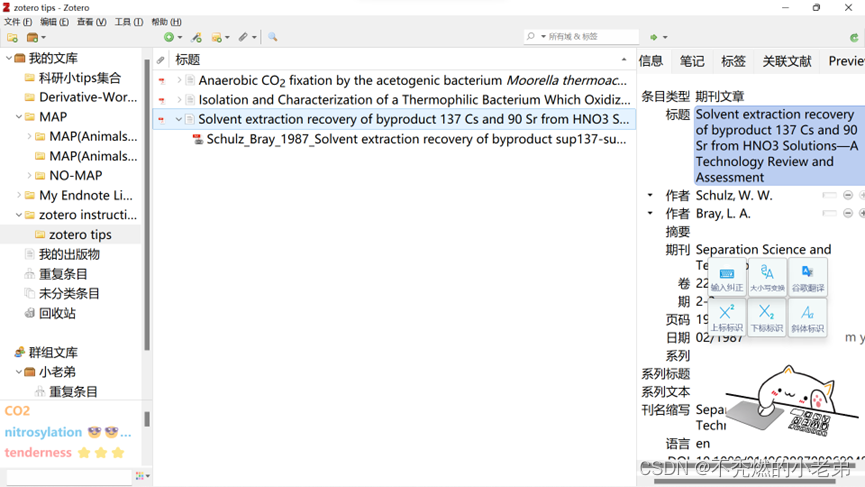
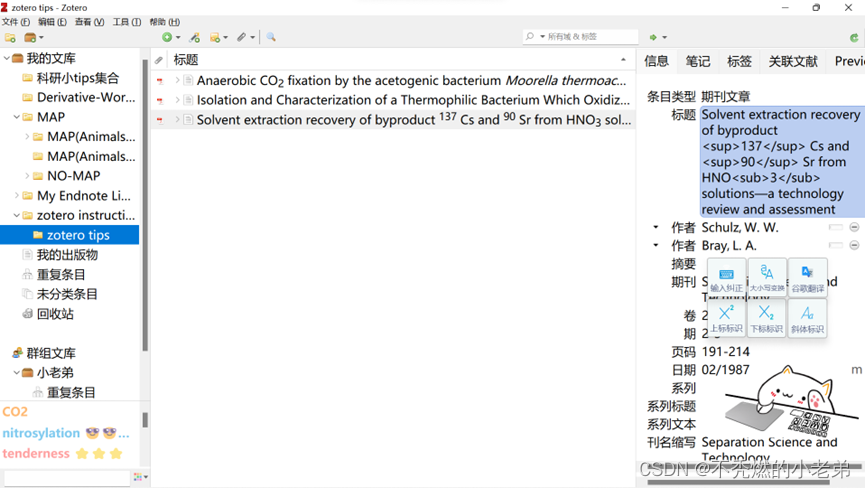
小老弟举个栗子,下面第 1 张图是未修改的样子,第 2 张图是修改好的样子。
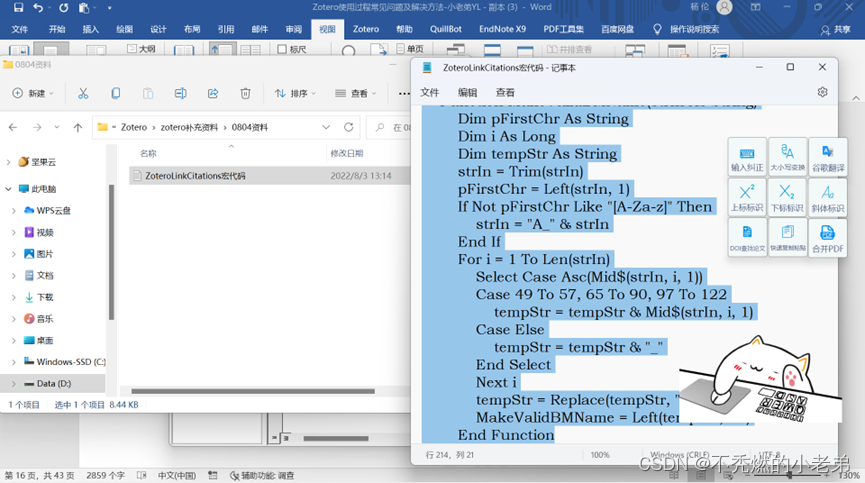
① 『ZoteroLinkCitations宏代码(Word引文直达参考文献)』 文件:见群公告第 1 个网盘链接
注:将网盘链接的压缩包, 解压缩后,找到文件夹『 8、一些批量功能的Javascript代码文件
(工具-开发者)』-『 其它一些批量功能Javascript脚本代码(记事本格式文件)』里面的
文件名字为:『ZoteroLinkCitations宏代码(Word引文直达参考文献)』。
步骤:双击打开此文件, 『全选并复制』 所有代码。
② 点击 Word 的菜单栏『视图』 → 打开『宏』,在宏名(M)下面的输入栏命名宏,
比如小老弟命名此宏叫作『ZoteroLinkCitations』 →点击『创建』
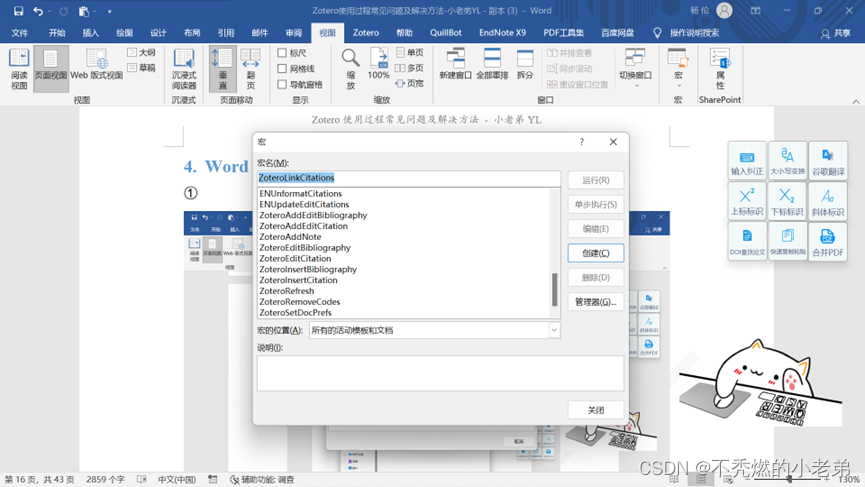
③ 在 VBA 代码编辑栏『粘贴』 之前在步骤①复制过的代码 → 点击左上角的『保存』
的图标(从左边数第 3 个图标),或点开左上角『文件』 里面的『保存』
注:粘贴代码前,一定要将 VBA 代码编辑栏的残留代码清空!!!
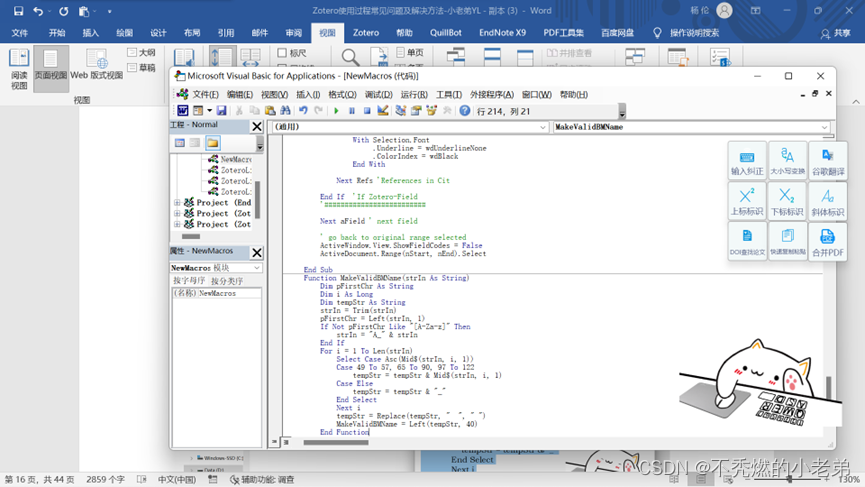
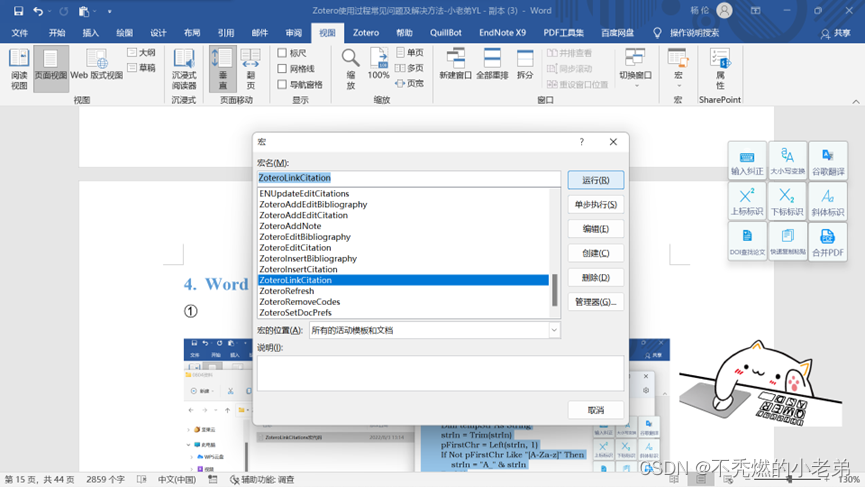
④ 再次打开 Word 的菜单栏『视图』 →『宏』, 找到宏『ZoteroLinkCitations』 并选中
→ 点击『运行』
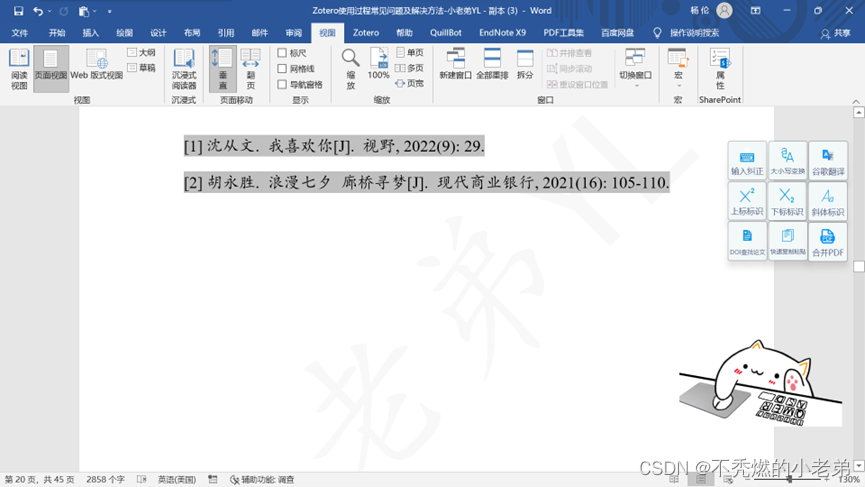
在引文这里按住『Ctrl』 键,同时鼠标『左键』 单击,直达后面参考文献。
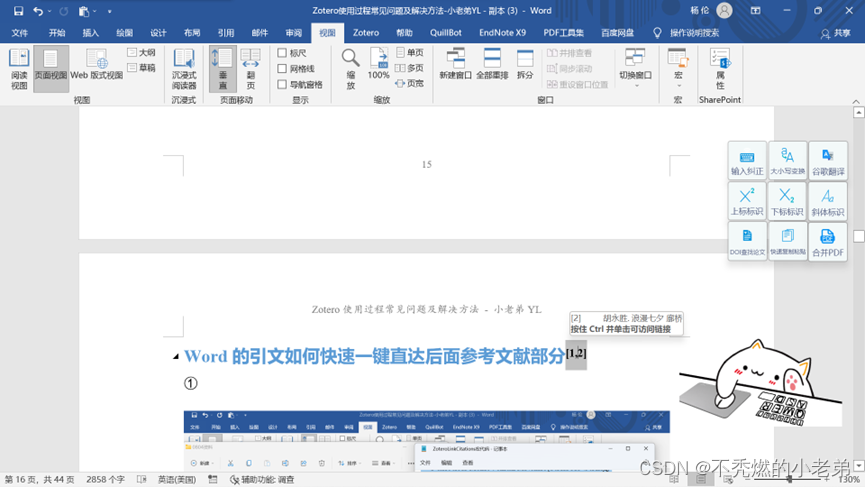
哇塞!直达我喜欢你和浪漫七夕!
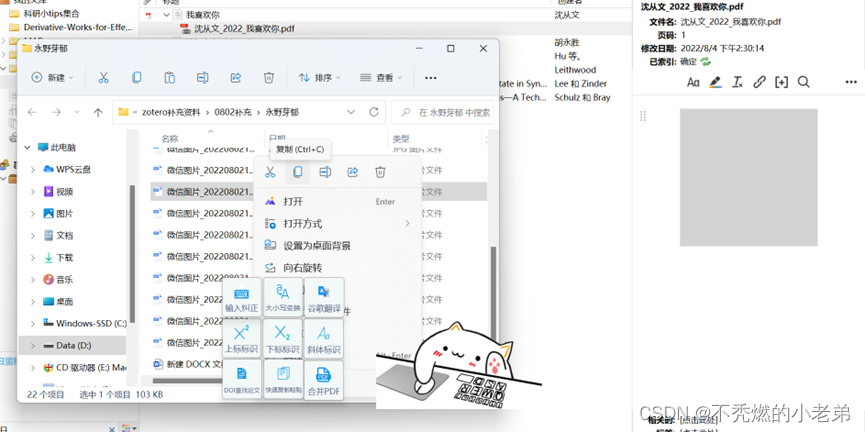
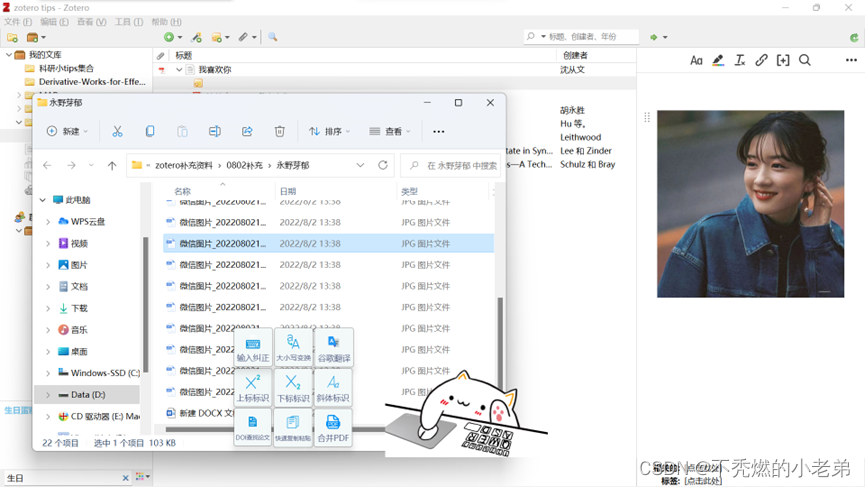
① 错误操作演示:某文件夹的 1 张图片『复制』粘贴到 Zotero 的右侧栏『笔记』,
出现了图片『灰色』 的问题。
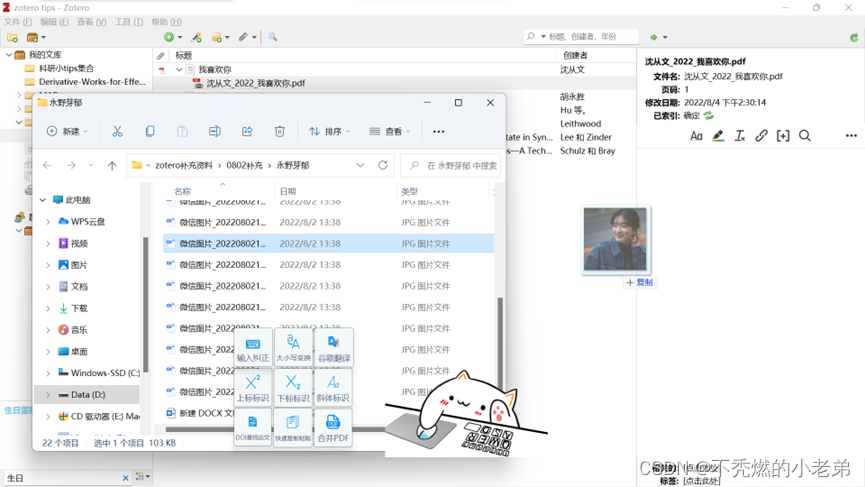
正确操作: 选中某文件夹的 1 张图片→直接按住鼠标『左键』 拖拽到 Zotero 的右侧栏
『笔记』, 但是图片会自动缩小。
注:这个地方的『笔记』是选中 1 个文献条目的 PDF 的右侧笔记。
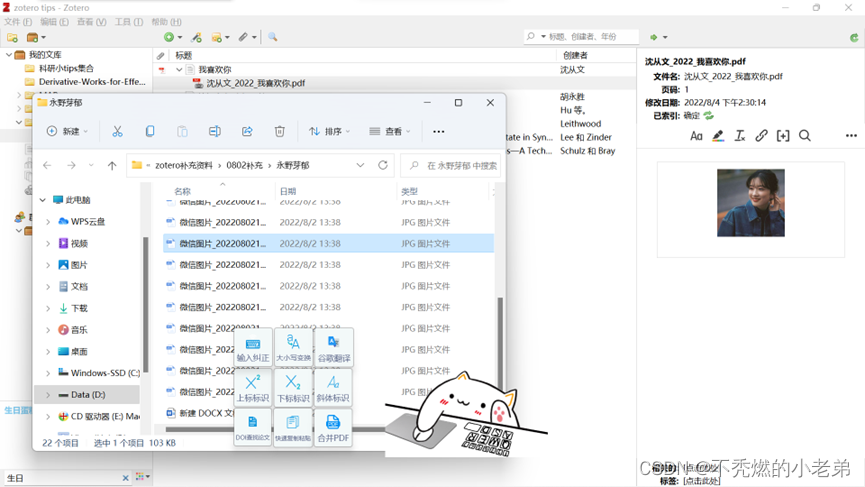
② 可以给文献条目『新建笔记』,这时文献条目的附件里面多显示了一个文件夹
(如下图所示:我喜欢你这个文献条目)。 选中某文件夹的 1 张图片→直接按住鼠标『左键』
拖拽到 zotero 右侧栏『笔记』, 图片就不会自动缩小啦。(哇哦!小老弟女神你好美!)
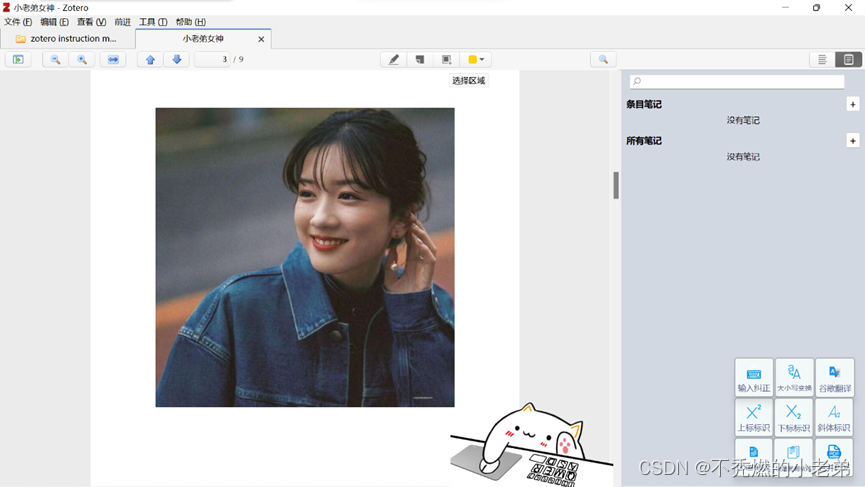
③ 双击文献条目,可打开 Zotero 内置阅读器。上方有个截图的图示。
点击截图,图示变黑色(如下面第 2 张图所示),提示选择区域,可以截图啦。
举个栗子, 这里截图了小老弟女神的神颜。
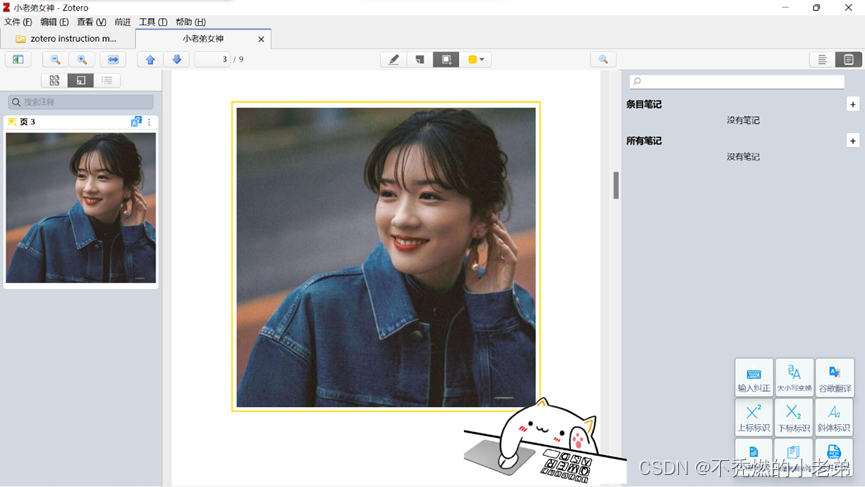
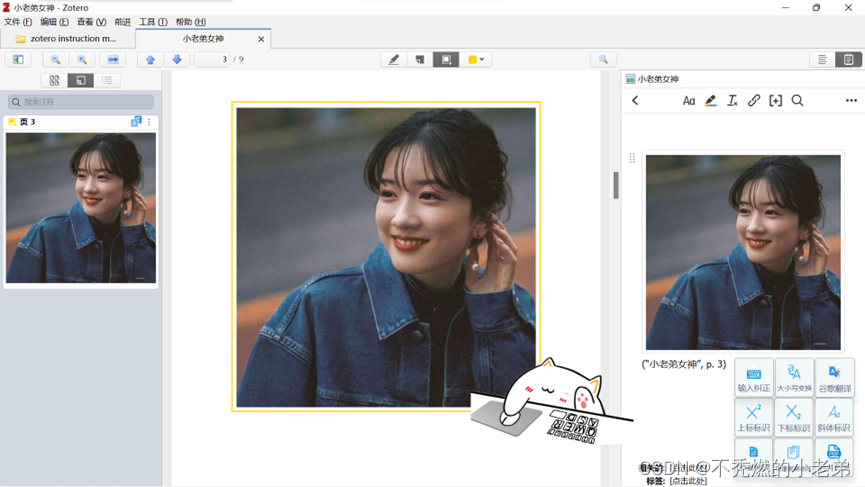
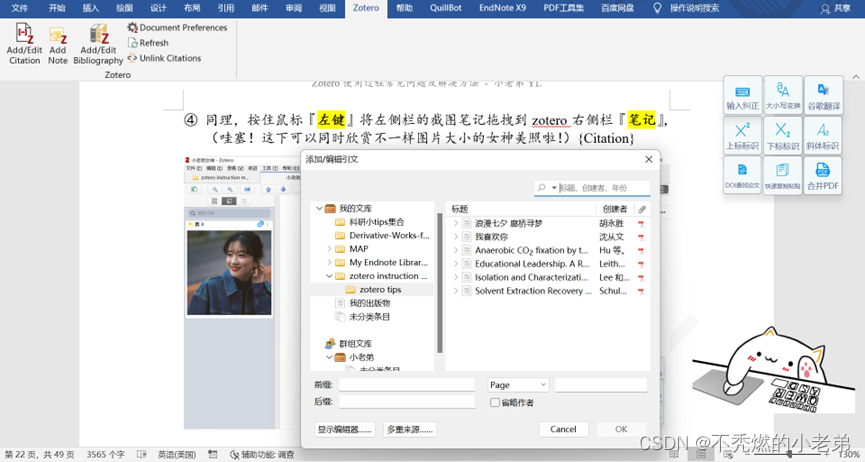
④ 同理, 按住鼠标『 左键』 将左侧栏的笔记拖拽到 Zotero 右侧栏『 笔记』,
(哇塞! 这下可以同时欣赏不一样图片大小的女神美照啦!)
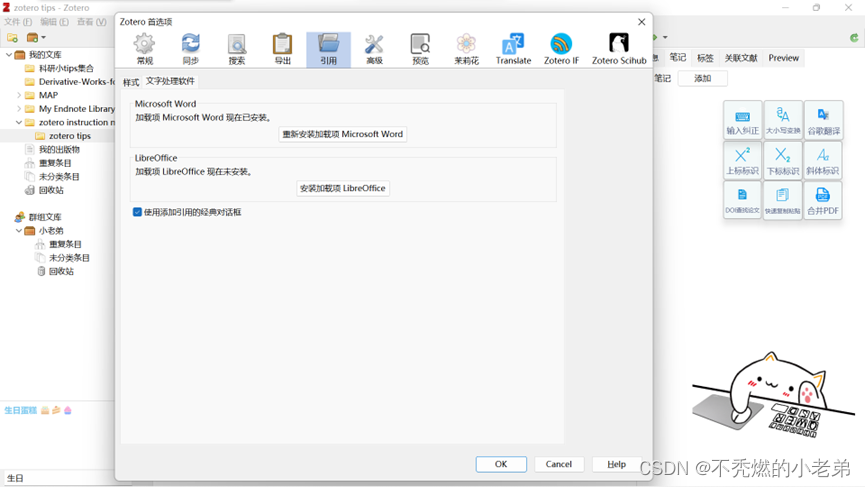
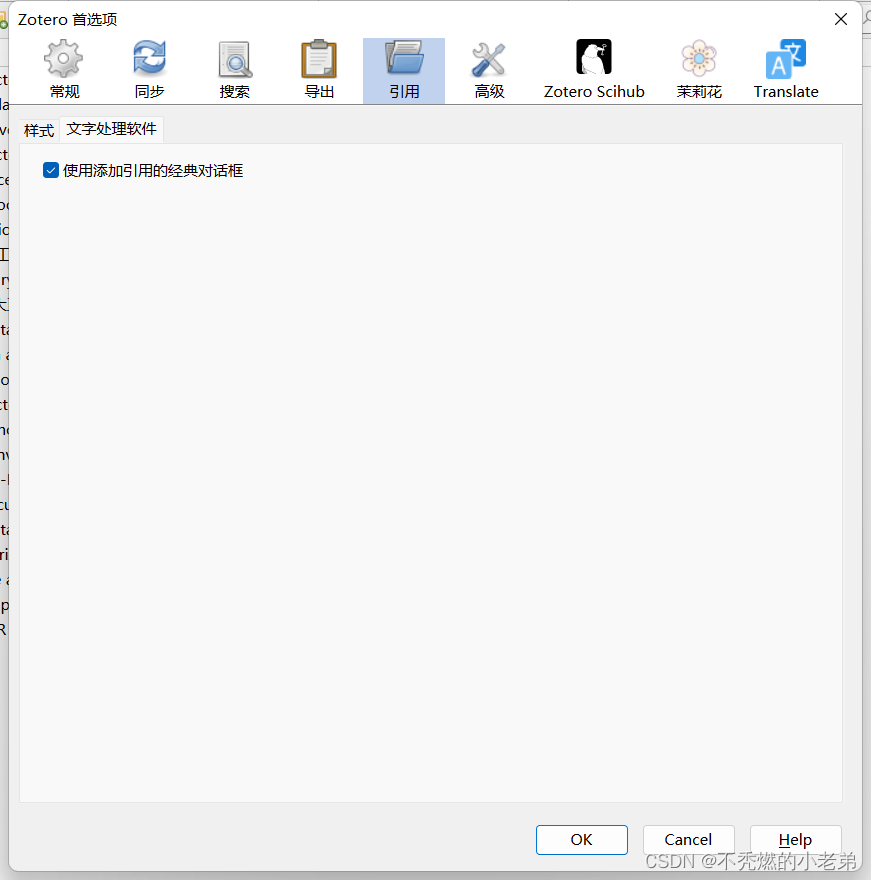
① 点击 Zotero 菜单栏的『编辑』 →『首选项』 →『引用』 →『文字处理软件』,
勾选『使用添加引用的经典对话框』,点击『OK』
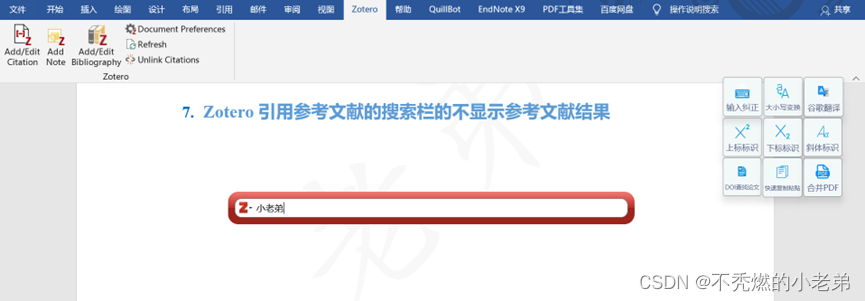
举个栗子,输入小老弟, 搜索栏不显示参考文献的检索结果。
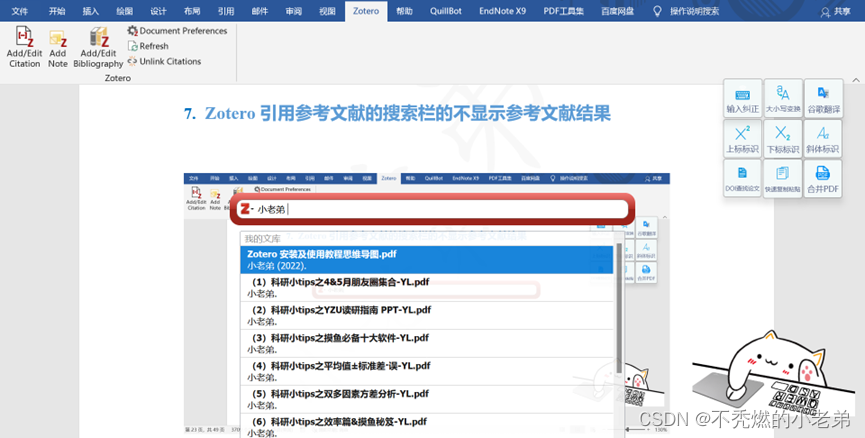
① 很简单,在小老弟后面再输入个『空格』,这样就显示小老弟的有关文献啦!
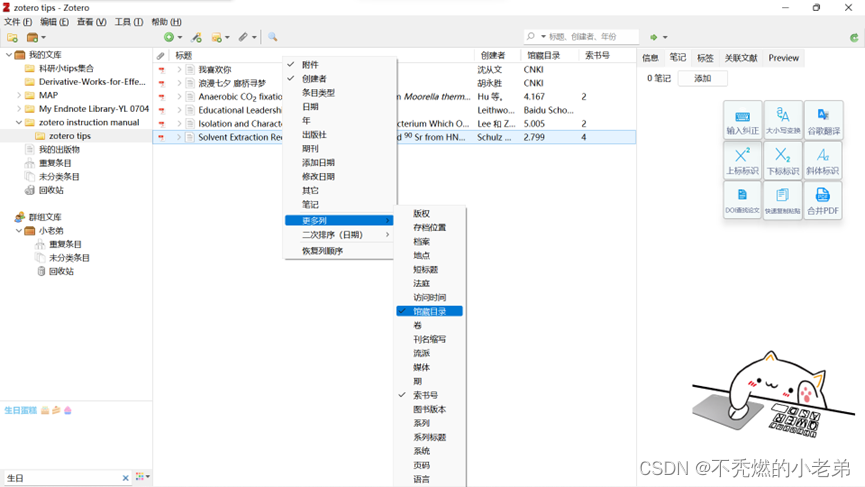
首先, JCR IF: 显示在【馆藏目录】;中科院分区: 显示在【索书号】
① 鼠标『右键』 点击 Zotero 中间文献栏上方的标题/创建者等等这一栏, 点击『更多列』→
点击勾选『馆藏目录』 /『索书号』
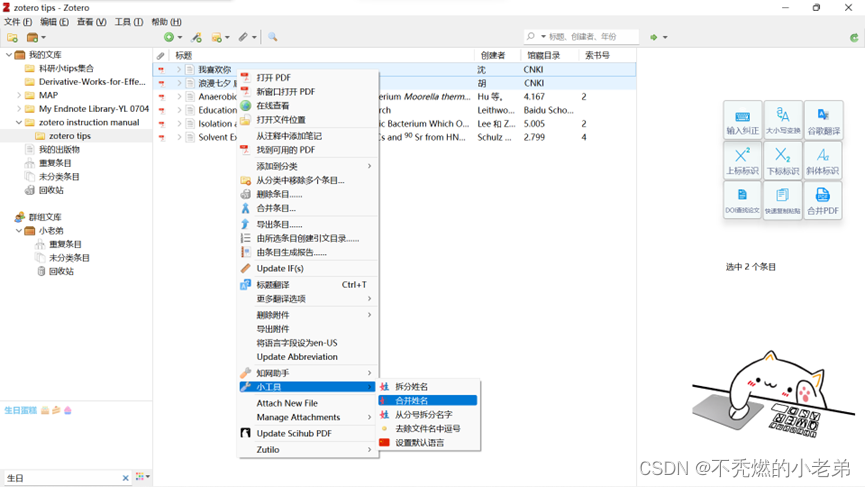
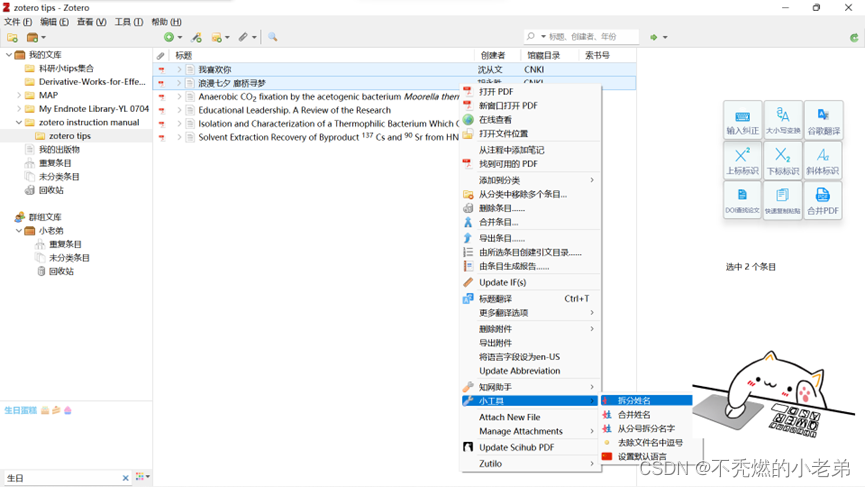
① 前提是安装上茉莉花插件(jasminum),选中单篇或多篇中文文献条目, 单击鼠标『右键』
→『小工具』 →『合并姓名』(同理, 『拆分姓名』)
可能是 URL 地址输入有误,比如多了个空格啥的。 坚果云 URL 地址都是一样的
(如下图所示): 中间是 dav.jianguoyun.com/dav
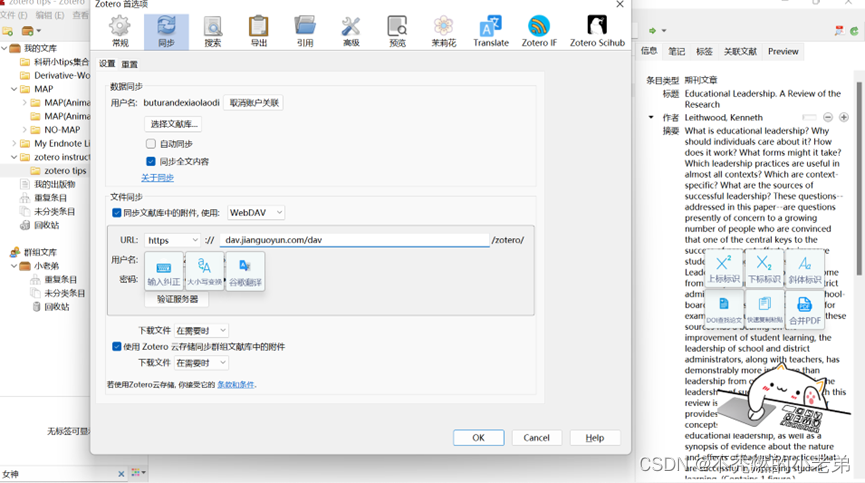
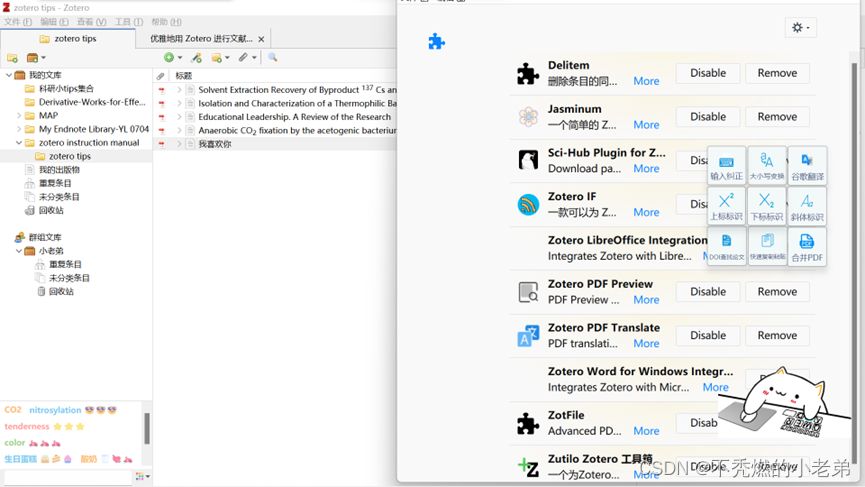
两种解决方法:
① 直接用鼠标左键『拖拉』 窗口边框,使其变小。
② 快捷键『Win』 +『→』 组合键或『Win』 +『←』 组合键
注:『Win』键: Windows 徽标键
快捷键『Win』 +『→』 组合键(如下图所示):
快捷键『 Win』 +『←』 组合键(如下图所示):
① 一键展开的快捷键是『+』(加号) 组合键
② 一键收回的快捷键是『-』(减号) 组合键
注: 无单独数字小键盘,也可按『Shift』 +『+ =』组合键
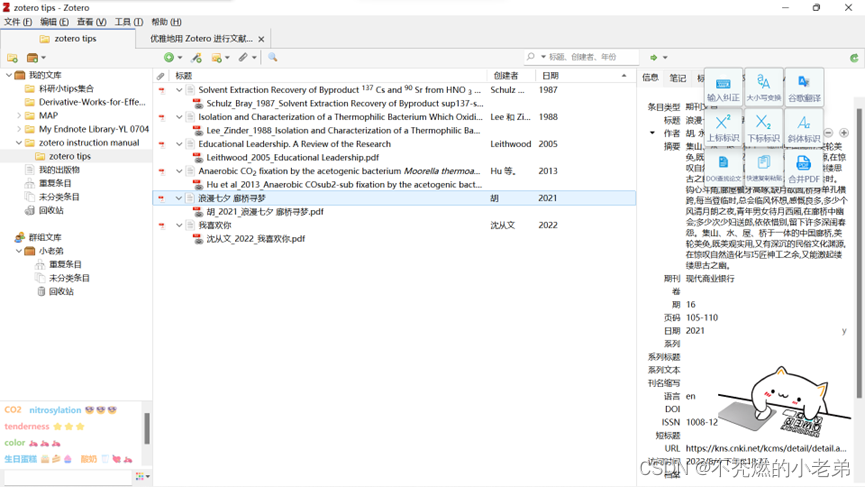
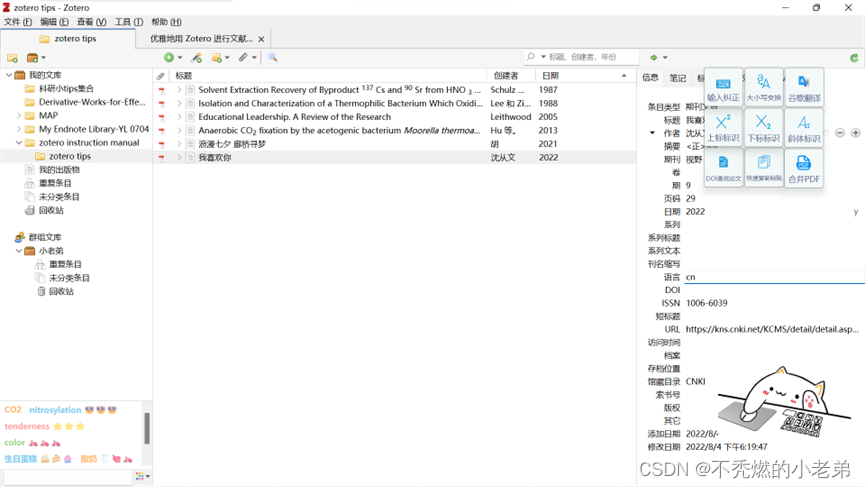
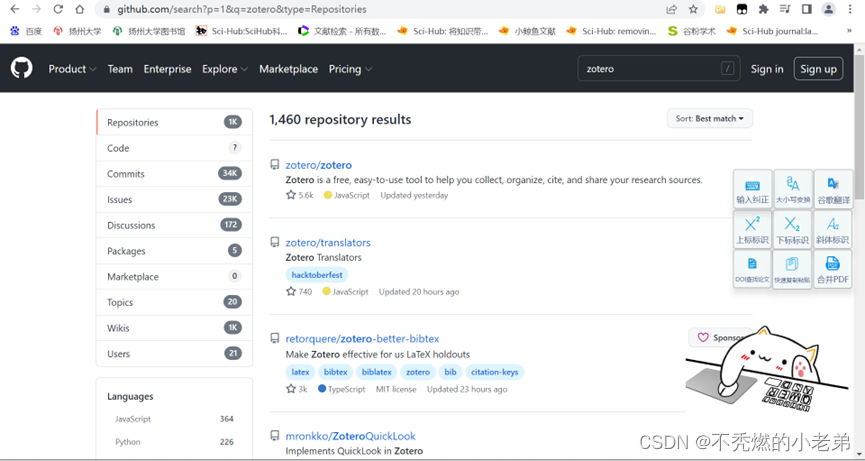
① GitHub 网站: Zotero 插件下载(点击左侧蓝色文字 转到插件下载网站)
https://github.com/search?p=1&q=zotero&type=Repositories
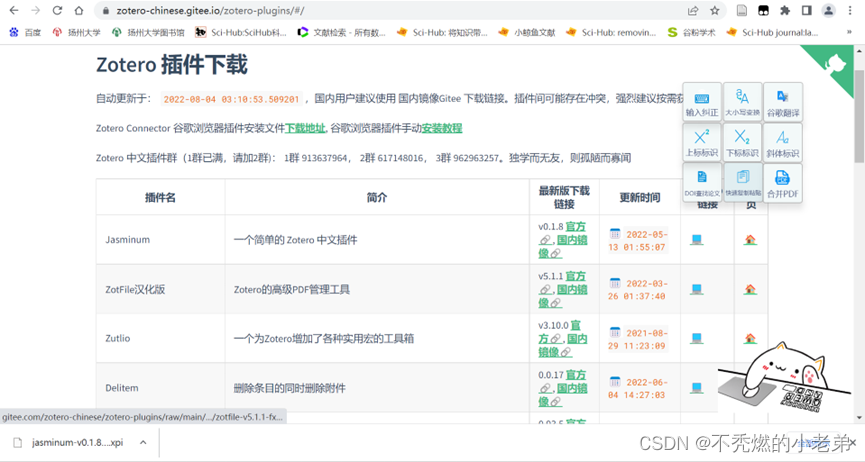
② Gitee 网站: Zotero 插件下载(点击左侧蓝色文字 转到插件下载网站)
https://zotero-chinese.gitee.io/zotero-plugins/#/
③ 『Zotero 互助学习群小组』 的微信群公告有下载好的一些 Zotero 插件, 可自取安装使用
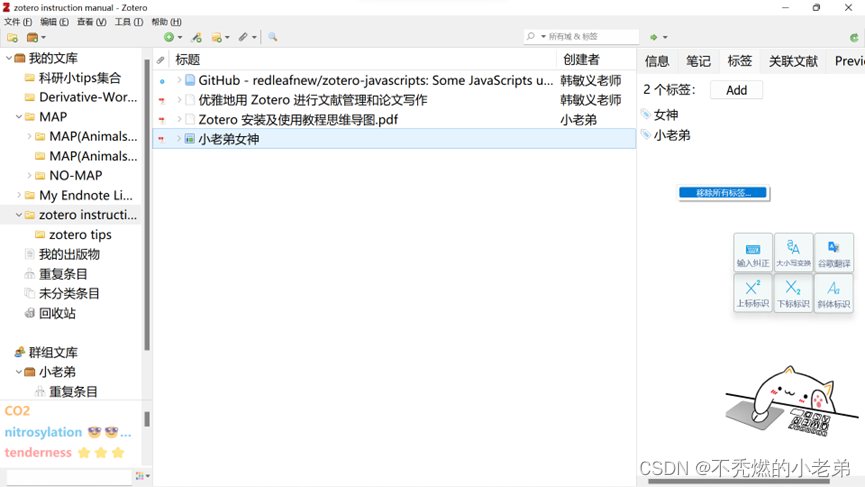
① 删除一个文献条目的所有标签: 右侧栏打开『标签』→在空白处, 单击鼠标『右键』
→『移除所有标签…』
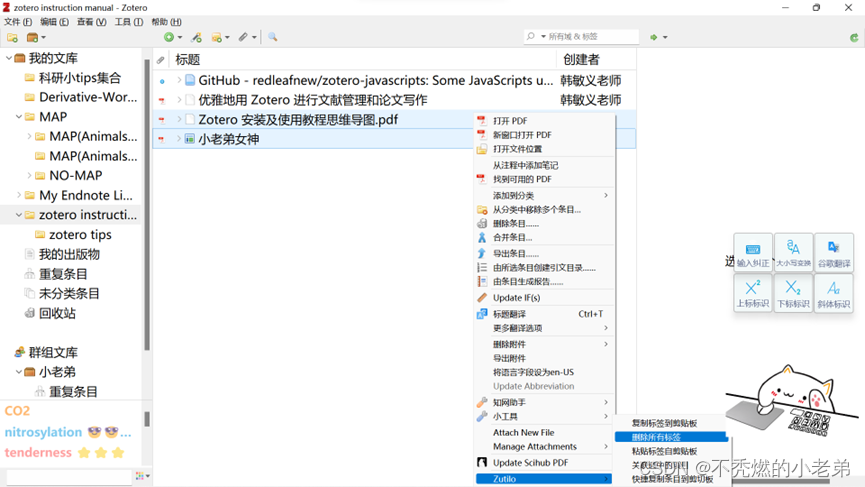
② 删除多个文献条目的所有标签: 前提是安装上 Zutilo 插件,选中单个或多个文献条目,
单击鼠标『右键』→『Zutilo』 →『删除所有标签』
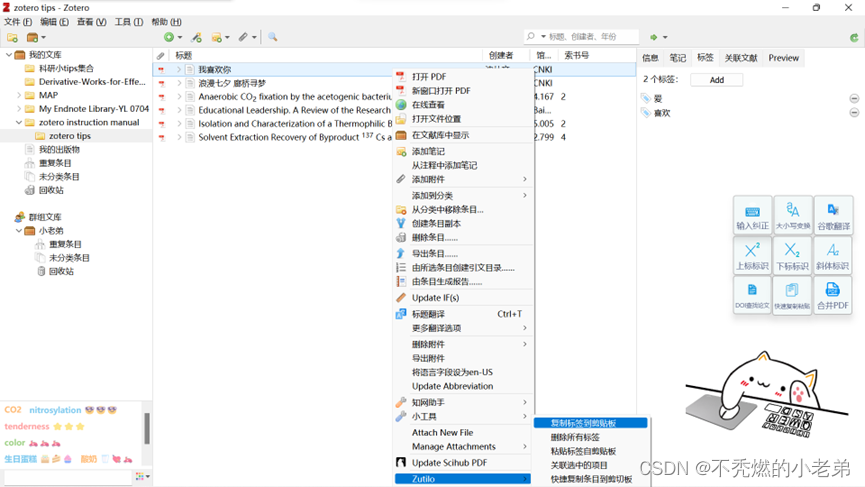
① 方法一: 将某个文献的所有标签快速添加给其它文献。 前提是安装上 Zutilo 插件,
选中某个文献条目, 单击鼠标『右键』→『Zutilo』 →『复制标签到剪贴板』
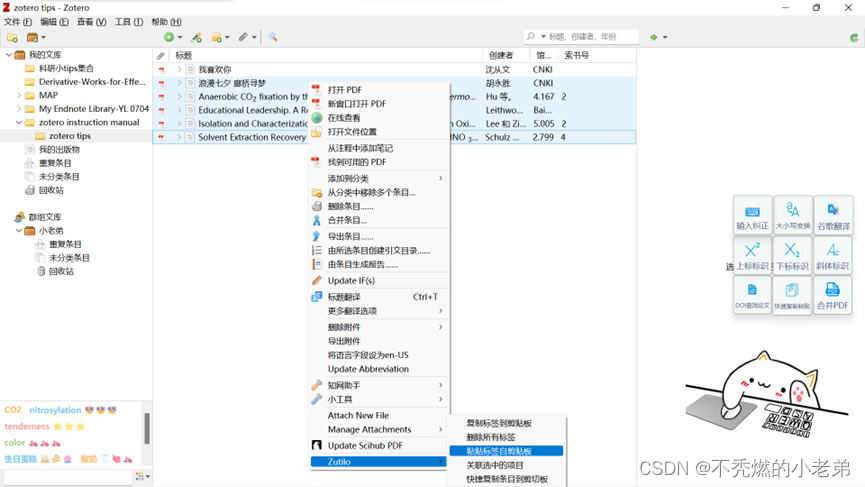
选中多个文献条目, 单击鼠标『右键』→『Zutilo』 →『粘贴标签自剪贴板』
② 方法二:选中多个文献条目,直接鼠标『左键』 拖拽到标签栏的相应标签。
注: 可以现在标签栏的搜索栏查找到某一个标签,比如这里是【酸奶】,就很方便拖进去。
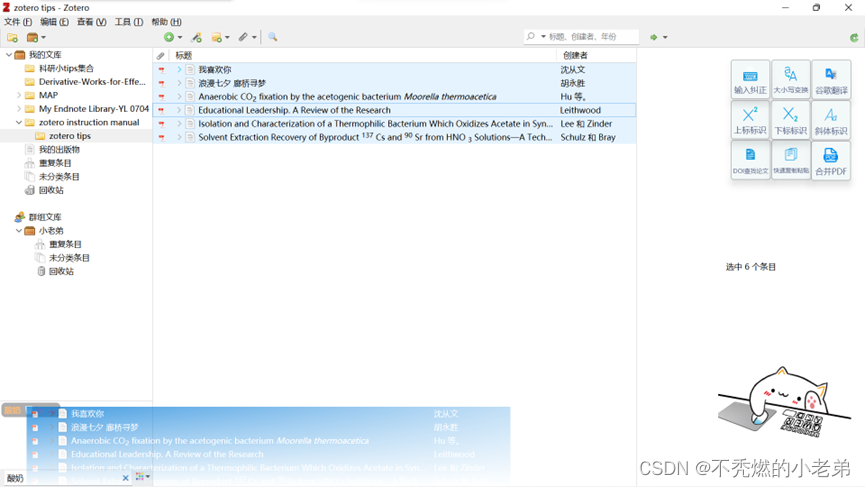
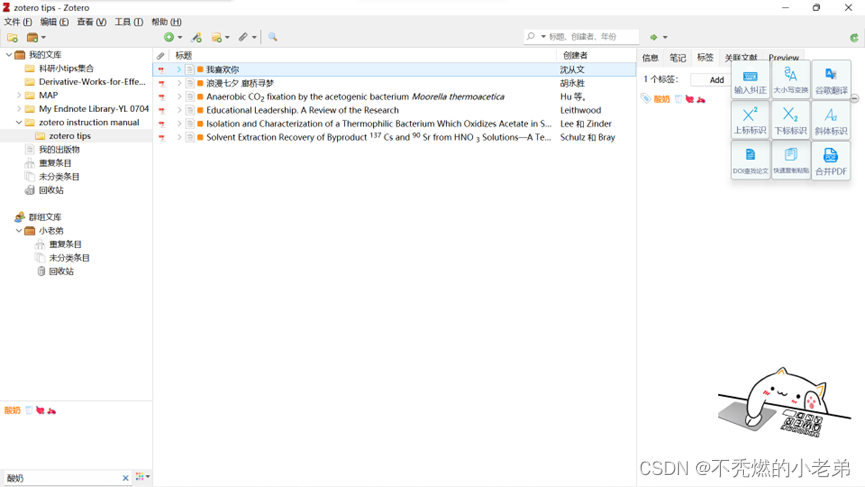
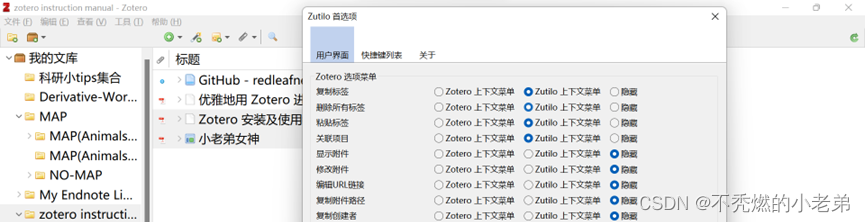
注: 如果 Zutilo 上下文菜单没有以上几个功能,需要预先设置一虾。
点击 Zotero 菜单栏『工具』→『Zutilo 首选项』→『用户界面』,根据自己需要选择。
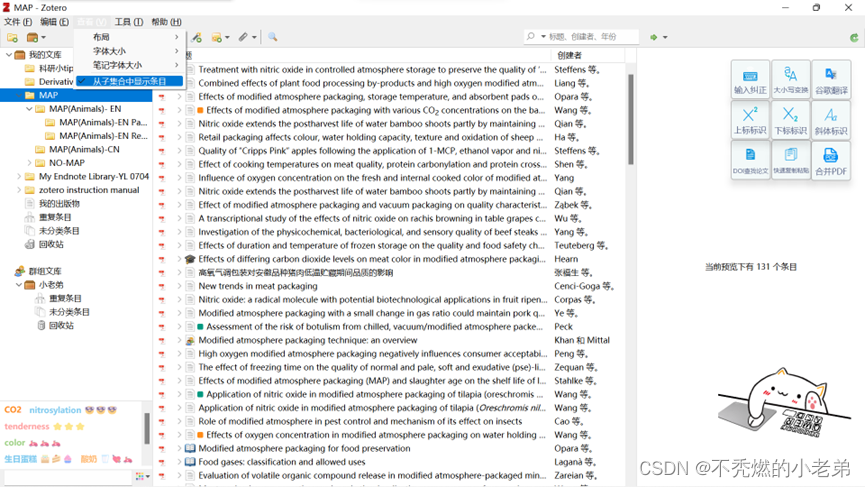
举个栗子,这个 MAP 文件夹没有显示所有子文件夹的所有文献条目
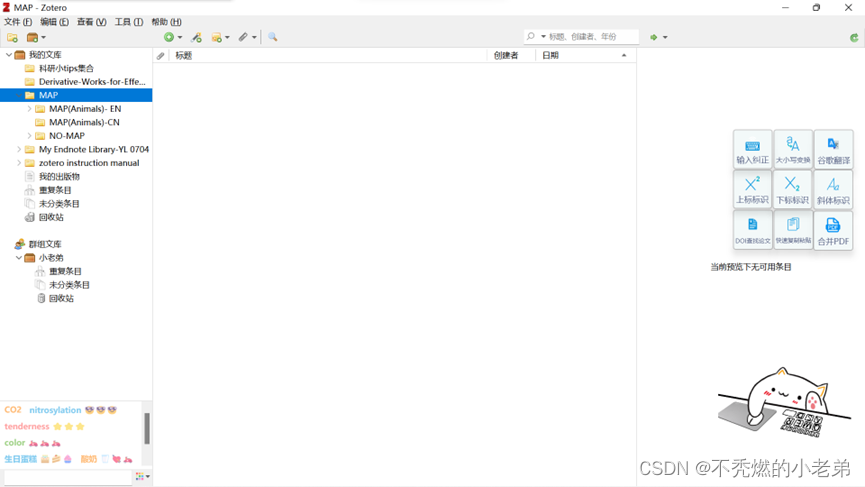
① 点击 Zotero 菜单栏『查看』 → 点击勾选『从子集合中显示条目』,就好了
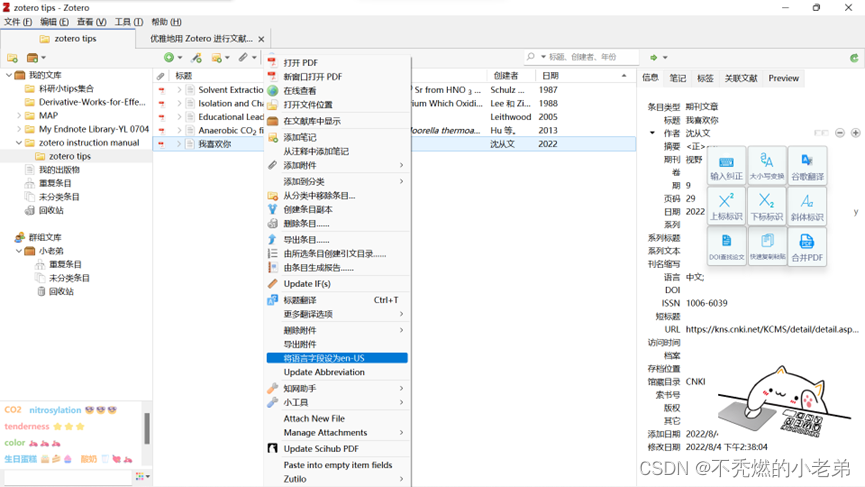
① 方法一: 将一个或多个文献条目的语言设置为英文(en)
前提是安装 delitemwithatt 插件,选中某个或多个文献条目,
单击鼠标『右键』→『将语言字段设为 en-US』
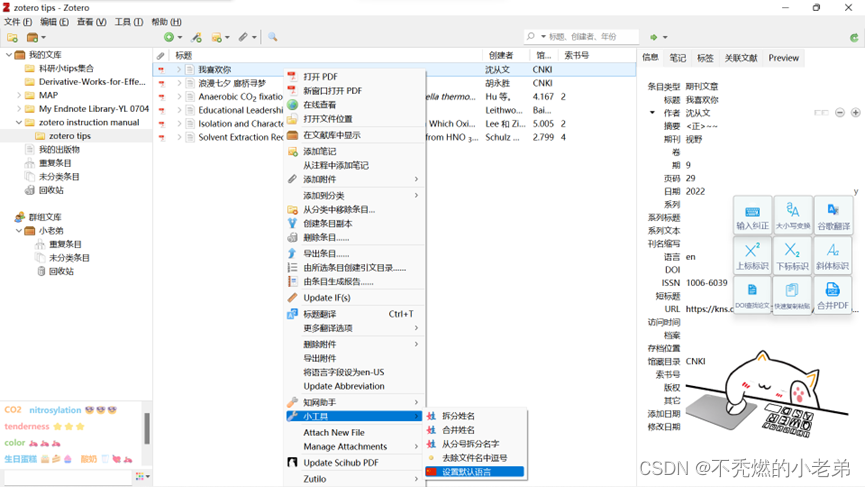
② 方法二:将一个或多个文献条目的语言设置为中文(cn)
前提是安装 jasminum 茉莉花插件,选中某个或多个文献条目,
单击鼠标『右键』→『小工具』→『设置默认语言』
③ 方法三:将一个或多个文献条目的语言设置为中文(cn) 或英文(en)
找到『8、一些批量功能的Javascript代码文件(工具-开发者)』-『其它一些批量功能Javascript
脚本代码(记事本格式文件)』 文件夹里面的 『批量修改文献条目语言为【中文 cn】』 文件
(.txt 格式),双击打开此文件, 『全选并复制』 所有代码。
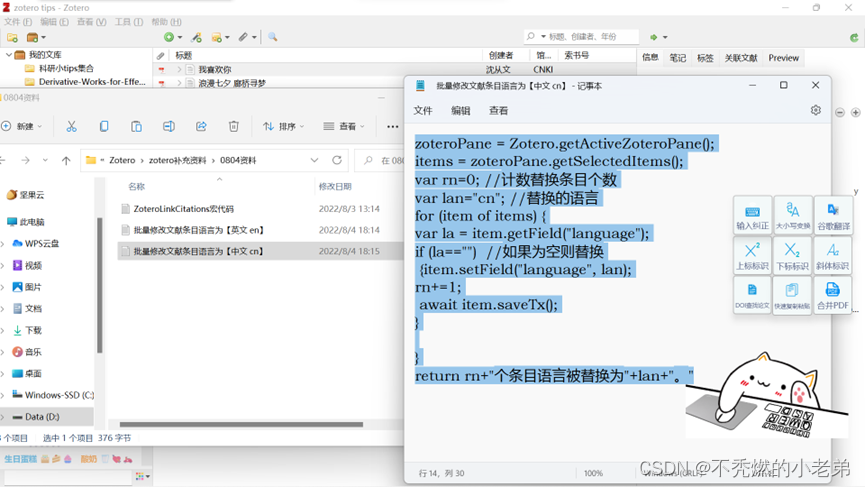
点击 Zotero『工具』 → 打开方式:选择『开发者』 → 『Run JavaScript』
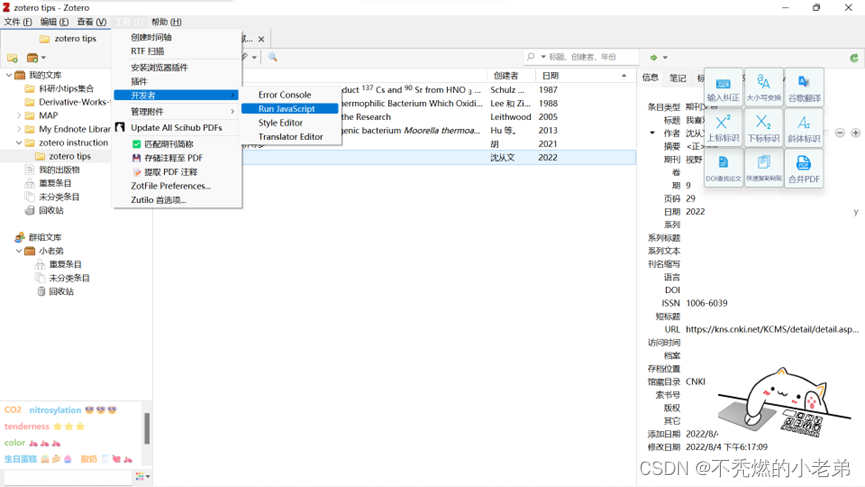
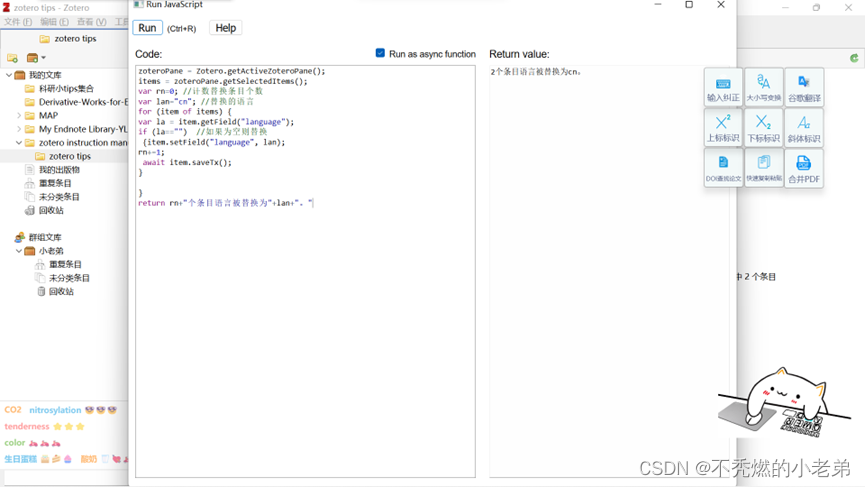
将代码粘贴到『Run JavaScript』 的左侧『Code』 栏 → 点击『Run』(或 Ctrl + R) 此时
小老弟便将多个文献条目的语言修改为『中文』(cn) 格式。
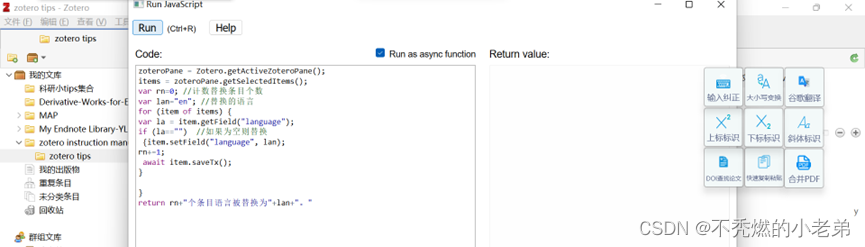
同理,找到『0804 资料』 文件夹里面的『批量修改文献条目语言为【英文 en】』 文件
(.txt 格式), 将多个文献条目的语言修改为『英文』(en)格式。
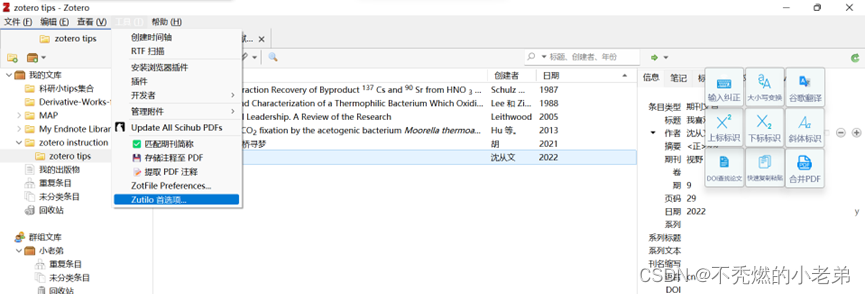
④ 方法四:将一个或多个文献条目的语言设置为中文(cn) 或英文(en) 前提是
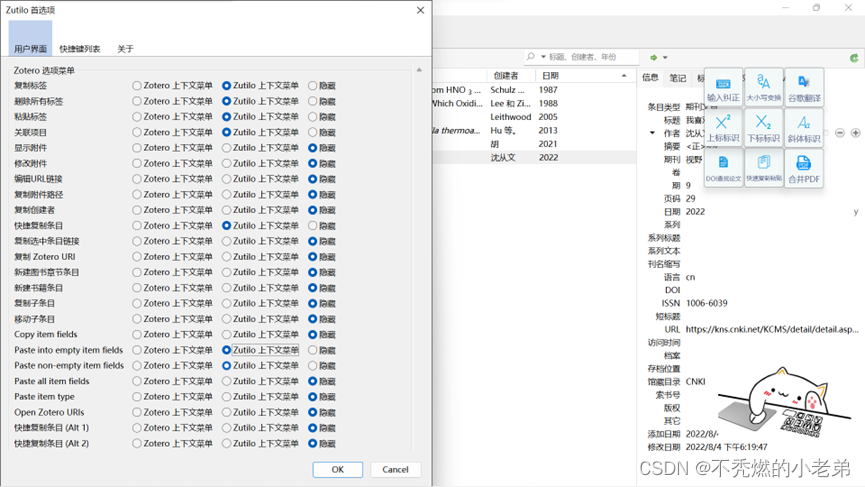
安装 Zutilo 插件, 点击『工具』→『Zutilo 首选项』
『Zutilo 首选项』→『用户界面』 →找到『Paste into empty item fields』 和
『Paste non-empty item fields』,根据自己喜好设置。
比如小老弟俺将这 2 个地方都设置在『Zutilo 上下文菜单』
复制(或 Ctrl + C) 右边这个代码: {"itemType": "book", "language": "cn"}
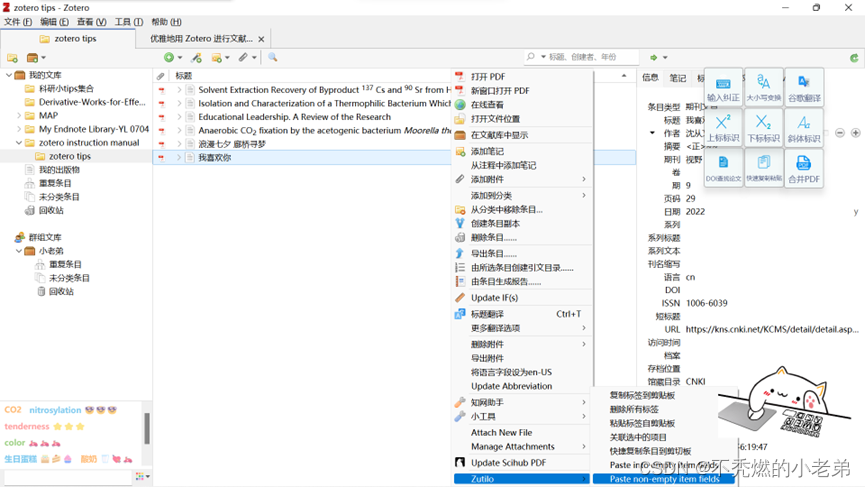
选中需要修改语言的文献, 单击鼠标『右键』→『Zutilo』→『Paste into empty item fields』
或『Paste non-empty item fields』
注:(1)文献条目语言修改成英文的代码是 :{"itemType": "book", "language": "en"}
(2)『Paste into empty item fields』指: 将代码粘贴到当前语言为空的文献条目
『Paste non-empty item fields』指: 将代码粘贴到当前已有语言的文献条目
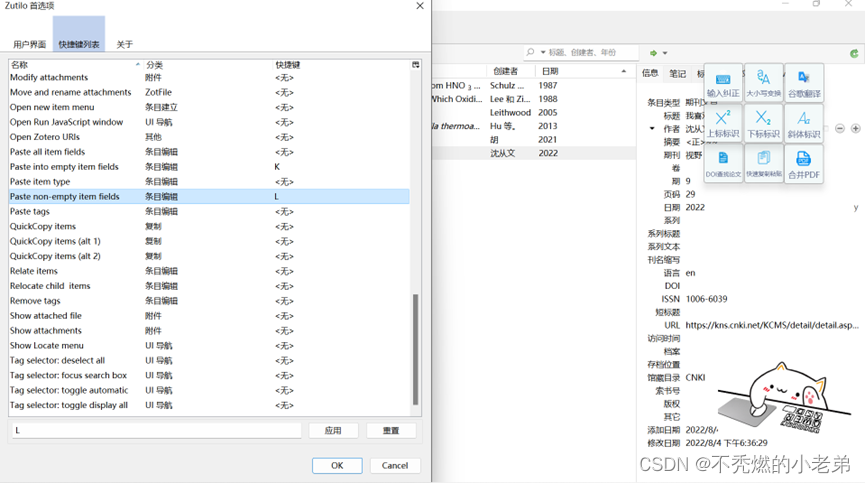
或设置『Paste into empty item fields』、『Paste non-empty item fields』快捷键。
『Zutilo 首选项』→『快捷键列表』→找到『Paste into empty item fields』 和
『Paste non-empty item fields』,根据自己喜好设置 →『应用』→『OK』
举个栗子,小老弟俺设置的『Paste into empty item fields』或
『Paste non-empty item fields』,快捷键分别是 K、 L 键。
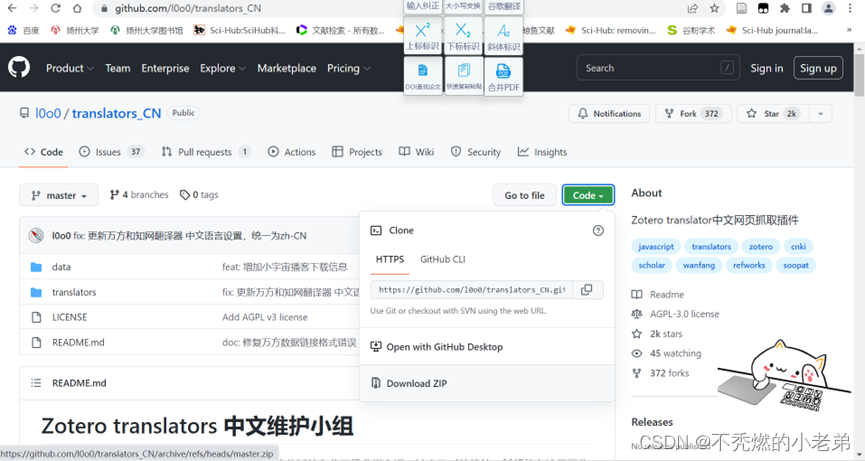
translators-CN 代码获取 (点击左侧蓝色文字 转到 translators-CN 网站)
① translators-CN 网站: https://github.com/l0o0/translators_CN
点击绿色『Code』→『Download ZIP』,将 ZIP 压缩包解压为文件夹。
②『translators-CN-master』→『translators』→全选并复制『JS 代码』 文件
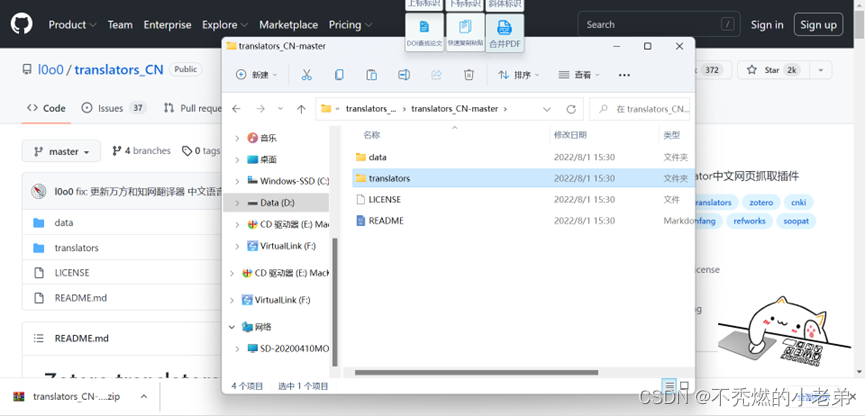
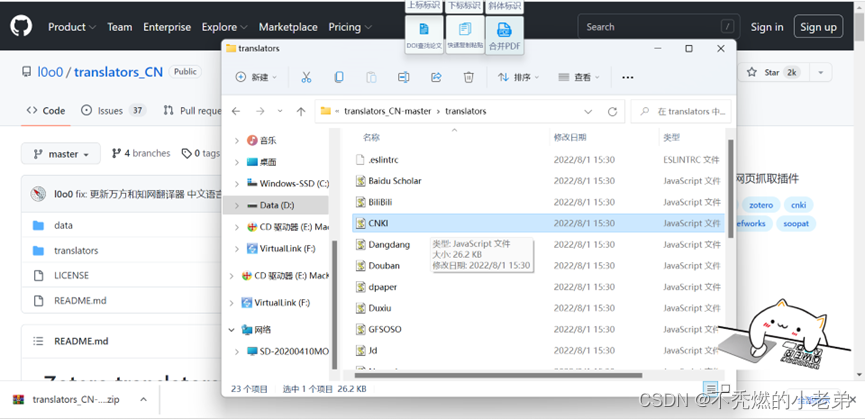
③ Zotero 软件: 『编辑』→『首选项』→『高级』 文件 →『文件和文件夹』,
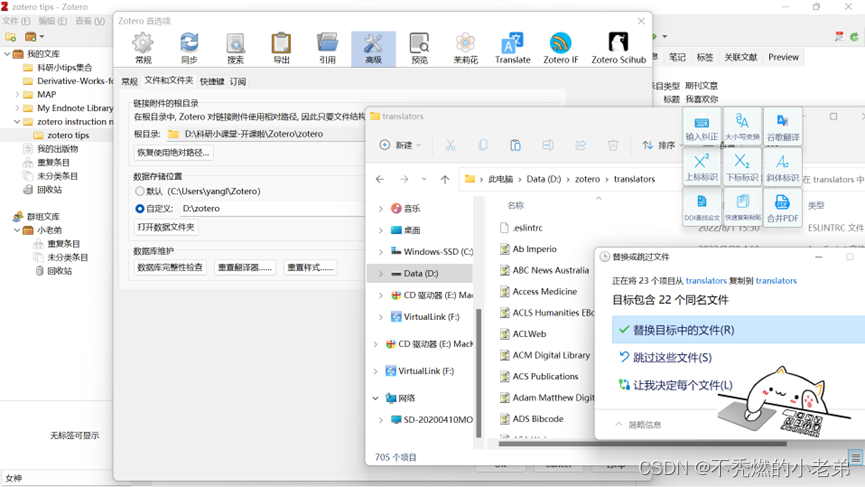
『打开数据文件夹』→ 打开『translators』 文件夹
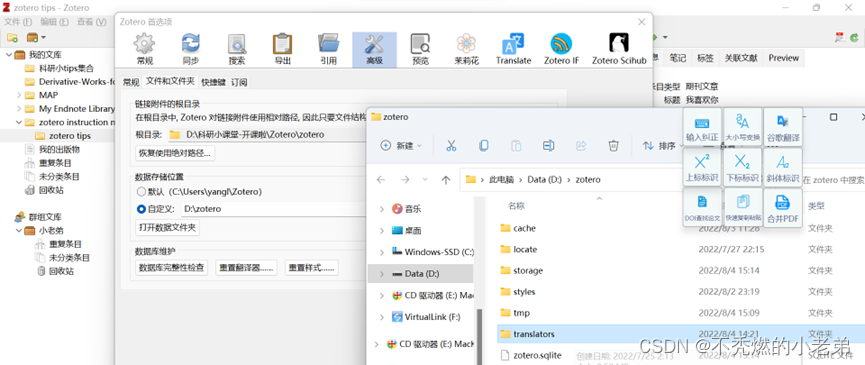
④ 将上面复制的 JS 代码文件粘贴到『translators』 文件夹, 替换就行。
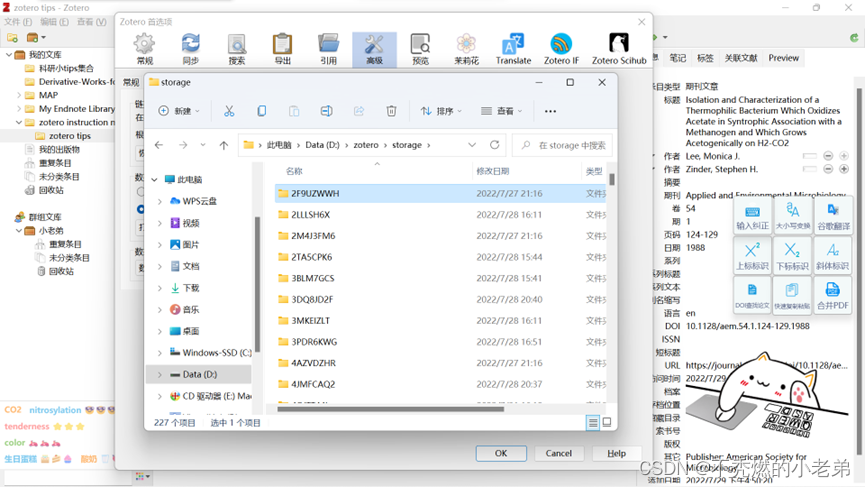
这是没有用 Zotfile 设置的样子, Zotero 数据文件夹存储的文献条目信息混乱。
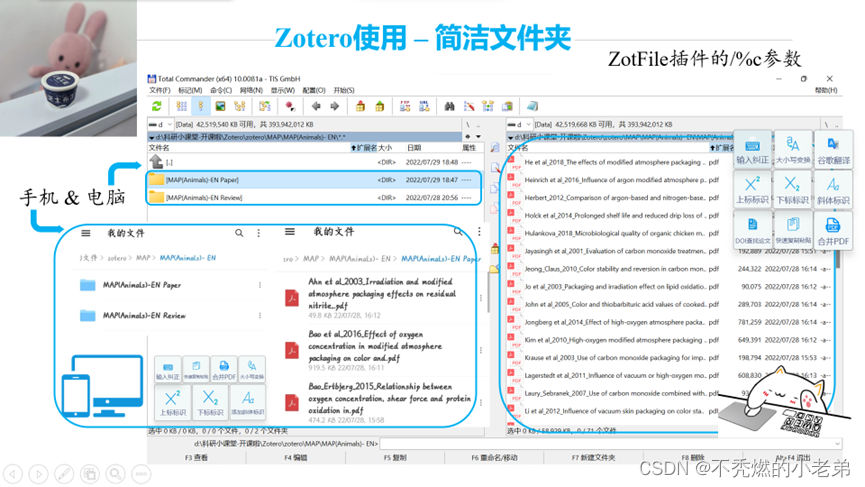
这是小老弟用 Zotfile 设置好的样子, 这样就很有条理啦。
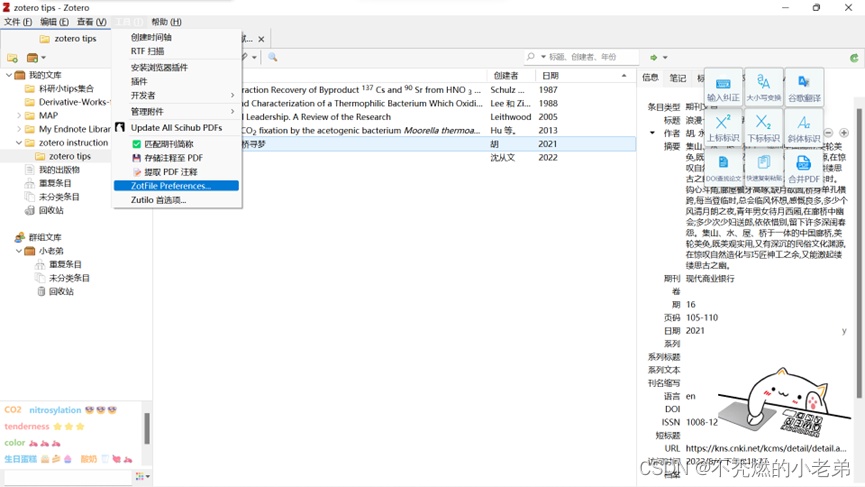
首先, 在 Zotero 建立一个文件夹。 然后 Zotero 菜单栏点击『编辑』 → 『首选项』 →
『Zotfile Preferences…』→『General Settings』
勾选『Use subfolder defined by』 → 在后面栏输入『/%c』 →『 』
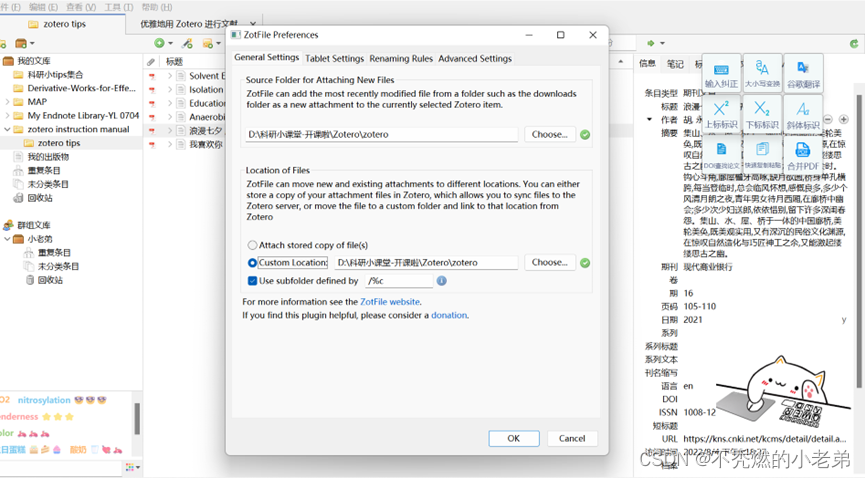
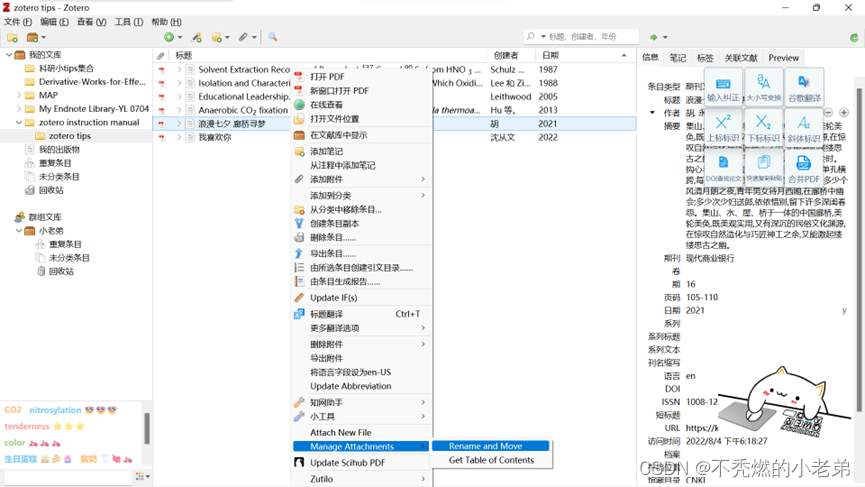
选中文献条目,鼠标『右键』 单击→『Manage Attachments』 → 『Rename and move』
(重命名文献 PDF 并移至设置同步的 Custom Location 文件夹)
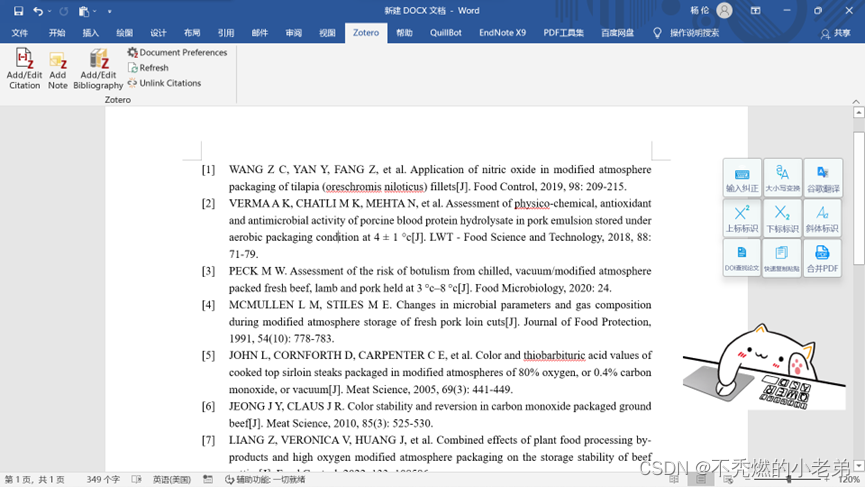
① 第 1 种情况: Zotero 等文献管理软件插入参考文献 Word 文档(有域代码)
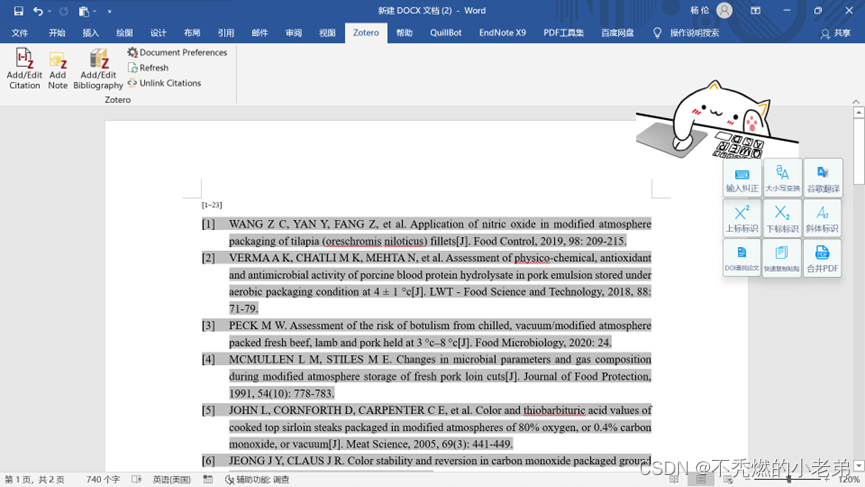
Zotero、 Endnote 等文献管理软件导入参考文献的 Word 文档(有域代码)
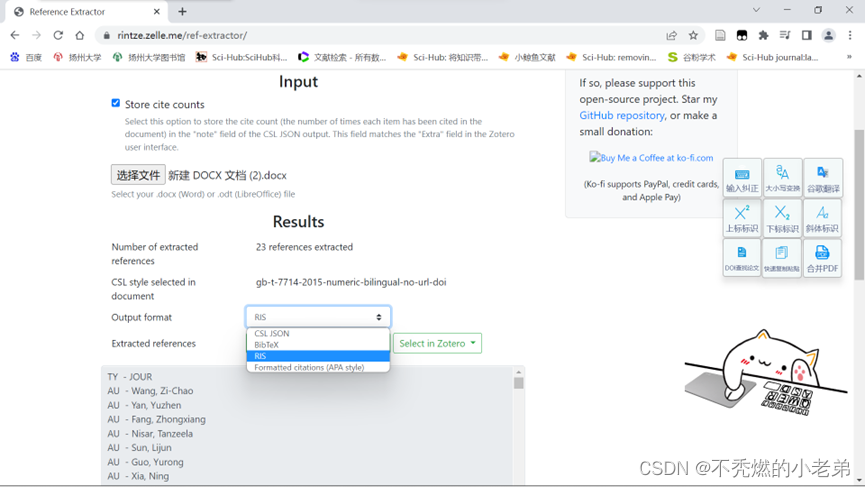
(点击上行蓝色文字 转到 Reference Extractor 网站)
1) Reference Extractor 网站: https://rintze.zelle.me/ref-extractor/
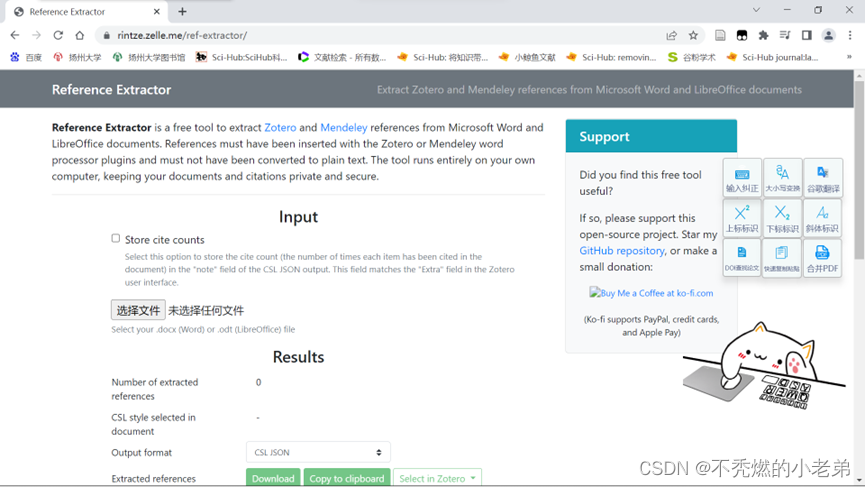
2) 导入 Word 文件: 勾选『Store cite counts』→『选择文件』
注: 导入 Reference Extracto 网站的 Word 文件版本要求是 .docx !!!
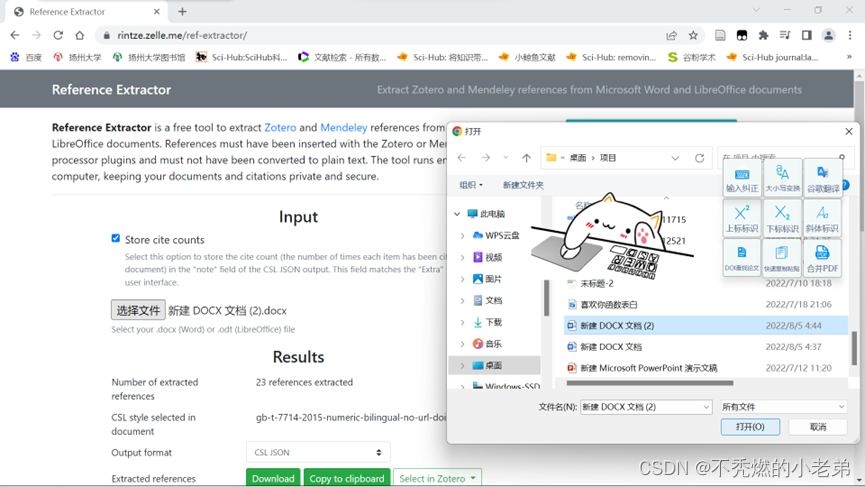
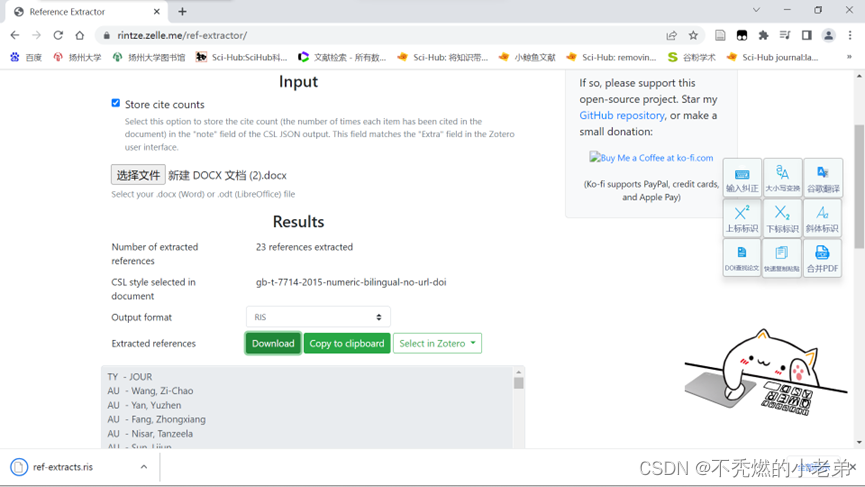
3) 下载 Output fomat 文件: 选择『RIS』 或『BibTex』 →点击『Download』
后面操作与『RIS』 或『BibTex』 文件导入 Zotero 相同。
② 第 2 种情况: 参考文献仅仅是纯文本的 Word 文档(无域代码)
参考文献仅仅是纯文本的 Word 文档(无域代码)(点击左侧蓝色文字 转到 AnyStyle 网站)
1) AnyStyle 网站: https://anystyle.io/
2) 复制粘贴参考文献: 将 Word 文档里的参考文献复制, 粘贴到『Parse』 -
『Paste your references here…』 这个虚线框框里面
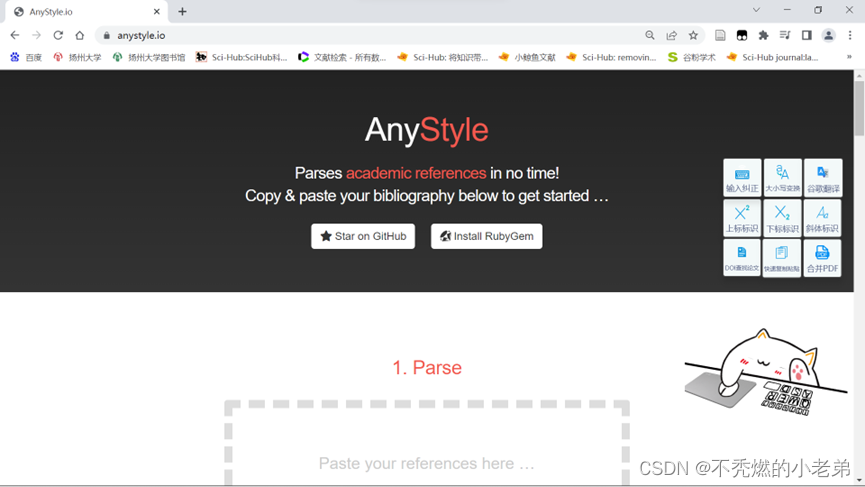
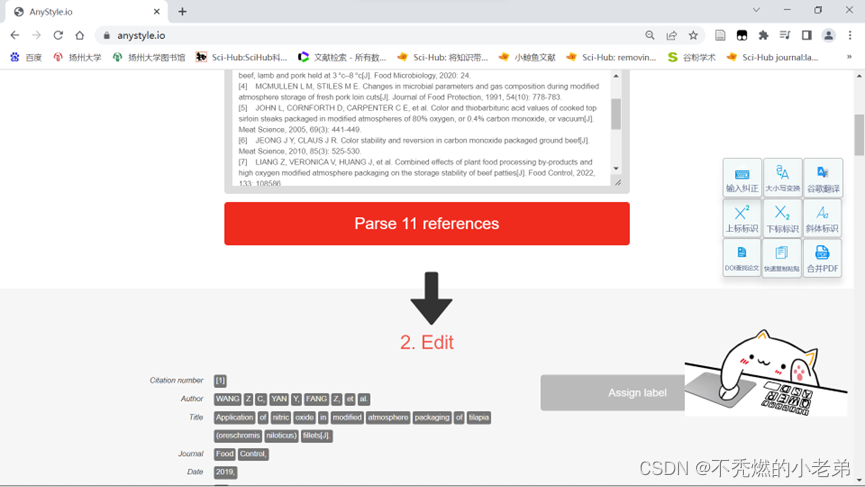
3) 下载 Save 文件: 点击『BibTex』 会自动下载。
后面操作与『BibTex』 文件导入 Zotero 相同。
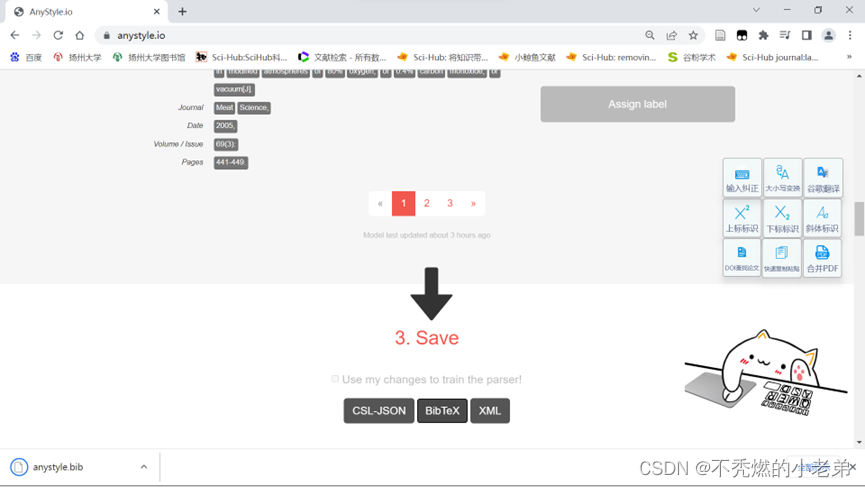
① 『Zotero Conector』 扩展程序 → 鼠标『右键』 单击→『选项』 /『扩展选项』
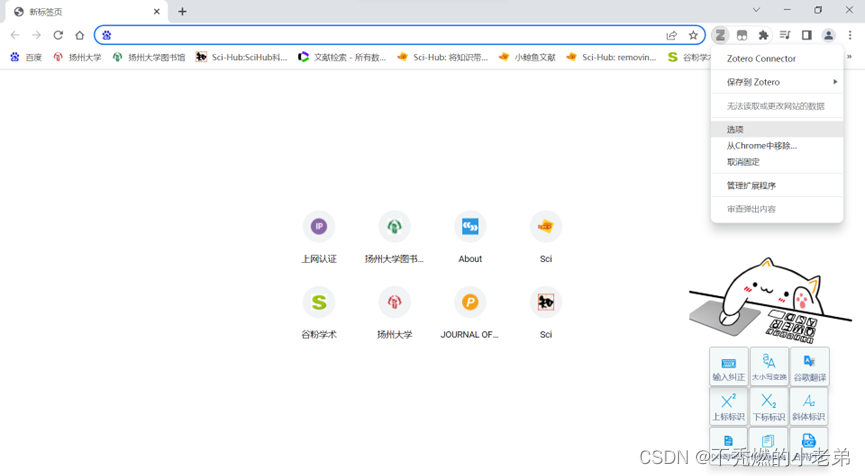
② 点击『Advanced』→ 勾选『Enable Logging』、『Show in Console』→
点击『Update Translators』
① 『与 Zotero 从安装到使用的亲密接触』: 见群公告第 3 个 b 站视频链接
视频如下:21 zotero 知网抓取文献 PDF 失败的解决方法 利用茉莉花插件 zotero connector
(点击上行蓝色文字,转到视频网页)
① 选中要在某文件夹中移除的同一篇或多篇相同文献条目, 单击『鼠标右键』 →
『从分类中移除条目』 注: 一定不要点击『删除条目』!!!
否则几个文件夹里的相同文献条目全部清除到回收站!!!
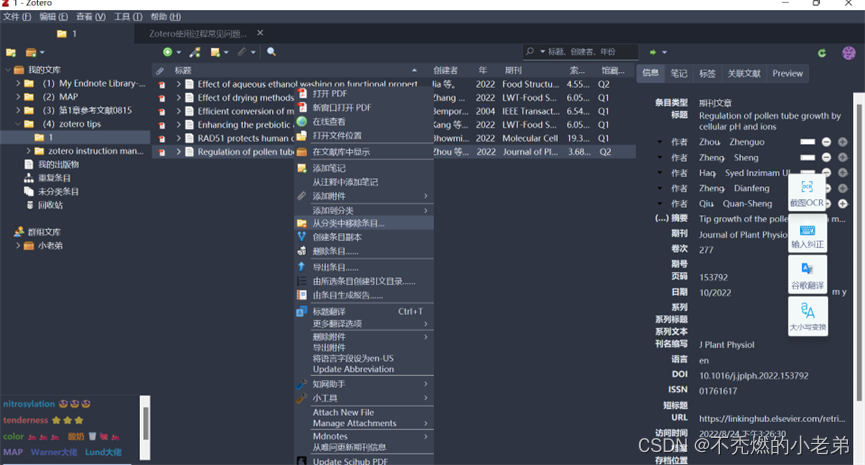
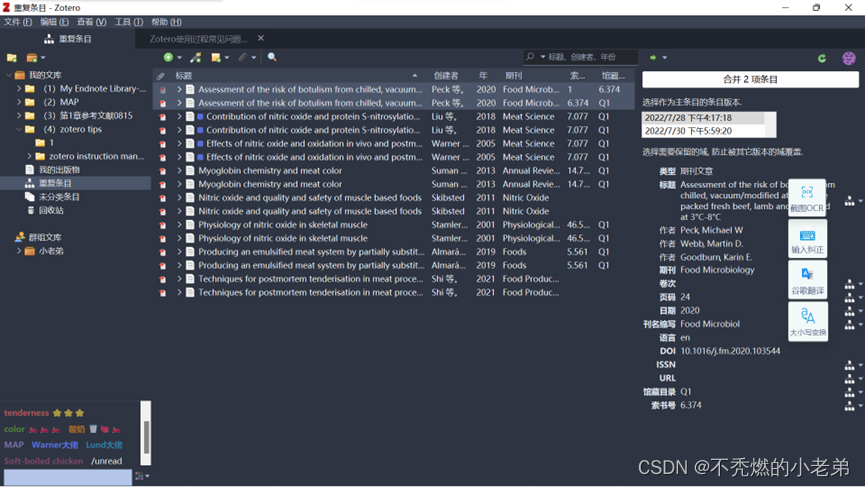
另外可在『重复条目』, 合并重复条目, 实现相同文献条目只保留一个文件夹。
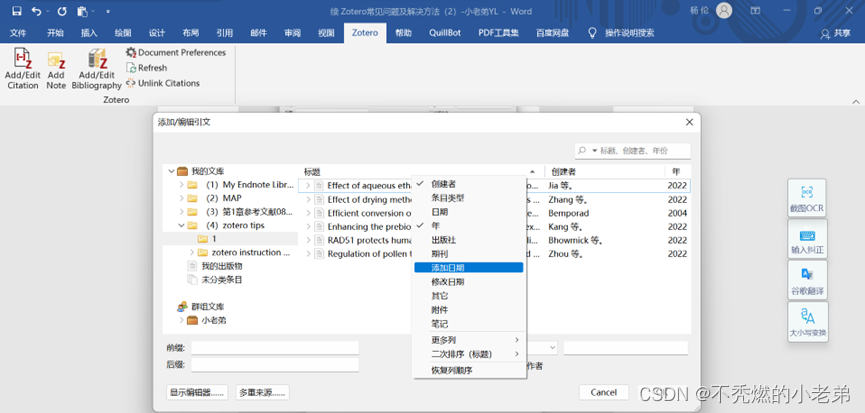
① Zotero 经典引用对话框中间的标题/创建者/年份等这一行点击『鼠标右键』,
取消勾选一些不重要的字段如日期、条目类型等(不影响 zotero 软件界面)
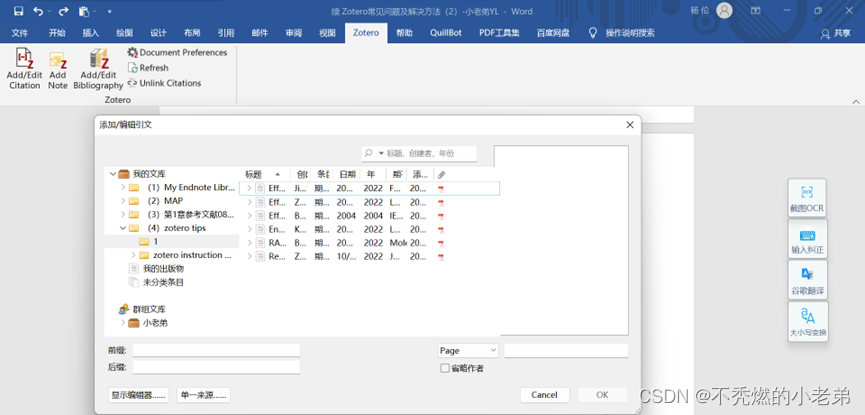
注: 超过 8 个字段就会挡住这些箭头, 最多添加 7 个字段!!!
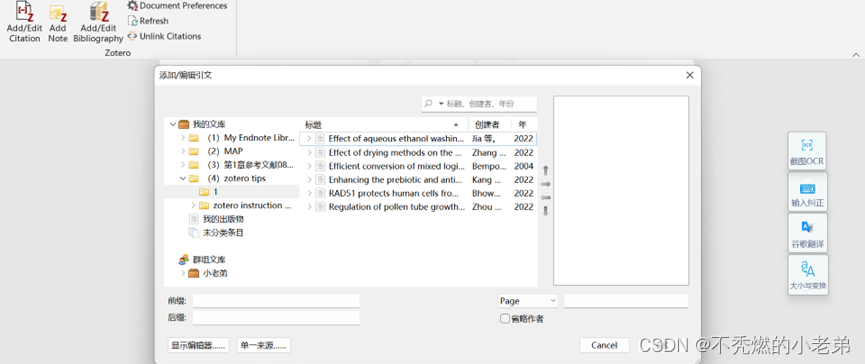
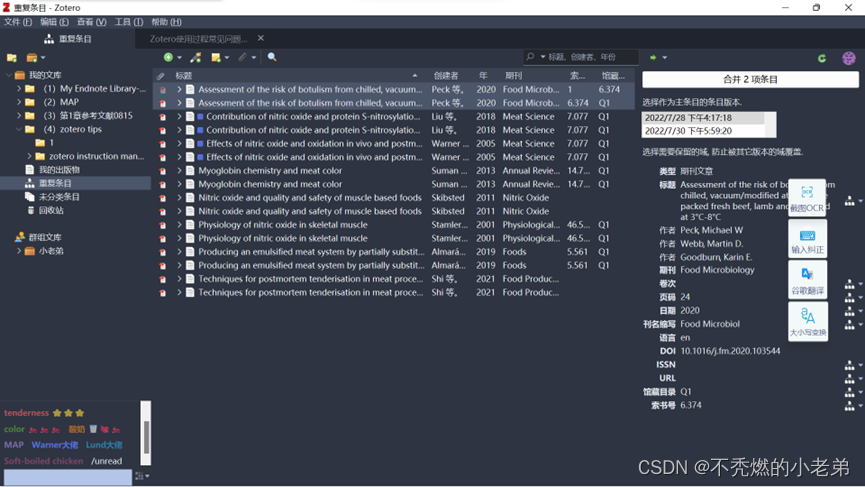
① 首先按住键盘的『Alt』 键,再鼠标左键点击想要选中的文献条目。
如果还想多选几篇文献,按住键盘『Ctrl』 键, 再鼠标左键点击多篇文献。
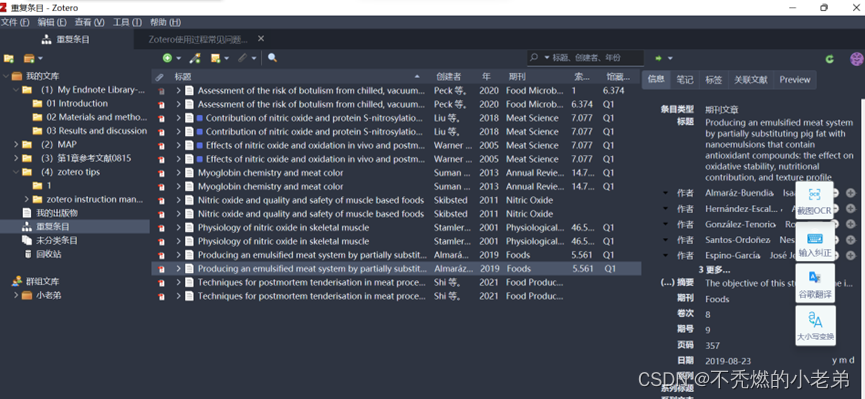
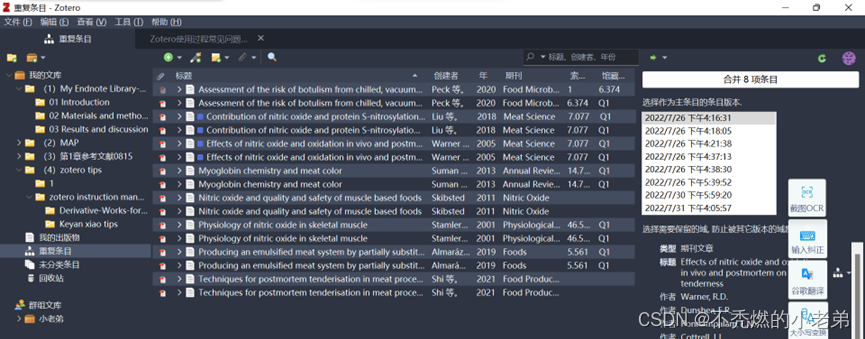
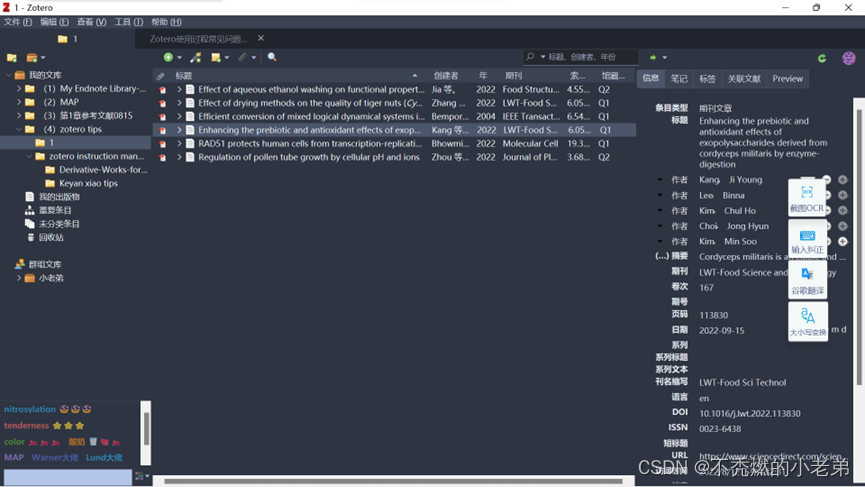
① 先选中文献条目, 按住『Ctrl』键一两秒钟,直至左侧文件夹栏出现黄色高亮,
定位到此篇文献条目分布在哪些文件夹。
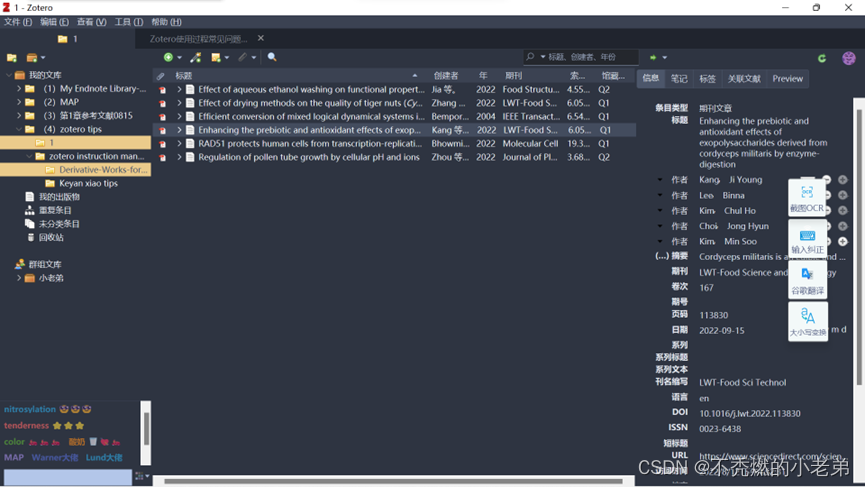
再按下『Ctrl』 键,即可取消高亮显示。
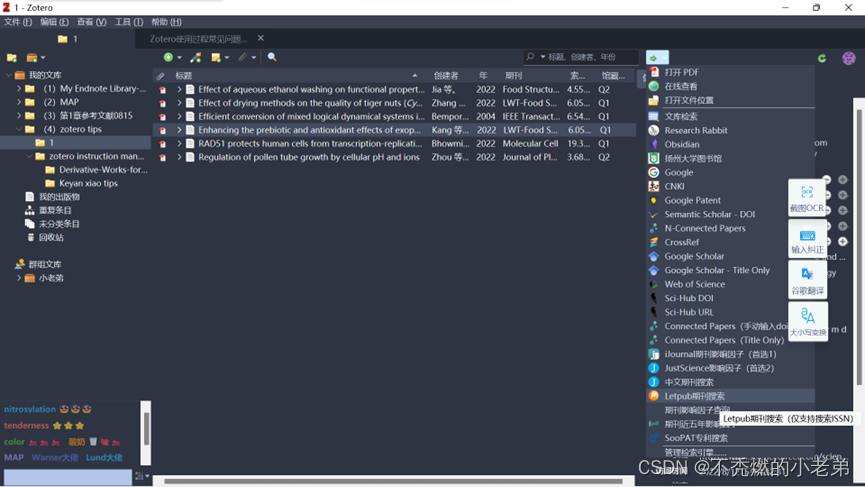
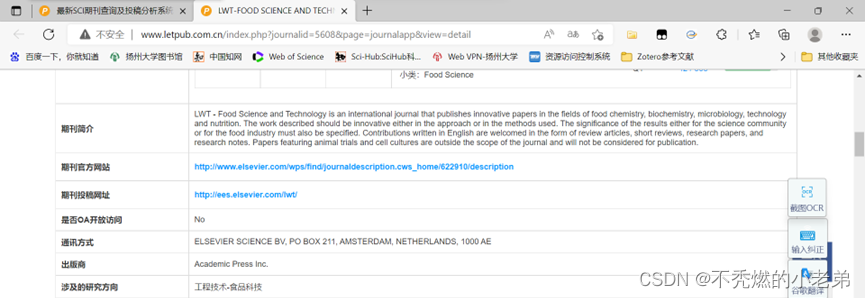
① 点击 Zotero 右上角的绿色箭头『定位』 →点击『Letpub 期刊搜索』, 弹出的
网页会显示这篇文献发表的期刊,『使用添加引用的经典对话框』,点击『OK』
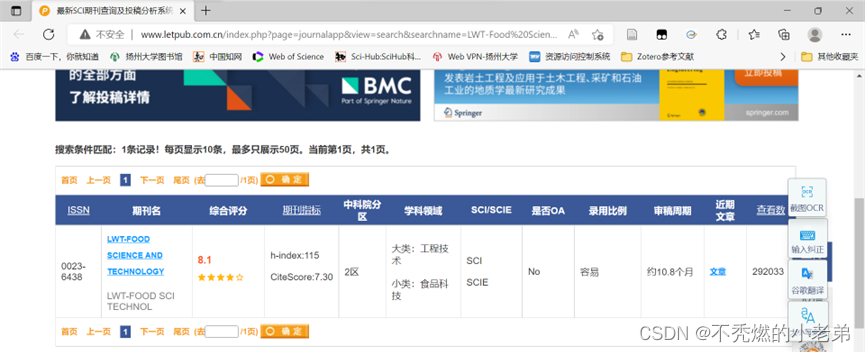
② 点击期刊名字『蓝色划线文字』 →弹出网页, 下滑并点击进入『期刊官网』。
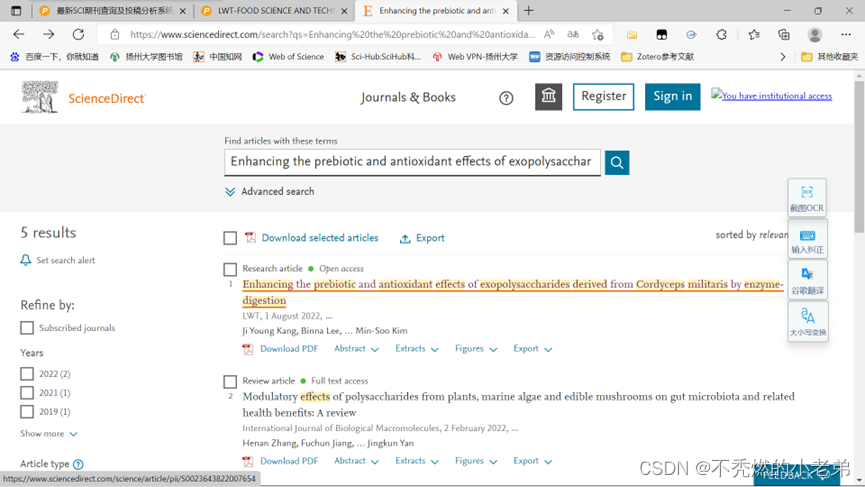
③ 弹出新网页,搜索栏输入『此文献标题』 →点击检索结果中对应的文献,
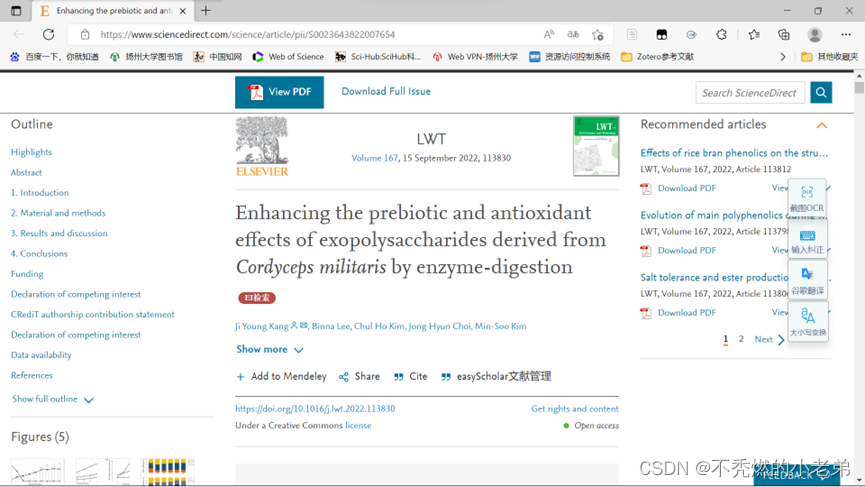
当右上角 Zotero Connector 为『白色纸条 paper』,点击重新抓取。
注: 在文献发表的期刊官网上抓取到 Zotero 的文献条目信息是最无瑕疵的。
举个栗子, 下面黄框的期刊名字显示不全, 蓝框才是完整的期刊名字。
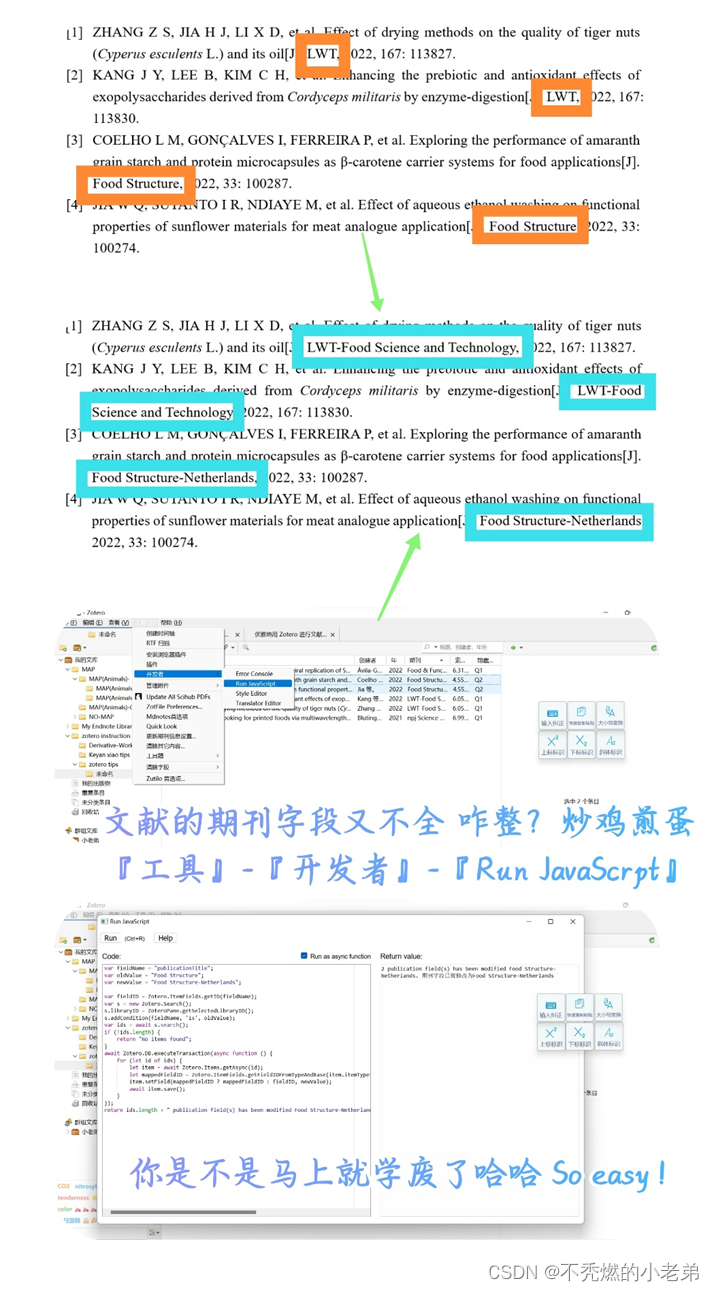
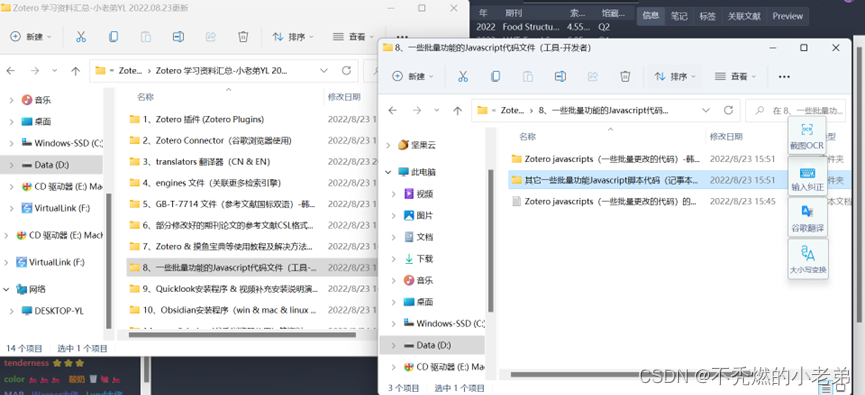
① 群公告第 1 个网盘链接: 点击文件夹『 8、一些批量功能的 Javascript 代码文件(工具-
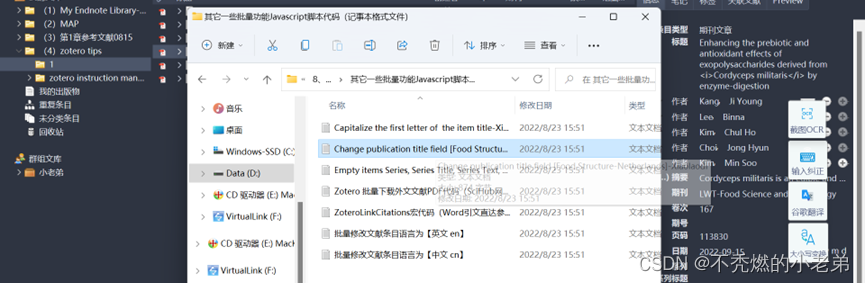
开发者)』 → 点击文件夹『 其它一些批量功能 Javascript 脚本代码(记事本格式文件)』
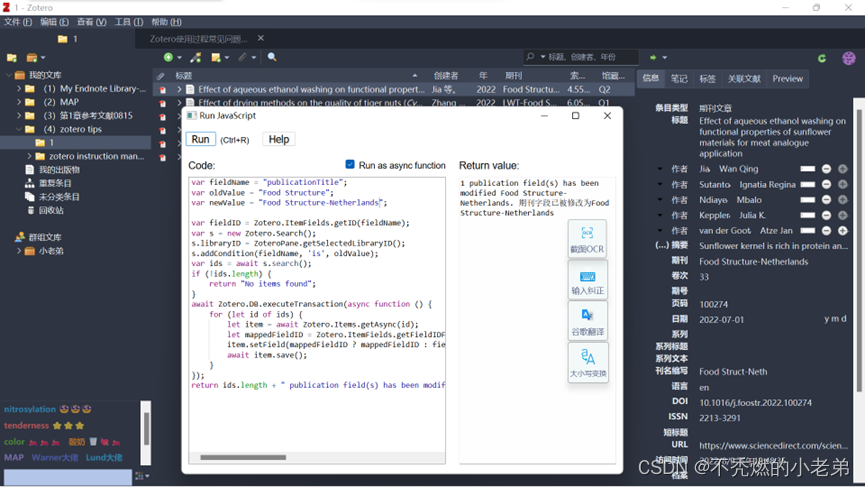
② 双击『Change publication title field [Food Structure-Netherlands]-Xiaolaodi』,
『全选并复制』 所有代码。
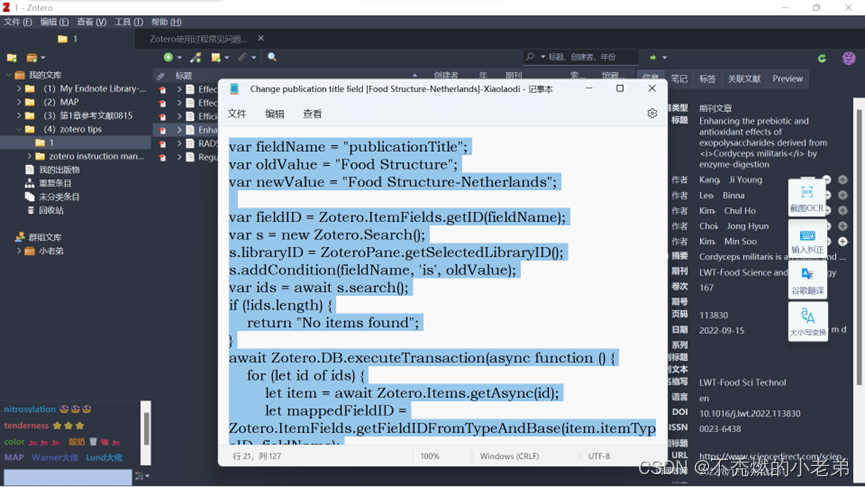
③ 点击 Zotero『工具』 →选择『开发者』 →点击『Run JavaScript』 将代码粘贴到
『Run JavaScript』 的左侧『Code』 栏。
注: 下图的两个标蓝的文字,分别是原来的期刊名、 改后的期刊名, 替换成你要改的期刊。
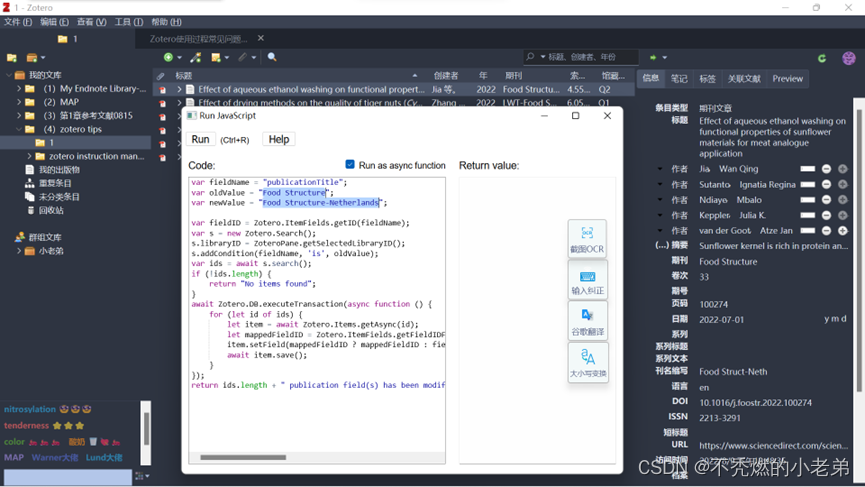
点击『Run』(或 Ctrl + R), 便实现批量修改补充好期刊的名字。
①『 与 Zotero 从安装到使用的亲密接触』: 见群公告第 3 个 b 站视频链接
视频如下: 【22 zotero 的文献条目作者姓名显示不全的解决方法】
(点击上行蓝色文字,转到视频网页)

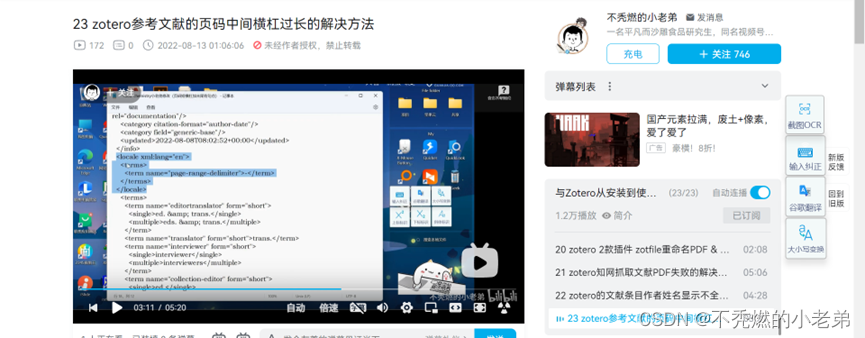
① 『与 Zotero 从安装到使用的亲密接触』: 见群公告第 3 个 b 站视频链接
视频如下: 【23 zotero 参考文献的页码中间横杠过长的解决方法】
(点击上行蓝色文字,转到视频网页)
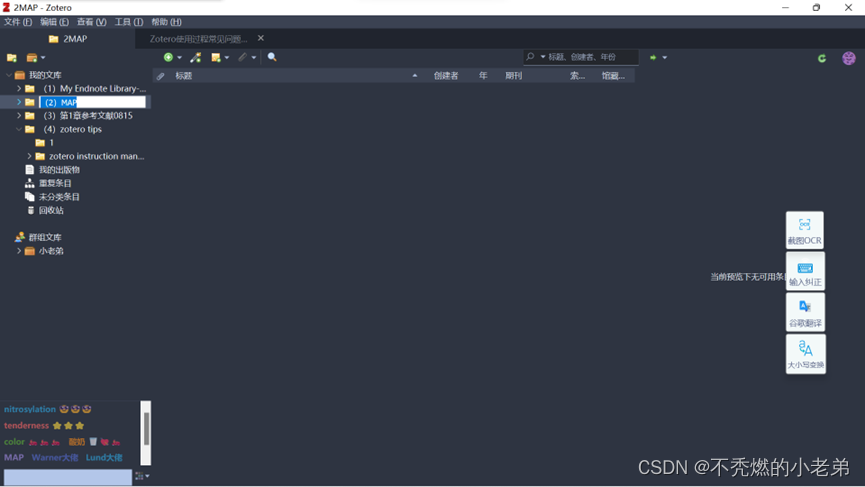
①双击某文件夹,进行重命名(或者选中某文件夹,右键单击【重命名分类】)。
前面加上阿拉伯数字 1/2 等,或者加上(1)(2)这种带有阿拉伯数字的。
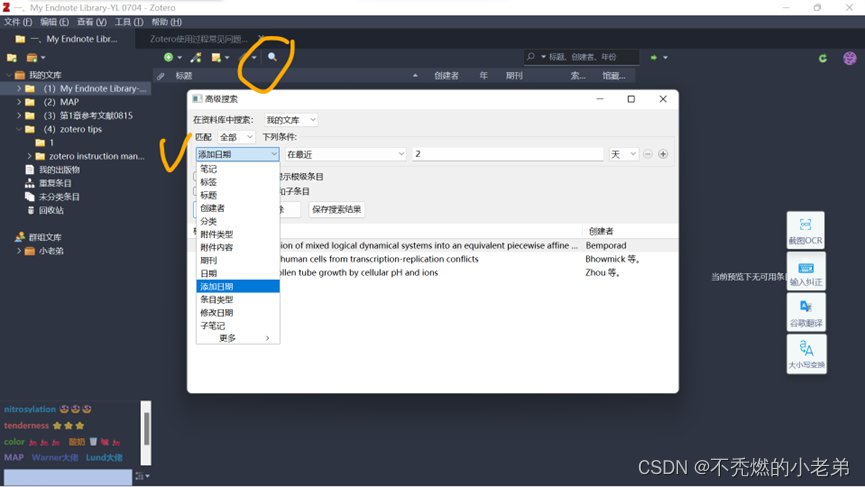
① 举个栗子,使用下图的【高级搜索】 功能(放大镜标志)。
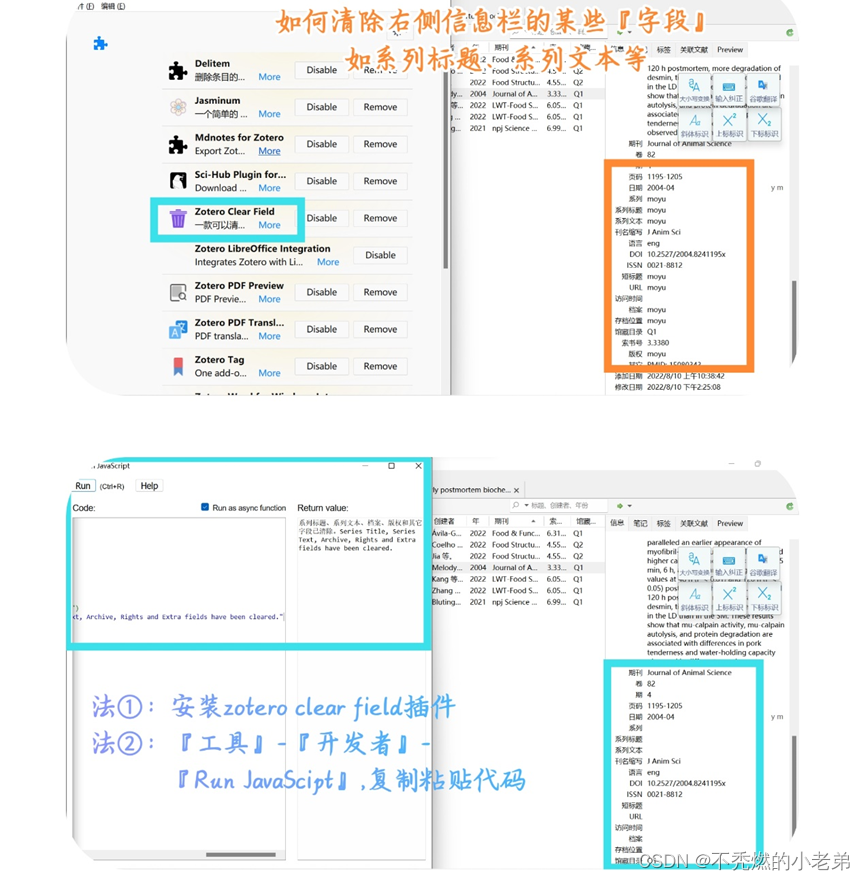
法①:安装 Zotero Clear Field 插件
(群公告第 1 个网盘链接自取: 文件夹【1、 Zotero 插件 (Zotero Plugins)】)
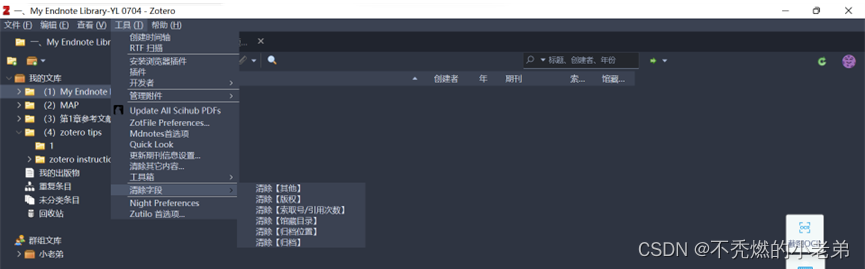
法②: 使用 Javascript 群公告第 1 个网盘链接:
点击文件夹『8、一些批量功能的 Javascript 代码文件(工具-开发者)』 →
点击文件夹『其它一些批量功能 Javascript 脚本代码(记事本格式文件)』
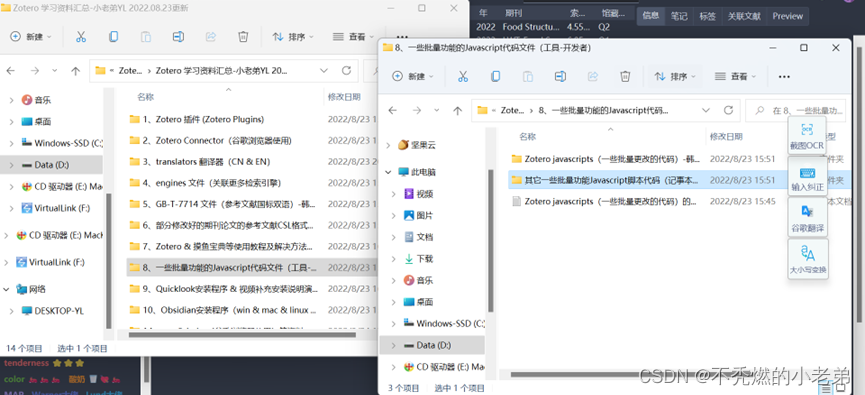
② 双击『Empty items Series, Series Title, Series Text, Short Title, Archive, Rights and Extra fields-Xiaolaodi』, 『全选并复制』 所有代码。
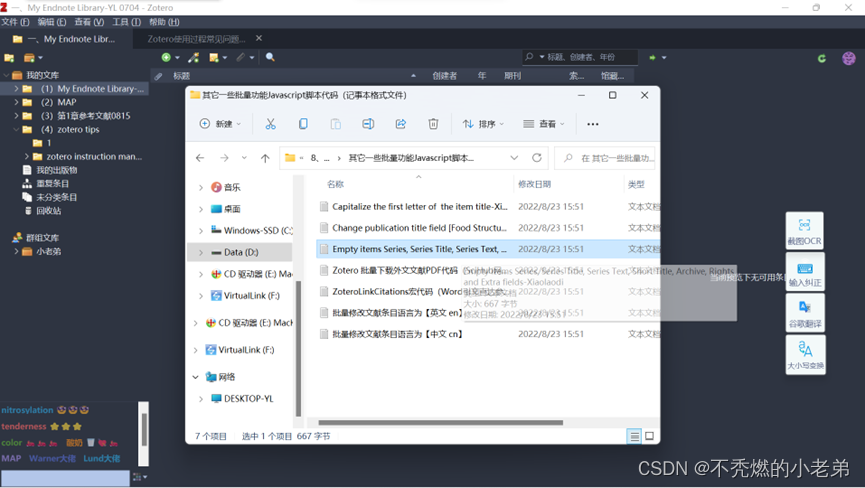
③ 点击 Zotero『工具』 →选择『开发者』 →点击『Run JavaScript』 将代码粘贴到
『Run JavaScript』 的左侧『Code』 栏。
注: 重要!!! 下图我默认是对这 7 个字段的清除!!!
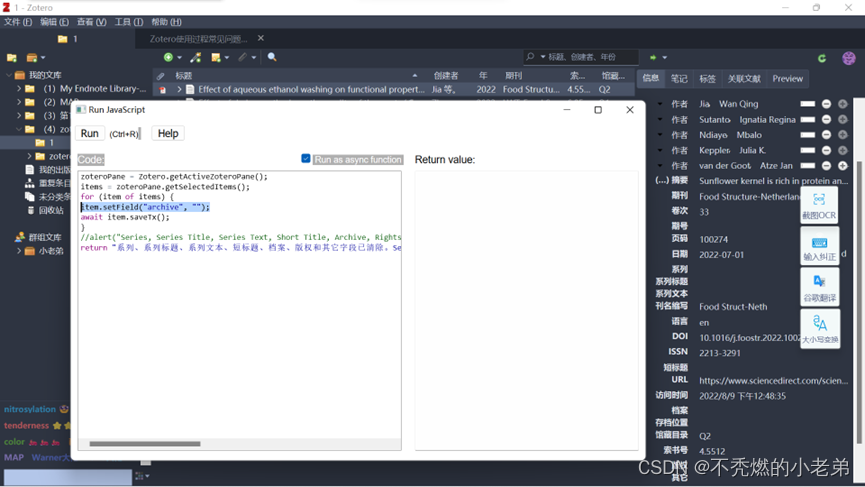
如果只清除档案(即 archive) 则只保留【item.setField("archive", "");】这行内容(见下下图)
另外这 7 个字段的中英文翻译对照见最后两行内容。
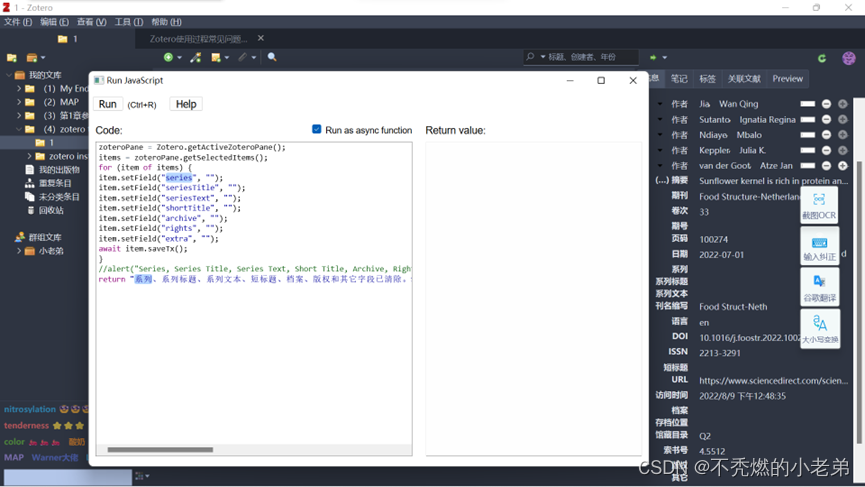
点击『 Run』(或 Ctrl + R), 便实现批量清除一些文献条目的相应字段。
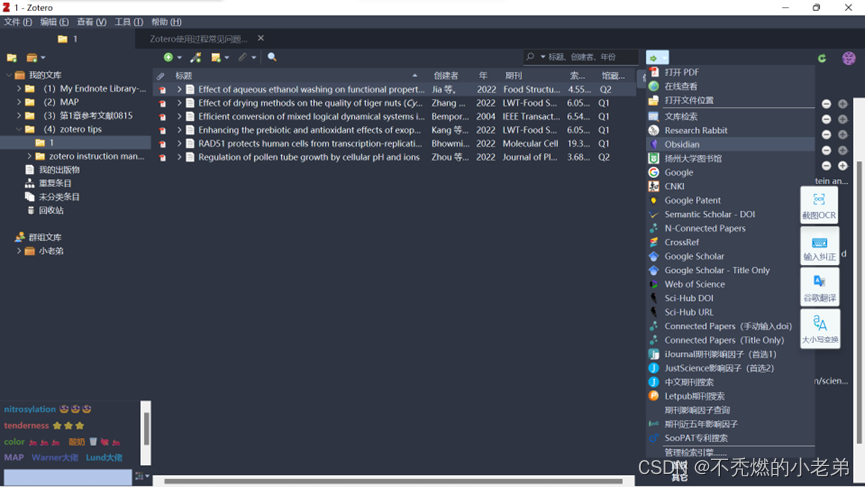
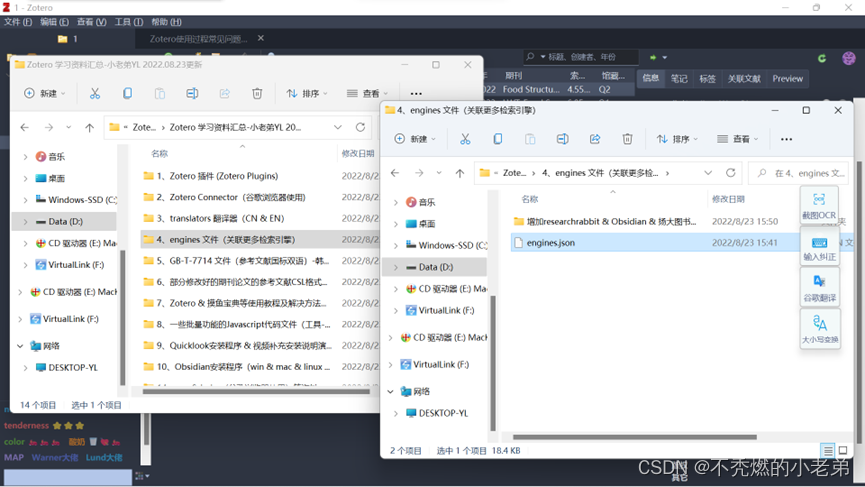
① 群公告第 1 个网盘链接: 点击文件夹『4、 engines 文件(关联更多检索引擎)』 → 复制
『engines』 文件 或 复制文件夹『增加 researchrabbit &Obsidian &扬大图书馆 engines 文件-
小老弟』 里面的那个 engines 文件 都可以。
② Zotero 菜单栏点击『编辑』→『首选项』→『高级』→『文件和文件夹』,
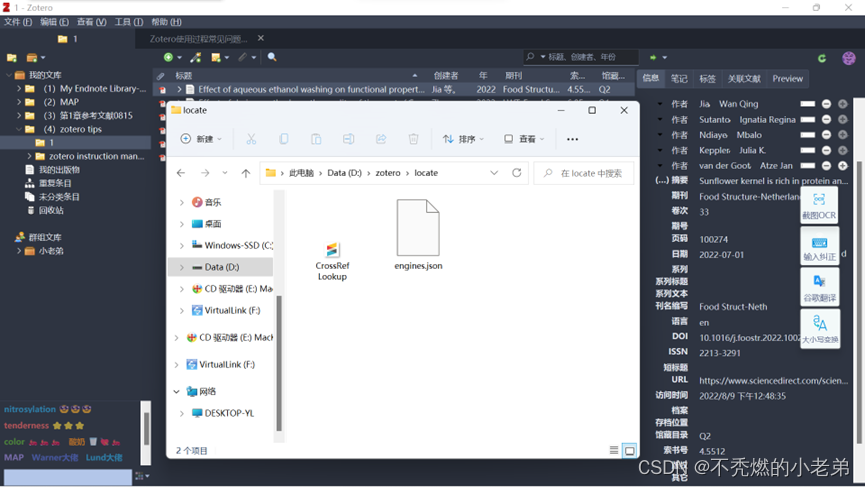
点击『打开数据文件夹』,选中并打开『locate』 文件夹。
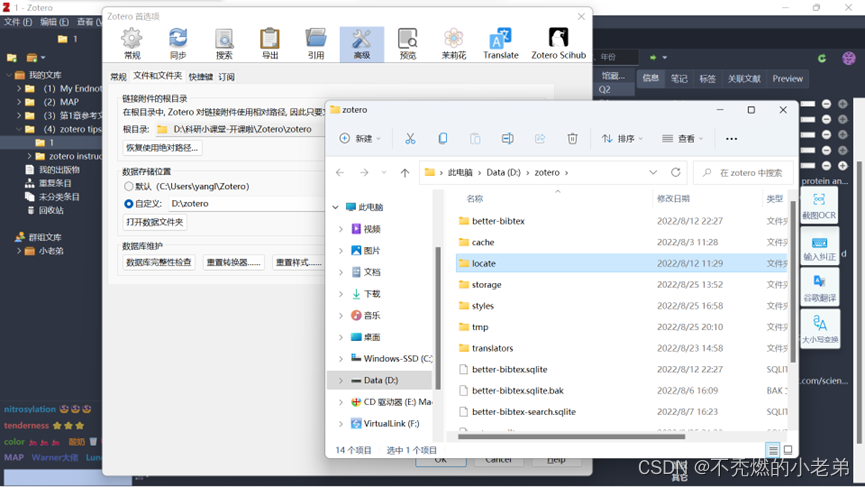
将复制的『engines』 文件粘贴到『locate』 文件夹,点击替换即可。
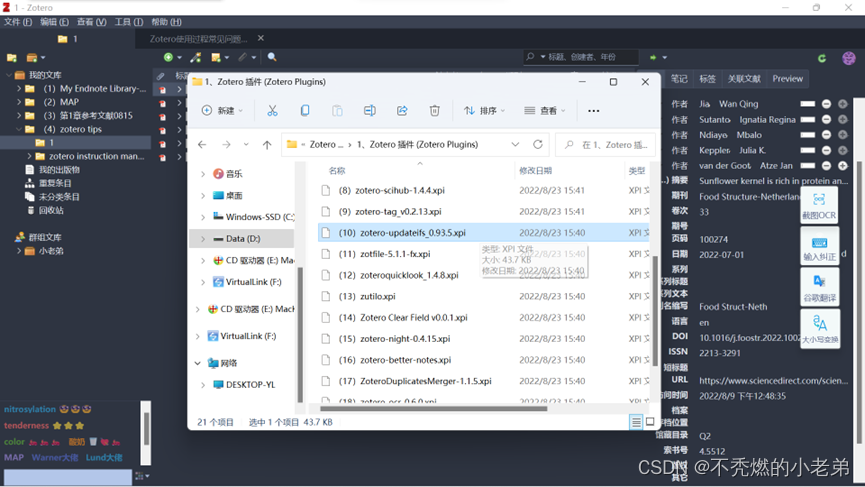
① 安装 zotero-updateifs 插件
(群公告第 1 个网盘链接自取: 文件夹【1、 Zotero 插件 (Zotero Plugins)】)
② 点击 Zotero『工具』 →选择『工具箱』 →点击『交换作者姓和名』
注: 【工具箱】 里面的一些其它功能,自行查看使用。
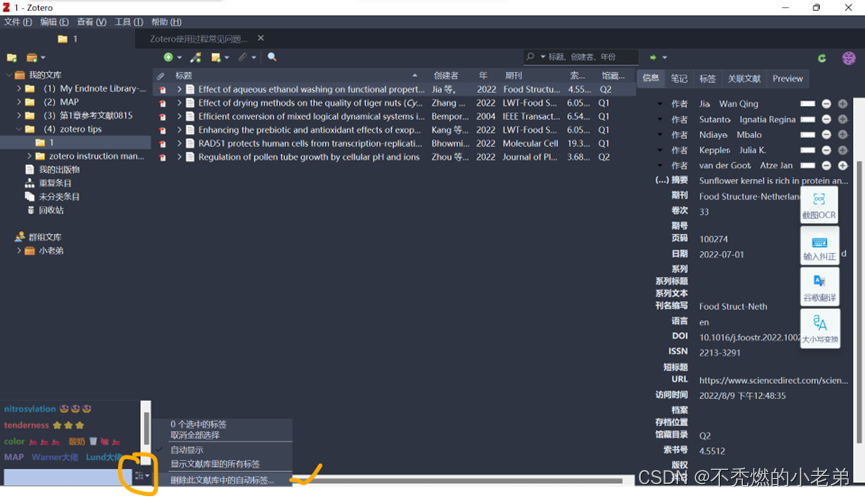
① Zotero 菜单栏点击『编辑』→『首选项』→『常规』, 找到『杂项』,
取消勾选『使用关键词和标题自动给条目添加标签』,点击『OK』。
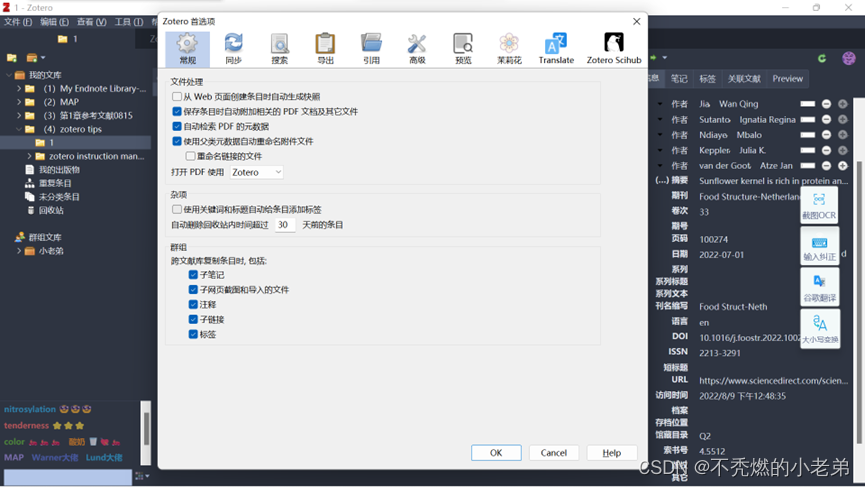
另外左键单击左下角标签栏的圈圈, 也可实现『删除此文献库中的自动标签』。
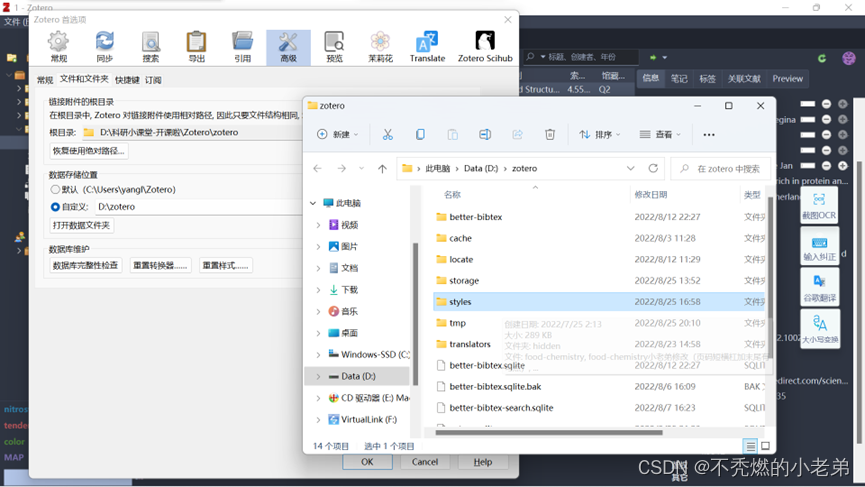
① Zotero 菜单栏点击『编辑』→『首选项』→『高级』→『文件和文件夹』,
点击『打开数据文件夹』,选中并打开『styles』 文件夹。
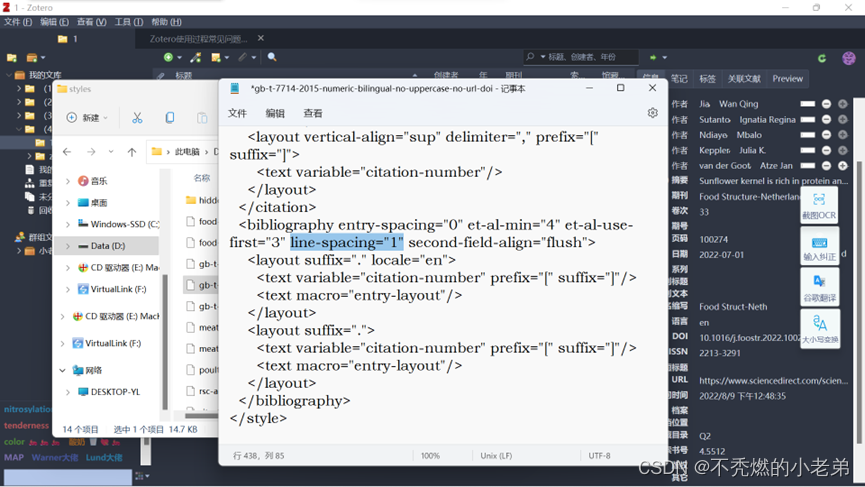
② 找到要修改的参考文献 CSL 样式文件(建议复制拷贝出一个新的 CSL 文件),
鼠标右键单击,打开方式选择『记事本』。在记事本里面查找 bibliography 内容,
在<bibliography…>括号里增加内容 line-spacing="1"
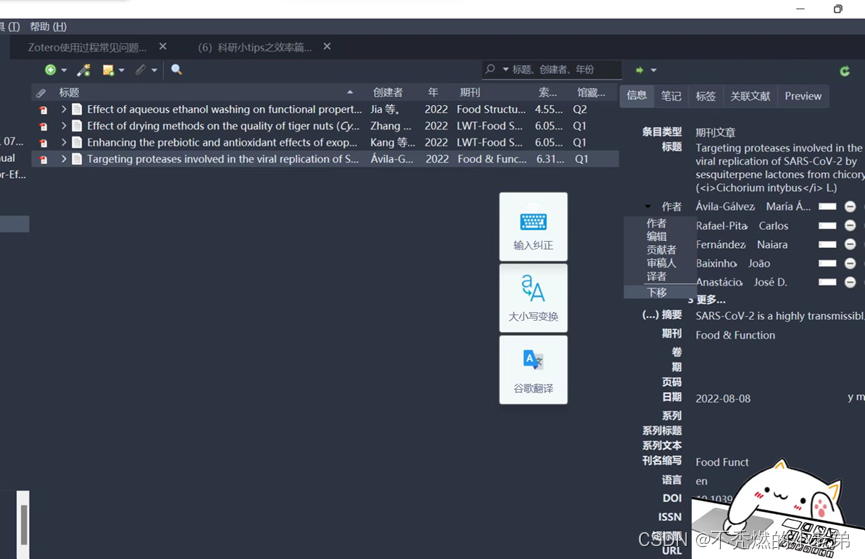
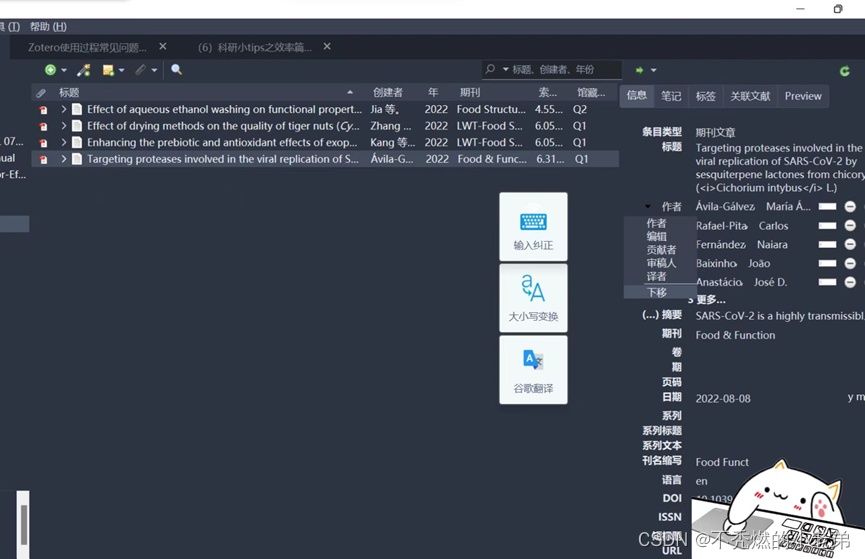
① Zotero 右侧栏, 点击作者字段左边的下拉箭头,即可下移或上移。
① Zotero 右侧栏, 点击摘要字段左边的空白,即可收回, 显示(…)。 再点击(…),
即可展开摘要的全部内容。
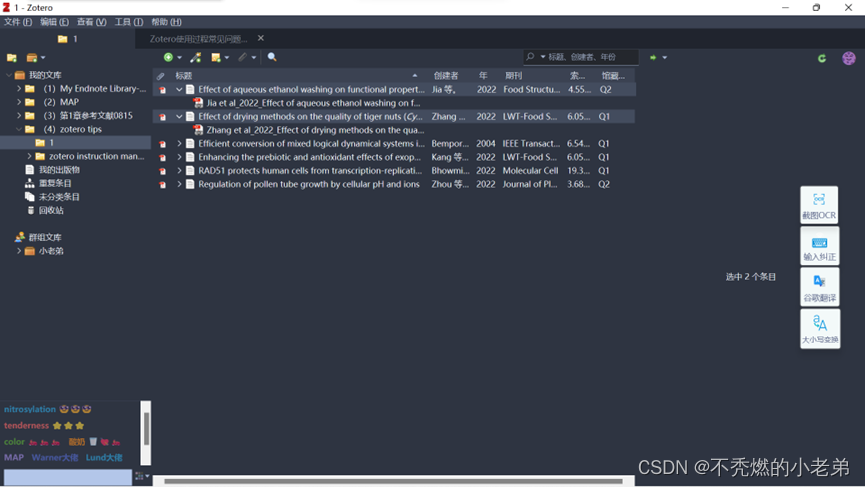
① 选中一个或用 Ctrl 键选中多个文献条目, 点击键盘的右方向『→』 键,
快捷展开文献条目的附件。再点击键盘的左方向『←』键,快捷收回文献条目的附件。
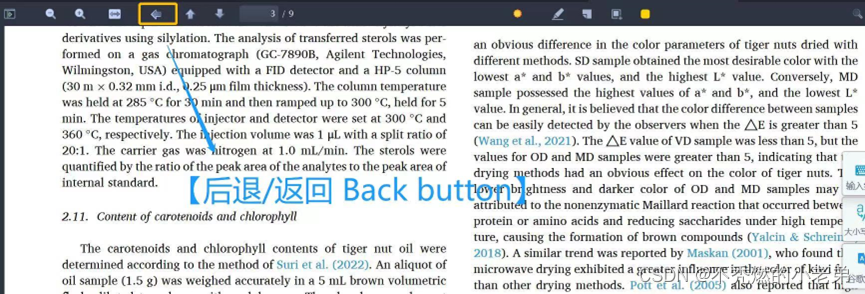
①【后退/返回 Back button】 按钮如下图所示,比如点击蓝色引文转到文献 PDF 底部的
参考文献部分, 就可通过点击【后退/返回 Back button】 按钮,返回正文。
注: 或按『Alt』和『←』组合键返回,同理按『Alt』和『→』组合键再次跳转至后面参考文献部分。
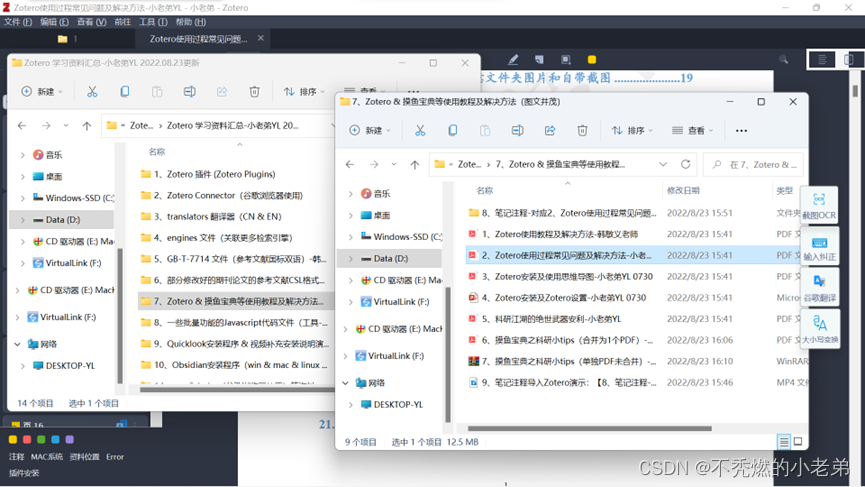
①检查有问题的文献条目右侧栏, 语言字段是否为空或是否为 cn/en
注:英文文献条目的语言字段要填写为 en, 中文文献条目的语言字段要填写为 cn。
不是的话,根据以下操作设置好文献条目的语言字段。
②群公告第 1 个网盘链接: 点击文件夹『7、 Zotero & 摸鱼宝典等使用教程及解决方法
(图文并茂)』 → 点击文件『2、 Zotero 使用过程常见问题及解决方法-小老弟 YL』 →
第 17 个问题『17.批量更改一个或多个文献条目的语言为中文或英文』
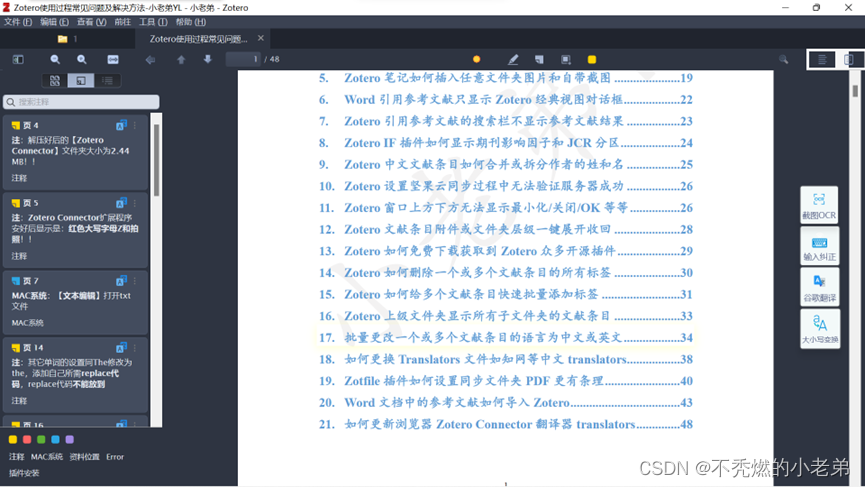
举个栗子,下图的这篇硕博论文在国内版知网没有提供 PDF,只提供 CAJ。
那么我们该如何获取此篇论文的 PDF 呢?当燃是用【海外版知网】啦!
(注:此法也适用国内版知网 zotero connector 无法抓取硕博论文 PDF,可在海外版知网抓取)
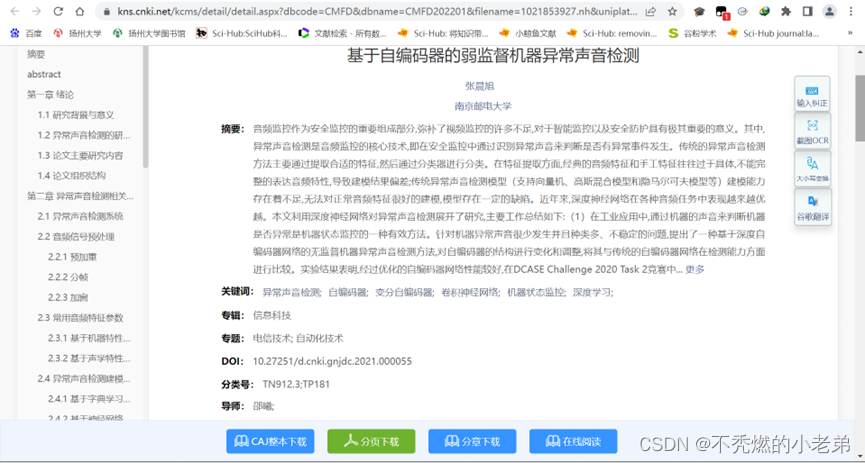
来到知网首页,点击最上边的【ENGLISH】,进入海外版知网。

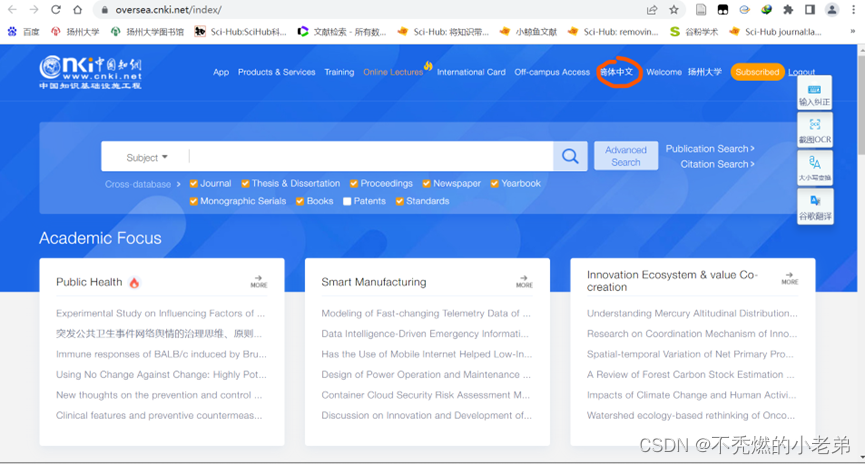
进入海外版知网,点击最上边的【简体中文】,切换成中文语言。
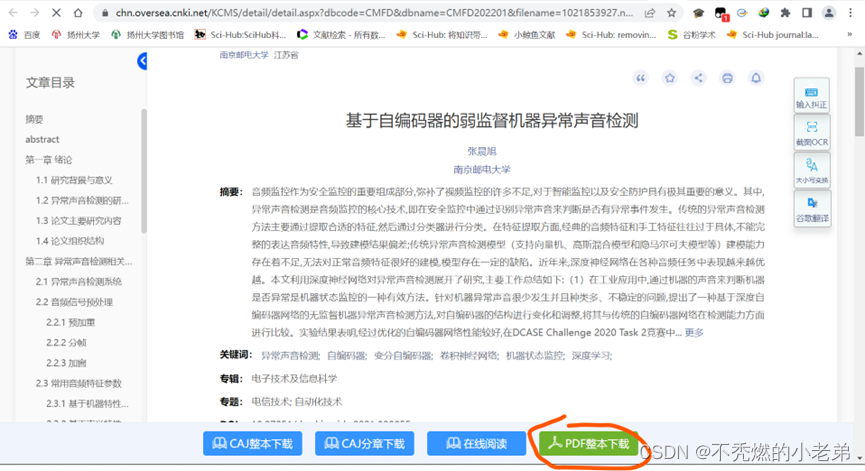
将所需的硕博论文题目输入,回车检索。然后就可以看到【PDF 整本下载】
『与 Zotero 从安装到使用的亲密接触』:见群公告第 3 个 b 站视频链接
视频网址:(点击下行蓝色文字,转到视频网址)
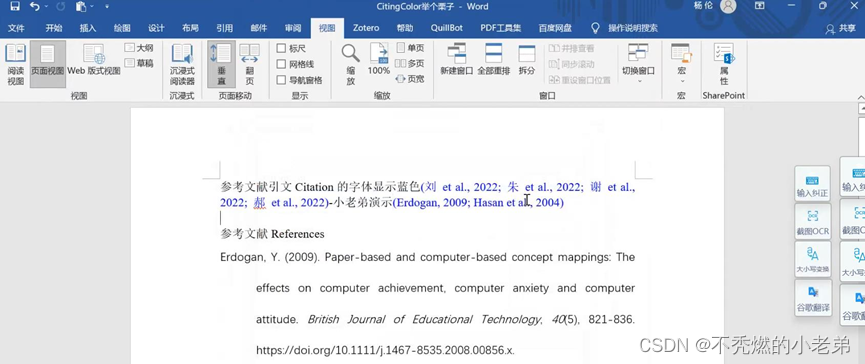
【24 Word的参考文献引文字体批量显示蓝色 通过创建宏CitingColor】
注:如果想要括号不变蓝色,可Ctrl+H弹出替换窗口,替换为原来的黑色字体。
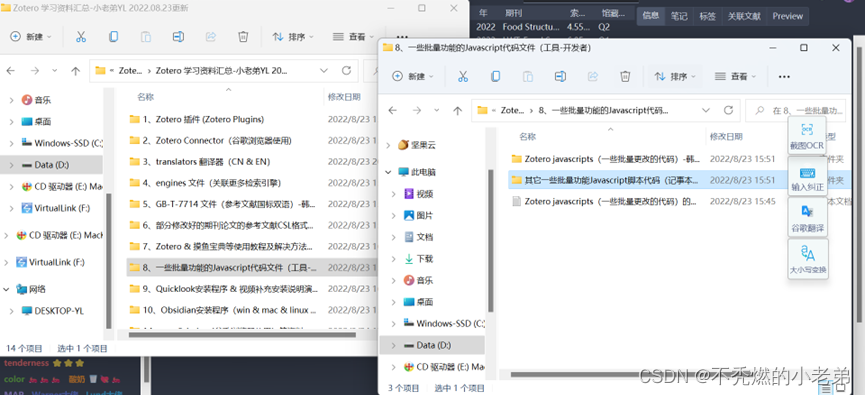
① 群公告第 1 个网盘链接: 点击文件夹『8、一些批量功能的 Javascript 代码文件(工具-
开发者)』 → 点击文件夹『其它一些批量功能 Javascript 脚本代码(记事本格式文件)』
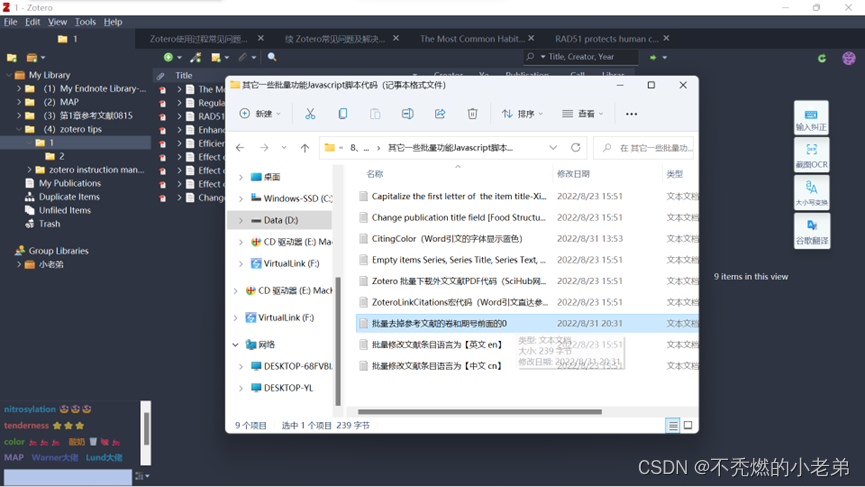
双击『批量去掉参考文献的卷和期号前面的 0』, 『全选并复制』 所有代码。
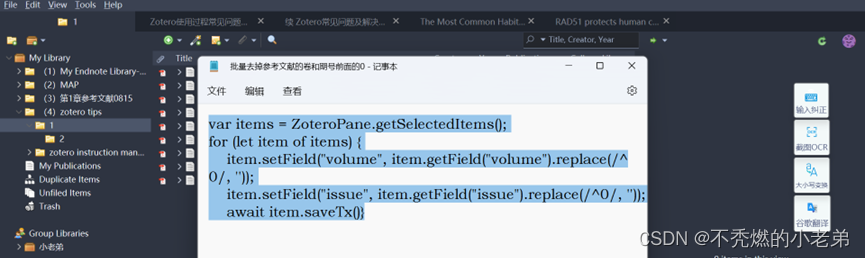
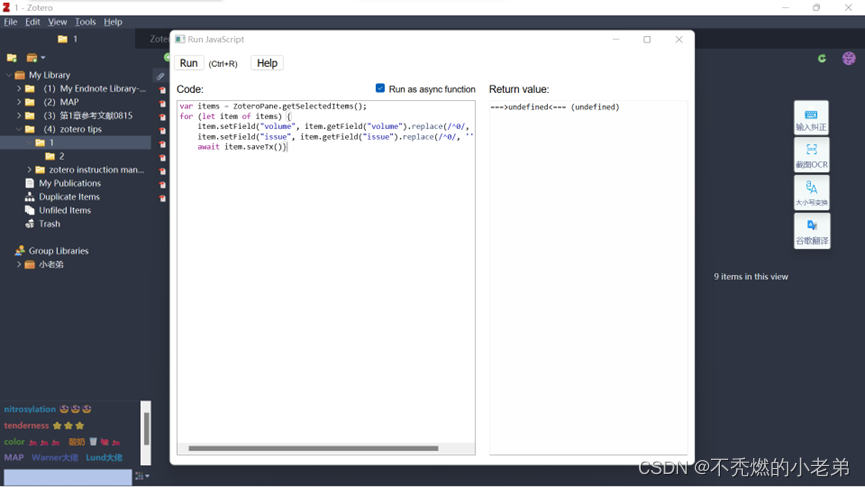
点击 Zotero『工具』 →选择『开发者』 →点击『Run JavaScript』 将代码
粘贴到『Run JavaScript』 的左侧『Code』 栏。
点击『Run』(或 Ctrl + R), 批量去掉参考文献的卷和期号前面的 0。
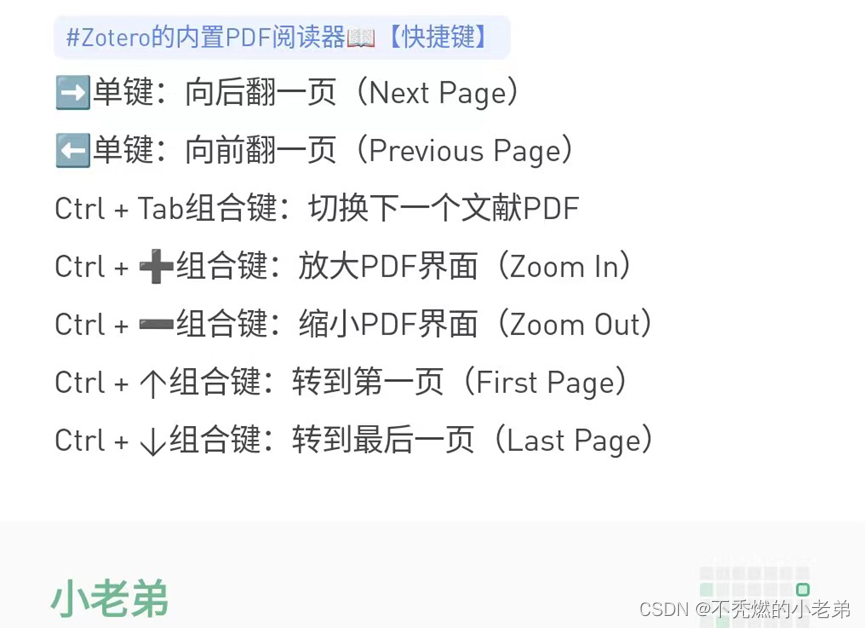
Zotero 内置 PDF 阅读器的快捷键,如下图所示。

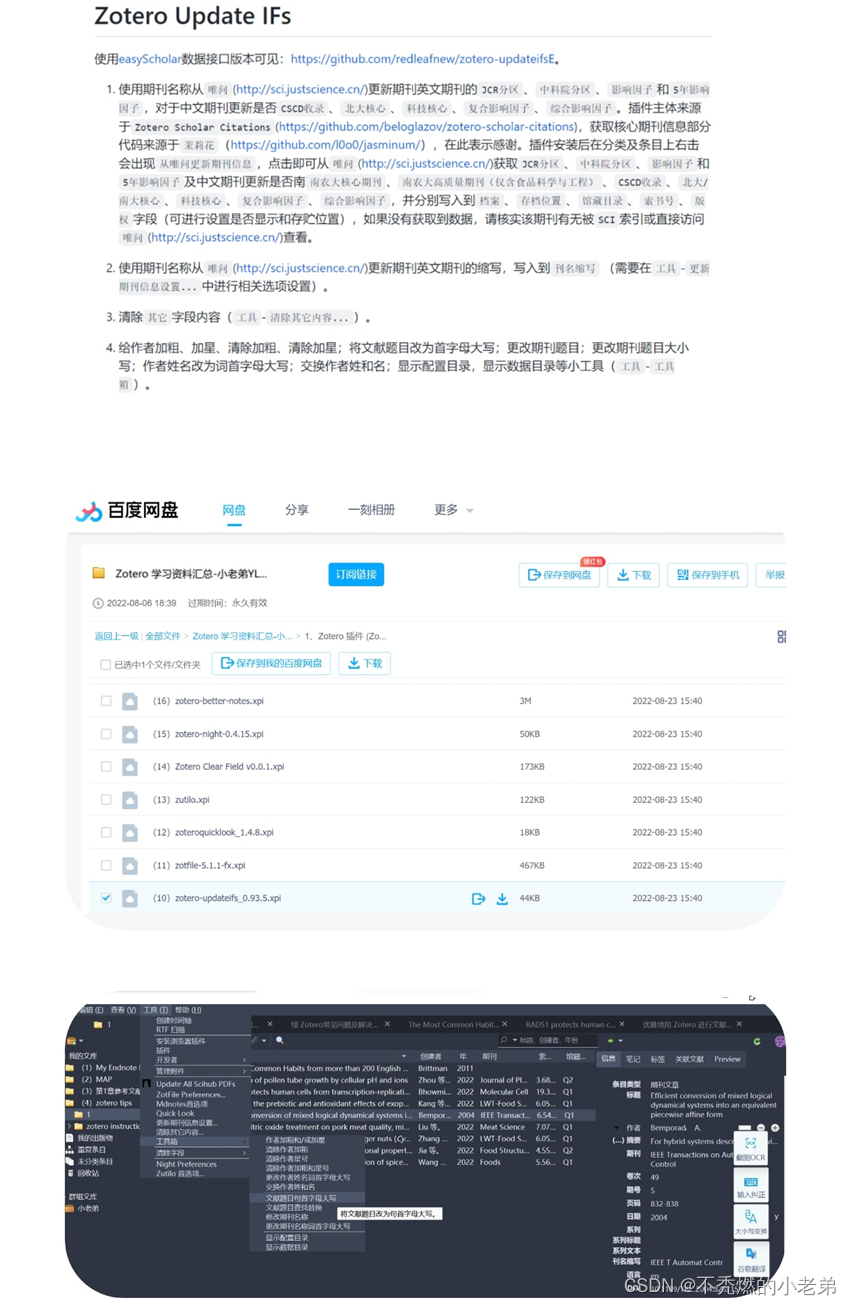
Zotero Update Ifs 插件的【工具箱】: 批量修改文献条目标题为句首字母大写。
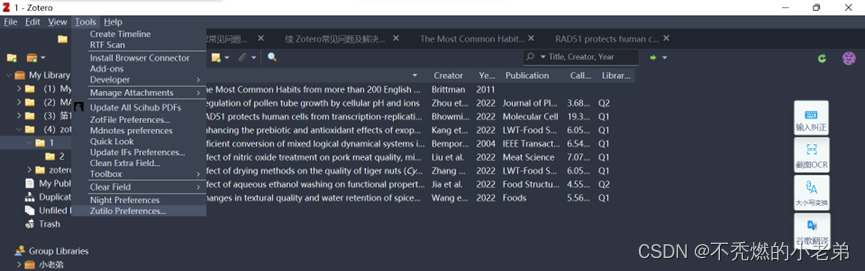
Zotero 菜单栏点击『工具』→『Zutilo 首选项…』,
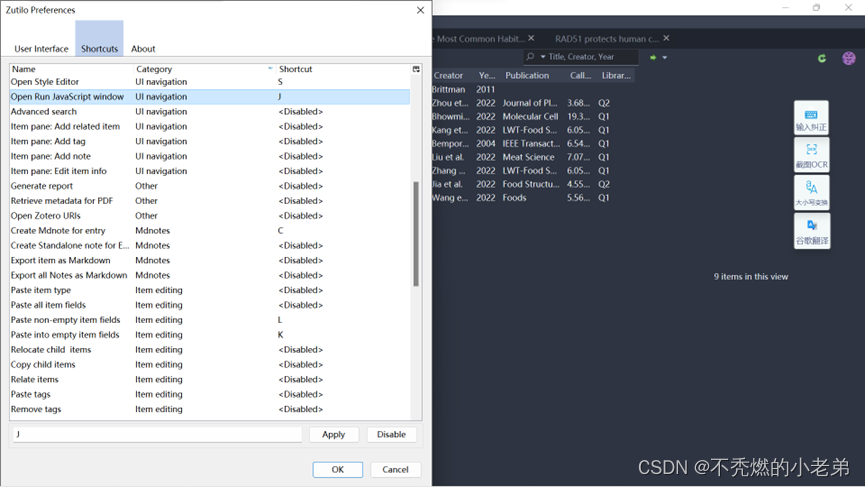
在弹出窗口的『快捷键』, 给某操作可以设置键盘快捷键。
选中某行的操作后,在下方输入栏输入所需快捷键,点击『应用』 设置成功。
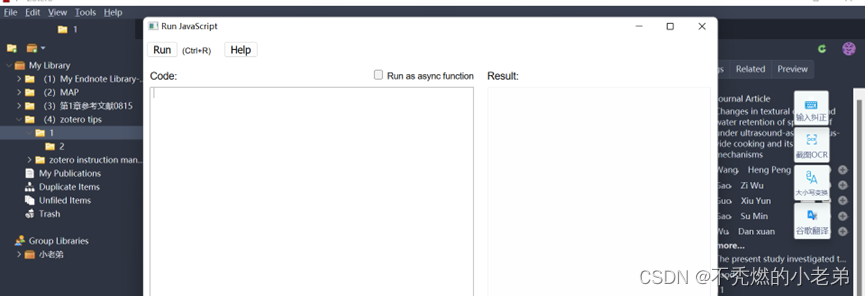
举个栗子,我给『RunJavaScript』 设置了快捷键【J】,因此选中某些条目,
点击【J】键,即可快速打开『RunJavaScript』 窗口。
『与 Zotero 从安装到使用的亲密接触』:见群公告第 3 个 b 站视频链接
视频网址:(点击下行蓝色文字,转到视频网址)
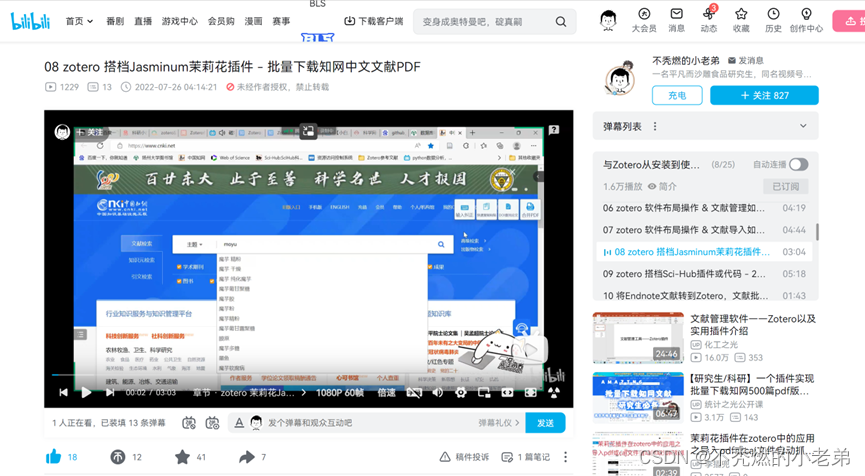
【08 zotero 搭档Jasminum茉莉花插件 - 批量下载知网中文文献PDF】
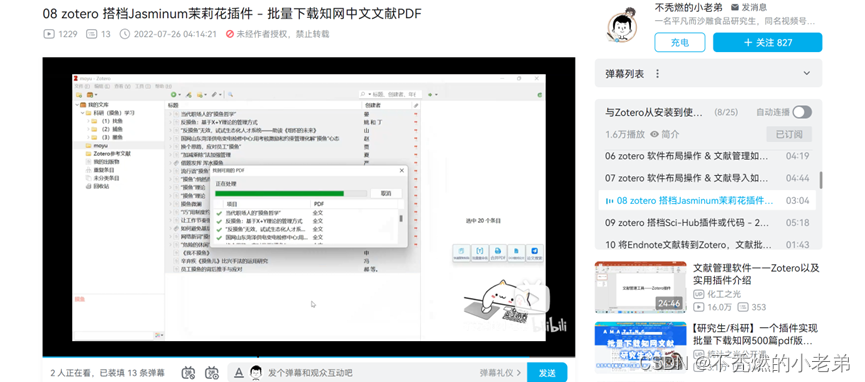
『与 Zotero 从安装到使用的亲密接触』:见群公告第 3 个 b 站视频链接
视频网址:(点击下行蓝色文字,转到视频网址)
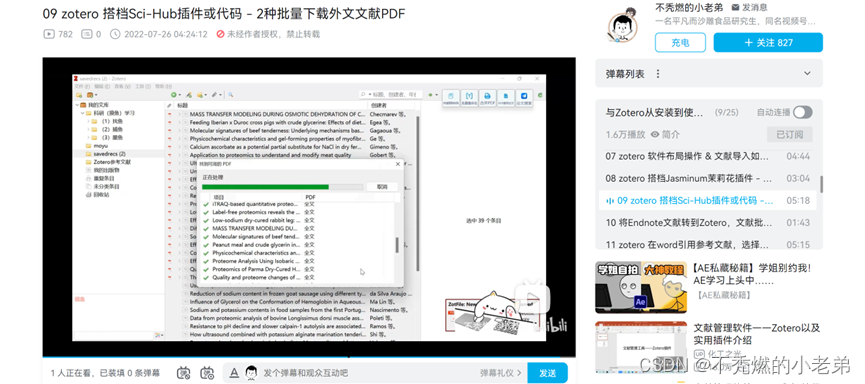
【09 zotero 搭档Sci-Hub插件或代码 - 2种批量下载外文文献PDF】
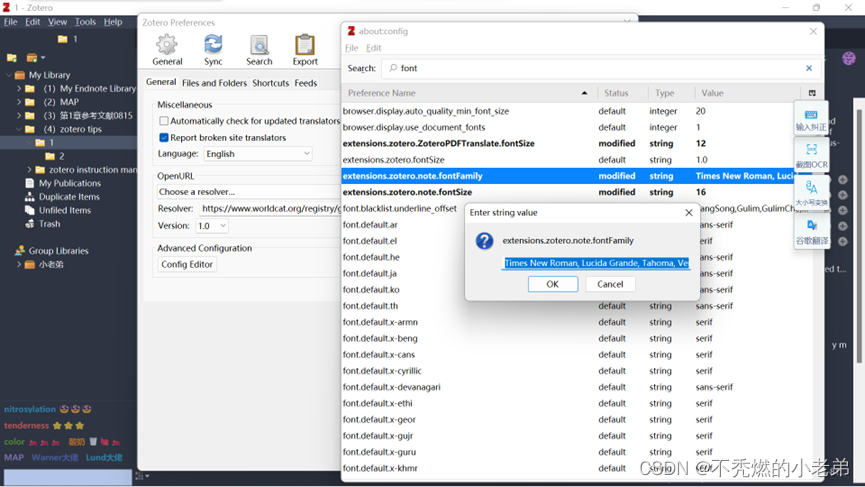
Zotero 菜单栏点击『编辑』→『首选项』 →『高级』→『设置编辑器』,
在搜索栏输入 font 等关键词,找到并双击打开『extensions.zotero.note.fontFamily』。
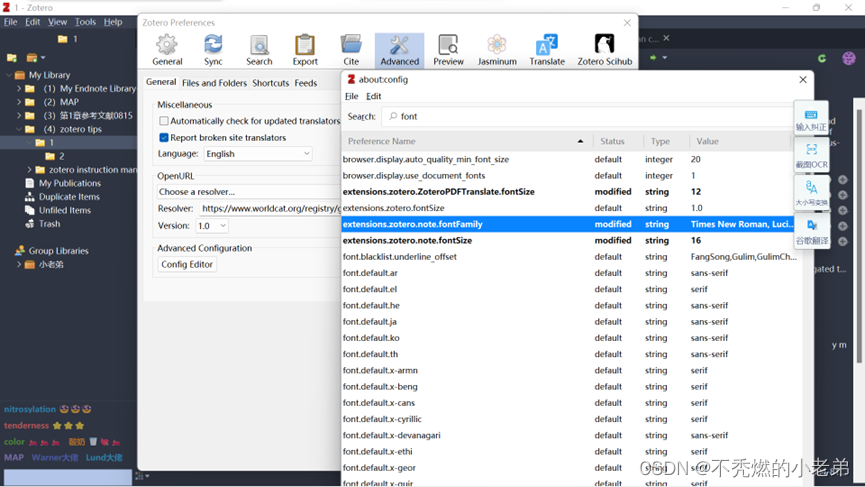
在输入栏中更改为 Times New Roman, Lucida Grande, Tahoma, Verdana,Helvetica, sans-serif
, 可以实现 zotero 内部笔记英文字体, 首选为新罗马字体
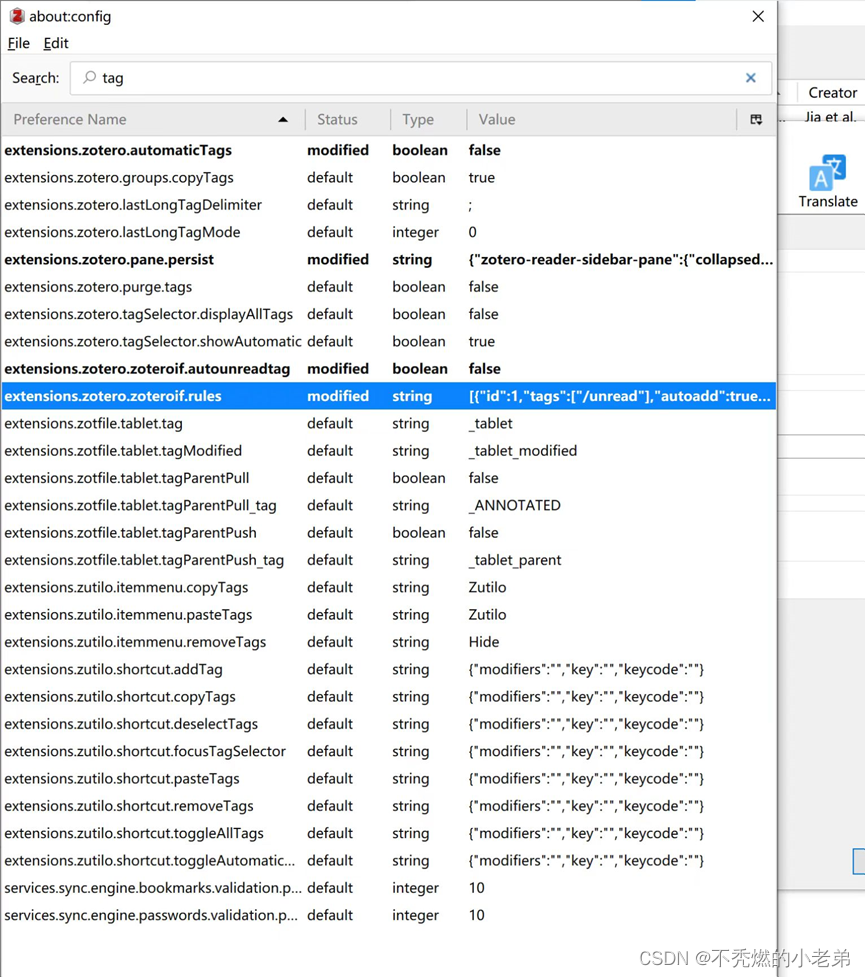
Zotero 菜单栏点击『编辑』→『首选项』→『高级』→『设置编辑器』,在搜索栏输入
font 等关键词,找到并双击打开『extensions.zotero.zoteroif.rules』。
然后清空[{“id”:1,…等内容,实现每当 zotero 导入新文献, 不带 unread 标签。
(注: 三思而后行!!! 此操作删除 unread 标签后,大概率无法再重新设置回来)
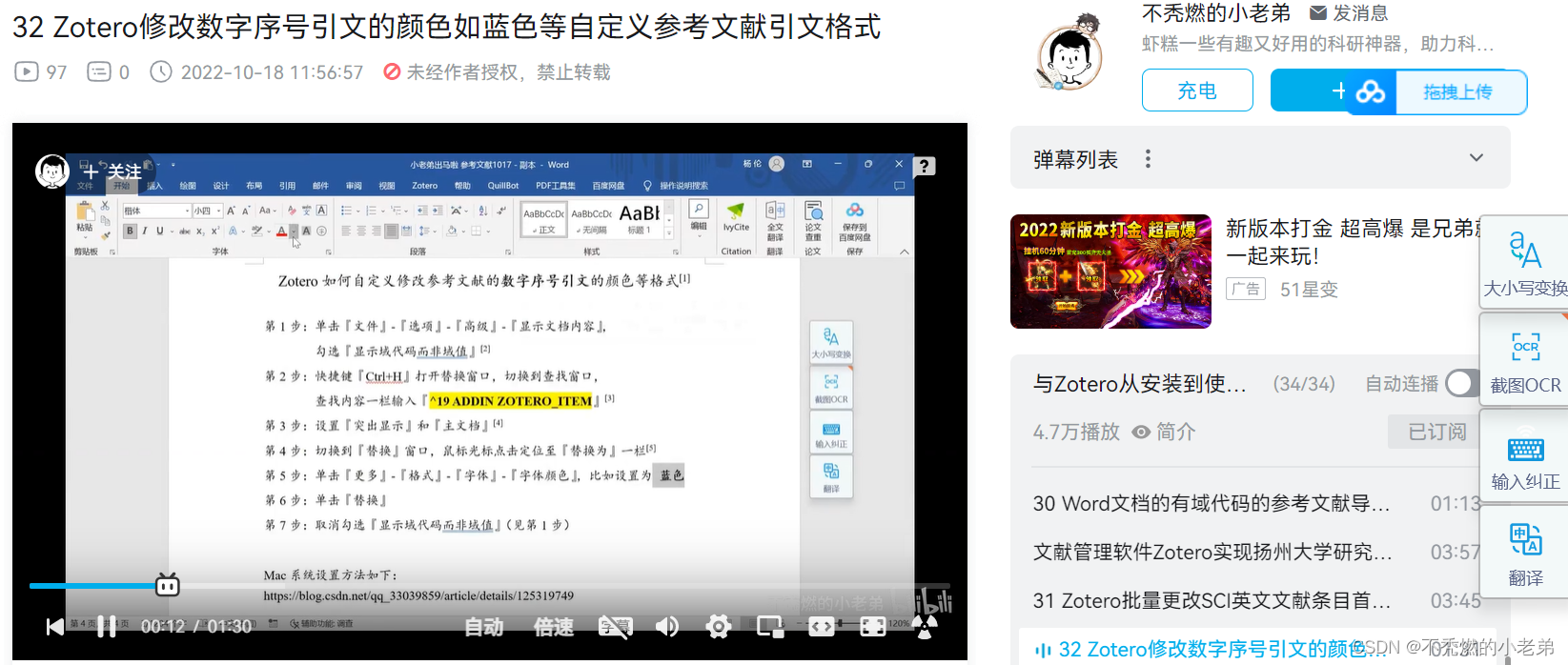
第1步:单击『文件』-『选项』-『高级』-『显示文档内容』,
勾选『显示域代码而非域值』
第2步:快捷键『Ctrl+H』打开替换窗口,切换到查找窗口,
查找内容一栏输入『^19 ADDIN ZOTERO_ITEM』
第3步:设置『突出显示』和『主文档』
第4步:切换到『替换』窗口,鼠标光标点击定位至『替换为』一栏
第5步:单击『更多』-『格式』-『字体』-『字体颜色』,比如设置为 蓝色
第6步:单击『替换』
第7步:取消勾选『显示域代码而非域值』(见第1步)
在word里面有:Zotero无法加载与文字处理器通信所需的组件,问题如下
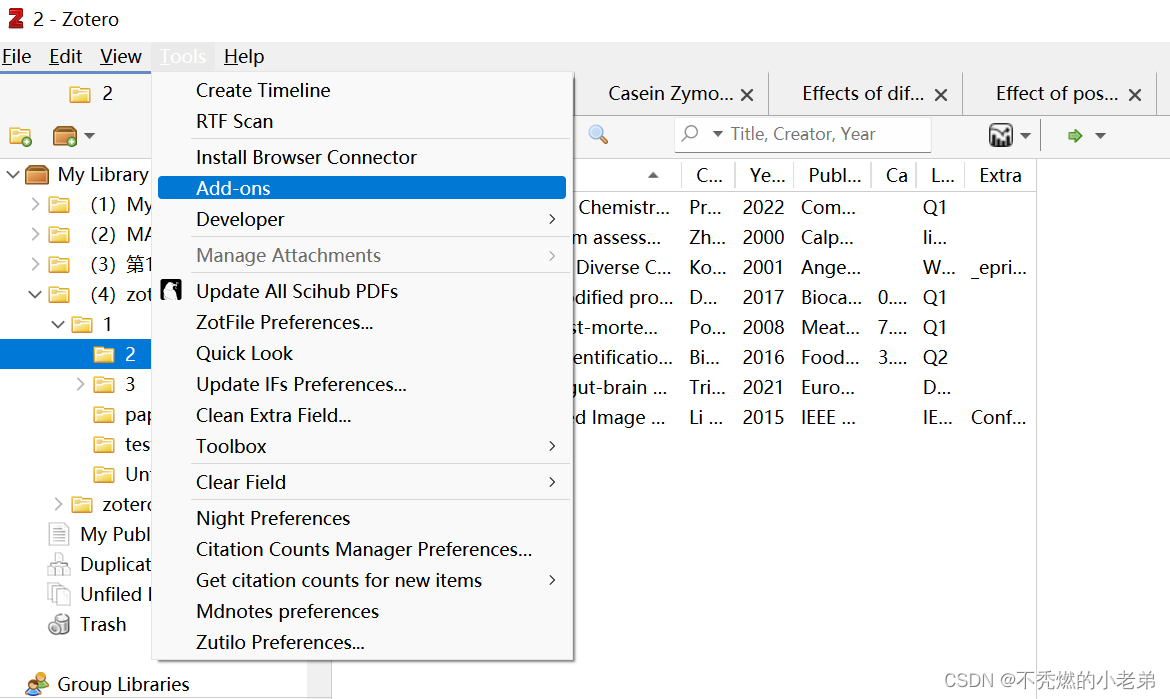
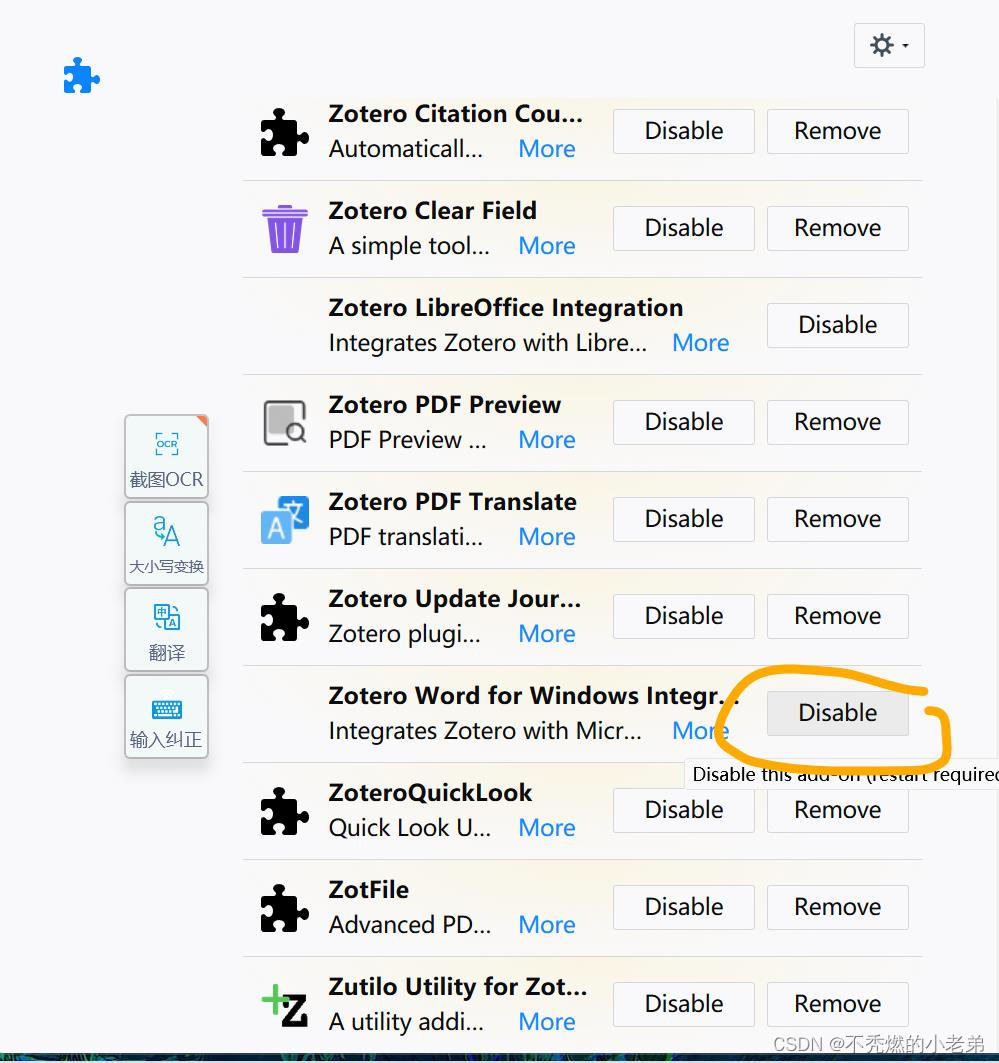
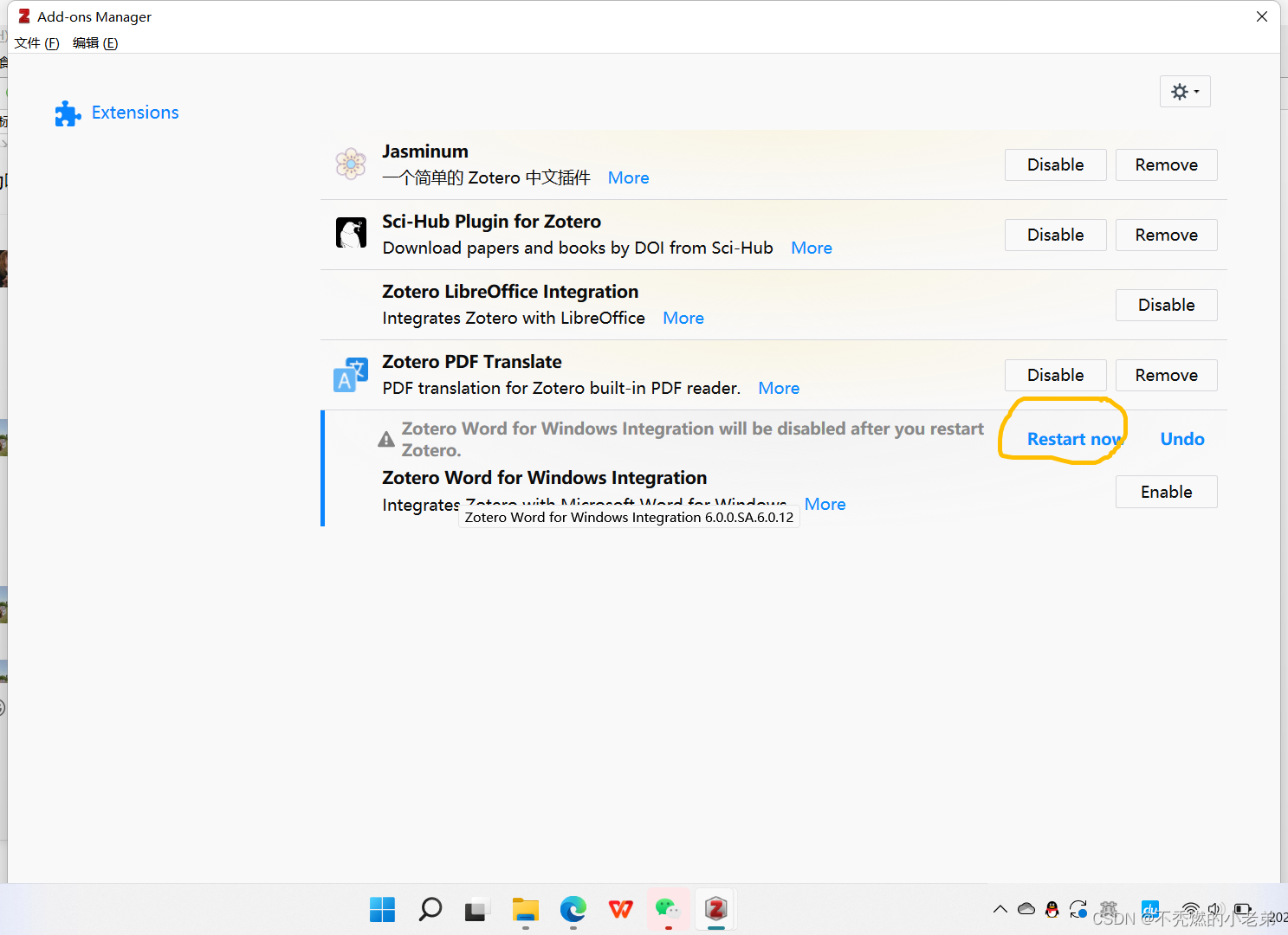
解决方法:zotero界面 单击『工具』-『插件』-『Zotero Word for Windows Integr...』-
『Disable』,再点击『Restart now』,再点击『Enable』(不行多重启几次zotero & word)
之后单击『编辑』-『首选项』-『引用』-『文字处理软件』,确认下下是否安装成功到word
注:必要时重装zotero,确保注意数据存储路径选之前的数据存储文件夹,以免数据丢失!!!
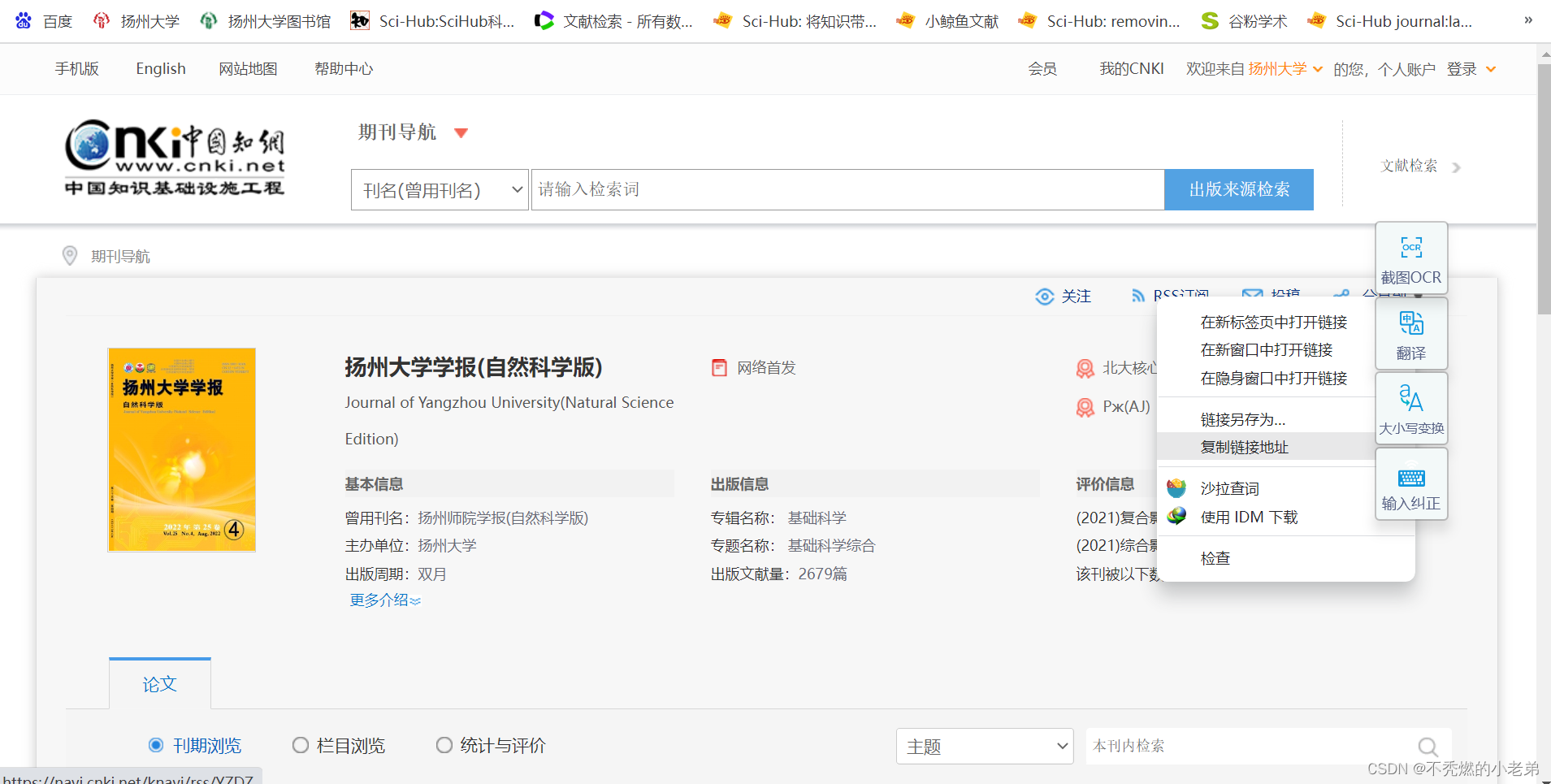
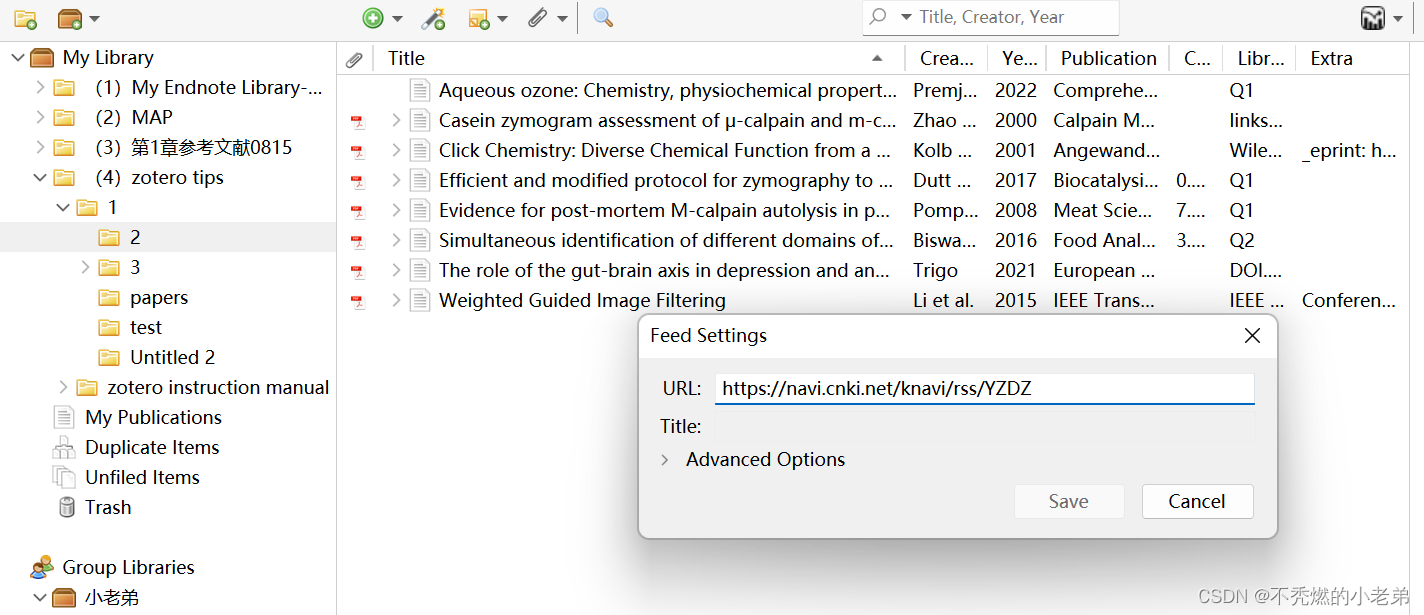
如下,右键复制期刊url链接地址,但是Zotero订阅RSS不成功。
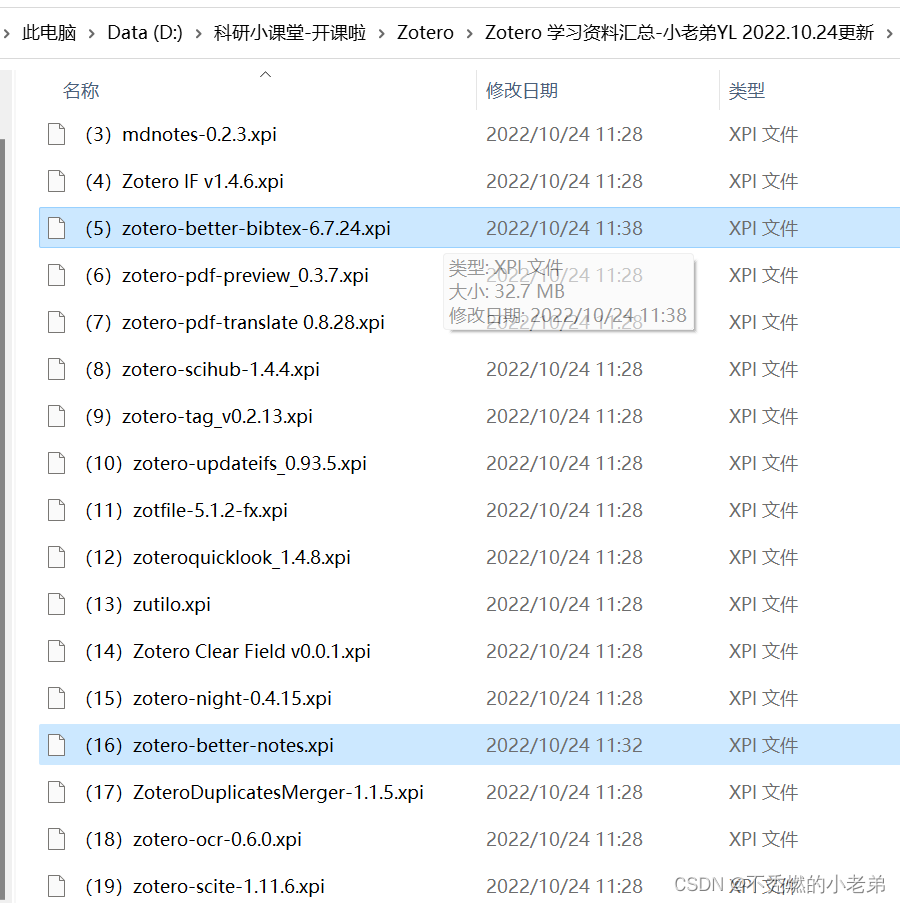
解决:更新全部插件为最新,或可安装 zotero-better-notes或zotero-better-bibtex插件。
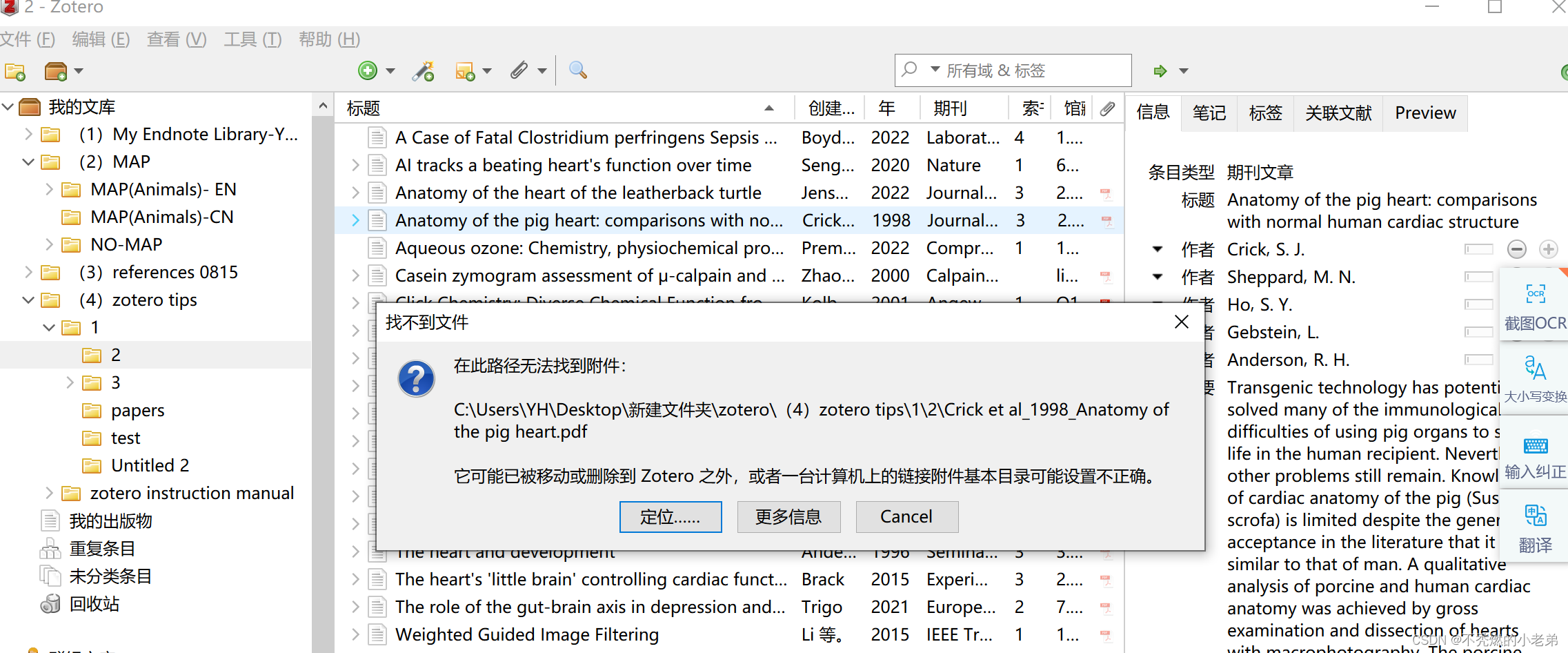
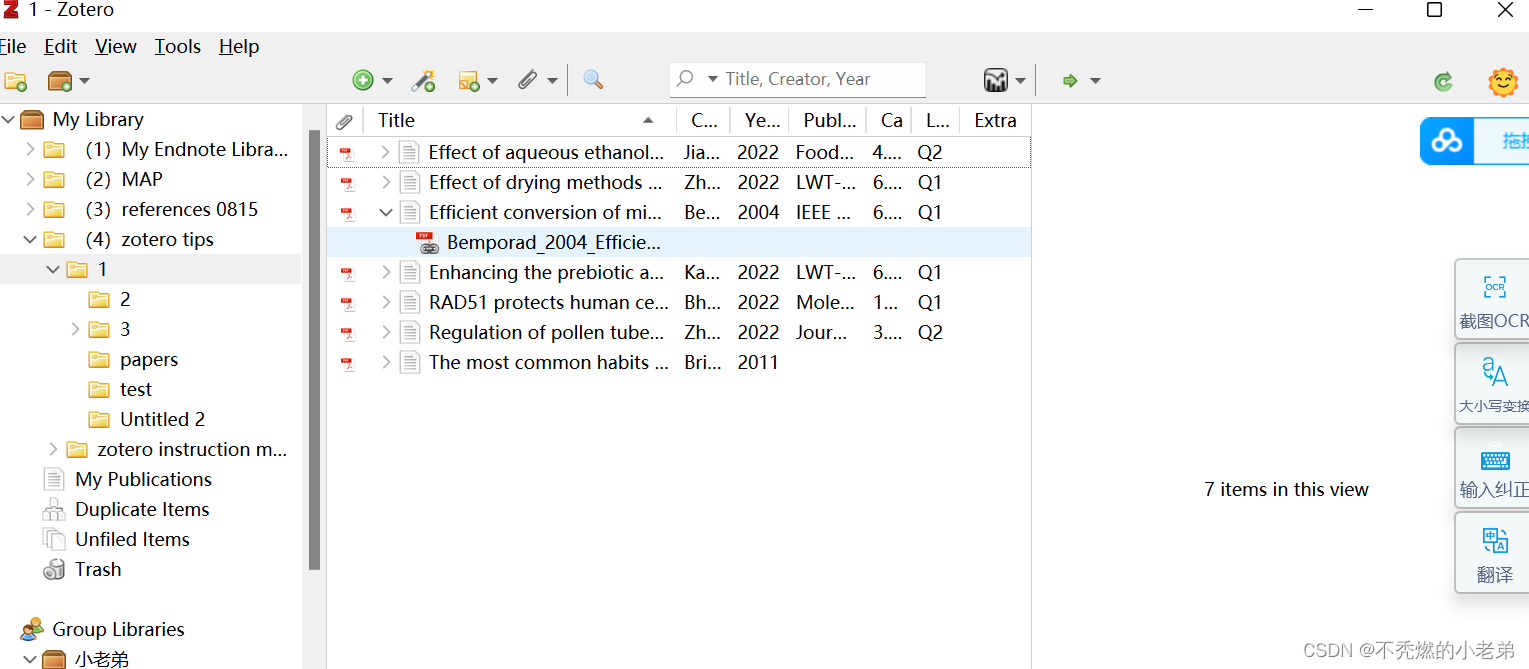
解决:1)主电脑:选中文献,点击『工具』-『管理附件』-『转换已链接文件为已储存文件』
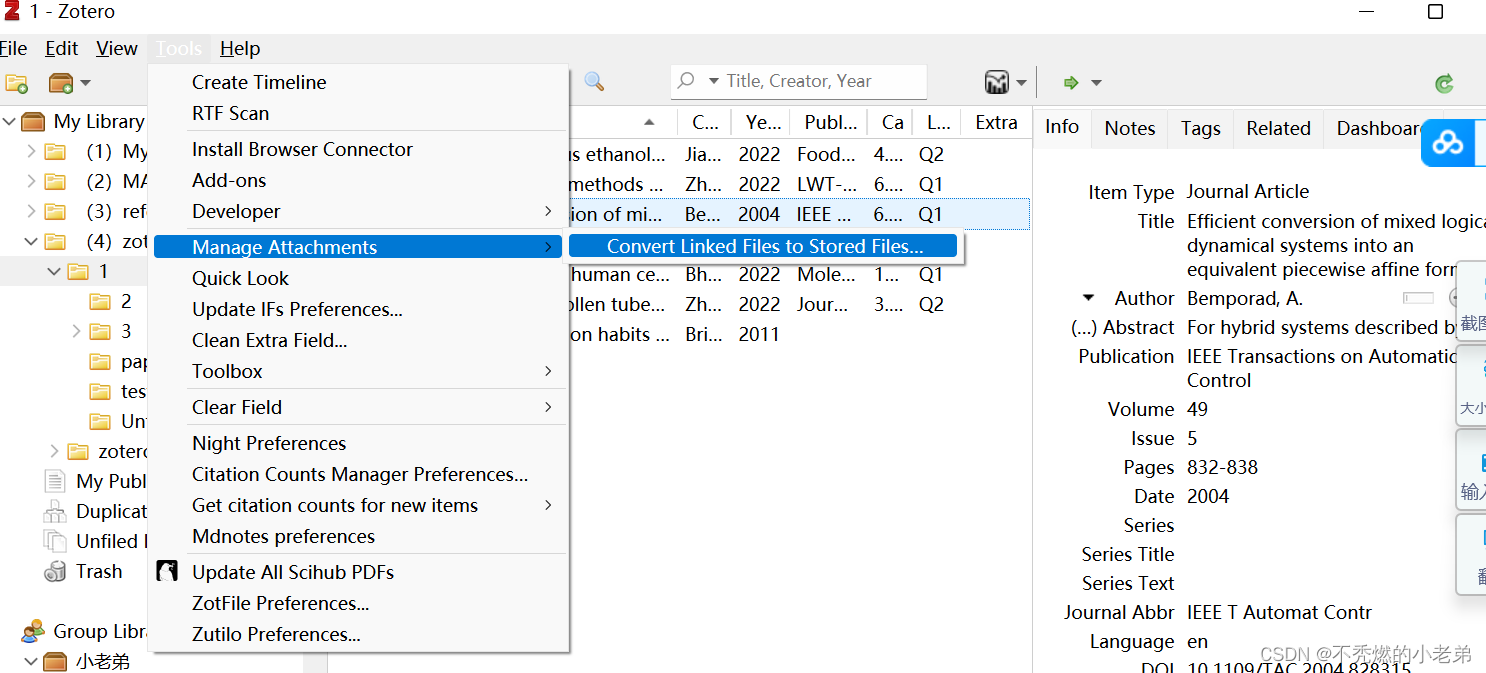
2)主电脑:弹出窗口,不勾选『存储后删除原始文件』,点击『继续』,PDF的链接标志消失。
点击右上角的『同步』,直到同步完成。
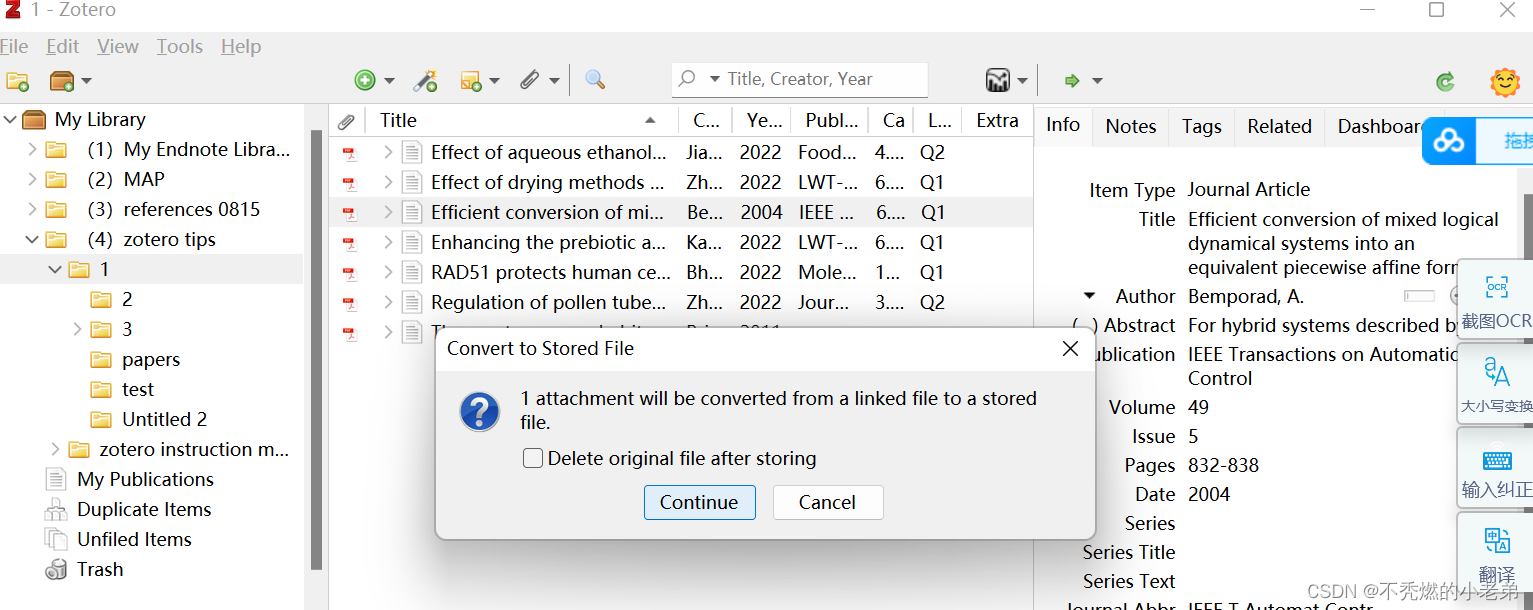

3)另外的设备:点击右上角的『同步』,直到同步完成,PDF的链接标志消失,便可打开PDF。
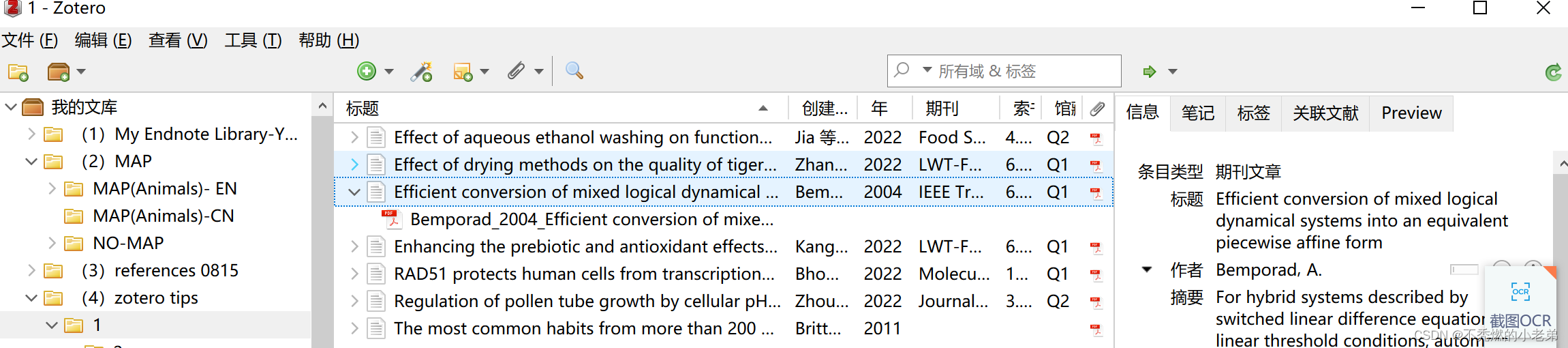
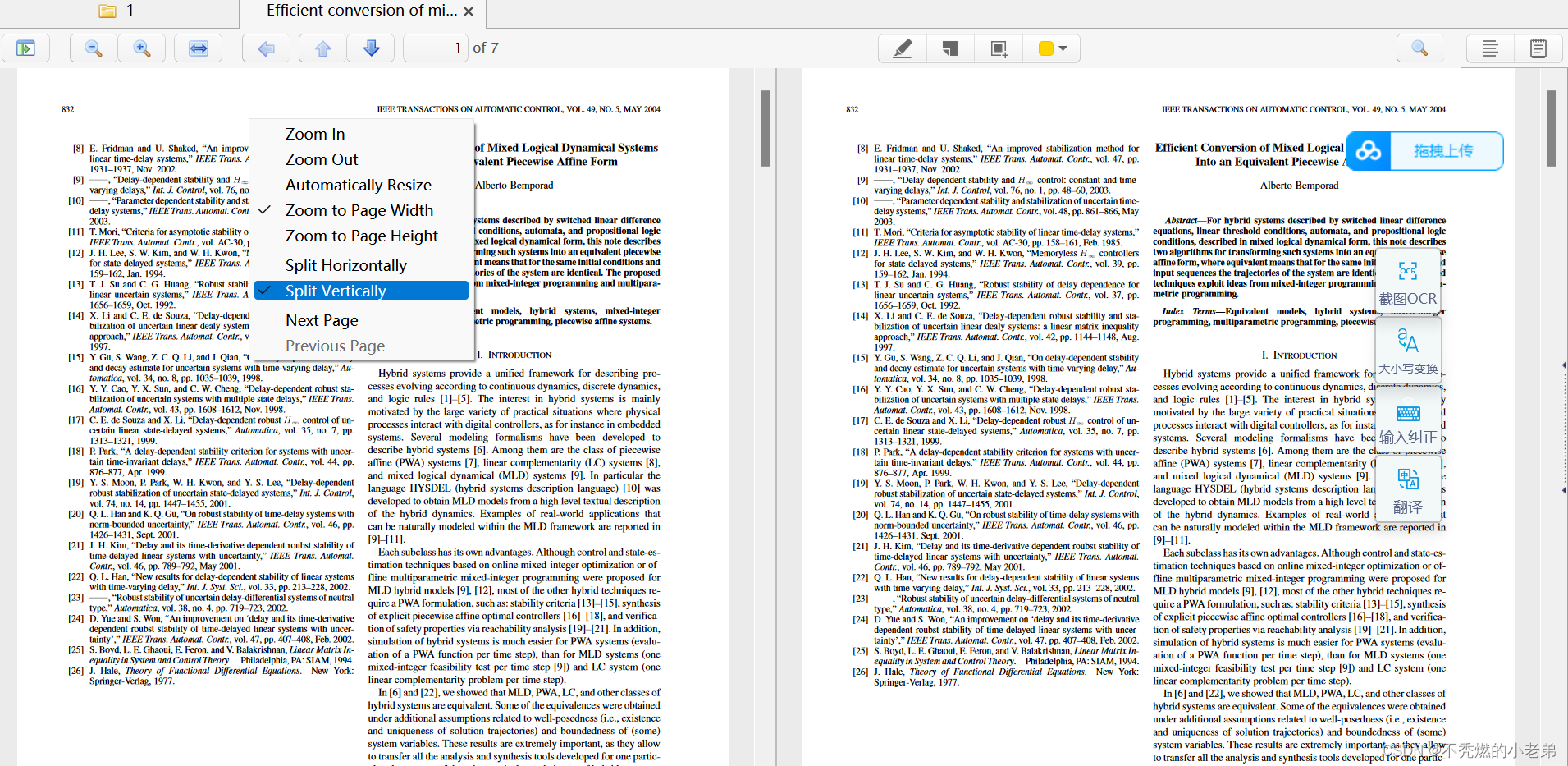
方法1:PDF上面右键点击『Split Horizontally』(上下) or 『Split Vertically』(左右)
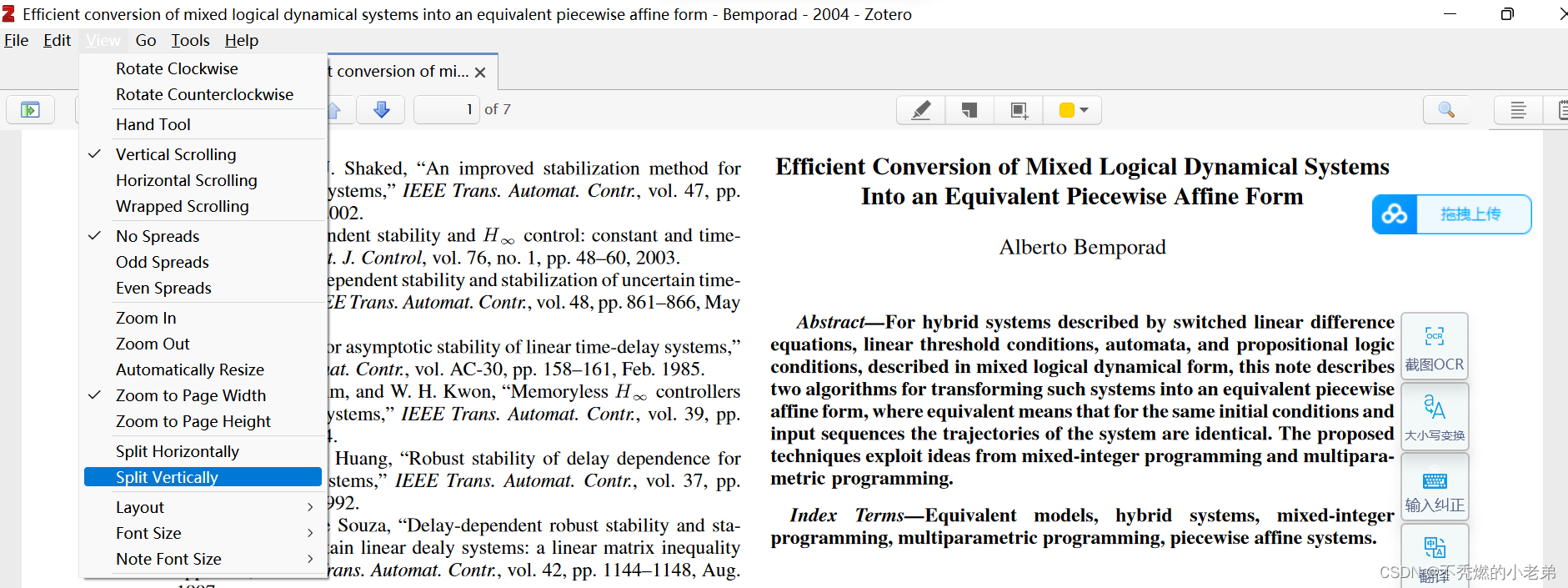
方法2:『工具』上面点击『Split Horizontally』(上下) or 『Split Vertically』(左右)

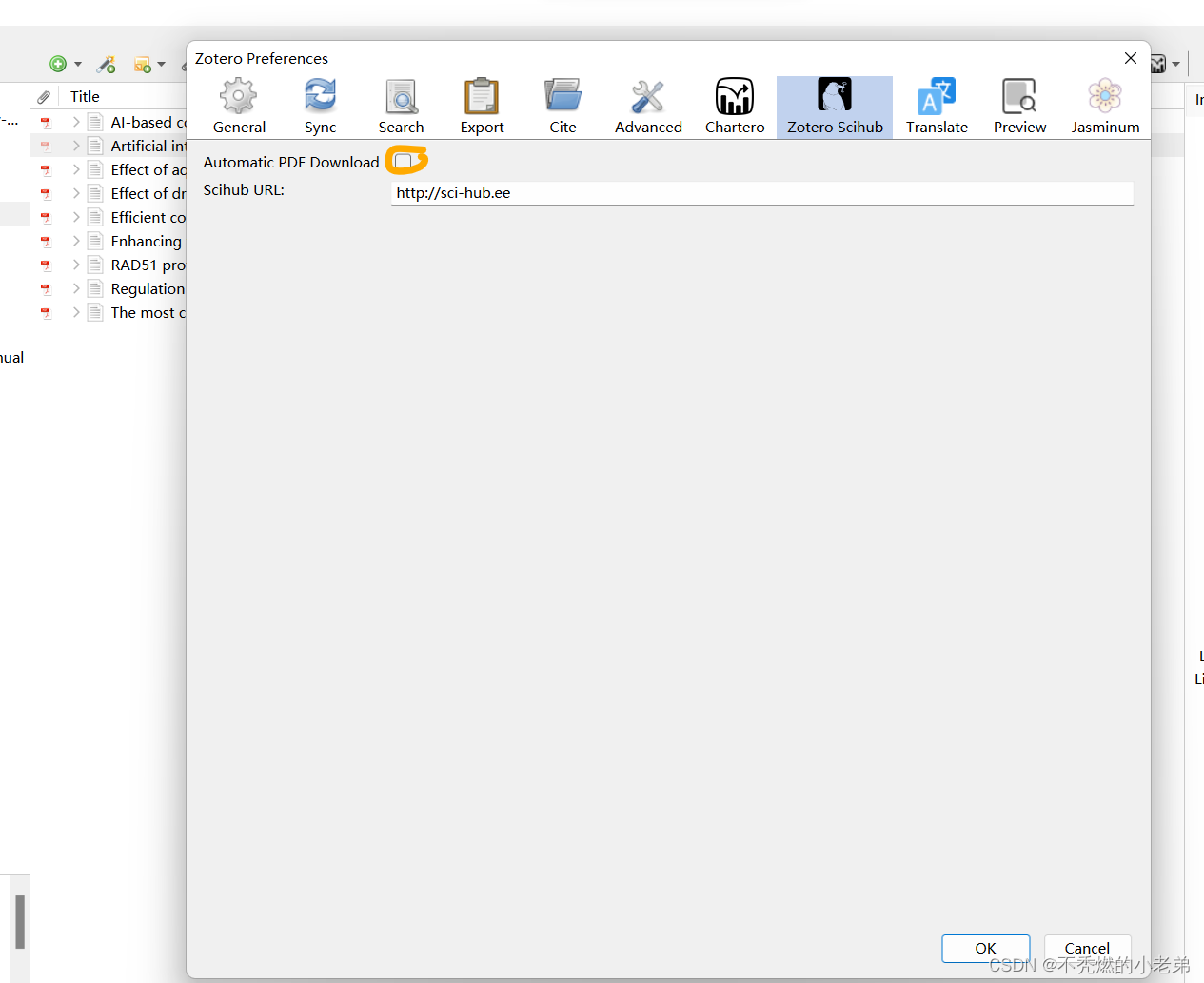
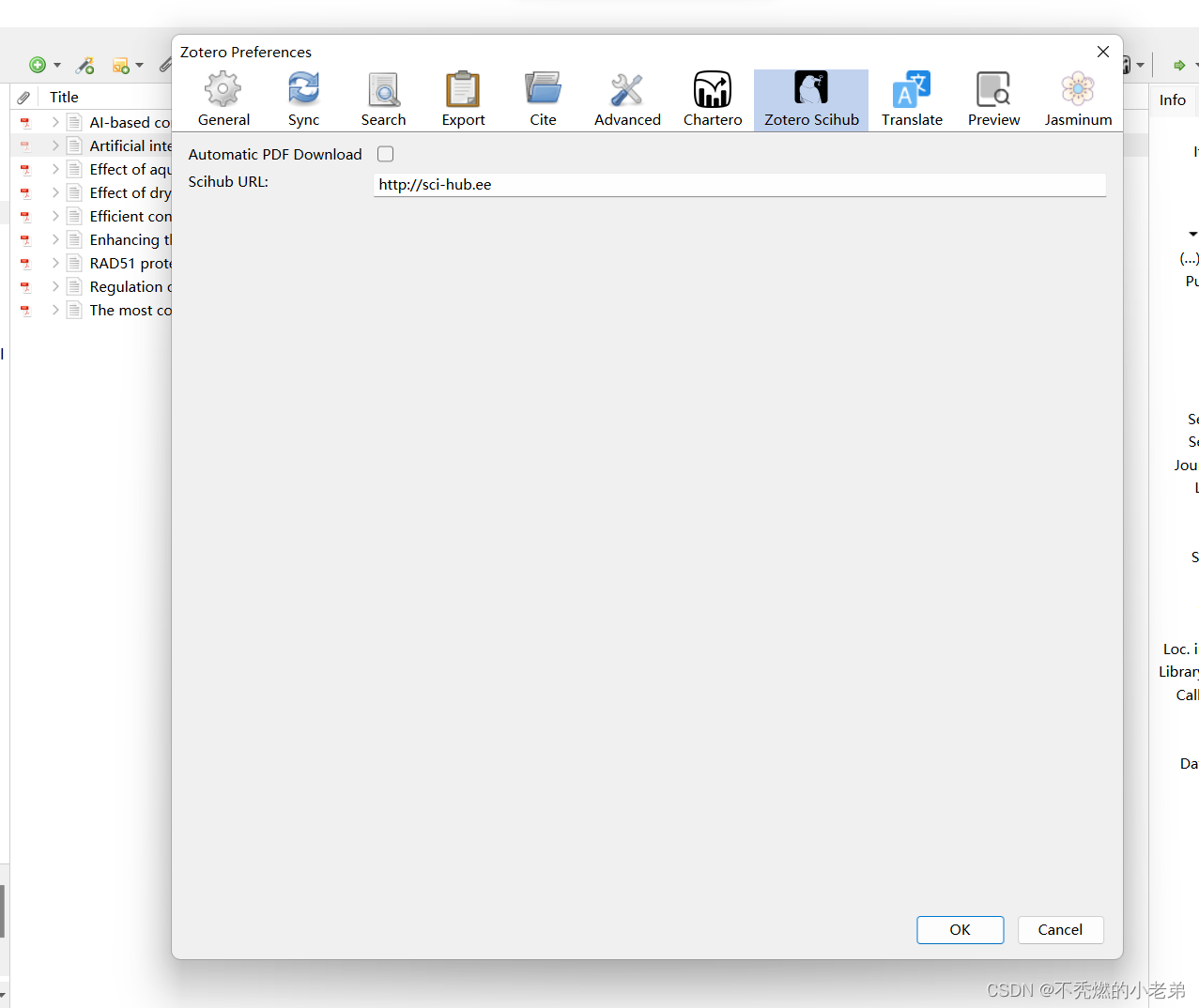
产生原因是:Scihub插件选择了『Automatic PDF Download』
解决方法是:取消勾选『Automatic PDF Download』
Zotero首选项窗口有一部分遮挡看不见,如下图所示,且拖拽窗口无法移动或缩小。
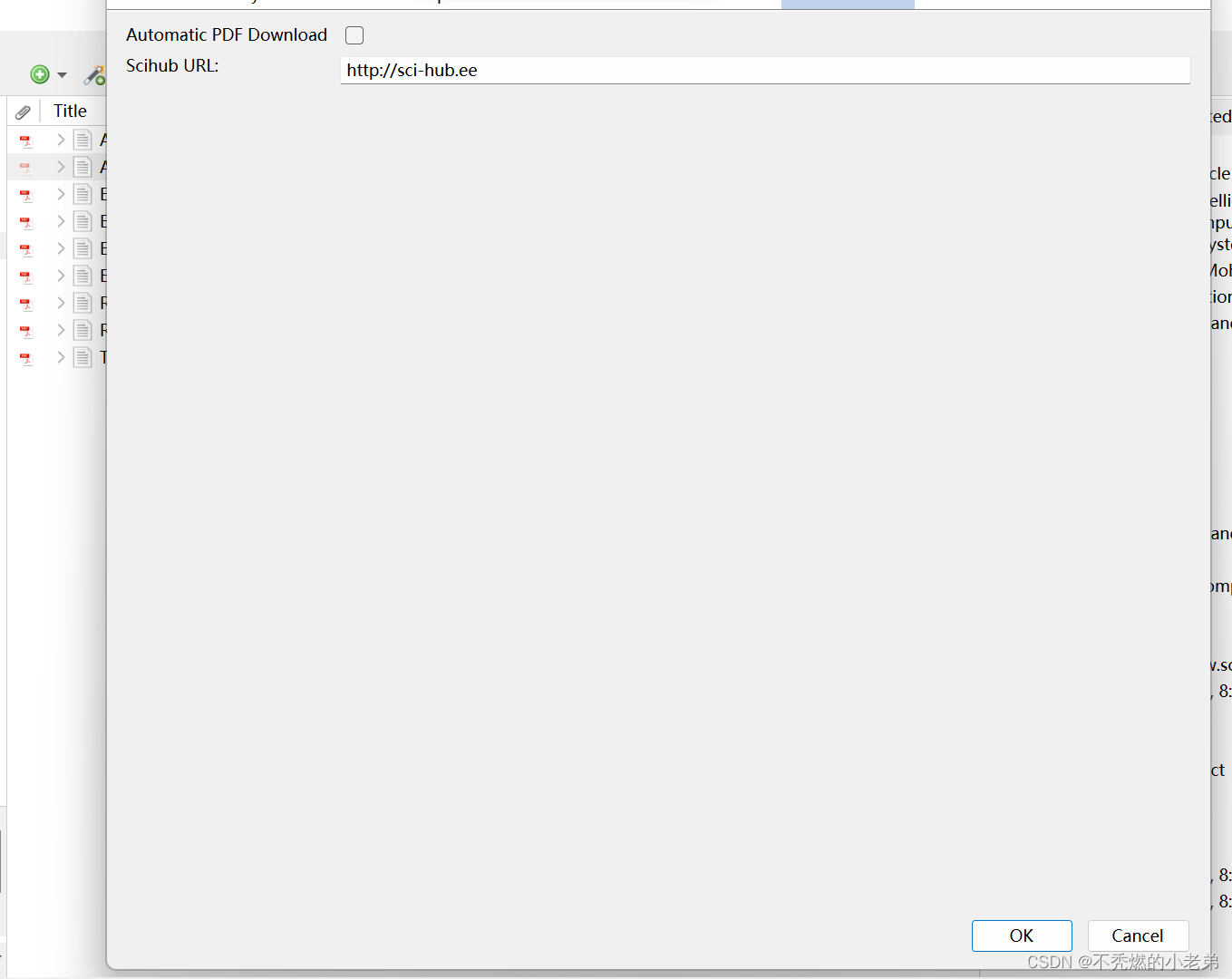
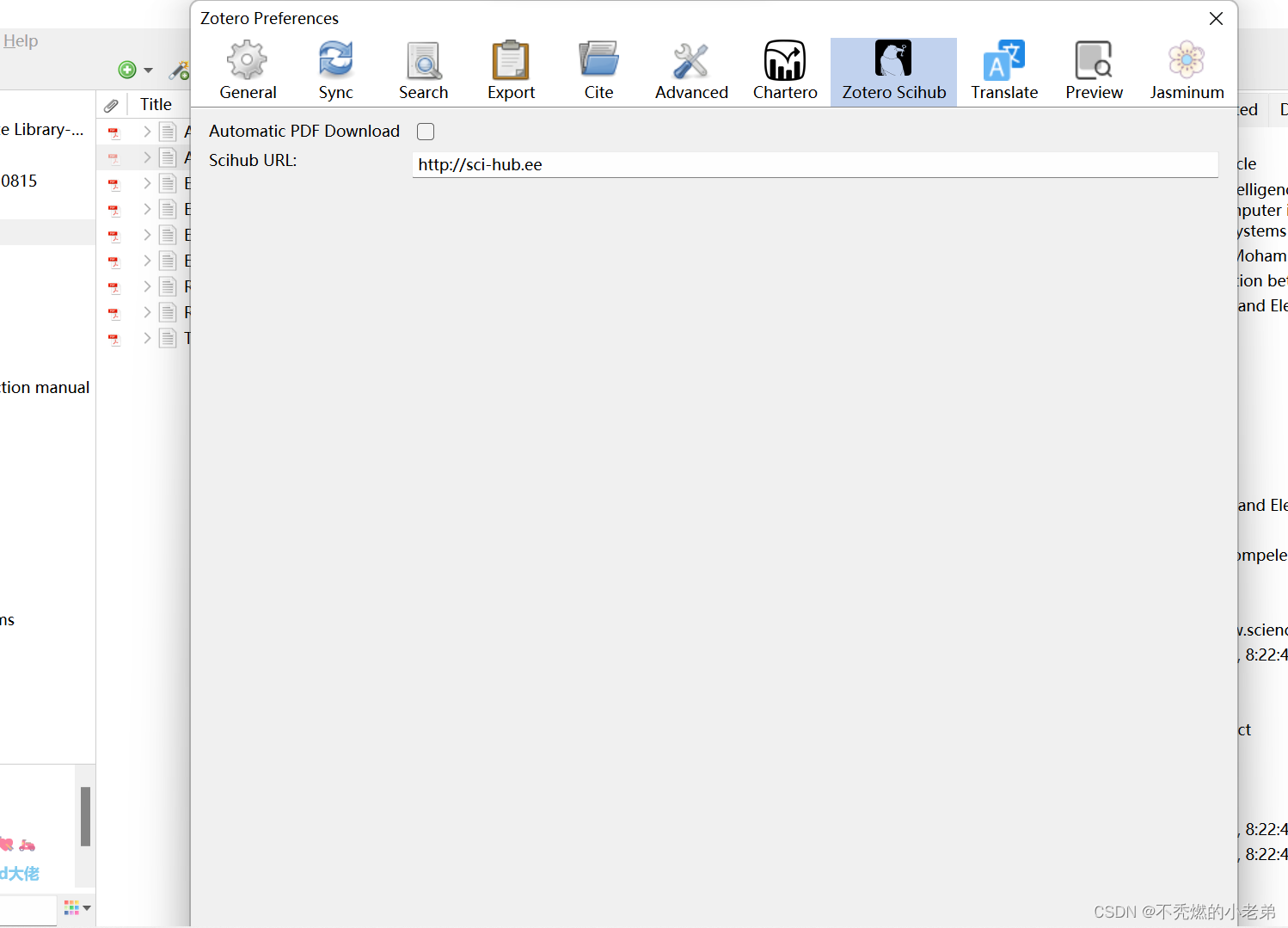
解决方法一是:按左/右箭头『←/→』切换,点击回车键『Enter』可关闭窗口。
解决方法二是:调整电脑系统屏幕显示大小,缩放屏幕至合适大小。
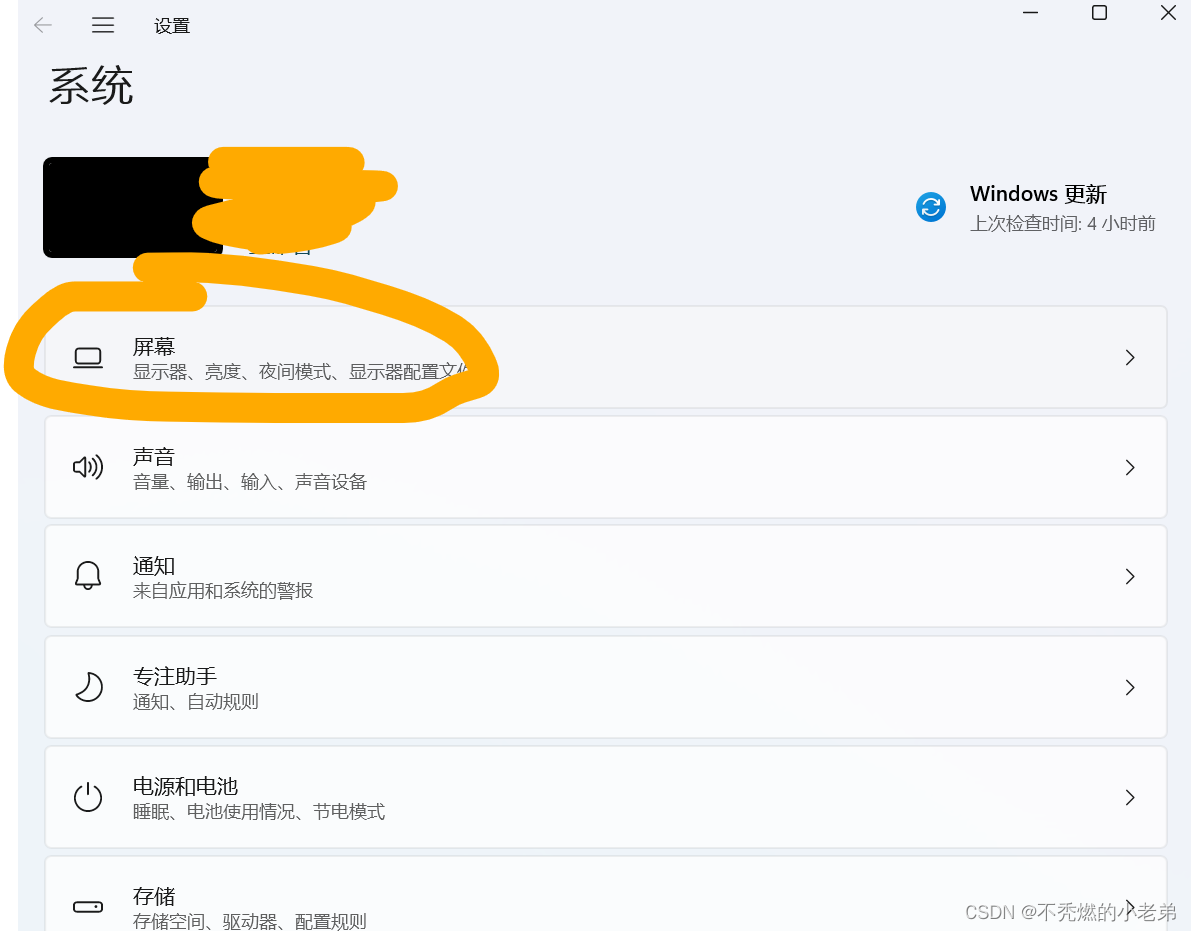
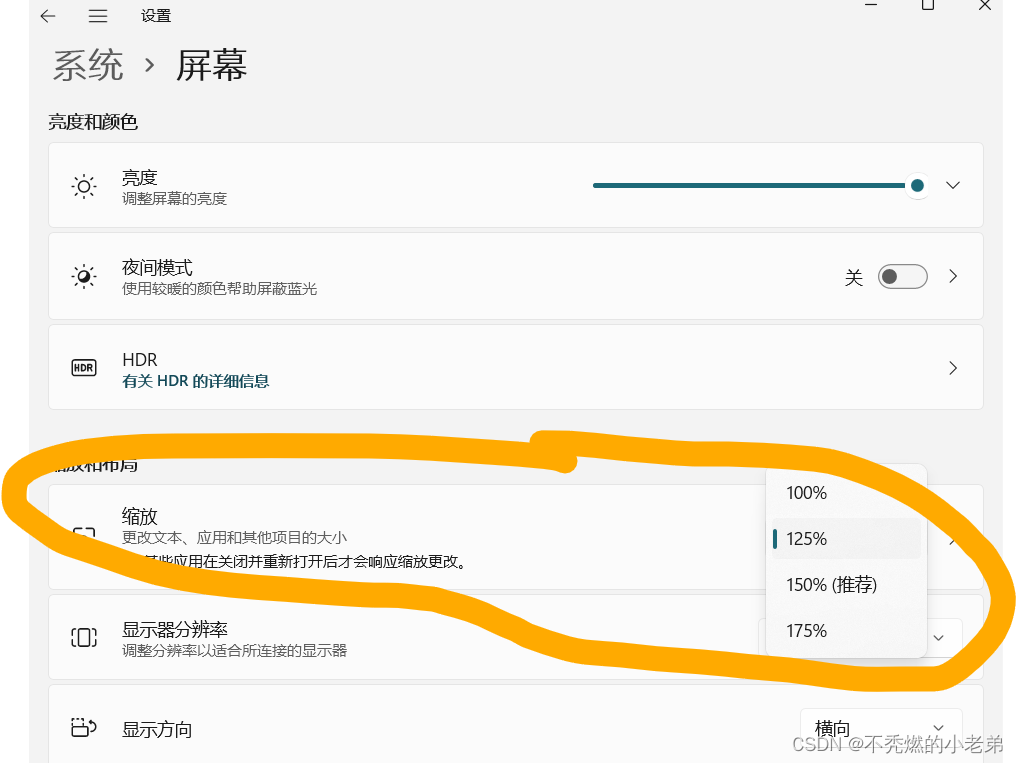
效果如下:
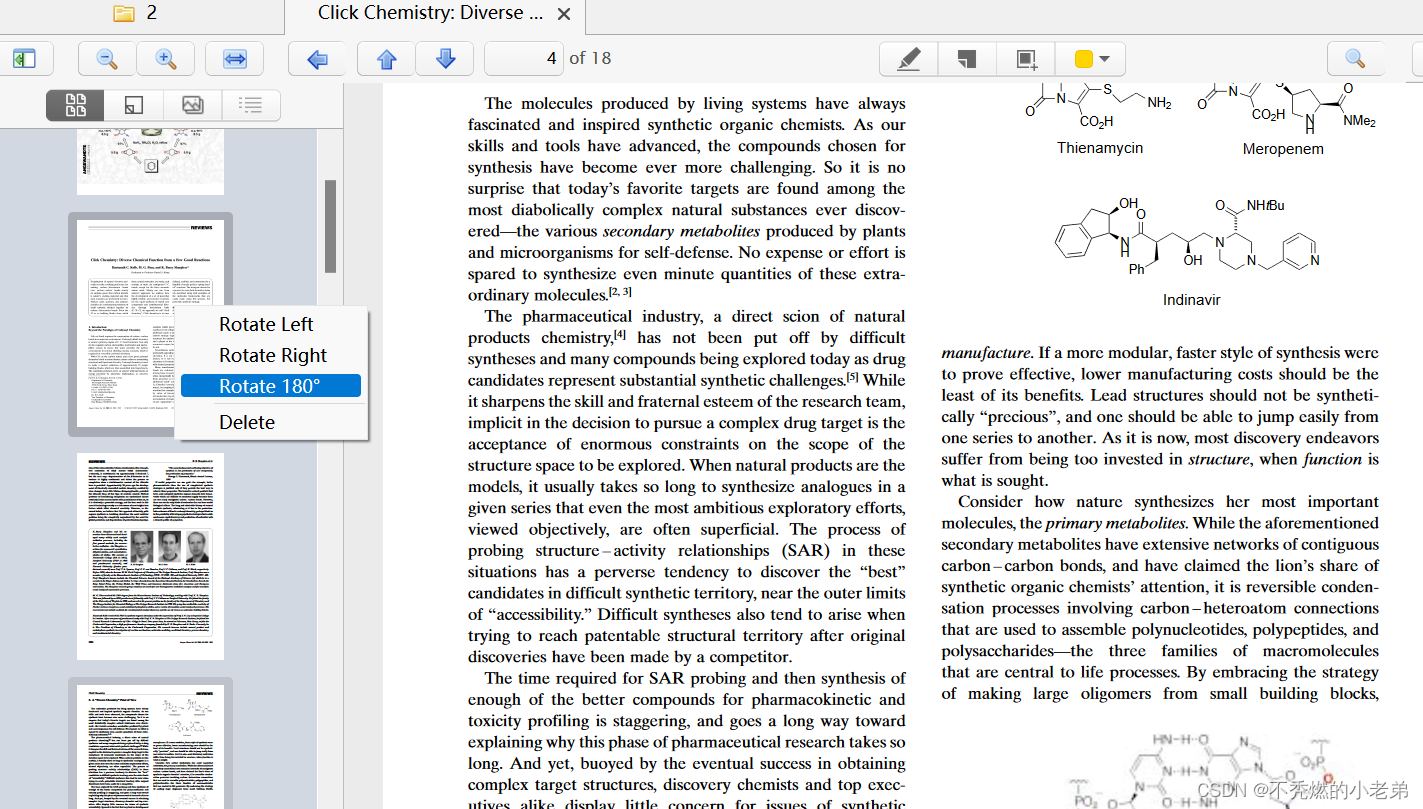
在内置PDF阅读的左侧边栏的『缩略图选项卡』,某PDF页面上鼠标右键单击,选择需要的选项。
下面均以GB T 7714-2015 numeric为栗,且以记事本打开CSL文件进行演示CSL编辑。
编辑CSL文件时,一定要将原有CSL文件 复制粘贴 出来不是zotero数据存储文件夹内!!!
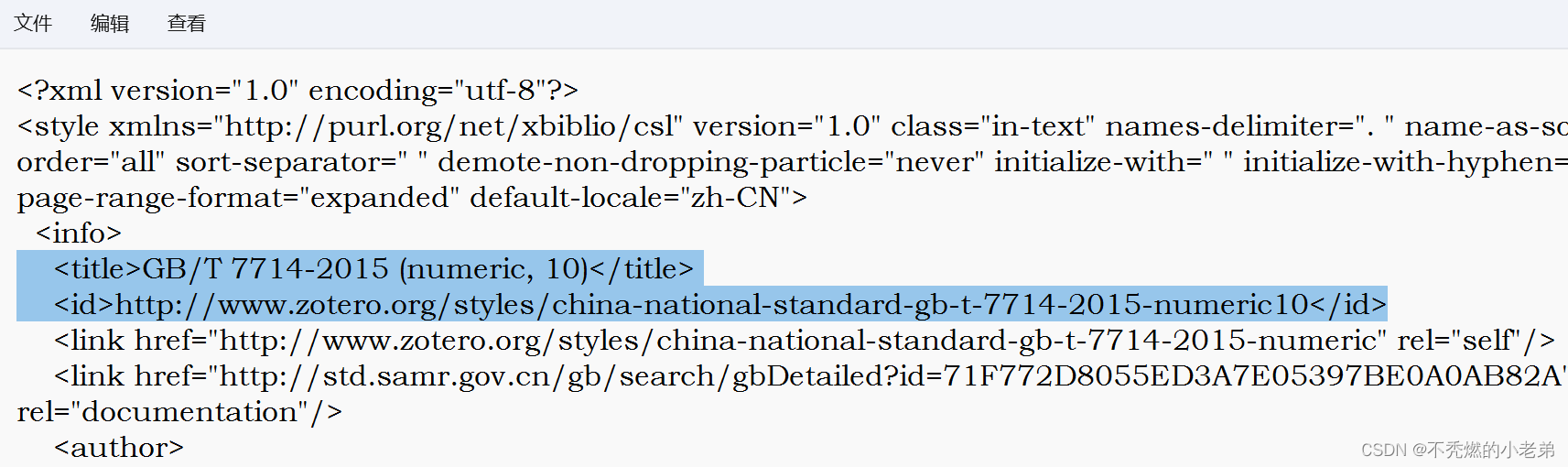
再将 title 和 id 代码之间的名称重新修改成一个新的名称!!!举个栗子如下:
<title>GB/T 7714-2015 (numeric, 10)</title>
<id>>http://www.zotero.org/styles/china-national-standard-gb-t-7714-2015-numeric10</id>
步骤:滑至文档最后 或 查找『layout locale』内容,取消对应的注释代码,
即删除 <layout locale="en"> 前面的『<!--』 和 </layout> 后面的『-->』。
最终代码如下所示:
<layout locale="en">
<text variable="citation-number" prefix="[" suffix="]"/>
<text macro="entry-layout"/>
</layout>
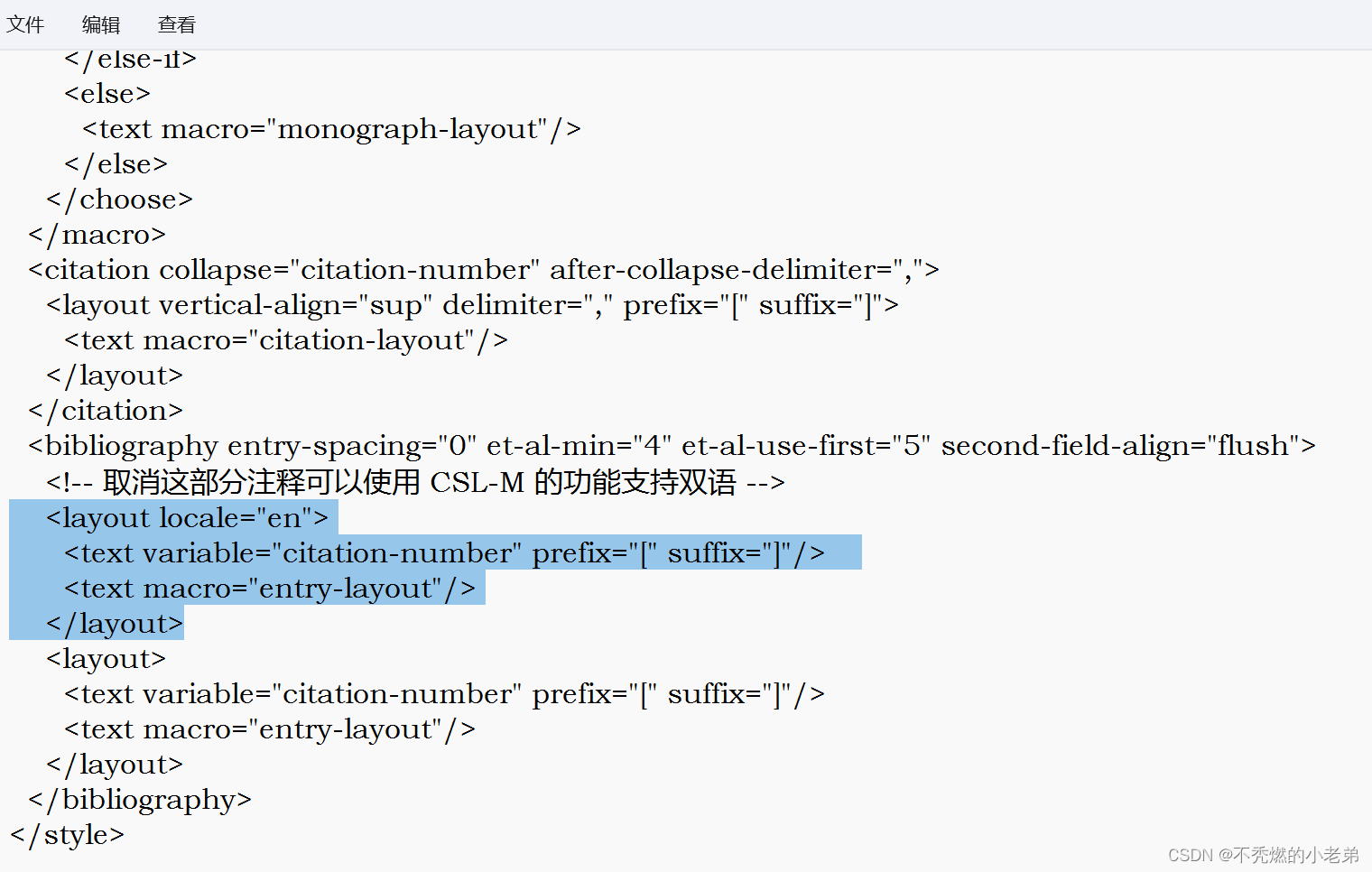
01 全部显示:
步骤:查找『et-al-use-first』内容,修改et-al-use-first后面的数字为 5 或 50
即 et-al-use-first 需满足大于 et-al-min 后面的数字,或是一个超级大大的数字
最终代码如下所示:
<bibliography entry-spacing="0" et-al-min="4" et-al-use-first="50" second-field-align="flush">
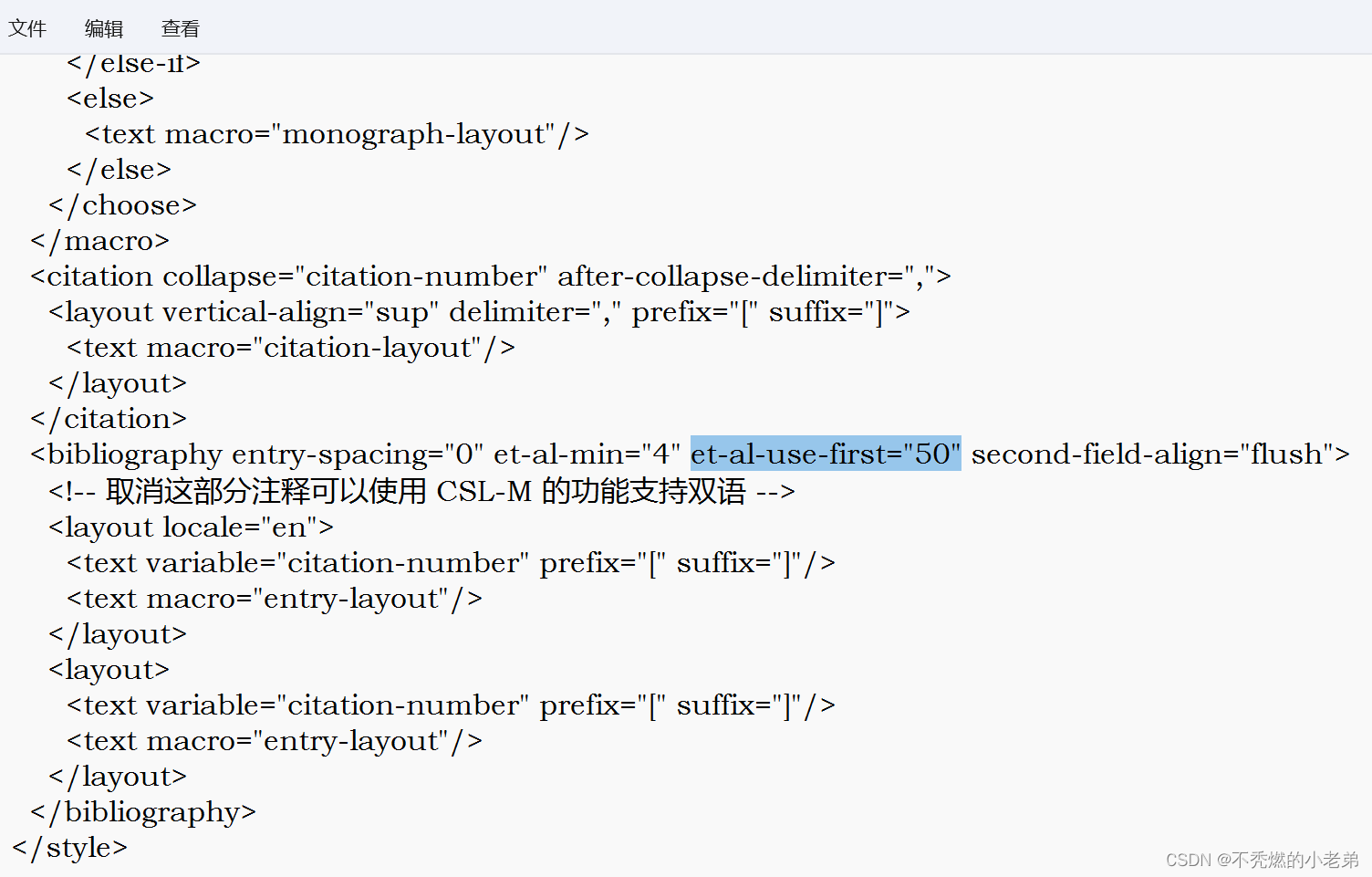
02 部分显示:
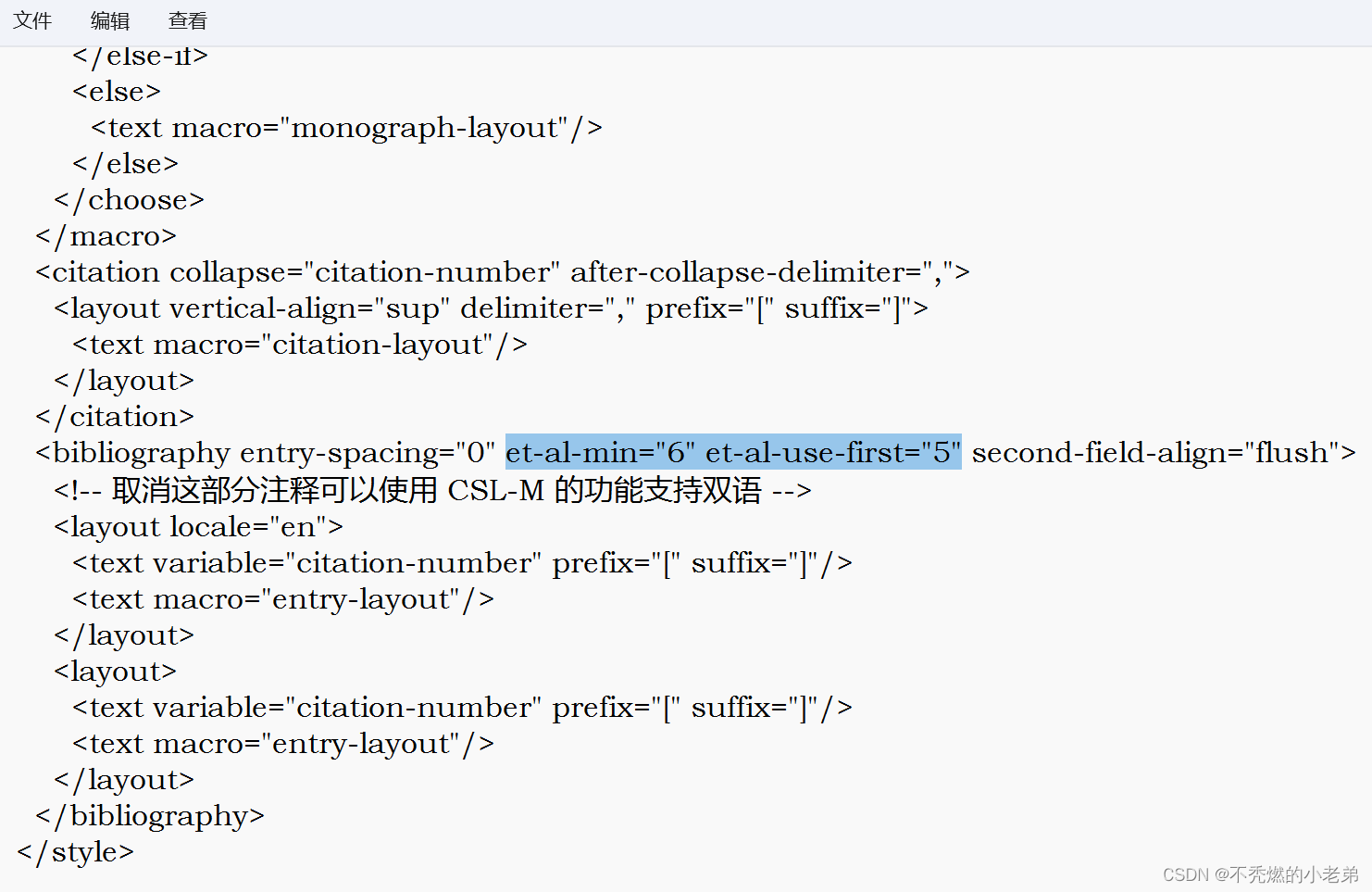
步骤:查找『et-al-use-first』内容,修改 et-al-min 后面数字为 6,et-al-use-first 后面数字为 5
即显示前 5 位作者的姓名,同理显示前 6 位作者姓名为et-al-min="7" et-al-use-first="6"
最终代码如下所示:
<bibliography entry-spacing="0" et-al-min="6" et-al-use-first="5" second-field-align="flush">
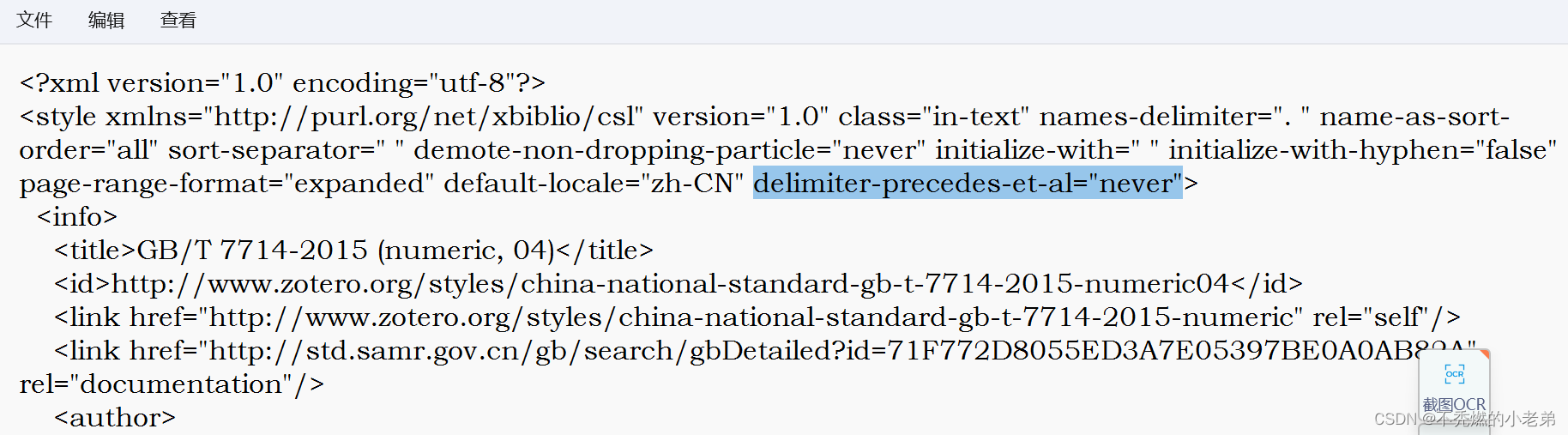
步骤:滑至文档最开头,在<style xmlns= ...... default-locale="zh-CN">内,敲个空格,
再添加 delimiter-precedes-et-al="never" 内容
注:这个方法也同时实现『等』字和前面的作者是 无空格。
最终代码如下所示:
<style xmlns="http://purl.org/net/xbiblio/csl" version="1.0" class="in-text" ...... default-locale="zh-CN" delimiter-precedes-et-al="never">
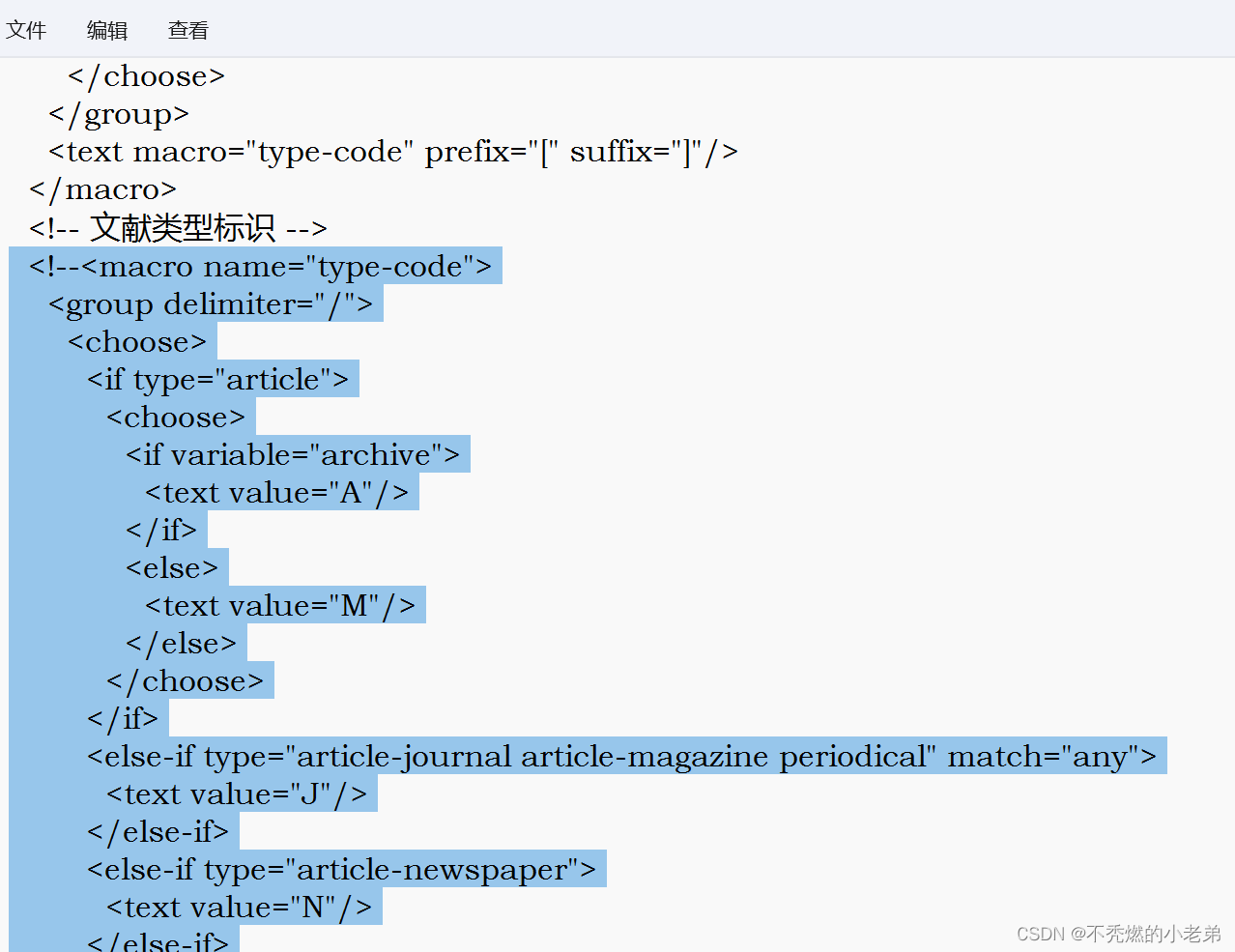
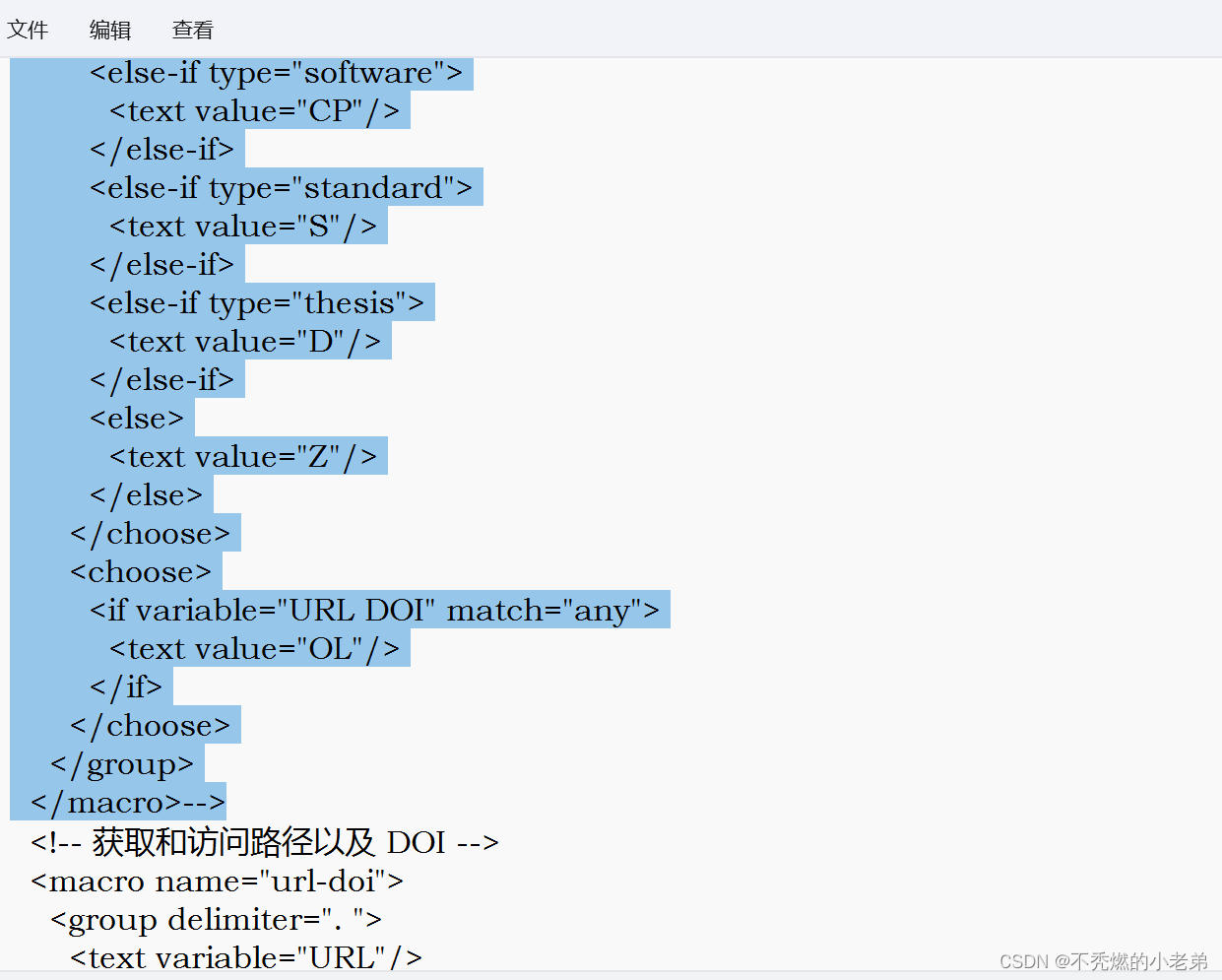
步骤:查找『type-code』内容,将『type-code』这部分代码删除 或 变成注释。
即在 <macro name="type-code"> 前面添加『<!--』 和 </macro> 后面添加『-->』
注:重要!!!所有删除的地方也可变成 注释 ,这样不会识别,可方便之后想变为原来的格式。
(变成注释操作:在删除的地方的前面添加『<!--』和后面添加『-->』)
最终代码如下所示:
<!--<macro name="type-code">
<group delimiter="/">
<choose>
<if type="article">
......……
<if variable="URL DOI" match="any">
<text value="OL"/>
</if>
</choose>
</group>
</macro>-->
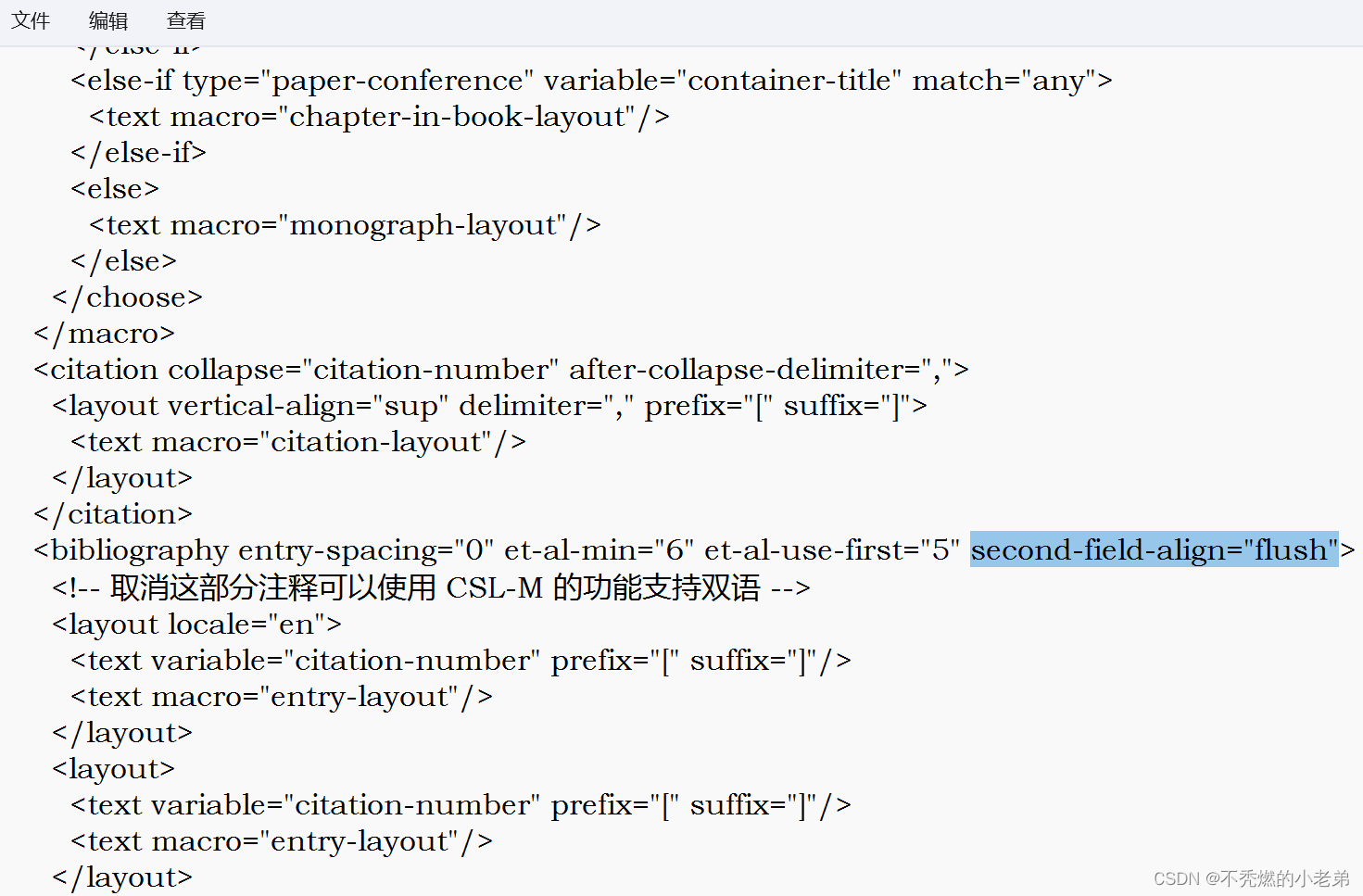
步骤:滑至文档最后 或 查找『bibliography』内容,在『〈bibliography…〉』里面
添加代码 second-field-align="flush"
最终代码如下所示:
<bibliography entry-spacing="0" et-al-min="6" et-al-use-first="5" second-field-align="flush">
01 页码之间:
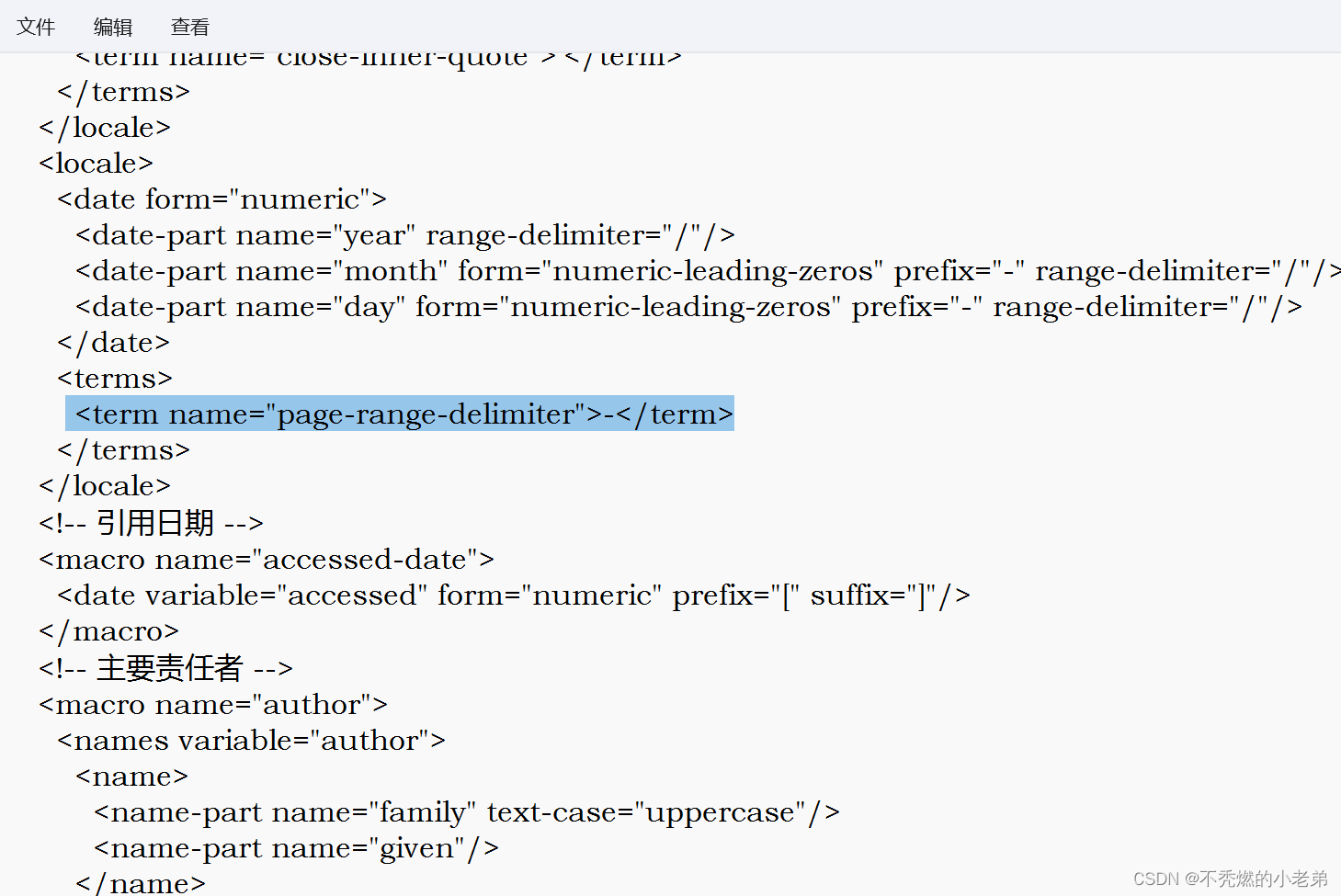
步骤:查找『page-range』修改 <term name="page-range-delimiter"> 和 </term> 之间标点。
如果没有 <term name="page-range-delimiter"> 内容,可添加这三行最终代码,标点可自改。
最终代码如下所示:
<terms>
<term name="page-range-delimiter">-</term>
</terms>
02 日期之间:
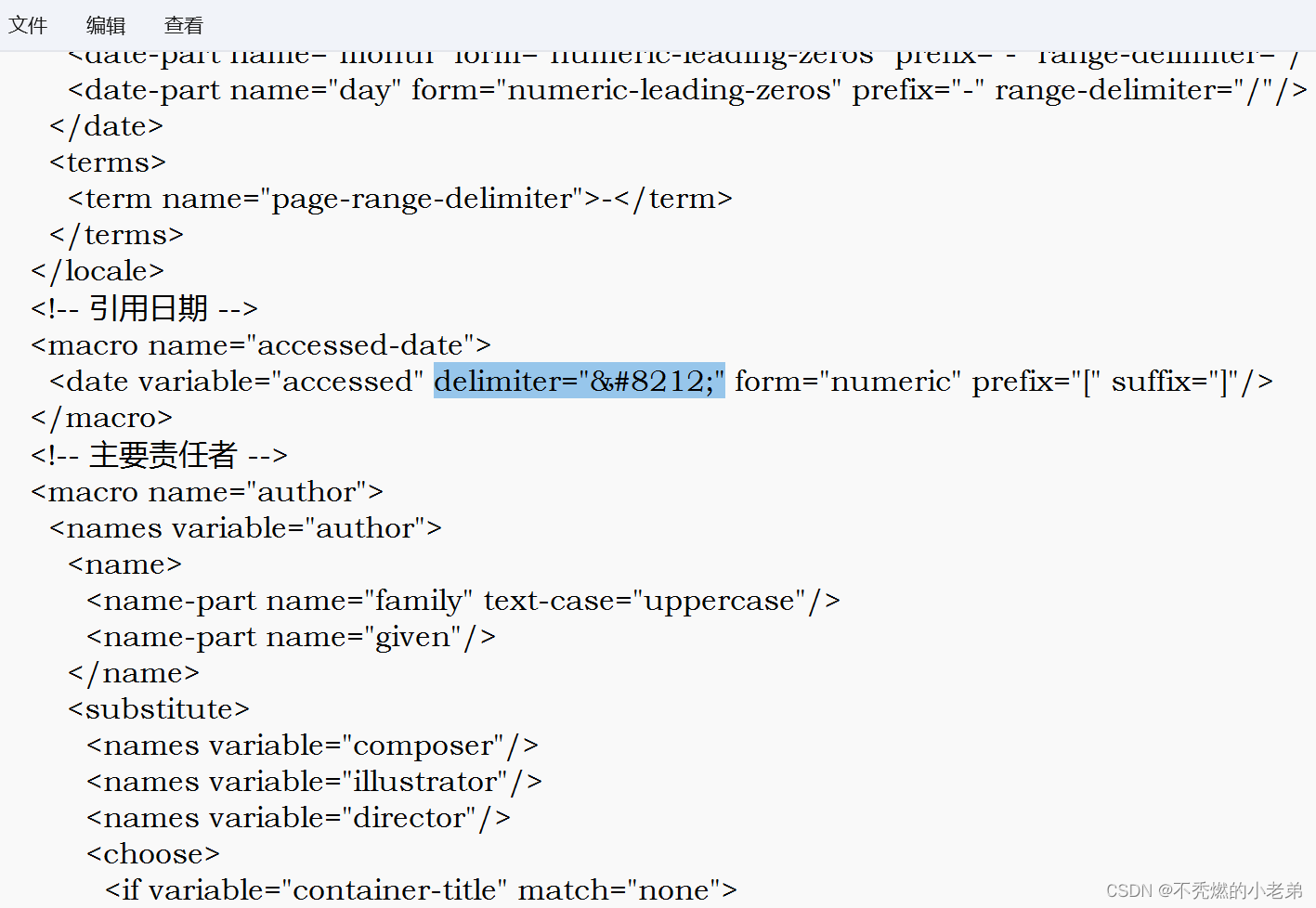
步骤:查找『accessed-date』,修改 delimiter 后面的标点符号,这里是 delimiter="—"
假如日期之间分隔符修改为逗号『,』,则变为 delimiter=","
注:在XML语言里面,— 代表 — (可自查XML特殊字符表)
最终代码如下所示:
<date variable="accessed" delimiter="—" form="numeric" prefix="[" suffix="]"/>
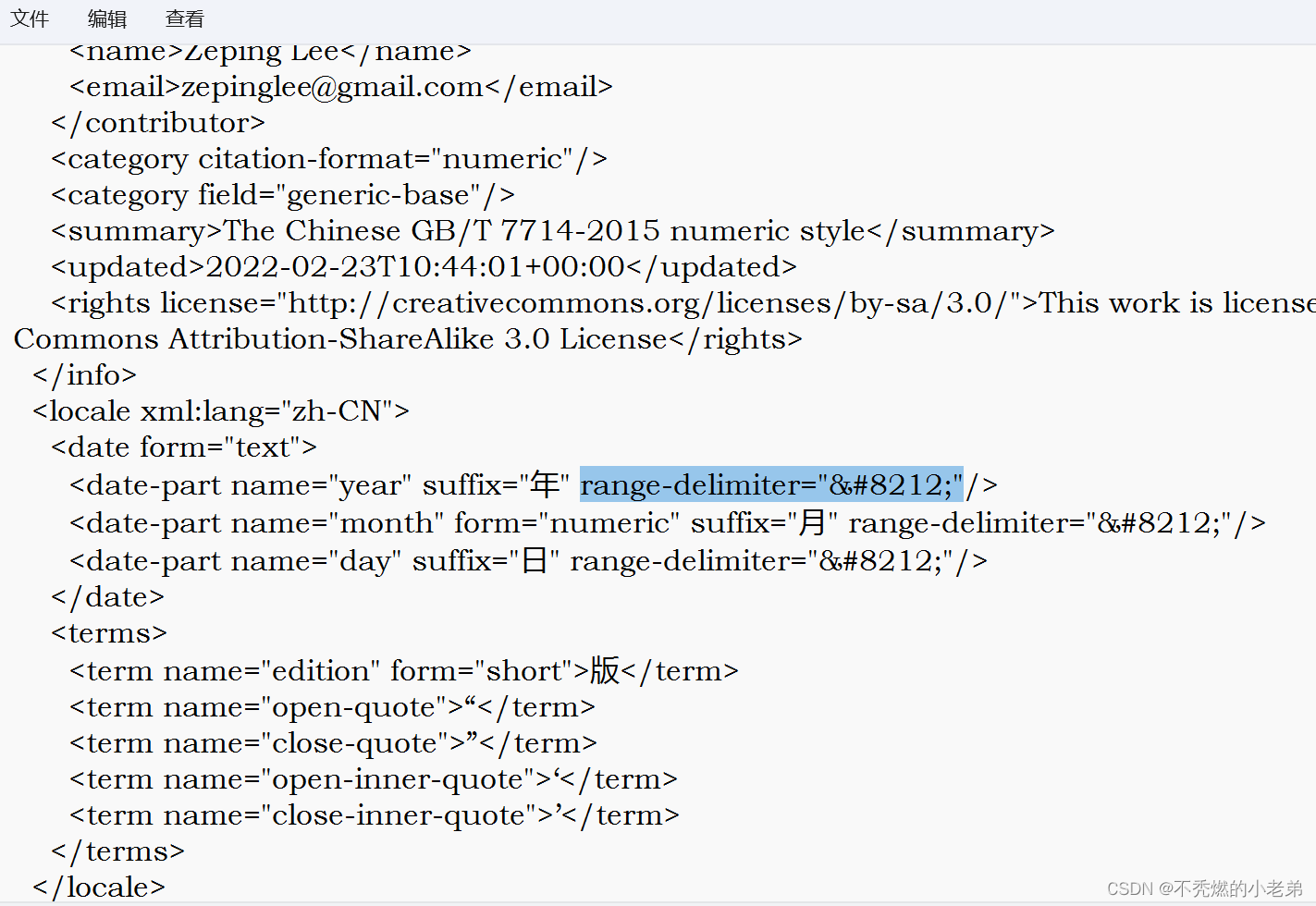
另外有些CSL文件不在『accessed-date』,在『year』『month』等地方,则需要修改后面的
range-delimiter="—" (同上)
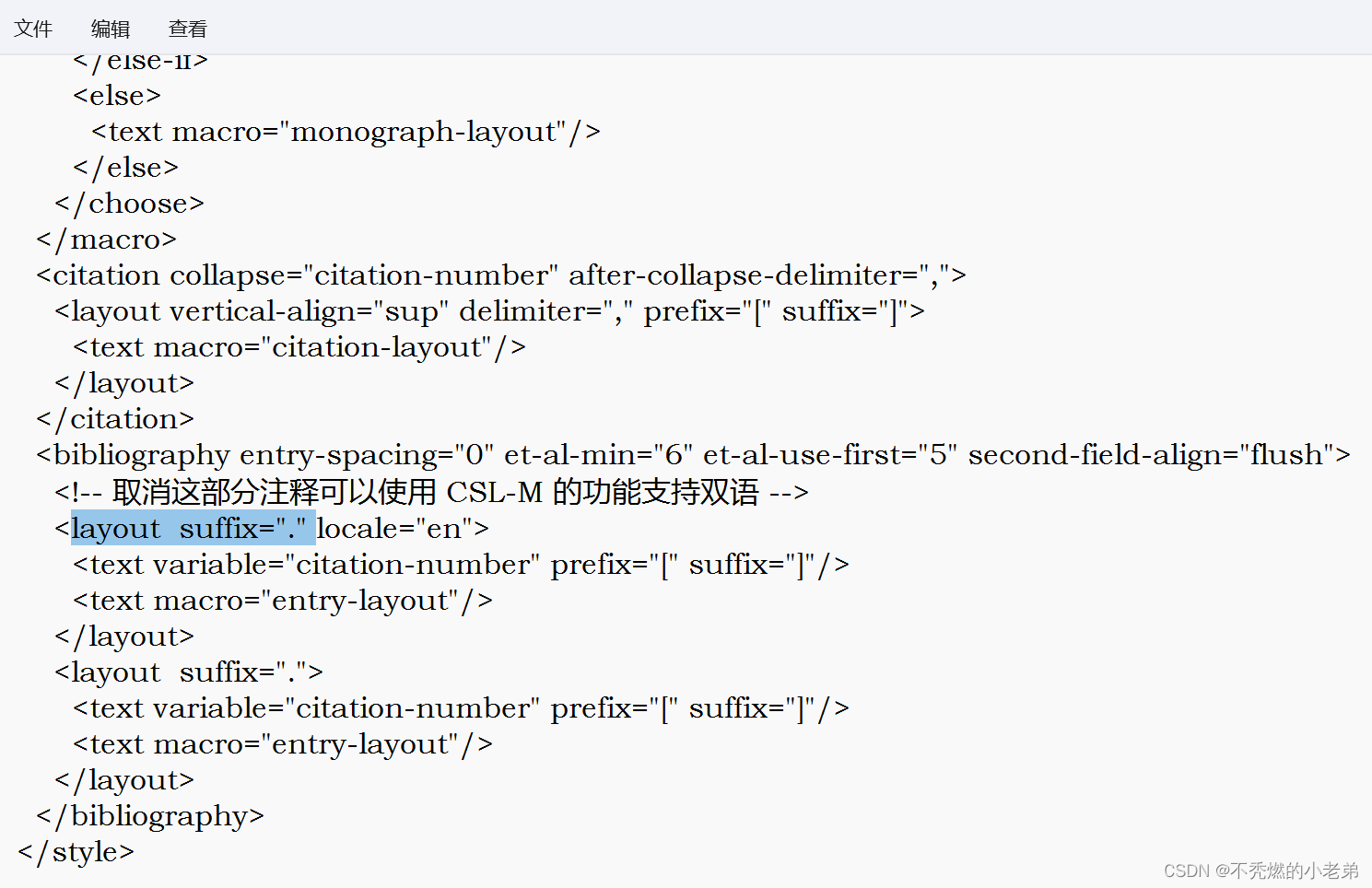
步骤:滑至文档最后 或 查找『layout』内容,在『〈layout…〉』里面,找到 suffix 地方,
将标点更换为自己所需的其它标点,如果没有 suffix,则添加代码 suffix="."
注:删除参考文献最末尾的句点,则删除此处的代码 suffix="."
最终代码如下所示:(此处是中英文双语混排,所以修改增加两处suffix="." )
<layout suffix="." locale="en">
<text variable="citation-number" prefix="[" suffix="]"/>
<text macro="entry-layout"/>
</layout>
<layout suffix=".">
<text variable="citation-number" prefix="[" suffix="]"/>
<text macro="entry-layout"/>
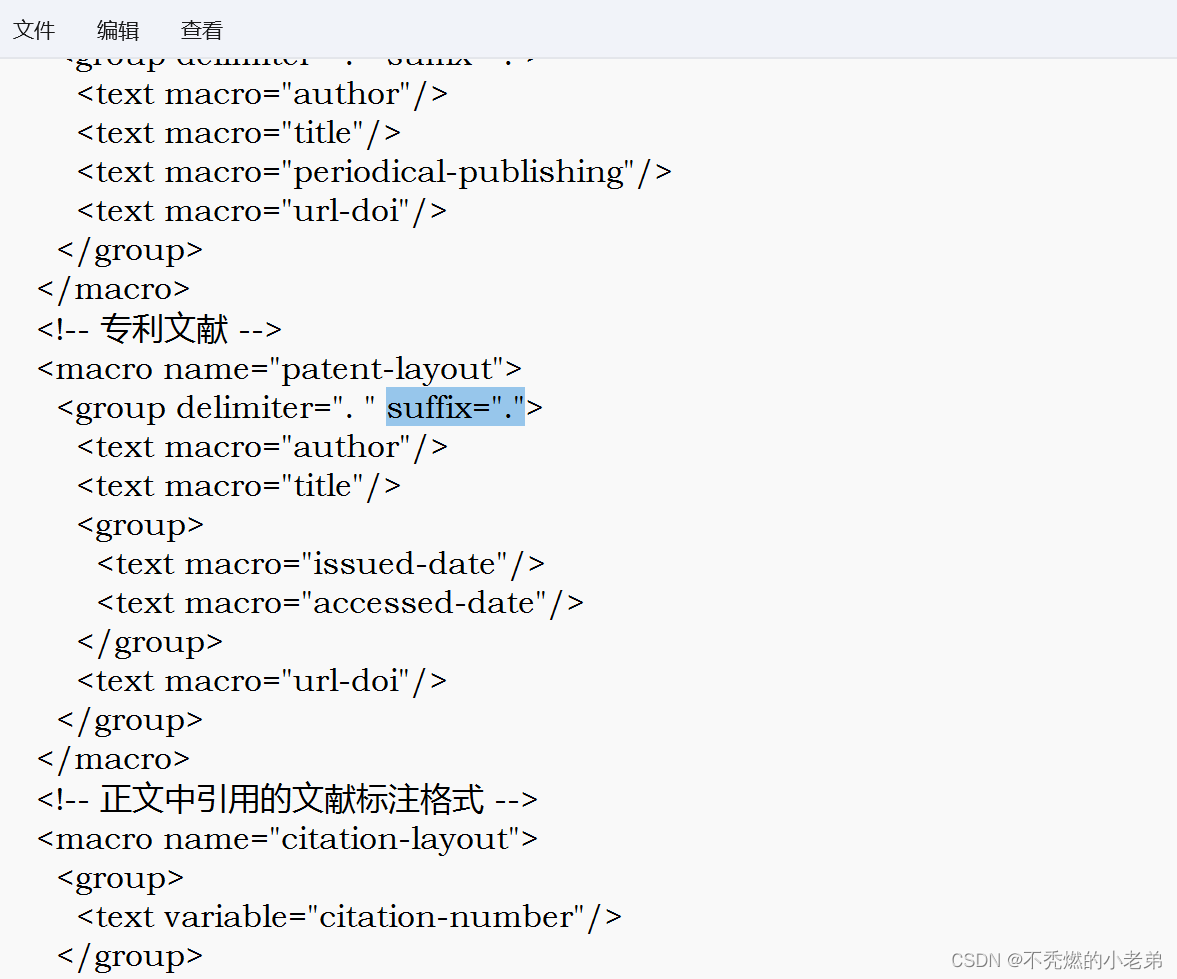
另外有些CSL文件『〈layout…〉』里面没有代码 suffix="." ,那么删除参考文献最末尾的句点,
则需要找到不同文献类型设置的地方,如下图是专利文献,也是删除代码 suffix="." 即可。
步骤:查找『text-case="uppercase"』
01 如果仅在 family 这行删除 text-case="uppercase" ,则作者的 姓 取消全大写。
02 如果仅在 given 这行删除 text-case="uppercase" ,则作者的 名 取消全大写。
03 如果在 family 和 given 两行都删除 text-case="uppercase" ,则作者的 姓和名 取消全大写。
注:如还无法显示作者姓名为首字母大写,则在原有是 text-case="uppercase" 的地方,
添加 text-case="capitalize-first"
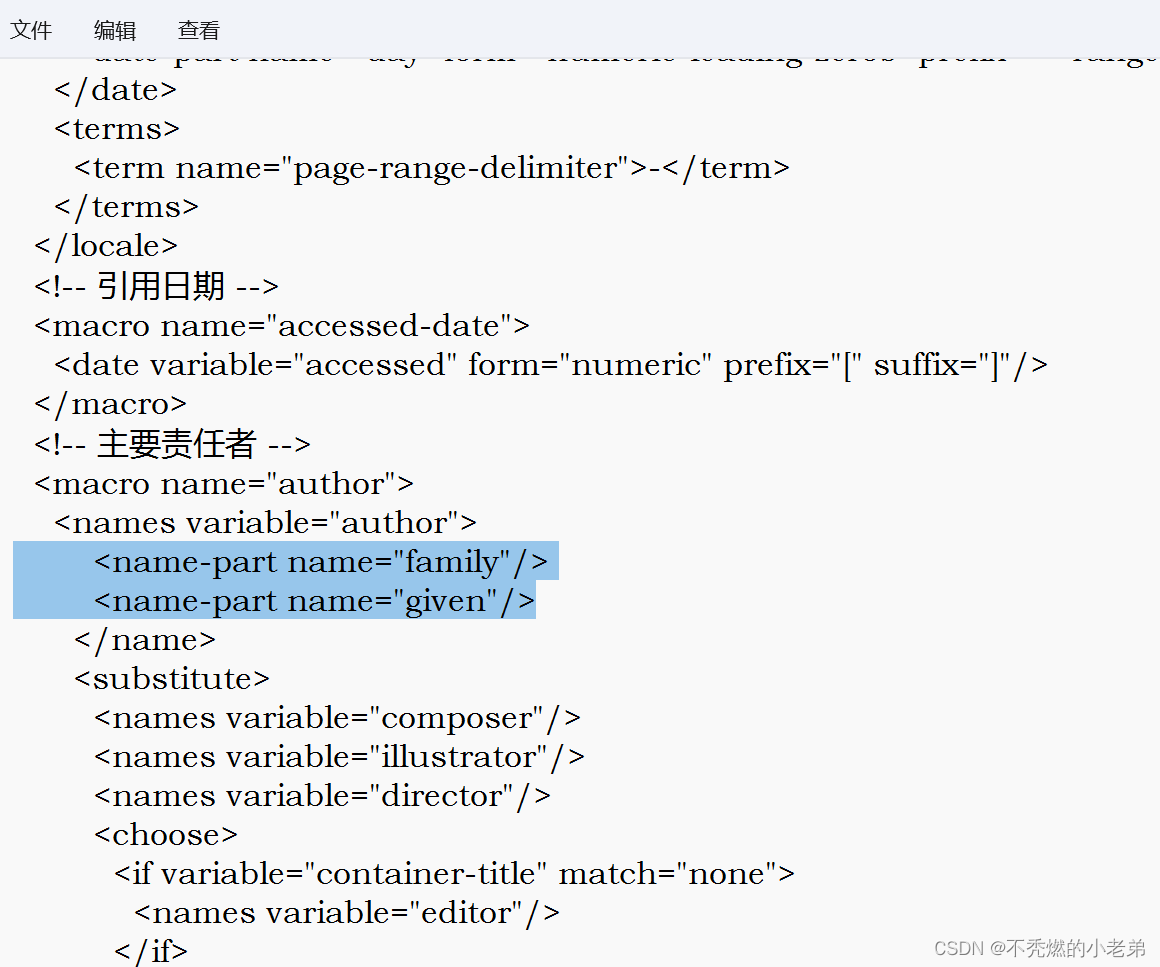
最终代码如下所示:
<name-part name="family"/>
<name-part name="given"/>
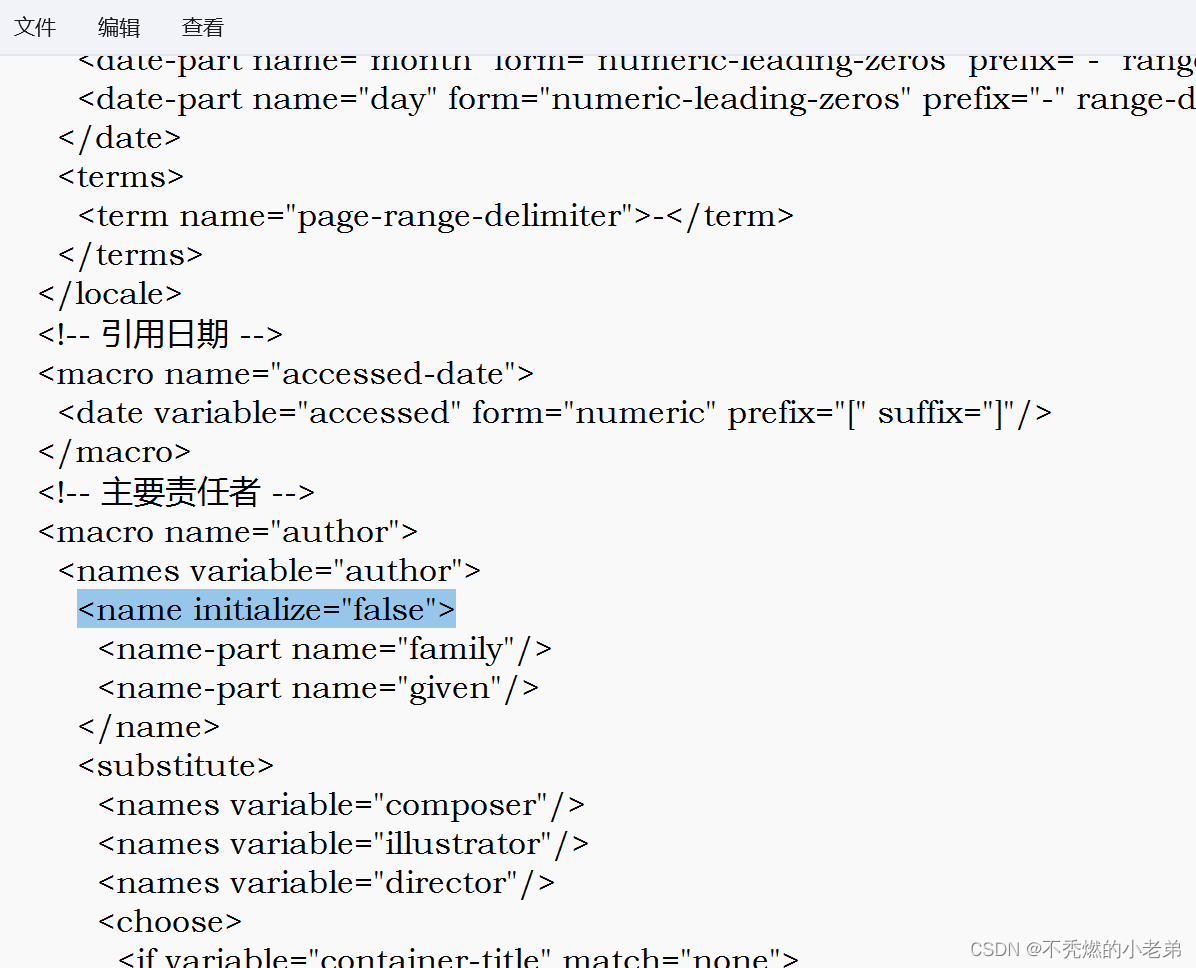
步骤:查找『macro name="author"』,在下方〈name〉里面添加 initialize="false"
最终代码如下所示:
<name initialize="false">
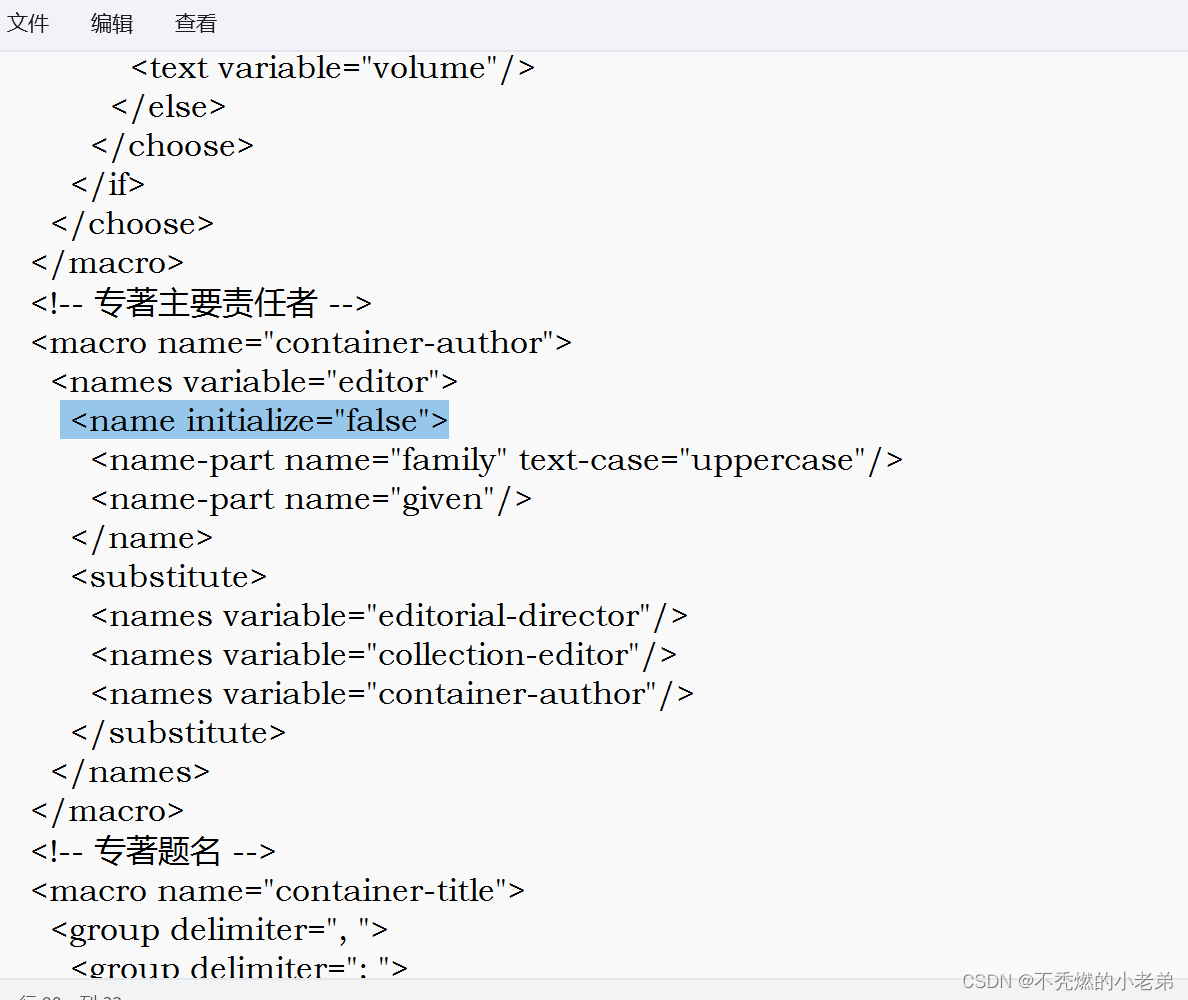
另外专著等文献类型可能有单独设置作者姓名的地方,同样找到对应位置,
在下方〈name〉里面添加 initialize="false"
步骤:滑至文档最开头,在<style xmlns= ...... default-locale="zh-CN">内,
查找到『name-as-sort-order="all"』,将其内的 all 删除,
最终代码如下所示:
<name-as-sort-order="" >

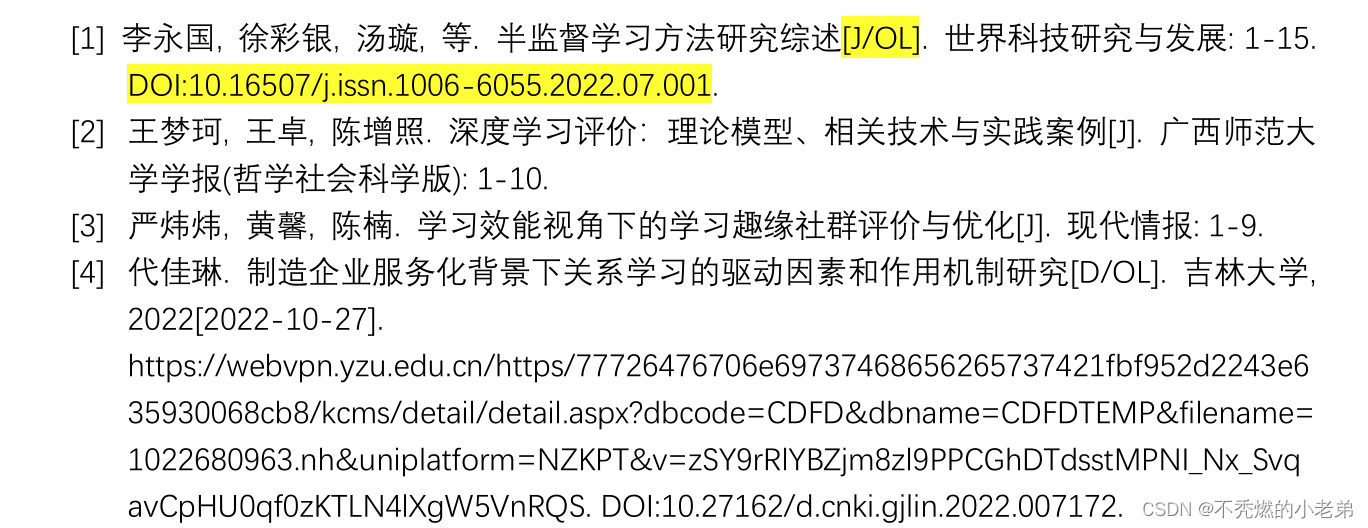
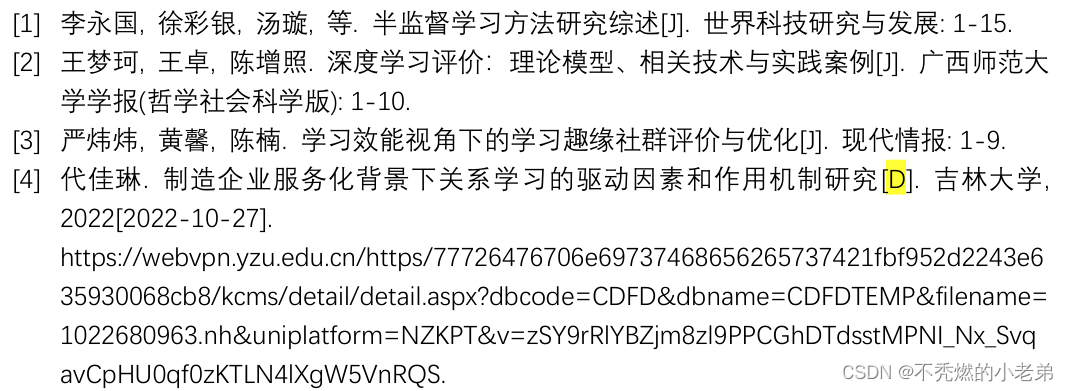
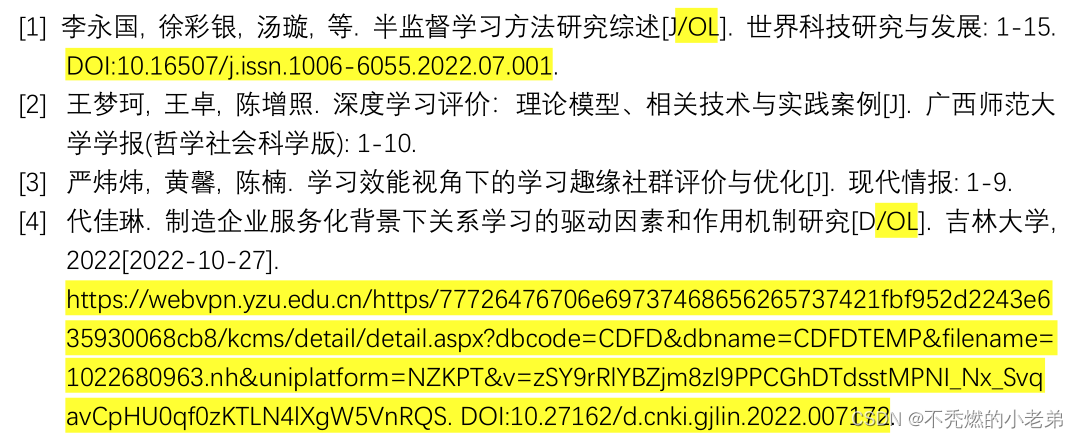
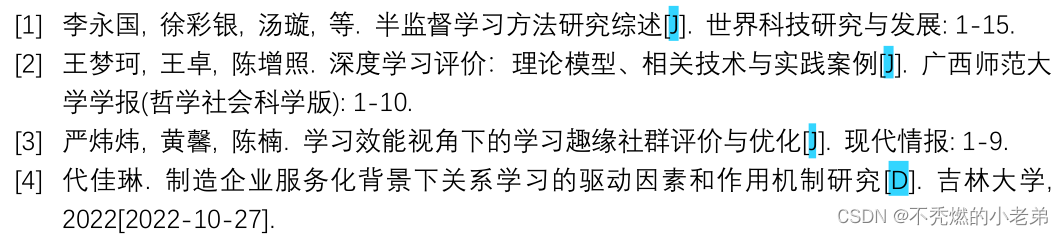
如上是从知网或其它数据库抓取到的期刊文献,有的会显示 [J/OL] ,
如果需要将 [J/OL] 全部修改成 [J](即不显示 DOI),提供了 2 种方法:
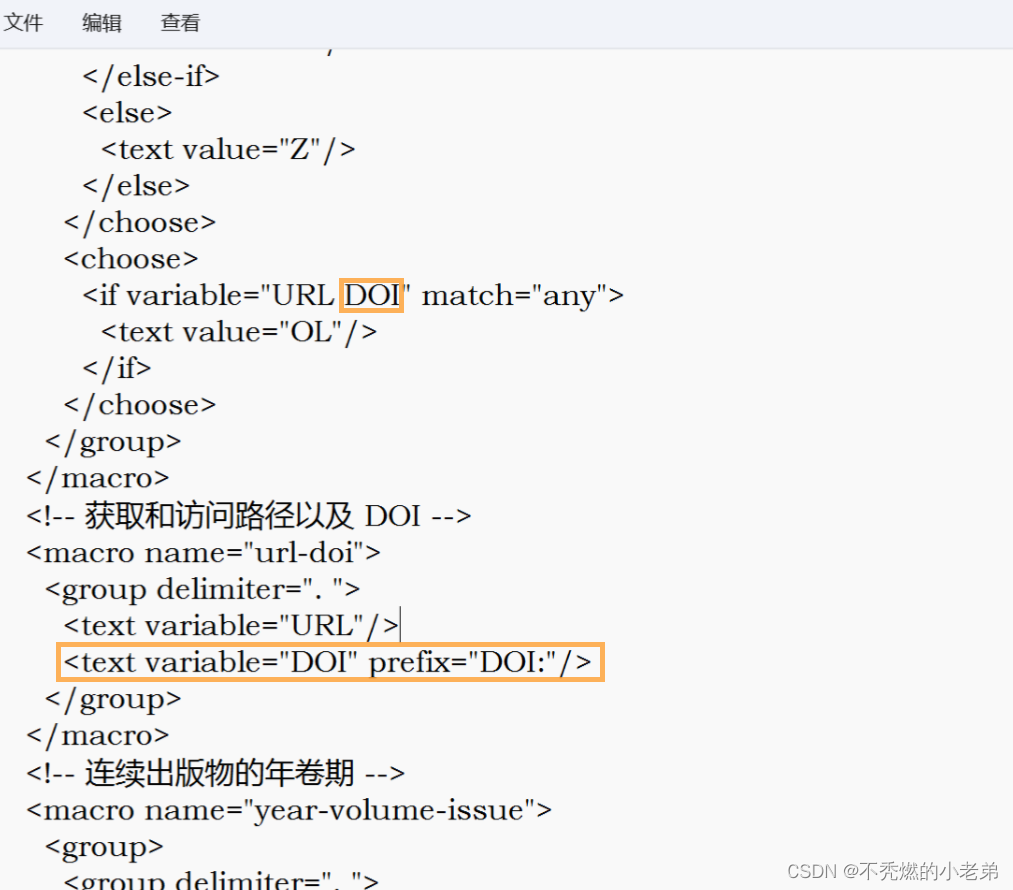
法一 步骤:查找『文献类型标识』或『type-code』,找到下图所在位置,
将 <if variable="URL DOI" match="any"> 里面的 DOI 删除以及
<text variable="DOI" prefix="DOI:"/> 删除(即下方黄色方框内容)
注:重要!!!所有删除的地方也可变成 注释 ,这样不会识别,可方便之后想变为原来的格式。
(变成注释操作:在删除的地方的前面添加『<!--』和后面添加『-->』)
最终代码如下所示:
<choose>
<if variable="URL" match="any">
<text value="OL"/>
</if>
</choose>
</group>
</macro>
<!-- 获取和访问路径以及 DOI -->
<macro name="url-doi">
<group delimiter=". ">
<text variable="URL"/>
</group>
</macro>
法二 步骤:查找『文献类型标识』或『type-code』,找到下图所在位置,删除下方蓝色方框内容
注:重要!!!所有删除的地方也可变成 注释 ,这样不会识别,可方便之后想变为原来的格式。
(变成注释操作:在删除的地方的前面添加『<!--』和后面添加『-->』)
<choose>
<if variable="URL DOI" match="any">
<text value="OL"/>
</if>
</choose>
<text variable="DOI" prefix="DOI:"/>
注:但是 法二 方法因多删除关于 OL 代码,会造成其它如 [D/OL] 全部变成 [D] 等等。
最终代码如下所示:
</group>
</macro>
<!-- 获取和访问路径以及 DOI -->
<macro name="url-doi">
<group delimiter=". ">
<text variable="URL"/>
</group>
</macro>

如上是从知网或其它数据库抓取到的期刊文献,有的会显示 [J/OL] 、[D/OL] 等等
如果需要将 [J/OL] 、[D/OL] 等等全部修改成 [J]、[D] 等等(即不显示 URL 和 DOI)
第一步:
[J/OL] 、[D/OL] 等后面不显示 URL 和 DOI,但是保留不变 [J/OL] 、[D/OL]
步骤:查找『获取和访问路径以及 DOI』或『url-doi』,找到下图位置,删除下方黄色方框
注:重要!!!所有删除的地方也可变成 注释 ,这样不会识别,可方便之后想变为原来的格式。
(变成注释操作:在删除的地方的前面添加『<!--』和后面添加『-->』)
<text variable="URL"/>
<text variable="DOI" prefix="DOI:"/>
最终代码如下所示:
<!-- 获取和访问路径以及 DOI -->
<macro name="url-doi">
<group delimiter=". ">
</group>
</macro>
第二步:
[J/OL] 、[D/OL] 等后面不显示 URL 和 DOI,同时全部修改成 [J]、[D] 等(如下图所示)
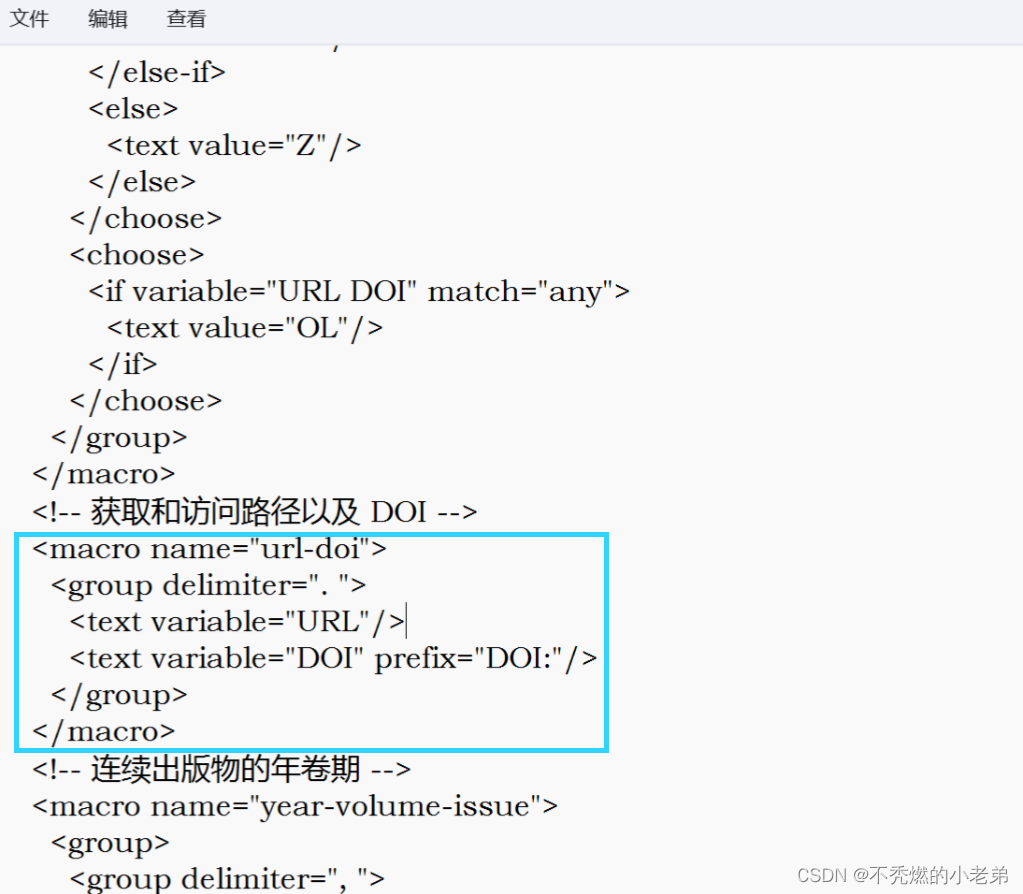
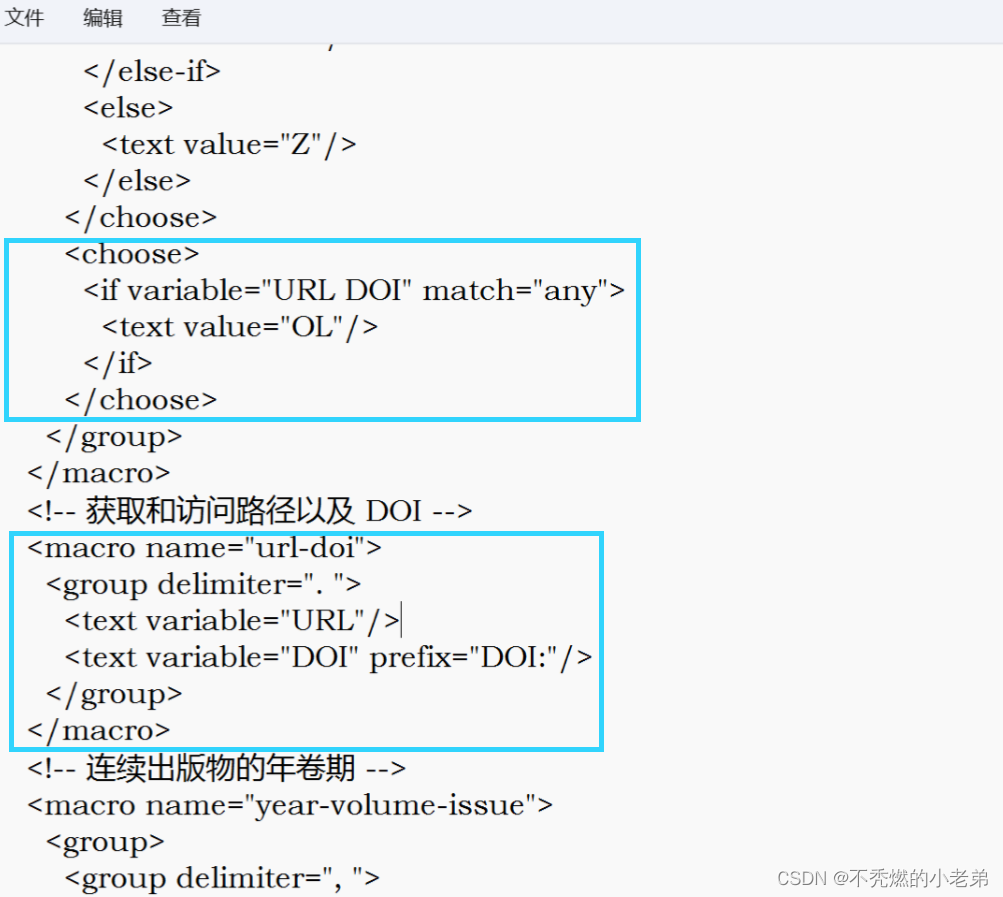
步骤:查找『获取和访问路径以及 DOI』或『url-doi』,找到下图位置,删除下方蓝色方框
注:重要!!!所有删除的地方也可变成 注释 ,这样不会识别,可方便之后想变为原来的格式。
(变成注释操作:在删除的地方的前面添加『<!--』和后面添加『-->』)
<choose>
<if variable="URL DOI" match="any">
<text value="OL"/>
</if>
</choose>
<macro name="url-doi">
<group delimiter=". ">
<text variable="URL"/>
<text variable="DOI" prefix="DOI:"/>
</group>
</macro>
最终代码如下所示:
<else-if type="thesis">
<text value="D"/>
</else-if>
<else>
<text value="Z"/>
</else>
</choose>
</group>
</macro>
<!-- 获取和访问路径以及 DOI -->
<!-- 连续出版物的年卷期 -->
<macro name="year-volume-issue">
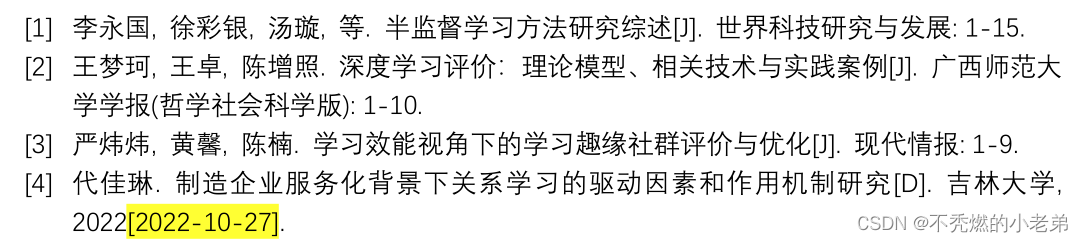
如上是从知网或其它数据库抓取到的期刊文献,有的会在学位论文显示 [2022-10-27]
如果需要将所有文献类型全部不显示引用日期,不显示如 [2022-10-27](如下图所示)
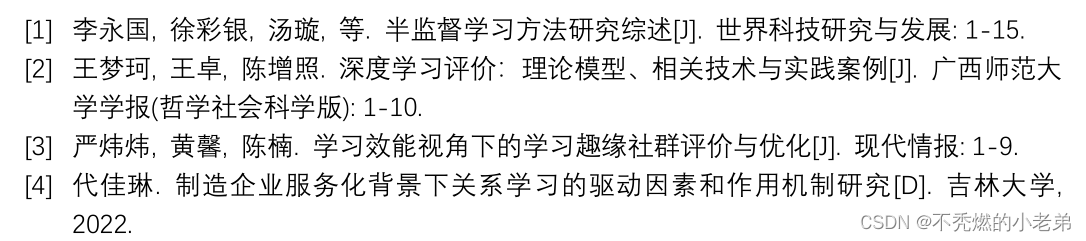
步骤:查找『引用日期』或『accessed-date』,找到下图位置,删除下方蓝色标注内容
注:重要!!!所有删除的地方也可变成 注释 ,这样不会识别,可方便之后想变为原来的格式。
(变成注释操作:在删除的地方的前面添加『<!--』和后面添加『-->』)
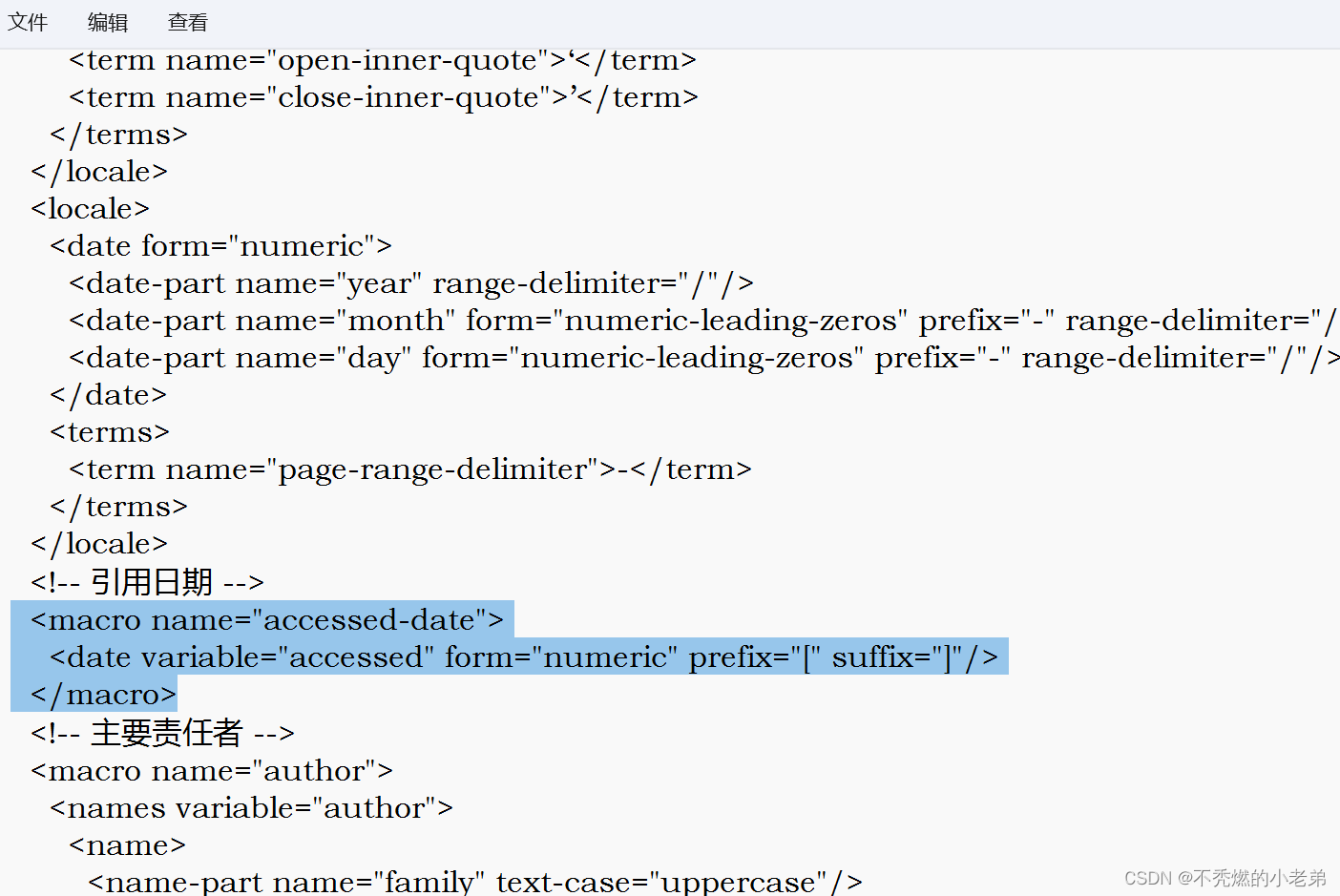
<macro name="accessed-date">
<date variable="accessed" form="numeric" prefix="[" suffix="]"/>
</macro>
最终代码如下所示:
<term name="page-range-delimiter">-</term>
</terms>
</locale>
<!-- 引用日期 -->
<!-- 主要责任者 -->
<macro name="author">
<names variable="author">
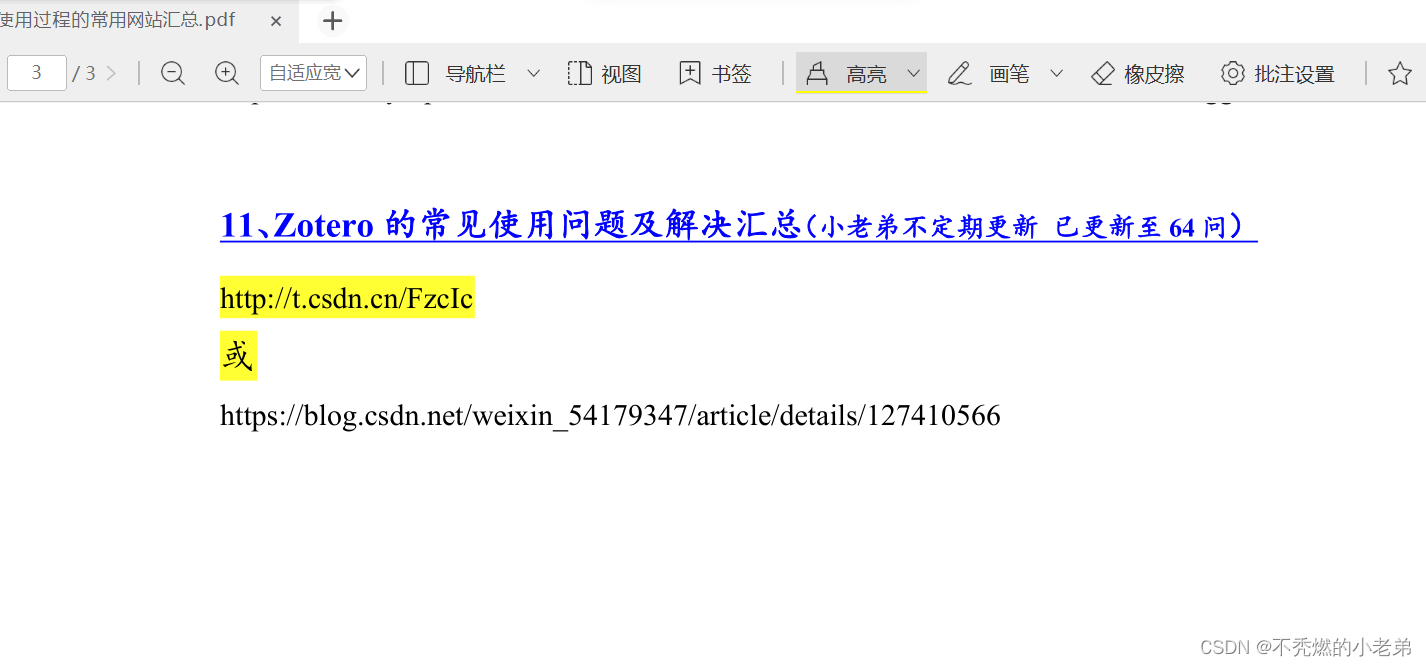
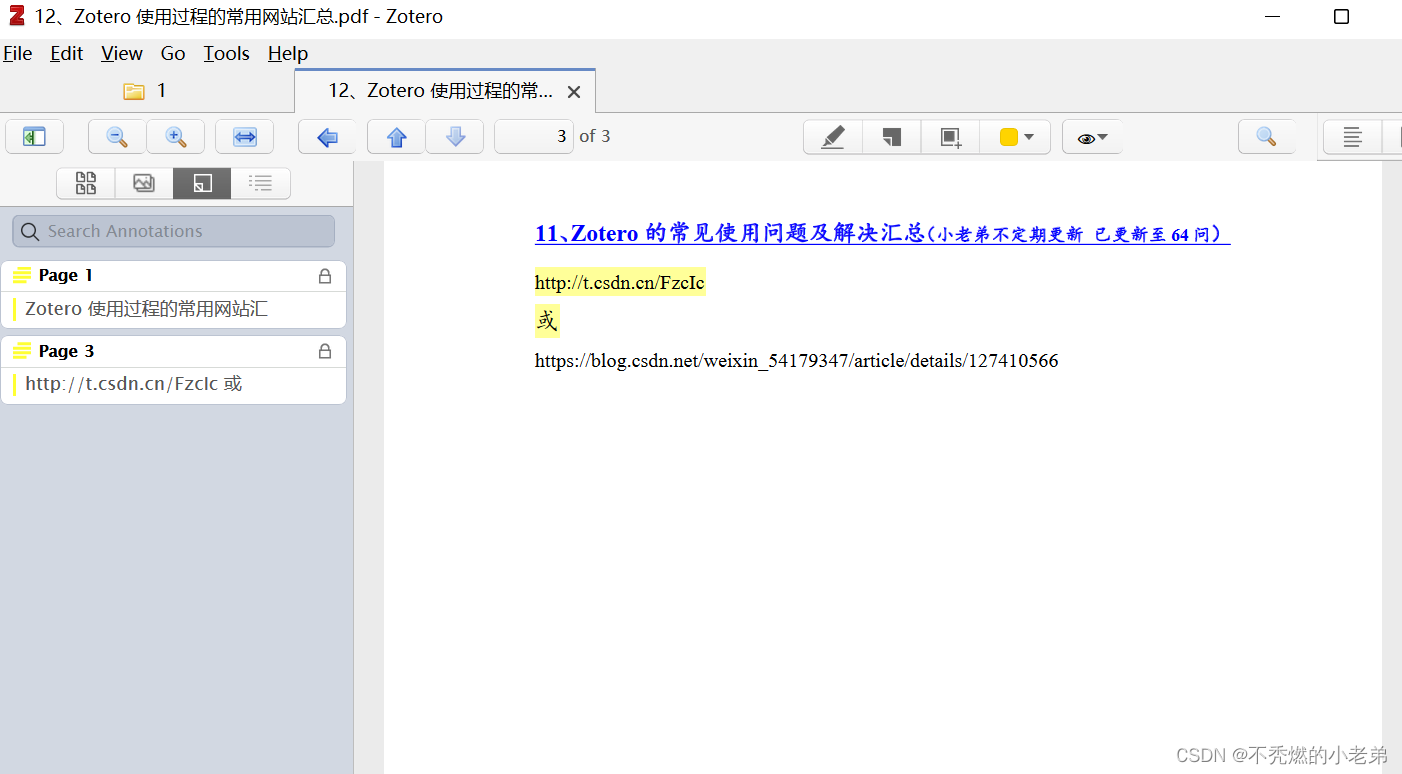
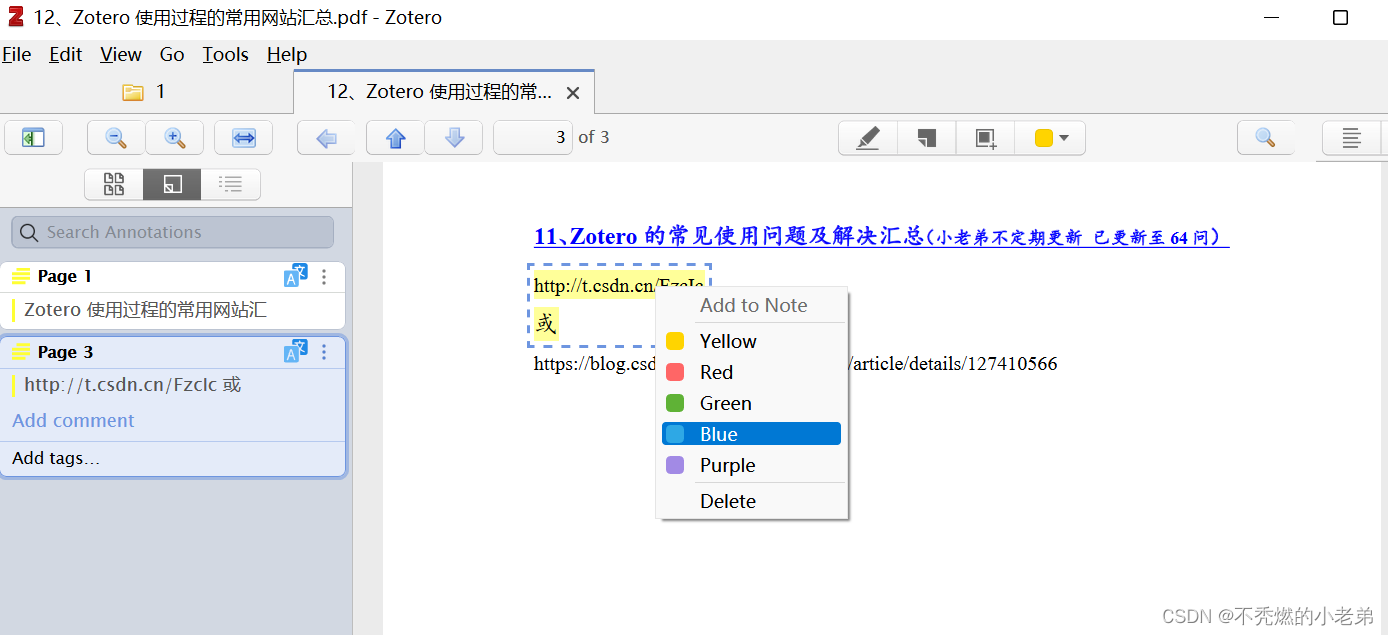
举个栗子,假如在上图,用稻壳阅读器批注了几个黄色高亮,但在zotero内置PDF阅读器打开,
则PDF的批注是锁住的,即无法再次编辑批注(如下图所示)。
解决方法: 单击『文件』-『导入注释』,弹出的对话框点击『继续』。
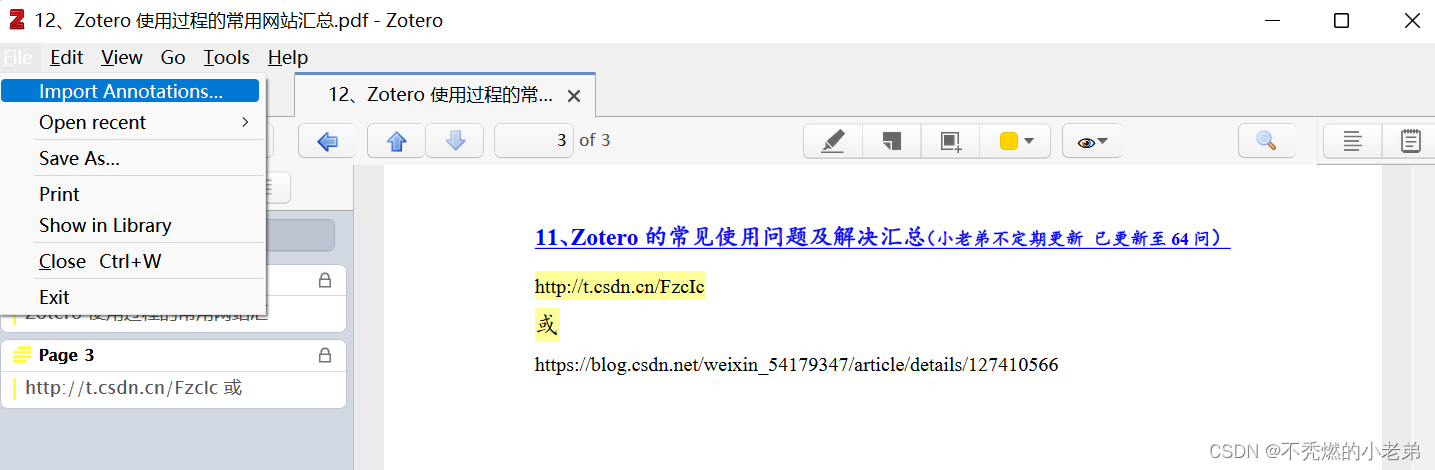
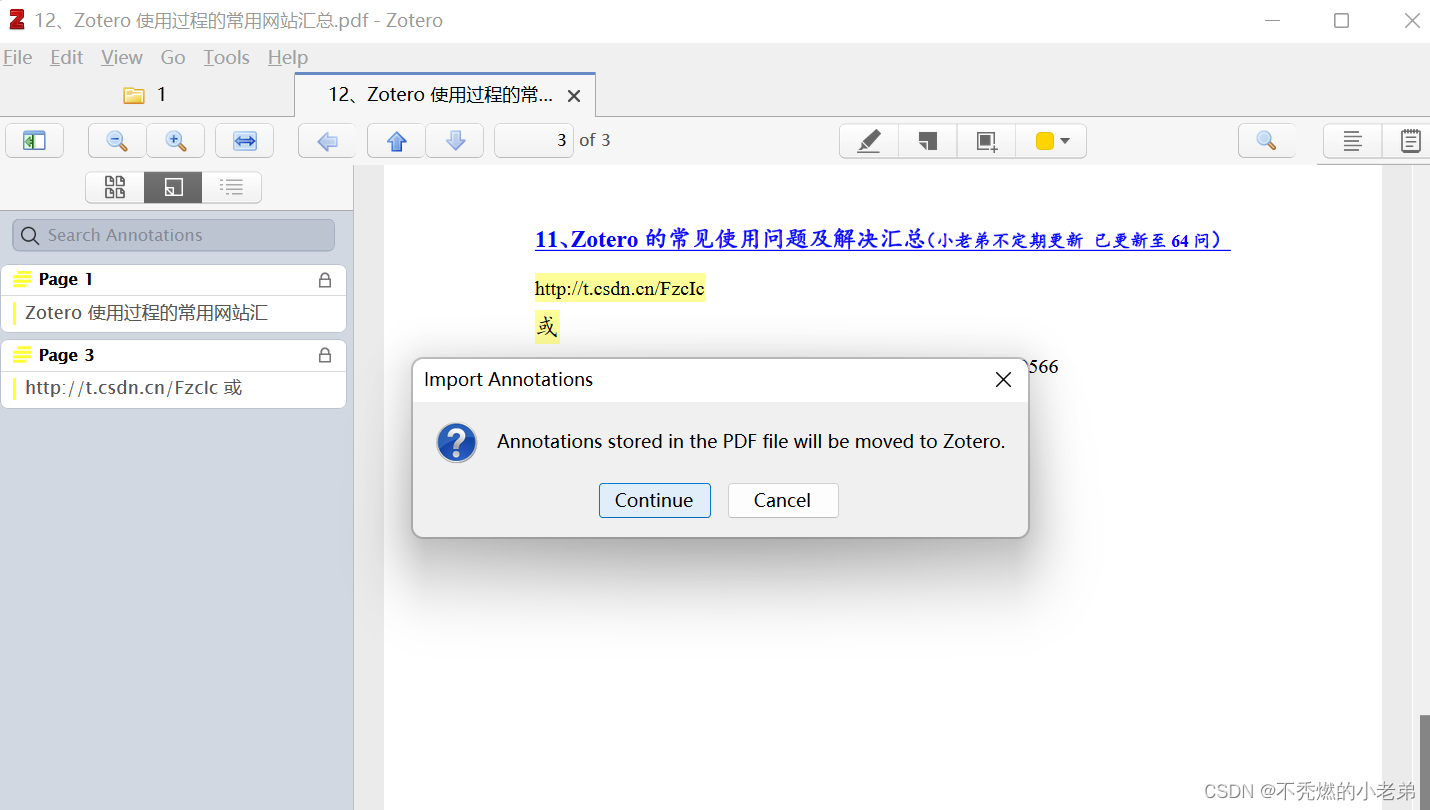
便可以在Zotero内置PDF阅读器,再次编辑批注了。
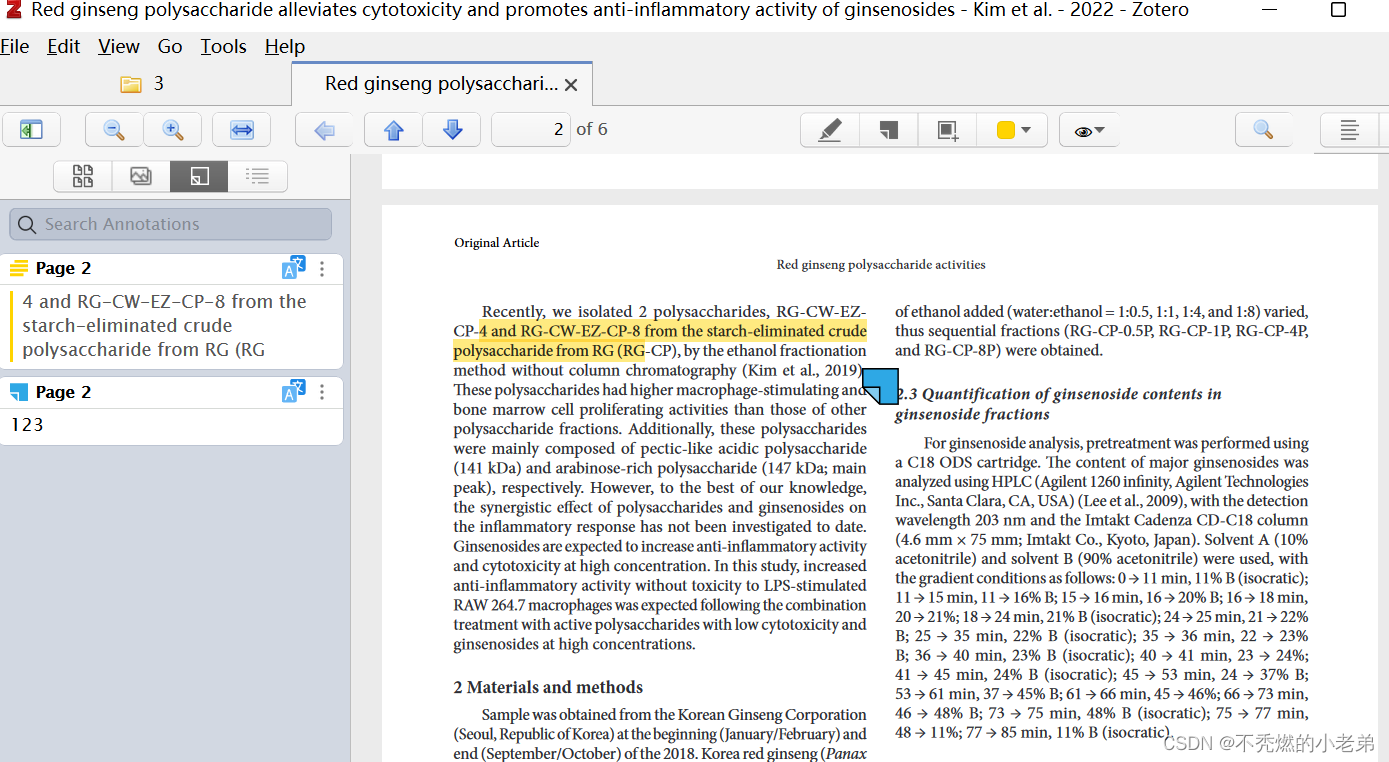
举个栗子:用Zotero内置PDF阅读器给某PDF作了一些批注,可通过将这个PDF导出的方式保存
成带有批注的PDF(这样用其它PDF阅读器打开时可见批注,但无法再次编辑!)
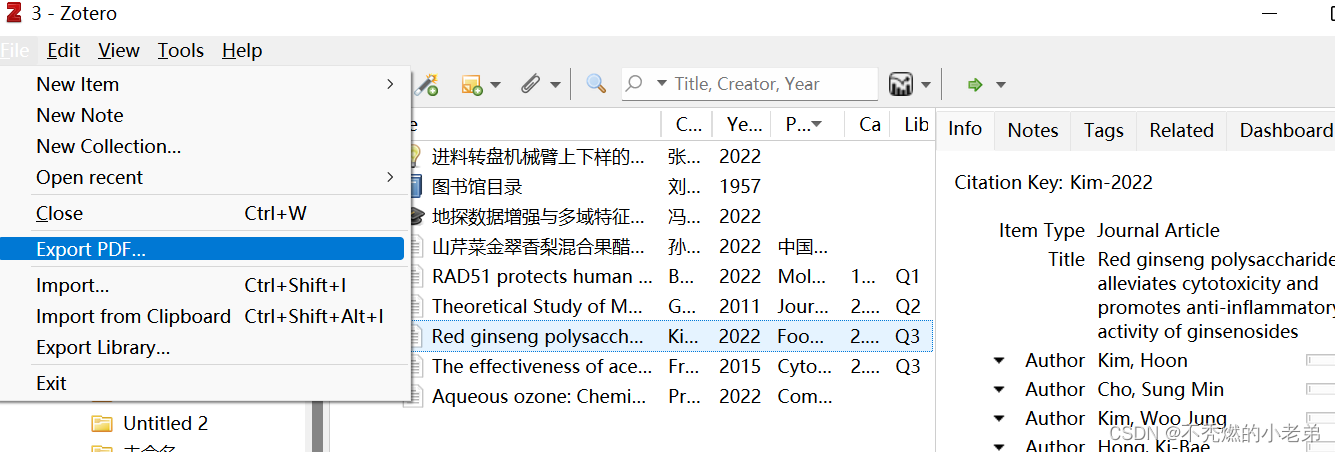
步骤:单击『文件』-『另存为』,另存为一个新的PDF。
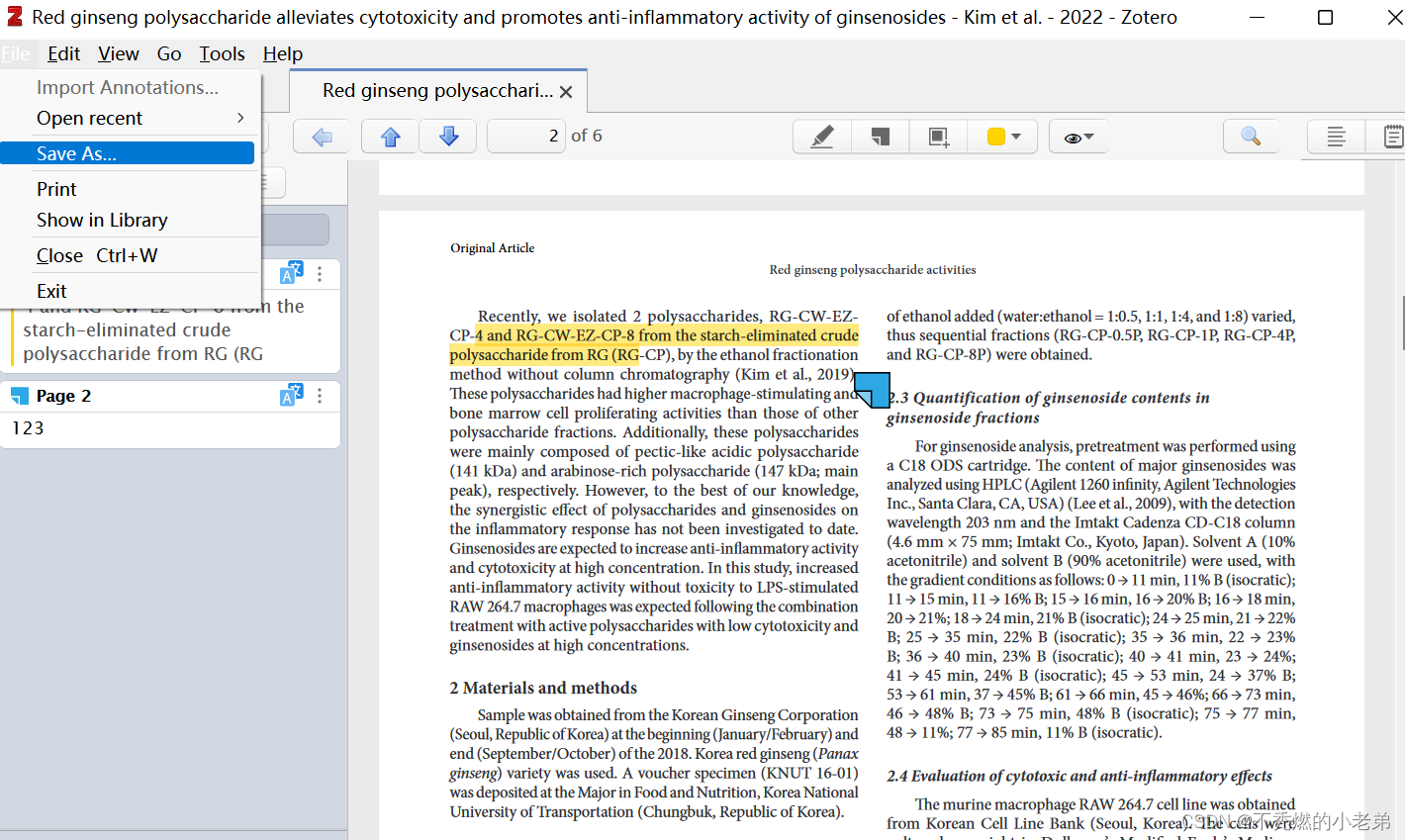
或单击『文件』-『导出PDF』,另存为一个新的PDF。
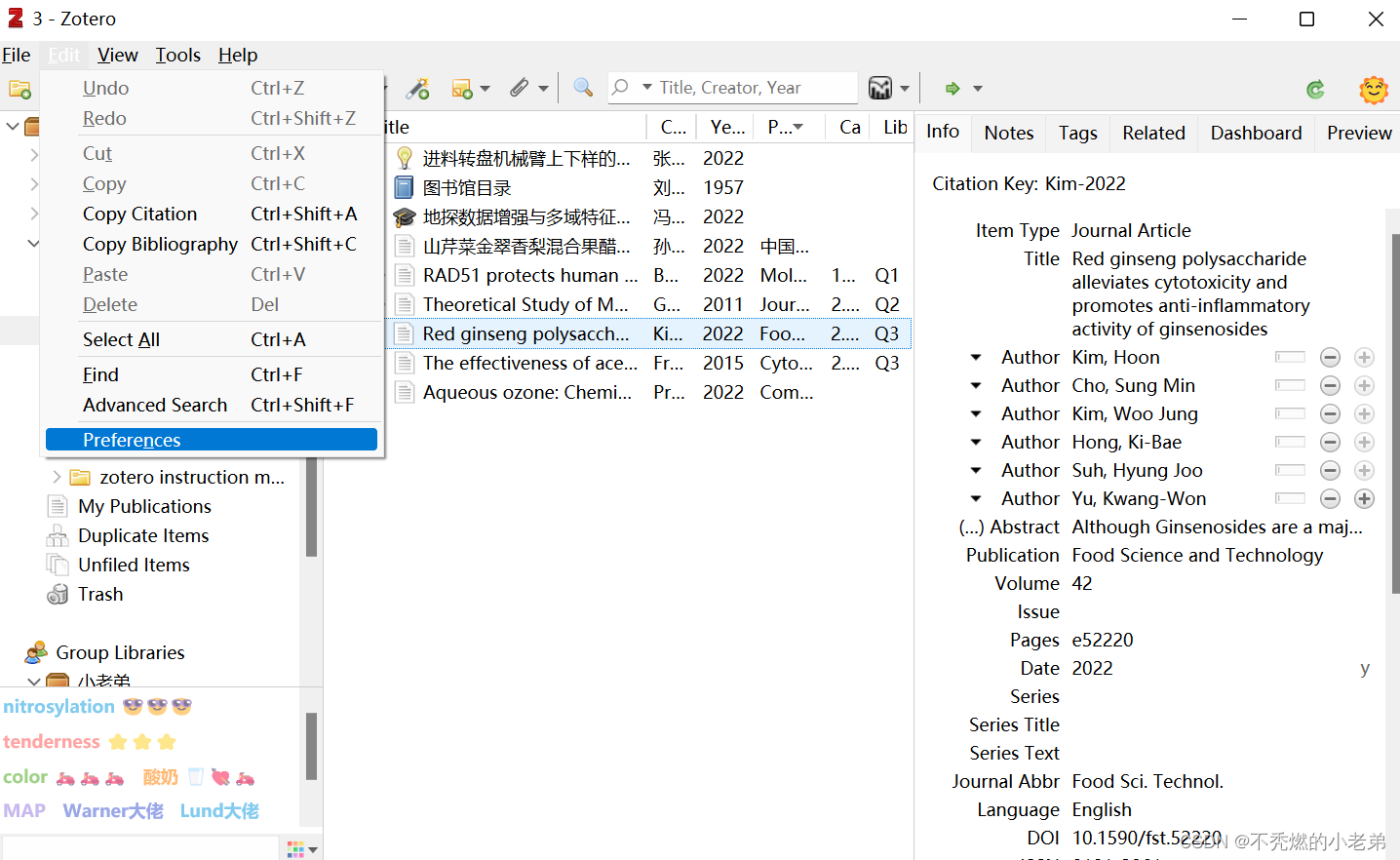
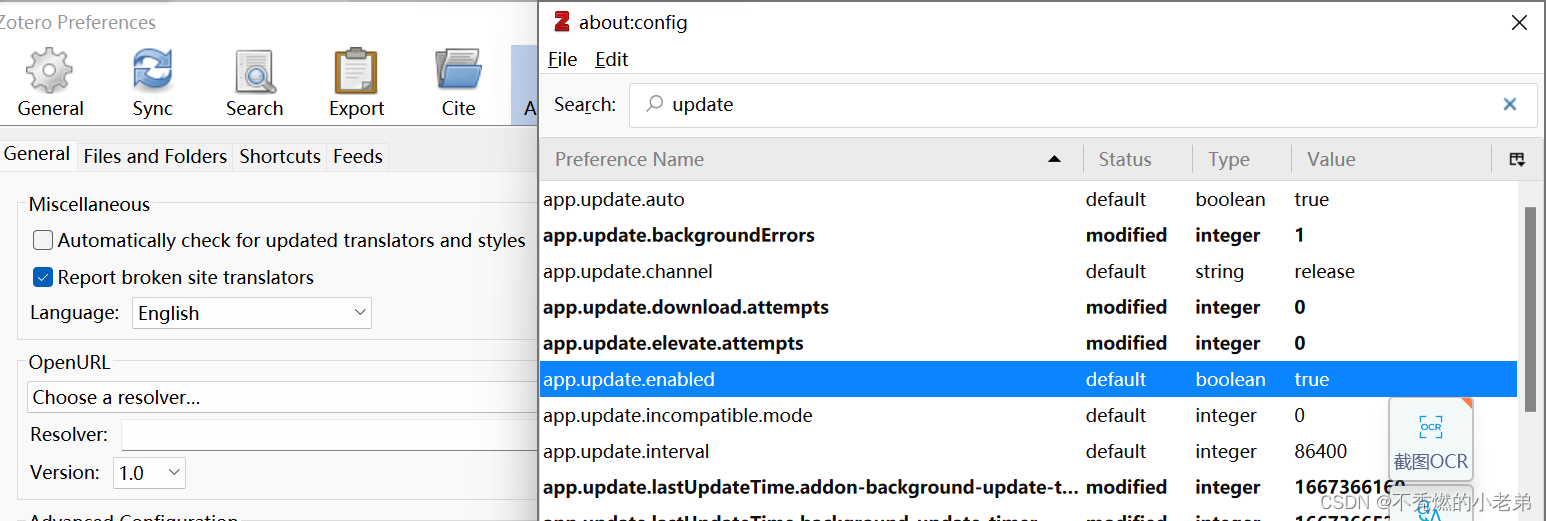
步骤: 单击『编辑』→『首选项』,弹出的对话框点击『高级』→『设置编辑器』,
在搜索栏输入 update ,找到『app.update.enabled』和『app.update.auto』。
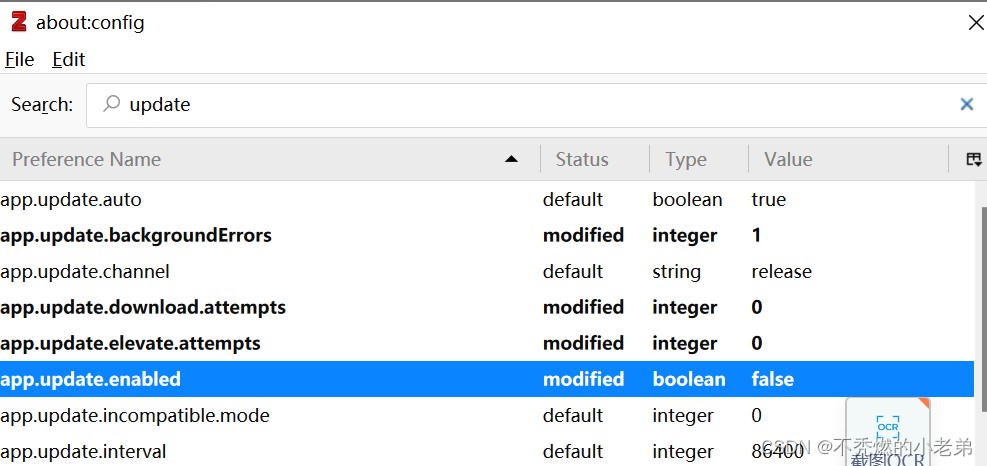
双击『app.update.enabled』『app.update.auto』这两行,关闭Zotero软件的自动更新。
(即 Value栏 从 true 变为 false,实现关闭软件的自动更新设定)
我正在学习如何使用Nokogiri,根据这段代码我遇到了一些问题:require'rubygems'require'mechanize'post_agent=WWW::Mechanize.newpost_page=post_agent.get('http://www.vbulletin.org/forum/showthread.php?t=230708')puts"\nabsolutepathwithtbodygivesnil"putspost_page.parser.xpath('/html/body/div/div/div/div/div/table/tbody/tr/td/div
总的来说,我对ruby还比较陌生,我正在为我正在创建的对象编写一些rspec测试用例。许多测试用例都非常基础,我只是想确保正确填充和返回值。我想知道是否有办法使用循环结构来执行此操作。不必为我要测试的每个方法都设置一个assertEquals。例如:describeitem,"TestingtheItem"doit"willhaveanullvaluetostart"doitem=Item.new#HereIcoulddotheitem.name.shouldbe_nil#thenIcoulddoitem.category.shouldbe_nilendend但我想要一些方法来使用
我有一个Ruby程序,它使用rubyzip压缩XML文件的目录树。gem。我的问题是文件开始变得很重,我想提高压缩级别,因为压缩时间不是问题。我在rubyzipdocumentation中找不到一种为创建的ZIP文件指定压缩级别的方法。有人知道如何更改此设置吗?是否有另一个允许指定压缩级别的Ruby库? 最佳答案 这是我通过查看rubyzip内部创建的代码。level=Zlib::BEST_COMPRESSIONZip::ZipOutputStream.open(zip_file)do|zip|Dir.glob("**/*")d
类classAprivatedeffooputs:fooendpublicdefbarputs:barendprivatedefzimputs:zimendprotecteddefdibputs:dibendendA的实例a=A.new测试a.foorescueputs:faila.barrescueputs:faila.zimrescueputs:faila.dibrescueputs:faila.gazrescueputs:fail测试输出failbarfailfailfail.发送测试[:foo,:bar,:zim,:dib,:gaz].each{|m|a.send(m)resc
很好奇,就使用rubyonrails自动化单元测试而言,你们正在做什么?您是否创建了一个脚本来在cron中运行rake作业并将结果邮寄给您?git中的预提交Hook?只是手动调用?我完全理解测试,但想知道在错误发生之前捕获错误的最佳实践是什么。让我们理所当然地认为测试本身是完美无缺的,并且可以正常工作。下一步是什么以确保他们在正确的时间将可能有害的结果传达给您? 最佳答案 不确定您到底想听什么,但是有几个级别的自动代码库控制:在处理某项功能时,您可以使用类似autotest的内容获得关于哪些有效,哪些无效的即时反馈。要确保您的提
假设我做了一个模块如下:m=Module.newdoclassCendend三个问题:除了对m的引用之外,还有什么方法可以访问C和m中的其他内容?我可以在创建匿名模块后为其命名吗(就像我输入“module...”一样)?如何在使用完匿名模块后将其删除,使其定义的常量不再存在? 最佳答案 三个答案:是的,使用ObjectSpace.此代码使c引用你的类(class)C不引用m:c=nilObjectSpace.each_object{|obj|c=objif(Class===objandobj.name=~/::C$/)}当然这取决于
我正在尝试使用ruby和Savon来使用网络服务。测试服务为http://www.webservicex.net/WS/WSDetails.aspx?WSID=9&CATID=2require'rubygems'require'savon'client=Savon::Client.new"http://www.webservicex.net/stockquote.asmx?WSDL"client.get_quotedo|soap|soap.body={:symbol=>"AAPL"}end返回SOAP异常。检查soap信封,在我看来soap请求没有正确的命名空间。任何人都可以建议我
我正在使用i18n从头开始构建一个多语言网络应用程序,虽然我自己可以处理一大堆yml文件,但我说的语言(非常)有限,最终我想寻求外部帮助帮助。我想知道这里是否有人在使用UI插件/gem(与django上的django-rosetta不同)来处理多个翻译器,其中一些翻译器不愿意或无法处理存储库中的100多个文件,处理语言数据。谢谢&问候,安德拉斯(如果您已经在rubyonrails-talk上遇到了这个问题,我们深表歉意) 最佳答案 有一个rails3branchofthetolkgem在github上。您可以通过在Gemfi
我正在尝试设置一个puppet节点,但rubygems似乎不正常。如果我通过它自己的二进制文件(/usr/lib/ruby/gems/1.8/gems/facter-1.5.8/bin/facter)在cli上运行facter,它工作正常,但如果我通过由rubygems(/usr/bin/facter)安装的二进制文件,它抛出:/usr/lib/ruby/1.8/facter/uptime.rb:11:undefinedmethod`get_uptime'forFacter::Util::Uptime:Module(NoMethodError)from/usr/lib/ruby
关闭。这个问题是opinion-based.它目前不接受答案。想要改进这个问题?更新问题,以便editingthispost可以用事实和引用来回答它.关闭4年前。Improvethisquestion我想在固定时间创建一系列低音和高音调的哔哔声。例如:在150毫秒时发出高音调的蜂鸣声在151毫秒时发出低音调的蜂鸣声200毫秒时发出低音调的蜂鸣声250毫秒的高音调蜂鸣声有没有办法在Ruby或Python中做到这一点?我真的不在乎输出编码是什么(.wav、.mp3、.ogg等等),但我确实想创建一个输出文件。
