整套 DevOps 流程使用 Harbor 作为内部镜像仓库,所有构建产物(镜像)都会推送到 Harbor,以备后续进行项目部署。Harbor 从 2.x 版本开始支持 OCI 标准镜像,如果是安装的 1.x 版本,在使用 Podman 构建镜像的时候,需要加上 --format docker 参数,以便生成 Docker 格式的镜像文件。
解压 tar 文件之后,会得到一个 harbor.yml 文件,里面可以对一些参数进行配置,例如监听端口与默认的密码数据。
需要进行配置的选项是 hostname 、https、harbor_admin_password,默认情况下, 其他的参数不需要做特殊调整。针对 https 我们默认禁用掉,因为需要有效证书才能暴露 https 给外部服务,否则后续镜像的推送会有问题。
关于 SSL 证书,必须要 全链(Full-Chain)证书 才能正常工作,可使用 amch.sh 等工具进行申请。
hostname: 10.0.0.203

# http related config
http:
  # port for http, default is 80. If https enabled, this port will redirect to https port
  port: 8088

# https related config
#https:
  # https port for harbor, default is 443
  # port: 443
  # The path of cert and key files for nginx
#  certificate: /your/certificate/path
#  private_key: /your/private/key/path

harbor_admin_password: helloWorld

# ... Other info.
harbor.yml 文件配置完成之后,执行 install.sh 脚本,一切正常的话,安装完成之后,可以输入 docker ps -a 命令查看正在运行的容器信息。

安装成功之后,Harbor 会为我们创建一个 docker-compose.yml 文件,如果需要手动重启 Harbor 相关服务,可以直接安装 Docker-Compose 工具进行操作。
本地环境我使用的是 Gogs 作为源代码托管平台。它们的作用基本一致,都支持仓库级别的 WebHook 配置,以便后续进行流水线的自动触发工作。
Gogs 的安装需要外挂一个目录,用于存储具体的数据库数据和配置信息,这里我们在 docker-compose.yaml 的同目录下,建立一个 Volume 文件夹,用于存放持久化数据。需要注意的是,由于容器权限要求,必须设置对应文件夹的所有者为 1000:1000,执行 chown -R 1000:1000 ./Volume 命令进行设置。
对应的 Docker-Compose 文件内容如下:
version: '3.5'
services:
 gogs:
   image: gogs/gogs
   container_name: gogs
   volumes:
     - ./Volume:/data
   ports:
     - 8080:3000
   restart: always
文件编写完成之后,保存为 docker-compose.yaml 文件,在对应目录下指定 docker-compose -d 命令,等待镜像拉取完成之后,程序就会自动运行。
执行了 Docker Compose 命令之后,在浏览器输入 http://<宿主机 IP>:8080 即可对 Gogs 进行一些基本的配置,根据 UI 上面的提示配置即可。在 DEMO 环境当中,我选择的是 SQLite,免去了启动一个单独数据库实例的问题。
NFS 服务器主要是为了 Pod 持久化,我们需要在某台机器上部署 NFS 服务。
在 Shell 当中执行以下命令,安装 NFS 服务所需要的相关依赖。
yum install rpcbind nfs-utils
将对应的服务设置为开机自启动。
systemctl start rpcbind
systemctl enable rpcbind

systemctl start nfs-server
systemctl enable nfs-server
创建所需要共享的文件夹,建议每个 Deployment 分开创建,这里我以 Jenkins 为例。
mkdir -p /share/jenkins
编辑 /etc/exports 文件,在文件内加入以下内容。
/share/jenkins *(rw,sync,no_root_squash,no_all_squash)
关于 exports 文件的内容,可以参考 https://www.cnblogs.com/rootq/articles/1310888.html 里面的详细描述。
重载配置文件。
exportfs -rv
关闭防火墙,这里我为了进行 DEMO 测试,是将防火墙进行了关闭处理。
systemctl stop firewalld.service
systemctl disable firewalld.service
目前的测试集群构成是 1 台 Master 节点,1 台工作节点,Kubernetes 混合集群的控制面都是基于 Linux 进行调度的。
| 角色 | 操作系统 | 配置 | 硬盘 |
|---|---|---|---|
| Master | CentOS 7.x | 4 核 8G | 50 GB 硬盘 |
| Node-1 | CentOS 7.x | 4 核 8 G | 50 GB 硬盘 |
在测试 DEMO 中,我直接使用的 sealos 一键部署的 Kubernetes Linux 集群。sealos 类似于 Kubeadm,它将具体的部署细节进行了简化。
首先我们在 Master 节点,先下载 sealos 的二进制包,执行以下命令进行下载:
wget -c https://sealyun-home.oss-cn-beijing.aliyuncs.com/sealos/latest/sealos && chmod +x sealos && mv sealos /usr/bin
PS: 如果提示 -bash: wget: command not found 的话,需要运行
yum install -y wget安装 wget 工具。
sealos 下载完成之后,需要下载对应的集群安装文件,这里我使用的是 Kubernetes 1.20.15 版本,将其上传到 /root 目录,执行以下命令即可进行安装。
sealos init --passwd 'Password for all Linux nodes' \
	--master <Master IP> \
	--node <Node IP> \
	# Your kubernetes compressed package.
	--pkg-url /root/kube1.20.15.tar.gz \
	# The version of kubernetes you need to install.
	--version v1.20.15
默认情况下,如果没有指定其他的安装参数,Kubectl 会使用 Calico 作为网络插件。等待 sealos 安装完成后,输入 kubectl get nodes 查询当前集群的状态,一切准备就绪后就可以开始下一步操作了。
[root@k8s-master ~]# kubectl get nodes
NAME         STATUS   ROLES                  AGE   VERSION
k8s-master   Ready    control-plane,master   69s   v1.20.15
k8s-node-1   Ready    <none>                 37s   v1.20.15
所有网络相关步骤,都是参考的 Calico 官网文档 进行操作。
首先要在 Master 节点下载并安装 calicoctl,以便关闭 IPIP 模式,对应的二进制文件可以访问 百度网盘下载。
将 calicoctl 文件上传到 /usr/local/bin/ ,执行以下命令设置为可执行模式。
cd /usr/local/bin/
mv calicoctl-linux-amd64 calicoctl
chmod +x calicoctl
获取对应的 IP Pool 信息,并将其写入到 ippool.yaml 文件当中。
calicoctl --allow-version-mismatch get ipPool default-ipv4-ippool -o yaml > ippool.yaml
使用 VI 编辑对应的 ippool.yaml 文件,修改内容如下。
apiVersion: projectcalico.org/v3
kind: IPPool
metadata:
  creationTimestamp: "2022-03-26T16:14:19Z"
  name: default-ipv4-ippool
  resourceVersion: "551"
  uid: 17ef6755-a95e-458a-96ee-27242486a5e5
spec:
  allowedUses:
  - Workload
  - Tunnel
  blockSize: 26
  cidr: 100.64.0.0/10
  ipipMode: Never	# 修改 Always 为 Never.
  natOutgoing: true
  nodeSelector: all()
  vxlanMode: Never
应用 ippool.yaml 的变更。
calicoctl --allow-version-mismatch apply -f ippool.yaml
执行以下命令,继续关闭 IPIP 功能。
calicoctl --allow-version-mismatch patch felixconfiguration default -p '{"spec":{"ipipEnabled":false}}'
防止 Pod 分配到 Windows 的 IP 网段。
calicoctl --allow-version-mismatch ipam configure --strictaffinity=true
集群内的其他 Linux 节点都是使用的 Container-D 作为容器引擎,它们的配置和 Docker 是不一样的。默认安装 Kubernetes 集群的时候,Container-D 也没有默认的配置文件,需要执行 mkdir -p /etc/containerd && containerd config default > /etc/containerd/config.toml 命令,将默认配置的 toml 文件输出到指定目录。在 [plugins."io.containerd.grpc.v1.cri".registry] 节附近,添加如下内容:
[plugins."io.containerd.grpc.v1.cri".registry.mirrors."<host>:<port>"]
endpoint = ["http://<host>:<port>"]
其中 host 指代的镜像仓库的主机地址,port 指的是镜像仓库的端口号。修改完成之后,执行 systemctl restart containerd.service 重新启动 Container-D 服务。
在 DEMO 环境当中,如果存在多个 Node 节点,就不适用 hostPath 的方式对 Pod 数据进行持久化。所以会直接采用 NFS 的方式,提供 PV 所需要的持久化卷,在前面我们针对 NFS 进行了服务器配置,不过这还不够,如果不在对应的节点安装 NFS 客户端的话,会导致 Pod 创建失败。
执行以下命令,在节点上安装 NFS 客户端:
yum install nfs-utils
执行以下命令,看是否挂载成功:
showmount -e <NFS-Server IP>
Example Output:
[root@k8s-node-1 containerd]# showmount -e 10.0.0.203
Export list for 10.0.0.203:
/share/Jenkins *
参考资料: https://juejin.cn/post/6943424989961928711
Windows 节点上 Docker EE 的 Docker in Docker 机制,并不支持挂载 Windows 宿主机上的 Docker 进程,所以不能通过 Jenkins 的 Kubernetes Cloud Node 动态生成 Slave。在 Linux 节点上能够使用的 Podman,在 Windows 容器中也 不受支持。因此只能选择直接部署一台 Windows Server Node,并在机器上安装相关工具,在 Pipeline 中通过 Powershell 的方式进行调用。
在执行所有操作之前,请确保 Windows Server 处在最新的版本,后续所有操作,我们都假设你处在 PowerShell(管理员模式) 当中。
首先我们需要为 Windows Server 安装容器功能,打开 Powershell,在其内部输入以下命令关闭防火墙设置,以防安装失败。
New-NetFireWallRule -DisplayName "Allow All Traffic" -Direction OutBound -Action Allow
New-NetFireWallRule -DisplayName "Allow All Traffic" -Direction InBound -Action Allow
为 Windows Server 启用容器功能并重启。
Install-WindowsFeature -Name containers
Restart-Computer -Force
访问链接 Docker EE 下载 Docker,存有 Docker EE 的二进制安装包,在 C:\Program Files\Docker 创建一个文件夹,将对应的压缩文件解压到对应目录。
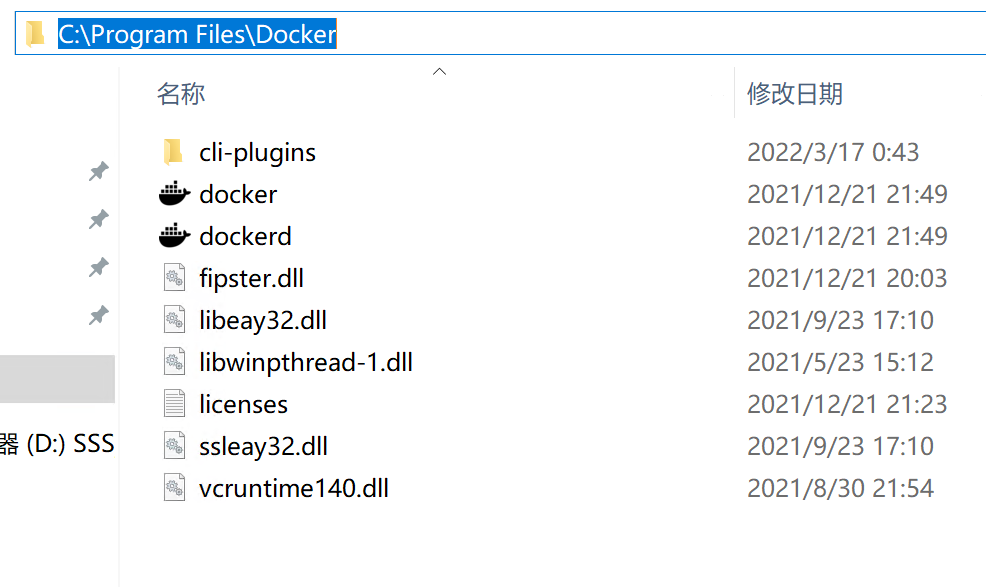
随后,在环境变量的 Path 节中,添加 Docker 目录,随后在 PowerShell 执行以下命令重启并设置为自动启动服务。
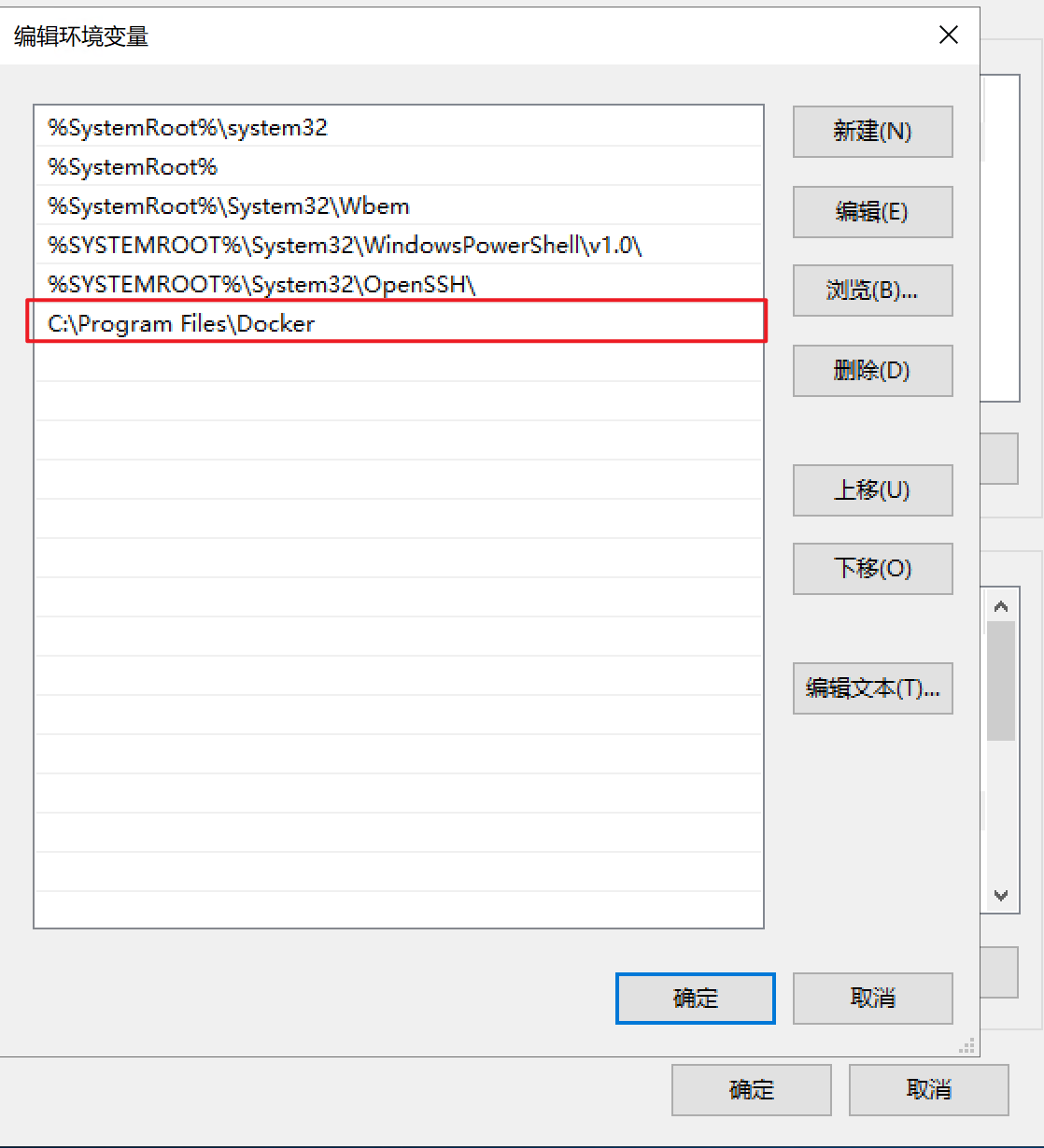
dockerd --register-service
Set-Service -Name docker -StartupType 'Automatic'
Restart-Computer -Force
运行 docker info 命令与 docker ps -a 命令,确认 Docker EE 已经可以正常运行。
PS C:\Users\Administrator> docker info
Client:
 Context:    default
 Debug Mode: false
 Plugins:
  app: Docker App (Docker Inc., v0.9.1-beta3)
  cluster: Manage Mirantis Container Cloud clusters (Mirantis Inc., v1.9.0)
  registry: Manage Docker registries (Docker Inc., 0.1.0)

Server:
 Containers: 0
  Running: 0
  Paused: 0
  Stopped: 0
 Images: 0
 Server Version: 20.10.9
 Storage Driver: windowsfilter
  Windows:
 Logging Driver: json-file
 Plugins:
  Volume: local
  Network: ics internal l2bridge l2tunnel nat null overlay private transparent
  Log: awslogs etwlogs fluentd gcplogs gelf json-file local logentries splunk syslog
 Swarm: inactive
 Default Isolation: process
 Kernel Version: 10.0 17763 (17763.1.amd64fre.rs5_release.180914-1434)
 Operating System: Windows Server 2019 Standard Version 1809 (OS Build 17763.2746)
 OSType: windows
 Architecture: x86_64
 CPUs: 4
 Total Memory: 5.999GiB
 Name: WIN-F4GQN7VJPQP
 ID: Y7WJ:F3XG:XRV7:K36J:C7WU:JVGF:QLIY:AXBK:CKOH:AM2Y:7VIV:VF2K
 Docker Root Dir: C:\ProgramData\docker
 Debug Mode: false
 Registry: https://index.docker.io/v1/
 Labels:
 Experimental: false
 Insecure Registries:
  127.0.0.0/8
 Live Restore Enabled: false
PS C:\Users\Administrator> docker ps -a
CONTAINER ID   IMAGE     COMMAND   CREATED   STATUS    PORTS     NAMES
针对 Windows 节点,因为是基于 Docker 引擎的,只需要在 C:\ProgramData\docker\config 创建一个 daemon.json 文件,并配置相关的仓库地址即可。这里以 10.0.0.203:8088 的仓库为例:
{
    "insecure-registries": ["10.0.0.203:8088"]
}
配置完成之后,在 Windows 服务当中,重启 Docker Engine 服务即可生效。
使用 sealos 快速安装的 Kubernetes 集群,其 Kubernetes API 地址是一个伪造的域名 apiserver.cluster.local,在 Windows 节点上,如果要加入这个集群,就需要修改 Windows 节点的 Hosts 文件。(当然,最好的做法是集群内部署一台 DNS 服务器。)
<Master 节点 IP> apiserver.cluster.local
针对 BGP 模式,需要安装以下服务,然后重启系统。
Install-WindowsFeature RemoteAccess
Install-WindowsFeature RSAT-RemoteAccess-PowerShell
Install-WindowsFeature Routing
Restart-Computer -Force
重启完成之后,继续执行以下命令。
Install-RemoteAccess -VpnType RoutingOnly
Start-Service RemoteAccess
在 C 盘创建一个 k 文件夹。
mkdir c:\k
从 Linux 的 Master 节点上,复制 ~/.kube/config 文件到 Windows 节点上的 c:\k\config。
下载 Calico 对应的安装脚本,准备开始安装。
Invoke-WebRequest https://projectcalico.docs.tigera.io/scripts/install-calico-windows.ps1 -OutFile c:\install-calico-windows.ps1
执行安装脚本,记得传入你的 Kubernetes 集群版本作为安装参数,随后等待 Calico 安装完成。
c:\install-calico-windows.ps1 -KubeVersion 1.20.15
执行以下命令,验证 Calico 服务安装成功。
Get-Service -Name CalicoNode
Get-Service -Name CalicoFelix
安装 Windows 节点上的 Kubernetes 组件服务。
C:\CalicoWindows\kubernetes\install-kube-services.ps1
Start-Service -Name kubelet
Start-Service -Name kube-proxy
验证 Kubernetes 组件服务启动成功。
Get-Service -Name kubelet
Get-Service -Name kube-proxy
以上操作完成以后,执行 kubectl get nodes -o wide 命令,就可以看到集群已经准备就绪了。
[root@k8s-master .kube]# kubectl get nodes -o wide
NAME              STATUS   ROLES                  AGE    VERSION    INTERNAL-IP   EXTERNAL-IP   OS-IMAGE                       KERNEL-VERSION           CONTAINER-RUNTIME
k8s-master        Ready    control-plane,master   54m    v1.20.15   10.0.0.60     <none>        CentOS Linux 7 (Core)          3.10.0-1160.el7.x86_64   containerd://1.5.5
k8s-node-1        Ready    <none>                 53m    v1.20.15   10.0.0.61     <none>        CentOS Linux 7 (Core)          3.10.0-1160.el7.x86_64   containerd://1.5.5
win-f4gqn7vjpqp   Ready    <none>                 103s   v1.20.15   10.0.0.62     <none>        Windows Server 2019 Standard   10.0.17763.2746          docker://20.10.9
为了防止 Linux Pod 调度到 Windows 节点,导致容器无法运行的情况,我们需要为 Windows 节点都添加一个特殊的污点,只有当 Pod 显式制定了容忍度以后才会被调度到 Windows 节点。
kubectl taint nodes <Windows 节点名称> cattle.io/os=windows:NoSchedule
以下 Manifest 文件可以启动一个 IIS 示例,运行之后我们可以通过 kubetl get pods -o wide 获得它的 Pod IP 地址。
iis.yaml
apiVersion: apps/v1
kind: Deployment
metadata:
  name: iis-site-windows
  labels:
    app: iis-site-windows
spec:
  replicas: 1
  selector:
    matchLabels:
      app: iis-site-windows
  template:
    metadata:
      labels:
        app: iis-site-windows
    spec:
      nodeSelector:
        kubernetes.io/os: windows
      containers:
      - name: iis-site-windows
        image: mcr.microsoft.com/windows/servercore/iis:windowsservercore
        ports:
        - containerPort: 80

      tolerations:
      - key: "cattle.io/os"
        operator: "Equal"
        value: "windows"
        effect: "NoSchedule"
➜  IIS-Demo kubectl get pods -o wide
NAME                                READY   STATUS    RESTARTS   AGE   IP              NODE             NOMINATED NODE   READINESS GATES
busybox                             1/1     Running   0          10m   100.85.249.1    linux-node       <none>           <none>
iis-site-windows-784844b499-4vccd   1/1     Running   0          87s   100.114.137.3   windows-node-1   <none>           <none>
获得 IP 地址之后,使用命令 kubectl run -it --rm --restart=Never --overrides='{"spec": { "nodeSelector": { "kubernetes.io/os": "linux" } } }' busybox --image=busybox sh 在 Linux Node 上运行一个 busybox 服务。
运行成功以后,在 busybox 的 Bash,执行 ping 100.82.16.4 命令,查看是否能够 Ping 通,如果能够 Ping 通,说明 Linux Pod -> Windows Pod 已经可以正常通讯。
后续使用 docker exec -ti <Container Name> powershell 进入 Windows Pod 内部,执行 ping 100.85.249.1 命令,如果有返回值说明 ·Windows Pod -> Linux Pod 网络通讯是正常的。
最后在 Windows Pod 内部,执行 ping baidu.com 查看是否能够获取到以下内容,如果获取成功则说明 Windows Pod -> Internet 是互通的。
PS C:\> Invoke-RESTMethod http://baidu.com
<html>
<meta http-equiv="refresh" content="0;url=http://www.baidu.com/">
</html>
最后是确认 Windows Pod 能够访问集群内部的服务,
我有一个包含模块的模型。我想在模块中覆盖模型的访问器方法。例如:classBlah这显然行不通。有什么想法可以实现吗? 最佳答案 您的代码看起来是正确的。我们正在毫无困难地使用这个确切的模式。如果我没记错的话,Rails使用#method_missing作为属性setter,因此您的模块将优先,阻止ActiveRecord的setter。如果您正在使用ActiveSupport::Concern(参见thisblogpost),那么您的实例方法需要进入一个特殊的模块:classBlah
导读:随着叮咚买菜业务的发展,不同的业务场景对数据分析提出了不同的需求,他们希望引入一款实时OLAP数据库,构建一个灵活的多维实时查询和分析的平台,统一数据的接入和查询方案,解决各业务线对数据高效实时查询和精细化运营的需求。经过调研选型,最终引入ApacheDoris作为最终的OLAP分析引擎,Doris作为核心的OLAP引擎支持复杂地分析操作、提供多维的数据视图,在叮咚买菜数十个业务场景中广泛应用。作者|叮咚买菜资深数据工程师韩青叮咚买菜创立于2017年5月,是一家专注美好食物的创业公司。叮咚买菜专注吃的事业,为满足更多人“想吃什么”而努力,通过美好食材的供应、美好滋味的开发以及美食品牌的孵
C#实现简易绘图工具一.引言实验目的:通过制作窗体应用程序(C#画图软件),熟悉基本的窗体设计过程以及控件设计,事件处理等,熟悉使用C#的winform窗体进行绘图的基本步骤,对于面向对象编程有更加深刻的体会.Tutorial任务设计一个具有基本功能的画图软件**·包括简单的新建文件,保存,重新绘图等功能**·实现一些基本图形的绘制,包括铅笔和基本形状等,学习橡皮工具的创建**·设计一个合理舒适的UI界面**注明:你可能需要先了解一些关于winform窗体应用程序绘图的基本知识,以及关于GDI+类和结构的知识二.实验环境Windows系统下的visualstudio2017C#窗体应用程序三.
我从Ubuntu服务器上的RVM转移到rbenv。当我使用RVM时,使用bundle没有问题。转移到rbenv后,我在Jenkins的执行shell中收到“找不到命令”错误。我内爆并删除了RVM,并从~/.bashrc'中删除了所有与RVM相关的行。使用后我仍然收到此错误:rvmimploderm~/.rvm-rfrm~/.rvmrcgeminstallbundlerecho'exportPATH="$HOME/.rbenv/bin:$PATH"'>>~/.bashrcecho'eval"$(rbenvinit-)"'>>~/.bashrc.~/.bashrcrbenvversions
前置步骤我们都操作完了,这篇开始介绍jenkins的集成。话不多说,看操作1、登录进入jenkins后会让你选择安装插件,选择第一个默认的就行。安装完成后设置账号密码,重新登录。2、配置JDK和Git都需要执行路径,所以需要先把执行路径找到,先进入服务器的docker容器,2.1JDK的路径root@69eef9ee86cf:/usr/bin#echo$JAVA_HOME/usr/local/openjdk-82.2Git的路径root@69eef9ee86cf:/#whichgit/usr/bin/git3、先配置JDK和Git。点击:ManageJenkins>>GlobalToolCon
需求:要创建虚拟机,就需要给他提供一个虚拟的磁盘,我们就在/opt目录下创建一个10G大小的raw格式的虚拟磁盘CentOS-7-x86_64.raw命令格式:qemu-imgcreate-f磁盘格式磁盘名称磁盘大小qemu-imgcreate-f磁盘格式-o?1.创建磁盘qemu-imgcreate-fraw/opt/CentOS-7-x86_64.raw10G执行效果#ls/opt/CentOS-7-x86_64.raw2.安装虚拟机使用virt-install命令,基于我们提供的系统镜像和虚拟磁盘来创建一个虚拟机,另外在创建虚拟机之前,提前打开vnc客户端,在创建虚拟机的时候,通过vnc
我有一个模块:moduleMyModuledefdo_something#...endend由类使用如下:classMyCommandextendMyModuledefself.execute#...do_somethingendend如何验证MyCommand.execute调用了do_something?我已经尝试使用mocha进行部分模拟,但是当未调用do_something时它不会失败:it"callsdo_something"doMyCommand.stubs(:do_something)MyCommand.executeend 最佳答案
我正在寻找用于Rails的优质管理插件。似乎大多数现有的插件/gem(例如“restful_authentication”、“acts_as_authenticated”)都围绕着self注册等展开。但是,我正在寻找一种功能齐全的基于管理/管理角色的解决方案——但不是简单地附加到另一个非基于角色的解决方案。如果我找不到,我想我会自己动手......只是不想重新发明轮子。 最佳答案 RyanBates最近做了两个关于授权的railscast(注意身份验证和授权之间的区别;身份验证检查用户是否如她所说的那样,授权检查用户是否有权访问资源
所以我只是对此感到好奇:DataMapper为其模型使用混合classPostincludeDataMapper::Resource虽然active-record使用继承classPost有谁知道为什么DataMapper选择这样做(或者为什么AR选择不这样做)? 最佳答案 它允许您从另一个不是DM类的类继承。它还允许动态地将DM功能添加到类中。这是我正在处理的模块中的类方法:defdatamapper_classklass=self.dupklass.send(:include,DataMapper::Resource)klass
我正在根据Rakefile中的现有测试文件动态生成测试任务。假设您有各种以模式命名的单元测试文件test_.rb.所以我正在做的是创建一个以“测试”命名空间内的文件名命名的任务。使用下面的代码,我可以用raketest:调用所有测试require'rake/testtask'task:default=>'test:all'namespace:testdodesc"Runalltests"Rake::TestTask.new(:all)do|t|t.test_files=FileList['test_*.rb']endFileList['test_*.rb'].eachdo|task|n
