在购买云服务的时候,一般都会自带一块40G的系统盘,然后自己在选购数据盘,如果是windows系统,购买的数据盘会作为一个分区存在,比如D盘、E盘等,可以直接使用,但是在Linux必须进行挂载才能正常使用。
目录
使用环境:centos 7.9
挂载(mounting)是指由操作系统使一个存储设备(诸如硬盘、CD-ROM或共享资源)上的计算机文件和目录可供用户通过计算机的文件系统访问的一个过程。
在windows操作系统中,挂载通常是指给磁盘分区(包括被虚拟出来的磁盘分区)分配一个盘符。
在linux操作系统中,它指将一个设备(通常是存储设备)挂接到一个已存在的目录上。(这个目录可以不为空,但挂载后这个目录下以前的内容将不可用。)
下面演示一下linux下如何挂载磁盘
通过df命令可以查看当前已挂载的磁盘信息
[root@iZ2ze5x5mt3210wm46kjgwZ ~]# df -h
Filesystem      Size  Used Avail Use% Mounted on
devtmpfs        3.8G     0  3.8G   0% /dev
tmpfs           3.8G     0  3.8G   0% /dev/shm
tmpfs           3.8G  500K  3.8G   1% /run
tmpfs           3.8G     0  3.8G   0% /sys/fs/cgroup
/dev/vda1        40G  2.4G   36G   7% /
tmpfs           768M     0  768M   0% /run/user/0
通过上面的信息可以看出,目前只挂载的系统盘。
[root@iZ2ze5x5mt3210wm46kjgwZ ~]# fdisk -l

Disk /dev/vda: 42.9 GB, 42949672960 bytes, 83886080 sectors
Units = sectors of 1 * 512 = 512 bytes
Sector size (logical/physical): 512 bytes / 512 bytes
I/O size (minimum/optimal): 512 bytes / 512 bytes
Disk label type: dos
Disk identifier: 0x000bf3aa
   Device Boot      Start         End      Blocks   Id  System
/dev/vda1   *        2048    83886046    41941999+  83  Linux

Disk /dev/vdb: 268.4 GB, 268435456000 bytes, 524288000 sectors
Units = sectors of 1 * 512 = 512 bytes
Sector size (logical/physical): 512 bytes / 512 bytes
I/O size (minimum/optimal): 512 bytes / 512 bytes
Disk /dev/vdc: 268.4 GB, 268435456000 bytes, 524288000 sectors
Units = sectors of 1 * 512 = 512 bytes
Sector size (logical/physical): 512 bytes / 512 bytes
I/O size (minimum/optimal): 512 bytes / 512 bytes
通过以上信息可以看出系统中一共有三个磁盘/dev/vda、/dev/vdb、/dev/vdc分别为42G,268G、268G,跟当初购买的磁盘大小有差距。
通过上一步我们知道了每个磁盘的名称,现在对硬盘进行分区(如果是挂载一整块磁盘,可省略本步骤),分区的步骤如下:
[root@iZ2ze5x5mt3210wm46kjgwZ ~]# fdisk /dev/vdb

Welcome to fdisk (util-linux 2.23.2).


Changes will remain in memory only, until you decide to write them.

Be careful before using the write command.


Device does not contain a recognized partition table

Building a new DOS disklabel with disk identifier 0xbacfd979.


Command (m for help): m

Command action

   a   toggle a bootable flag

   b   edit bsd disklabel

   c   toggle the dos compatibility flag

   d   delete a partition

   g   create a new empty GPT partition table

   G   create an IRIX (SGI) partition table

   l   list known partition types

   m   print this menu

   n   add a new partition

   o   create a new empty DOS partition table

   p   print the partition table

   q   quit without saving changes

   s   create a new empty Sun disklabel

   t   change a partition's system id

   u   change display/entry units

   v   verify the partition table

   w   write table to disk and exit

   x   extra functionality (experts only)


Command (m for help): n

Partition type:

   p   primary (0 primary, 0 extended, 4 free)

   e   extended

Select (default p): e

Partition number (1-4, default 1): 1

First sector (2048-524287999, default 2048):

Using default value 2048


Last sector, +sectors or +size{K,M,G} (2048-524287999, default 524287999):

Using default value 524287999

Partition 1 of type Extended and of size 250 GiB is set


Command (m for help): w

The partition table has been altered!


Calling ioctl() to re-read partition table.

Syncing disks.
使用命令lsblk查看一下分区情况:
[root@iZ2ze5x5mt3210wm46kjgwZ ~]# lsblk

NAME   MAJ:MIN RM  SIZE RO TYPE MOUNTPOINT

vda    253:0    0   40G  0 disk

└─vda1 253:1    0   40G  0 part /

vdb    253:16   0  250G  0 disk

└─vdb1 253:17   0    1K  0 part

vdc    253:32   0  250G  0 disk
可以看出vdb已经成功分区,vdc还没有分区。
使用mkfs.ext4 /dev/vdb格式化磁盘:
[root@iZ2ze5x5mt3210wm46kjgwZ mnt]# mkfs.ext4 /dev/vdb

mke2fs 1.42.9 (28-Dec-2013)

Filesystem label=

OS type: Linux

Block size=4096 (log=2)

Fragment size=4096 (log=2)

Stride=0 blocks, Stripe width=0 blocks

16384000 inodes, 65536000 blocks

3276800 blocks (5.00%) reserved for the super user

First data block=0

Maximum filesystem blocks=2214592512

2000 block groups

32768 blocks per group, 32768 fragments per group

8192 inodes per group

Superblock backups stored on blocks:

        32768, 98304, 163840, 229376, 294912, 819200, 884736, 1605632, 2654208,

        4096000, 7962624, 11239424, 20480000, 23887872


Allocating group tables: done

Writing inode tables: done

Creating journal (32768 blocks): done

Writing superblocks and filesystem accounting information: done
使用命令lsblk查看一下分区情况:跟之前的有变化(暂未深究原因)
[root@iZ2ze5x5mt3210wm46kjgwZ ~]# lsblk

NAME   MAJ:MIN RM  SIZE RO TYPE MOUNTPOINT

vda    253:0    0   40G  0 disk

└─vda1 253:1    0   40G  0 part /

vdb    253:16   0  250G  0 disk

vdc 253:32 0 250G 0 disk 挂载前需要创建挂载点,就是一个文件夹,然后使用命令mount把磁盘挂载到这个文件夹中
[root@iZ2ze5x5mt3210wm46kjgwZ ~]# cd /mnt

[root@iZ2ze5x5mt3210wm46kjgwZ mnt]# ll

total 0

[root@iZ2ze5x5mt3210wm46kjgwZ mnt]# mkdir software

[root@iZ2ze5x5mt3210wm46kjgwZ mnt]# mount /dev/vdb /mnt/software
查看是否成功
[root@iZ2ze5x5mt3210wm46kjgwZ mnt]# df -h

Filesystem      Size  Used Avail Use% Mounted on

devtmpfs        3.8G     0  3.8G   0% /dev

tmpfs           3.8G     0  3.8G   0% /dev/shm

tmpfs           3.8G  476K  3.8G   1% /run

tmpfs           3.8G     0  3.8G   0% /sys/fs/cgroup

/dev/vda1        40G  2.0G   36G   6% /

tmpfs           768M     0  768M   0% /run/user/0

/dev/vdb        246G   61M  234G   1% /mnt/software
从结果可以看出已经挂载成功,磁盘为/dev/vdb。这一步之后只是临时挂载,重启后,挂载点会消失,下面把挂载信息设为开机自动挂在。
自动挂载有两种方式一种使用磁盘挂在一种是使用UUID挂载
1、使用磁盘挂在
执行一下命令:
echo "/dev/vdb /mnt/software ext4 defaults 0 0" >> /etc/fstab然后然后使用shutdown -r now重启,重启之后查看挂载情况
[root@iZ2ze5x5mt3210wm46kjgwZ ~]# df -h

Filesystem      Size  Used Avail Use% Mounted on

devtmpfs        3.8G     0  3.8G   0% /dev

tmpfs           3.8G     0  3.8G   0% /dev/shm

tmpfs           3.8G  496K  3.8G   1% /run

tmpfs           3.8G     0  3.8G   0% /sys/fs/cgroup

/dev/vda1        40G  2.4G   36G   7% /

/dev/vdb        246G   61M  234G   1% /mnt/sfotware

tmpfs           768M     0  768M   0% /run/user/0
2、使用UUID挂载
使用vim删除/etc/ fstab中的挂载信息。查看UUID有三种方式:
[root@iZ2ze5x5mt3210wm46kjgwZ ~]# blkid

/dev/vda1: UUID="10c0e7e5-557a-40c1-893c-1e2dcbac1526" TYPE="ext4"

/dev/vdb: UUID="6e26ed03-df7d-47e7-9324-8408341aeacb" TYPE="ext4"
[root@iZ2ze5x5mt3210wm46kjgwZ ~]# lsblk -f
NAME FSTYPE LABEL UUID MOUNTPOINT
vda
└─vda1 ext4 10c0e7e5-557a-40c1-893c-1e2dcbac1526 /
vdb ext4 6e26ed03-df7d-47e7-9324-8408341aeacb /mnt/software
vdc
[root@iZ2ze5x5mt3210wm46kjgwZ ~]# ll /dev/disk/by-uuid/

total 0

lrwxrwxrwx 1 root root 10 Aug 13 17:06 10c0e7e5-557a-40c1-893c-1e2dcbac1526 -> ../../vda1

lrwxrwxrwx 1 root root  9 Aug 13 17:10 6e26ed03-df7d-47e7-9324-8408341aeacb -> ../../vdb
设置自动挂载:
echo "UUID=6e26ed03-df7d-47e7-9324-8408341aeacb /mnt/software ext4 defaults 0 0" >> /etc/fstab查看挂载文件:
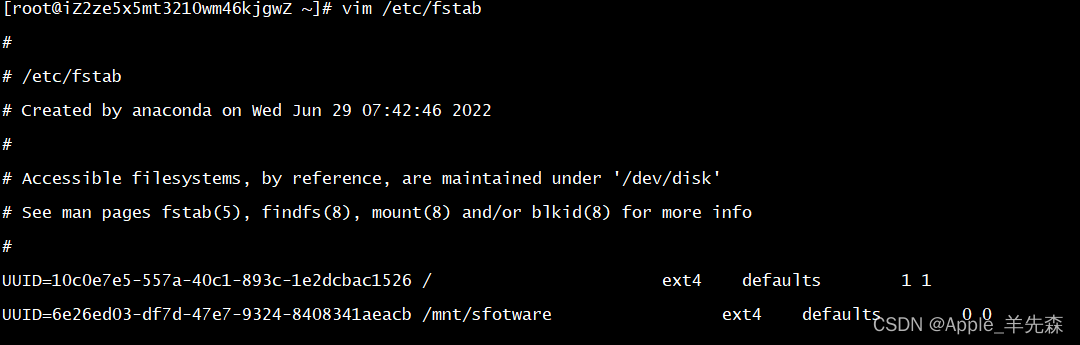 自动挂载/etc/fstab里面的东西
mount –a重启服务器,使用名df再次确认挂载成功
# 临时卸载,重启机器之后又恢复到挂载状态
umount /dev/vdb
#永久卸载
vim /etc/fstab
#把添加的磁盘信息删除即可。重启机器查看是否卸载
我正在尝试在我的centos服务器上安装therubyracer,但遇到了麻烦。$geminstalltherubyracerBuildingnativeextensions.Thiscouldtakeawhile...ERROR:Errorinstallingtherubyracer:ERROR:Failedtobuildgemnativeextension./usr/local/rvm/rubies/ruby-1.9.3-p125/bin/rubyextconf.rbcheckingformain()in-lpthread...yescheckingforv8.h...no***e
需求:要创建虚拟机,就需要给他提供一个虚拟的磁盘,我们就在/opt目录下创建一个10G大小的raw格式的虚拟磁盘CentOS-7-x86_64.raw命令格式:qemu-imgcreate-f磁盘格式磁盘名称磁盘大小qemu-imgcreate-f磁盘格式-o?1.创建磁盘qemu-imgcreate-fraw/opt/CentOS-7-x86_64.raw10G执行效果#ls/opt/CentOS-7-x86_64.raw2.安装虚拟机使用virt-install命令,基于我们提供的系统镜像和虚拟磁盘来创建一个虚拟机,另外在创建虚拟机之前,提前打开vnc客户端,在创建虚拟机的时候,通过vnc
文章目录一基础定义二创建逻辑卷2-1准备物理设备2-2创建物理卷2-3创建卷组2-4创建逻辑卷2-5创建文件系统并挂载文件三扩展卷组和缩减卷组3-1准备物理设备3-2创建物理卷3-3扩展卷组3-4查看卷组的详细信息以验证3-5缩减卷组四扩展逻辑卷4-1检查卷组是否有可用的空间4-2扩展逻辑卷4-3扩展文件系统五删除逻辑卷5-1备份数据5-2卸载文件系统5-3删除逻辑卷5-4删除卷组5-5删除物理卷六LVM逻辑卷缩容6-1缩容注意事项6-2标准缩容步骤一基础定义LVM,LogicalVolumeManger,逻辑卷管理,Linux磁盘分区管理的一种机制,建立在硬盘和分区上的一个逻辑层,提高磁盘分
require'openssl'ifARGV.length==2pkcs12=OpenSSL::PKCS12.new(File.read(ARGV[0]),ARGV[1])ppkcs12.certificateelseputs"Usage:load_cert.rb"end运行它会在Windows上产生错误,但在Linux上不会。错误:OpenSSL::PKCS12::PKCS12Error:PKCS12_parse:macverifyfailurefrom(irb):21:ininitializefrom(irb):21:innewfrom(irb):21fromC:/Ruby192/
一、相关网址1、官网(可以下载,查看文章)https://skywalking.apache.org/downloads/2、github地址:(可提问题寻求帮助)https://github.com/apache/skywalking二、 实验环境操作系统 centos7.9先安装好 elasticsearch7.16.2操作系统安装好jdk8-17,实验机器jdk11java下载地址:https://www.oracle.com/java/technologies/downloads/#java8IP地址为192.168.24.160三、安装skywalking 1、下载skywalkin
目录1、yum安装mysql修改密码(1)在mysql里面修改(2)第二种方式,利用mysqladmin修改密码2、没有密码,登录mysql修改密码3、mysql的安全设置1、yum安装mysql在CentOS中默认安装有MariaDB(MySQL的一个分支),安装完成之后可以直接覆盖MariaDB。rpm-qa|grepmariadb查询是否安装了mariadbrpm-e--nodepsmariadb-libs-5.5.60-1.el7_5.x86_64卸载mariadwgethttp://dev.mysql.com/get/mysql57-community-release-el7-11.
Nginx安装1.官网下载Nginx2.使用XShell和Xftp将压缩包上传到Linux虚拟机中3.解压文件nginx-1.20.2.tar.gz4.配置nginx5.启动nginx6.拓展(修改端口和常用命令)(一)修改nginx端口(二)常用命令1.官网下载Nginxhttp://nginx.org/en/download.html这里我下载的是1.20.2版本,大家按需下载对应稳定版即可2.使用XShell和Xftp将压缩包上传到Linux虚拟机中没有XShell可以参考《Linux操作系统CentOS7连接XShell》3.解压文件nginx-1.20.2.tar.gz1)检查是否存
谁能告诉我如何在ruby中获取可用磁盘驱动器的列表?我正在创建一个打开的文件对话并且需要知道!提前致谢,嗯。 最佳答案 Brian给出的文章正确地陈述了以下代码:require'win32ole'file_system=WIN32OLE.new("Scripting.FileSystemObject")drives=file_system.Drivesdrives.eachdo|drive|puts"Availablespace:#{drive.AvailableSpace}"puts"Driveletter:#{drive.D
VMware虚拟机与本地主机进行磁盘共享前提虚拟机版本为Windows10(专业版,不是可能有问题)本地主机为家庭版或学生版(此版本会有问题,但有替代方式)最好是专业版VMware操作1.关闭防火墙,全部关闭。2.打开电脑属性3.点击共享-》高级共享-》权限4.如果没有everyone,就添加权限选择完全控制,然后应用确定。5.打开cmd输入lusrmgr.msc(只有专业版可以打开)如果不是专业版,可以跳过这一步。点击用户-》administrator密码要复杂密码,否则不行。推荐admaiN@1234类型的密码。设置完密码,点击属性,将禁用解开。6.如果虚拟机的windows不是专业版,可
我有这段代码,它将一个zip文件写入磁盘,读回,上传到s3,然后删除文件:compressed_file=some_temp_pathZip::ZipOutputStream.open(compressed_file)do|zos|some_file_list.eachdo|file|zos.put_next_entry(file.some_title)zos.printIO.read(file.path)endend#Writezipfiles3=Aws::S3.new(S3_KEY,S3_SECRET)bucket=Aws::S3::Bucket.create(s3,S3_BUCK
