记:
遥想当初的我(其实也就是一年前啦~),年少无知,由于做学校作业项目的需要,要求自行安装Anaconda,我就在网上找教程,东一篇西一篇,拼拼凑凑地安装完了。期间踩的坑不计其数,想吐的血不止一口(谁装谁知道T_T),后来由于手贱,清电脑空间时不小心误删了部分文件,各种打不开,于是决定重装一遍,但当初找的教程有的忘了收藏有的不知散落在哪个天涯海角(总之就是找不到了),故我决定自己写一篇教程,为了下次安装时能够省时省力,费时三四天(毕竟大四老鬼了,学业不止一点点繁重),终于写完了,感动地我都想个自己一个大大的赞(疯狂暗示.jpg)!!!(●'◡'●)!!!
目录
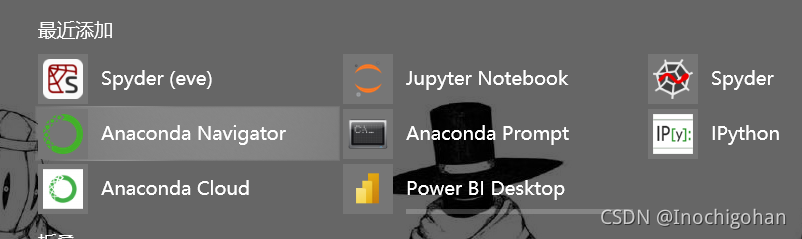
十、补充三:Win10开始菜单找不到Anaconda相关软件
Anaconda指的是一个开源的Python发行版本,可以便捷获取包且对包能够进行管理,同时对环境可以统一管理,其包含了conda、Python、numpy、scipy、ipython notebook等180多个科学包及其依赖项。
Anaconda利用工具/命令conda来进行安装包和环境的管理,并且已经包含了Python和相关的配套工具。因为包含了大量的科学包,Anaconda 的下载文件比较大(约 531 MB),如果只需要某些包,或者需要节省带宽或存储空间,也可以使用Miniconda这个较小的发行版(仅包含conda和 Python)。
在此先解释一下命令 conda 和 pip 的区别
| conda | pip | |
|---|---|---|
| 依赖项检查 | ▪ 列出所需其他依赖包 ▪ 安装包时自动安装其依赖项 ▪ 可以便捷地在包的不同版本中自由切换 | ▪ 不一定会展示所需其他依赖包 ▪ 安装包时或许会直接忽略依赖项而安装,仅在结果中提示错误 |
| 环境管理 | ▪ 比较方便地在不同环境之间进行切换,环境管理较为简单 | ▪ 维护多个环境难度较大 |
| 对系统自带Python的影响 | ▪ 不会影响系统自带Python | ▪ 在系统自带Python中进行包的更新/卸载将影响其他程序 |
| 适用语言 | ▪ 适用于Python, R, Ruby, Lua, Scala, Java, JavaScript, C/C++, FORTRAN等多种语言 | ▪ 仅适用于Python |
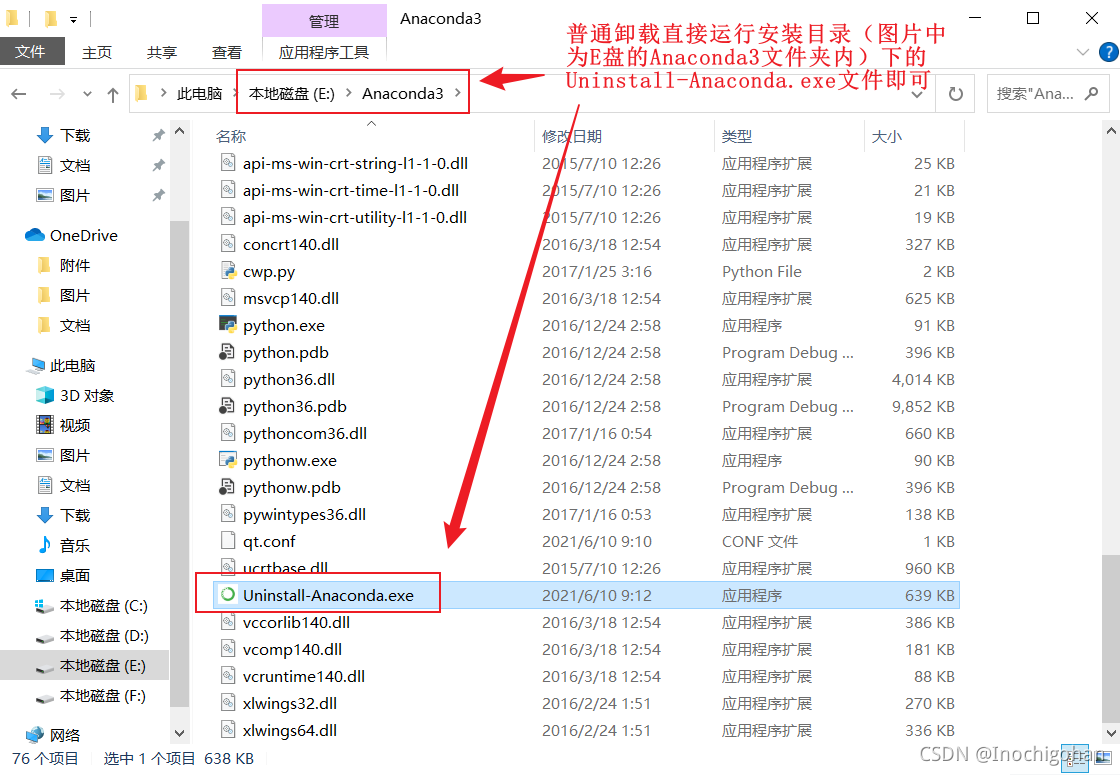
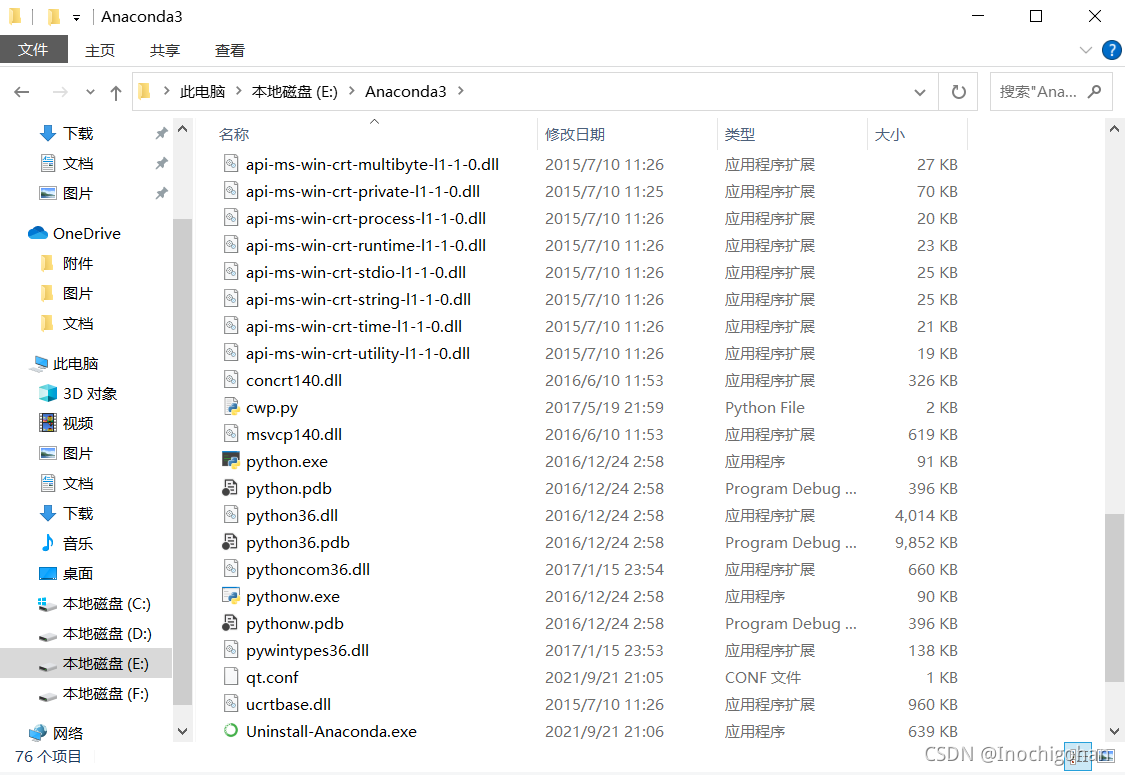
一般情况下,我们卸载软件只需运行软件对应的uninstall文件即可。Anaconda也是如此,找到当初软件的安装文件夹(图中为E:\Anaconda3)中的Uninstall-Anaconda.exe文件,点击运行即可。
彻底卸载可使用anaconda-clean命令,命令行的相关解释如下
usage: conda clean [-h] [-a] [-i] [-p] [-t] [-f]
                   [-c TEMPFILES [TEMPFILES ...]] [-d] [--json] [-q] [-v] [-y]

Remove unused packages and caches.

Options:

optional arguments:
  -h, --help            Show this help message and exit.

Removal Targets:
  -a, --all             Remove index cache, lock files, unused cache packages,
                        and tarballs.
  -i, --index-cache     Remove index cache.
  -p, --packages        Remove unused packages from writable package caches.
                        WARNING: This does not check for packages installed
                        using symlinks back to the package cache.
  -t, --tarballs        Remove cached package tarballs.
  -f, --force-pkgs-dirs
                        Remove *all* writable package caches. This option is
                        not included with the --all flag. WARNING: This will
                        break environments with packages installed using
                        symlinks back to the package cache.
  -c TEMPFILES [TEMPFILES ...], --tempfiles TEMPFILES [TEMPFILES ...]
                        Remove temporary files that could not be deleted
                        earlier due to being in-use. Argument is path(s) to
                        prefix(es) where files should be found and removed.

Output, Prompt, and Flow Control Options:
  -d, --dry-run         Only display what would have been done.
  --json                Report all output as json. Suitable for using conda
                        programmatically.
  -q, --quiet           Do not display progress bar.
  -v, --verbose         Can be used multiple times. Once for INFO, twice for
                        DEBUG, three times for TRACE.
  -y, --yes             Do not ask for confirmation.

Examples:

    conda clean --tarballs
具体步骤为:
① 打开Anaconda Prompt,安装Anaconda-Clean package,输入如下命令
conda install anaconda-clean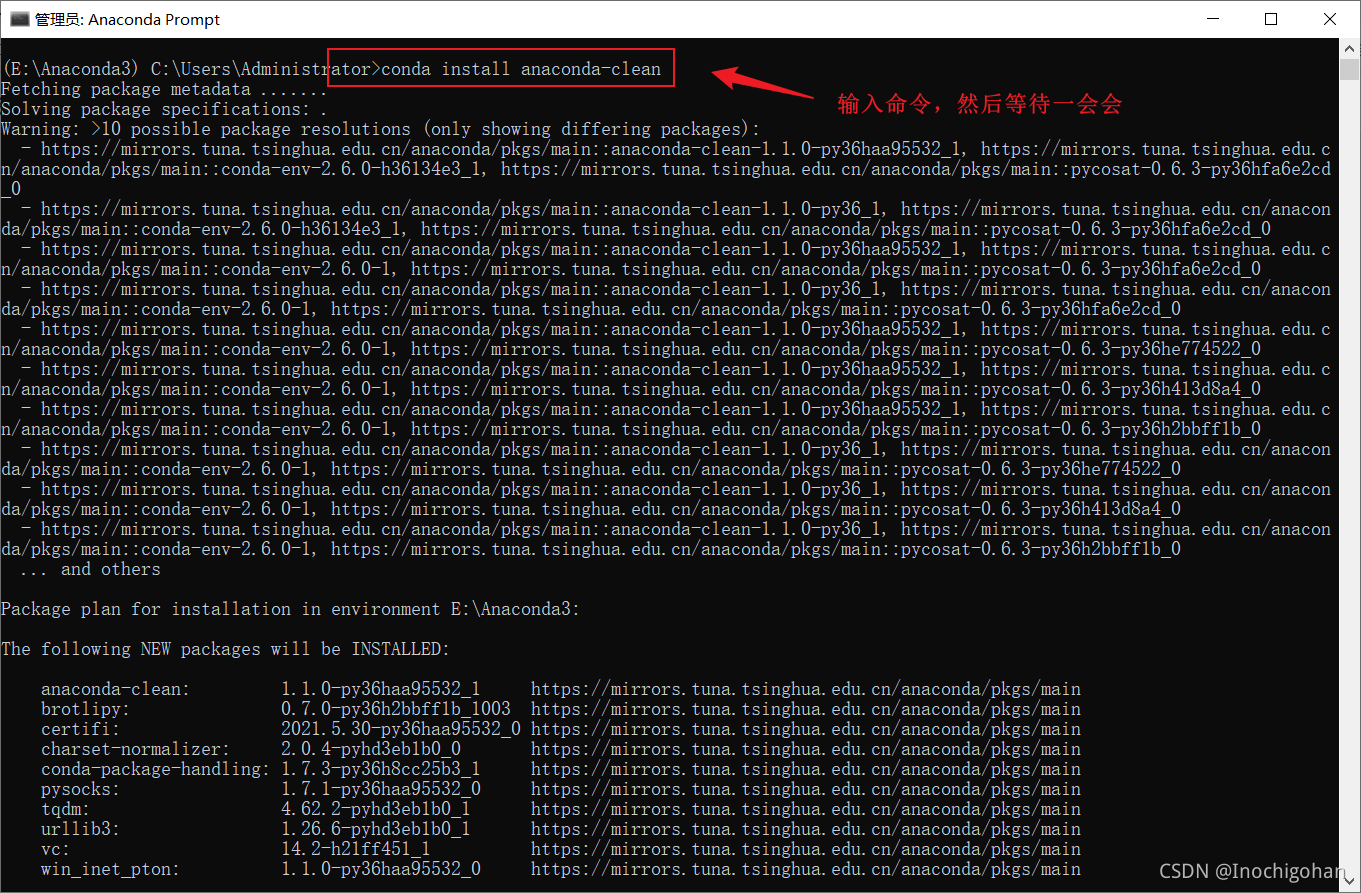
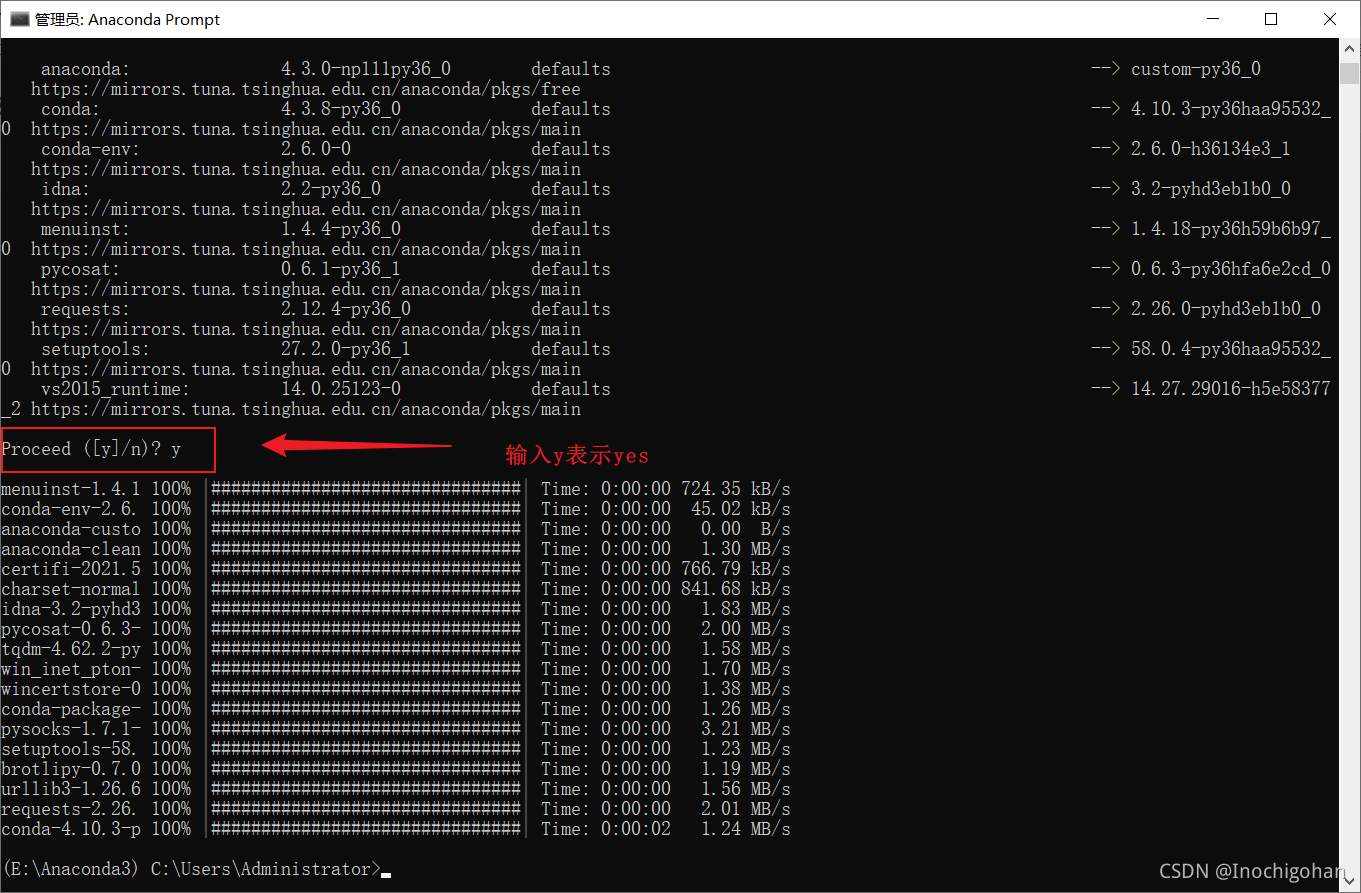
② 接着输入如下命令卸载
anaconda-clean --yes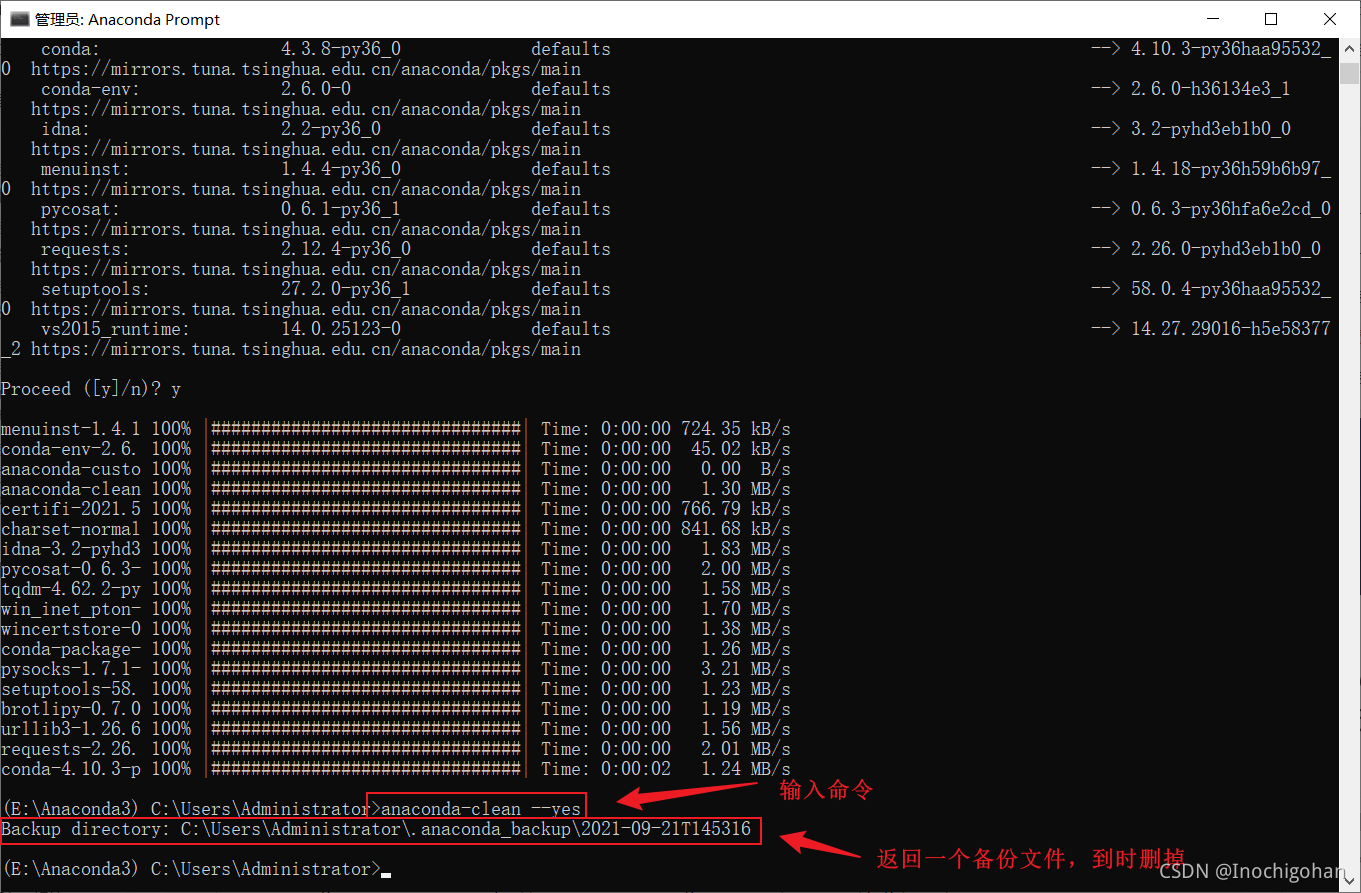
③ 最后进行普通卸载
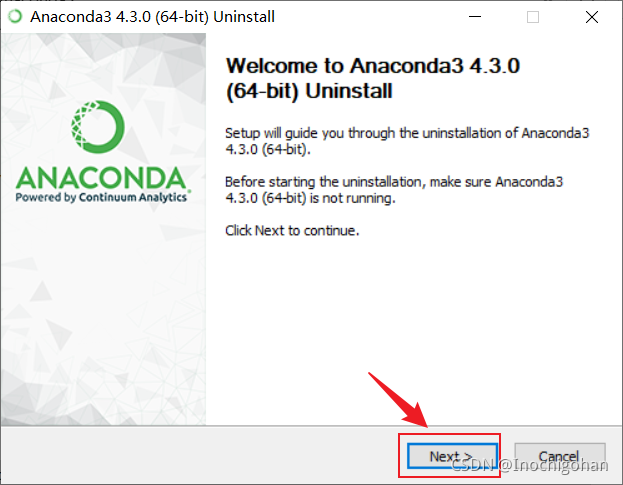
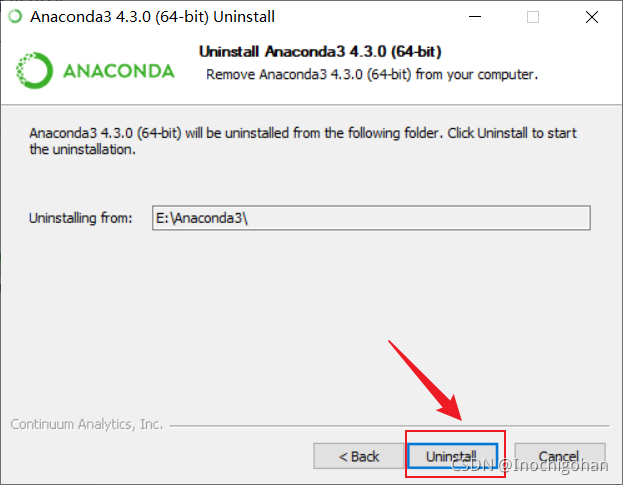
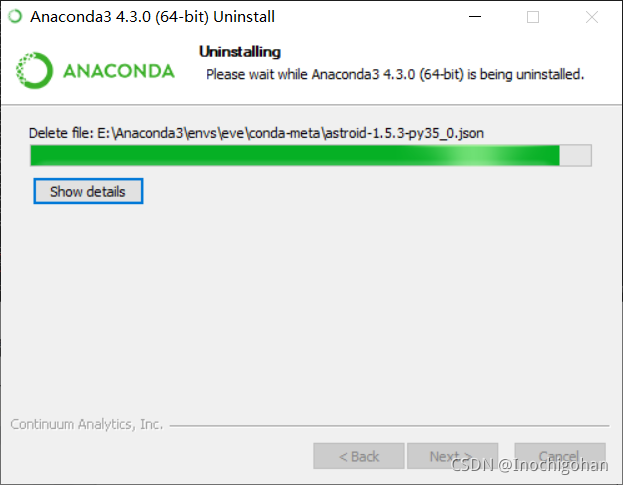

④ 再用系统自带的卸载一遍
使用uninstall文件卸载完成以后,使用系统自带的卸载工具卸载以下,方法是“系统”=》“卸载或更改程序”,找到Anaconda,直接卸载即可(若没找到说明已被卸载,可跳过这一步)
⑤ 手动删除卸载残留文件夹
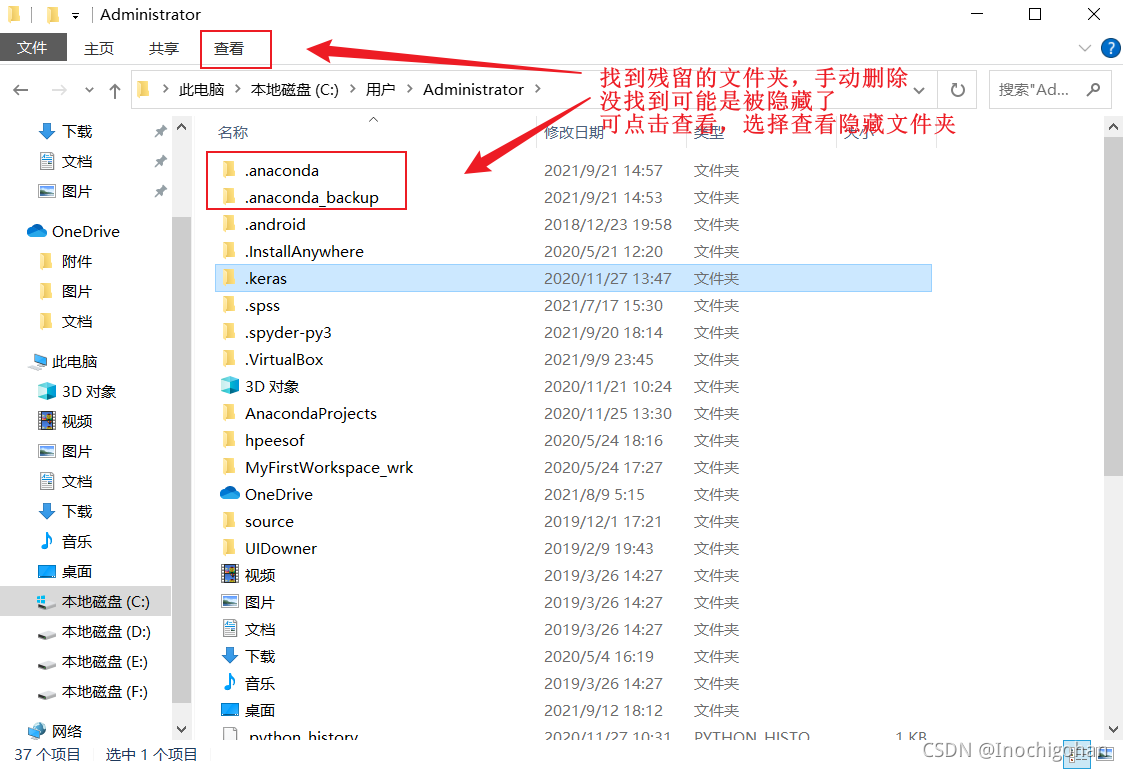
⑥ 清除注册表
使用系统自带的杀毒软件清理下注册表残留,并关机重启
官网地址:https://www.anaconda.com/download/

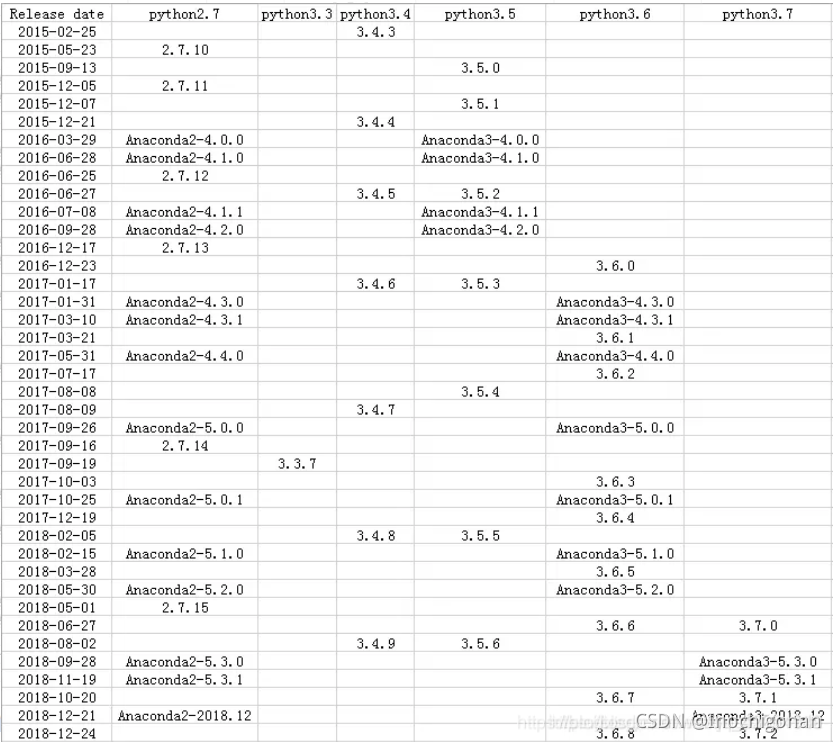
现在官网的Anaconda是最高的Python发行版本python3.8,由于网上很多案例都是基于Python3.6编写的,因此不建议下载最高版本,而且外网下载很慢,因此建议使用清华镜像源下载
清华大学的镜像网址:https://mirrors.tuna.tsinghua.edu.cn/anaconda/archive/
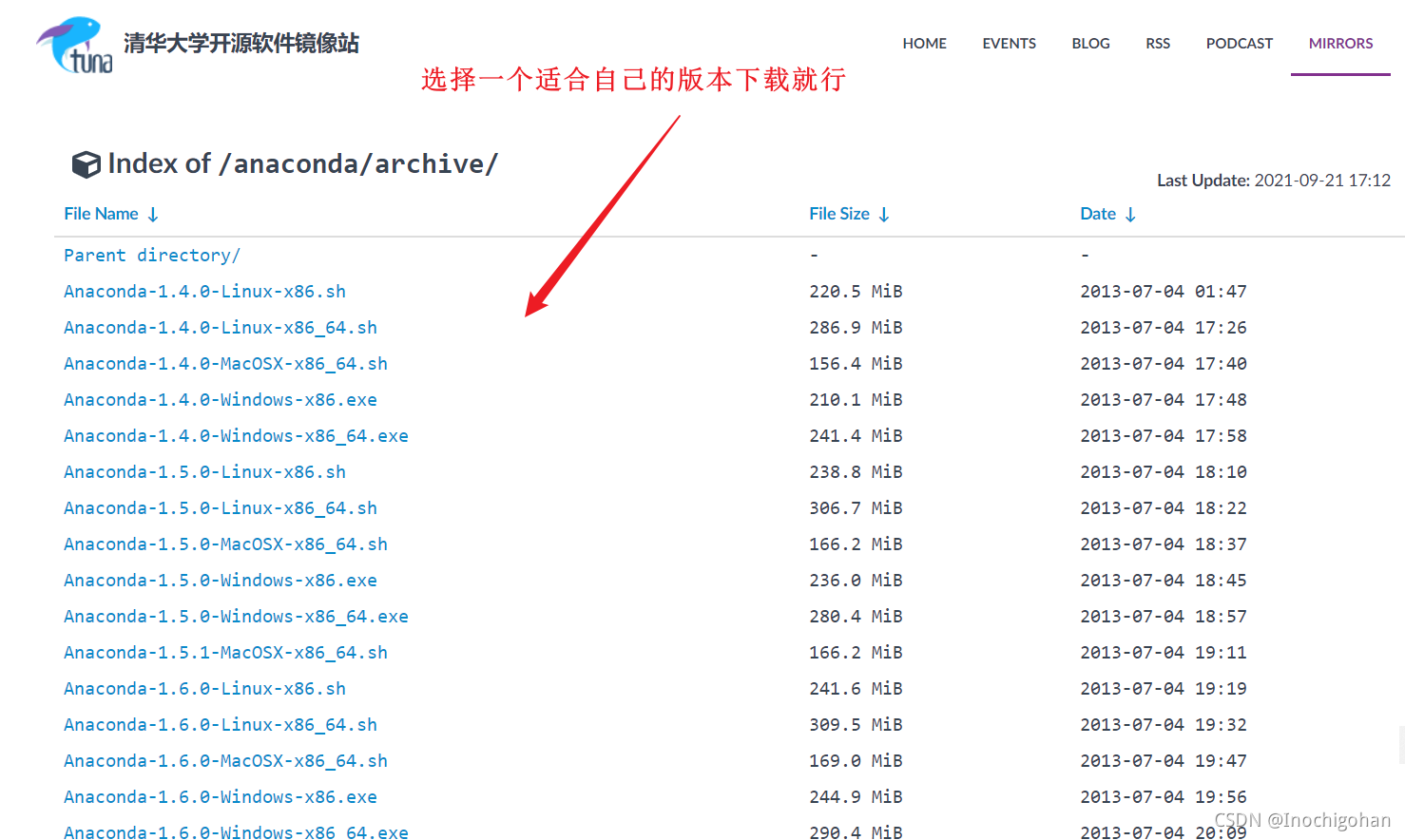
后面安装的软件是Anaconda3-4.3.0版本,我自己的电脑是Windows操作系统的,不同操作系统要自行选择相应的版本哦~
双击运行.exe文件,如下
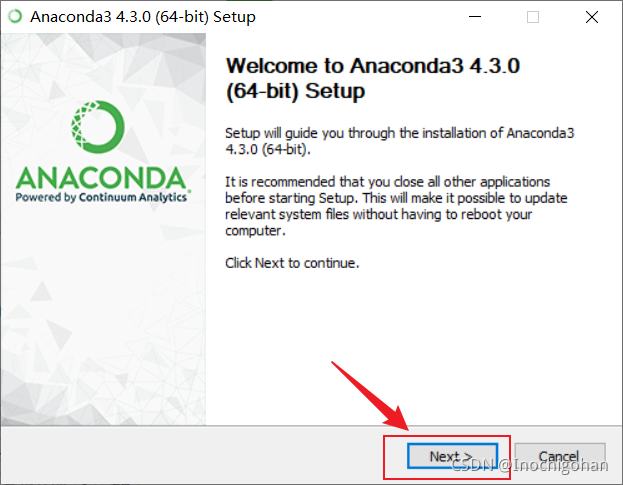
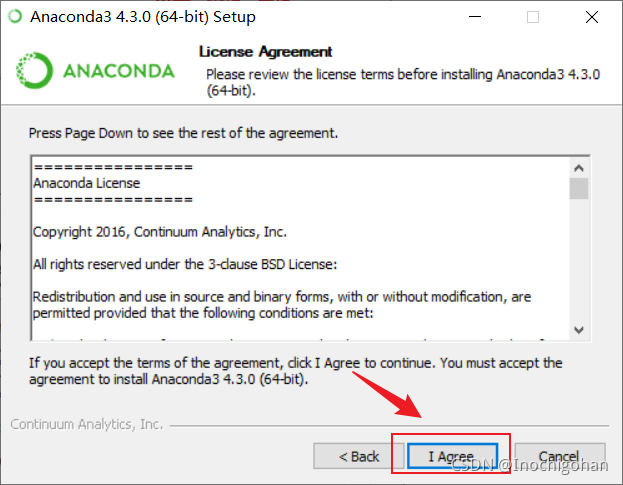
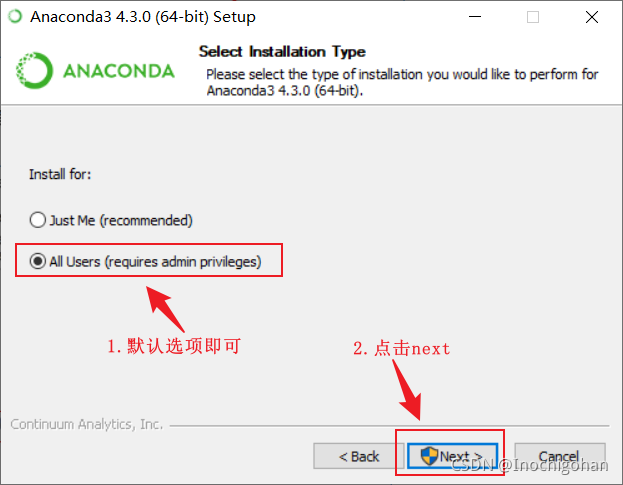
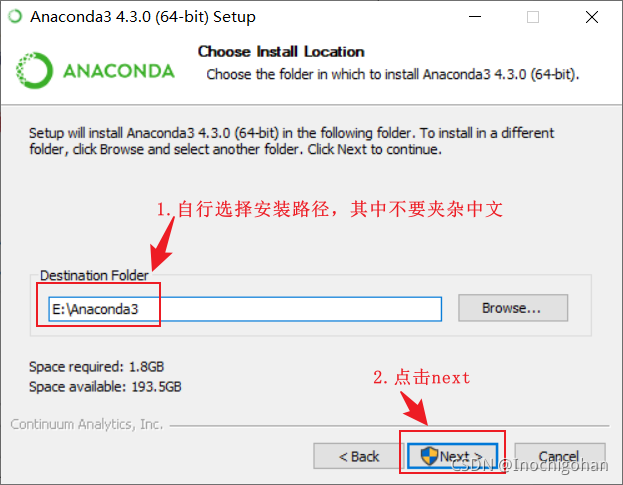

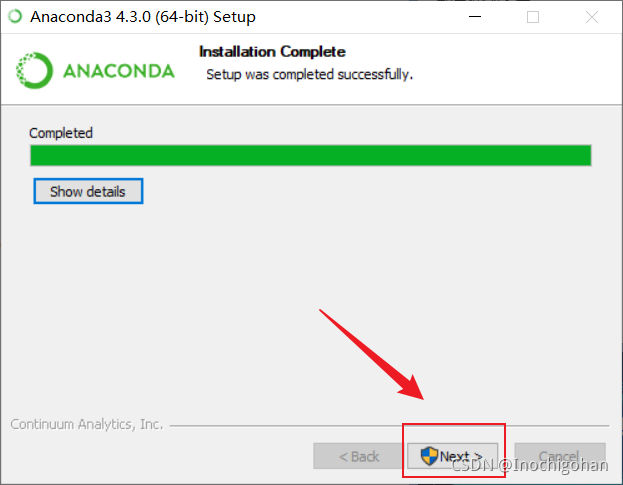
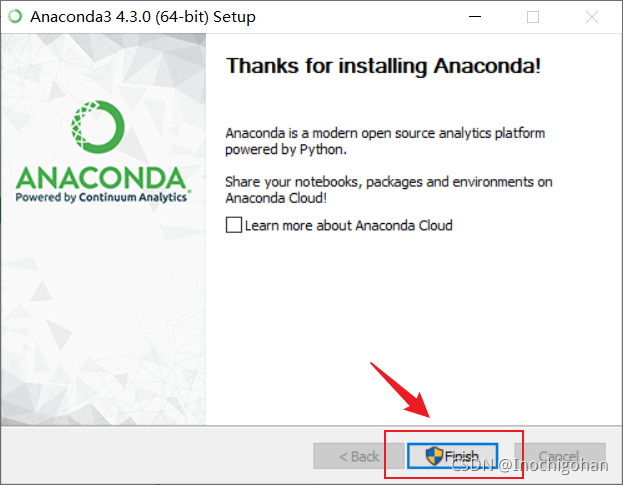
如果在之前安装过程中勾选了Add Anaconda to the system PATH environment variable 那个选项,那么就不需要额外配置环境变量;但是如果没有勾选(默认是勾选的),那么就需要自己手动去配置(路径根据自己的安装位置自行修改)
windows操作系统的话就在 控制面板=》系统和安全=》系统=》高级系统设置=》环境变量=》系统变量=》PATH 中添加 anaconda的安装目录的Scripts文件夹, 比如我的路径是E:\Anaconda3\Scripts, 依据个人安装路径不同需要自己调整.

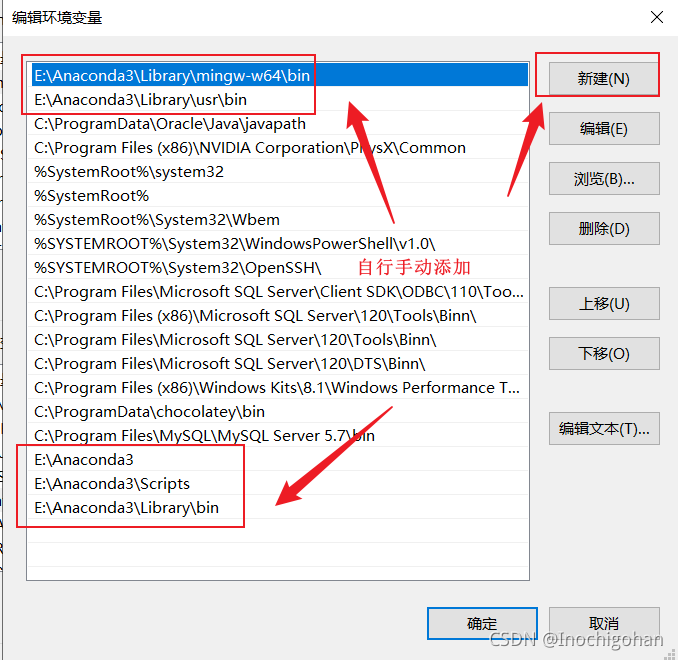
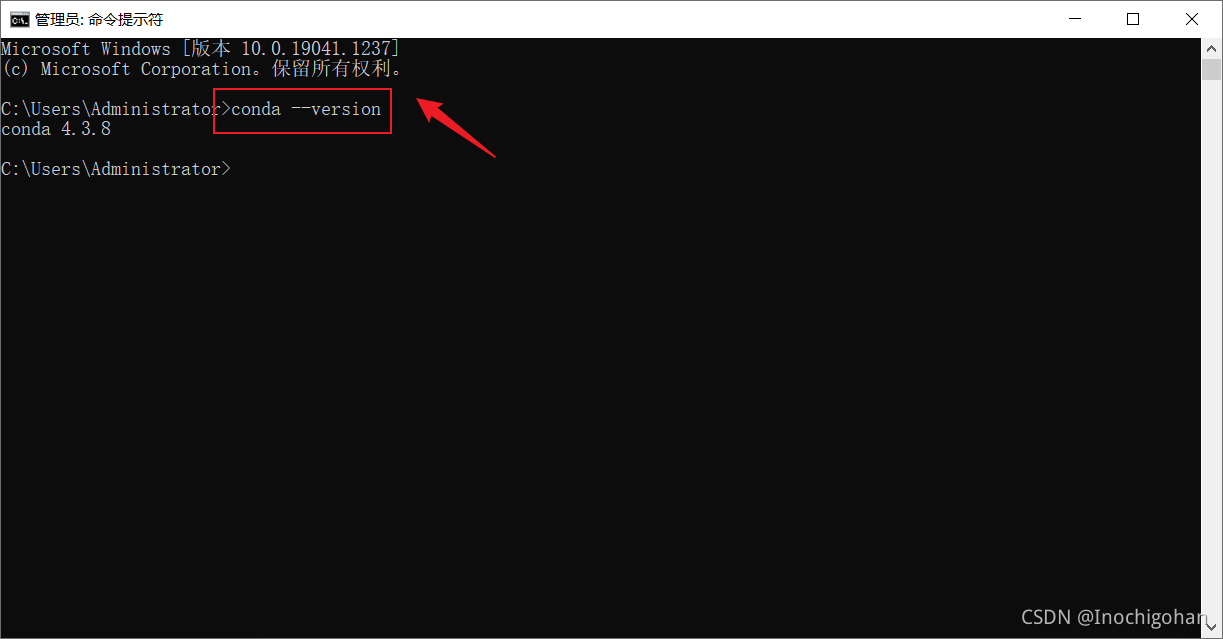
打开命令行窗口(最好以管理员的身份运行),输入命令行conda --version,返回版本号则说明安装成功。
conda --version
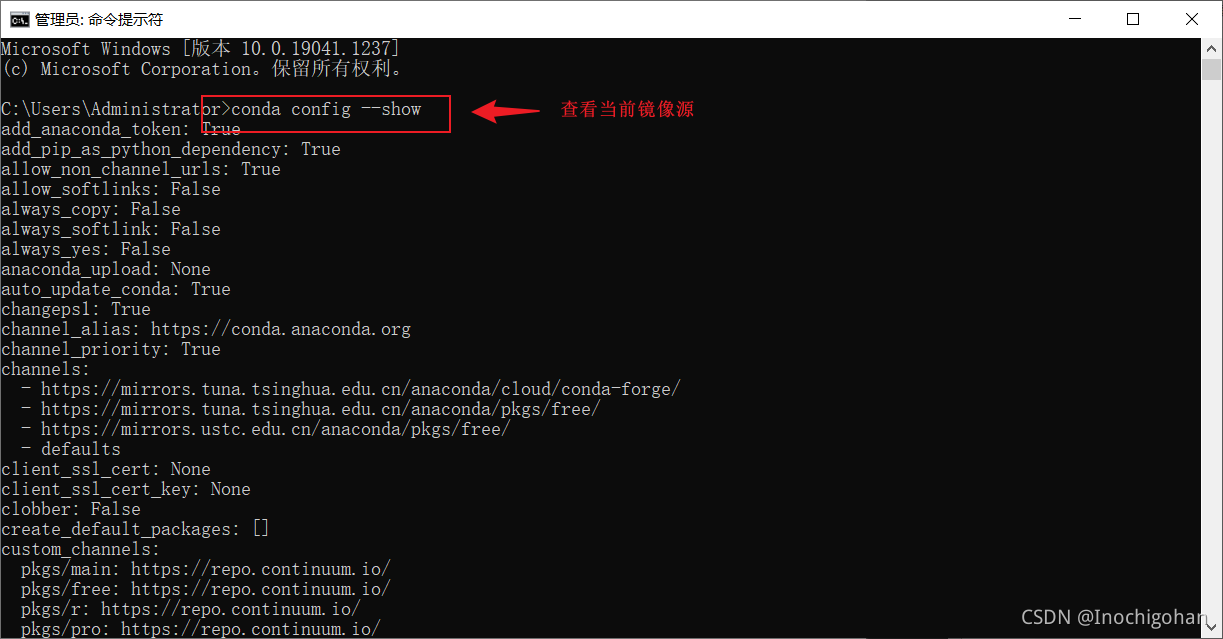
由于从外国镜像地址下载安装包十分慢,因此我们首先要将其更换为国内清华镜像地址,以管理员的身份运行命令行窗口,输入以下命令
#查看目前的镜像
conda config --show

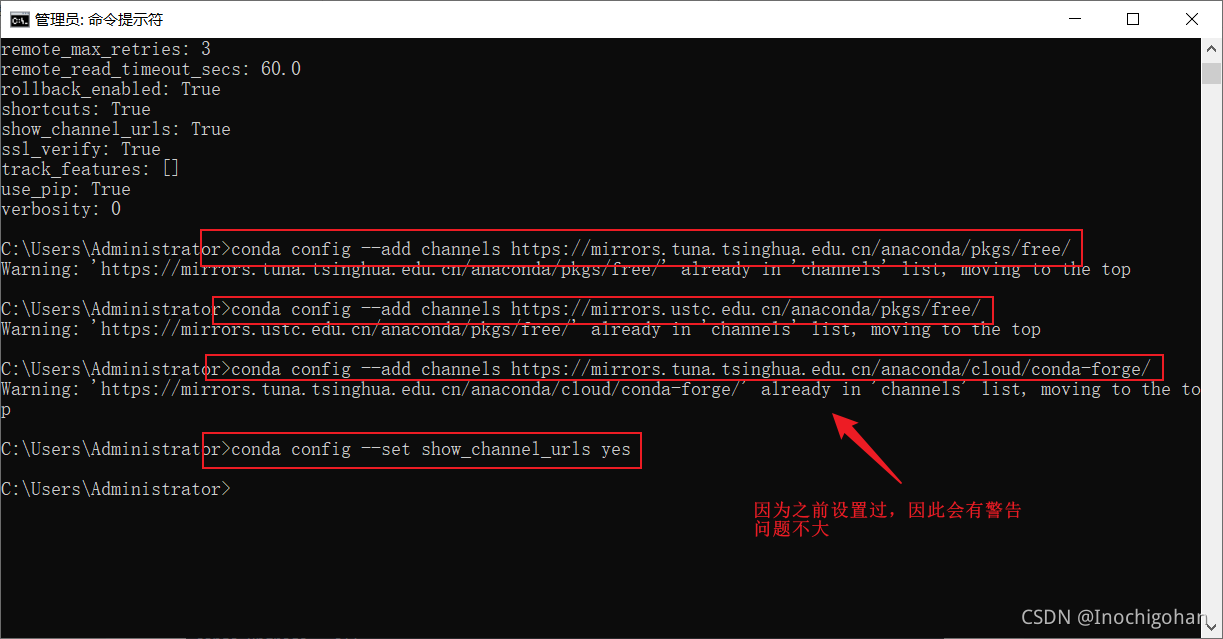
#添加镜像——复制路径,在cmd中右键粘贴
conda config --add channels https://mirrors.tuna.tsinghua.edu.cn/anaconda/pkgs/free/
conda config –-add channels https://mirrors.ustc.edu.cn/anaconda/pkgs/free/
conda config --add channels https://mirrors.tuna.tsinghua.edu.cn/anaconda/cloud/conda-forge/

conda config --set show_channel_urls yes
为了避免可能发生的错误, 在命令行内输入conda upgrade --all 先把所有工具包进行升级
conda upgrade --all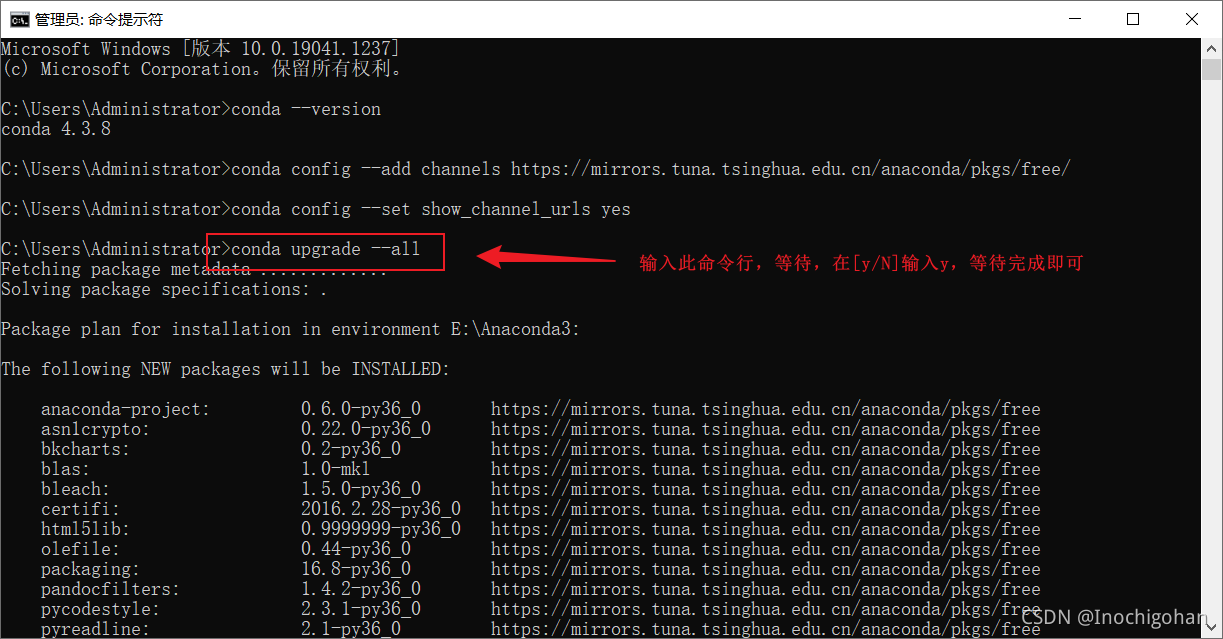
到此,我们就可以创建属于自己的虚拟环境了。
打开Anaconda Prompt(一个类似于命令行窗口的东西)输入 conda create -n name python=3.6 (注意对应版本,不然后面会有各种乱七八糟的错误!!)
conda create -n name python=3.6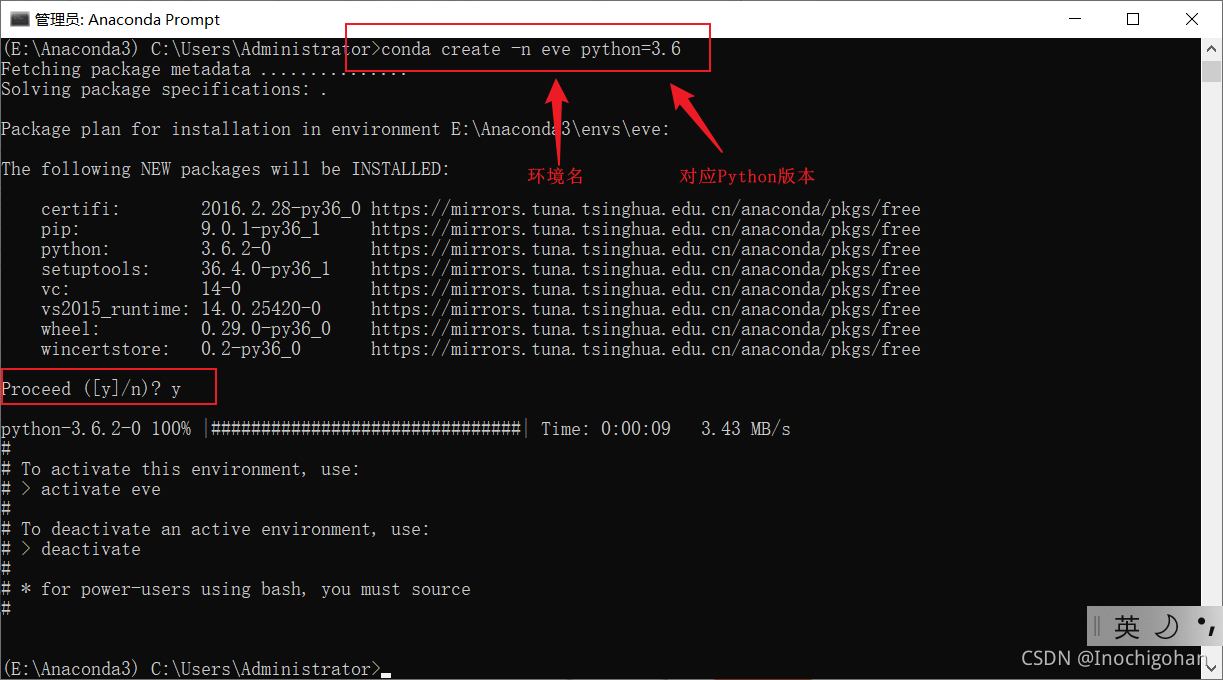
验证安装环境是否创建成功,在Anaconda Prompt中输入命令 conda info --envs 若出现刚刚创建的环境名,则说明环境创建成功
conda info --envs
创建虚拟环境成功后(图中环境名为eve),输入命令 activate eve 进入虚拟环境,即从默认的base环境切换到eve虚拟环境中;使用deactivate eve便可退出虚拟环境
activate eve               #进入虚拟环境,eve 为环境名
deactivate                 #退出虚拟环境
conda remove -n eve --all  #删除虚拟环境,需要先退出到base环境
进入刚刚创建的虚拟环境eve,使用命令行conda install tensorflow 进行安装
conda install tensorflow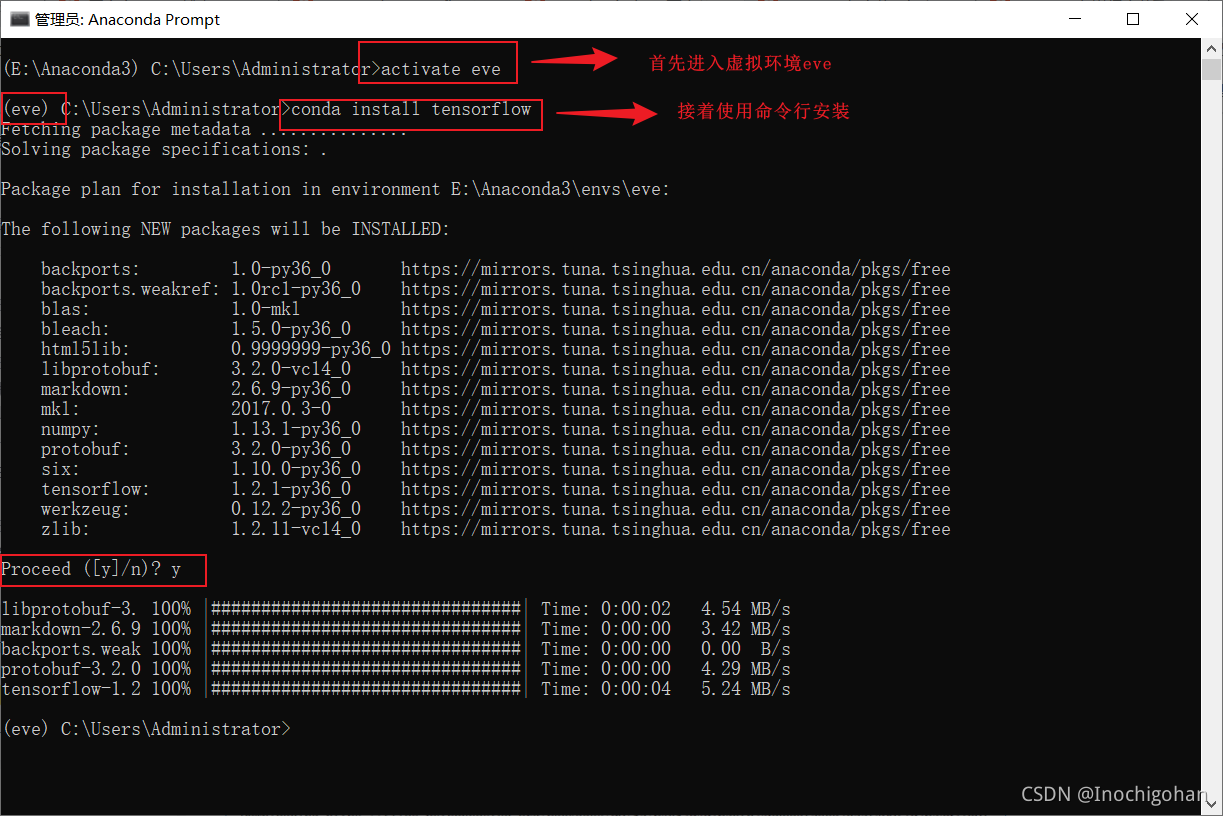
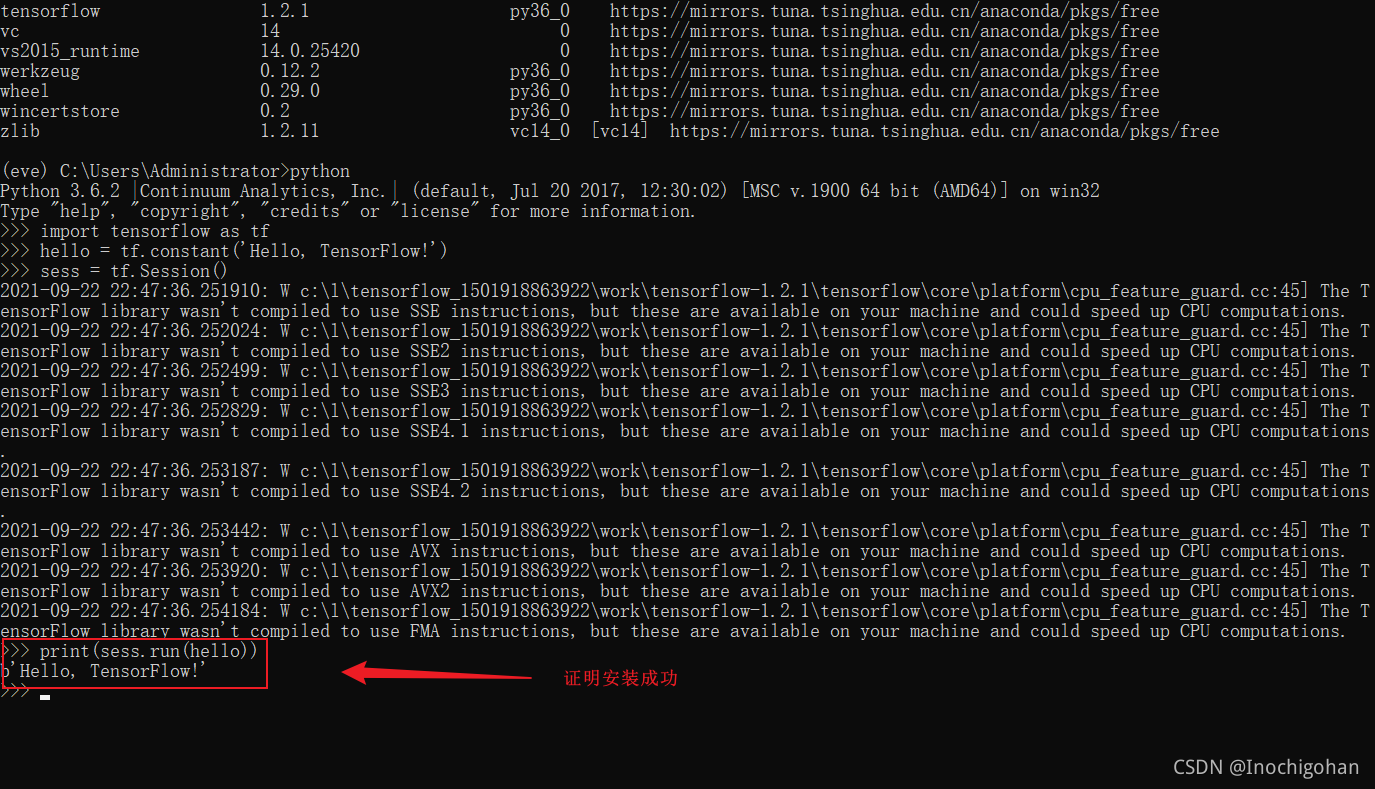
验证是否安装成功,打开Anaconda Prompt,进入虚拟环境eve,输入python,在输入以下测试代码
import tensorflow as tf
hello = tf.constant('Hello, TensorFlow!')
sess = tf.Session()
print(sess.run(hello))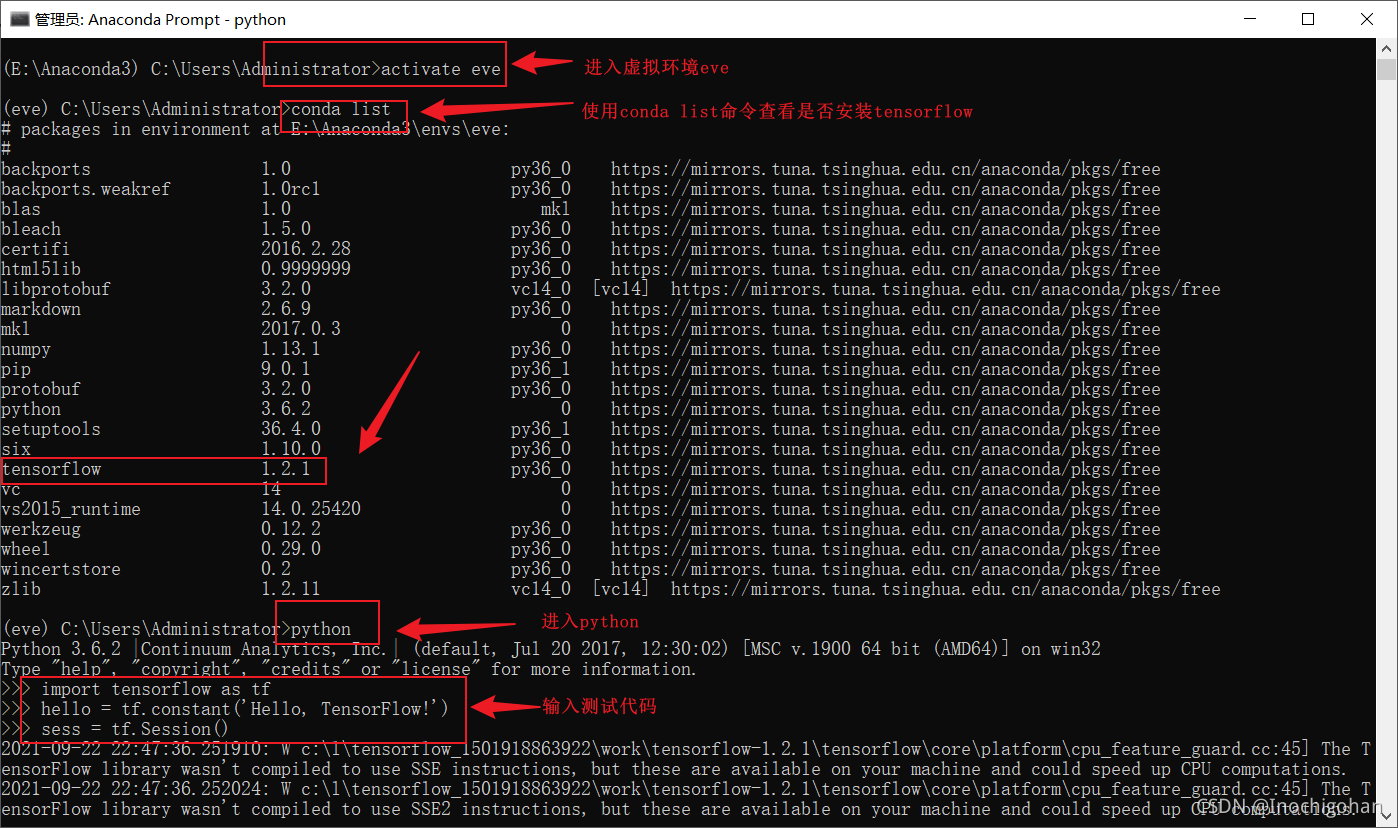
要安装的Keras版本需要与前面安装的tensorflow版本对应,不然使用起来会出现很多问题。可参考博文: 版本问题---keras和tensorflow的版本对应关系 - WP的烂笔头 - 博客园
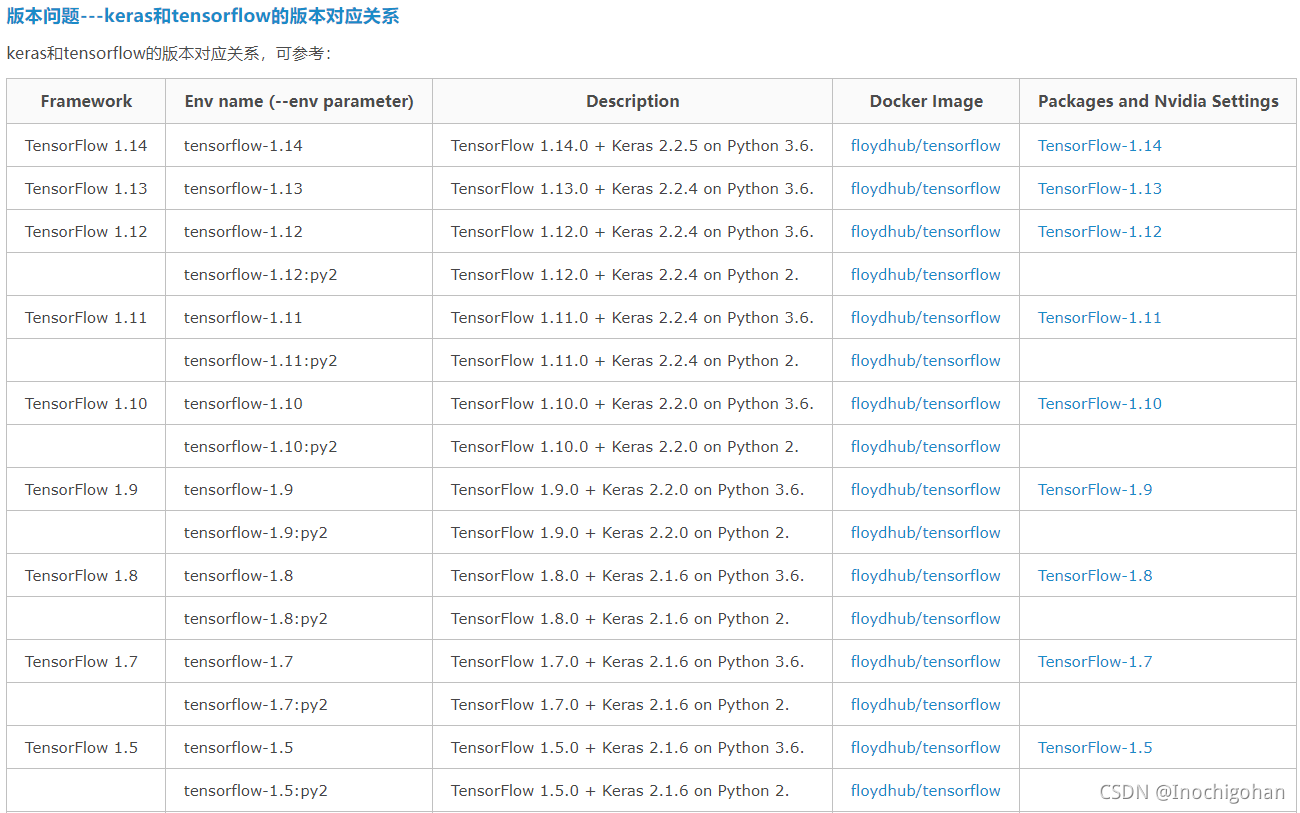
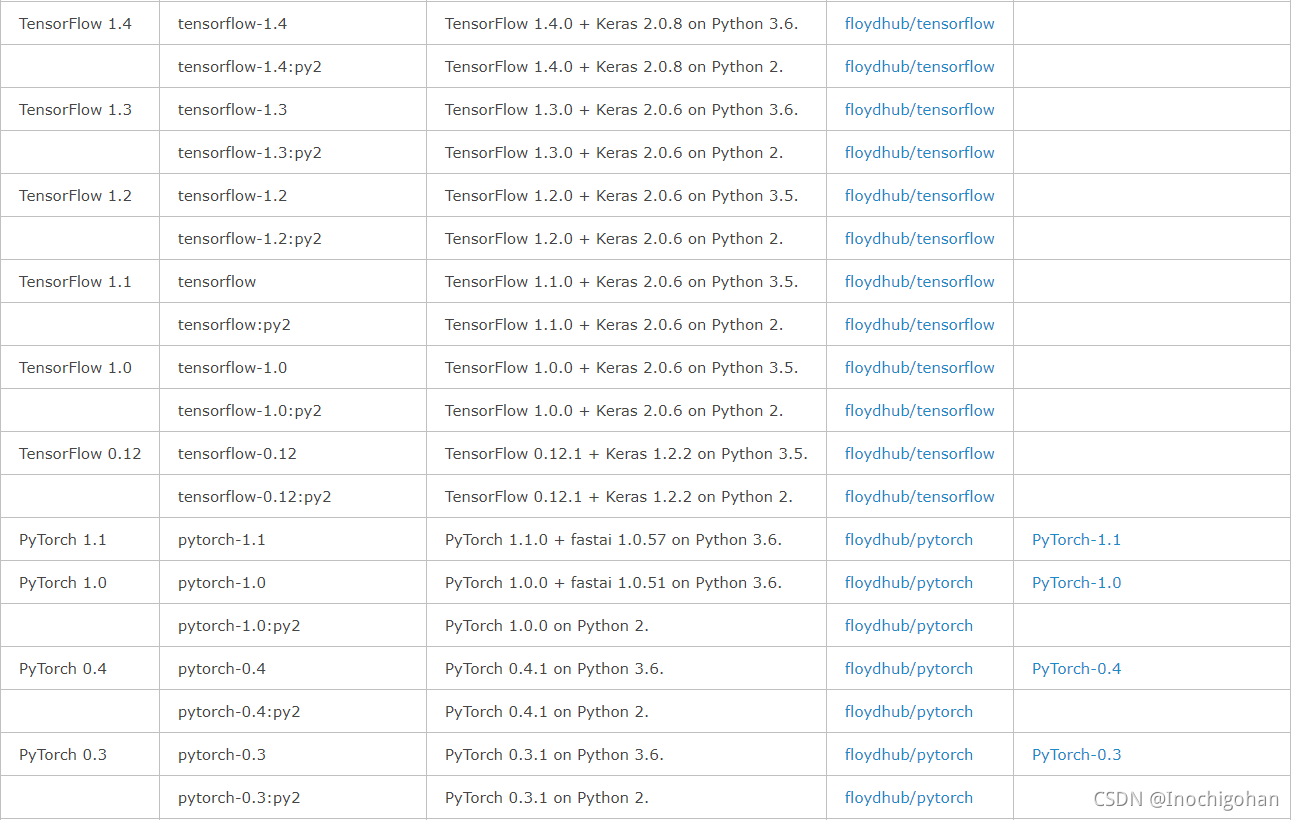
首先进入虚拟环境eve,由于前面安装的tensorflow版本为1.2.1,而其对应的Keras版本为2.0.6,python版本为3.5;而eve虚拟环境当初创建设定的python版本为3.6,因此造成了冲突。
为了避免后面不必要的麻烦,决定卸载前面安装的tensorflow版本,重新使用pip安装tensorflow1.4.0版本(为什么改用pip而不用conda呢?因为conda 安装好慢,pip安装会快点,具体为什么我也不清楚,但建议不要混用,决定用conda就从一而终用conda,用pip就从一而终用pip,为啥呢?因为脚踏两只船容易翻船啊~-~)
其中可能因为刚安装Anaconda,pip版本较低,出现警告,那就升级一下pip的版本即可。使用pip安装完tensorflow1.4.0之后 测试tensorflow安装成功就可以安装Keras2.0.8啦~
#更新pip版本
python -m pip install --upgrade pip

#安装tensorflow 1.4.0
pip install tensorflow==1.4.0

#安装Keras 2.0.8
pip install keras==2.0.8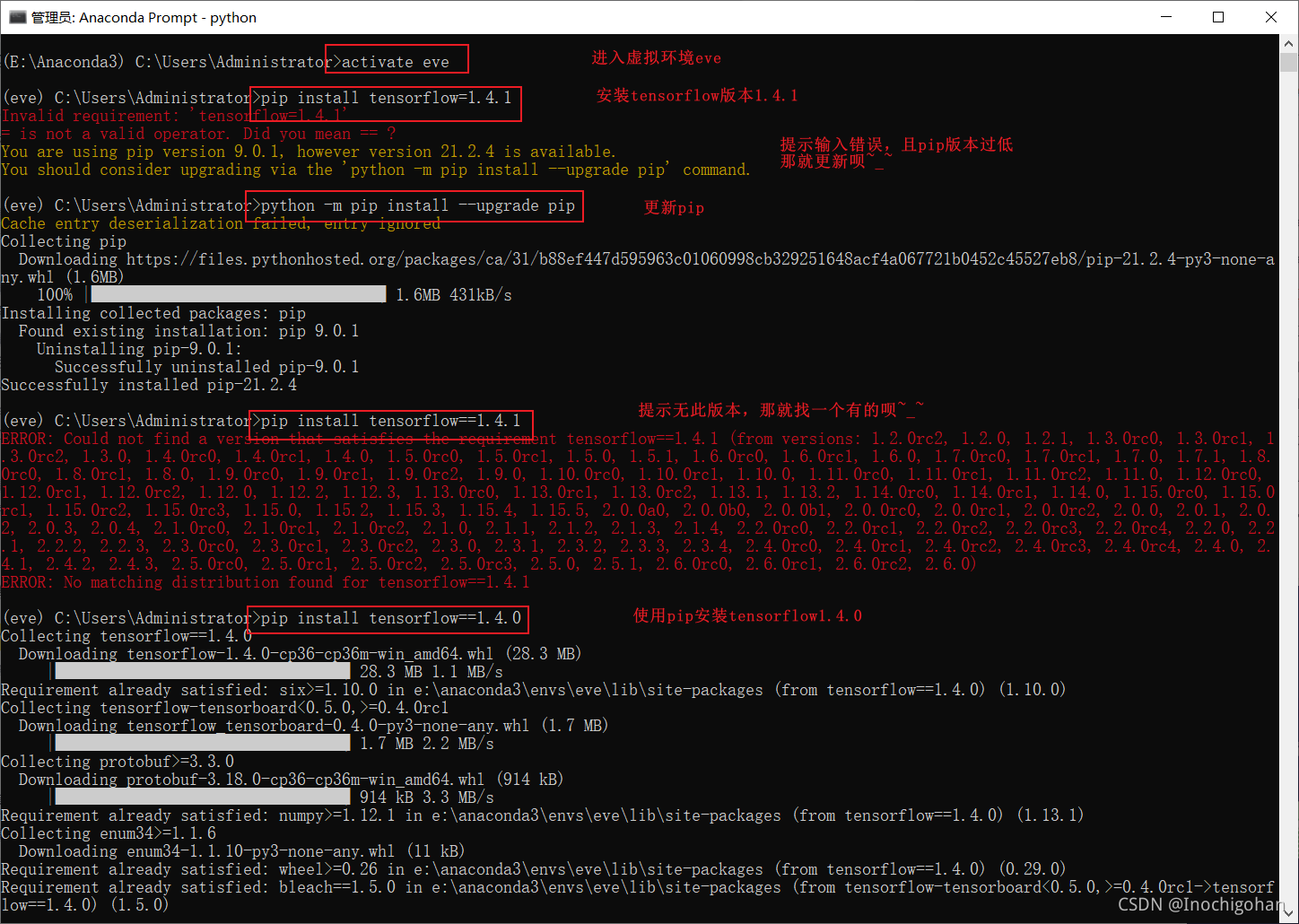

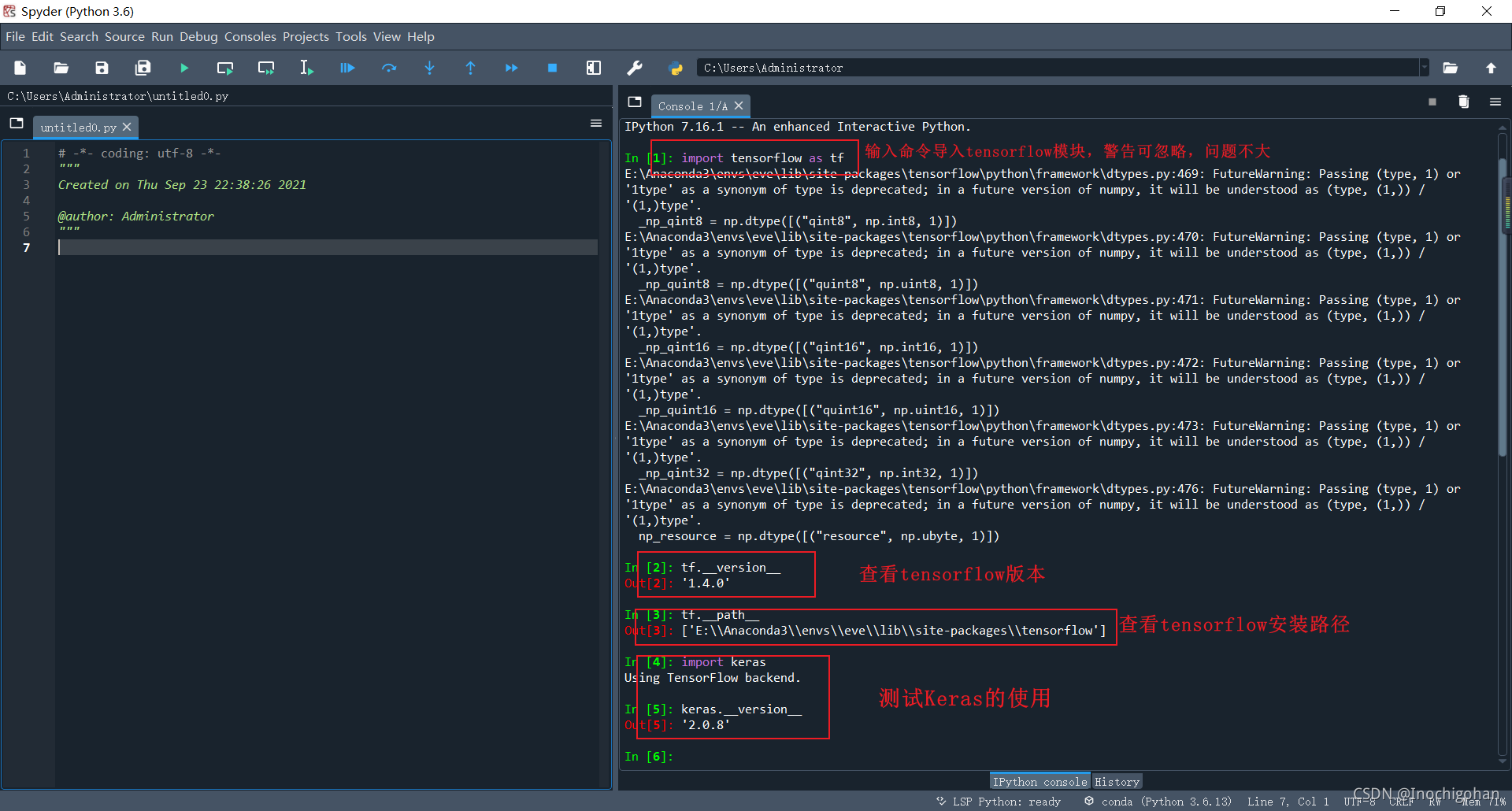
安装完Keras后,同样进入python环境进行测试,输入下列命令行查看Keras版本,成功显示版本号则说明安装成功
import keras
keras.__version__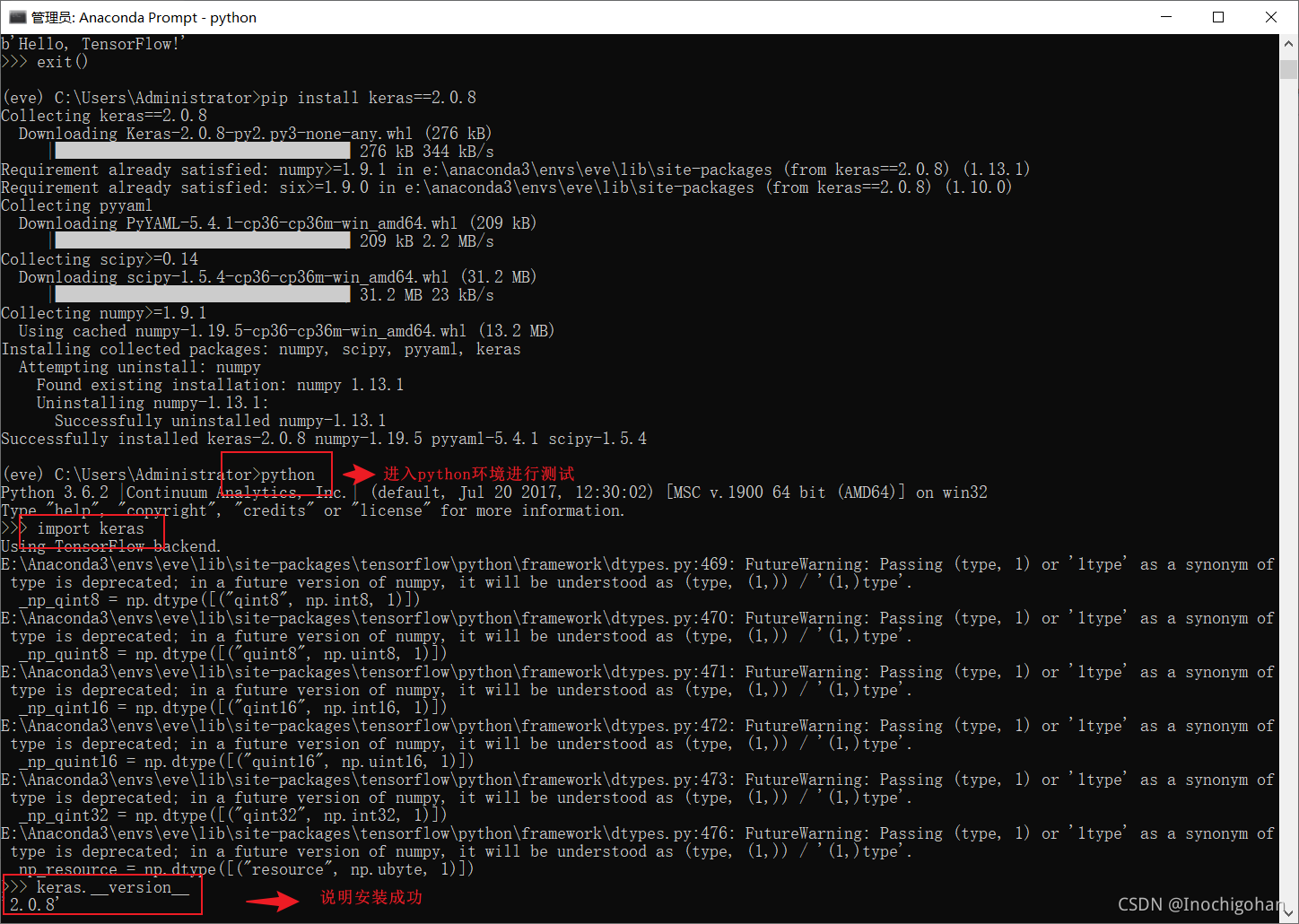
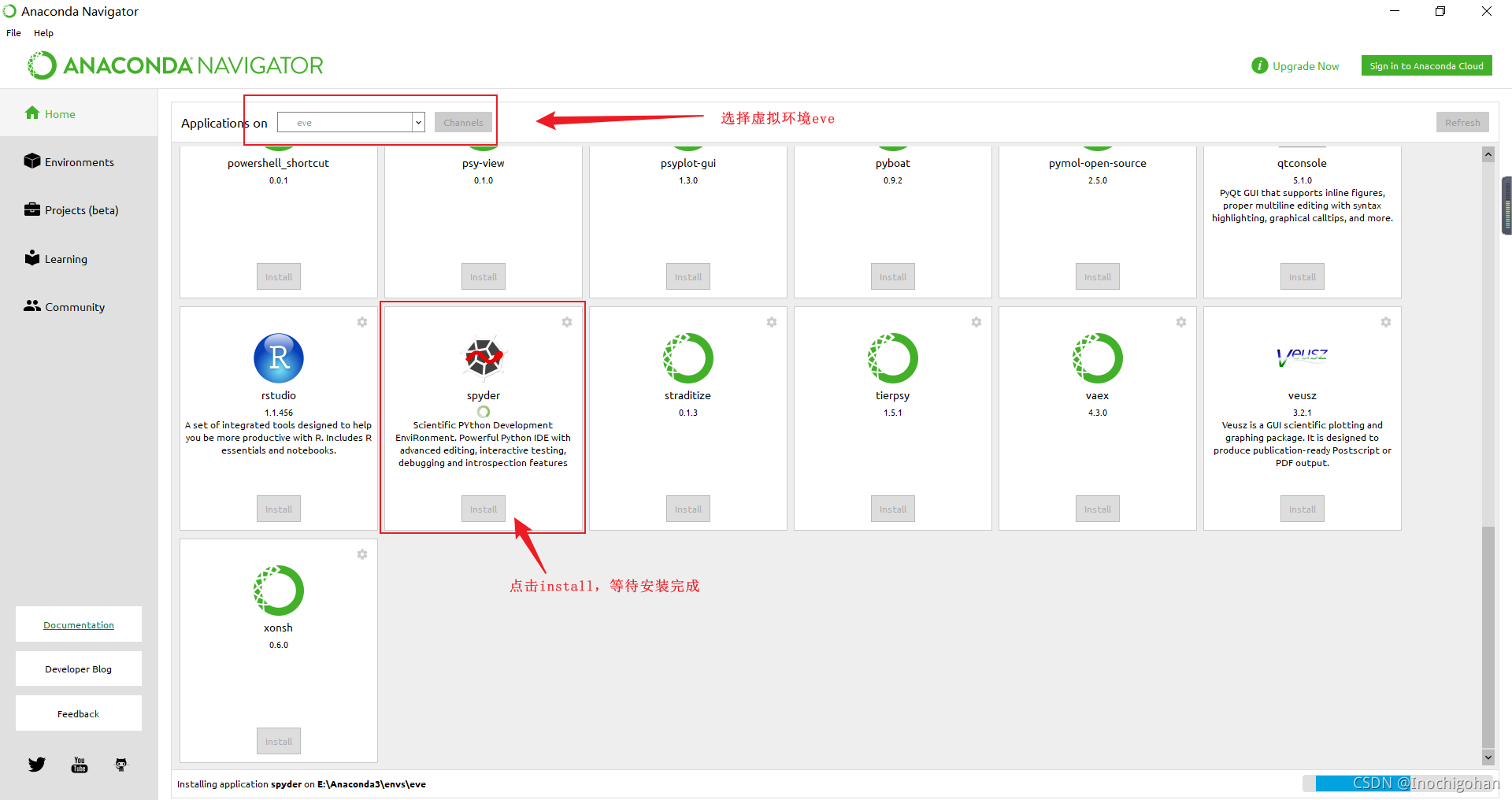
打开Aanconda Navigate,点击Home选项卡,选择虚拟环境eve,点击spyder方框下的install,然后等待安装完成
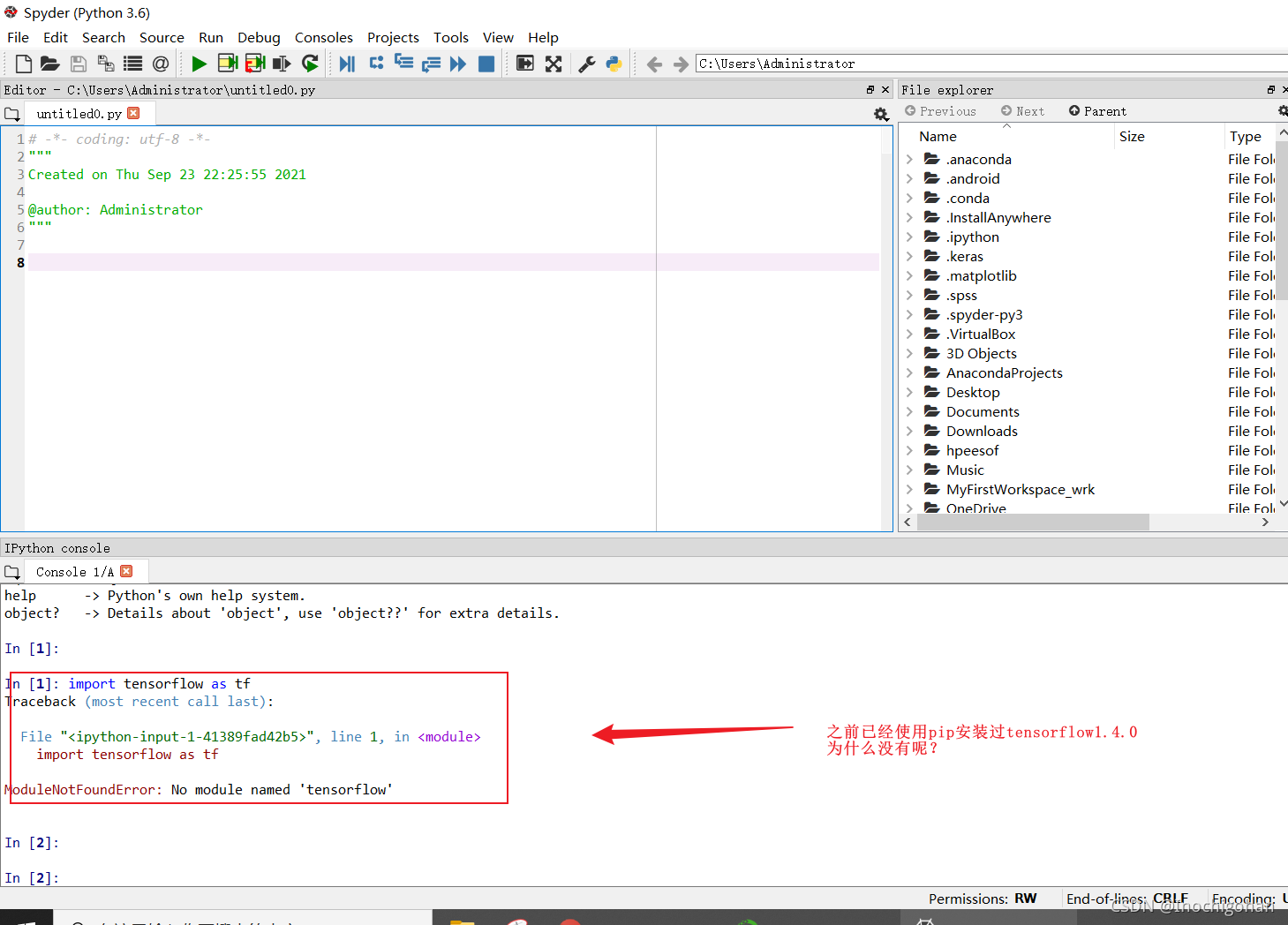
在spyder内输入代码 import tensorflow as tf,却报错 ModuleNotFoundError: No module named 'tensorflow',这是为啥呢?原因是我们没有在eve虚拟环境下打开(之前安装的tensorflow1.4.0和Keras2.0.8都是安装在eve虚拟环境中的),为此,我们需要在eve环境中安装插件iPython
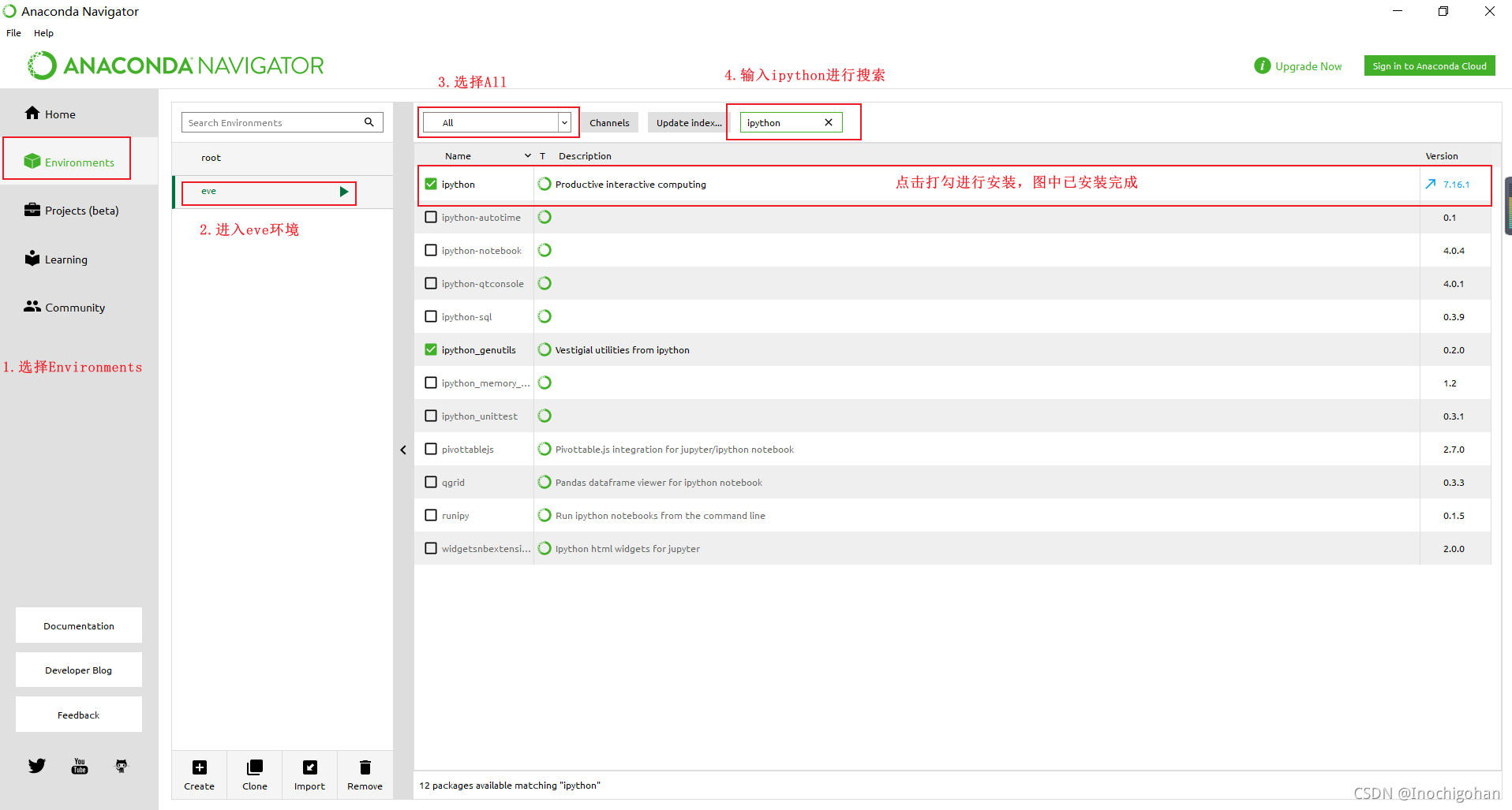
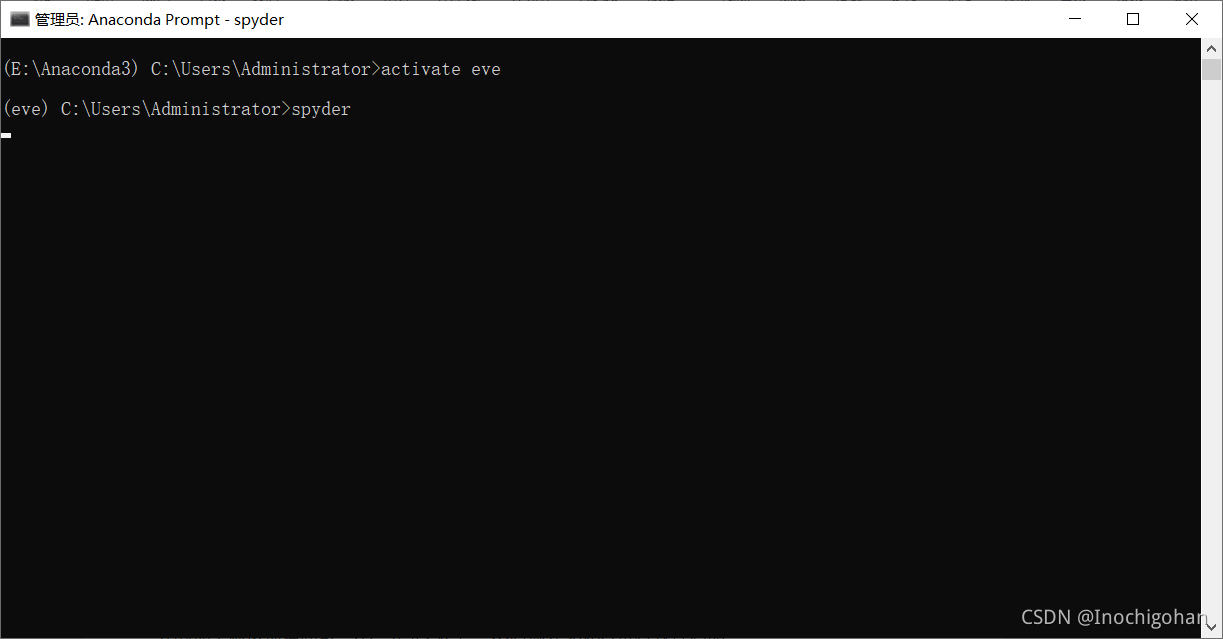
安装完插件后,打开Anaconda Prompt进入eve虚拟环境(eve只是虚拟环境名,找到你要进入的那个虚拟环境即可,不一定是eve),然后输入spyder进行软件启动,测试模块是否能够使用,由图可知,问题已解决啦(nice!!)
使用外网地址下载安装包十分地慢(你要是不介意,那客官请随意~_~||),因此添加国内镜像源是十分必要的,下载速度快得飞起,反正我是等不起~~
# 删除之前的镜像源,恢复默认状态
conda config --remove-key channels

#添加镜像源
conda config --add channels https://mirrors.tuna.tsinghua.edu.cn/anaconda/pkgs/main
conda config --add channels https://mirrors.tuna.tsinghua.edu.cn/anaconda/pkgs/free
conda config --add channels https://mirrors.tuna.tsinghua.edu.cn/anaconda/pkgs/r
conda config --add channels https://mirrors.tuna.tsinghua.edu.cn/anaconda/pkgs/pro
conda config --add channels https://mirrors.tuna.tsinghua.edu.cn/anaconda/pkgs/msys2

#显示检索路径
conda config --set show_channel_urls yes

#显示镜像通道
conda config --show channels
如果更换了国内镜像源使用命令行安装tensorflow时仍报错,可尝试下列方法:
方法一:打开 C:\Users\用户名 文件夹内的 .condarc 文件,用记事本打开,删除 -defaults 这一行
方法二:如果方法一无效,则在方法一的基础上,尝试将文本中的https 全部改为 http,经尝试可以成功安装tensorflow
- conda info 显示全部信息
- conda info --env 查看所有虚拟环境
- conda list 查看已安装的包
- conda create -n envname python=3.6 创建环境,指定python版本为3.6
- conda activate envname 启动环境
- conda deactivate envname 关闭环境
- conda remove -n envname --all 删除环境
①使用管理员权限打开cmd跳转到Anaconda的安装路径(此教程为E:\Anaconda3)
②输入命令python .\Lib\_nsis.py mkmenus就行啦~
python .\Lib\_nsis.py mkmenus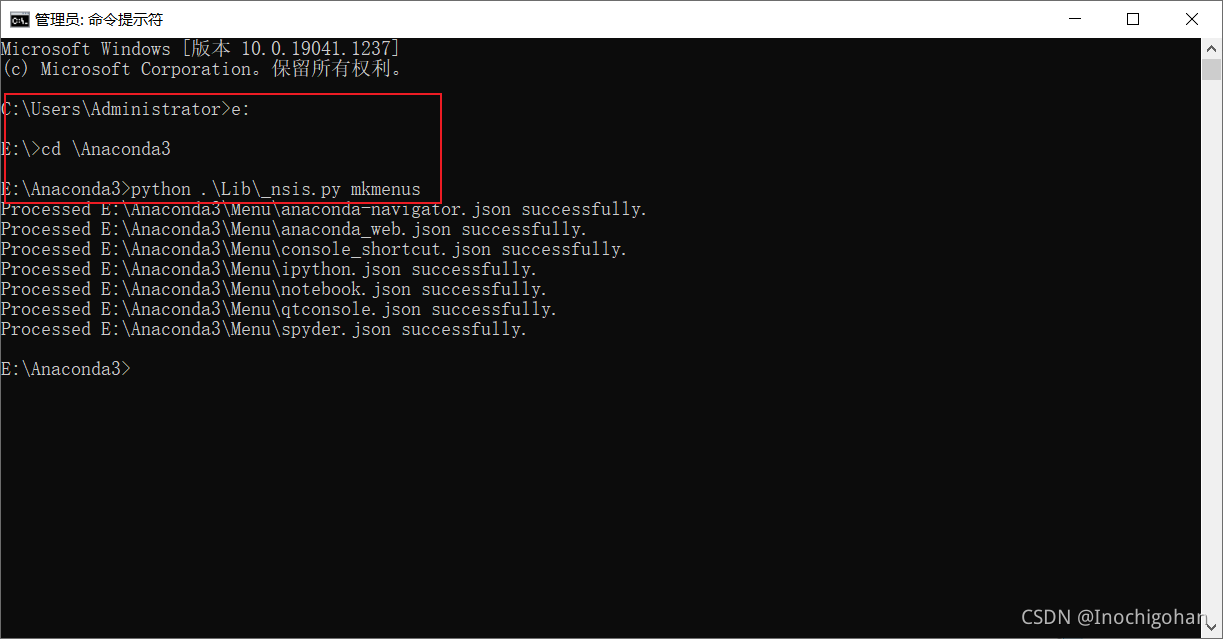
此时菜单就有啦~
我想为Heroku构建一个Rails3应用程序。他们使用Postgres作为他们的数据库,所以我通过MacPorts安装了postgres9.0。现在我需要一个postgresgem并且共识是出于性能原因你想要pggem。但是我对我得到的错误感到非常困惑当我尝试在rvm下通过geminstall安装pg时。我已经非常明确地指定了所有postgres目录的位置可以找到但仍然无法完成安装:$envARCHFLAGS='-archx86_64'geminstallpg--\--with-pg-config=/opt/local/var/db/postgresql90/defaultdb/po
我打算为ruby脚本创建一个安装程序,但我希望能够确保机器安装了RVM。有没有一种方法可以完全离线安装RVM并且不引人注目(通过不引人注目,就像创建一个可以做所有事情的脚本而不是要求用户向他们的bash_profile或bashrc添加一些东西)我不是要脚本本身,只是一个关于如何走这条路的快速指针(如果可能的话)。我们还研究了这个很有帮助的问题:RVM-isthereawayforsimpleofflineinstall?但有点误导,因为答案只向我们展示了如何离线在RVM中安装ruby。我们需要能够离线安装RVM本身,并查看脚本https://raw.github.com/wayn
我有一个奇怪的问题:我在rvm上安装了rubyonrails。一切正常,我可以创建项目。但是在我输入“railsnew”时重新启动后,我有“程序'rails'当前未安装。”。SystemUbuntu12.04ruby-v"1.9.3p194"gemlistactionmailer(3.2.5)actionpack(3.2.5)activemodel(3.2.5)activerecord(3.2.5)activeresource(3.2.5)activesupport(3.2.5)arel(3.0.2)builder(3.0.0)bundler(1.1.4)coffee-rails(
我刚刚为fedora安装了emacs。我想用emacs编写ruby。为ruby提供代码提示、代码完成类型功能所需的工具、扩展是什么? 最佳答案 ruby-mode已经包含在Emacs23之后的版本中。不过,它也可以通过ELPA获得。您可能感兴趣的其他一些事情是集成RVM、feature-mode(Cucumber)、rspec-mode、ruby-electric、inf-ruby、rinari(用于Rails)等。这是我当前用于Ruby开发的Emacs配置:https://github.com/citizen428/emacs
我正在尝试在我的centos服务器上安装therubyracer,但遇到了麻烦。$geminstalltherubyracerBuildingnativeextensions.Thiscouldtakeawhile...ERROR:Errorinstallingtherubyracer:ERROR:Failedtobuildgemnativeextension./usr/local/rvm/rubies/ruby-1.9.3-p125/bin/rubyextconf.rbcheckingformain()in-lpthread...yescheckingforv8.h...no***e
我的最终目标是安装当前版本的RubyonRails。我在OSXMountainLion上运行。到目前为止,这是我的过程:已安装的RVM$\curl-Lhttps://get.rvm.io|bash-sstable检查已知(我假设已批准)安装$rvmlistknown我看到当前的稳定版本可用[ruby-]2.0.0[-p247]输入命令安装$rvminstall2.0.0-p247注意:我也试过这些安装命令$rvminstallruby-2.0.0-p247$rvminstallruby=2.0.0-p247我很快就无处可去了。结果:$rvminstall2.0.0-p247Search
我实际上是在尝试使用RVM在我的OSX10.7.5上更新ruby,并在输入以下命令后:rvminstallruby我得到了以下回复:Searchingforbinaryrubies,thismighttakesometime.Checkingrequirementsforosx.Installingrequirementsforosx.Updatingsystem.......Errorrunning'requirements_osx_brew_update_systemruby-2.0.0-p247',pleaseread/Users/username/.rvm/log/138121
由于fast-stemmer的问题,我很难安装我想要的任何rubygem。我把我得到的错误放在下面。Buildingnativeextensions.Thiscouldtakeawhile...ERROR:Errorinstallingfast-stemmer:ERROR:Failedtobuildgemnativeextension./System/Library/Frameworks/Ruby.framework/Versions/2.0/usr/bin/rubyextconf.rbcreatingMakefilemake"DESTDIR="cleanmake"DESTDIR=
当我尝试安装Ruby时遇到此错误。我试过查看this和this但无济于事➜~brewinstallrubyWarning:YouareusingOSX10.12.Wedonotprovidesupportforthispre-releaseversion.Youmayencounterbuildfailuresorotherbreakages.Pleasecreatepull-requestsinsteadoffilingissues.==>Installingdependenciesforruby:readline,libyaml,makedepend==>Installingrub
当我执行>rvminstall1.9.2时一切顺利。然后我做>rvmuse1.9.2也很顺利。但是当涉及到ruby-v时..sam@sjones:~$rvminstall1.9.2/home/sam/.rvm/rubies/ruby-1.9.2-p136,thismaytakeawhiledependingonyourcpu(s)...ruby-1.9.2-p136-#fetchingruby-1.9.2-p136-#downloadingruby-1.9.2-p136,thismaytakeawhiledependingonyourconnection...%Total%Rece
