Dockerfile 是一个文本格式的配置文件,用户可以使用 Dockerfile 快速创建自定义镜像。
Dockerfile 由一行行命令语句组成,并且支持以 # 开头的注释行。
Docker分为四部分:
基础镜像信息
维护者信息
镜像操作指令
容器启动时默认要执行的指令
例如:
# 第一行必须指定基于的基础镜像
FROM centos
# 维护者信息
LABEL MANTAINER "lvnanhai66 1@36.com"
# 镜像操作指令
RUN  useradd -r -M -s /sbin/nologin apache
# 容器启动时默认要执行的指令
CMD ["/usr/local/apache/bin/httpd","-D","FOREGROUND"]
其中,一开始必须指明所基于的镜像名称,接下来一般会说明维护者信息。
后面则是镜像操作指令,例如RUN指令,RUN指令将对镜像执行跟随的命令。每运行一条RUN指令,镜像添加新的一层,并提交。
最后是CMD指令来指定运行容器时的操作指令。
指令的一般格式为INSTRUCTION arguments,指令包括:
FROM
LABEL MAINTAINER
RUN
CMD
EXPOSE
ENV
ADD
COPY
ENTRYPOINT
VOLUME
USER
WORKDIR
ONBUILD

FROM
功能为指定基础镜像,并且必须是第一条指令。
如果不以任何镜像为基础,那么写法为:FROM scratch。
同时意味着接下来所写的指令将作为镜像的第一层开始
FROM centos    //基于centos的镜像
语法:
FROM <image>
FROM <image>:<tag>
FROM <image>:<digest>
三种选项,其中<tag>和<digest>是可选项,如果没有选择那么默认就是latest
LABEL MAINTAINER
指定维护者信息
语法:LABEL MAINTAINER <name email_address>
LABEL MANTAINER "lvnanhai66 1@36.com"
RUN
功能为运行指定的命令
RUN命令有两种格式
1.RUN command
2.RUN ["executable", "param1", "param2"]
前者将在shell终端中运行命令,即/bin/sh -c;后者则使用exec执行。指定使用其他终端可以通过第二种方式实现,例如:RUN ["/bin/bash","-c","echo hello"]
每条RUN指令将在当前镜像基础上执行指定命令,并提交为新的镜像。当命令较长时可以使用 \ 来换行
[root@localhost ~]# cd httpd/
[root@localhost httpd]# ls
Dockerfile  files
[root@localhost httpd]# vim Dockerfile
[root@localhost httpd]# cat Dockerfile
FROM busybox

LABEL MANTAINER "lvnanhai66 1@36.com"

RUN echo "hello lnh" > /tmp/abc
[root@localhost httpd]#  podman build -t httpd:1.0 .
STEP 1/3: FROM busybox
STEP 2/3: LABEL MANTAINER "lvnanhai66 1@36.com"
--> d761206551e
STEP 3/3: RUN echo "hello lnh" > /tmp/abc
COMMIT httpd:1.0
--> 80125d342c8
Successfully tagged localhost/httpd:1.0
80125d342c8d86708b7c9a572ea46876a361a2c6a6b21c6b4ad66c4c00dd0b37
[root@localhost httpd]# podman run -it --rm httpd:1.0 /bin/sh
/ # cd /tmp/
/tmp # ls
abc
CMD
CMD支持三种格式:
1.CMD ["executable","param1","param2"]使用exec执行,推荐方式
2.CMD command param1 param2在/bin/sh中执行,提供给需要交互的应用
3.CMD ["param1","param2"]提供给ENTRYPOINT的默认参数
CMD用于指定启动容器时默认要执行的命令,每个Dockerfile只能有一条CMD命令。如果指定了多条命令,只有最后一条会被执行。
如果用户启动容器时指定了运行的命令,则会覆盖掉CMD指定的命令。
不要把RUN和CMD搞混了。
RUN是构件容器时就运行的命令以及提交运行结果
CMD是容器启动时执行的命令,在构件时并不运行,构件时紧紧指定了这个命令到底是个什么样子
CMD ["/usr/local/apache/bin/httpd","-D","FOREGROUND"]
EXPOSE
格式为EXPOSE port [port...]。
例如:
EXPOSE 22 80 8443
EXPOSE用于告诉Docker服务器容器暴露的端口号,供互联系统使用。
在启动容器时通过-P,Docker主机会自动分配一个端口转发到指定的端口;
使用-p则可以具体指定哪个本地端口映射过来。
ENV
格式为ENV key value 。指定一个环境变量,会被后续RUN指令使用,并在容器运行时保持。
ENV PATH /usr/local/apache/bin:$PATH //配置环境变量
ADD
格式为ADD src dest
该命令将复制指定的src到容器中的dest。其中src可以是Dockerfile所在目录的一个相对路径(文件或目录);也可以是一个URL;还可以是一个tar文件(会自动解压为目录)。
[root@localhost httpd]# ls
Dockerfile  files
[root@localhost httpd]# ls files/
apr-1.7.0.tar.gz  apr-util-1.6.1.tar.gz  entrypoint.sh  httpd-2.4.54.tar.gz
[root@localhost httpd]# vim Dockerfile
[root@localhost httpd]# cat Dockerfile
FROM busybox

ADD files/apr-1.7.0.tar.gz /tmp/
[root@localhost httpd]#  podman build -t httpd:2.0 .
STEP 1/2: FROM busybox
STEP 2/2: ADD files/apr-1.7.0.tar.gz /tmp/
COMMIT httpd:2.0
--> 5a9f6d599dc
Successfully tagged localhost/httpd:2.0
5a9f6d599dc3245e3bfba5877bd84f155d9410e1fff6a679a8ebab954f530f1a
[root@localhost httpd]#  podman run -it --rm  httpd:2.0 /bin/sh
/ # cd tmp/
/tmp # ls
apr-1.7.0
/tmp #
COPY
格式为COPY <src> <dest>。

复制本地主机的<src>(为Dockerfile所在目录的相对路径,文件或目录)为容器中的<dest>。目标路径不存在时会自动创建。
当使用本地目录为源目录时,推荐使用COPY。
ENTRYPOINT
ENTRYPOINT有两种格式:
ENTRYPOINT ["executable","param1","param2"]
ENTRYPOINT command param1 param2(在shell中执行)
配置容器启动后执行的命令,并且不可被docker run提供的参数覆盖。而且,如果在docker run的后面提供了参数,这些命令行参数会被当作参数传递给ENTRYPOINT指定的程序。
每个Dockerfile中只能有一个ENTRYPOINT,当指定多个ENTRYPOINT时,只有最后一个生效。
例如:ENTRYPOINT ["/bin/bash","/entrypoint.sh"]
VOLUME
格式为VOLUME ["/data"]。
创建一个可以从本地主机或其他容器挂载的挂载点,一般用来存放数据库和需要保持的数据等
USER
格式为USER daemon。
指定运行容器时的用户名或UID,后续的RUN也会使用指定用户。
当服务不需要管理员权限时,可以通过该命令指定运行用户。并且可以在之前创建所需要的用户,例如:
RUN groupadd -r postgres && useradd -r -g postgres postgres
要临时获取管理员权限可以使用gosu,而不推荐sudo。如果不指定,容器默认是root运行。
WORKDIR
语法:
WORKDIR /path/to/workdir
设置工作目录,对RUN,CMD,ENTRYPOINT,COPY,ADD生效。如果不存在则会创建,也可以设置多次。
如:
WORKDIR /a
WORKDIR b
WORKDIR c
RUN pwd
pwd执行的结果是/a/b/c
WORKDIR也可以解析环境变量
如:
ENV DIRPATH /path
WORKDIR $DIRPATH/$DIRNAME
RUN pwd
pwd的执行结果是/path/$DIRNAME
ONBUILD
格式为ONBUILD [INSTRUCTION]。
配置当所创建的镜像作为其他镜像的基础镜像时,所执行的操作指令。
例如,Dockerfile使用如下的内容创建了镜像image-A
[...]
ONBUILD ADD . /app/src
ONBUILD RUN /usr/local/bin/python-build --dir /app/src
[...]
此时,如果基于image-A创建新的镜像时,新的Dockerfile中使用FROM image-A指定基础镜像时,会自动执行ONBUILD指令的内容,等价于在后面添加了两条指令。
FROM image-A

# Automatically run the following
ADD . /app/src
RUN /usr/local/bin/python-build --dir /app/src
使用ONBUILD指令的镜像,推荐在标签中注明,例如ruby:1.9-onbuild。
用podman进行dockefile做一个httpd编译安装的镜像,要求要控制版本号,要用到dockerfile中大部分指令及用脚本方式启动程序,上传到官方镜像仓库
[root@localhost ~]# mkdir httpd
[root@localhost ~]# cd httpd/
[root@localhost httpd]# touch Dockerfile
[root@localhost httpd]# mkdir files
[root@localhost httpd]# ls
Dockerfile  files
//创建一个目录,在这个目录下面创建一个Dockerfile文件和存放安装包的目录files
[root@localhost httpd]# cd files/
[root@localhost files]# wget https://downloads.apache.org/apr/apr-1.7.0.tar.gz https://downloads.apache.org/apr/apr-util-1.6.1.tar.gz https://downloads.apache.org/httpd/httpd-2.4.54.tar.gz
[root@localhost files]# ls
apr-1.7.0.tar.gz  apr-util-1.6.1.tar.gz  httpd-2.4.54.tar.gz
//下载安装包
[root@localhost files]# vim entrypoint.sh
[root@localhost files]# cat entrypoint.sh
#!/bin/bash

sed -i '/^#ServerName/s/#//g' /usr/local/apache/conf/httpd.conf

exec "$@"
[root@localhost files]# chmod +x entrypoint.sh //赋予脚本执行权限
[root@localhost files]# ll
total 11136
-rw-r--r--. 1 root root 1093896 Apr  5  2019 apr-1.7.0.tar.gz
-rw-r--r--. 1 root root  554301 Oct 23  2017 apr-util-1.6.1.tar.gz
-rwxr-xr-x. 1 root root      88 Aug 30 16:43 entrypoint.sh
-rw-r--r--. 1 root root 9743277 Jun  8 16:42 httpd-2.4.54.tar.gz
//写一个脚本作为启动程序
[root@localhost files]# cd ..
[root@localhost httpd]# ls
Dockerfile  files
[root@localhost httpd]# vim Dockerfile
[root@localhost httpd]# cat Dockerfile
FROM centos

LABEL MANTAINER "lvnanhai66 1@36.com"
ENV apache_version 2.4.54     //apache版本号
ENV PATH /usr/local/apache/bin:$PATH   //配置环境变量

ADD files/apr-1.7.0.tar.gz /usr/src/
ADD files/apr-util-1.6.1.tar.gz /usr/src/
ADD files/httpd-${apache_version}.tar.gz /usr/src/   //这样可以更换
ADD files/entrypoint.sh /     //将这个脚本放到根下面

RUN  useradd -r -M -s /sbin/nologin apache && \
     cd /etc/yum.repos.d && rm -r * && \
     curl -o /etc/yum.repos.d/CentOS-Base.repo https://mirrors.aliyun.com/repo/Centos-vault-8.5.2111.repo  && \
     sed -i -e '/mirrors.cloud.aliyuncs.com/d' -e '/mirrors.aliyuncs.com/d' /etc/yum.repos.d/CentOS-Base.repo  && \
     yum clean all  && yum makecache && \
     yum -y install gcc gcc-c++ make openssl-devel pcre-devel expat-devel libtool && \
     cd /usr/src/apr-1.7.0 && \
     sed -i '/$RM "$cfgfile"/d' configure && \
     ./configure --prefix=/usr/local/apr && \
     make && make install && \
     cd ../apr-util-1.6.1 && \
     ./configure --prefix=/usr/local/apr-util --with-apr=/usr/local/apr  && \
     make && make install && \
     cd ../httpd-${apache_version}  && \
     ./configure --prefix=/usr/local/apache \
        --enable-so \
        --enable-ssl \
        --enable-cgi \
        --enable-rewrite \
        --with-zlib \
        --with-pcre \
        --with-apr=/usr/local/apr \
        --with-apr-util=/usr/local/apr-util/ \
        --enable-modules=most \
        --enable-mpms-shared=all \
        --with-mpm=prefork  && \
     make  && make install  && \
     yum clean all && \       //清除缓存
     yum -y remove gcc gcc-c++ make && \    //这些编译工具可以清除
     rm -rf /tmp/* /usr/src/*    //这个下面的文件可以清除

EXPOSE 80       //映射的端口号
WORKDIR /usr/local/apache    //相当于cd这个目录
CMD ["/usr/local/apache/bin/httpd","-D","FOREGROUND"] //此处加了绝对路径
ENTRYPOINT ["/bin/bash","/entrypoint.sh"]   //不知道有没有权限,可以直接加bin/bash
[root@localhost httpd]# podman build -t httpd:v3.0 .
....
STEP 13/13: ENTRYPOINT ["/bin/bash","/entrypoint.sh"]
COMMIT httpd:v3.0
--> f65d0bb9ee1
Successfully tagged localhost/httpd:v3.0
f65d0bb9ee17efdffdb53dc52fb92188aaa5fa1ea90cc11e2939855ba71f8ec3
让这个镜像运行一个容器进行测试:
[root@localhost httpd]# podman images
REPOSITORY               TAG         IMAGE ID      CREATED             SIZE
localhost/httpd          v3.0        f65d0bb9ee17  About a minute ago  405 MB
docker.io/library/httpd  latest      dabbfbe0c57b  8 months ago        148 MB
quay.io/centos/centos    latest      300e315adb2f  21 months ago       217 MB
[root@localhost httpd]# podman run -d httpd:v3.0
fcf786713d9b55793b997cc98e3571535b1fd4c0553409f3bb18bfd9d51fd234
[root@localhost httpd]# podman ps
CONTAINER ID  IMAGE                 COMMAND               CREATED        STATUS            PORTS       NAMES
fcf786713d9b  localhost/httpd:v3.0  /usr/local/apache...  4 seconds ago  Up 4 seconds ago              xenodochial_morse
[root@localhost httpd]# podman inspect -l |grep -i ipaddr
//过滤查看ip
            "IPAddress": "10.88.0.6",
                    "IPAddress": "10.88.0.6",
[root@localhost httpd]# curl 10.88.0.6    //访问成功
<html><body><h1>It works!</h1></body></html>
上传镜像:
[root@localhost httpd]# podman tag httpd:v3.0 docker.io/lvnanhai66/httpd:v3.0
[root@localhost httpd]# podman images
REPOSITORY                  TAG         IMAGE ID      CREATED        SIZE
localhost/httpd             v3.0        f65d0bb9ee17  8 minutes ago  405 MB
docker.io/lvnanhai66/httpd  v3.0        f65d0bb9ee17  8 minutes ago  405 MB
docker.io/library/httpd     latest      dabbfbe0c57b  8 months ago   148 MB
quay.io/centos/centos       latest      300e315adb2f  21 months ago  217 MB
[root@localhost httpd]# podman login docker.io
Username: lvnanhai66
Password:
Login Succeeded!
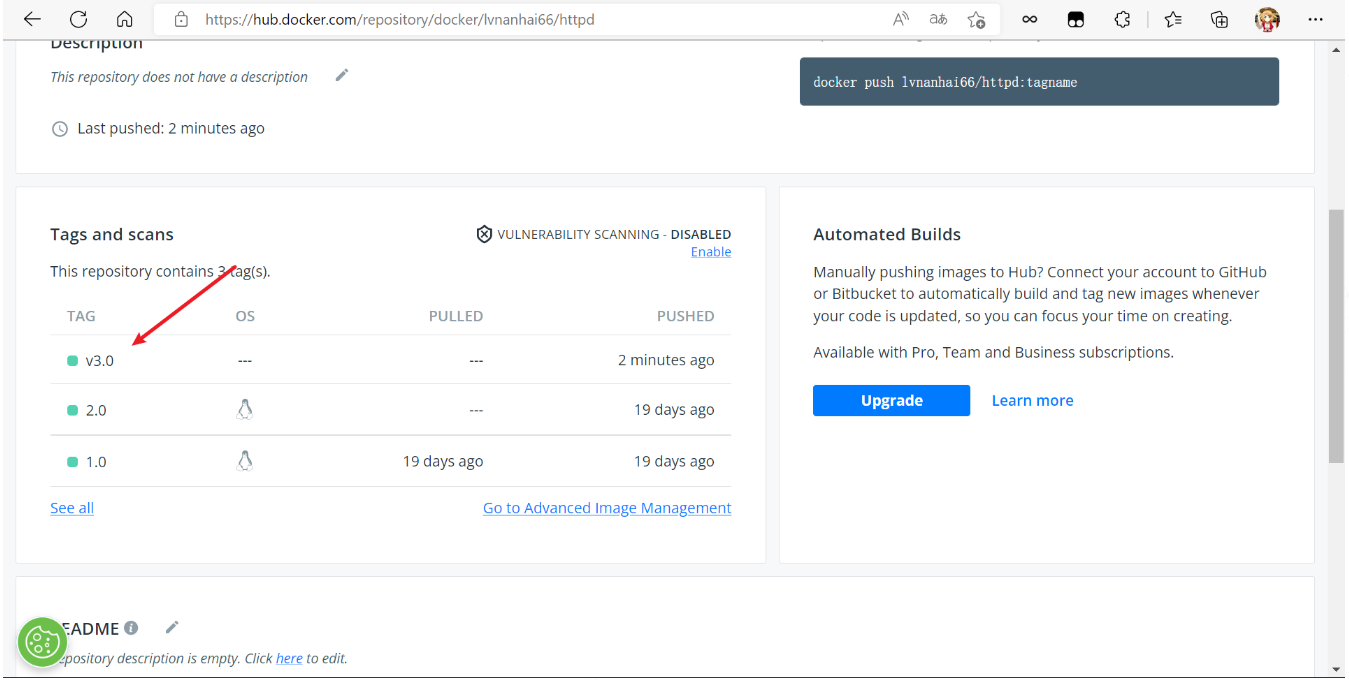
[root@localhost httpd]# podman push docker.io/lvnanhai66/httpd:v3.0
Getting image source signatures
Copying blob 3f49a2cae693 done
Copying blob 90fc92241475 done
Copying blob 8cfba8022d3f done
Copying blob 34214738da46 done
Copying blob bea1ef732da4 done
Copying blob 2653d992f4ef done
Copying config f65d0bb9ee done
Writing manifest to image destination
Storing signatures
拉取自己的镜像运行容器:
[root@localhost ~]# podman run -d --name web -P docker.io/lvnanhai66/httpd:v3.0
Trying to pull docker.io/lvnanhai66/httpd:v3.0...
Getting image source signatures
Copying blob 929704506730 skipped: already exists
Copying blob 26ad906b0de6 done
Copying blob c63ffcca07e0 done
Copying blob 45fdf32689c6 done
Copying blob 0b040dd24d11 done
Copying blob 841f6f1ffedd done
Copying config f65d0bb9ee done
Writing manifest to image destination
Storing signatures
4d770508e2552c6ab554079fccf9e72ed79ed43ffcad5d6564d2cac3a07527d6
[root@localhost ~]# podman ps -a
CONTAINER ID  IMAGE                            COMMAND               CREATED        STATUS            PORTS                  NAMES
4d770508e255  docker.io/lvnanhai66/httpd:v3.0  /usr/local/apache...  8 seconds ago  Up 8 seconds ago  0.0.0.0:40607->80/tcp  web
[root@localhost ~]# podman ps
CONTAINER ID  IMAGE                            COMMAND               CREATED         STATUS             PORTS                  NAMES
4d770508e255  docker.io/lvnanhai66/httpd:v3.0  /usr/local/apache...  19 seconds ago  Up 19 seconds ago  0.0.0.0:40607->80/tcp  web
//如果发现拉取不下来可以加加速器进行注释(cd /etc/containers/然后vim registries.conf)
用podman进行dockefile做一个httpd编译安装的镜像,要求要控制版本号,要用到dockerfile中大部分指令及用脚本方式启动程序,上传到官方镜像仓库,基于alpine镜像进行dockerfile,使其大小在70M以内
Alpinel 编译软件注意事项
[root@localhost ~]# mkdir httpd
[root@localhost ~]# cd httpd/
[root@localhost httpd]# touch Dockerfile
[root@localhost httpd]# mkdir files
[root@localhost httpd]# ls
Dockerfile  files
//创建一个目录,在这个目录下面创建一个Dockerfile文件和存放安装包的目录files
[root@localhost httpd]# cd files/
[root@localhost files]# wget https://downloads.apache.org/apr/apr-1.7.0.tar.gz https://downloads.apache.org/apr/apr-util-1.6.1.tar.gz https://downloads.apache.org/httpd/httpd-2.4.54.tar.gz
[root@localhost files]# ls
apr-1.7.0.tar.gz  apr-util-1.6.1.tar.gz  httpd-2.4.54.tar.gz
//下载安装包
[root@localhost files]# vim entrypoint.sh
[root@localhost files]# cat entrypoint.sh
#!/bin/bash

sed -i '/^#ServerName/s/#//g' /usr/local/apache/conf/httpd.conf

exec "$@"
[root@localhost files]# chmod +x entrypoint.sh //赋予脚本执行权限
[root@localhost files]# ll
total 11136
-rw-r--r--. 1 root root 1093896 Apr  5  2019 apr-1.7.0.tar.gz
-rw-r--r--. 1 root root  554301 Oct 23  2017 apr-util-1.6.1.tar.gz
-rwxr-xr-x. 1 root root      88 Aug 31 22:38 entrypoint.sh
-rw-r--r--. 1 root root 9743277 Jun  8 16:42 httpd-2.4.54.tar.gz
//写一个脚本作为启动程序
[root@localhost files]# cd ..
[root@localhost httpd]# ls
Dockerfile  files
编写dockerfile:
[root@localhost httpd]# vim Dockerfile
[root@localhost httpd]# cat  Dockerfile
FROM alpine

LABEL MANTAINER "lvnanhai66 1@36.com"

ENV apr_version=1.7.0 apr_util_version=1.6.1 httpd_version=2.4.54

ADD files/* /tmp/

RUN sed -i 's/dl-cdn.alpinelinux.org/mirrors.aliyun.com/g' /etc/apk/repositories && \
    apk update && \
    adduser -SHs /sbin/nologin apache && \
    apk add --no-cache -U gcc libc-dev make expat-dev pcre-dev openssl-dev libtool && \
    cd /tmp/apr-${apr_version} && \
    sed -i '/$RM "$cfgfile"/d' configure && \
    ./configure --prefix=/usr/local/apr && \
    make && make install && \
    cd /tmp/apr-util-${apr_util_version} && \
    ./configure --prefix=/usr/local/apr-util --with-apr=/usr/local/apr && \
    make && make install && \
    cd /tmp/httpd-${httpd_version} && \
    ./configure --prefix=/usr/local/apache \
    --enable-so \
    --enable-ssl \
    --enable-cgi \
    --enable-rewrite \
    --with-zlib \
    --with-pcre \
    --with-apr=/usr/local/apr \
    --with-apr-util=/usr/local/apr-util/ \
    --enable-modules=most \
    --enable-mpms-shared=all \
    --with-mpm=prefork && \
    make && make install && \
    mv /tmp/entrypoint.sh / && \
    apk del gcc make && \
    rm -rf /tmp/* /var/cache/*

EXPOSE 80
WORKDIR /usr/local/apache
CMD ["/usr/local/apache/bin/httpd","-D","FOREGROUND"]
ENTRYPOINT ["/bin/sh","/entrypoint.sh"]
[root@localhost httpd]# podman build -t httpd:v4.0 .
....
STEP 9/9: ENTRYPOINT ["/bin/sh","/entrypoint.sh"]
COMMIT httpd:v6.0
--> eb89d86d65e
Successfully tagged localhost/httpd:v6.0
eb89d86d65ef414d288a662331a44740015472d6539b25f95bc8abee8ce8addb
[root@localhost httpd]# podman images  //可以查看到镜像已经比较小了
REPOSITORY                TAG         IMAGE ID      CREATED         SIZE
localhost/httpd           v6.0        eb89d86d65ef  8 seconds ago   120 MB
docker.io/library/alpine  latest      9c6f07244728  3 weeks ago         5.83 MB
[root@localhost httpd]# cd
[root@localhost ~]# mkdir -p /srv/web
[root@localhost ~]# cd /srv/web/
[root@localhost web]# ls
[root@localhost web]# echo "hello lnh" >index.html
[root@localhost web]# cat index.html
hello lnh
[root@localhost web]# cd
[root@localhost ~]# cd httpd/
[root@localhost httpd]# podman images
REPOSITORY                TAG         IMAGE ID      CREATED         SIZE
localhost/httpd           v6.0        eb89d86d65ef  8 seconds ago   120 MB
docker.io/library/alpine  latest      9c6f07244728  3 weeks ago    5.83 MB
[root@localhost httpd]# podman run -d --name web -p 80:80 -v /srv/web/:/usr/local/apache/htdocs/:Z httpd:v6.0   //用制作的镜像运行一个容器
a7d9d8c071e80360e3ad40ff7933337c8d9ecf24ef0fa81c72a2a85e7dec86af
[root@localhost httpd]# podman ps     //查看进程状态
CONTAINER ID  IMAGE                 COMMAND               CREATED        STATUS            PORTS               NAMES
a7d9d8c071e8  localhost/httpd:v6.0  /usr/local/apache...  4 seconds ago  Up 4 seconds ago  0.0.0.0:80->80/tcp  web
[root@localhost httpd]# podman inspect -l |grep -i ipaddr  //查看ip地址
            "IPAddress": "10.88.0.10",
                    "IPAddress": "10.88.0.10",
[root@localhost httpd]# curl 10.88.0.10      //访问成功
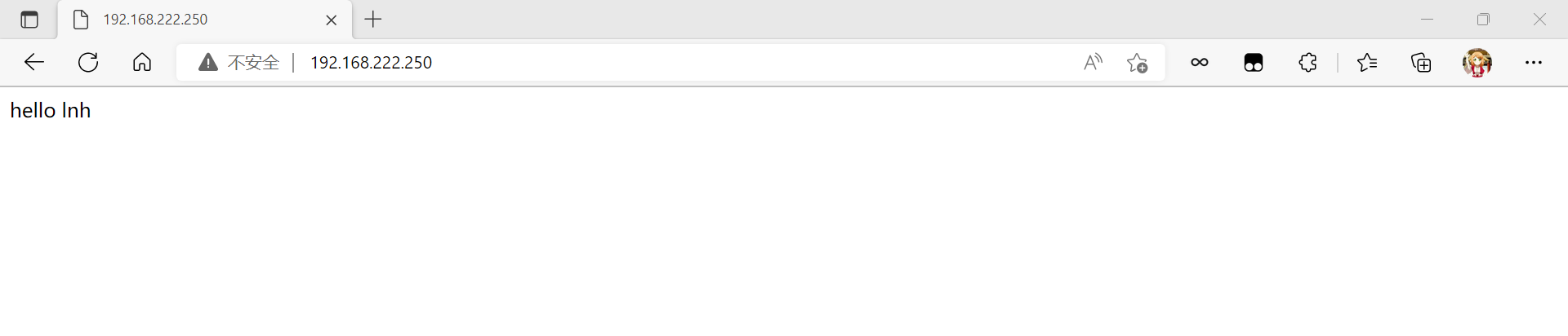
hello lnh
进行访问:
上传镜像:
[root@localhost httpd]# podman images
REPOSITORY                TAG         IMAGE ID      CREATED        SIZE
localhost/httpd           v6.0        eb89d86d65ef  9 minutes ago  120 MB
docker.io/library/alpine  latest      9c6f07244728  3 weeks ago    5.83 MB
[root@localhost httpd]# podman tag httpd:v6.0 docker.io/lvnanhai66/httpd:v6.0    //做标签使其和官方网站上面的一致(建议使用自己的用户名)
[root@localhost httpd]# podman images
REPOSITORY                  TAG         IMAGE ID      CREATED         SIZE
localhost/httpd             v6.0        eb89d86d65ef  11 minutes ago  120 MB
docker.io/lvnanhai66/httpd  v6.0        eb89d86d65ef  11 minutes ago  120 MB
docker.io/library/alpine    latest      9c6f07244728  3 weeks ago     5.83 MB
[root@localhost ~]# podman save docker.io/lvnanhai66/httpd:v6.0 -o myhttpd.tar     //将其打包成为文件
Getting image source signatures
Copying blob 994393dc58e7 done
Copying blob ff52d230cd11 done
Copying blob 7395d1756e8f done
Copying config eb89d86d65 done
Writing manifest to image destination
Storing signatures
[root@localhost ~]# ls
anaconda-ks.cfg  httpd  myhttpd.tar
[root@localhost ~]# scp  myhttpd.tar 192.168.222.251:/root
The authenticity of host '192.168.222.251 (192.168.222.251)' can't be established.
ECDSA key fingerprint is SHA256:y11UDaNXs3AnvVUnZQfAim2VHAplF09YOvQp2NemHyk.
Are you sure you want to continue connecting (yes/no/[fingerprint])? yes
Warning: Permanently added '192.168.222.251' (ECDSA) to the list of known hosts.
root@192.168.222.251's password:
myhttpd.tar                                                          100%  114MB  92.2MB/s   00:01
//传给安装docker的虚拟主机上面
docker的安装方法
在安装了docker的虚拟主机上面进行上传镜像
[root@localhost ~]# ls
anaconda-ks.cfg  myhttpd.tar
[root@localhost ~]# docker load -i myhttpd.tar    //将镜像导入
994393dc58e7: Loading layer  5.827MB/5.827MB
ff52d230cd11: Loading layer  53.77MB/53.77MB
7395d1756e8f: Loading layer  60.25MB/60.25MB
Loaded image: lvnanhai66/httpd:v6.0
[root@localhost ~]# docker images
REPOSITORY         TAG       IMAGE ID       CREATED          SIZE
lvnanhai66/httpd   v6.0      eb89d86d65ef   26 minutes ago   115MB
[root@localhost ~]# docker login
Login with your Docker ID to push and pull images from Docker Hub. If you don't have a Docker ID, head over to https://hub.docker.com to create one.
Username: lvnanhai66
Password:
WARNING! Your password will be stored unencrypted in /root/.docker/config.json.
Configure a credential helper to remove this warning. See
https://docs.docker.com/engine/reference/commandline/login/#credentials-store

Login Succeeded
[root@localhost ~]# docker push lvnanhai66/httpd:v6.0
The push refers to repository [docker.io/lvnanhai66/httpd]
7395d1756e8f: Pushed
ff52d230cd11: Pushed
994393dc58e7: Pushed
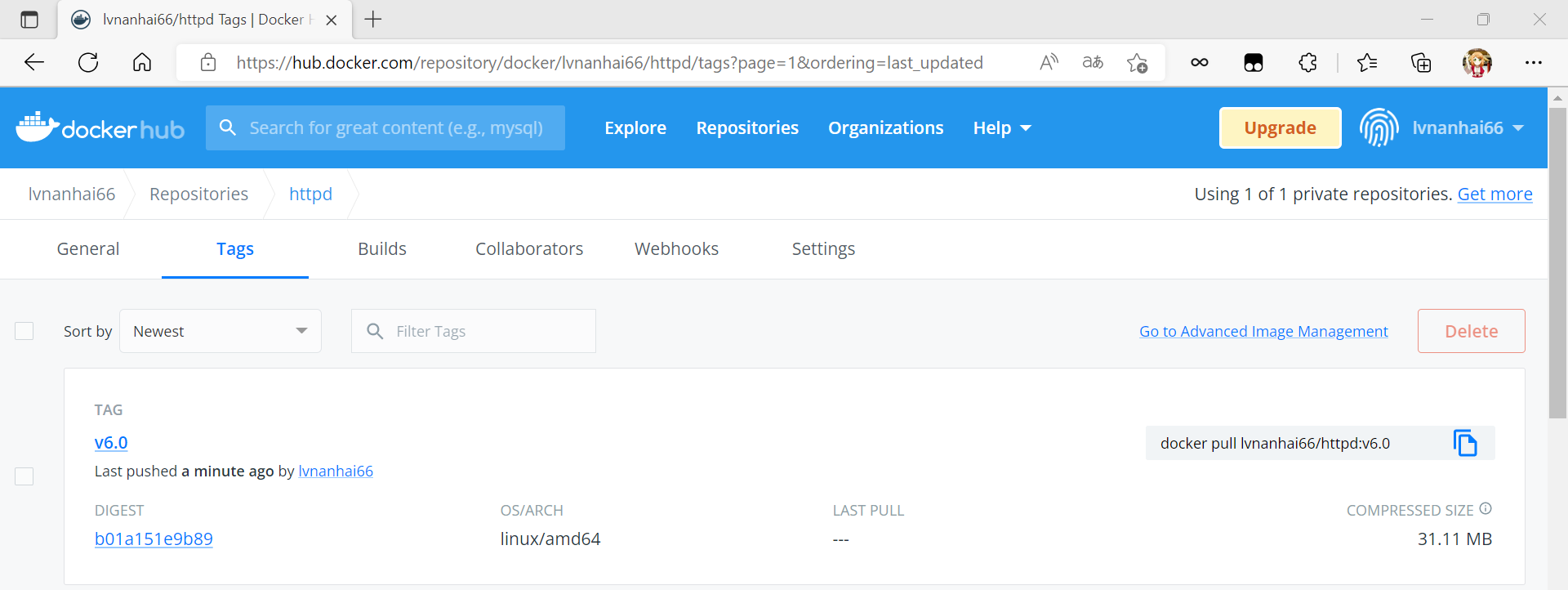
v6.0: digest: sha256:b01a151e9b89e7cd994c1a6acb207183c9097bd140098bee0b63f0da35a05c02 size: 952
可以查看到上传成功,并且只有31M左右,比较小
测试:
[root@localhost ~]# docker pull lvnanhai66/httpd:v6.0
//拉取自己制作的镜像
v6.0: Pulling from lvnanhai66/httpd
213ec9aee27d: Pull complete
c220467fa6e0: Pull complete
f3a6cb94f126: Pull complete
Digest: sha256:b01a151e9b89e7cd994c1a6acb207183c9097bd140098bee0b63f0da35a05c02
Status: Downloaded newer image for lvnanhai66/httpd:v6.0
docker.io/lvnanhai66/httpd:v6.0
[root@localhost ~]# docker images
REPOSITORY         TAG       IMAGE ID       CREATED          SIZE
lvnanhai66/httpd   v6.0      eb89d86d65ef   54 minutes ago   115MB
[root@localhost ~]# docker run -d lvnanhai66/httpd:v6.0
b7f7f743e574f1054afb559fada840361d4ca046e9698b8e4ccb9c2124949416
[root@localhost ~]# docker ps
CONTAINER ID   IMAGE                   COMMAND                  CREATED         STATUS         PORTS     NAMES
b7f7f743e574   lvnanhai66/httpd:v6.0   "/bin/sh /entrypoint…"   5 seconds ago   Up 4 seconds   80/tcp    strange_hofstadter
//利用自己制作镜像成功运行一个容器
文章目录一、概念1.1什么是dockerfile?1.2为什么要使用dockerfile1.3dockerbuild工作原理1.4dockerfile常用指令二、docker镜像制作2.1基于现有镜像创建2.2基于本地模板创建2.3基于dockerfile创建2.3.1CMD与entrypoint2.3.2使用exec模式是无法输出环境变量2.4shell模式需要加解释器2.5dockerfile构建tomcat镜像总结引言:docker创建镜像一、概念1.1什么是dockerfile?dockerfile是一个文本文件,其中包含了一条条指令(instruction),用于构建镜像。每一条指令
Java项目如何部署到Docker中?如何将java项目部署到Docker中呢,这里以一个springboot为例以下命令全部都是以linux为基础的1.首先找一个你熟悉的目录下创建一个目录upload(这个目录可以随便),并把java的linux和jar包上传进去我这里用的是jdk-8u321-linux-x64.tar.gz你可以从官网上进行下载#创建一个目录,然后所有的操作都是在这个目录中进行的。#这里目录的名字可以随便起mkdirupload#这里上传jdk,你可以使用xftp上传文件,我这里就不做演示了[root@zhupload]#ll总用量160408-rw-r--r--.1ro
这个问题在这里已经有了答案:Areshellscriptssensitivetoencodingandlineendings?(14个答案)关闭3年前。我正在尝试通过docker构建一个使用go的应用程序。要安装go,dockerfile具有以下命令(顺便说一下,这执行得很好):RUNwgethttps://dl.google.com/go/go1.11.linux-amd64.tar.gz\&&tar-xfgo1.11.linux-amd64.tar.gz\&&mvgo/usr/local当脚本运行“install”子目录中的shell文件时会出现问题。注意,以下两步的输出:Step
我为服务器端api引入了localpackage和gomodules。通过命令gorunmain.go,它在本地环境中运行良好,没有错误。但是在命令docker-composeup时不起作用。我想知道编写Dockerfile和docker-compose.yml来修复什么。我在article目录下命令gomodinit。因此,它在go.mod中设置了modulegithub.com/jpskgc/article。article├db├client├api│├main.go│├controller││└controller.go│└Dockerfile├nginx├docker-comp
我在运行本地构建以及配置Dockerfile时遇到了问题。我的项目结构如下:project-cmdmain.go-internal-appapp.goDockerfile所以,在main.go中,我说import("project/internal/app")然后,当我说gobuild时,我可以在本地完美运行。但是,在我的Dockerfile中我说FROMgolangENVGOPATH/go/src/github.com/projectCOPY./go/src/github.com/projectWORKDIR/go/src/github.com/projectRUNmakelinux
我有一个简单的GO程序可以成功连接到我的ubuntu服务器中的Vertica。我已经在这个ubuntu中设置了.dobc.ini和odbcdrvier。db,err:=sql.Open("odbc","DSN=HPVerticaDSN")iferr!=nil{log.Fatal(err)}log.Println("DBpingstarted...")iferr=db.Ping();err!=nil{log.Fatalf("DBpingfailedwitherror...%v",err)}log.Println("DBconnected.")deferdb.Close()现在,我如何设置
我正在尝试用我的golang项目构建docker镜像我使用以下内容#buildstageFROMgolang:alpineasbuilderWORKDIR/go/src/appCOPY..RUNCGO_ENABLED=0GOOS=linuxgobuild-a-installsuffixcgo-ldflags'-extldflags"-static"'-omain.RUNapkadd--no-cachegit#finalstageFROMalpine:latestRUNapk--no-cacheaddca-certificatesCOPY--from=builder/go/bin/app
我的Go服务有点问题。我是Go的新手,我只想对一个连接到mongodb实例的小服务进行docker化。我的代码在本地运行良好。所以这是我的Dockerfile:#buildstageFROMgolang:alpineASbuild-envRUNapkadd--no-cachegitADD..RUNgoget-v-ugo.mongodb.org/mongo-driverRUNgobuild-omongotest#finalstageFROMalpineWORKDIR/appCOPY--from=build-env./go/mongotest.RUNapkupdate&&apkaddca-
我为服务器端api引入了带有gomodules的本地包。通过命令gorunmain.go,它在本地环境中运行良好,没有错误。但是在命令docker-composeup时不起作用。我想知道如何修复Dockerfile和docker-compose.yml。我在article目录下命令gomodinit。因此,它在go.mod中设置modulegithub.com/jpskgc/article。article├db├client├api│├main.go│├controller││└controller.go│└Dockerfile├nginx├docker-compose.yml├go.
我正在尝试使用我的golang项目创建一个docker镜像。该项目有一些本地包,例如math:/myproject/src/main.goutils/math.go在main.go中,我包含了很多包,还有来自math.go的math。我的docker文件看起来像这样:FROMgolang:latestENVGOPATH=/golib/RUN/usr/local/go/bin/gogetgithub.com/julienschmidt/httprouterCMD/usr/local/go/bin/gorunmain.goEXPOSE10004因为它是一个本地包,所以我如何包含math包,
