主页: 元存储的博客_CSDN博客
https://blog.csdn.net/vagrant0407?type=blog
本文依据公开知识及个人经验整理而成,若有任何疑问或有侵权行为请联系作者处理。
文章为个人辛苦整理,付费内容,禁止私自转载。
内容摘要
1. 电脑关机方式
1.1 正常关机
1.2 按住电源键强行关机
1.3 拔电源
2. 长按电源键关机,有害吗?
3. 强制关机对硬盘危害多大 ?
说到“按住电源键强制关机”的操作,想必大家都不会陌生,毕竟在电脑蓝屏或者电脑死机的时候,我们总是束手无策。
而且,身边的人在遇到同样的情况时,往往都是选择长按电源键强制关机,所以当我们遇到同样的情况时,也会不自觉的使用同样的做法!
一般情况下, 我们也不会强制关机, 而是用鼠标选择关机。但又一直没去确认长按关机键是否真的对电脑有所伤害。
“按住电源键强制关机”对电脑有伤害吗?我们今天来探讨下。
参考[2]
我们通常所说的正常关机是指,在操作系统中找到电源按钮,点击关机。此时系统接收到指令,逐个关闭系统进程 → 关闭系统 → 切断硬件电源 → 完成关机。整个过程中,电脑会把一切都妥善处理好。
如果我们按住电源键强行关机的话,其实与正常关机就是少了发给系统关机指令的步骤,外表看起来像直接关闭电源了,但实际上还是要经历一个完整的硬件关机流程,与正常关机在硬件流程上并没有什么不同。
看到上面的简单说了一下这个关机的方式,是不是觉得,好像长按电源键强制关机,不会对电脑造成伤害?
然而,电脑作为一个十分精细的产品,从硬件配置到操作系统的运行,都明明白白地告诉我们,事情是没有那么简单的。
这种方式也是今天讨论的焦点。
这个好理解, 直接拔掉电源插头,硬件都没电了。笔记本电脑拔掉电源, 还有锂电池, 如果把锂电池也取掉,就和拔掉电源一样了。这种情况,台式机遇到的情况多一些。当然了小元的老笔记本电脑,电池都丢掉了, 也和笔记本一样了。
以前上学的时候,用台式机追剧, 宿舍11点准时熄灯,经常追剧都忘了时间,啪,电闸一拉, 整个世界进入了黑暗, 我的电脑也跟着遭受痛苦。 那时候也隐约知道异常断电对电脑不好,就大概知道会影响电脑使用寿命之类的。
把电源这种骚操作还是比较少的, 这个对硬件对系统都有伤害。
参考[1]
长按住电源键关机,这个关机动作并不是切断电源了事,而是遵循普通的关机硬件流程, 硬件有复杂的关闭各个power rail的时序,要按照一定的顺序来。主板还有部分区域是有电的。
也就是说按住电源键关机,看起来像一下关闭电源了,实际上还是要经历一个完整的关机硬件流程,和普通的正常关机在硬件流程上没有什么不同,和拔电源也有本质的不同。
和正常关机有什么不同?
硬件流程上一样,那么和普通关机在什么地方不同了呢?差别就是电脑操作系统被跳过了。无论我们是鼠标点选关机,还是短按电源键关机,电脑操作系统也就是Windows或者Linux都会受到通知,尝试安全关机。电脑会给SSD 发安全断电通知,操作系统和SSD固件在共同工作,不同分工,一步步安全关闭计算机。包括保存文件等等操作。跳过这些动作轻则未保存文件丢失,重则操作系统文件损坏而不能启动。
所以说按住电源键关机对硬件完全没有损伤,硬盘也不会一下掉电而要用到掉电保护的功能:
和正常关机一样。真正需要担忧的是数据的安全问题。
话说回来拔电源或者家里如果停电会伤害硬件吗?实际上机械硬盘并不需要担心,真正需要担心的是SSD和主板。看过我们固态硬盘系列的读者应该都知道SSD FTL映射表的存在。FTL的逻辑块和物理块映射表必须存储在NAND Flash上,否则会造成混乱;高端企业级硬盘上有大量的DRAM来加速,其中的内容也必须存储下来。
参考[3]
在正常关电的时候,和机械硬盘类似,SATA的STANDBY IMMEDIATE命令和SCSI的Stop指令是合适的存储这些信息的机会。SSD控制器可以从容的将这些信息写在合适的地方。强行断电或者强制关机结果就是电脑操作系统没有这个机会去下这种命令。
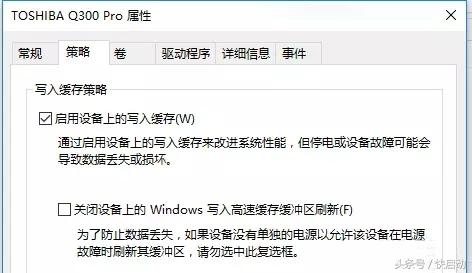
1、强行断电或者强制关机对SSD硬盘的硬件是没有影响的,但是对数据的完整性会产生影响。一般来说,硬盘为增强写入性能而会默认开启写入缓存设置,异常断电后硬盘的写入会终止,缓存数据也遗失,数据完整性可能受影响。这也是为啥有些小伙伴强制断电之后再开机后不认盘的主要原因。不过有个带电静置三十分钟大法(SSD固态硬盘:掉盘不识别自检修复,30分钟大法)可救。还有一点需要注意的是写入时断电,很大概率导致坏块数增加,不过好在固态硬盘规划时基本都有冗余块用来替换。
2、闪存颗粒在Program过程中断电,可能造成一些page damage而不能再继续运用了;这些损伤会通过内部控制器的算法来绕过,从而避免SSD变砖,但是不可避免的SSD寿命会受到一些影响。
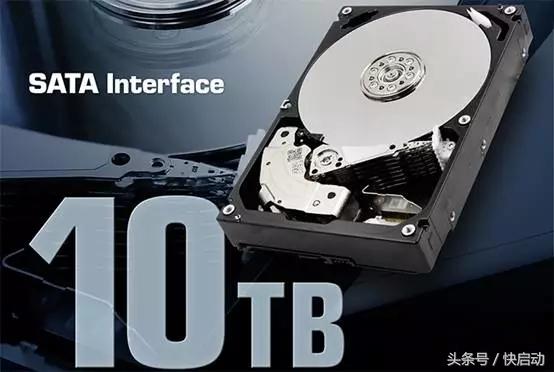
所以,接下来我们需要先了解机械硬盘预防断电数据遗失的原理,在这里小编给大家举例子:Toshiba在最新的10TB企业级机械硬盘上增加了一颗原本固态硬盘上才会运用的闪存芯片。在断电时借助盘片旋转的惯性发电,供主控将DRAM缓存内数据转移到磁盘钟安全保存,完美实现了断电数据不遗失,规划非常巧妙。
对于企业级固态硬盘一般会增加断电保护电容供电来对缓存内数据的紧急写入。但这个操作使得电容寿命限制较多,部分可能存在闪存之前破坏以至于造成不可估量的问题,所以在家用固态硬盘中没有设置这个功能。而固态硬盘的DRAM缓存内主要存放FTL闪存映射表,只支持最多16MB容量用来短时缓存用户读写的数据,随着 NVME FUA Flush指令的下达,这部分数据就会写入到NAND闪存中永久保存下来。
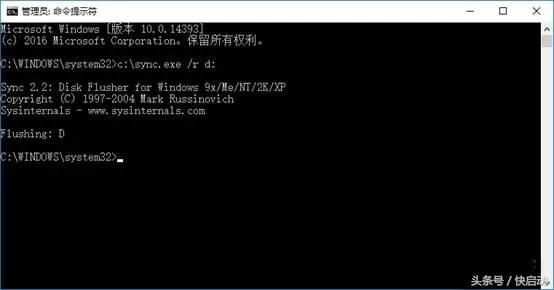
Flush指令是由Win系统自动定时发送的,会强制固态硬盘缓存区内数据实际写入到闪存永久保存。下面以ToshibaQ200 240G固态硬盘来进行测验。Q200是Toshiba原厂8通道MLC闪存SSD,当前性价比最高的原厂固态硬盘之一。
运用名为sync的手动Flush软件来检验一下Flush指令的作用:
图片来源头条号 快启动
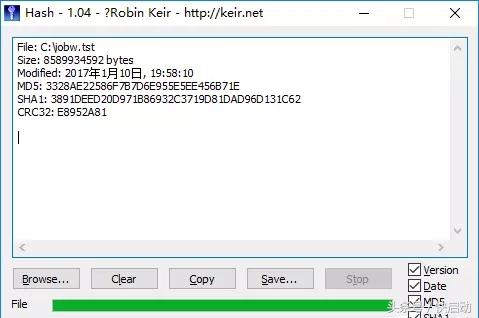
文件复制完成后立刻断电,重新开机后文件MD5会出错,因为还有部分数据留在缓存中没有实际写入闪存:
图片来源头条号 快启动
如果文件复制后执行Flush命令,然后立刻断电,再次校验MD5是正确的,说明文件被完整写入到了固态硬盘内。
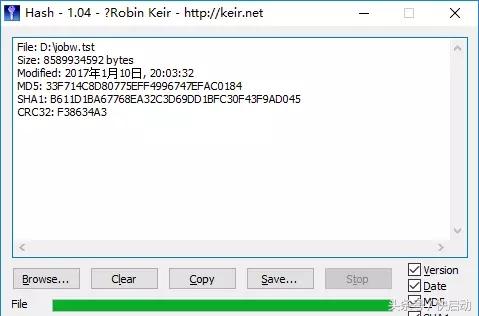
图片来源头条号 快启动
Win系统自动向固态硬盘发送Flush指令的频率是很快的,所以偶尔强制关机并不一定出现问题。此外家用电脑的断电保护和有无DRAM缓存关系不大:即便你能保护住硬盘缓存数据,主机没有UPS不间断供电的话,主内存数据依然会丢,断电瞬间发送到SATA接口上的指令也有可能是错误的。
在意外掉电的情况下,情况就复杂不少。不知道大家注意过没有,现在M.2的SSD上面有很多很小的电容:
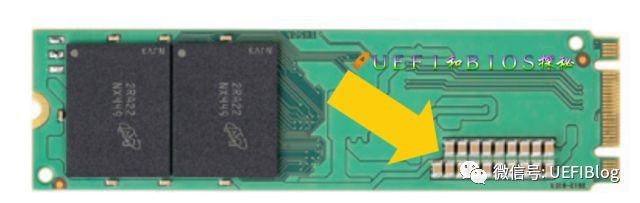
在VCC没电的时候,这些电容的gate就会打开,会为SSD主控争取1ms ~ 10几ms左右的时间, 外部电容越大,电容时间越长。SSD主控会立刻放弃现在所有没有存储的数据,而立刻开始存储FTL表,保证不会出大问题。
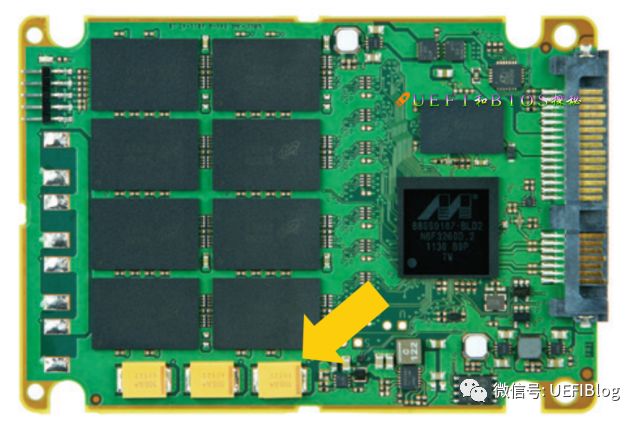
在企业级的SSD中,1TB 容量的 SSD, 它的DRAM大小将近1GB(SSD 容量和 DRAM 容量比例标配是 1024 :1),而企业SSD对数据完整性要求极高,不容有失,不但FTL表要存好,DRAM中没有存储过的,也必须全部存下来。这就需要很大的电容,来争取更多的时间,如果我们拆开企业SSD,就会发现很多大黄快:
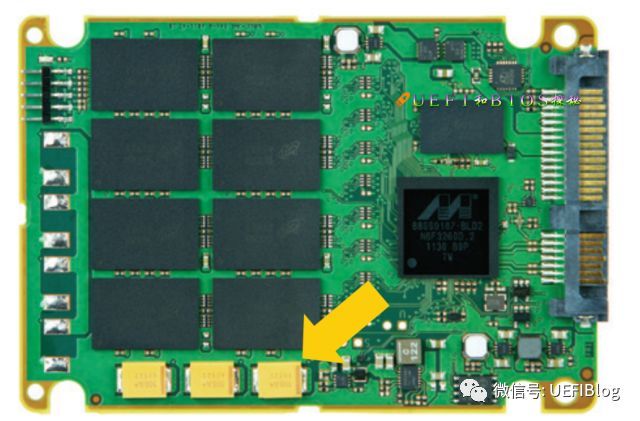
这个Micron的SSD有3块,而Intel的部分SSD,因为DRAM很大,大电容达到8块!
有些低端SSD厂商,没有电容,或者在长时间使用后电容能力下降。在掉电后,FTL表并没有存下来。而是采取在下一次上电的时候重建FTL表,这是用户就会发现SSD反应很慢,要一会才会恢复正常。即便这样, 之前的断电丢失的数据也是丢失的, 只是把SSD里存的数据的映射表建立起来。SSD固件写的不好的,SSD不能用也是可能的。
所以来看, 为了防止断电导致SSD异常,厂家费心费钱增加了电容, 但这只是给SSD保命的,并不能保数据的。即便有电容, 也只是尽力而为的行为,毕竟电容争取的时间也非常有限。SSD设计者也很无奈,增加电容意味着成本增加,产品在消费市场(个人用户购买)失去价格优势,真是情况是消费市场的SSD基本都没有足够的电容的。所以我们我们才要弥足需要避免对SSD电脑强行关机,也不要拔电源。
以上的种种经验以及理论都清楚的说明了强制关机到底对SSD危害多大,所以小伙伴们在运用SSD的时候最好不要经常的对SSD电脑强行关机,也不要拔电源,这可能有意想不到的事情发生,偶尔的强行断电不用太担心,SSD都是可以正常工作的。如果有什么不懂的问题欢迎留言咨询哦!
[1] 笔记本电脑按住电源键强行关机,对电脑有伤害吗? - 知乎 (zhihu.com)
[2] http://www.360doc.com/content/22/0121/16/16534268_1014319401.shtml
[3] 强制关机到底对固态硬盘的危害多大? https://www.chinafix.com/article-19446-1.html
电脑0x0000001A蓝屏错误怎么U盘重装系统教学分享。有用户电脑开机之后遇到了系统蓝屏的情况。系统蓝屏问题很多时候都是系统bug,只有通过重装系统来进行解决。那么蓝屏问题如何通过U盘重装新系统来解决呢?来看看以下的详细操作方法教学吧。 准备工作: 1、U盘一个(尽量使用8G以上的U盘)。 2、一台正常联网可使用的电脑。 3、ghost或ISO系统镜像文件(Win10系统下载_Win10专业版_windows10正式版下载-系统之家)。 4、在本页面下载U盘启动盘制作工具:系统之家U盘启动工具。 U盘启动盘制作步骤: 注意:制作期间,U盘会被格式化,因此U盘中的重要文件请注
电脑启动出现显示器黑屏是一个相当常见的问题。如果您遇到了这个问题,不要惊慌,因为它有很多可能的原因,可以采取一些简单的措施来解决它。在本文中,小编将介绍下面4种常见的电脑启动后显示器黑屏的原因,排查这些原因,快速解决! 演示机型:联想Ideapad700-15ISK-ISE系统版本:Windows10一、显示器问题如果出现电脑启动后显示器黑屏的情况。那么首先您需要检查一下显示器是否正常工作。您可以通过更换另一个显示器或将当前显示器连接到另一台计算机来检查显示器是否存在问题。如果问题仍然存在,那么您可以排除显示器故障的可能性。 二、显卡问题如果您的电脑配备了独立显卡,那么显卡故障也可能是导致电脑
电脑上可以截取图片吗?如果可以,该如何操作呢?相信很多小伙伴都只知道一两种截图的方式,知道的并不全面。其实,电脑上有多种方式截图的,而且非常方便。电脑怎么截图?今天我们就来教大家如何使用电脑截取图片的8种常用方式!操作环境:演示机型:Delloptiplex7050系统版本:Windows10方法一:系统自带截图具体操作:同时按下电脑的自带截图键【Windows+shift+S】,可以选择其中一种方式来截取图片:截屏有矩形截屏、任意形状截屏、窗口截屏和全屏截图。 方法二:QQ截图具体操作:在电脑登录QQ,然后同时按下【Ctrl+Alt+A】,可以任意截图你需要的界面,可以把截图的页面直接下载,
手机访问电脑后AnyViewer可以做什么? 您成功将手机连接到Windows电脑后,然后您可以做任何您想做的事情,例如:查看文件和运行应用程序。电源管理:在远程会话中,点击电源管理,您可以看到三个项目:锁定、重启和关机,供您在不同情况下管理计算机。如果您需要暂时离开远程会话,可以锁定计算机。如果计算机死机,您可以重新启动它,然后再次连接。如果您已完成计算机上的所有工作,您可以使用手机远程关闭它。更改图像质量:当电脑和手机的网络都处于良好状态时,您可以选择高图像质量以获得更好的体验。当网络状况不佳时,您可以选择低图像质量以获得更流畅的操作。 显示桌面:我们无法在手机上按Windows+
恢复出厂设置后数据还在吗?格式化真的彻底吗?数据到底该怎么删?文章目录前言为什么不能彻底删除数据?手机如何彻底删除数据?第一步:恢复出厂设置第二步:手动覆写数据电脑如何彻底删除数据?方法一:命令提示符方法二:文件粉碎方法三:低级格式化硬盘总结前言个人数据安全再次成为大家关注的热门话题:在日常使用手机和电脑时,我们可能需要删除一些敏感数据,例如银行账户信息、个人照片、聊天记录等。数据删除的目的是保护个人隐私,避免泄露。以下是一些关于如何删除数据的方法。恢复出厂设置,不一定彻底清除手机数据电子产品迭代升级速度越来越快,大家家中的旧手机、旧电脑也越来越多,一键删除、格式化、恢复出厂设置能彻底清除个人
跳过联网激活:OOBE界面直接按Ctrl+Shift+F3进入审核模式。这样就可以直接进入系统进行一些硬件测试等,而不用联网激活导致新机无法退货。需要注意的是,在审核模式下进行的一些操作都会保留,并不会在退出后自动还原!安装的软件在正常开机进系统后还会看见!如果电脑确实没连互联网又不想强行跳过OOBE(网上很多教程会叫你直接结束OOBE进程,但这是不推荐的,因为一些厂商自带优化程序和系统初始化设置在后面都会应用,对于笔记本跳过的话你会发现驱动和内置应用都没有装上。其实这部分脚本就在系统盘的Recovery隐藏文件夹下),可以参考以下方式:https://www.landiannews.com/
1、按照拓扑连接网络,观察交换机端口指示灯2、连接网线前通过console线连接交换机,观察网线连接后CRT有何种提示信息3、配置PC的IP地址,要求如下:192.168.x.1 192.168.x.2,配置完成后检查PC的IP地址以及MAC地址(图形化和命令行模式)4、测试PC的连通性(ping目的IP地址)5、通过displaymac-address检查交换机的显示信息,得出MACAddress列与Port列的规律远程登录设备--telnet1、PC通过console线配置路由器2、配置路由器选定的接口地址进入接口试图interfacexxxx配置IP地址PC:192.168.x.1路由器
相信有一部分小伙伴肯定遇到过,U盘在电脑上,不显示文件,U盘为空;但是U盘内存显示,这些文件可能存在,因为内存是真实存在的。方案如下:1.卸载usb设备2.更改驱动器磁盘号3.更新驱动4.勾选隐藏的驱动器&&勾选显示隐藏的文件夹「以下两项虽然是方法,但是不到万不得已的情况下不建议使用,后续我也会继续更新这篇文档,尽量让大家避开这个坑。」5.diskgenuis软件6.数据恢复软件好了,废话不多说,基操都排除之后,下面我们来看一下解决办法。方案1.卸载usb连接设备1.右键「此电脑」,点击「管理」进入了计算机管理窗口,如图:2.点击「设备管理器」 点击「通用串行总线控制器」不出意
打印机是常见的办公设备之一,可以将电脑上需要的文档打印出来方便阅读,那你知道怎么查看打印机的ip地址吗?下面小编就来教教大家电脑查看打印机ip地址的三种方法。 怎么查看打印机的ip地址? 方法一: 1、首先大家可以看看自己的打印机有没有lcd屏幕。 2、有的话就进入菜单,然后可以在里面的选项中显示“ip地址”。 方法二: 1、首先按下快捷键“win+r”输入“control”。 2、然后在控制面板中点击硬件和声音下面的“查看设备和打印机”。 3、找到了之后右击,选择“属性”。 4、最后点击“web服务”就可以看到地址了。 方法三: 1、首先按下快捷键“win+r”打开
一、安装Git下载地址:https://sourceforge.net/projects/git-osx-installer/点击下载最新版就可以了,下载速度很快的。下载完直接打开,默认安装即可。安装完成直接在命令行用root用户执行:git--version。出现如下表示安装成功二、本地配置Git1、在mac命令行执行如下两个命令(两个都要执行),主要是配置全局用户名和邮箱gitconfig--globaluser.name"your_name"gitconfig--globaluser.email"your_email@youremail.com"2、修改git大小写敏感,默认是不敏感的g
