每次搭建一个服务器之前,比如MySQL、DNS、WEB等首先要挂载磁盘目录文件
挂载就是当要使用某个设备时(例如光盘或软盘),必须先将它们对应放到 Linux 系统中的某个目录上。其中对应的目录就叫作挂载点。只有经过操作之后,用户或程序才能访问到这些设备。这个操作过程就叫作文件系统的挂载。这里/dev/sr0是软盘,/mnt/cdrom是挂载点
[root@wry139 ~]# mount /dev/sr0 /mnt/cdrom/
mount: /dev/sr0 写保护,将以只读方式挂载
mount: /dev/sr0 已经挂载或 /mnt/cdrom 忙
       /dev/sr0 已经挂载到 /mnt/cdrom 上
[root@wry139 ~]#
使用yum命令查找httpd服务
[root@wry139 ~]# yum search httpd
已加载插件:fastestmirror
Loading mirror speeds from cached hostfile
======================== N/S matched: httpd ========================
httpd.x86_64 : Apache HTTP Server
下载安装httpd服务
[root@wry139 ~]# yum install httpd.x86_64 -y
启动httpd服务,并查看httpd服务状态情况
[root@wry139 ~]# systemctl start httpd
[root@wry139 ~]# systemctl status httpd
在我们的物理机上做访问WEB网页的实验
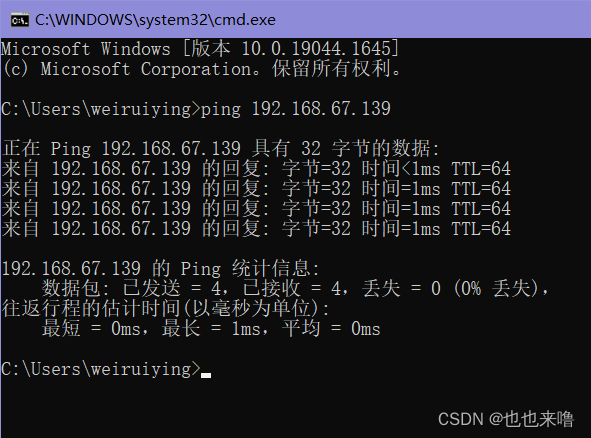
首先要保证物理机与虚拟机在同一个网段,而且能够ping通
详情可以查看这篇文章:https://blog.csdn.net/qq_48111800/article/details/124693571?spm=1001.2014.3001.5501
[root@wry139 ~]# ping -c 4 192.168.67.1
PING 192.168.67.1 (192.168.67.1) 56(84) bytes of data.
64 bytes from 192.168.67.1: icmp_seq=1 ttl=128 time=0.300 ms
64 bytes from 192.168.67.1: icmp_seq=2 ttl=128 time=0.644 ms
64 bytes from 192.168.67.1: icmp_seq=3 ttl=128 time=0.530 ms
64 bytes from 192.168.67.1: icmp_seq=4 ttl=128 time=0.774 ms

--- 192.168.67.1 ping statistics ---
4 packets transmitted, 4 received, 0% packet loss, time 3017ms
rtt min/avg/max/mdev = 0.300/0.562/0.774/0.174 ms
开启防火墙的tcp的80端口
[root@wry139 ~]# firewall-cmd --permanent --add-port=80/tcp
success
[root@wry139 ~]# firewall-cmd --permanent --add-service=http
success
[root@wry139 ~]# firewall-cmd --reload
success
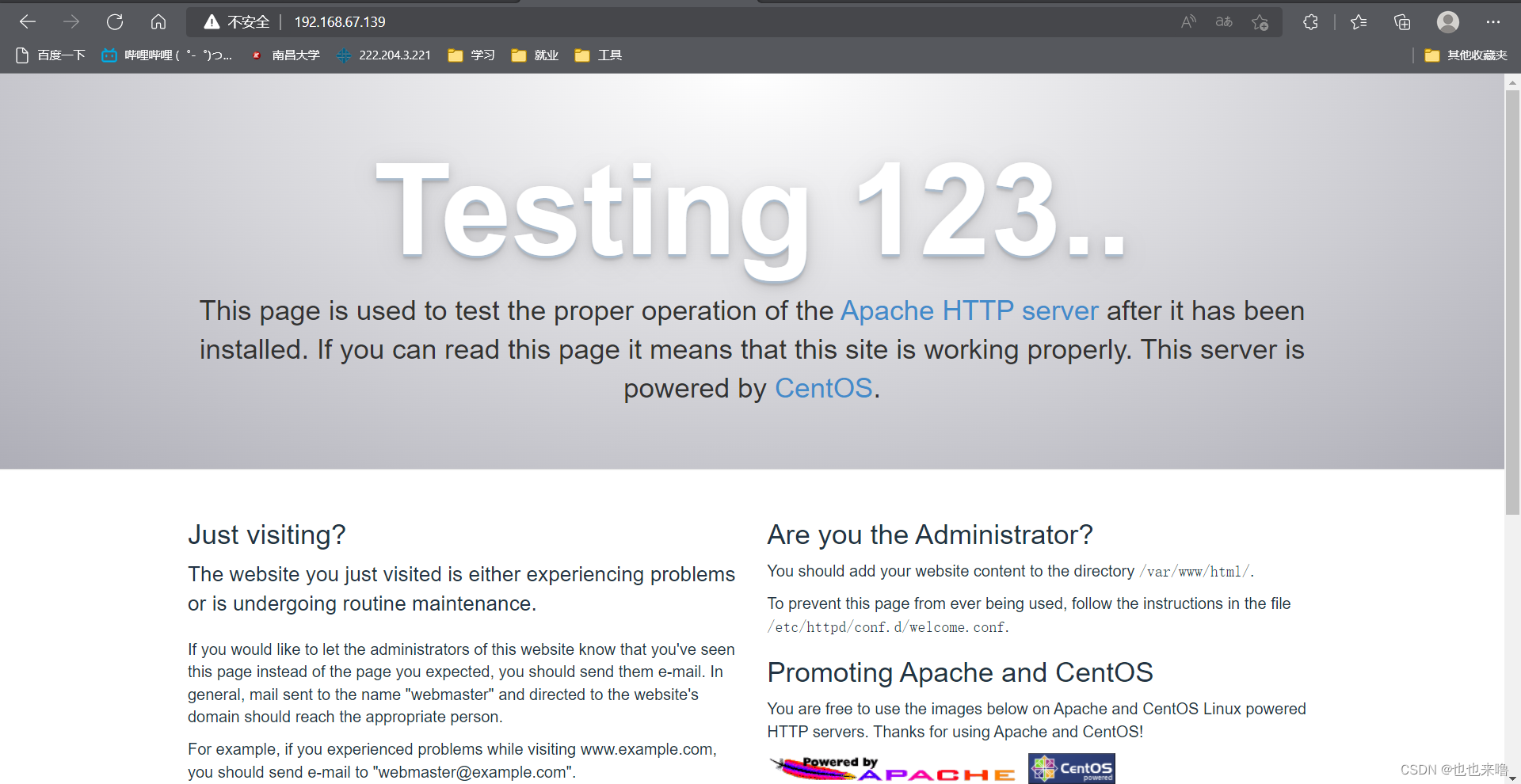
此时已经可以在物理机的浏览器输入虚拟机IP地址查看到HTTP的首页
如果发现超时那就是因为防火墙的问题,检查一下自己的虚拟机防火墙端口和服务都开放了么
如果都开放了还提示:HTTP/1.1 Forbidden被拒绝,意思是权限不够,可以关闭物理机的防火墙试试
开始编辑配置文件来搭建个人网页
[root@wry139 ~]# cd /etc/httpd/conf
[root@wry139 conf]# ls
httpd.conf  magic
[root@wry139 conf]# cp httpd.conf httpd.conf.bak
[root@wry139 conf]# vi httpd.conf
补充:命令模式下:set nu可以显示文件行数
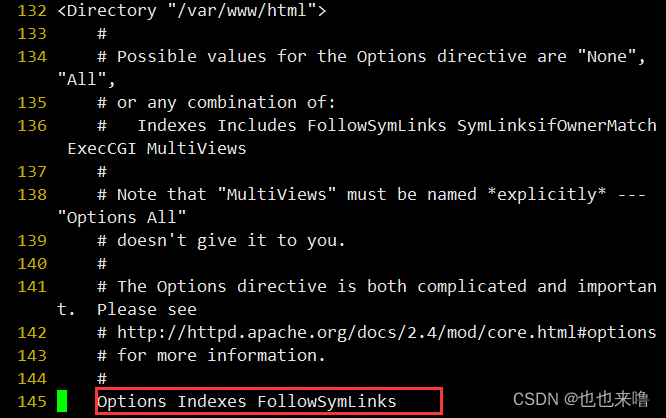
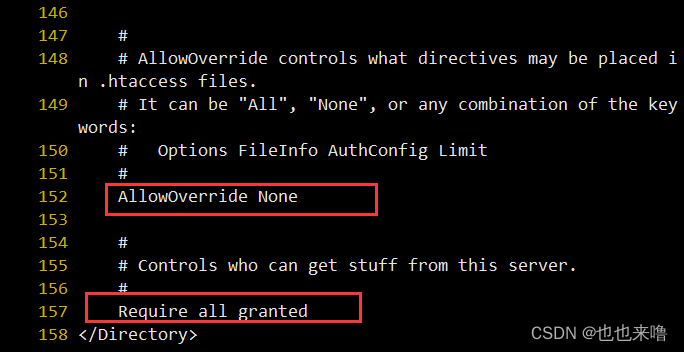
配置所有的访问请求都授权了

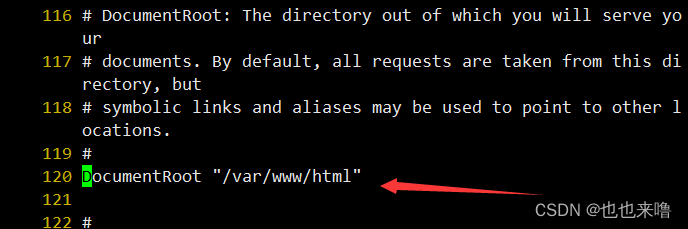
在httpd.conf这个配置文件中配置浏览器访问的网页根目录:可以自定义更改
开放访问/var/www目录的权限
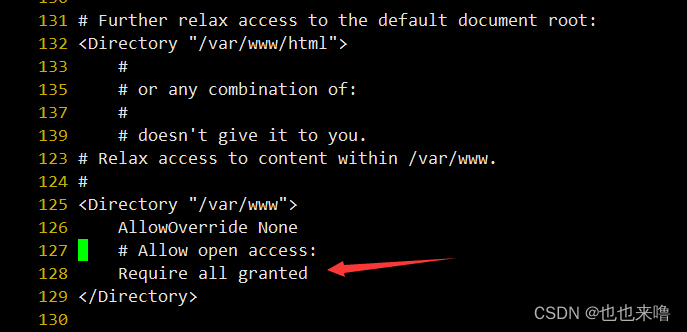
Options Indexes FollowSymLinks语句:如果该虚拟目录下没有 index.html,浏览器会显示该虚拟目录的目录结构,列出该虚拟目录下的文件和子目录。
AllowOverride None: 完全忽略.htaccess 文件(超文本文件)
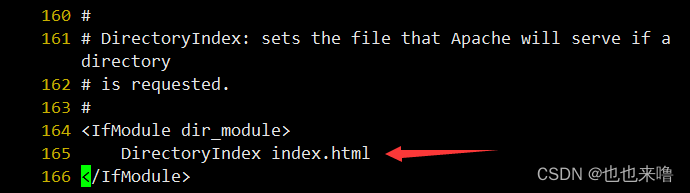
设置浏览器默认访问的网页为index.html
创建一个简单的测试网页
[root@wry139 conf]# cd /var/www/html
[root@wry139 html]# mkdir stu
[root@wry139 html]# cd stu/
[root@wry139 stu]# echo "this student score web">index.html
[root@wry139 stu]# cat index.html
this student score web
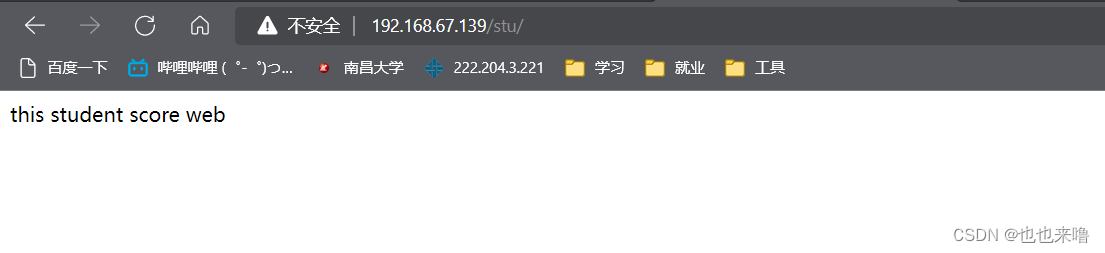
测试Options Indexes FollowSymLinks属性:
[root@wry139 stu]# ls
index.html
[root@wry139 stu]# rm -rf index.html
[root@wry139 stu]# touch 1.txt 2.txt
[root@wry139 stu]# ls
1.txt  2.txt
[root@wry139 stu]#

测试成功
至此Web服务器搭建完成,下面是基于web服务器搭建完成之后的拓展实验,如果只是想搭建服务器可以不看下去
[root@wry139 ~]# cd /etc/sysconfig/network-scripts/
[root@wry139 network-scripts]# ls
[root@wry139 network-scripts]# vi ifcfg-ens33
在文件中的IP地址字段下面添加两个IP地址
IPADDR1=192.168.67.100
IPADDR2=192.168.67.200
重启网络服务,查看虚拟机的IP地址,发现确实多了两个IP地址
[root@wry139 network-scripts]# systemctl restart network
[root@wry139 network-scripts]# ip a
1: lo: <LOOPBACK,UP,LOWER_UP> mtu 65536 qdisc noqueue state UNKNOWN group default qlen 1000
    link/loopback 00:00:00:00:00:00 brd 00:00:00:00:00:00
    inet 127.0.0.1/8 scope host lo
       valid_lft forever preferred_lft forever
    inet6 ::1/128 scope host
       valid_lft forever preferred_lft forever
2: ens33: <BROADCAST,MULTICAST,UP,LOWER_UP> mtu 1500 qdisc pfifo_fast state UP group default qlen 1000
    link/ether 00:0c:29:40:8b:67 brd ff:ff:ff:ff:ff:ff
    inet 192.168.67.139/24 brd 192.168.67.255 scope global noprefixroute ens33
       valid_lft forever preferred_lft forever
    inet 192.168.67.100/24 brd 192.168.67.255 scope global secondary noprefixroute ens33
       valid_lft forever preferred_lft forever
    inet 192.168.67.200/24 brd 192.168.67.255 scope global secondary noprefixroute ens33
       valid_lft forever preferred_lft forever
    inet6 fe80::11b6:21f3:ebca:9c31/64 scope link noprefixroute
       valid_lft forever preferred_lft forever
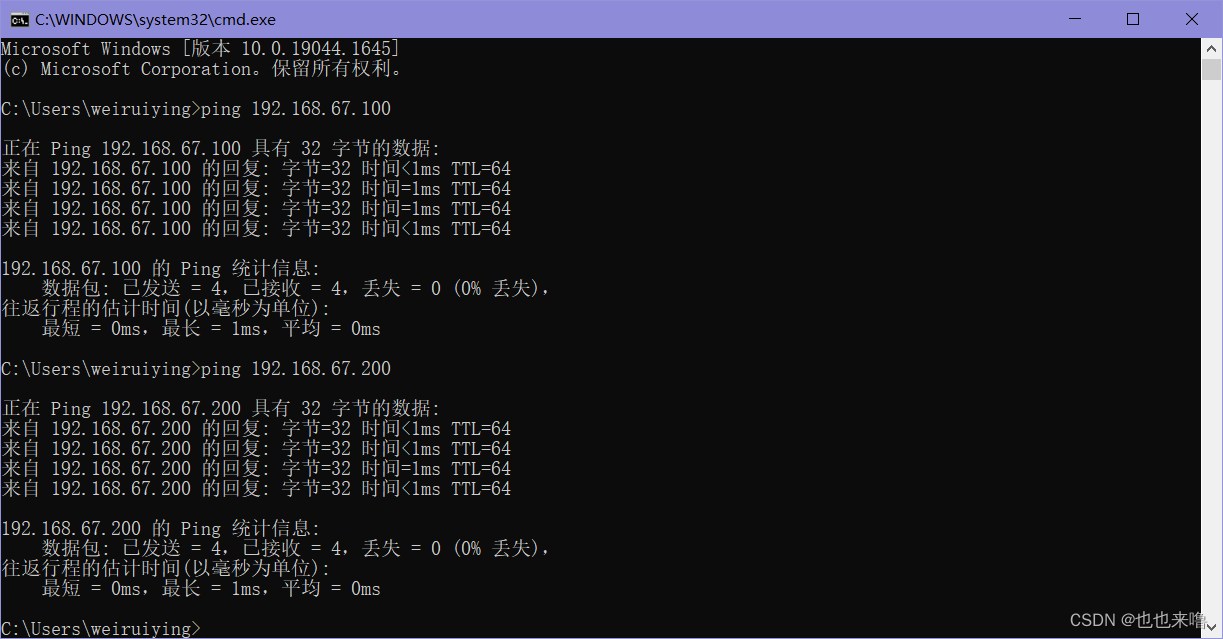
尝试ping通虚拟主机IP地址
配置虚拟主机IP地址的网页访问主目录和网页index.html文件
[root@wry139 network-scripts]# cd /var/www/
[root@wry139 www]# mkdir 100 200
[root@wry139 www]# echo 192.168.67.200 test website > 200/index.html
[root@wry139 www]# echo 192.168.67.00 test website > 100/index.html
[root@wry139 www]#
配置虚拟主机ip地址的httpd配置文件
回到配置文件的目录下面,创建一个vhost目录,里面专门存放虚拟IP地址的配置文件,然后在httpd服务的主配置文件中引用这个目录
[root@wry139 www]# cd /etc/httpd/conf
[root@wry139 conf]# cd ..
[root@wry139 httpd]# ls
conf  conf.d  conf.modules.d  logs  modules  run
[root@wry139 httpd]# mkdir vhost
[root@wry139 httpd]# cd vhost/
[root@wry139 vhost]# touch 100.conf 200.conf
[root@wry139 vhost]# ls
100.conf  200.conf
配置虚拟主机IP的配置文件
[root@wry139 vhost]# vi 100.conf
[root@wry139 vhost]# cat 100.conf
<VirtualHost 192.168.67.100>
	DocumentRoot "/var/www/100"
	DirectoryIndex index.html
	<Directory "/var/www/100">
		Options Indexes FollowSymLinks
		AllowOverride None
		Require all granted
	</Directory>
</VirtualHost>
[root@wry139 vhost]# vi 200.conf
[root@wry139 vhost]# cat 200.conf
<VirtualHost 192.168.67.200>
	DocumentRoot "/var/www/200"
	DirectoryIndex index.html
	<Directory "/var/www/200">
		Options Indexes FollowSymLinks
		AllowOverride None
		Require all granted
	</Directory>
</VirtualHost>
配置/etc/httpd/conf/httpd.conf主配置文件引用vhost目录里的虚拟主机IP的.conf配置文件
补充:快捷键Shift+g可以直接到达文件最后一行
在主配置文件的末尾加上
IncludeOptional vhost/*.conf
重启httpd服务,在物理机浏览器查看虚拟主机IP的网页配置
[root@wry139 conf]# systemctl restart httpd
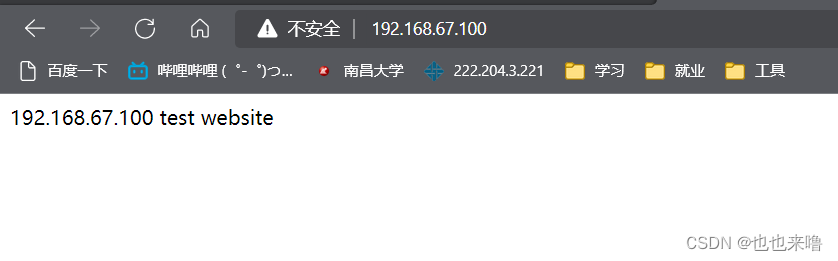
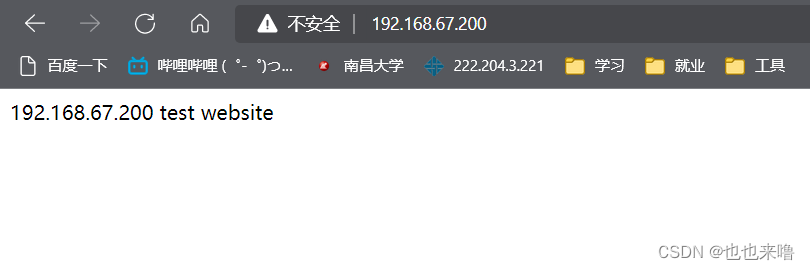
首先创建网页文件html
[root@wry139 vhost]# cd /var/www/
[root@wry139 www]# mkdir 8081 8082
[root@wry139 www]# ls
100  200  8081  8082  cgi-bin  html
[root@wry139 www]# echo 8081 port test web > 8081/index.html
[root@wry139 www]# echo 8082 port test web > 8082/index.html
[root@wry139 www]#
然后在vhost目录下配置这两个虚拟端口的配置文件
[root@wry139 www]# cd /etc/httpd/
[root@wry139 httpd]# cd vhost/
[root@wry139 vhost]# cp  100.conf 8081.conf
[root@wry139 vhost]# cp  100.conf 8082.conf
[root@wry139 vhost]# ls
100.conf  200.conf  8081.conf  8082.conf
[root@wry139 vhost]# vi 8081.conf
[root@wry139 vhost]# vi 8082.conf
[root@wry139 vhost]# cat 8081.conf
<VirtualHost 192.168.67.139:8081>
	DocumentRoot "/var/www/8081"
	DirectoryIndex index.html
	<Directory "/var/www/8081">
		Options Indexes FollowSymLinks
		AllowOverride None
		Require all granted
	</Directory>
</VirtualHost>
[root@wry139 vhost]# cat 8082.conf
<VirtualHost 192.168.67.139:8082>
	DocumentRoot "/var/www/8082"
	DirectoryIndex index.html
	<Directory "/var/www/8082">
		Options Indexes FollowSymLinks
		AllowOverride None
		Require all granted
	</Directory>
</VirtualHost>
配置/etc/httpd/conf/httpd.conf主配置文件引用vhost目录里的虚拟主机IP的.conf配置文件,上面已经写了这一步了,然后还要配置端口号
[root@wry139 vhost]# vi ../conf/httpd.conf
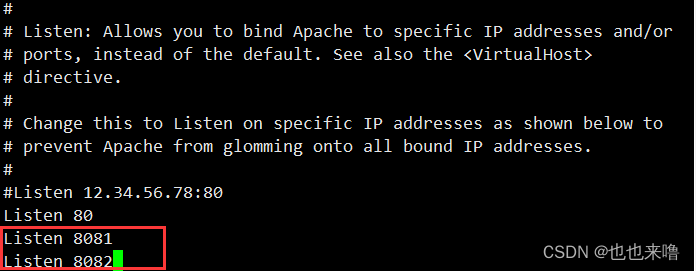
配置完成保存退出,防火墙运行端口8081和8082通过,重启httpd服务,测试虚拟端口是否可用
[root@wry139 conf]# firewall-cmd --permanent --add-port=8081/tcp
success
[root@wry139 conf]# firewall-cmd --permanent --add-port=8082/tcp
success
[root@wry139 conf]# firewall-cmd --reload
success
[root@wry139 conf]# setenforce 0
[root@wry139 conf]# getenforce
Permissive
[root@wry139 vhost]# systemctl restart httpd
[root@wry139 vhost]#
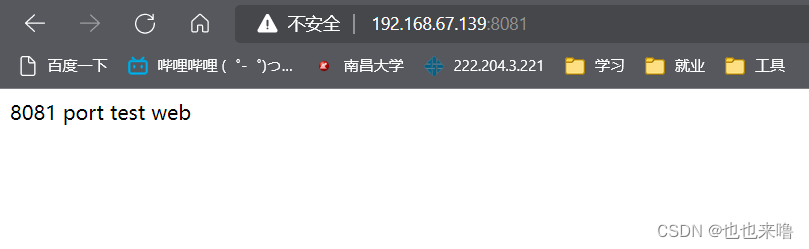
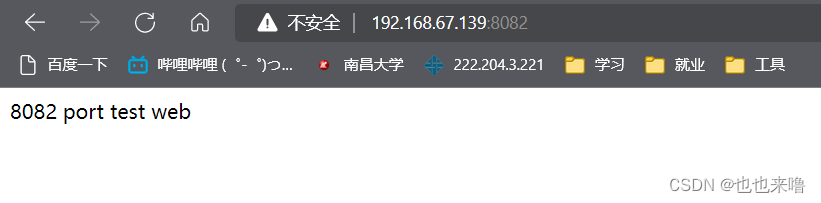
[root@wry139 ~]# cd /etc/httpd/conf.d
[root@wry139 conf.d]# ls
autoindex.conf  README  userdir.conf  welcome.conf
[root@wry139 conf.d]# cp userdir.conf  userdir.conf.bak
[root@wry139 conf.d]# vi userdir.conf
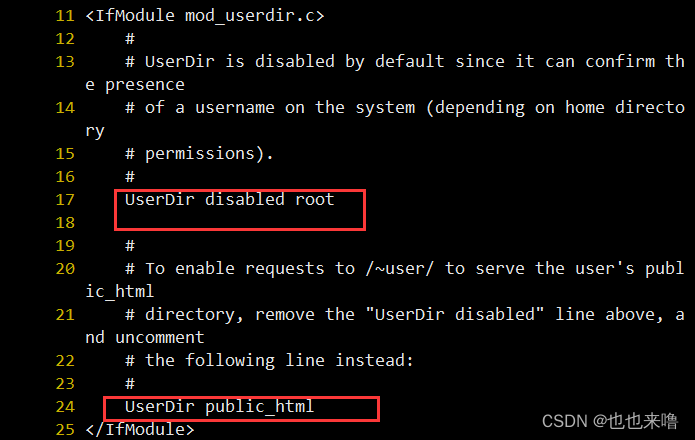

配置完成,重启httpd服务
[root@wry139 conf.d]# systemctl restart httpd
使用用户user1访问个人网站
新增用户user1,并设置密码
[root@wry139 ~]# useradd user1
[root@wry139 ~]# passwd user1
更改用户 user1 的密码 。
新的 密码:
无效的密码: 密码少于 8 个字符
重新输入新的 密码:
passwd:所有的身份验证令牌已经成功更新。
创建个人站点网页文件
[root@wry139 ~]# su - user1
[user1@wry139 ~]$ cd ..
[user1@wry139 home]$ chmod -Rf 711 user1
[user1@wry139 home]$ mkdir -p user1/public_html/
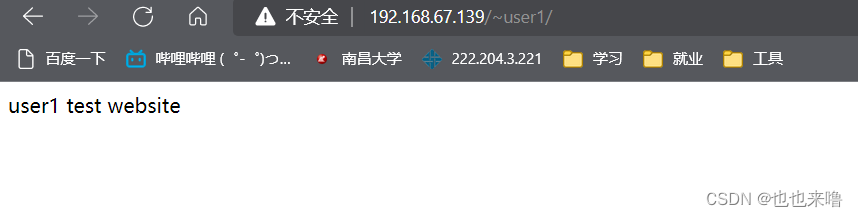
[user1@wry139 home]$ echo user1 test website > user1/public_html/index.html
测试:
我正在尝试使用ruby和Savon来使用网络服务。测试服务为http://www.webservicex.net/WS/WSDetails.aspx?WSID=9&CATID=2require'rubygems'require'savon'client=Savon::Client.new"http://www.webservicex.net/stockquote.asmx?WSDL"client.get_quotedo|soap|soap.body={:symbol=>"AAPL"}end返回SOAP异常。检查soap信封,在我看来soap请求没有正确的命名空间。任何人都可以建议我
我想安装一个带有一些身份验证的私有(private)Rubygem服务器。我希望能够使用公共(public)Ubuntu服务器托管内部gem。我读到了http://docs.rubygems.org/read/chapter/18.但是那个没有身份验证-如我所见。然后我读到了https://github.com/cwninja/geminabox.但是当我使用基本身份验证(他们在他们的Wiki中有)时,它会提示从我的服务器获取源。所以。如何制作带有身份验证的私有(private)Rubygem服务器?这是不可能的吗?谢谢。编辑:Geminabox问题。我尝试“捆绑”以安装新的gem..
最近,当我启动我的Rails服务器时,我收到了一长串警告。虽然它不影响我的应用程序,但我想知道如何解决这些警告。我的估计是imagemagick以某种方式被调用了两次?当我在警告前后检查我的git日志时。我想知道如何解决这个问题。-bcrypt-ruby(3.1.2)-better_errors(1.0.1)+bcrypt(3.1.7)+bcrypt-ruby(3.1.5)-bcrypt(>=3.1.3)+better_errors(1.1.0)bcrypt和imagemagick有关系吗?/Users/rbchris/.rbenv/versions/2.0.0-p247/lib/ru
在Rails4.0.2中,我使用s3_direct_upload和aws-sdkgems直接为s3存储桶上传文件。在开发环境中它工作正常,但在生产环境中它会抛出如下错误,ActionView::Template::Error(noimplicitconversionofnilintoString)在View中,create_cv_url,:id=>"s3_uploader",:key=>"cv_uploads/{unique_id}/${filename}",:key_starts_with=>"cv_uploads/",:callback_param=>"cv[direct_uplo
我想在Ruby中创建一个用于开发目的的极其简单的Web服务器(不,不想使用现成的解决方案)。代码如下:#!/usr/bin/rubyrequire'socket'server=TCPServer.new('127.0.0.1',8080)whileconnection=server.acceptheaders=[]length=0whileline=connection.getsheaders想法是从命令行运行这个脚本,提供另一个脚本,它将在其标准输入上获取请求,并在其标准输出上返回完整的响应。到目前为止一切顺利,但事实证明这真的很脆弱,因为它在第二个请求上中断并出现错误:/usr/b
您如何在Rails中的实时服务器上进行有效调试,无论是在测试版/生产服务器上?我试过直接在服务器上修改文件,然后重启应用,但是修改好像没有生效,或者需要很长时间(缓存?)我也试过在本地做“脚本/服务器生产”,但是那很慢另一种选择是编码和部署,但效率很低。有人对他们如何有效地做到这一点有任何见解吗? 最佳答案 我会回答你的问题,即使我不同意这种热修补服务器代码的方式:)首先,你真的确定你已经重启了服务器吗?您可以通过跟踪日志文件来检查它。您更改的代码显示的View可能会被缓存。缓存页面位于tmp/cache文件夹下。您可以尝试手动删除
@作者:SYFStrive @博客首页:HomePage📜:微信小程序📌:个人社区(欢迎大佬们加入)👉:社区链接🔗📌:觉得文章不错可以点点关注👉:专栏连接🔗💃:感谢支持,学累了可以先看小段由小胖给大家带来的街舞👉微信小程序(🔥)目录自定义组件-behaviors 1、什么是behaviors 2、behaviors的工作方式 3、创建behavior 4、导入并使用behavior 5、behavior中所有可用的节点 6、同名字段的覆盖和组合规则总结最后自定义组件-behaviors 1、什么是behaviorsbehaviors是小程序中,用于实现
require"socket"server="irc.rizon.net"port="6667"nick="RubyIRCBot"channel="#0x40"s=TCPSocket.open(server,port)s.print("USERTesting",0)s.print("NICK#{nick}",0)s.print("JOIN#{channel}",0)这个IRC机器人没有连接到IRC服务器,我做错了什么? 最佳答案 失败并显示此消息::irc.shakeababy.net461*USER:Notenoughparame
我有一个使用PDFKit呈现网页的pdf版本的Rails应用程序。我使用Thin作为开发服务器。问题是当我处于开发模式时。当我使用“bundleexecrailss”启动我的服务器并尝试呈现任何PDF时,整个过程会陷入僵局,因为当您呈现PDF时,会向服务器请求一些额外的资源,如图像和css,看起来只有一个线程.如何配置Rails开发服务器以运行多个工作线程?非常感谢。 最佳答案 我找到的最简单的解决方案是unicorn.geminstallunicorn创建一个unicorn.conf:worker_processes3然后使用它:
我正在使用Ruby/Mechanize编写一个“自动填写表格”应用程序。它几乎可以工作。我可以使用精彩CharlesWeb代理以查看服务器和我的Firefox浏览器之间的交换。现在我想使用Charles查看服务器和我的应用程序之间的交换。Charles在端口8888上代理。假设服务器位于https://my.host.com。.一件不起作用的事情是:@agent||=Mechanize.newdo|agent|agent.set_proxy("my.host.com",8888)end这会导致Net::HTTP::Persistent::Error:...lib/net/http/pe
