ChatGPT解答:纯前端文档预览,Vue实现,无需后端,支持Word、Excel、PPT、pdf、文本、图片,附接入demo和文档
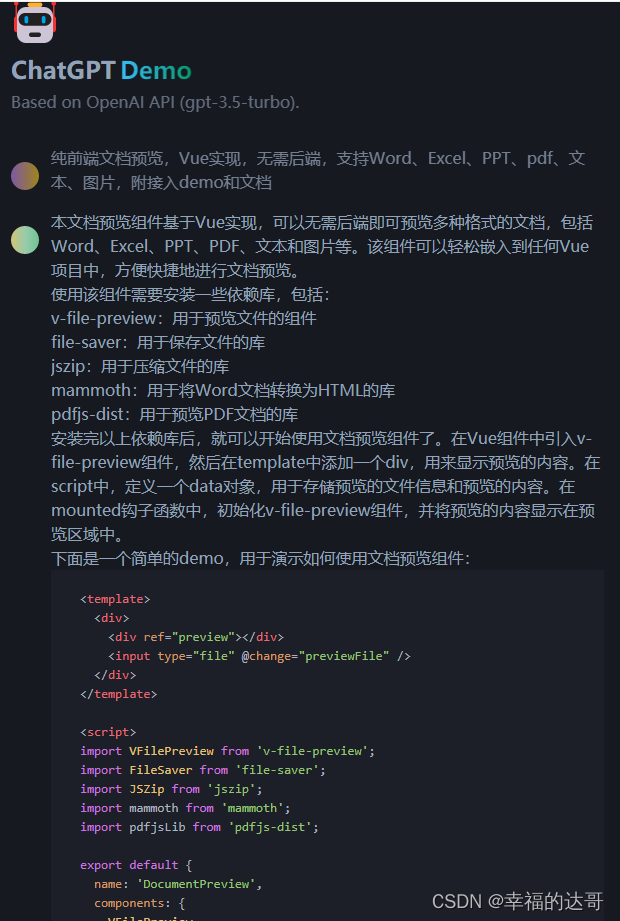
ChatGPTDemo
Based on OpenAI API (gpt-3.5-turbo).
纯前端文档预览,Vue实现,无需后端,支持Word、Excel、PPT、pdf、文本、图片,附接入demo和文档
本文档预览组件基于Vue实现,可以无需后端即可预览多种格式的文档,包括Word、Excel、PPT、PDF、文本和图片等。该组件可以轻松嵌入到任何Vue项目中,方便快捷地进行文档预览。
使用该组件需要安装一些依赖库,包括:
安装完以上依赖库后,就可以开始使用文档预览组件了。在Vue组件中引入v-file-preview组件,然后在template中添加一个div,用来显示预览的内容。在script中,定义一个data对象,用于存储预览的文件信息和预览的内容。在mounted钩子函数中,初始化v-file-preview组件,并将预览的内容显示在预览区域中。
下面是一个简单的demo,用于演示如何使用文档预览组件:
<template>
  <div>
    <div ref="preview"></div>
    <input type="file" @change="previewFile" />
  </div>
</template>

<script>
import VFilePreview from 'v-file-preview';
import FileSaver from 'file-saver';
import JSZip from 'jszip';
import mammoth from 'mammoth';
import pdfjsLib from 'pdfjs-dist';

export default {
  name: 'DocumentPreview',
  components: {
    VFilePreview,
  },
  data() {
    return {
      file: null,
      previewType: null,
      previewContent: null,
    };
  },
  mounted() {
    this.preview = new VFilePreview(this.$refs.preview);
    this.preview.init();
  },
  methods: {
    previewFile(event) {
      const files = event.target.files;
      if (files && files.length > 0) {
        const file = files[0];
        this.file = file;
        const fileType = file.type;
        if (fileType.indexOf('image') > -1) {
          this.previewType = 'image';
          this.previewContent = URL.createObjectURL(file);
        } else if (fileType.indexOf('pdf') > -1) {
          this.previewType = 'pdf';
          this.previewPdf(file);
        } else if (fileType.indexOf('text') > -1) {
          this.previewType = 'text';
          this.previewText(file);
        } else if (
          fileType.indexOf('word') > -1 ||
          fileType.indexOf('excel') > -1 ||
          fileType.indexOf('powerpoint') > -1
        ) {
          this.previewType = 'office';
          this.previewOffice(file);
        } else {
          alert('不支持该文件格式');
        }
      }
    },
    previewPdf(file) {
      const reader = new FileReader();
      reader.onload = (e) => {
        const pdfData = new Uint8Array(e.target.result);
        pdfjsLib.getDocument(pdfData).promise.then((pdf) => {
          const pages = pdf.numPages;
          let content = '';
          for (let i = 1; i <= pages; i++) {
            pdf.getPage(i).then((page) => {
              const viewport = page.getViewport({ scale: 1.0 });
              const canvas = document.createElement('canvas');
              const context = canvas.getContext('2d');
              canvas.height = viewport.height;
              canvas.width = viewport.width;
              const renderContext = {
                canvasContext: context,
                viewport: viewport,
              };
              page.render(renderContext).promise.then(() => {
                const imageData = canvas.toDataURL('image/png');
                content += `<img src="${imageData}" />`;
                if (i === pages) {
                  this.previewContent = content;
                  this.preview.show();
                }
              });
            });
          }
        });
      };
      reader.readAsArrayBuffer(file);
    },
    previewText(file) {
      const reader = new FileReader();
      reader.onload = (e) => {
        this.previewContent = e.target.result;
        this.preview.show();
      };
      reader.readAsText(file);
    },
    previewOffice(file) {
      const reader = new FileReader();
      reader.onload = (e) => {
        const fileData = new Uint8Array(e.target.result);
        const zip = new JSZip();
        zip.loadAsync(fileData).then((zip) => {
          const entries = Object.values(zip.files);
          Promise.all(
            entries.map((entry) => {
              return entry.async('arraybuffer').then((data) => {
                return {
                  name: entry.name,
                  data,
                };
              });
            })
          ).then((files) => {
            const fileData = {};
            files.forEach((file) => {
              fileData[file.name] = file.data;
            });
            mammoth.convertToHtml({ arrayBuffer: fileData['word/document.xml'] }).then(
              (result) => {
                this.previewContent = result.value;
                this.preview.show();
              },
              (error) => {
                console.log(error);
              }
            );
          });
        });
      };
      reader.readAsArrayBuffer(file);
    },
  },
};
</script>
在上述代码中,我们定义了一个DocumentPreview组件,其中包含一个用于显示预览内容的div和一个用于选择文件的input。在previewFile方法中,我们根据文件类型选择相应的预览方式,并将预览的内容显示在预览区域中。在预览PDF和Word文档时,我们使用了pdfjs和mammoth库来将文档转换为HTML格式,并将HTML内容显示在预览区域中。
使用该组件时,只需要在Vue项目中引入该组件,并在需要预览文档的地方添加该组件即可。下面是一个使用该组件的例子:
<template>
  <div>
    <DocumentPreview />
  </div>
</template>

<script>
import DocumentPreview from './components/DocumentPreview.vue';

export default {
  name: 'App',
  components: {
    DocumentPreview,
  },
};
</script>
在上述代码中,我们在App组件中引入了DocumentPreview组件,并将其添加到template中。这样,我们就可以在页面中使用该组件来预览各种类型的文档了。
该组件的完整代码和使用方法可以在以下链接中找到:
https://github.com/iamjoel/vue-document-preview
希望这篇文章能够帮助你实现一个纯前端的文档预览功能。
如果你想了解更多关于纯前端文档预览的内容,可以参考以下资源:
VFilePreview组件:这是一个基于Vue的文件预览组件,支持多种格式的文件预览,包括Word、Excel、PPT、PDF、文本和图片等。该组件可以轻松嵌入到任何Vue项目中,并且可以自定义样式和功能。
FileSaver库:这是一个用于保存文件的库,可以将文件保存到本地文件系统中。该库可以用于将预览的文档保存到本地,方便用户进行后续操作。
JSZip库:这是一个用于压缩文件的库,可以将多个文件压缩成一个zip文件。该库可以用于解析Word文档和PPT文档等文件格式。
Mammoth库:这是一个用于将Word文档转换为HTML格式的库,可以将Word文档中的内容转换为HTML标记,并且支持多种样式和格式。
pdfjs-dist库:这是一个用于预览PDF文档的库,可以将PDF文档解析成多个页面,并且支持多种操作和交互。
除了以上资源之外,还有许多其他的工具和库可以用于实现纯前端的文档预览功能,例如pdf.js、docx.js、xlsx.js等。这些工具和库都具有不同的特点和优势,可以根据具体的需求进行选择和使用。
总之,纯前端的文档预览功能可以为用户提供更加便捷和高效的文档处理体验,同时也可以减少服务器的压力和成本。如果你正在开发一个需要文档预览功能的应用程序,不妨考虑使用纯前端的实现方式。
以下是一些实例,演示如何使用纯前端的方式预览不同类型的文档:
<template>
  <div>
    <img :src="previewContent" />
    <input type="file" @change="previewImage" />
  </div>
</template>

<script>
export default {
  name: 'ImagePreview',
  data() {
    return {
      previewContent: null,
    };
  },
  methods: {
    previewImage(event) {
      const files = event.target.files;
      if (files && files.length > 0) {
        const file = files[0];
        this.previewContent = URL.createObjectURL(file);
      }
    },
  },
};
</script>
在上述代码中,我们使用了HTML5的File API来读取用户选择的图片文件,并使用URL.createObjectURL方法将图片文件转换为URL地址,然后将URL地址赋值给img标签的src属性,实现了图片的预览功能。
<template>
  <div>
    <pre>{{ previewContent }}</pre>
    <input type="file" @change="previewText" />
  </div>
</template>

<script>
export default {
  name: 'TextPreview',
  data() {
    return {
      previewContent: null,
    };
  },
  methods: {
    previewText(event) {
      const files = event.target.files;
      if (files && files.length > 0) {
        const file = files[0];
        const reader = new FileReader();
        reader.onload = (e) => {
          this.previewContent = e.target.result;
        };
        reader.readAsText(file);
      }
    },
  },
};
</script>
在上述代码中,我们使用了FileReader对象来读取用户选择的文本文件,并将文件内容赋值给pre标签的textContent属性,实现了文本的预览功能。
<template>
  <div>
    <div ref="preview"></div>
    <input type="file" @change="previewPdf" />
  </div>
</template>

<script>
import pdfjsLib from 'pdfjs-dist';

export default {
  name: 'PdfPreview',
  data() {
    return {
      preview: null,
    };
  },
  mounted() {
    this.preview = this.$refs.preview;
  },
  methods: {
    previewPdf(event) {
      const files = event.target.files;
      if (files && files.length > 0) {
        const file = files[0];
        const reader = new FileReader();
        reader.onload = (e) => {
          const pdfData = new Uint8Array(e.target.result);
          pdfjsLib.getDocument(pdfData).promise.then((pdf) => {
            const pages = pdf.numPages;
            for (let i = 1; i <= pages; i++) {
              pdf.getPage(i).then((page) => {
                const viewport = page.getViewport({ scale: 1.0 });
                const canvas = document.createElement('canvas');
                const context = canvas.getContext('2d');
                canvas.height = viewport.height;
                canvas.width = viewport.width;
                const renderContext = {
                  canvasContext: context,
                  viewport: viewport,
                };
                page.render(renderContext).promise.then(() => {
                  const imageData = canvas.toDataURL('image/png');
                  const img = document.createElement('img');
                  img.src = imageData;
                  this.preview.appendChild(img);
                });
              });
            }
          });
        };
        reader.readAsArrayBuffer(file);
      }
    },
  },
};
</script>
在上述代码中,我们使用了pdf.js库来解析PDF文件,并将PDF文件渲染成多个图片,然后将图片添加到预览区域中,实现了PDF文档的预览功能。
<template>
  <div>
    <div ref="preview"></div>
    <input type="file" @change="previewOffice" />
  </div>
</template>

<script>
import JSZip from 'jszip';
import mammoth from 'mammoth';

export default {
  name: 'OfficePreview',
  data() {
    return {
      preview: null,
    };
  },
  mounted() {
    this.preview = this.$refs.preview;
  },
  methods: {
    previewOffice(event) {
      const files = event.target.files;
      if (files && files.length > 0) {
        const file = files[0];
        const reader = new FileReader();
        reader.onload = (e) => {
          const fileData = new Uint8Array(e.target.result);
          const zip = new JSZip();
          zip.loadAsync(fileData).then((zip) => {
            const entries = Object.values(zip.files);
            Promise.all(
              entries.map((entry) => {
                return entry.async('arraybuffer').then((data) => {
                  return {
                    name: entry.name,
                    data,
                  };
                });
              })
            ).then((files) => {
              const fileData = {};
              files.forEach((file) => {
                fileData[file.name] = file.data;
              });
              mammoth.convertToHtml({ arrayBuffer: fileData['word/document.xml'] }).then(
                (result) => {
                  const div = document.createElement('div');
                  div.innerHTML = result.value;
                  this.preview.appendChild(div);
                },
                (error) => {
                  console.log(error);
                }
              );
            });
          });
        };
        reader.readAsArrayBuffer(file);
      }
    },
  },
};
</script>
在上述代码中,我们使用了JSZip和mammoth库来解析Word、Excel、PPT等文件格式,并将文件内容转换为HTML标记,然后将HTML标记添加到预览区域中,实现了这些文件格式的预览功能。
以上是一些基本的示例,演示了如何使用纯前端的方式预览不同类型的文档。如果你想了解更多内容,可以参考相关库和工具的文档和示例。
以下是一些关于纯前端文档预览的更多资源,包括库、工具、文章和示例:
VFilePreview:一个基于Vue的文件预览组件,支持多种格式的文件预览,包括Word、Excel、PPT、PDF、文本和图片等。
FileSaver.js:一个用于保存文件的库,可以将文件保存到本地文件系统中。
JSZip:一个用于压缩和解压缩文件的库,支持多种格式的文件压缩和解压缩。
pdf.js:一个用于预览PDF文档的库,可以将PDF文档渲染成多个页面,并支持多种操作和交互。
mammoth.js:一个用于将Word文档转换为HTML格式的库,可以将Word文档中的内容转换为HTML标记,并支持多种样式和格式。
docx.js:一个用于解析和生成Word文档的库,支持多种操作和格式。
xlsx.js:一个用于解析和生成Excel文档的库,支持多种操作和格式。
使用JavaScript预览Word文档:一篇介绍如何使用JSZip和mammoth.js库来预览Word文档的文章。
纯前端实现PDF文件预览:一篇介绍如何使用pdf.js库来预览PDF文件的文章。
Vue实现纯前端文档预览:一篇介绍如何使用VFilePreview组件和其他库来实现Vue项目中的纯前端文档预览功能的文章。
总之,纯前端文档预览功能可以为用户提供更加便捷和高效的文档处理体验,同时也可以减少服务器的压力和成本。如果你正在开发一个需要文档预览功能的应用程序,不妨考虑使用纯前端的实现方式。
我想将html转换为纯文本。不过,我不想只删除标签,我想智能地保留尽可能多的格式。为插入换行符标签,检测段落并格式化它们等。输入非常简单,通常是格式良好的html(不是整个文档,只是一堆内容,通常没有anchor或图像)。我可以将几个正则表达式放在一起,让我达到80%,但我认为可能有一些现有的解决方案更智能。 最佳答案 首先,不要尝试为此使用正则表达式。很有可能你会想出一个脆弱/脆弱的解决方案,它会随着HTML的变化而崩溃,或者很难管理和维护。您可以使用Nokogiri快速解析HTML并提取文本:require'nokogiri'h
rails中是否有任何规定允许站点的所有AJAXPOST请求在没有authenticity_token的情况下通过?我有一个调用Controller方法的JqueryPOSTajax调用,但我没有在其中放置任何真实性代码,但调用成功。我的ApplicationController确实有'request_forgery_protection'并且我已经改变了config.action_controller.consider_all_requests_local在我的environments/development.rb中为false我还搜索了我的代码以确保我没有重载ajaxSend来发送
我意识到这可能是一个非常基本的问题,但我现在已经花了几天时间回过头来解决这个问题,但出于某种原因,Google就是没有帮助我。(我认为部分问题在于我是一个初学者,我不知道该问什么......)我也看过O'Reilly的RubyCookbook和RailsAPI,但我仍然停留在这个问题上.我找到了一些关于多态关系的信息,但它似乎不是我需要的(尽管如果我错了请告诉我)。我正在尝试调整MichaelHartl'stutorial创建一个包含用户、文章和评论的博客应用程序(不使用脚手架)。我希望评论既属于用户又属于文章。我的主要问题是:我不知道如何将当前文章的ID放入评论Controller。
英文版英文链接关注公众号在“亚特兰蒂斯的回声”中踏上一段难忘的冒险之旅,深入未知的海洋深处。足智多谋的考古学家AriaSeaborne偶然发现了一件古代神器,揭示了一张通往失落之城亚特兰蒂斯的隐藏地图。在她神秘的导师内森·兰登教授的指导和勇敢的冒险家亚历克斯·默瑟的帮助下,阿丽亚开始了一段危险的旅程,以揭开这座传说中城市的真相。他们的冒险之旅带领他们穿越险恶的大海、神秘的岛屿和充满陷阱和谜语的致命迷宫。随着Aria潜在的魔法能力的觉醒,她被睿智勇敢的QueenNeria的幻象所指引,她让她为即将到来的挑战做好准备。三人组揭开亚特兰蒂斯令人惊叹的隐藏文明,并了解到邪恶的巫师马拉卡勋爵试图利用其古
目录1.AdmobSDK下载地址2.将下载好的unityPackagesdk导入到unity里编辑 3.解析依赖到项目中
项目介绍随着我国经济迅速发展,人们对手机的需求越来越大,各种手机软件也都在被广泛应用,但是对于手机进行数据信息管理,对于手机的各种软件也是备受用户的喜爱小学生兴趣延时班预约小程序的设计与开发被用户普遍使用,为方便用户能够可以随时进行小学生兴趣延时班预约小程序的设计与开发的数据信息管理,特开发了小程序的设计与开发的管理系统。小学生兴趣延时班预约小程序的设计与开发的开发利用现有的成熟技术参考,以源代码为模板,分析功能调整与小学生兴趣延时班预约小程序的设计与开发的实际需求相结合,讨论了小学生兴趣延时班预约小程序的设计与开发的使用。开发环境开发说明:前端使用微信微信小程序开发工具:后端使用ssm:VU
我有这个代码:context"Visitingtheusers#indexpage."dobefore(:each){visitusers_path}subject{page}pending('iii'){shouldhave_no_css('table#users')}pending{shouldhavecontent('Youhavereachedthispageduetoapermissionic错误')}它会导致几个待处理,例如ManagingUsersGivenapractitionerloggedin.Visitingtheusers#indexpage.#Noreason
我一直在玩一个脚本,它在Chrome中获取选定的文本并在Google中查找它,提供四个最佳选择,然后粘贴相关链接。它以不同的格式粘贴,具体取决于当前在Chrome中打开的页面-DokuWiki打开的DokuWiki格式,普通网站的HTML,我想要我的WordPress所见即所得编辑器的富文本。我尝试使用pbpaste-Preferrtf来查看没有其他样式的富文本链接在粘贴板上的样子,但它仍然输出纯文本。在文本编辑中保存文件并进行试验后,我想出了以下内容text=%q|{\rtf1{\field{\*\fldinst{HYPERLINK"URL"}}{\fldrsltTEXT}}}|te
我使用“newapp_name”创建了一个新的Rails应用程序,我正在尝试编辑.gitignore文件,但在我的应用程序文件夹中找不到它。我在哪里可以找到它?我安装了Git。 最佳答案 .gitignore位于项目的root中,而不是app子目录中。首先打开终端并进入您的目录。您需要使用ls-a来显示stash文件。然后使用打开.gitignore 关于ruby-on-rails-尝试打开.gitignore以在文本编辑器中对其进行编辑,但在OSXMountainLion上找不到文件位
我想获取任意的ASCII文本字符串,例如“Helloworld”,并将其压缩为字符数较少(尽可能少)的版本,但要采用可以解压缩的方式。压缩版本应仅由ascii字符组成。有没有一种方法可以做到这一点,尤其是在Ruby中? 最佳答案 如果知道只会使用ASCII字符,那就是每个字节的低7位。通过位操作,您可以将每8个字节混合成7个字节(节省12.5%)。如果您可以将其放入更小的范围(仅限64个有效字符),则可以删除另一个字节。但是,因为您希望压缩形式也只包含ASCII字符,所以会丢失一个字节-除非您的输入可以限制为64个字符(例如,有损压
