Go语言开发,开发者打包他们的应用以及依赖包到一个轻量级、可移植的容器中,然后发布到任何流行的 Linux 机器上,也可以实现虚拟化。容器是完全使用沙箱机制,相互之间不会有任何接口(类似 iPhone 的 app),更重要的是容器性能开销极低。
Docker 使用客户端-服务器 (C/S) 架构模式,使用远程API来管理和创建Docker容器。
Docker 容器通过 Docker 镜像来创建。
容器与镜像的关系类似于面向对象编程中的对象与类。
| Docker | 面向对象 |
|---|---|
| 容器 | 对象 |
| 镜像 | 类 |
安装命令如下:
curl -fsSL https://get.docker.com | bash -s docker --mirror Aliyun
也可以使用国内 daocloud 一键安装命令:
curl -sSL https://get.daocloud.io/docker | sh
卸载旧版本
Docker 的旧版本被称为 docker,docker.io 或 docker-engine 。如果已安装,请卸载它们:
$ sudo apt-get remove docker docker-engine docker.io containerd runc
当前称为 Docker Engine-Community 软件包 docker-ce 。
安装 Docker Engine-Community,以下介绍两种方式。
使用 Docker 仓库进行安装
在新主机上首次安装 Docker Engine-Community 之前,需要设置 Docker 仓库。
设置仓库
更新 apt 包索引。
$ sudo apt-get update
安装 apt 依赖包,用于通过HTTPS来获取仓库:
$ sudo apt-get install \
    apt-transport-https \
    ca-certificates \
    curl \
    gnupg-agent \
    software-properties-common
添加 Docker 的官方 GPG 密钥:
$ curl -fsSL https://mirrors.ustc.edu.cn/docker-ce/linux/ubuntu/gpg | sudo apt-key add -
9DC8 5822 9FC7 DD38 854A E2D8 8D81 803C 0EBF CD88 通过搜索指纹的后8个字符,验证您现在是否拥有带有指纹的密钥。
$ sudo apt-key fingerprint 0EBFCD88

pub   rsa4096 2017-02-22 [SCEA]
      9DC8 5822 9FC7 DD38 854A  E2D8 8D81 803C 0EBF CD88
uid           [ unknown] Docker Release (CE deb) <docker@docker.com>
sub   rsa4096 2017-02-22 [S]
使用以下指令设置稳定版仓库
$ sudo add-apt-repository \
   "deb [arch=amd64] https://mirrors.ustc.edu.cn/docker-ce/linux/ubuntu/ \
  $(lsb_release -cs) \
  stable"
安装 Docker Engine-Community
更新 apt 包索引。
$ sudo apt-get update
安装最新版本的 Docker Engine-Community 和 containerd ,或者转到下一步安装特定版本:
$ sudo apt-get install docker-ce docker-ce-cli containerd.io
要安装特定版本的 Docker Engine-Community,请在仓库中列出可用版本,然后选择一种安装。列出您的仓库中可用的版本:
$ apt-cache madison docker-ce

  docker-ce | 5:18.09.1~3-0~ubuntu-xenial | https://mirrors.ustc.edu.cn/docker-ce/linux/ubuntu  xenial/stable amd64 Packages
  docker-ce | 5:18.09.0~3-0~ubuntu-xenial | https://mirrors.ustc.edu.cn/docker-ce/linux/ubuntu  xenial/stable amd64 Packages
  docker-ce | 18.06.1~ce~3-0~ubuntu       | https://mirrors.ustc.edu.cn/docker-ce/linux/ubuntu  xenial/stable amd64 Packages
  docker-ce | 18.06.0~ce~3-0~ubuntu       | https://mirrors.ustc.edu.cn/docker-ce/linux/ubuntu  xenial/stable amd64 Packages
  ...
使用第二列中的版本字符串安装特定版本,例如 5:18.09.13-0ubuntu-xenial。
$ sudo apt-get install docker-ce=<VERSION_STRING> docker-ce-cli=<VERSION_STRING> containerd.io
测试 Docker 是否安装成功,输入以下指令,打印出以下信息则安装成功:
$ sudo docker run hello-world

Unable to find image 'hello-world:latest' locally
latest: Pulling from library/hello-world
1b930d010525: Pull complete                                                                                                                                  Digest: sha256:c3b4ada4687bbaa170745b3e4dd8ac3f194ca95b2d0518b417fb47e5879d9b5f
Status: Downloaded newer image for hello-world:latest


Hello from Docker!
This message shows that your installation appears to be working correctly.


To generate this message, Docker took the following steps:
 1. The Docker client contacted the Docker daemon.
 2. The Docker daemon pulled the "hello-world" image from the Docker Hub.
    (amd64)
 3. The Docker daemon created a new container from that image which runs the
    executable that produces the output you are currently reading.
 4. The Docker daemon streamed that output to the Docker client, which sent it
    to your terminal.


To try something more ambitious, you can run an Ubuntu container with:
 $ docker run -it ubuntu bash


Share images, automate workflows, and more with a free Docker ID:
 https://hub.docker.com/


For more examples and ideas, visit:
 https://docs.docker.com/get-started/
删除安装包:
sudo apt-get purge docker-ce
删除镜像、容器、配置文件等内容:
sudo rm -rf /var/lib/docker
”Got permission denied while trying to connect to the Docker daemon socket at unix:///var/run/docker.sock: Get http://%2Fvar%2Frun%2Fdocker.sock/v1.26/images/json: dial unix /var/run/docker.sock: connect: permission denied“
原因:docker进程使用Unix Socket而不是TCP端口。而默认情况下,Unix socket属于root用户,需要root权限才能访问。
解决方法1
使用sudo获取管理员权限,运行docker命令
解决方法2
docker守护进程启动的时候,会默认赋予名字为docker的用户组读写Unix socket的权限,因此只要创建docker用户组,并将当前用户加入到docker用户组中,那么当前用户就有权限访问Unix socket了,进而也就可以执行docker相关命令
sudo groupadd docker     #添加docker用户组
sudo gpasswd -a $USER docker     #将登陆用户加入到docker用户组中
newgrp docker     #更新用户组
docker ps    #测试docker命令是否可以使用sudo正常使用
对于使用 upstart 的系统而言,编辑 /etc/default/docker 文件,在其中的 DOCKER_OPTS 中配置加速器地址:
DOCKER_OPTS="--registry-mirror=https://registry.docker-cn.com"
重新启动服务:
$ sudo service docker restart
对于使用 systemd 的系统,请在 /etc/docker/daemon.json 中写入如下内容(如果文件不存在请新建该文件):
{"registry-mirrors":["https://reg-mirror.qiniu.com/"]}
之后重新启动服务:
$ sudo systemctl daemon-reload
$ sudo systemctl restart docker
$ docker info
Registry Mirrors:
    https://reg-mirror.qiniu.com
runoob@runoob:~$ docker run ubuntu:15.10 /bin/echo "Hello world"
Hello world
各个参数解析:
以上命令完整的意思可以解释为:Docker 以 ubuntu15.10 镜像创建一个新容器,然后在容器里执行 bin/echo “Hello world”,然后输出结果。
runoob@runoob:~$ docker run -i -t ubuntu:15.10 /bin/bash
root@0123ce188bd8:/#
各个参数解析:
注意第二行 root@0123ce188bd8:/#,此时已进入一个 ubuntu15.10 系统的容器
尝试在容器中运行命令 cat /proc/version和ls分别查看当前系统的版本信息和当前目录下的文件列表
root@0123ce188bd8:/#  cat /proc/version
Linux version 4.4.0-151-generic (buildd@lgw01-amd64-043) (gcc version 5.4.0 20160609 (Ubuntu 5.4.0-6ubuntu1~16.04.10) ) #178-Ubuntu SMP Tue Jun 11 08:30:22 UTC 2019
root@0123ce188bd8:/# ls
bin  boot  dev  etc  home  lib  lib64  media  mnt  opt  proc  root  run  sbin  srv  sys  tmp  usr  var
root@0123ce188bd8:/#
通过运行 exit 命令或者使用 CTRL+D 来退出容器。
root@0123ce188bd8:/#  exit
exit
root@runoob:~#
注意第三行中 root@runoob:~# 表明已经退出了当前的容器,返回到当前的主机中。
runoob@runoob:~$ docker run -d ubuntu:15.10 /bin/sh -c "while true; do echo hello world; sleep 1; done"
2b1b7a428627c51ab8810d541d759f072b4fc75487eed05812646b8534a2fe63
确认容器有在运行,可以通过 docker ps 来查看:
runoob@runoob:~$ docker ps
CONTAINER ID        IMAGE                  COMMAND              ...
5917eac21c36        ubuntu:15.10           "/bin/sh -c 'while t…"    ...
输出详情介绍:
状态有7种:
在宿主主机内使用 docker logs 命令,查看容器内的标准输出:
runoob@runoob:~$ docker logs 2b1b7a428627
或
runoob@runoob:~$ docker logs amazing_cori
docker stop 2b1b7a428627
也可以用下面的命令来停止:
runoob@runoob:~$ docker stop amazing_cori
查看Docker 客户端的所有命令选项
runoob@runoob:~# docker
通过命令 docker command —help 更深入的了解指定的 Docker 命令使用方法
runoob@runoob:~# docker stats --help
获取镜像
$ docker pull ubuntu
启动容器
$ docker run -it ubuntu /bin/bash
参数说明:
退出终端
root@ed09e4490c57:/# exit
docker ps -l
查看所有的容器命令如下:
$ docker ps -a
启动一个已停止的容器:
$ docker start b750bbbcfd88
后台运行
通过 -d 指定容器的运行模式为后台运行。
$ docker run -itd --name ubuntu-test ubuntu /bin/bash
停止容器的命令如下:
$ docker stop <容器 ID>
停止的容器可以通过 docker restart 重启:
$ docker restart <容器 ID>
进入后台运行的容器
attach 命令
$ docker attach 1e560fca3906
注意: 如果从这个容器退出,会导致容器的停止。
exec 命令
docker exec -it 243c32535da7 /bin/bash
导出容器
$ docker export 1e560fca3906 > ubuntu.tar
导入容器快照
可以使用 docker import 从容器快照文件中再导入为镜像,以下实例将快照文件 ubuntu.tar 导入到镜像 test/ubuntu:v1:
$ cat docker/ubuntu.tar | docker import - test/ubuntu:v1
也可以通过指定 URL 或者某个目录来导入,例如:
$ docker import http://example.com/exampleimage.tgz example/imagerepo
$ docker rm -f 1e560fca3906
$ docker container prune
runoob@runoob:~# docker pull training/webapp  # 载入镜像
runoob@runoob:~# docker run -d -P training/webapp python app.py
参数说明:
docker ps
或
docker port bf08b7f2cd89
docker logs -f bf08b7f2cd89
-f: 让 docker logs 像使用 tail -f 一样来输出容器内部的标准输出。
docker top wizardly_chandrasekhar
使用 docker inspect 来查看 Docker 的底层信息。它会返回一个 JSON 文件记录着 Docker 容器的配置和状态信息。
docker inspect wizardly_chandrasekhar
runoob@runoob:~$ docker images
REPOSITORY          TAG                 IMAGE ID            CREATED             SIZE
ubuntu              14.04               90d5884b1ee0        5 days ago          188 MB
php                 5.6                 f40e9e0f10c8        9 days ago          444.8 MB
nginx               latest              6f8d099c3adc        12 days ago         182.7 MB
各个选项说明:
使用 REPOSITORY:TAG 来定义不同的镜像如ubuntu:15.10
比如需要一个 httpd 的镜像来作为我们的 web 服务
docker search httpd
预先下载镜像,不写标签获取最新的一个
docker pull ubuntu:13.10
docker run httpd
当我们从 docker 镜像仓库中下载的镜像不能满足我们的需求时,我们可以通过以下两种方式对镜像进行更改。
更新镜像之前,我们需要使用镜像来创建一个容器。
runoob@runoob:~$ docker run -t -i ubuntu:15.10 /bin/bash
root@e218edb10161:/#
在运行的容器内使用 apt-get update 命令进行更新。
在完成操作之后,输入 exit 命令来退出这个容器。
此时 ID 为 e218edb10161 的容器,是按需求更改的容器。可以通过命令 docker commit 来提交容器副本。
runoob@runoob:~$ docker commit -m="has update" -a="runoob" e218edb10161 runoob/ubuntu:v2
sha256:70bf1840fd7c0d2d8ef0a42a817eb29f854c1af8f7c59fc03ac7bdee9545aff8
各个参数说明:
使用命令 docker build , 从零开始来创建一个新的镜像。为此,需要创建一个 Dockerfile 文件,其中包含一组指令来告诉 Docker 如何构建我们的镜像。
例:Dockerfile文件内容
runoob@runoob:~$ cat Dockerfile
FROM    centos:6.7
MAINTAINER      Fisher "fisher@sudops.com"

RUN     /bin/echo 'root:123456' |chpasswd
RUN     useradd runoob
RUN     /bin/echo 'runoob:123456' |chpasswd
RUN     /bin/echo -e "LANG=\"en_US.UTF-8\"" >/etc/default/local
EXPOSE  22
EXPOSE  80
CMD     /usr/sbin/sshd -D
每一个指令的前缀都必须是大写的。
第一条FROM,指定使用哪个镜像源
RUN 指令告诉docker 在镜像内执行命令,安装了什么。
通过 docker build 命令来构建一个镜像
runoob@runoob:~$ docker build -t runoob/centos:6.7 .
参数说明:
docker tag 860c279d2fec runoob/centos:dev
docker tag 镜像ID 用户名/镜像源名:新的标签名
docker run -d -P training/webapp python app.py
docker run -d -p 127.0.0.1:5001:5000 training/webapp python app.py
可以通过访问 127.0.0.1:5001 来访问容器的 5000 端口。
unoob@runoob:~$ docker run -d -p 127.0.0.1:5000:5000/udp training/webapp python app.py
docker run -d -P --name runoob training/webapp python app.py
docker ps -l
docker network create -d bridge test-net
参数说明:
运行一个容器并连接到新建的 test-net 网络:
$ docker run -itd --name test1 --network test-net ubuntu /bin/bash
打开新的终端,再运行一个容器并加入到 test-net 网络:
$ docker run -itd --name test2 --network test-net ubuntu /bin/bash
在宿主机的 /etc/docker/daemon.json 文件中增加以下内容来设置全部容器的 DNS:
{
  "dns" : [
    "114.114.114.114",
    "8.8.8.8"
  ]
}
查看容器的 DNS 是否生效
docker run -it --rm ubuntu cat etc/resolv.conf
$ docker run -it --rm -h host_ubuntu --dns=114.114.114.114 --dns-search=test.com ubuntu
参数说明:
如果在容器启动时没有指定 --dns 和 --dns-search,Docker 会默认用宿主主机上的 /etc/resolv.conf 来配置容器的 DNS。
在 https://hub.docker.com 免费注册一个 Docker 账号。
登录需要输入用户名和密码,登录成功后,我们就可以从 docker hub 上拉取自己账号下的全部镜像。
$ docker login
退出 docker hub 可以使用以下命令:
$ docker logout
docker search ubuntu
docker pull ubuntu
用户登录后,可以通过 docker push 命令将自己的镜像推送到 Docker Hub。
docker push username/ubuntu:18.04
Dockerfile 是一个用来构建镜像的包含了一条条构建镜像所需的指令和说明的文本文件。
FROM nginx
RUN echo '这是一个本地构建的nginx镜像' > /usr/share/nginx/html/index.html
RUN <命令行命令>
# <命令行命令> 等同于,在终端操作的shell 命令。
exec 格式:
RUN ["可执行文件", "参数1", "参数2"]
# 例如:
# RUN ["./test.php", "dev", "offline"] 等价于 RUN ./test.php dev offline
注意:Dockerfile 的指令每执行一次都会在 docker 上新建一层。所以过多无意义的层,会造成镜像膨胀过大。例如:
FROM centos
RUN yum -y install wget
RUN wget -O redis.tar.gz "http://download.redis.io/releases/redis-5.0.3.tar.gz"
RUN tar -xvf redis.tar.gz
以上执行会创建 3 层镜像。可简化为以下格式:
FROM centos
RUN yum -y install wget \
    && wget -O redis.tar.gz "http://download.redis.io/releases/redis-5.0.3.tar.gz" \
    && tar -xvf redis.tar.gz
如上,以 && 符号连接命令,这样执行后,只会创建 1 层镜像。
在 Dockerfile 文件的存放目录下,执行构建动作。
以下示例,通过目录下的 Dockerfile 构建一个 nginx:v3(镜像名称:镜像标签)。
注:最后的 . 代表本次执行的上下文路径。
$ docker build -t nginx:v3 .
参数说明:
解析:由于 docker 的运行模式是 C/S。我们本机是 C,docker 引擎是 S。实际的构建过程是在 docker 引擎下完成的,所以这个时候无法用到我们本机的文件。这就需要把我们本机的指定目录下的文件一起打包提供给 docker 引擎使用。
如果未说明最后一个参数,那么默认上下文路径就是 Dockerfile 所在的位置。
注意:上下文路径下不要放无用的文件,因为会一起打包发送给 docker 引擎,如果文件过多会造成过程缓慢。
复制指令,从上下文目录中复制文件或者目录到容器里指定路径。
格式:
COPY [--chown=<user>:<group>] <源路径1>...  <目标路径>
COPY [--chown=<user>:<group>] ["<源路径1>",...  "<目标路径>"]
[—chown=<user>:<group>]:可选参数,用户改变复制到容器内文件的拥有者和属组。 COPY hom* /mydir/
COPY hom?.txt /mydir/
ADD 指令和 COPY 的使用格类似(同样需求下,官方推荐使用 COPY)。功能也类似,不同之处如下:
类似于 RUN 指令,用于运行程序,但二者运行的时间点不同:
作用:为启动的容器指定默认要运行的程序,程序运行结束,容器也就结束。CMD 指令指定的程序可被 docker run 命令行参数中指定要运行的程序所覆盖。
注意:如果 Dockerfile 中如果存在多个 CMD 指令,仅最后一个生效。
格式:
CMD <shell 命令>
CMD ["<可执行文件或命令>","<param1>","<param2>",...]
CMD ["<param1>","<param2>",...]  # 该写法是为 ENTRYPOINT 指令指定的程序提供默认参数
推荐使用第二种格式,执行过程比较明确。第一种格式实际上在运行的过程中也会自动转换成第二种格式运行,并且默认可执行文件是 sh。
类似于 CMD 指令,但其不会被 docker run 的命令行参数指定的指令所覆盖,而且这些命令行参数会被当作参数送给 ENTRYPOINT 指令指定的程序。
但是, 如果运行 docker run 时使用了 --entrypoint 选项,将覆盖 ENTRYPOINT 指令指定的程序。
优点:在执行 docker run 的时候可以指定 ENTRYPOINT 运行所需的参数。
注意:如果 Dockerfile 中如果存在多个 ENTRYPOINT 指令,仅最后一个生效。
格式:
ENTRYPOINT ["<executeable>","<param1>","<param2>",...]
可以搭配 CMD 命令使用:一般是变参才会使用 CMD ,这里的 CMD 等于是在给 ENTRYPOINT 传参,以下示例会提到。
示例:
假设已通过 Dockerfile 构建了 nginx:test 镜像:
FROM nginx

ENTRYPOINT ["nginx", "-c"] # 定参
CMD ["/etc/nginx/nginx.conf"] # 变参
1、不传参运行
$ docker run nginx:test
容器内会默认运行以下命令,启动主进程。
nginx -c /etc/nginx/nginx.conf
2、传参运行
$ docker run nginx:test -c /etc/nginx/new.conf
容器内会默认运行以下命令,启动主进程(/etc/nginx/new.conf:假设容器内已有此文件)
nginx -c /etc/nginx/new.conf
设置环境变量,定义了环境变量,那么在后续的指令中,就可以使用这个环境变量。
格式:
ENV <key> <value>
ENV <key1>=<value1> <key2>=<value2>...
以下示例设置 NODE_VERSION = 7.2.0, 在后续的指令中可以通过 $NODE_VERSION 引用:
ENV NODE_VERSION 7.2.0

RUN curl -SLO "https://nodejs.org/dist/v$NODE_VERSION/node-v$NODE_VERSION-linux-x64.tar.xz" \
  && curl -SLO "https://nodejs.org/dist/v$NODE_VERSION/SHASUMS256.txt.asc"
构建参数,与 ENV 作用一致。不过作用域不一样。ARG 设置的环境变量仅对 Dockerfile 内有效,也就是说只有 docker build 的过程中有效,构建好的镜像内不存在此环境变量。
构建命令 docker build 中可以用 —build-arg <参数名>=<值> 来覆盖。
格式:
ARG <参数名>[=<默认值>]
定义匿名数据卷。在启动容器时忘记挂载数据卷,会自动挂载到匿名卷。
作用:
避免重要的数据,因容器重启而丢失,这是非常致命的。
避免容器不断变大。
格式:
VOLUME ["<路径1>", "<路径2>"...]
VOLUME <路径>
在启动容器 docker run 的时候,我们可以通过 -v 参数修改挂载点。
仅仅只是声明端口。
作用:
帮助镜像使用者理解这个镜像服务的守护端口,以方便配置映射。
在运行时使用随机端口映射时,也就是 docker run -P 时,会自动随机映射 EXPOSE 的端口。
格式:
EXPOSE <端口1> [<端口2>...]
指定工作目录。用 WORKDIR 指定的工作目录,会在构建镜像的每一层中都存在。(WORKDIR 指定的工作目录,必须是提前创建好的)。
docker build 构建镜像过程中的,每一个 RUN 命令都是新建的一层。只有通过 WORKDIR 创建的目录才会一直存在。
格式:
WORKDIR <工作目录路径>
用于指定执行后续命令的用户和用户组,这边只是切换后续命令执行的用户(用户和用户组必须提前已经存在)。
格式:
USER <用户名>[:<用户组>]
用于指定某个程序或者指令来监控 docker 容器服务的运行状态。
格式:
HEALTHCHECK [选项] CMD <命令>:设置检查容器健康状况的命令
HEALTHCHECK NONE:如果基础镜像有健康检查指令,使用这行可以屏蔽掉其健康检查指令

HEALTHCHECK [选项] CMD <命令> : 这边 CMD 后面跟随的命令使用,可以参考 CMD 的用法。
用于延迟构建命令的执行。简单的说,就是 Dockerfile 里用 ONBUILD 指定的命令,在本次构建镜像的过程中不会执行(假设镜像为 test-build)。当有新的 Dockerfile 使用了之前构建的镜像 FROM test-build ,这时执行新镜像的 Dockerfile 构建时候,会执行 test-build 的 Dockerfile 里的 ONBUILD 指定的命令。
格式:
ONBUILD <其它指令>
LABEL 指令用来给镜像添加一些元数据(metadata),以键值对的形式,语法格式如下:
LABEL <key>=<value> <key>=<value> <key>=<value> ...
比如我们可以添加镜像的作者:
LABEL org.opencontainers.image.authors="runoob"
用于定义和运行多容器 Docker 应用程序的工具。通过 Compose,可以使用 YML 文件来配置应用程序需要的所有服务。然后,使用一个命令,就可以从 YML 文件配置中创建并启动所有服务。
version: '3'
services:
  web:
    build: .
    ports:
   - "5000:5000"
    volumes:
   - .:/code
    - logvolume01:/var/log
    links:
   - redis
  redis:
    image: redis
volumes:
  logvolume01: {}
下载
sudo curl -L "https://github.com/docker/compose/releases/download/v2.2.2/docker-compose-$(uname -s)-$(uname -m)" -o /usr/local/bin/docker-compose
将可执行权限应用于二进制文件:
$ sudo chmod +x /usr/local/bin/docker-compose
创建软链:
$ sudo ln -s /usr/local/bin/docker-compose /usr/bin/docker-compose
测试是否安装成功:
$ docker-compose version
cker-compose version 1.24.1, build 4667896b
创建一个测试目录:
$ mkdir composetest
$ cd composetest
在测试目录中创建一个名为 app.py 的文件,并复制粘贴以下内容:
composetest/app.py 文件代码
import time

import redis
from flask import Flask

app = Flask(__name__)
cache = redis.Redis(host='redis', port=6379)


def get_hit_count():
    retries = 5
    while True:
        try:
            return cache.incr('hits')
        except redis.exceptions.ConnectionError as exc:
            if retries == 0:
                raise exc
            retries -= 1
            time.sleep(0.5)


@app.route('/')
def hello():
    count = get_hit_count()
    return 'Hello World! I have been seen {} times.\n'.format(count)
composetest 目录中创建另一个名为 requirements.txt 的文件,内容如下:
flask
redis
内容如下:
FROM python:3.7-alpine
WORKDIR /code
ENV FLASK_APP app.py
ENV FLASK_RUN_HOST 0.0.0.0
RUN apk add --no-cache gcc musl-dev linux-headers
COPY requirements.txt requirements.txt
RUN pip install -r requirements.txt
COPY . .
CMD ["flask", "run"]
Dockerfile 内容解释:
docker-compose.yml 配置文件
version: '3'
services:
  web:
    build: .
    ports:
     - "5000:5000"
  redis:
    image: "redis:alpine"
该 Compose 文件定义了两个服务:web 和 redis。
在测试目录中,执行以下命令来启动应用程序:
docker-compose up
如果你想在后台执行该服务可以加上 -d 参数:
docker-compose up -d
version
指定本 yml 依从的 compose 哪个版本制定的。
build
version: "3.7"
services:
  webapp:
    build:
      context: ./dir
      dockerfile: Dockerfile-alternate
      args:
        buildno: 1
      labels:
        - "com.example.description=Accounting webapp"
        - "com.example.department=Finance"
        - "com.example.label-with-empty-value"
      target: prod
cap_add,cap_drop
添加或删除容器拥有的宿主机的内核功能。
cap_add:
  - ALL # 开启全部权限
cap_drop:
  - SYS_PTRACE # 关闭 ptrace权限
cgroup_parent
为容器指定父 cgroup 组,意味着将继承该组的资源限制。
cgroup_parent: m-executor-abcd
command
覆盖容器启动的默认命令。
command: ["bundle", "exec", "thin", "-p", "3000"]
container_name
指定自定义容器名称,而不是生成的默认名称。
container_name: my-web-container
depends_on
设置依赖关系。
version: "3.7"
services:
  web:
    build: .
    depends_on:
      - db
      - redis
  redis:
    image: redis
  db:
    image: postgres
注意:web 服务不会等待 redis db 完全启动 之后才启动。
deploy
指定与服务的部署和运行有关的配置。只在 swarm 模式下才会有用。
version: "3.7"
services:
  redis:
    image: redis:alpine
    deploy:
      mode:replicated
      replicas: 6
      endpoint_mode: dnsrr
      labels:
        description: "This redis service label"
      resources:
        limits:
          cpus: '0.50'
          memory: 50M
        reservations:
          cpus: '0.25'
          memory: 20M
      restart_policy:
        condition: on-failure
        delay: 5s
        max_attempts: 3
        window: 120s
可选参数:
devices
指定设备映射列表。
devices:
  - "/dev/ttyUSB0:/dev/ttyUSB0"
dns
自定义 DNS 服务器,可以是单个值或列表的多个值。
dns: 8.8.8.8

dns:
  - 8.8.8.8
  - 9.9.9.9
dns_search
自定义 DNS 搜索域。可以是单个值或列表。
dns_search: example.com

dns_search:
  - dc1.example.com
  - dc2.example.com
entrypoint
覆盖容器默认的 entrypoint。
entrypoint: /code/entrypoint.sh
也可以是以下格式:
entrypoint:
    - php
    - -d
    - zend_extension=/usr/local/lib/php/extensions/no-debug-non-zts-20100525/xdebug.so
    - -d
    - memory_limit=-1
    - vendor/bin/phpunit
env_file
从文件添加环境变量。可以是单个值或列表的多个值。
env_file: .env
也可以是列表格式:
env_file:
  - ./common.env
  - ./apps/web.env
  - /opt/secrets.env
environment
添加环境变量。您可以使用数组或字典、任何布尔值,布尔值需要用引号引起来,以确保 YML 解析器不会将其转换为 True 或 False。
environment:
  RACK_ENV: development
  SHOW: 'true'
expose
暴露端口,但不映射到宿主机,只被连接的服务访问。
仅可以指定内部端口为参数:
expose:
 - "3000"
 - "8000"
extra_hosts
添加主机名映射。类似 docker client --add-host。
extra_hosts:
 - "somehost:162.242.195.82"
 - "otherhost:50.31.209.229"
以上会在此服务的内部容器中 /etc/hosts 创建一个具有 ip 地址和主机名的映射关系:
162.242.195.82 somehost
50.31.209.229 otherhost
healthcheck
用于检测 docker 服务是否健康运行。
healthcheck:
  test: ["CMD", "curl", "-f", "http://localhost"] # 设置检测程序
  interval: 1m30s # 设置检测间隔
  timeout: 10s # 设置检测超时时间
  retries: 3 # 设置重试次数
  start_period: 40s # 启动后,多少秒开始启动检测程序
image
指定容器运行的镜像。以下格式都可以:
image: redis
image: ubuntu:14.04
image: tutum/influxdb
image: example-registry.com:4000/postgresql
image: a4bc65fd # 镜像id
logging
服务的日志记录配置。
driver:指定服务容器的日志记录驱动程序,默认值为json-file。有以下三个选项
driver: "json-file"
driver: "syslog"
driver: "none"
1.仅在 json-file 驱动程序下,可以使用以下参数,限制日志得数量和大小。
logging:
  driver: json-file
  options:
    max-size: "200k" # 单个文件大小为200k
    max-file: "10" # 最多10个文件
当达到文件限制上限,会自动删除旧得文件。
2.syslog 驱动程序下,可以使用 syslog-address 指定日志接收地址。
logging:
  driver: syslog
  options:
    syslog-address: "tcp://192.168.0.42:123"
network_mode
设置网络模式。
network_mode: "bridge"
network_mode: "host"
network_mode: "none"
network_mode: "service:[service name]"
network_mode: "container:[container name/id]"
networks
配置容器连接的网络,引用顶级 networks 下的条目 。
services:
  some-service:
    networks:
      some-network:
        aliases:
         - alias1
      other-network:
        aliases:
         - alias2
networks:
  some-network:
    # Use a custom driver
    driver: custom-driver-1
  other-network:
    # Use a custom driver which takes special options
    driver: custom-driver-2
aliases :同一网络上的其他容器可以使用服务名称或此别名来连接到对应容器的服务。
restart
restart: "no"
restart: always
restart: on-failure
restart: unless-stopped
注:swarm 集群模式,请改用 restart_policy。
secrets
存储敏感数据,例如密码:
version: "3.1"
services:

mysql:
  image: mysql
  environment:
    MYSQL_ROOT_PASSWORD_FILE: /run/secrets/my_secret
  secrets:
    - my_secret

secrets:
  my_secret:
    file: ./my_secret.txt
security_opt
修改容器默认的 schema 标签。
security-opt:
  - label:user:USER   # 设置容器的用户标签
  - label:role:ROLE   # 设置容器的角色标签
  - label:type:TYPE   # 设置容器的安全策略标签
  - label:level:LEVEL  # 设置容器的安全等级标签
stop_grace_period
指定在容器无法处理 SIGTERM (或者任何 stop_signal 的信号),等待多久后发送 SIGKILL 信号关闭容器。
stop_grace_period: 1s # 等待 1 秒
stop_grace_period: 1m30s # 等待 1 分 30 秒
默认的等待时间是 10 秒。
stop_signal
设置停止容器的替代信号。默认情况下使用 SIGTERM 。
以下示例,使用 SIGUSR1 替代信号 SIGTERM 来停止容器。
stop_signal: SIGUSR1
sysctls
设置容器中的内核参数,可以使用数组或字典格式。
sysctls:
  net.core.somaxconn: 1024
  net.ipv4.tcp_syncookies: 0

sysctls:
  - net.core.somaxconn=1024
  - net.ipv4.tcp_syncookies=0
tmpfs
在容器内安装一个临时文件系统。可以是单个值或列表的多个值。
tmpfs: /run

tmpfs:
  - /run
  - /tmp
ulimits
覆盖容器默认的 ulimit。
ulimits:
  nproc: 65535
  nofile:
    soft: 20000
    hard: 40000
volumes
将主机的数据卷或着文件挂载到容器里。
version: "3.7"
services:
  db:
    image: postgres:latest
    volumes:
      - "/localhost/postgres.sock:/var/run/postgres/postgres.sock"
      - "/localhost/data:/var/lib/postgresql/data"
是一种可以在虚拟主机上安装 Docker 的工具,并可以使用 docker-machine 命令来管理主机。
安装 Docker Machine 之前你需要先安装 Docker。
$ base=https://github.com/docker/machine/releases/download/v0.16.0 &&
  curl -L $base/docker-machine-$(uname -s)-$(uname -m) >/tmp/docker-machine &&
  sudo mv /tmp/docker-machine /usr/local/bin/docker-machine &&
  chmod +x /usr/local/bin/docker-machine
如果你是 Windows 平台,可以使用 Git BASH,并输入以下命令:
$ base=https://github.com/docker/machine/releases/download/v0.16.0 &&
  mkdir -p "$HOME/bin" &&
  curl -L $base/docker-machine-Windows-x86_64.exe > "$HOME/bin/docker-machine.exe" &&
  chmod +x "$HOME/bin/docker-machine.exe"
$ docker-machine version
docker-machine version 0.16.0, build 9371605
$ docker-machine ls
创建一台名为 test 的机器。
$ docker-machine create --driver virtualbox test
—driver:指定用来创建机器的驱动类型,这里是 virtualbox。
$ docker-machine ip test
$ docker-machine stop test
$ docker-machine start test
$ docker-machine ssh test
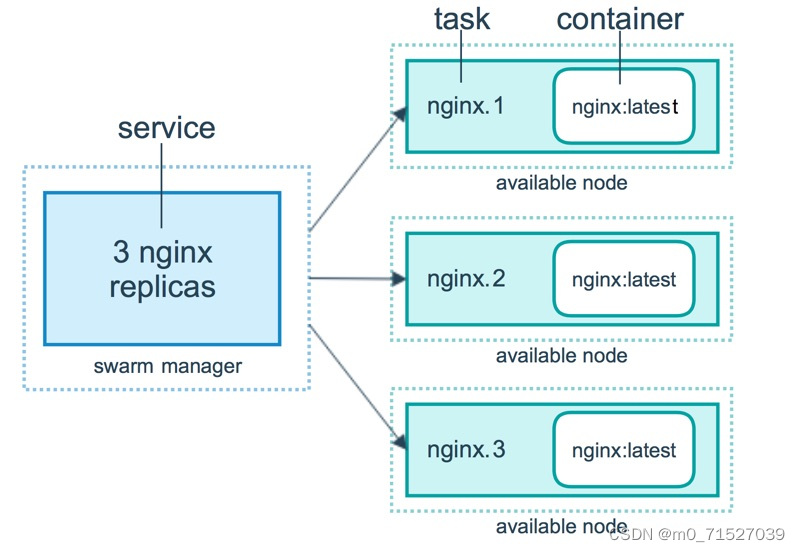
Docker Swarm 是 Docker 的集群管理工具。它将 Docker 主机池转变为单个虚拟 Docker 主机。 Docker Swarm 提供了标准的 Docker API,所有任何已经与 Docker 守护程序通信的工具都可以使用 Swarm 轻松地扩展到多个主机。
支持的工具包括但不限于以下各项:
如下图所示,swarm 集群由管理节点(manager)和工作节点(work node)构成。
创建 docker 机器:
$ docker-machine create -d virtualbox swarm-manager
初始化 swarm 集群
$ docker-machine ssh swarm-manager
$ docker swarm init --advertise-addr 192.168.99.107 #这里的 IP 为创建机器时分配的 ip。
$ docker-machine create -d virtualbox swarm-worker1
$ docker-machine create -d virtualbox swarm-worker1
分别进入工作节点运行在管理节点初始化时复制的命令
docker@swarm-worker1:~$ docker swarm join --token SWMTKN-1-4oogo9qziq768dma0uh3j0z0m5twlm10iynvz7ixza96k6jh9p-ajkb6w7qd06y1e33yrgko64sk 192.168.99.107:2377
管理节点内
docker info
注意:跟集群管理有关的任何操作,都是在管理节点上操作的。
以下例子,在一个工作节点上创建一个名为 helloworld 的服务,这里是随机指派给一个工作节点:
docker@swarm-manager:~$ docker service create --replicas 1 --name helloworld alpine ping docker.com
查看 helloworld 服务运行在哪个节点上
docker@swarm-manager:~$ docker service ps helloworld
查看 helloworld 部署的具体信息:
docker@swarm-manager:~$ docker service inspect --pretty helloworld
我们将上述的 helloworld 服务扩展到俩个节点。
docker@swarm-manager:~$ docker service scale helloworld=2
docker@swarm-manager:~$ docker service rm helloworld
创建一个 3.0.6 版本的 redis。
docker@swarm-manager:~$ docker service create --replicas 1 --name redis --update-delay 10s redis:3.0.6
滚动升级 redis 。
docker@swarm-manager:~$ docker service update --image redis:3.0.7 redis
查看所有的节点:
docker@swarm-manager:~$ docker node ls
停止节点 swarm-worker1:
docker@swarm-manager:~$ docker node update --availability drainls swarm-worker1
注意:swarm-worker1 状态变为 Drain。不会影响到集群的服务,只是 swarm-worker1 节点不再接收新的任务,集群的负载能力有所下降。
重新激活节点:
docker@swarm-manager:~$ docker node update --availability active swarm-worker1
$ docker pull ubuntu
$ docker images
$ docker run -itd --name ubuntu-test ubuntu
docker ps
$ docker pull centos:centos7
$ docker images
$ docker run -itd --name centos-test centos:centos7
docker ps
docker search nginx
$ docker pull nginx
$ docker images
$ docker run --name nginx-test -p 8080:80 -d nginx
参数说明:
最后我们可以通过浏览器可以直接访问 8080 端口的 nginx 服务
docker search node
$ docker pull node:latest
$ docker images
$ docker run -itd --name node-test node
参数说明:
$ docker exec -it node-test /bin/bash
root@6c5d265c68a6:/# node -v
$ docker search mysql
$ docker pull mysql:latest
$ docker images
$ docker run -itd --name mysql-test -p 3306:3306 -e MYSQL_ROOT_PASSWORD=123456 mysql
参数说明:
docker ps
docker exec -it mysql bash
mysql -u root -p
ALTER USER 'root'@'localhost' IDENTIFIED BY 'Lzslov123!';
CREATE USER 'liaozesong'@'%' IDENTIFIED WITH mysql_native_password BY 'Lzslov123!';
GRANT ALL PRIVILEGES ON *.* TO 'liaozesong'@'%';
docker search tomcat
runoob@runoob:~/tomcat$ docker pull tomcat
runoob@runoob:~/tomcat$ docker images|grep tomcat
docker search redis
$ docker pull redis:latest
$ docker images
$ docker run -itd --name redis-test -p 6379:6379 redis
参数说明:
docker ps
$ docker exec -it redis-test /bin/bash
docker search mongo
$ docker pull mongo:latest
$ docker images
$ docker run -itd --name mongo -p 27017:27017 mongo --auth
参数说明:
docker ps
$ docker exec -it mongo mongo admin
#创建一个名为 admin,密码为 123456 的用户。
>  db.createUser({ user:'admin',pwd:'123456',roles:[ { role:'userAdminAnyDatabase', db: 'admin'},"readWriteAnyDatabase"]});
# 尝试使用上面创建的用户信息进行连接。
> db.auth('admin', '123456')
runoob@runoob:~/apache$ docker pull httpd
docker run -p 80:80 -v $PWD/www/:/usr/local/apache2/htdocs/ -v $PWD/conf/httpd.conf:/usr/local/apache2/conf/httpd.conf -v $PWD/logs/:/usr/local/apache2/logs/ -d httpd
命令说明:
1.错误信息:Errorresponsefromdaemon:Gethttps://registry-1.docker.io/v2/:net/http:requestcanceledwhilewaitingforconnection(Client.Timeoutexceededwhileawaitingheaders)或者:Errorresponsefromdaemon:Gethttps://registry-1.docker.io/v2/:net/http:TLShandshaketimeout2.报错原因:docker使用的镜像网址默认为国外,下载容易超时,需要修改成国内镜像地址(首先阿里
我正在尝试使用docker运行一个Rails应用程序。通过github的sshurl安装的gem很少,如下所示:Gemfilegem'swagger-docs',:git=>'git@github.com:xyz/swagger-docs.git',:branch=>'my_branch'我在docker中添加了keys,它能够克隆所需的repo并从git安装gem。DockerfileRUNmkdir-p/root/.sshCOPY./id_rsa/root/.ssh/id_rsaRUNchmod700/root/.ssh/id_rsaRUNssh-keygen-f/root/.ss
我在Heroku上构建了一个必须在Docker容器内运行的RoR应用程序。为此,我使用officialDockerfile.因为它在Heroku中很常见,所以我需要一些附加组件才能使这个应用程序完全运行。在生产中,变量DATABASE_URL在我的应用程序中可用。但是,如果我尝试其他一些使用环境变量(在我的例子中是Mailtrap)的加载项,变量不会在运行时复制到实例中。所以我的问题很简单:如何让docker实例在Heroku上执行时知道环境变量?您可能会问,我已经知道我们可以在docker-compose.yml中指定一个environment指令。我想避免这种情况,以便能够通过项目
我在开发和生产中都使用docker,真正困扰我的一件事是docker缓存的简单性。我的ruby应用程序需要bundleinstall来安装依赖项,因此我从以下Dockerfile开始:添加GemfileGemfile添加Gemfile.lockGemfile.lock运行bundleinstall--path/root/bundle所有依赖项都被缓存,并且在我添加新gem之前效果很好。即使我添加的gem只有0.5MB,从头开始安装所有应用程序gem仍然需要10-15分钟。由于依赖项文件夹的大小(大约300MB),然后再花10分钟来部署它。我在node_modules和npm上遇到了
开门见山|拉取镜像dockerpullelasticsearch:7.16.1|配置存放的目录#存放配置文件的文件夹mkdir-p/opt/docker/elasticsearch/node-1/config#存放数据的文件夹mkdir-p/opt/docker/elasticsearch/node-1/data#存放运行日志的文件夹mkdir-p/opt/docker/elasticsearch/node-1/log#存放IK分词插件的文件夹mkdir-p/opt/docker/elasticsearch/node-1/plugins若你使用了moba,直接右键新建即可如上图所示依次类推创建
测试环境对于任何一个软件公司来讲,都是核心基础组件之一。转转的测试环境伴随着转转的发展也从单一的几套环境发展成现在的任意的docker动态环境+docker稳定环境环境体系。期间环境系统不断的演进,去适应转转集群扩张、新业务的扩展,走了一些弯路,但最终我们将系统升级到了我们认为的终极方案。下面我们介绍一下转转环境的演进和最终的解决方案。1测试环境演进1.1单体环境 转转在2017年成立之初,5台64G内存的机器,搭建5个完整的测试环境。就满足了转转的日常所需。一台分给开发,几台分给测试。通过沟通协调就能解决多分支并行开发下冲突问题。1.2动态环境+稳定环境 随着微服务化的进
1.现象服务重启后,通过dockerstart方式无法启动实例,报出错误:Errorresponsefromdaemon:errorcreatingoverlaymountto/var/lib/docker/overlay2/xxx/merged:nosuchfileordirectorydockersave导出镜像也报出2.网上各种尝试摸索无效果修改daemon.json中的storage-driver为overlay,重启无效果。禁用selinux,临时或永久方式都无效果。修改/etc/docker/daemon.json中的storage-driver为overlay2,无效果。修改/l
homeassistant久仰大名,据说可以一统各大物联网平台的设备,家里各平台的设备都有一点,控制起来很不方便,于是乎我也来尝尝~homeassistant官网https://www.home-assistant.io/HACShttps://github.com/hacs/integration准备1.Linux系统(Window)其实也类似2.安装好dockerdocker安装homeassistant官方有几个版本可供选择,安装方式可以:直接刷HA的系统,也可以用Docker安装,还可以直接安装在物理机上,具体区别如下:我采用的是Docker进行安装,也就是Container,从上图也
文章目录前言一、迁移步骤前言Docker安装的东西多了或者目录分配大小未提前规划好,就容易出现磁盘空间不足的问题,可以采用软链接的方式迁移数据目录空间。一、迁移步骤要使用软连接的方式修改Docker数据存储目录,需要执行以下步骤:1、使用systemctlstopdocker命令停止Docker服务;2、创建文件夹:mkdir/home/docker(/home/docker为新磁盘目录名);3、移动/var/lib/docker/目录到新目录中:mv/var/lib/docker/*/home/docker;4、使用rm-rf/var/lib/docker命令删除原有的Docker数据目录;
一、Docker介绍Docker中⽂社区⽂档:https://www.docker.org.cn/index.html Docker是⼀个开源的软件部署解决⽅案。 Docker也是轻量级的应⽤容器框架。 Docker可以打包、发布、运⾏任何的应⽤。 Docker就像⼀个盒⼦,⾥⾯可以装很多物件,如果需要某些物件,可以直接将该盒⼦拿⾛,⽽不需要从该盒⼦中⼀件⼀件的取。 Docker是⼀个客户端-服务端(C/S)架构程序。客户端只需要向服务端发出请求,服务端处理完请求后会返回结果。Docker包括三个基本概念:镜像(Image) Docker的镜像概念类似于虚拟机⾥的镜像,是⼀个只读的
