?博客主页: 微笑的段嘉许博客主页 <a name='[顶部]'></a>?微信公众号:微笑的段嘉许?欢迎关注?点赞?收藏⭐留言??本文由微笑的段嘉许原创!?51CTO首发时间:?2023年2月9日?✉️坚持和努力一定能换来诗与远方!?作者水平很有限,如果发现错误,一定要及时告知作者哦!感谢感谢!不要偷走我小火车哦~ ~ ~
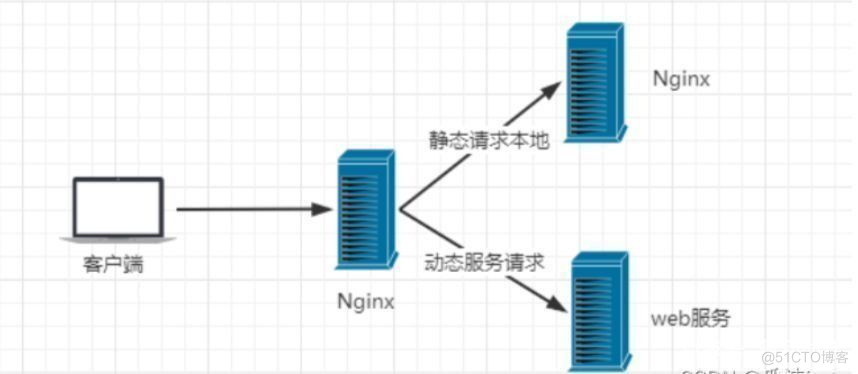
Nginx作用:反向代理、负载均衡、动静分离等
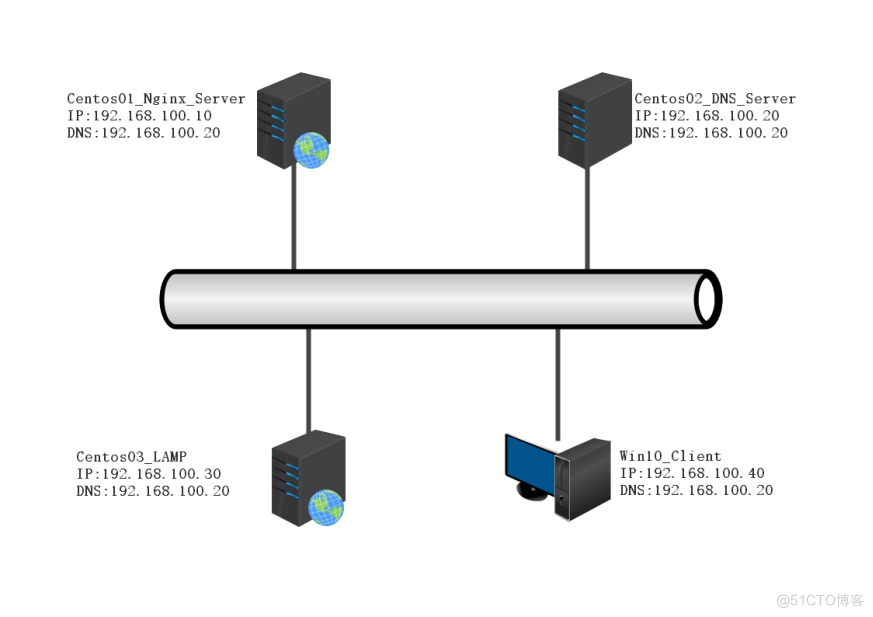 推荐步骤:
推荐步骤:[root@centos01 ~]# rz
z waiting to receive.**B0100000023be50
[root@centos01 ~]# rz
z waiting to receive.**B0100000023be50
[root@centos01 ~]# ls
anaconda-ks.cfg nginx-1.12.0.tar.gz 公共 视频 文档 音乐
initial-setup-ks.cfg nginx-1.16.1.tar.gz 模板 图片 下载 桌面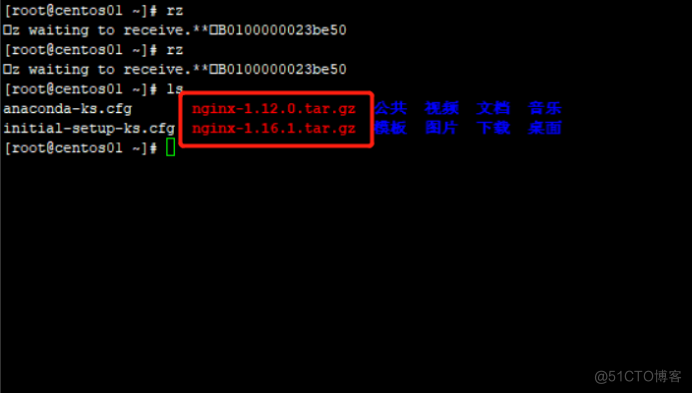 2)安装nginx依赖程序
[root@centos01 ~]# useradd -M -s /sbin/nologin nginx //创建nginx用户
[root@centos01 ~]# yum -y install pcre-devel zlib-devel //安装nginx依赖程序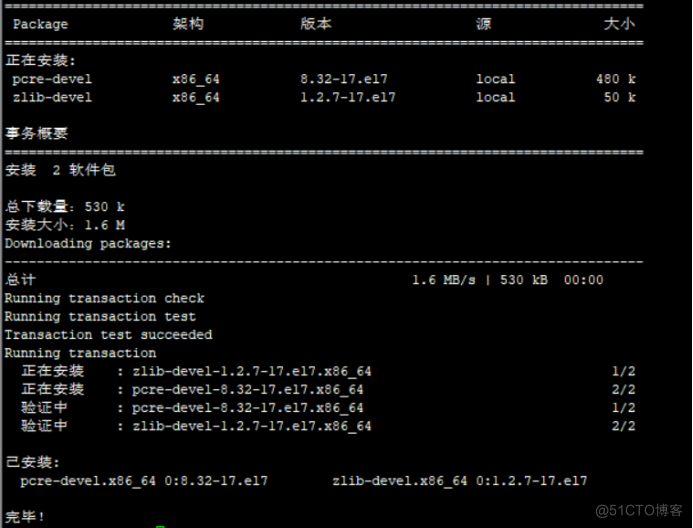 3)解压nginx程序包
[root@centos01 ~]# tar zxf ./nginx-1.12.0.tar.gz -C /usr/src/ //解压nginx程序包
[root@centos01 ~]# cd /usr/src/nginx-1.12.0/ //进入到nginx文件目录[root@centos01 nginx-1.12.0]# ./configure --prefix=/usr/local/nginx --user=nginx --group=nginx --with-http_stub_status_module //安装模块
[root@centos01 nginx-1.12.0]# make && make install //编译安装nginx程序
root@centos01 nginx-1.12.0]# ln -s /usr/local/nginx/sbin/* /usr/local/sbin/ //优化命令[root@centos01 ~]# mkdir /www //创建网站根目录
[root@centos01 ~]# echo "www.duanjiaxu.com" > /www/index.html //设置网站主页[root@centos01 ~]# vim /etc/sysconfig/network-scripts/ifcfg-ens32 //进入网卡配置文件
---
TYPE=Ethernet
BOOTPROTO=static
NAME=ens32
DEVICE=ens32
ONBOOT=yes
IPADDR=192.168.100.10
NETMASK=255.255.255.0
DNS1=192.168.100.20
---
[root@centos01 ~]# systemctl restart network //重新启动网卡服务
[root@centos01 ~]# cat /etc/resolv.conf //查看DNS是否配置成功
# Generated by NetworkManager
nameserver 192.168.100.20[root@centos01 ~]# vim /usr/local/nginx/conf/nginx.conf //进入nginx主配置文件
---
2 user nginx; //nginx管理用户
36 listen 192.168.100.10:80; //监听的IP地址和端口
39 charset utf-8; //支持中文
44 root /www/; //网站根目录[root@centos01 ~]# nginx //启动nginx服务
[root@centos01 ~]# netstat -anptu | grep nginx //监听端口
tcp 0 0 192.168.100.10:80 0.0.0.0:* LISTEN 4193/nginx: master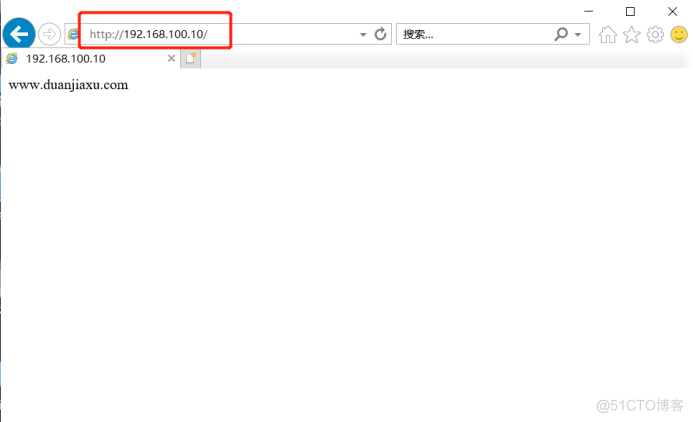
[root@centos02 ~]# vim /etc/sysconfig/network-scripts/ifcfg-ens32     //进入网卡配置文件
---
TYPE=Ethernet
BOOTPROTO=static
NAME=ens32
DEVICE=ens32
ONBOOT=yes
IPADDR=192.168.100.20   //IP地址
NETMASK=255.255.255.0   //子网掩码
DNS1=192.168.100.20   //DNS
----
[root@centos02 ~]# systemctl restart network      //重新启动网卡服务
[root@centos02 ~]# cat /etc/resolv.conf       //查看DNS是否配置成功
# Generated by NetworkManager
nameserver 192.168.100.20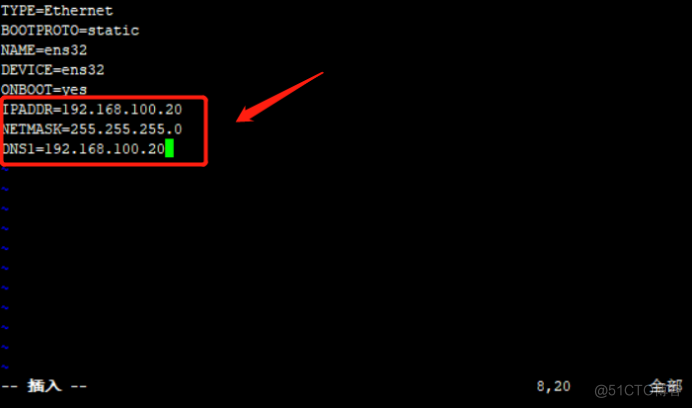
[root@centos02 ~]# mount /dev/cdrom /mnt/   //挂载系统光盘
mount: /dev/sr0 写保护,将以只读方式挂载
[root@centos02 ~]# ls /mnt/     //查看系统光盘是否挂载成功
CentOS_BuildTag  GPL       LiveOS    RPM-GPG-KEY-CentOS-7
EFI              images    Packages  RPM-GPG-KEY-CentOS-Testing-7
EULA isolinux repodata TRANS.TBL[root@centos02 ~]# rpm -ivh /mnt/Packages/bind-9.9.4-50.el7.x86_64.rpm
警告:/mnt/Packages/bind-9.9.4-50.el7.x86_64.rpm: 头V3 RSA/SHA256 Signature, 密钥 ID f4a80eb5: NOKEY
准备中... ################################# [100%]
正在升级/安装...
1:bind-32:9.9.4-50.el7 ################################# [100%]
[root@centos02 ~]# rpm -ivh /mnt/Packages/bind-chroot-9.9.4-50.el7.x86_64.rpm
警告:/mnt/Packages/bind-chroot-9.9.4-50.el7.x86_64.rpm: 头V3 RSA/SHA256 Signature, 密钥 ID f4a80eb5: NOKEY
准备中... ################################# [100%]
正在升级/安装...
1:bind-chroot-32:9.9.4-50.el7 ################################# [100%][root@centos02 ~]# echo "" > /etc/named.conf //清空主配置文件
[root@centos02 ~]# vim /etc/named.conf //进入主配置文件
---
options {
listen-on port 53 { any; };
};
zone "duanjiaxu.com" IN {
type master;
file "var/named/duanjiaxu.com.zone";
};
zone "djx.com" IN {
type master;
file "var/named/djx.com.zone";
};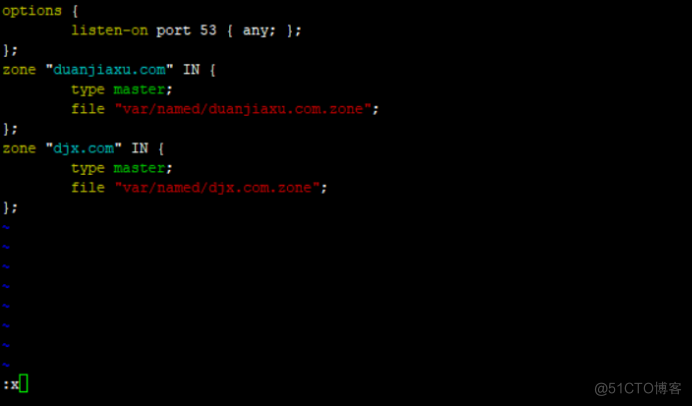 2)修改第一个DNS区域胚子和文件
[root@centos02 ~]# vim /var/named/duanjiaxu.com.zone //进入第一个区域配置文件
---
$TTL 86400
@ SOA duanjiaxu.com. root.duanjiaxu.com. (
2023020510
1H
15M
1W
1D
)
@ NS centos02.duanjiaxu.com.
centos02 A 192.168.100.20
www A 192.168.100.10
---
[root@centos02 ~]# named-checkzone duanjiaxu.com /var/named/duanjiaxu.com.zone //查看区域配置文件语法是否有误
zone duanjiaxu.com/IN: loaded serial 2023020510
OK[root@centos02 ~]# cp /var/named.duanjiaxu.com.zone /var/named.djx.com.zone //复制第一个区域配置文件
[root@centos02 ~]# vim /var/named.djx.com.zone //进入第二个区域配置文件
---
:%s/duanjiaxu.com/djx.com/g //把duanjiaxu.com替换为djx.com
$TTL 86400
@ SOA djx.com. root.djx.com. (
2023020510
1H
15M
1W
1D
)
@ NS centos02.djx.com.
centos02 A 192.168.100.20
www A 192.168.100.30 //IP地址修改为第二台apache服务器的IP地址[root@centos02 ~]# systemctl restart named //重新启动DNS服务
[root@centos02 ~]# netstat -anptu | grep named //监听网卡
tcp 0 0 192.168.100.20:53 0.0.0.0:* LISTEN 41066/named
tcp 0 0 127.0.0.1:53 0.0.0.0:* LISTEN 41066/named
tcp 0 0 127.0.0.1:953 0.0.0.0:* LISTEN 41066/named
tcp6 0 0 ::1:953 :::* LISTEN 41066/named
udp 0 0 192.168.122.1:53 0.0.0.0:* 41066/named
udp 0 0 192.168.100.20:53 0.0.0.0:* 41066/named
udp 0 0 127.0.0.1:53 0.0.0.0:* 41066/named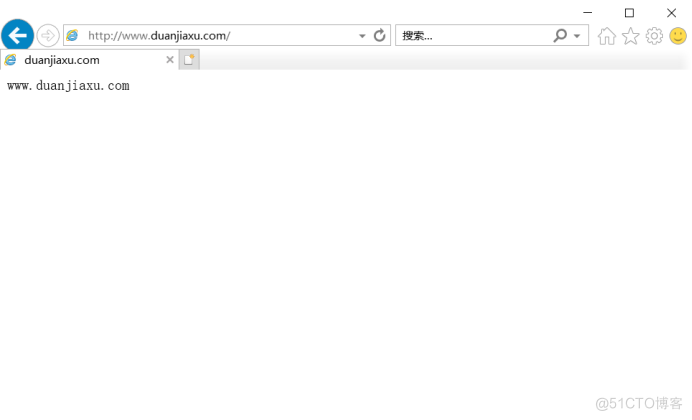
[root@centos03 ~]# vim /etc/sysconfig/network-scripts/ifcfg-ens32       //进入网卡配置文件
---
TYPE=Ethernet
BOOTPROTO=static
NAME=ens32
DEVICE=ens32
ONBOOT=yes
IPADDR=192.168.100.30
NETMASK=255.255.255.0
DNS1=192.168.100.20
[root@centos03 ~]# systemctl restart network        //重新启动网卡服务
[root@centos03 ~]# cat /etc/resolv.conf         //查看DNS配置是否生效
# Generated by NetworkManager
nameserver 192.168.100.20[root@centos03 ~]# mount /dev/cdrom /mnt/ //挂载系统光盘
mount: /dev/sr0 写保护,将以只读方式挂载
[root@centos03 ~]# ls /mnt/ 查看是否挂载成功
CentOS_BuildTag GPL LiveOS RPM-GPG-KEY-CentOS-7
EFI images Packages RPM-GPG-KEY-CentOS-Testing-7
EULA isolinux repodata TRANS.TBL
[root@centos03 ~]# rm -rf /etc/yum.repos.d/CentOS-* //删除系统自带的yum源
[root@centos03 ~]# ls /etc/yum.repos.d/
local.repo
[root@centos03 ~]# cat /etc/yum.repos.d/local.repo
[local]
name=centos
baseurl=file:///mnt
enabled=1
gpgcheck=0
[root@centos03 ~]# yum -y install httpd php php-mysql mariadb-server //安装LAMP平台[root@centos03 ~]# mkdir /www //新建网站根目录
[root@centos03 ~]# echo "www.djx.com" > /www/index.html //设置网站主页
[root@centos03 ~]# vim /var/www/html/index.php //配置php测试页
---
<?php
phpinfo();
?>[root@centos03 ~]# mkdir /www //新建网站根目录
[root@centos03 ~]# echo "www.djx.com" > /www/index.html //设置网站主页
[root@centos03 ~]# cp /etc/httpd/conf/httpd.conf /etc/httpd/conf/httpd.conf.bak //备份主配置文件避免修改错误原文件丢失
[root@centos03 ~]# vim /etc/httpd/conf/httpd.conf //进入主配置文件
---
119 DocumentRoot "/www" //修改网站根目录
131 <Directory "/www"> //授权网站根目录
132 Options Indexes FollowSymLinks
133 AllowOverride None
134 Require all granted
135 </Directory>
---
[root@centos03 ~]# httpd -t //检查主配置文件是否修改正确
AH00558: httpd: Could not reliably determine the server's fully qualified domain name, using fe80::20c:29ff:fe38:619c. Set the 'ServerName' directive globally to suppress this message
Syntax OK
[root@centos03 ~]# systemctl restart httpd //重新启动apache服务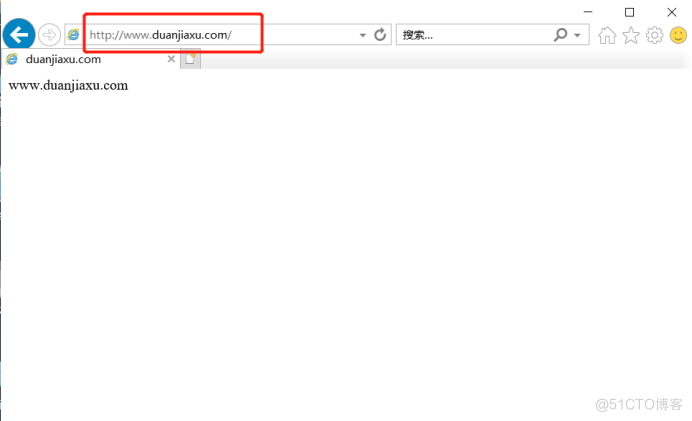 2)使用域名www.djx.com访问apache网站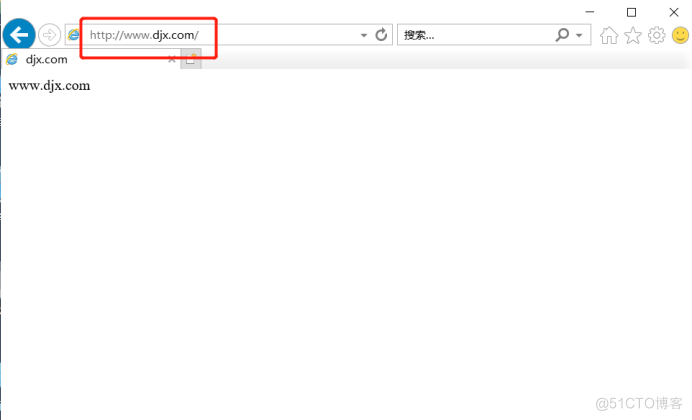
[root@centos01 ~]# vim /usr/local/nginx/conf/nginx.conf     //进入nginx主配置文件
---
user  nginx;      //nginx管理用户
worker_processes  1;
events {
    worker_connections  1024;
}
http {
    include       mime.types;
    default_type  application/octet-stream;

    access_log  logs/access.log;
    sendfile        on;
    keepalive_timeout  65;
    server {
        listen      192.168.100.10:80;      //监听的IP地址和端口
        server_name  www.duanjiaxu.com;       //域名
        charset utf-8;      //支持中文
        access_log  logs/www.duanjiaxu.com.access.log;      //成功日志
        location / {
            root   /www/;     //网站根目录
            index  index.html index.htm;
                }
        location ~ .*\.(gif|jpg|jpeg|bmp|swf)$ {
                root /www/;
                index index.html index.html;
        }
        location ~ \.php$ {
                proxy_pass      http://www.djx.com;
    }
  }
}
---
[root@centos01 ~]# nginx -t     /检查配置文件修改是否有误
nginx: the configuration file /usr/local/nginx/conf/nginx.conf syntax is ok
nginx: configuration file /usr/local/nginx/conf/nginx.conf test is successful
[root@centos01 ~]# nginx      //启动nginx服务
[root@centos01 ~]# netstat -anptu | grep nginx      //监听网卡
tcp        0      0 192.168.100.10:80       0.0.0.0:*               LISTEN      44180/nginx: master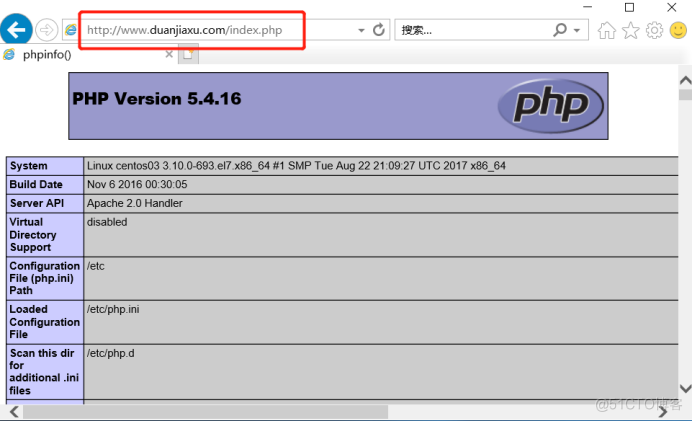
[root@centos01 ~]# killall nginx //停止nginx服务[root@centos01 ~]# ./configure --prefix=/usr/local/nginx --user=nginx --group=nginx --with-http_stub_status_module //安装模块
[root@centos01 ~]# make //编译新版本nginx
[root@centos01 ~]# killall nginx //停止nginx服务
[root@centos01 ~]# mv /usr/local/sbin/nginx /usr/local/sbin/nginx.bak //备份老版本ngixn
[root@centos01 ~]# ln -s /usr/src/nginx-1.16.1/objs/nginx /usr/local/sbin/ //创建一个软连接
[root@centos01 ~]# nginx //启动nginx服务
[root@centos01 ~]# curl -I www.duanjiaxu.com //查看nginx版本号
HTTP/1.1 200 OK
Server: nginx/1.16.1 //版本号
Date: Wed, 08 Feb 2023 19:06:59 GMT
Content-Type: text/html; charset=utf-8
Content-Length: 18
Last-Modified: Wed, 08 Feb 2023 17:38:26 GMT
Connection: keep-alive
ETag: "63e3de12-12"
Accept-Ranges: bytes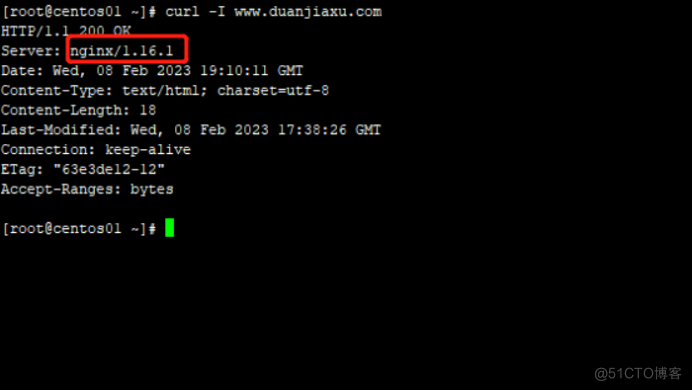
[root@centos01 ~]# rpm -ivh /mnt/Packages/httpd-tools-2.4.6-67.el7.centos.x86_64.rpm      //安装验证数据库程序
[root@centos01 ~]# htpasswd -c /usr/local/nginx/password duanjiaxu      //创建验证数据库账号名为duanjiaxu
New password:       //设置密码
Re-type new password:       //确认密码
Adding password for user duanjiaxu[root@centos01 ~]# vim /usr/local/nginx/conf/nginx.conf //进入nginx主配置文件
---
location /status {
30 stub_status on;
31 access_log off;
32 auth_basic "welcom Auth";
33 auth_basic_user_file /usr/local/nginx/password;
34 }
---
[root@centos01 ~]# nginx -t //检查配置文件修改是否有误
nginx: the configuration file /usr/local/nginx/conf/nginx.conf syntax is ok
nginx: configuration file /usr/local/nginx/conf/nginx.conf test is successful
[root@centos01 ~]# killall nginx //停止nginx服务
[root@centos01 ~]# nginx //启动 nginx服务
[root@centos01 ~]# netstat -anptu | grep nginx //监听网卡
tcp 0 0 192.168.100.10:80 0.0.0.0:* LISTEN 44553/nginx: master

尝试通过RVM将RubyGems升级到版本1.8.10并出现此错误:$rvmrubygemslatestRemovingoldRubygemsfiles...Installingrubygems-1.8.10forruby-1.9.2-p180...ERROR:Errorrunning'GEM_PATH="/Users/foo/.rvm/gems/ruby-1.9.2-p180:/Users/foo/.rvm/gems/ruby-1.9.2-p180@global:/Users/foo/.rvm/gems/ruby-1.9.2-p180:/Users/foo/.rvm/gems/rub
我的瘦服务器配置了nginx,我的ROR应用程序正在它们上运行。在我发布代码更新时运行thinrestart会给我的应用程序带来一些停机时间。我试图弄清楚如何优雅地重启正在运行的Thin实例,但找不到好的解决方案。有没有人能做到这一点? 最佳答案 #Restartjustthethinserverdescribedbythatconfigsudothin-C/etc/thin/mysite.ymlrestartNginx将继续运行并代理请求。如果您将Nginx设置为使用多个上游服务器,例如server{listen80;server
我在我的Rails项目中使用Pow和powifygem。现在我尝试升级我的ruby版本(从1.9.3到2.0.0,我使用RVM)当我切换ruby版本、安装所有gem依赖项时,我通过运行railss并访问localhost:3000确保该应用程序正常运行以前,我通过使用pow访问http://my_app.dev来浏览我的应用程序。升级后,由于错误Bundler::RubyVersionMismatch:YourRubyversionis1.9.3,butyourGemfilespecified2.0.0,此url不起作用我尝试过的:重新创建pow应用程序重启pow服务器更新战俘
我实际上是在尝试使用RVM在我的OSX10.7.5上更新ruby,并在输入以下命令后:rvminstallruby我得到了以下回复:Searchingforbinaryrubies,thismighttakesometime.Checkingrequirementsforosx.Installingrequirementsforosx.Updatingsystem.......Errorrunning'requirements_osx_brew_update_systemruby-2.0.0-p247',pleaseread/Users/username/.rvm/log/138121
我最近决定从我的系统中卸载RVM。在thispage提出的一些论点说服我:实际上,我的决定是,我根本不想担心Ruby的多个版本。我只想使用1.9.2-p290版本而不用担心其他任何事情。但是,当我在我的Mac上运行ruby--version时,它告诉我我的版本是1.8.7。我四处寻找如何简单地从我的Mac上卸载这个Ruby,但奇怪的是我没有找到任何东西。似乎唯一想卸载Ruby的人运行linux,而使用Mac的每个人都推荐RVM。如何从我的Mac上卸载Ruby1.8.7?我想升级到1.9.2-p290版本,并且我希望我的系统上只有一个版本。 最佳答案
我完全不是程序员,正在学习使用Ruby和Rails框架进行编程。我目前正在使用Ruby1.8.7和Rails3.0.3,但我想知道我是否应该升级到Ruby1.9,因为我真的没有任何升级的“遗留”成本。缺点是什么?我是否会遇到与普通gem的兼容性问题,或者甚至其他我不太了解甚至无法预料的问题? 最佳答案 你应该升级。不要坚持从1.8.7开始。如果您发现不支持1.9.2的gem,请避免使用它们(因为它们很可能不被维护)。如果您对gem是否兼容1.9.2有任何疑问,您可以在以下位置查看:http://www.railsplugins.or
A/ctohttp://wiki.nginx.org/CoreModule#usermaster进程曾经以root用户运行,是否可以以不同的用户运行nginxmaster进程? 最佳答案 只需以非root身份运行init脚本(即/etc/init.d/nginxstart),就可以用不同的用户运行nginxmaster进程。如果这真的是你想要做的,你将需要确保日志和pid目录(通常是/var/log/nginx&/var/run/nginx.pid)对该用户是可写的,并且您所有的listen调用都是针对大于1024的端口(因为绑定(
我们有一个目前在Rails2.3.12版和Ruby1.8.7版上运行的应用程序。我们想将我们的应用程序更新到Rails4.0和Ruby2.1.0。我们有大约200个模型和150个Controller。我想知道升级过程需要多大的努力。您还可以提供升级可以遵循的步骤。我们应该先升级Ruby然后再升级Rails还是相反? 最佳答案 您想要实现的目标将是史诗般的努力。我无法为您提供分步说明,因为不可能在一个答案中涵盖所有情况。我建议不要同时升级Ruby和Rails,而是分步升级。升级本身的复杂性是巨大的,但只要您的应用程序具有合理的测试覆盖
我最近尝试安装rails4.1.0.beta1,但是railss导致以下错误。[RVM]/gems/ruby-2.0.0-p247/gems/activesupport-4.1.0.beta1/lib/active_support/core_ext/module/aliasing.rb:32:in`alias_method':undefinedmethod`graft'forclass`ActiveRecord::Associations::JoinDependency'(NameError)[RVM]/gems/ruby-2.0.0-p247/gems/activesupport-4
我目前有一个运行在4.2.5上的Rails应用程序,我想使用ActionCable而不必将整个应用程序升级到Rails5.0.0.beta3版本并冒破坏所有其他gem的风险。按照我在互联网上看到的指南,我已经尝试过gem'actioncable',github:'rails/actioncable'这不起作用,因为ActionCable存储库已合并到Rails存储库中。我什至试过gem'actioncable',github:'rails/rails'但这似乎不适用于ActionCable合并到Rails时发生的版本重新编号。(唯一低于5.0.0.beta*的版本是0.0.0,这似乎是
