在上一篇文章零基础开启元宇宙——创建虚拟形象中,我们实现了创建虚拟形象,接下来我们可以利用虚拟形象“为所欲为”。今天我们利用虚拟形象在短视频平台如快手、抖音中直播,对于不希望露脸的主播们这是可是一大利器呀!话不多说,上绝活。
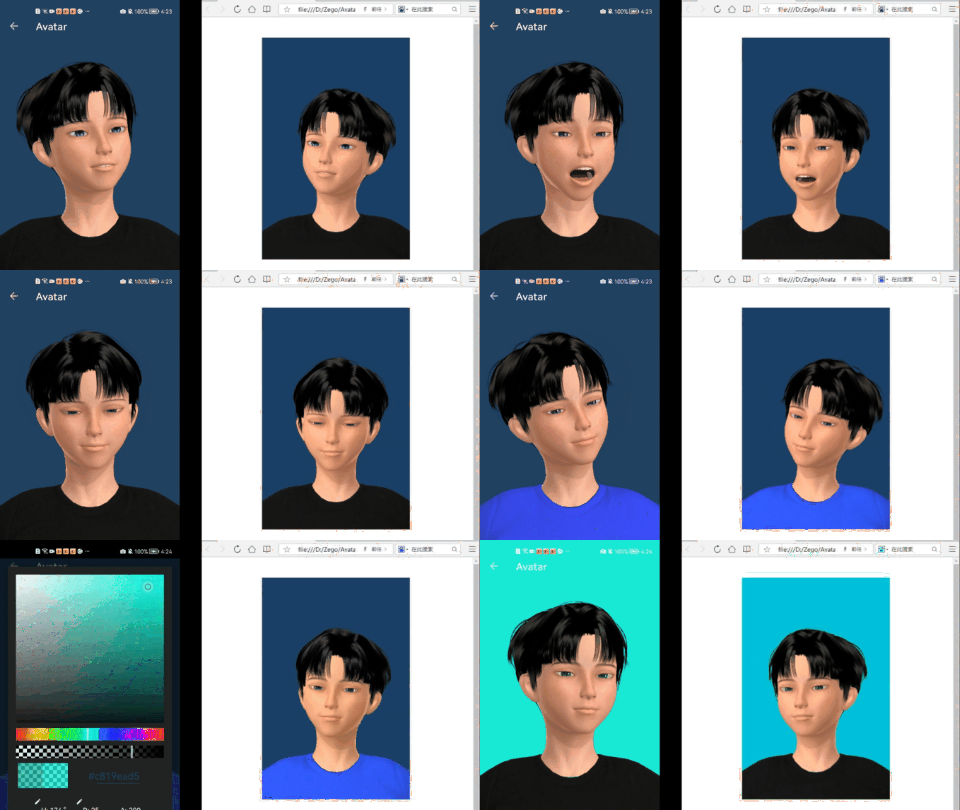
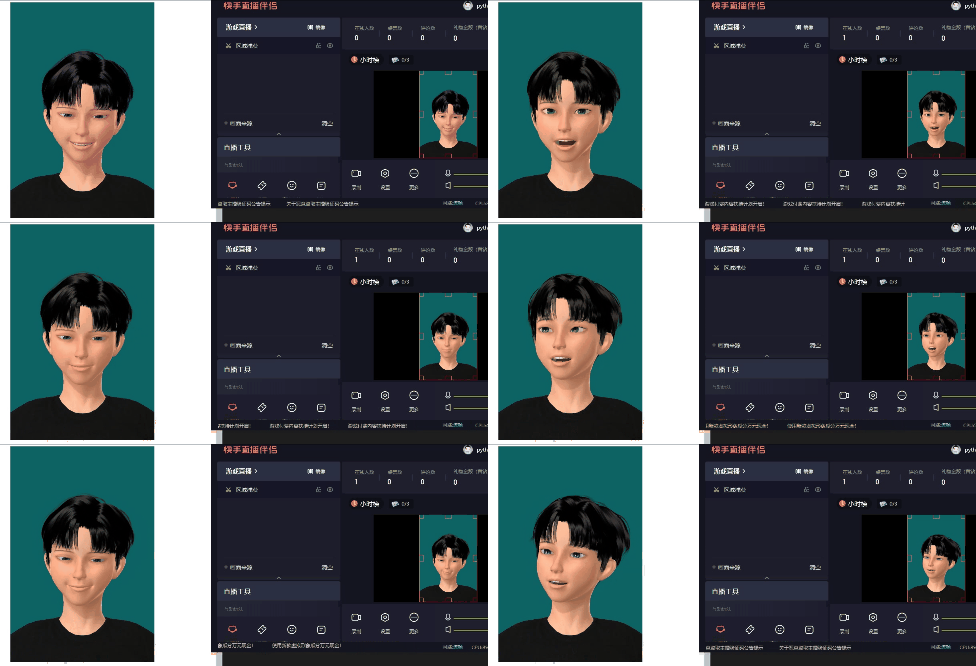
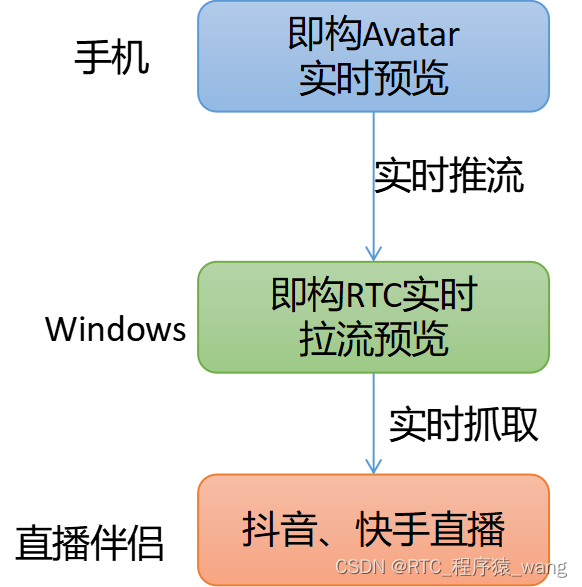
通过即构免费提供的虚拟形象和实时RTC技术,结合抖音快手官方提供的直播伴侣,可以轻松实现虚拟形象在抖音快手平台直播,整个实现流程如下:
前往https://doc-zh.zego.im/article/2969下载即构RTC SDK。将压缩包内容拷贝到app/libs中,并修改app/build.gradle添加如下内容:
// ...
// 其他略
// ...

android {
    // ...
    // 其他略
    // ...
    defaultConfig {

        // ...
        // 其他略
        // ...

        ndk {
            abiFilters 'armeabi-v7a', 'arm64-v8a', 'x86', 'x86_64'
        }
    }
    sourceSets {
        main {
            jniLibs.srcDirs = ['libs']

        }
    }
}

dependencies {
    implementation fileTree(dir: 'libs', include: ['*.jar', "*.aar"]) //通配引入

    // ...
    // 其他略
    // ...
}
在app/src/main/AndroidManifest.xml文件中添加必要的权限信息:
<uses-permission android:name="android.permission.RECORD_AUDIO" />
<uses-permission android:name="android.permission.INTERNET" />
<uses-permission android:name="android.permission.ACCESS_WIFI_STATE" />
<uses-permission android:name="android.permission.ACCESS_NETWORK_STATE" />
<uses-permission android:name="android.permission.CAMERA" />
<uses-permission android:name="android.permission.BLUETOOTH" />
<uses-permission android:name="android.permission.MODIFY_AUDIO_SETTINGS" />
<uses-permission android:name="android.permission.WRITE_EXTERNAL_STORAGE" />
<uses-permission android:name="android.permission.READ_EXTERNAL_STORAGE" />

<uses-feature
    android:glEsVersion="0x00020000"
    android:required="true" />
<uses-feature android:name="android.hardware.camera" />
<uses-feature android:name="android.hardware.camera.autofocus" />
使用即构RTC SDK实现实时视频通话过程如下图:

根据我们目前的需求,只需实现在Android端推流,windows端拉流即可。因此我们接下来只介绍如何在android端推流,如果想实现更丰富的定制能力,参考官网https://doc-zh.zego.im/article/195即可。
出于篇幅考虑,我们这里只展示关键代码:
private ZegoExpressEngine createRTCEngine(Application app, IZegoEventHandler handler) {
    ZegoEngineProfile profile = new ZegoEngineProfile();
    profile.appID = KeyCenter.APP_ID;
    profile.scenario = ZegoScenario.GENERAL;  // 通用场景接入
    profile.application = app;
    ZegoExpressEngine engine = ZegoExpressEngine.createEngine(profile, handler);
    return engine;
}

public void start(String userId, String userName, String roomId, RTCListener listener) {
    Log.e(TAG, "准备登陆房间");
    loginRoom(userId, userName, roomId, listener);
}

public void stop() {
    loginOut();
}

public void setCustomVideo(int videoWidth, int videoHeight, RTCMngr.CaptureListener listener) {

    // 自定义视频采集
    ZegoCustomVideoCaptureConfig videoCaptureConfig = new ZegoCustomVideoCaptureConfig();
    // 选择 GL_TEXTURE_2D 类型视频帧数据
    videoCaptureConfig.bufferType = ZegoVideoBufferType.GL_TEXTURE_2D;
    // 启动自定义视频采集
    mRTCEngine.enableCustomVideoCapture(true, videoCaptureConfig, ZegoPublishChannel.MAIN);

    // 设置自定义视频采集回调
    mRTCEngine.setCustomVideoCaptureHandler(new IZegoCustomVideoCaptureHandler() {
        @Override
        public void onStart(ZegoPublishChannel zegoPublishChannel) {
            if (listener != null) {
                listener.onStartCapture();
            }
        }

        @Override
        public void onStop(ZegoPublishChannel zegoPublishChannel) {
            if (listener != null) {
                listener.onStopCapture();
            }

        }
    });

    // 设置视频配置, 要跟 avatar 的输出尺寸一致
    ZegoVideoConfig videoConfig = new ZegoVideoConfig(ZegoVideoConfigPreset.PRESET_720P);
    // 输出纹理是正方形的, 要配置一下
    videoConfig.setEncodeResolution(videoWidth, videoHeight);
    mRTCEngine.setVideoConfig(videoConfig);
}

//实时推流
public void pushStream(String streamId, TextureView tv) {
    mRTCEngine.startPublishingStream(streamId);
    mRTCEngine.startPreview(new ZegoCanvas(tv));

}

public boolean loginRoom(String userId, String userName, String roomId, RTCListener listener) {
    mRoomId = roomId;
    mUserId = userId;
    ZegoUser user = new ZegoUser(userId, userName);
    ZegoRoomConfig config = new ZegoRoomConfig();
    config.token = getToken(userId, roomId); // 请求开发者服务端获取
    config.isUserStatusNotify = true;
    mRTCEngine.loginRoom(roomId, user, config, (int error, JSONObject extendedData) -> {
        if (listener != null) {
            listener.onLogin(error);
        }
    });
    Log.e(TAG, "登录房间:" + roomId);
    return true;
}

public void loginOut() {
    mRTCEngine.stopPublishingStream();
    mRTCEngine.logoutRoom(mRoomId);
}

@Override
public void onRoomTokenWillExpire(String roomID) {
    mRTCEngine.renewToken(roomID, getToken(mUserId, roomID));
}

/**
* 此函数应该放在服务器端执行,以防止泄露ServerSecret
*/
public static String getToken(String userId, String roomId) {
    TokenEntity tokenEntity = new TokenEntity(KeyCenter.APP_ID, userId, roomId, 60 * 60, 1, 1);

    String token = TokenUtils.generateToken04(tokenEntity);
    return token;
}
首先执行顺序如下:
这里注意在setCustomVideo函数内执行了setCustomVideoCaptureHandler,这里我们将他间接转为了如下接口:
public interface CaptureListener {
    void onStartCapture();
    void onStopCapture();
}
上面对象用于监听开始抓取推流数据和停止抓取事件,在Avatar侧只需实现上面两个接口即可:
// 获取到 avatar 纹理后的处理
public void onCaptureAvatar(int textureId, int width, int height) {
    if (mIsStop || mUser == null) { // rtc 的 onStop 是异步的, 可能activity已经运行到onStop了, rtc还没
        return;
    }
    boolean useFBO = true;
    if (mBgRender == null) {
        mBgRender = new TextureBgRender(textureId, useFBO, width, height, Texture2dProgram.ProgramType.TEXTURE_2D_BG);
    }
    mBgRender.setInputTexture(textureId);
    float r = Color.red(mUser.bgColor) / 255f;
    float g = Color.green(mUser.bgColor) / 255f;
    float b = Color.blue(mUser.bgColor) / 255f;
    float a = Color.alpha(mUser.bgColor) / 255f;
    mBgRender.setBgColor(r, g, b, a);
    mBgRender.draw(useFBO); // 画到 fbo 上需要反向的
    ZegoExpressEngine.getEngine().sendCustomVideoCaptureTextureData(mBgRender.getOutputTextureID(), width, height, System.currentTimeMillis());
}

@Override
public void onStartCapture() {
    if (mUser == null) return;
//        // 收到回调后,开发者需要执行启动视频采集相关的业务逻辑,例如开启摄像头等
    AvatarCaptureConfig config = new AvatarCaptureConfig(mUser.width, mUser.height);
//        // 开始捕获纹理
    mCharacterHelper.startCaptureAvatar(config, this::onCaptureAvatar);
}

@Override
public void onStopCapture() {
    Log.e(TAG, "结束推流");
    mCharacterHelper.stopCaptureAvatar();
    stopExpression();
}
以上步骤实现了Android端将虚拟形象推流到服务器端,详细代码可以看附件。
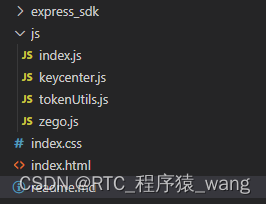
前往https://doc-zh.zego.im/article/3209下载Web版RTC SDK。文件结构如下:
在keycenter.js中定义APPID等属性值。
// 请从官网控制台获取对应的appID
const APPID = 从官网控制台获取appid
// 请从官网控制台获取对应的server地址,否则可能登录失败
const SERVER = 'wss://webliveroom510775561-api.imzego.com/ws'
//下面这个密钥用于生成Token,最好不要客户端暴露,应当在私人服务器使用
const SERVER_SECRET = 从官网控制台获取SERVER_SECRET
tokenUtils.js文件用于创建token,这里跟android端的token是相同的改进,tokenUtils.js的内容比较多,这里不展示了,只需将它作为创建token的工具即可。
zego.js文件用于创建RTC引擎,登录房间以及监听推流事件,一旦有推流事件立马拉流。相关代码如下:
function newToken(userId) {
    const token = generateToken04(APPID, userId, SERVER_SECRET, 60 * 60 * 24, '');
    console.log(">>>", generateToken04(APPID, '222', SERVER_SECRET, 60 * 60 * 24, ''))
    return token;
}

function createZegoExpressEngine() {
    var engine = new ZegoExpressEngine(APPID, SERVER);
    return engine;
}

// Step1 Check system requirements
function checkSystemRequirements(engine, cb) {
    console.log('sdk version is', engine.getVersion());
    engine.checkSystemRequirements().then((result) => {
        if (!result.webRTC) {
            cb(false, 'browser is not support webrtc!!');
        } else if (!result.videoCodec.H264 && !result.videoCodec.VP8) {
            cb(false, 'browser is not support H264 and VP8');
        } else if (!result.camera && !result.microphone) {
            cb(false, 'camera and microphones not allowed to use');
        } else {
            if (result.videoCodec.VP8) {
                if (!result.screenSharing) console.warn('browser is not support screenSharing');
            } else {
                console.log('不支持VP8,请前往混流转码测试');
            }
            cb(true, null);
        }
    });


}


function initEvent(engine, onAddRemoteStream) {
    engine.on('roomUserUpdate', (roomID, updateType, userList) => {
        console.log('>>roomUserUpdate', roomId, state)
    });
    engine.on('roomStateUpdate', (roomId, state) => {
        console.log('>>roomStateUpdate', roomId, state)
    })
    engine.on('roomStreamUpdate', async (roomID, updateType, streamList, extendedData) => {
        console.log(">>update")
        // streams added
        if (updateType === 'ADD') {
            const addStream = streamList[streamList.length - 1]
            if (addStream && addStream.streamID) {
                onAddRemoteStream(addStream.streamID)
            }
        } else if (updateType == 'DELETE') {
            //  del stream
            const delStream = streamList[streamList.length - 1]
            if (delStream && delStream.streamID) {
                if (delStream.streamID === remoteStreamID) {
                    engine.stopPlayingStream(remoteStreamID)
                }
            }
        }
    });
}


// Step5 Start Play Stream
function playingStream(engine, videoId, streamId, cb, options = {
    video: true,
    audio: true
}) {

    engine.startPlayingStream(streamId, options).then((remoteStream) => {
        const remoteView = engine.createRemoteStreamView(remoteStream);
        remoteView.play(videoId, {
            objectFit: "cover",
            enableAutoplayDialog: true,
        })
        cb(true, remoteStream);
    }).catch((err) => {
        cb(false, err)
    });
}
function stopPlaying(engine, stremId) {

    engine.stopPlayingStream(stremId)
}


//  Login room
function loginRoom(engine, roomId, userId, userName, cb) {
    var token = newToken(userId);
    engine.loginRoom(roomId, token, {
        userID: userId,
        userName
    }).then((result) => {
        cb(true, result);
    }).catch((err) => {
        cb(false, err)
    });

}
// Logout room
function logoutRoom(engine, roomId) {
    engine.logoutRoom(roomId);
}
在index.html中引用如上javascript文件,展示拉流内容:
<html>
<head>
    <link href="index.css" type="text/css" rel="stylesheet"/>
    <script src="./express_sdk/ZegoExpressWebRTC.js"></script>
    <script src="./js/tokenUtils.js"></script>
    <script src="./js/zego.js"></script>
    <script src="./js/keycenter.js"></script>

</head>

<body>
     <div class="toast_box">
        <p id="toast"></p>
    </div>
    <div class="loginPanel">
        <div class="formRow">
            <label id="loginErrorMsg"></label>
        </div>
        <div class="formRow">
            <label>userId</label>
            <input type="text" id="userId" value="S_0001"/>
        </div>
        <div class="formRow">
            <label>房间号</label>
            <input type="text" id="roomId" value="R_0001"/>
        </div>
        <button id="loginBtn">登录</button>
    </div>

    <div id="playVideo"></div>
    <script src="./js/index.js"></script>
</body>

</html>
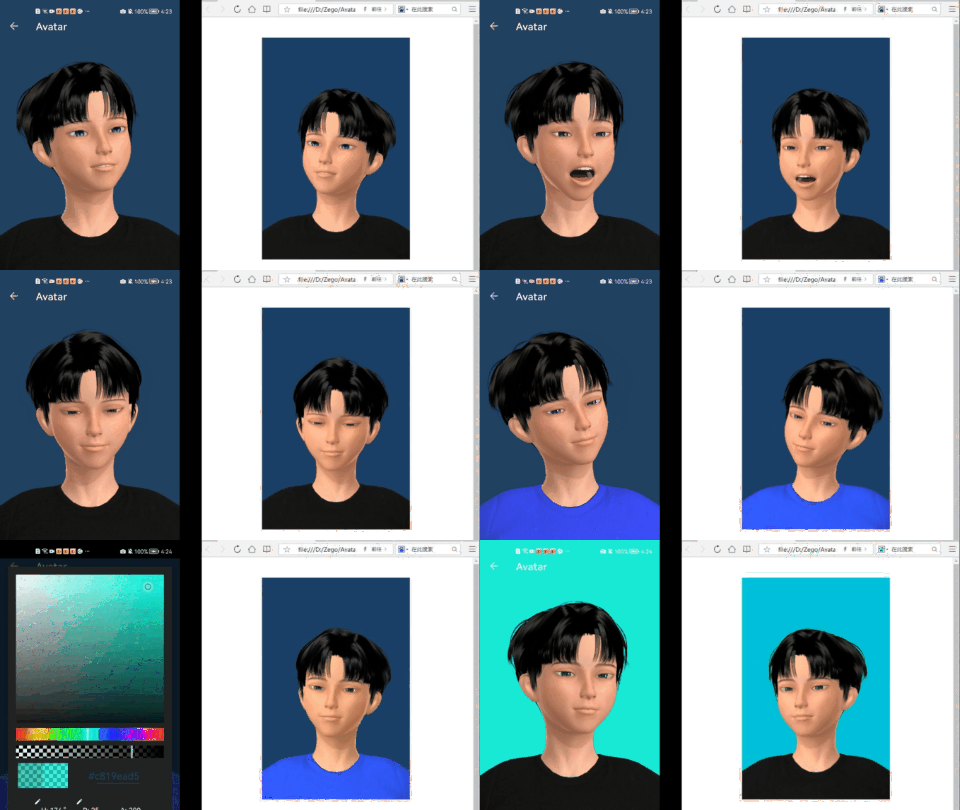
接下来是振奋人心时刻,到了联调时刻。在android打开画面实时推理,并在浏览器中打开界面,可以看到如下画面:
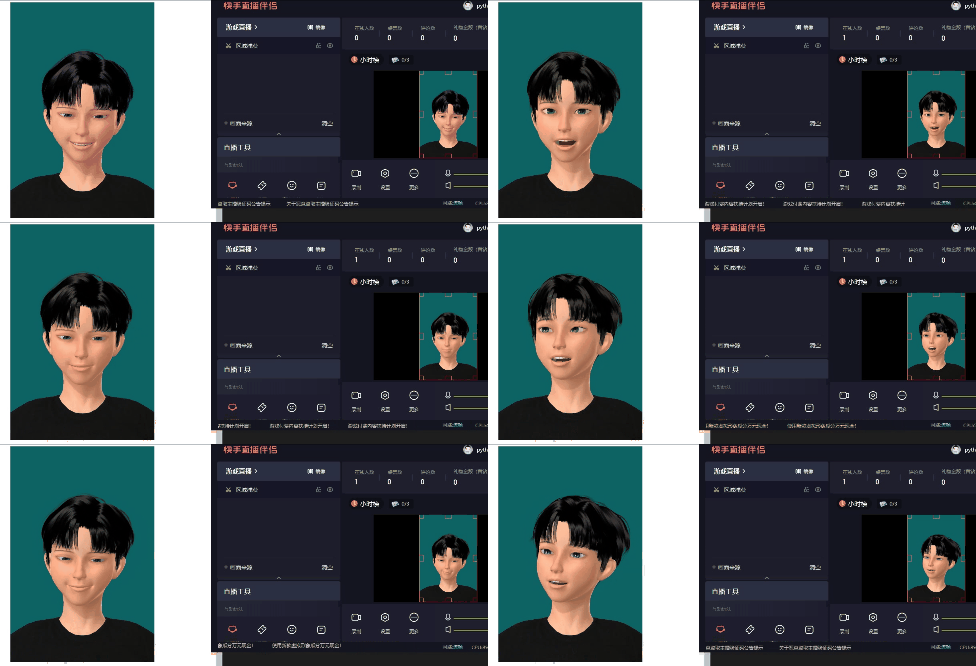
接下来只需使用直播伴侣软件,将浏览器中的实时画面实时转发到快手或抖音。这里我们用快手直播伴侣实时截屏直播,可以看到如下画面
在VMware16.2.4安装Ubuntu一、安装VMware1.打开VMwareWorkstationPro官网,点击即可进入。2.进入后向下滑动找到Workstation16ProforWindows,点击立即下载。3.下载完成,文件大小615MB,如下图:4.鼠标右击,以管理员身份运行。5.点击下一步6.勾选条款,点击下一步7.先勾选,再点击下一步8.去掉勾选,点击下一步9.点击下一步10.点击安装11.点击许可证12.在百度上搜索VM16许可证,复制填入,然后点击输入即可,亲测有效。13.点击完成14.重启系统,点击是15.双击VMwareWorkstationPro图标,进入虚拟机主
需求:要创建虚拟机,就需要给他提供一个虚拟的磁盘,我们就在/opt目录下创建一个10G大小的raw格式的虚拟磁盘CentOS-7-x86_64.raw命令格式:qemu-imgcreate-f磁盘格式磁盘名称磁盘大小qemu-imgcreate-f磁盘格式-o?1.创建磁盘qemu-imgcreate-fraw/opt/CentOS-7-x86_64.raw10G执行效果#ls/opt/CentOS-7-x86_64.raw2.安装虚拟机使用virt-install命令,基于我们提供的系统镜像和虚拟磁盘来创建一个虚拟机,另外在创建虚拟机之前,提前打开vnc客户端,在创建虚拟机的时候,通过vnc
3月26日,映宇宙(HK:03700,即“映客”)发布截至2022年12月31日的2022年度业绩财务报告。财报显示,映宇宙2022年的总营收为63.19亿元,较2021年同期的91.76亿元下降31.1%。2022年,映宇宙的经营亏损为4698.7万元,2021年同期则为净利润4.57亿元;期内亏损(净亏损)为1.68亿元,2021年同期的净利润为4.33亿元;非国际财务报告准则经调整净利润为3.88亿元,2021年同期为4.82亿元,同比下降19.6%。 映宇宙在财报中表示,收入减少主要是由于行业竞争加剧,该集团对旗下产品采取更为谨慎的运营策略以应对市场变化。不过,映宇宙的毛利率则有所提升
我这个模型:classBunny每当我提交一个表单来创建这个模型时,我都会收到以下错误:#的未定义方法“number_before_type_cast” 最佳答案 我通过将此方法添加到我的Bunny模型中解决了这个问题:defnumber_before_type_castnumberend我不喜欢它,但我想在有人发布更好的解决方案之前它会起作用。 关于ruby-on-rails-Rails验证虚拟属性,我们在StackOverflow上找到一个类似的问题: h
这里是初级程序员,只是想了解Ruby背后的过程sort使用飞船操作符时的方法.希望有人能帮忙。在以下内容中:array=[1,2,3]array.sort{|a,b|ab}...我明白sort一次比较一对数字,然后返回-1如果a属于b之前,0如果它们相等,或者1如果a应该遵循b.但是在降序排序的情况下,像这样:array.sort{|a,b|ba}...到底发生了什么?是否sort还是比较ab然后翻转结果?或者它是在解释return的-1,0和1具有相反的行为?换句话说,为什么要像这样将变量放在block中:array.sort{|b,a|ba}...结果与第一个示例中的排序模式相同?
联通家庭宽带开启ipv6废话不多,直接开干首先登录联通光猫的后台,机身有写我的是http://192.168.1.1/CU.html广州家庭宽带账号密码CUAdmincuadmin00259e这里好像是默认设置,不大记得了。保存就好然后登陆路由器后台,我的是tp-link选桥模式这里的桥模式跟光猫的wan类型应该是互斥关系,光猫设置桥接,路由器就要设pppoe拨号,我没试过。然后在系统就可以查看了或者直接访问这个网址http://testipv6.com/注意1:如果你是便宜小米红米之类的路由器,他好像是默认不打开这个ipv6防火墙的,也就是你可能在系统上看到有ipv6地址,但实际上是不互通的
一个非常明显的现象,正在发生——元宇宙正在被越来越多的人所推崇,无论是科技巨头,还是资本巨头,几乎都是如此。同时,区块链则正在一点一点地回归理性与客观。对于区块链来讲,这是一个好现象。它告诉我们,人们对于区块链的狂热而激进的认识,正在被一步又一步的校正和纠偏。由此,区块链行业的发展,将会真正进入到一个全新的发展阶段。 同以往人们仅仅只是将区块链看成是一个概念,并以此来获取资本和流量不同。当人们对于区块链的认识变得深入,资本和流量反倒不再是区块链玩家们真正关心的问题。至少从当下情况来看,那些依然还在区块链行业里坚守的玩家们,更多地在坚持长期主义,更多地在寻求区块链与行业结合的正确的方式和方
【适用平台】私有云 说明:完成私有云部分是需要两台虚拟机的,分别为controller、compute两个节点,但我们只需配置一台,然后克隆就方便多啦!需要用到的映射文件:关于vm的安装我就不介绍的,毕竟挺简单的,下面让我们看看基于私有云模块中,虚拟机的搭建吧。1、创建新的虚拟机,这里一般我会选择自定义,毕竟后面的配置都要根据私有云相关来进行搭建,会比较复杂。(如果是基础的可以选择典型,典型的满足一般虚拟机的配置) 2、选择稍后安装操作系统会比较方便后续的选择,这里你也可以自己选择自己的映像文件(但不建议) 3、我们是基于Linux下操作的,所以选择Linux客户机操作系统,版本选择自己
VMware虚拟机与本地主机进行磁盘共享前提虚拟机版本为Windows10(专业版,不是可能有问题)本地主机为家庭版或学生版(此版本会有问题,但有替代方式)最好是专业版VMware操作1.关闭防火墙,全部关闭。2.打开电脑属性3.点击共享-》高级共享-》权限4.如果没有everyone,就添加权限选择完全控制,然后应用确定。5.打开cmd输入lusrmgr.msc(只有专业版可以打开)如果不是专业版,可以跳过这一步。点击用户-》administrator密码要复杂密码,否则不行。推荐admaiN@1234类型的密码。设置完密码,点击属性,将禁用解开。6.如果虚拟机的windows不是专业版,可
🚀🚀🚀🚀🚀🚀🚀🚀🚀🚀虚拟机上进行java项目部署,自己的一点总结,一起学习,一起进步,一起成长!🛸🛸🛸🛸🛸🛸🛸🛸🛸🛸目录文章目录虚拟机上进行java项目部署1.JDK安装2.TOMCAT安装3.DOCKER1、YUM安装2、docker部署java4、最后 【yzh2022.9】1.JDK安装1、我们安装VM的时候,使用命令java-version查看 java-version这里显示JDK的信息是openjdkversion"1.8.0_262",我们会发现这个JDK是VM自带的当然你也可以通过命令rpm-qa|grepjava来查看相关的java信息 rpm-qa|grepjava【如果不
