# 安装nfs软件
yum install -y nfs-utils rpcbind

# 配置共享目录及相关信息
vim /etc/exports

# 输入内容  需要对配置信息进行解释说明
/nfs *(insecure,rw,no_root_squash,sync,no_subtree_check)

# 使配置文件生效,如果目录不存在就会报错,创建目录后再执行一下就好
exportfs -r

# 启动nfs和rpcbind服务
systemctl start nfs && systemctl start rpcbind

# 查看共享目录信息
exportfs -v

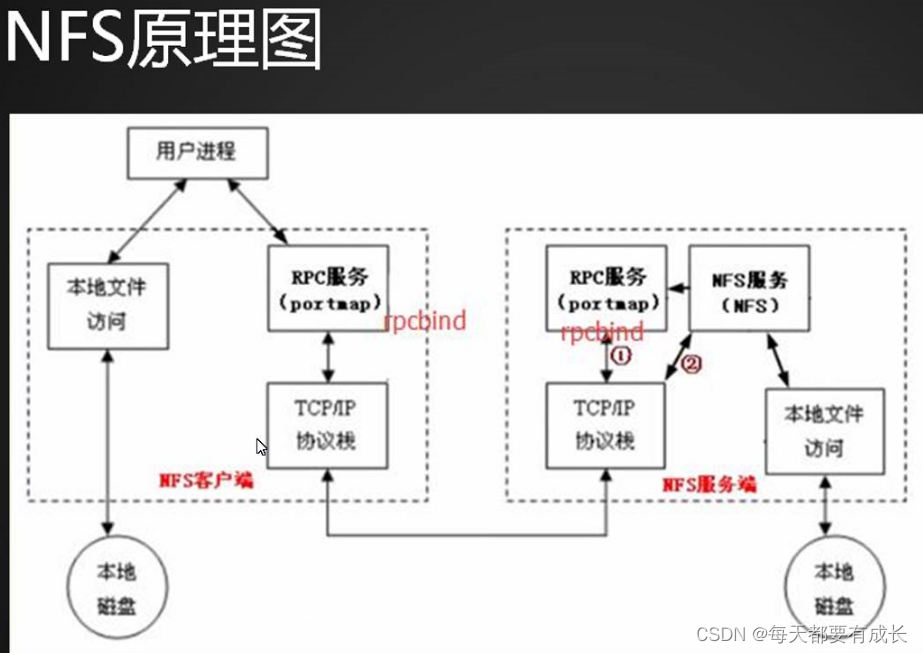
# 查看端口情况  注意:随机启动端口注册管理比较麻烦,可以注册固定端口
ss -ntl

# 配置示例
# vim /etc/sysconfig/nfs
RQUOTAD_PORT=30001
LOCKD_TCPPORT=30002
LOCKD_UDPPORT=30002
MOUNTD_PORT=30003
STATD_PORT=30004

# 重启nfs和rpcbind服务
systemctl restart nfs && systemctl restart rpcbind

# 如果是云主机或开了防火墙等,需要开启指定端口,111,2049,…等,我这里是把防火墙直接禁用了
[root@VM-12-4-centos etc]# ss -ntl
State       Recv-Q Send-Q        Local Address:Port                       Peer Address:Port
LISTEN      0      64                        *:2049                                  *:*
LISTEN      0      128                       *:56938                                 *:*
LISTEN      0      128                       *:6379                                  *:*
LISTEN      0      128                       *:111                                   *:*
LISTEN      0      128                       *:80                                    *:*
LISTEN      0      64                        *:30002                                 *:*
LISTEN      0      128                       *:30003                                 *:*
LISTEN      0      128                       *:22                                    *:*
LISTEN      0      100               127.0.0.1:25                                    *:*
LISTEN      0      64                     [::]:2049                               [::]:*
LISTEN      0      1        [::ffff:127.0.0.1]:8005                               [::]:*
LISTEN      0      50                     [::]:2181                               [::]:*
LISTEN      0      100      [::ffff:127.0.0.1]:8009                               [::]:*
LISTEN      0      128                    [::]:34122                              [::]:*
LISTEN      0      80                     [::]:3306                               [::]:*
LISTEN      0      50                     [::]:33739                              [::]:*
LISTEN      0      128                    [::]:6379                               [::]:*
LISTEN      0      128                    [::]:111                                [::]:*
LISTEN      0      64                     [::]:30002                              [::]:*
LISTEN      0      128                    [::]:30003                              [::]:*
LISTEN      0      128                    [::]:22                                 [::]:*
LISTEN      0      100                   [::1]:25                                 [::]:*
LISTEN 0 100 [::]:443 [::]:* 打开-控制面板-程序-打开或关闭windows功能-勾选NFS客户端
注意:windows 家庭版不支持,需要升级专业版,在设置更改密钥,添加专业版密钥即可升级
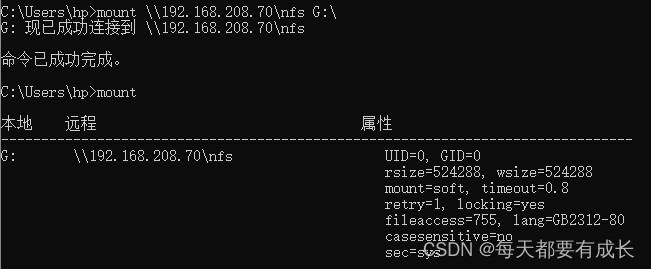
1、在命令行中,输入“mount \\192.168.208.70\data F:\”,输入mount查看详细挂载参数(注意此时uid、gid均为-2)
在Windows系统上使用NFS文件系统时,默认使用soft模式进行挂载,而在某些场景下soft模式会对数据一致性造成影响,并且会造成用户应用异常退出。 可采用如下挂在参数
mount -o nolock -o mtype=hard -o timeout=60
更多关于mount 挂载参数,自行查找资料
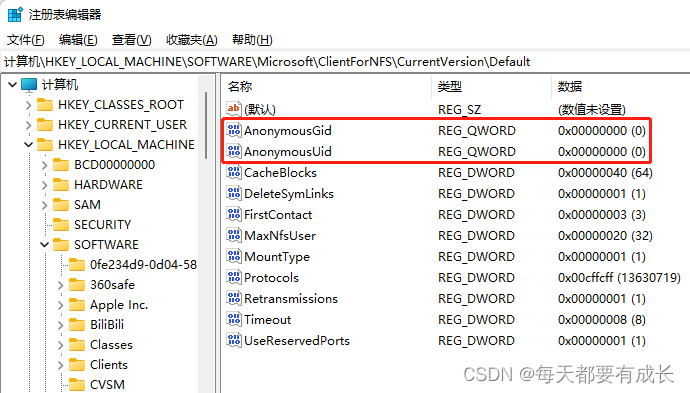
2、修改注册表(regedit)HKEY_LOCAL_MACHINE\SOFTWARE\Microsoft\ClientForNFS\CurrentVersion\Default中,添加DWORD值两项:AnonymousUid,AnonymousGid,如下图(此处使用NFS服务器其默认uid、gid已修改为0),修改成哪个,注意查看提供nfs的用户和组ID信息(id root【或者其他用户】)
3、重启电脑,此时客户端uid、gid已修改为NFS服务端的uid、gid,获得NFS共享目录读写权限(相关权限的控制,结合Linux挂载用户权限管理,查看)
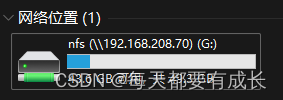
4、打开我的电脑,查看挂在效果
注意:由于windows nfs 客户端无法支持utf8,或更多的编码,服务端导入的文件,windows端查看会有乱码
解决方案主要有三种
(1)换解决方案,使用smb 共享,这等于不是解决方法。
(2)使用第三方nfs 客户端,比如 ms-nfs41-client 软件。建议采用
(3)windows 官方给了一个beta版本的解决方案。这个修改后,会导致本地软件乱码,不采用。
如果只从客户端维护文件,只当做文件上传下载,该问题基本没影响,可以不考虑。
5、卸载挂载点
umount G:
我需要在客户计算机上运行Ruby应用程序。通常需要几天才能完成(复制大备份文件)。问题是如果启用sleep,它会中断应用程序。否则,计算机将持续运行数周,直到我下次访问为止。有什么方法可以防止执行期间休眠并让Windows在执行后休眠吗?欢迎任何疯狂的想法;-) 最佳答案 Here建议使用SetThreadExecutionStateWinAPI函数,使应用程序能够通知系统它正在使用中,从而防止系统在应用程序运行时进入休眠状态或关闭显示。像这样的东西:require'Win32API'ES_AWAYMODE_REQUIRED=0x0
这似乎非常适得其反,因为太多的gem会在window上破裂。我一直在处理很多mysql和ruby-mysqlgem问题(gem本身发生段错误,一个名为UnixSocket的类显然在Windows机器上不能正常工作,等等)。我只是在浪费时间吗?我应该转向不同的脚本语言吗? 最佳答案 我在Windows上使用Ruby的经验很少,但是当我开始使用Ruby时,我是在Windows上,我的总体印象是它不是Windows原生系统。因此,在主要使用Windows多年之后,开始使用Ruby促使我切换回原来的系统Unix,这次是Linux。Rub
之前在培训新生的时候,windows环境下配置opencv环境一直教的都是网上主流的vsstudio配置属性表,但是这个似乎对新生来说难度略高(虽然个人觉得完全是他们自己的问题),加之暑假之后对cmake实在是爱不释手,且这样配置确实十分简单(其实都不需要配置),故斗胆妄言vscode下配置CV之法。其实极为简单,图比较多所以很长。如果你看此文还配不好,你应该思考一下是不是自己的问题。闲话少说,直接开始。0.CMkae简介有的人到大二了都不知道cmake是什么,我不说是谁。CMake是一个开源免费并且跨平台的构建工具,可以用简单的语句来描述所有平台的编译过程。它能够根据当前所在平台输出对应的m
深度学习部署:Windows安装pycocotools报错解决方法1.pycocotools库的简介2.pycocotools安装的坑3.解决办法更多Ai资讯:公主号AiCharm本系列是作者在跑一些深度学习实例时,遇到的各种各样的问题及解决办法,希望能够帮助到大家。ERROR:Commanderroredoutwithexitstatus1:'D:\Anaconda3\python.exe'-u-c'importsys,setuptools,tokenize;sys.argv[0]='"'"'C:\\Users\\46653\\AppData\\Local\\Temp\\pip-instal
我在目录“C:\DocumentsandSettings\test.exe”中有一个文件,但是当我用单引号编写命令时`C:\DocumentsandSettings\test.exe(我无法在此框中显示),用于在Ruby中执行命令,我无法这样做,我收到的错误是找不到文件或目录。我尝试用“//”和“\”替换“\”,但似乎没有任何效果。我也使用过系统、IO.popen和exec命令,但所有的努力都是徒劳的。exec命令还使程序退出,这是我不想发生的。提前致谢。 最佳答案 反引号环境就像双引号,所以反斜杠用于转义。此外,Ruby会将空格解
文章目录一基础定义二创建逻辑卷2-1准备物理设备2-2创建物理卷2-3创建卷组2-4创建逻辑卷2-5创建文件系统并挂载文件三扩展卷组和缩减卷组3-1准备物理设备3-2创建物理卷3-3扩展卷组3-4查看卷组的详细信息以验证3-5缩减卷组四扩展逻辑卷4-1检查卷组是否有可用的空间4-2扩展逻辑卷4-3扩展文件系统五删除逻辑卷5-1备份数据5-2卸载文件系统5-3删除逻辑卷5-4删除卷组5-5删除物理卷六LVM逻辑卷缩容6-1缩容注意事项6-2标准缩容步骤一基础定义LVM,LogicalVolumeManger,逻辑卷管理,Linux磁盘分区管理的一种机制,建立在硬盘和分区上的一个逻辑层,提高磁盘分
我在安装“redcarpet”gem时遇到以下错误。它在我friend的机器上安装没有问题。(我想安装它来运行yard)ruby版本:1.9.3命令输出:D:\Learning\Common_POM_FW\SampleProjects>yard[error]:Missing'redcarpet'gemforMarkdownformatting.Installitwith`geminstallredcarpet`D:\Learning\Common_POM_FW\SampleProjects>geminstallredcarpetTemporarilyenhancingPATHtoinc
我们正在开发一个需要推送通知的WP8应用程序。为了测试它,我们使用CURL命令行运行推送通知POST请求,确保它实际连接,使用客户端SSL证书进行身份验证并发送正确的数据。我们确实知道,当我们收到对设备的推送时,这项工作是有效的。这是我们一直用于测试目的的CURL命令:curl--certclient_cert.pem-v-H"Content-Type:text/xml"-H"X-WindowsPhone-Target:Toast"-H"X-NotificationClass:2"-XPOST-d"MytitleMysubtitle"https://db3.notify.live.ne
我在Windows7上运行Jekyll时遇到问题。当我运行时jekyll出现以下错误C:\temp\jekyll\kouphax.github.com>jekyllConfigurationfromC:/temp/jekyll/kouphax.github.com/_config.ymlBuildingsite:C:/temp/jekyll/kouphax.github.com->C:/temp/jekyll/kouphax.github.com/_siteunit-testingYouaremissingalibraryrequiredforTextile.Pleaserun:$[s
我正在尝试使用本手册让Jekyll在Windows8x64上运行:RunningJekyllonWindows我正在使用来自rubyinstaller.org的以下两个下载:ruby2.0.0-p0(x64)DevKit-mingw64-64-4.7.2-20130224-1432-sfx.exe所以我根据手册设置了Ruby和DevKit(希望它是更新的版本)。我尝试运行一点HelloWorld.rb脚本,它工作正常,路径变量已设置。然后我尝试运行geminstalljekyll并得到以下输出:geminstalljekyll-outputonpastebin.com问题似乎出在名为f