📢📢📢📣📣📣
哈喽!大家好,我是【IT邦德】,江湖人称jeames007,10余年DBA及大数据工作经验
一位上进心十足的【大数据领域博主】!😜😜😜
中国DBA联盟(ACDU)成员,目前服务于工业互联网
擅长主流Oracle、MySQL、PG、高斯及GP 运维开发,备份恢复,安装迁移,性能优化、故障应急处理等。
✨ 如果有对【数据库】感兴趣的【小可爱】,欢迎关注【IT邦德】💞💞💞
❤️❤️❤️感谢各位大可爱小可爱!❤️❤️❤️
文章目录
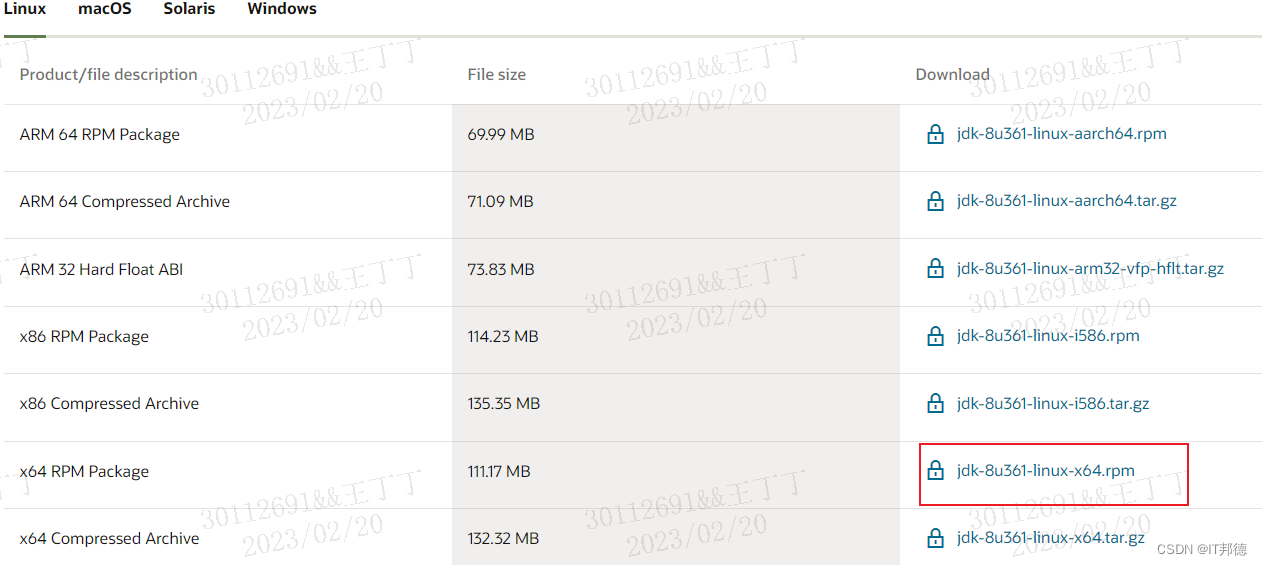
JDK是 Java 语言的软件开发工具包,主要用于移动设备、嵌入式设备上的java应用程序
1.下载Linux环境下的jdk1.8
https://www.oracle.com/java/technologies/downloads/#java8

2.JDK压缩包解压
tar -zxvf jdk-8u181-linux-x64.tar.gz -C /usr/local

3.环境变量导入
[root@localhost local]# vim /etc/profile

export JAVA_HOME=/usr/local/jdk1.8.0_181  #jdk安装目录
export JRE_HOME=${JAVA_HOME}/jre
export CLASSPATH=.:${JAVA_HOME}/lib:${JRE_HOME}/lib:$CLASSPATH
export JAVA_PATH=${JAVA_HOME}/bin:${JRE_HOME}/bin
export PATH=$PATH:${JAVA_PATH}

##环境变量生效
[root@localhost local]# source /etc/profile

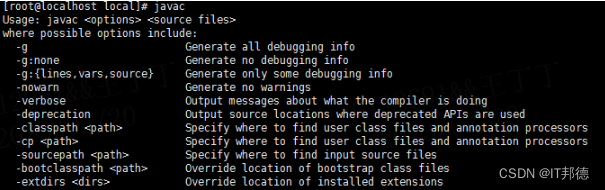
##确认安装是否成功
[root@localhost local]# javac
[root@localhost local]# java -version
tomcat是一个开源的Web应用服务器
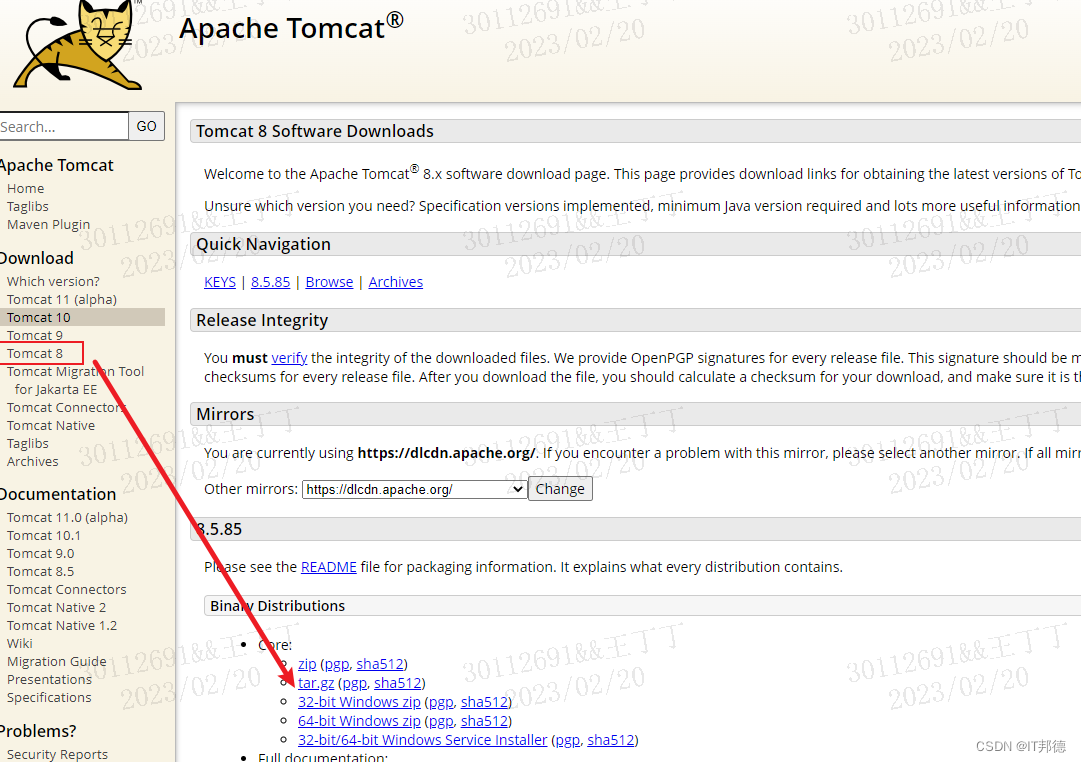
1.通过官网下载Tomcat
https://tomcat.apache.org/download-80.cgi
2.上传tomcat安装包解压
tar -xzvf apache-tomcat-8.5.66.tar.gz
3.启动及关闭tomcat
cd进入tomcat目录,然后进入tomcat的bin目录,这里面就有tomcat的启动程序(statrup.sh)和关闭程序(shutdown.sh)
4.访问页面
tomcat启动完以后,为了验证是否能够访问到tomcat首页,我们在浏览器url地址输入ip:8080访问
输入以下命令关闭防火墙:
systemctl stop firewalld 暂时性关闭防火墙
systemctl status firewalld 查看防火墙状态
systemctl disable firewalld 永久关闭防火墙
systemctl start firewalld 开启防火墙
5.web部署
部署Maven项目至tomcat,在pom.xml文件中的打包方式改为war,在build标签中加入一个finalName标签,这就是打包后的名字
war包需要上传到tomcat的webapps包下。
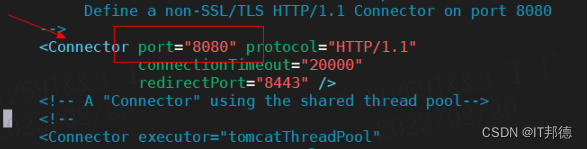
6.server.xml配置
修改tomcat配置文件找到tomcat下conf目录下的server.xml文件,可以修改端口和web工程的路径
<Service name="Catalina1">
<Connector port="7777" protocol="HTTP/1.1" maxHttpHeaderSize="65536"
connectionTimeout="20000"
redirectPort="7333" />
<Connector port="7443" protocol="AJP/1.3" redirectPort="7333" />
<Engine name="Catalina1" defaultHost="localhost">
<Realm className="org.apache.catalina.realm.LockOutRealm">
<!-- This Realm uses the UserDatabase configured in the global JNDI
resources under the key "UserDatabase". Any edits
that are performed against this UserDatabase are immediately
available for use by the Realm. -->
<Realm className="org.apache.catalina.realm.UserDatabaseRealm"
resourceName="UserDatabase"/>
</Realm>
<Host name="localhost" appBase="webapps"
unpackWARs="true" autoDeploy="true">
<Valve className="org.apache.catalina.valves.AccessLogValve" directory="logs"
prefix="localhost_access_log." suffix=".txt"
pattern="%h %l %u %t "%r" %s %b" />
<Context docBase="webReport" path="" reloadable="true" />
</Host>
</Engine>
</Service>
Python 是荷兰人 Guido van Rossum (吉多·范罗苏姆,中国程序员称其为“龟叔”)在 1990 年初开发的一种解释型编程语言。
这里我们安装python3.6的版本
1.依赖包安装
[root@jeames ~]# yum install -y zlib
[root@jeames ~]# rpm -qa | grep zlib
zlib-1.2.11-17.el8.x86_64
zlib-devel-1.2.11-17.el8.x86_64

2.安装包下载
python官网 https://www.python.org/downloads/release/python-3615/下载安装包即可
安装包为:Python-3.6.15.tgz

3.解压并编译
[root@jeames ~]# tar -zxvf Python-3.6.15.tgz
[root@jeames ~]#  cd Python-3.6.15/
[root@jeames ~]# ./configure --prefix=/usr/local/python3 --enable-shared
[root@jeames ~]#  make
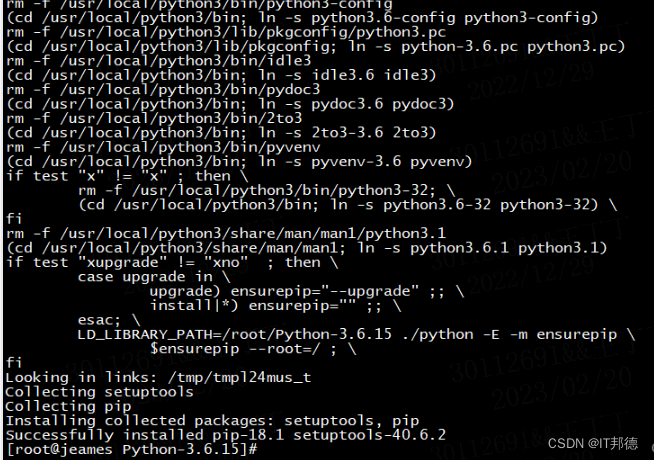
[root@jeames ~]#  make install
注意:make编译时间比较长,耐心等待

4.OS上设置python的软连接
>[root@jeames ~]# ln -s /usr/local/python3/bin/python3.6 /usr/bin/python
[root@jeames ~]# ln -s /usr/local/python3/bin/pip3 /usr/bin/pip

5.环境校验
[root@jeames ~]# python -V
[root@jeames ~]# python

此处注意有个个坑,在部署过程中,python升级后,结果导致了yum不可用
[root@jeames ~]# which /usr/bin/yum
/usr/bin/yum
修改/usr/bin/yum中的第一行,#!/usr/libexec/platform-python,替换为#!/usr/bin/python即可
记得要重启服务器哈,之后yum就可以正常使用了

即“超文本预处理器”,是在服务器端执行的脚本语言,尤其适用于Web开发并可嵌入HTML中
1.如果服务器为Linux7,自带PHP版本为5.6,需要卸载
[root@jeames ~]# yum remove php* -y

2.安装httpd
yum install httpd -y
systemctl restart httpd
[root@jeames ~]# systemctl status httpd
[root@jeames ~]# systemctl enable httpd
Created symlink from /etc/systemd/system/multi-user.target.wants/httpd.service to /usr/lib/systemd/system/httpd.service.
#配置文件
/etc/httpd/conf/httpd.conf
/var/www/html

3.PHP下载
# 官网地址
https://www.php.net/downloads
# 或国内网站
https://mirrors.sohu.com/php/
#下载php压缩包
wget https://mirrors.sohu.com/php/php-7.4.9.tar.gz


注意:第一次用的php5, 访问zabbix页面一直报错 FIle not found...

4.安装php
# 安装简单依赖
yum remove php* -y
yum install autoconf automake libtool sqlite-devel libjpeg-devel libpng-devel freetype-devel -y

# 安装php依赖 - oniguruma
[root@jeames ~]# tar xf oniguruma-6.9.7.1.tar.gz
[root@jeames ~]# cd oniguruma-6.9.7.1/
[root@jeames oniguruma-6.9.7.1]#
[root@jeames oniguruma-6.9.7.1]# autoreconf --install --force
[root@jeames oniguruma-6.9.7.1]# ./configure
[root@jeames oniguruma-6.9.7.1]# make -j4
[root@jeames oniguruma-6.9.7.1]# make install

 /bin/mkdir -p '/usr/local/bin'
 /bin/install -c onig-config '/usr/local/bin'
 /bin/mkdir -p '/usr/local/lib/pkgconfig'
 /bin/install -c -m 644 oniguruma.pc '/usr/local/lib/pkgconfig'
make[2]: Leaving directory `/root/oniguruma-6.9.7.1'
make[1]: Leaving directory `/root/oniguruma-6.9.7.1'

# 安装php依赖 - libzip-1.2
[root@jeames ~]# rpm -qa | grep libzip
libzip-0.10.1-8.el7.x86_64
[root@jeames ~]# rpm -e libzip-0.10.1-8.el7.x86_64

cd ..
wget https://libzip.org/download/libzip-1.2.0.tar.gz
tar xf libzip-1.2.0.tar.gz
cd libzip-1.2.0
./configure
make -j4
make install

 /bin/mkdir -p '/usr/local/lib/pkgconfig'
 /bin/install -c -m 644 libzip.pc '/usr/local/lib/pkgconfig'
make[2]: Leaving directory `/root/libzip-1.2.0'
make[1]: Leaving directory `/root/libzip-1.2.0'


# 安装libjpeg
在libjpeg项目主页上下载源码,解压并进入源码目录,安装包为jpegsrc.v9d.tar.gz
http://www.ijg.org/files/

tar -zxvf jpegsrc.v9d.tar.gz
cd jpeg-9d
./configure
make -j4 && make install

 /usr/bin/mkdir -p '/usr/local/bin'
  /bin/sh ./libtool   --mode=install /usr/bin/install -c cjpeg djpeg jpegtran rdjpgcom wrjpgcom '/usr/local/bin'
libtool: install: /usr/bin/install -c .libs/cjpeg /usr/local/bin/cjpeg
libtool: install: /usr/bin/install -c .libs/djpeg /usr/local/bin/djpeg
libtool: install: /usr/bin/install -c .libs/jpegtran /usr/local/bin/jpegtran
libtool: install: /usr/bin/install -c rdjpgcom /usr/local/bin/rdjpgcom
libtool: install: /usr/bin/install -c wrjpgcom /usr/local/bin/wrjpgcom
/bin/sh /root/jpeg-9d/install-sh -d /usr/local/include
/usr/bin/install -c -m 644 jconfig.h /usr/local/include/jconfig.h
 /usr/bin/mkdir -p '/usr/local/include'
 /usr/bin/install -c -m 644 jerror.h jmorecfg.h jpeglib.h '/usr/local/include'
 /usr/bin/mkdir -p '/usr/local/share/man/man1'
 /usr/bin/install -c -m 644 cjpeg.1 djpeg.1 jpegtran.1 rdjpgcom.1 wrjpgcom.1 '/usr/local/share/man/man1'
 /usr/bin/mkdir -p '/usr/local/lib/pkgconfig'
 /usr/bin/install -c -m 644 libjpeg.pc '/usr/local/lib/pkgconfig'
make[1]: Leaving directory `/root/jpeg-9d'

# 安装php
cd ..
wget https://www.php.net/distributions/php-7.4.29.tar.gz
[root@jeames ~]# tar xf php-7.4.9.tar.gz
[root@jeames ~]# useradd -s /sbin/nologin -M php   --此处用户创建非常重要
[root@jeames ~]# cd php-7.4.9
[root@jeames php-7.4.9]#

## 记得导入环境变量
export PKG_CONFIG_PATH="/usr/local/lib/pkgconfig/"

./configure --prefix=/usr/local/php7 --with-config-file-path=/usr/local/php7/etc --with-mhash --with-openssl --with-mysqli=mysqlnd --with-pdo-mysql=mysqlnd --with-zlib --enable-bcmath  --enable-gd --with-freetype  --enable-mbstring --enable-ftp --enable-sockets   --with-gettext --enable-session --with-curl  --enable-fpm --with-fpm-user=php --with-fpm-group=php  \
--enable-pdo -enable-tokenizer --with-zip --with-jpeg

出现以下报错
configure: error: Package requirements (libjpeg) were not met:

No package 'libjpeg' found

Consider adjusting the PKG_CONFIG_PATH environment variable if you
installed software in a non-standard prefix.

Alternatively, you may set the environment variables JPEG_CFLAGS
and JPEG_LIBS to avoid the need to call pkg-config.
See the pkg-config man page for more details.

处理方法:一定要导入环境变量

+--------------------------------------------------------------------+
| License:                                                           |
| This software is subject to the PHP License, available in this     |
| distribution in the file LICENSE. By continuing this installation  |
| process, you are bound by the terms of this license agreement.     |
| If you do not agree with the terms of this license, you must abort |
| the installation process at this point.                            |
+--------------------------------------------------------------------+

Thank you for using PHP.

## 编译,这个时间比较长
make -j4 && make install

Installing shared extensions:     /usr/local/php7/lib/php/extensions/no-debug-non-zts-20190902/
Installing PHP CLI binary:        /usr/local/php7/bin/
Installing PHP CLI man page:      /usr/local/php7/php/man/man1/
Installing PHP FPM binary:        /usr/local/php7/sbin/
Installing PHP FPM defconfig:     /usr/local/php7/etc/
Installing PHP FPM man page:      /usr/local/php7/php/man/man8/
Installing PHP FPM status page:   /usr/local/php7/php/php/fpm/
Installing phpdbg binary:         /usr/local/php7/bin/
Installing phpdbg man page:       /usr/local/php7/php/man/man1/
Installing PHP CGI binary:        /usr/local/php7/bin/
Installing PHP CGI man page:      /usr/local/php7/php/man/man1/
Installing build environment:     /usr/local/php7/lib/php/build/
Installing header files:          /usr/local/php7/include/php/
Installing helper programs:       /usr/local/php7/bin/
  program: phpize
  program: php-config
Installing man pages:             /usr/local/php7/php/man/man1/
  page: phpize.1
  page: php-config.1
/root/php-7.4.9/build/shtool install -c ext/phar/phar.phar /usr/local/php7/bin/phar.phar
ln -s -f phar.phar /usr/local/php7/bin/phar
Installing PDO headers:           /usr/local/php7/include/php/ext/pdo/


#配置文件改名
cd /usr/local/php7/etc/
cp php-fpm.conf.default php-fpm.conf
cp php-fpm.d/www.conf.default php-fpm.d/www.conf
#php命令设置软链接
ln -s /usr/local/php7/bin/* /usr/local/bin
ln -s /usr/local/php7/sbin/* /usr/local/sbin
#查看php的版本
[root@jeames etc]# php -v
PHP 7.4.9 (cli) (built: Sep 17 2022 23:51:00) ( NTS )
Copyright (c) The PHP Group
Zend Engine v3.4.0, Copyright (c) Zend Technologies

#杀死当前php进程,重启
killall php-fpm
php-fpm
netstat -antp | grep php-fpm
tail -f /usr/local/php7/var/log/php-fpm.log
netstat -tln | grep 9000
netstat -tln | grep 80


[root@jeames ~]# tail -f /usr/local/php7/var/log/php-fpm.log
[18-Sep-2022 00:21:25] ERROR: [pool www] cannot get uid for user 'php'
[18-Sep-2022 00:21:25] ERROR: FPM initialization failed
[18-Sep-2022 00:22:51] NOTICE: fpm is running, pid 12777
[18-Sep-2022 00:22:51] NOTICE: ready to handle connections
[18-Sep-2022 00:25:32] NOTICE: Terminating ...
[18-Sep-2022 00:25:32] NOTICE: exiting, bye-bye!
[18-Sep-2022 00:26:38] NOTICE: fpm is running, pid 12872
[18-Sep-2022 00:26:38] NOTICE: ready to handle connections


#安装ldap扩展模块
[root@jeames ~]# cd /root/php-7.4.9/ext/ldap
[root@jeames ldap]# find / -name phpize
/root/php-7.4.9/scripts/phpize
/usr/local/bin/phpize

#运行phpize
[root@jeames ldap]# /usr/local/php7/bin/phpize
Configuring for:
PHP Api Version:         20190902
Zend Module Api No:      20190902
Zend Extension Api No:   320190902

#复制库文件
cp -frp /usr/lib64/libldap* /usr/lib/

#安装至/usr/local/php7/bin/php-config
[root@jeames ldap]# ./configure --with-php-config=/usr/local/php7/bin/php-config

#编译安装
[root@jeames ldap]#  make && make install

Build complete.
Don't forget to run 'make test'.

Installing shared extensions:     /usr/local/php7/lib/php/extensions/no-debug-non-zts-20190902/


[root@jeames lib64]# find / -name ldap.so
/root/php-7.4.9/ext/ldap/modules/ldap.so
/root/php-7.4.9/ext/ldap/.libs/ldap.so
/usr/local/php7/lib/php/extensions/no-debug-non-zts-20190902/ldap.so

#修改参数
cd /root/php-7.4.9
cp php.ini-production /usr/local/php7/etc/php.ini

vim /usr/local/php7/etc/php.ini

extension_dir = "/usr/local/php7/lib/php/extensions/no-debug-non-zts-20190902/"
extension=ldap.so

max_execution_time = 300
post_max_size = 16M
max_input_time = 300
date.timezone = Asia/Shanghai


说明:
1.make clean 是取消编译,后面可以重装
2.make -j4 是用4个CPU同时编译,速度快
https://blog.csdn.net/weixin_41645135/category_11595745.html
https://blog.csdn.net/weixin_41645135/category_11595820.html
https://jeames.blog.csdn.net/article/details/120052749
https://blog.csdn.net/weixin_41645135/category_12037141.html
1.安装依赖包
yum install -y yum-utils device-mapper-persistent-data lvm2
sudo yum-config-manager \
--add-repo \
https://download.docker.com/linux/centos/docker-ce.repo

[root@centos7 ~] yum -y install docker-ce docker-ce-cli containerd.io

2.启动 Docker
[root@centos7 ~]# systemctl enable docker
[root@centos7 ~]# systemctl start docker
[root@centos7 ~]# systemctl status docker

3 修改Docker存储位置
默认情况下 Docker的存放位置为:/var/lib/docker
可以通过命令查看具体位置:docker info | grep "Docker Root Dir"
首先停掉 Docker 服务:
systemctl stop docker
然后移动整个/var/lib/docker 目录到目的路径
mkdir -p /root/data
mv /var/lib/docker /root/data/docker
ln -s /root/data/docker /var/lib/docker   --快捷方式
我是Google云的新手,我正在尝试对其进行首次部署。我的第一个部署是RubyonRails项目。我基本上是在关注thisguideinthegoogleclouddocumentation.唯一的区别是我使用的是我自己的项目,而不是他们提供的“helloworld”项目。这是我的app.yaml文件runtime:customvm:trueentrypoint:bundleexecrackup-p8080-Eproductionconfig.ruresources:cpu:0.5memory_gb:1.3disk_size_gb:10当我转到我的项目目录并运行gcloudprevie
导读语言模型给我们的生产生活带来了极大便利,但同时不少人也利用他们从事作弊工作。如何规避这些难辨真伪的文字所产生的负面影响也成为一大难题。在3月9日智源Live第33期活动「DetectGPT:判断文本是否为机器生成的工具」中,主讲人Eric为我们讲解了DetectGPT工作背后的思路——一种基于概率曲率检测的用于检测模型生成文本的工具,它可以帮助我们更好地分辨文章的来源和可信度,对保护信息真实、防止欺诈等方面具有重要意义。本次报告主要围绕其功能,实现和效果等展开。(文末点击“阅读原文”,查看活动回放。)Ericmitchell斯坦福大学计算机系四年级博士生,由ChelseaFinn和Chri
我可以在Azure网站上部署RubyonRails吗? 最佳答案 还没有。目前仅支持.NET和PHP。 关于ruby-on-rails-RubyonRails可以部署在Azure网站上吗?,我们在StackOverflow上找到一个类似的问题: https://stackoverflow.com/questions/12964010/
嗨~大家好,这里是可莉!今天给大家带来的是7个C语言的经典基础代码~那一起往下看下去把【程序一】打印100到200之间的素数#includeintmain(){ inti; for(i=100;i 【程序二】输出乘法口诀表#includeintmain(){inti;for(i=1;i 【程序三】判断1000年---2000年之间的闰年#includeintmain(){intyear;for(year=1000;year 【程序四】给定两个整形变量的值,将两个值的内容进行交换。这里提供两种方法来进行交换,第一种为创建临时变量来进行交换,第二种是不创建临时变量而直接进行交换。1.创建临时变量来
Ⅰ软件测试基础一、软件测试基础理论1、软件测试的必要性所有的产品或者服务上线都需要测试2、测试的发展过程3、什么是软件测试找bug,发现缺陷4、测试的定义使用人工或自动的手段来运行或者测试某个系统的过程。目的在于检测它是否满足规定的需求。弄清预期结果和实际结果的差别。5、测试的目的以最小的人力、物力和时间找出软件中潜在的错误和缺陷6、测试的原则28原则:20%的主要功能要重点测(eg:支付宝的支付功能,其他功能都是次要的)80%的错误存在于20%的代码中7、测试标准8、测试的基本要求功能测试性能测试安全性测试兼容性测试易用性测试外观界面测试可靠性测试二、质量模型衡量一个优秀软件的维度①功能性功
前置步骤我们都操作完了,这篇开始介绍jenkins的集成。话不多说,看操作1、登录进入jenkins后会让你选择安装插件,选择第一个默认的就行。安装完成后设置账号密码,重新登录。2、配置JDK和Git都需要执行路径,所以需要先把执行路径找到,先进入服务器的docker容器,2.1JDK的路径root@69eef9ee86cf:/usr/bin#echo$JAVA_HOME/usr/local/openjdk-82.2Git的路径root@69eef9ee86cf:/#whichgit/usr/bin/git3、先配置JDK和Git。点击:ManageJenkins>>GlobalToolCon
深度学习部署:Windows安装pycocotools报错解决方法1.pycocotools库的简介2.pycocotools安装的坑3.解决办法更多Ai资讯:公主号AiCharm本系列是作者在跑一些深度学习实例时,遇到的各种各样的问题及解决办法,希望能够帮助到大家。ERROR:Commanderroredoutwithexitstatus1:'D:\Anaconda3\python.exe'-u-c'importsys,setuptools,tokenize;sys.argv[0]='"'"'C:\\Users\\46653\\AppData\\Local\\Temp\\pip-instal
Ocra无法处理需要“tk”的应用程序require'tk'puts'nope'用奥克拉http://github.com/larsch/ocra不起作用(如链接中的一个问题所述)问题:https://github.com/larsch/ocra/issues/29(Ocra是1.9的"new"rubyscript2exe,本质上它用于将rb脚本部署为可执行文件)唯一的问题似乎是缺少tcl的DLL文件我不认为这是一个问题据我所知,问题是缺少tk的DLL文件如果它们是已知的,则可以在执行ocra时将它们包括在内有没有办法知道tk工作所需的DLL依赖项? 最佳答
我有一个类unzipper.rb,它使用Rubyzip解压文件。在我的本地环境中,我可以成功解压缩文件,而无需使用require'zip'明确包含依赖项但是在Heroku上,我得到一个NameError(uninitializedconstantUnzipper::Zip)我只能通过使用明确的require来解决问题:为什么这在Heroku环境中是必需的,但在本地主机上却不是?我的印象是Rails自动需要所有gem。app/services/unzipper.rbrequire'zip'#OnlyrequiredforHeroku.Workslocallywithout!class
出于某种原因,heroku尝试要求dm-sqlite-adapter,即使它应该在这里使用Postgres。请注意,这发生在我打开任何URL时-而不是在gitpush本身期间。我构建了一个默认的Facebook应用程序。gem文件:source:gemcuttergem"foreman"gem"sinatra"gem"mogli"gem"json"gem"httparty"gem"thin"gem"data_mapper"gem"heroku"group:productiondogem"pg"gem"dm-postgres-adapter"endgroup:development,:t
