目录
Naive UI :一个完全使用 TypeScript 编写的 Vue 3 组件库,也是Vue 作者尤大推荐的Vue组件库。
Tailwind CSS:能让你少写很多代码的css工具库。
本案例使用最新的Vue3,Vite3,TypeScript搭建
NaiveUI官网:www.naiveui.com
TailwindCSS官网:www.tailwindcss.cn
a)NodeJS:这是必须的,安装就不在此赘述了
b)Vue3
c)Vite:Vite 需要 Node.js 版本 14.18+,16+
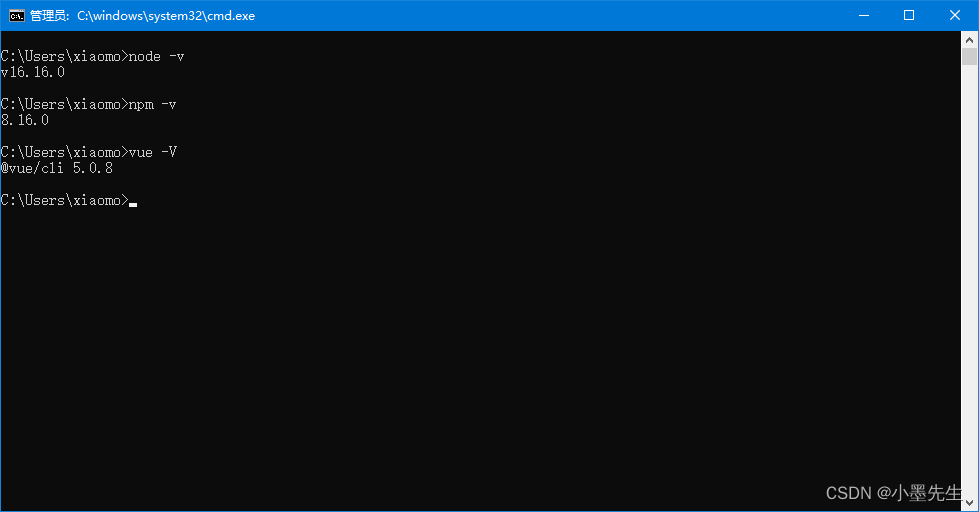
下图为nodejs,npm,vue对应的版本号
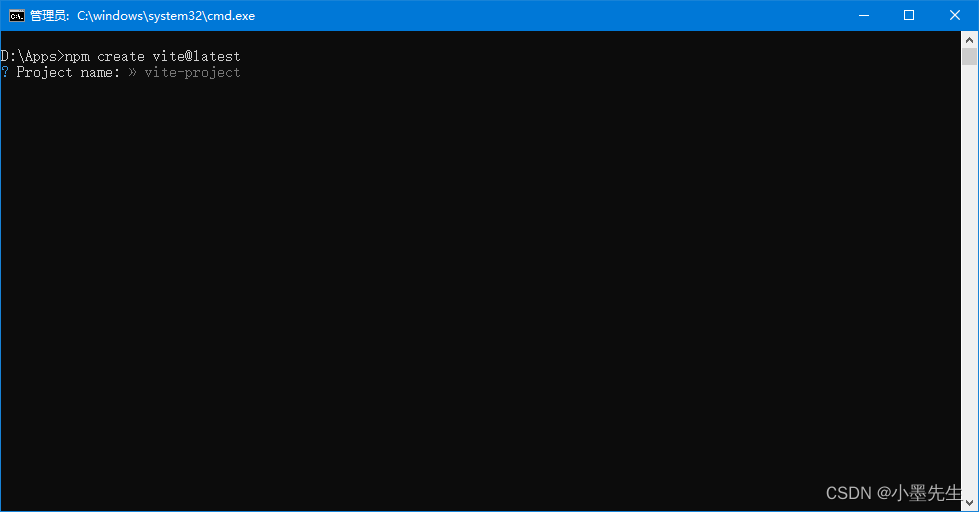
npm create vite@latest1、输入项目名称
2、选择Vue
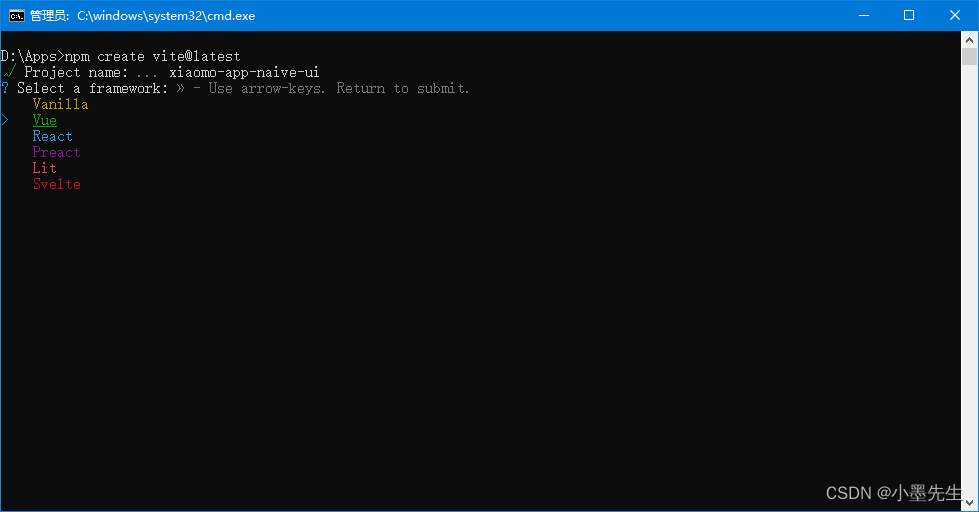
3、选择TypeScript

4、项目创建完成
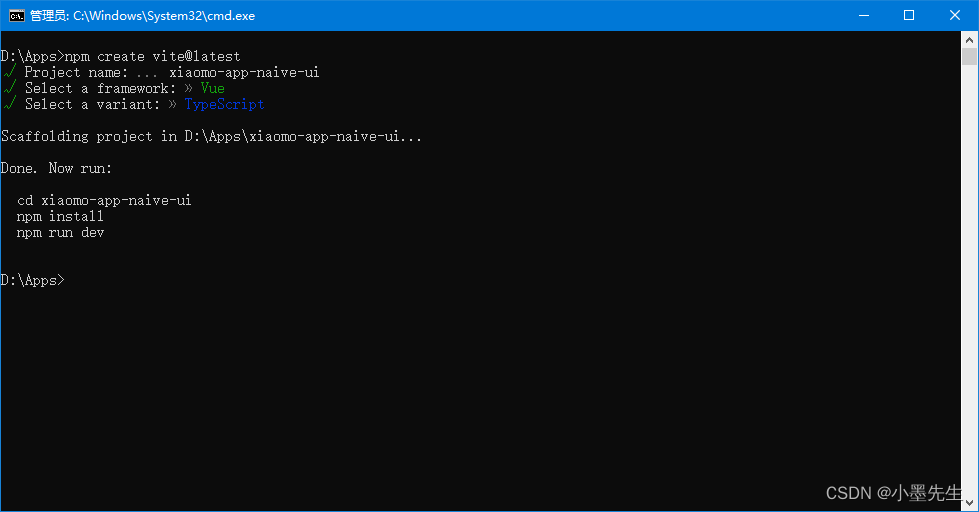
5、使用下面的命令安装、启动项目
cd xiaomo-app-naive-ui

npm insall

npm run dev
6、启动成功运行的项目
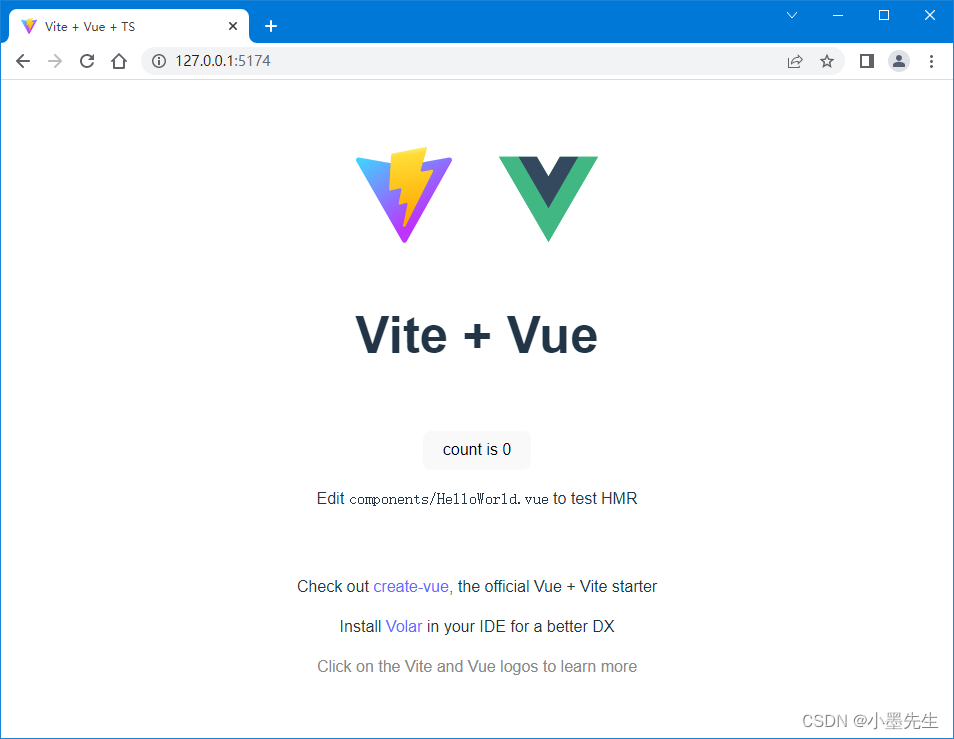
创建项目至此完成,下面开始安装Naive UI框架。
Naive UI :一个完全使用 TypeScript 编写的 Vue 3 组件库,Naive UI 仅支持 Vue3
npm i -D naive-ui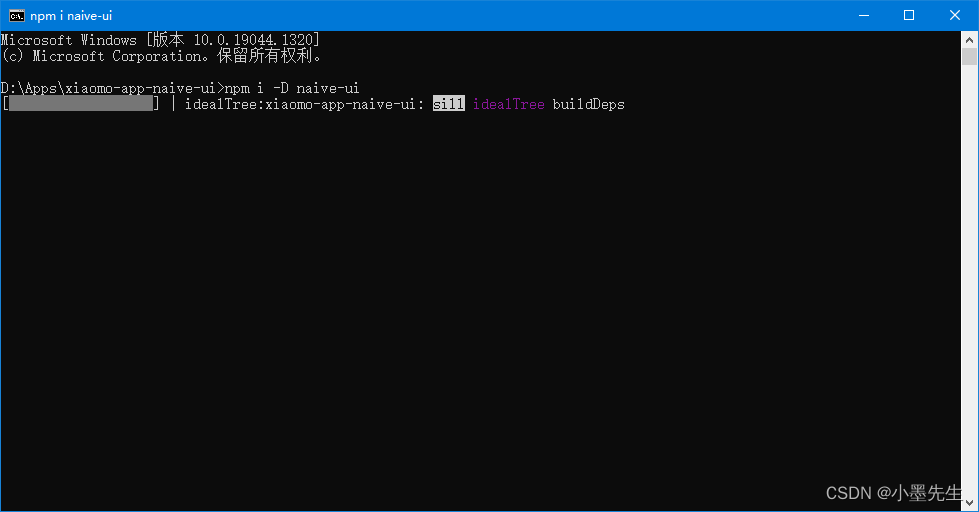
安装字体
npm i -D vfonts
安装图标
NaiveUI官方建议:使用 xicons 作为图标库。
支持很多图标库,下面我们选择一两个图标库来使用
# For vue3
npm i -D @vicons/fluent
npm i -D @vicons/ionicons4
npm i -D @vicons/ionicons5
npm i -D @vicons/antd
npm i -D @vicons/material
npm i -D @vicons/fa
npm i -D @vicons/tabler
npm i -D @vicons/carbon

npm i -D @ricons/utils  # react
npm i -D @vicons/utils  # vue3
npm i -D @v2icons/utils # vue2
安装 ionicons5
npm i -D @vicons/ionicons5
安装vicons/utils
npm i -D @vicons/utils # vue3
直接引入(推荐)
你可以直接导入组件并使用它。这种情况下,只有导入的组件才会被打包。
全局安装(不推荐)
安装全部组件
失去 tree-shaking 的能力,打包有冗余代码。
本案例使用直接引入的方式使用Naive UI框架
直接在App.vue里面编写如下代码:
<!-- App.vue -->
<template>
  <n-space>
    <n-button>Default</n-button>
    <n-button type="tertiary">Tertiary</n-button>
    <n-button type="primary">Primary</n-button>
    <n-button type="info">Info</n-button>
    <n-button type="success">Success</n-button>
    <n-button type="warning">Warning</n-button>
    <n-button type="error">Error</n-button>
  </n-space>
</template>

<script setup lang="ts">
import { NButton } from 'naive-ui'
</script>
main.ts 文件如下:
// main.ts
import { createApp } from 'vue'
import App from './App.vue'

createApp(App).mount('#app')
运行项目,最后呈现的效果如下
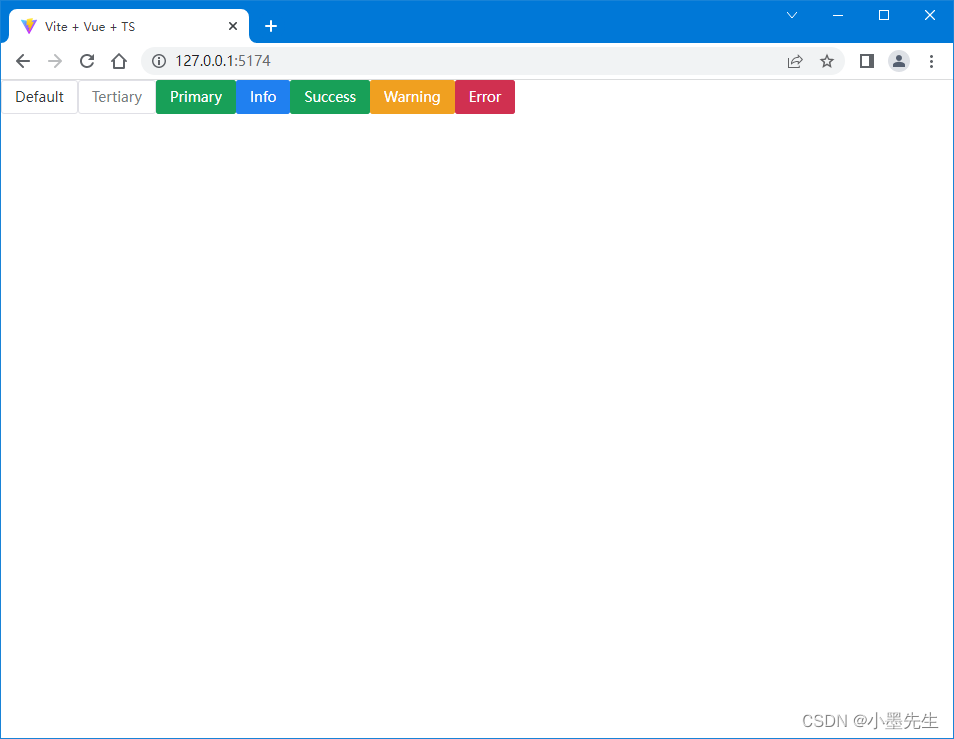
此时完整的package.json如下
{
  "name": "xiaomo-app-naive-ui",
  "private": true,
  "version": "0.0.0",
  "type": "module",
  "scripts": {
    "dev": "vite",
    "build": "vue-tsc --noEmit && vite build",
    "preview": "vite preview"
  },
  "dependencies": {
    "vue": "^3.2.37"
  },
  "devDependencies": {
    "@vicons/ionicons5": "^0.12.0",
    "@vicons/utils": "^0.1.4",
    "@vitejs/plugin-vue": "^3.1.0",
    "naive-ui": "^2.33.3",
    "typescript": "^4.6.4",
    "vfonts": "^0.0.3",
    "vite": "^3.1.0",
    "vue-tsc": "^0.40.4"
  }
}
以上为直接引入的方式,也就是需要使用的组件都需要 import 进入,这样使用起来很不方便,下面使用安装插件的方式来自动引入组件
# 安装自动导入组件的插件
npm install -D unplugin-vue-components unplugin-auto-import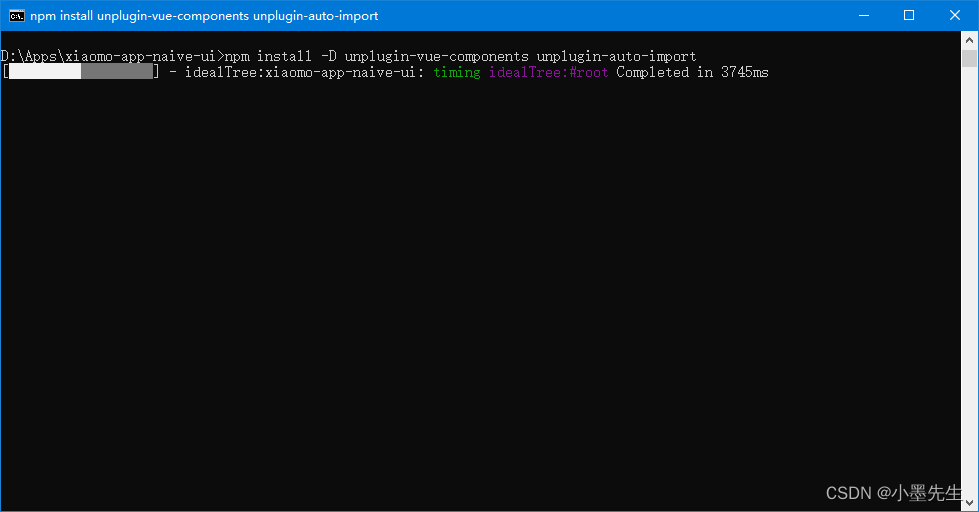
此时完整的package.json文件
{
  "name": "xiaomo-app-naive-ui",
  "private": true,
  "version": "0.0.0",
  "type": "module",
  "scripts": {
    "dev": "vite",
    "build": "vue-tsc --noEmit && vite build",
    "preview": "vite preview"
  },
  "dependencies": {
    "vue": "^3.2.37"
  },
  "devDependencies": {
    "@vicons/ionicons5": "^0.12.0",
    "@vicons/utils": "^0.1.4",
    "@vitejs/plugin-vue": "^3.1.0",
    "naive-ui": "^2.33.3",
    "typescript": "^4.6.4",
    "unplugin-auto-import": "^0.11.2",
    "unplugin-vue-components": "^0.22.7",
    "vfonts": "^0.0.3",
    "vite": "^3.1.0",
    "vue-tsc": "^0.40.4"
  }
}
修改vite.config.ts文件
// import区域加入下面三行代码
import AutoImport from 'unplugin-auto-import/vite'
import Components from 'unplugin-vue-components/vite'
import { NaiveUiResolver } from 'unplugin-vue-components/resolvers'

// plugins下面的vue(),下方加入下面的代码
AutoImport({
    imports: [
        'vue',
            {
                'naive-ui': [
                    'useDialog',
					'useMessage',
					'useNotification',
					'useLoadingBar'
				]
			}
	]
}),
Components({
	resolvers: [NaiveUiResolver()]
})
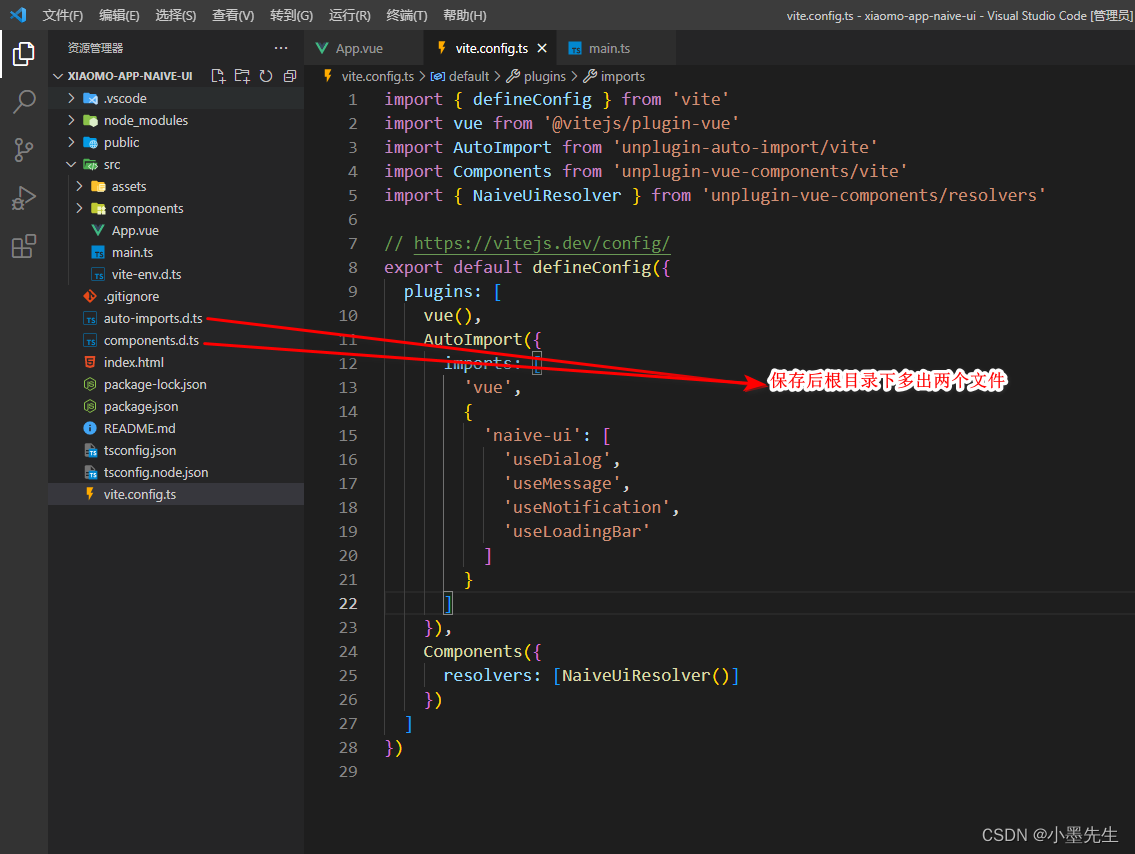
完整的 vite.config.ts文件如下
import { defineConfig } from 'vite'
import vue from '@vitejs/plugin-vue'
import AutoImport from 'unplugin-auto-import/vite'
import Components from 'unplugin-vue-components/vite'
import { NaiveUiResolver } from 'unplugin-vue-components/resolvers'

// https://vitejs.dev/config/
export default defineConfig({
	plugins: [
		vue(),
		AutoImport({
			imports: [
				'vue',
				{
					'naive-ui': [
						'useDialog',
						'useMessage',
						'useNotification',
						'useLoadingBar'
					]
				}
			]
		}),
		Components({
			resolvers: [NaiveUiResolver()]
		})
	]
})
目录结构如下:
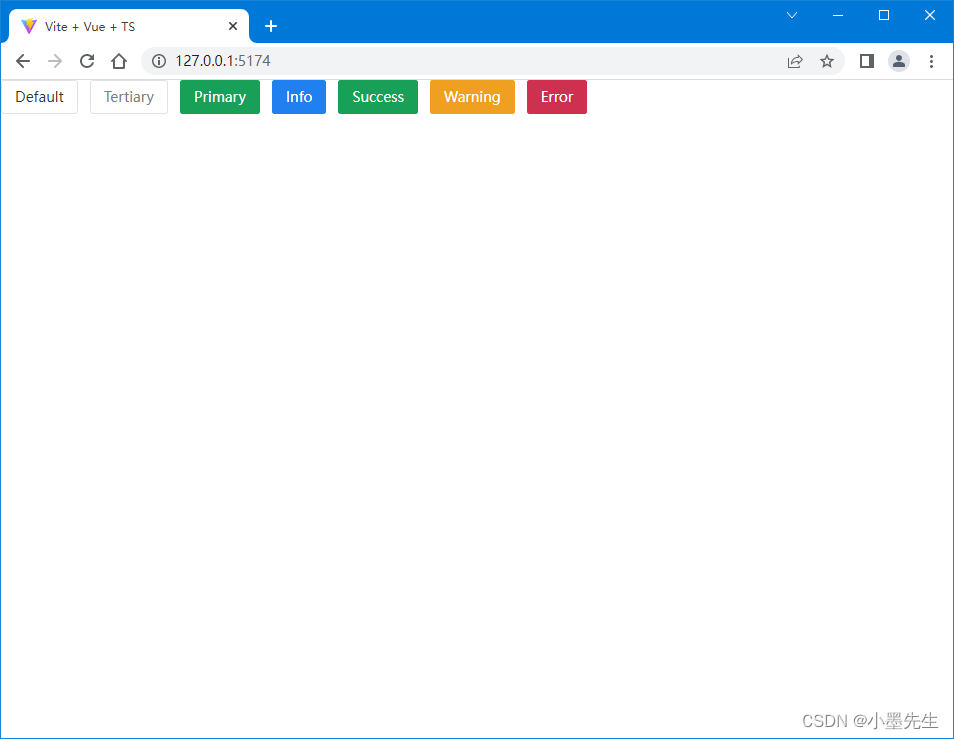
 再次编辑App.vue,删除组件的引入,保存后刷新页面,一样的效果,即说明自动引入组件成功了
<!-- App.vue -->
<template>
  <n-space>
    <n-button>Default</n-button>
    <n-button type="tertiary">Tertiary</n-button>
    <n-button type="primary">Primary</n-button>
    <n-button type="info">Info</n-button>
    <n-button type="success">Success</n-button>
    <n-button type="warning">Warning</n-button>
    <n-button type="error">Error</n-button>
  </n-space>
</template>

<script setup lang="ts">
</script>
删除了 import { NButton } from 'naive-ui'
保存后运行的效果如下:
图标使用方法一(用xicons的Icon组件进行icon 的控制)
<!-- App.vue -->
<template>
  <n-space>
    <n-button type="success">
      <Icon :size="20">
        <CarOutline />
      </Icon>
      小车
    </n-button>
  </n-space>
</template>

<script setup lang="ts">
import { CarOutline } from '@vicons/ionicons5'
import { Icon } from '@vicons/utils'
</script>
效果图

图标使用方法二(用naive-ui中<n-icon/ >)
<!-- App.vue -->
<template>
  <n-space>
    <n-button type="error">
      <n-icon :size="20">
        <CarOutline />
      </n-icon>
      小车车
    </n-button>
  </n-space>
</template>

<script setup lang="ts">
import { CarOutline } from '@vicons/ionicons5'
</script>
效果图

Tailwind CSS非常的好用,能让你用很少的代码做出很炫的效果
安装 Tailwind 以及其它依赖项:
npm install -D tailwindcss@latest postcss@latest autoprefixer@latest创建配置文件
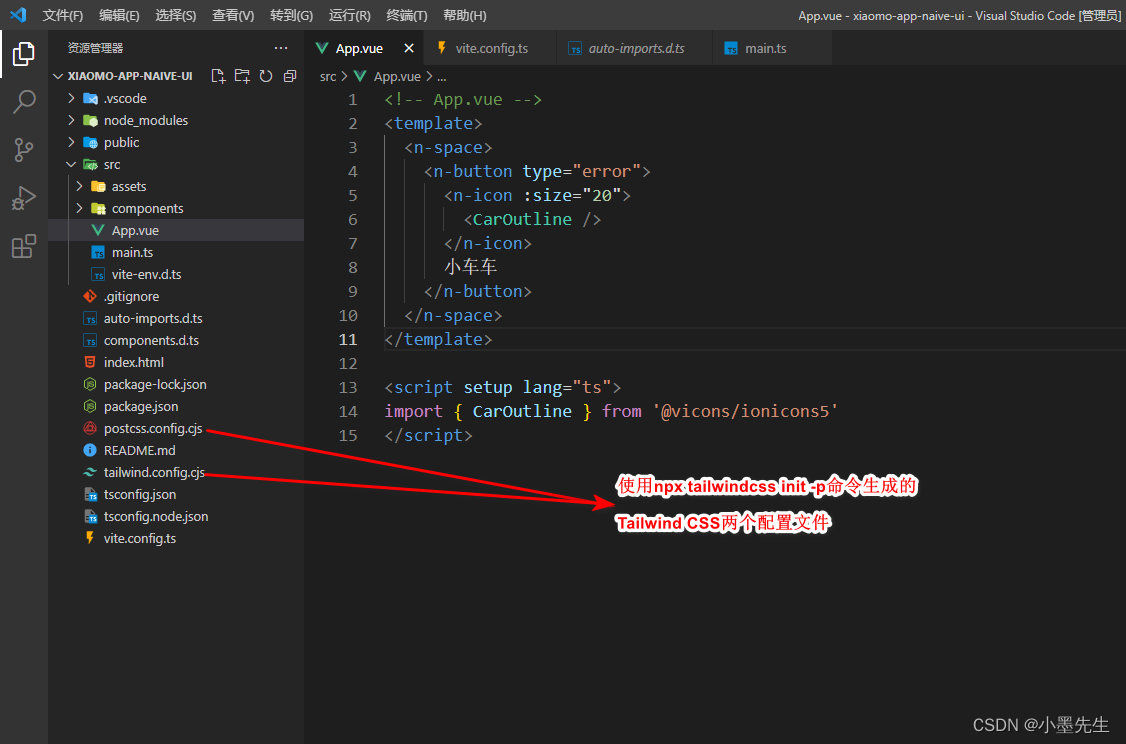
# 使用下面的命令会生成 tailwind.config.cjs 和 postcss.config.cjs 两个配置文件
npx tailwindcss init -p
此时完整的package.json文件
{
  "name": "xiaomo-app-naive-ui",
  "private": true,
  "version": "0.0.0",
  "type": "module",
  "scripts": {
    "dev": "vite",
    "build": "vue-tsc --noEmit && vite build",
    "preview": "vite preview"
  },
  "dependencies": {
    "vue": "^3.2.37"
  },
  "devDependencies": {
    "@vicons/ionicons5": "^0.12.0",
    "@vicons/utils": "^0.1.4",
    "@vitejs/plugin-vue": "^3.1.0",
    "autoprefixer": "^9.8.8",
    "naive-ui": "^2.33.3",
    "postcss": "^8.4.16",
    "tailwindcss": "^3.1.8"
    "typescript": "^4.6.4",
    "unplugin-auto-import": "^0.11.2",
    "unplugin-vue-components": "^0.22.7",
    "vfonts": "^0.0.3",
    "vite": "^3.1.0",
    "vue-tsc": "^0.40.4"
  }
}
tailwind.config.cjs文件
// tailwind.config.cjs
module.exports = {
  purge: ['./index.html', './src/**/*.{vue,js,ts,jsx,tsx}'],
  darkMode: false, // or 'media' or 'class'
  theme: {
    extend: {}
  },
  variants: {
    extend: {}
  },
  plugins: []
  // 若不想要默认的设置生效,添加下面的配置
  // corePlugins: {
  //   preflight: false
  // }
}
postcss.config.cjs文件
// postcss.config.cjs
module.exports = {
  plugins: {
    tailwindcss: {},
    autoprefixer: {}
  }
}
目录结构如下:
接下来在src目录下新建styles目录,在styles目录下新建tailwind.css文件,内容如下:
/* tailwind.css */
@tailwind base;
@tailwind components;
@tailwind utilities;
在main.ts中引入tailwind.css
import { createApp } from 'vue'
import App from './App.vue'
import './styles/tailwind.css' // 引入tailwind.css

createApp(App).mount('#app')
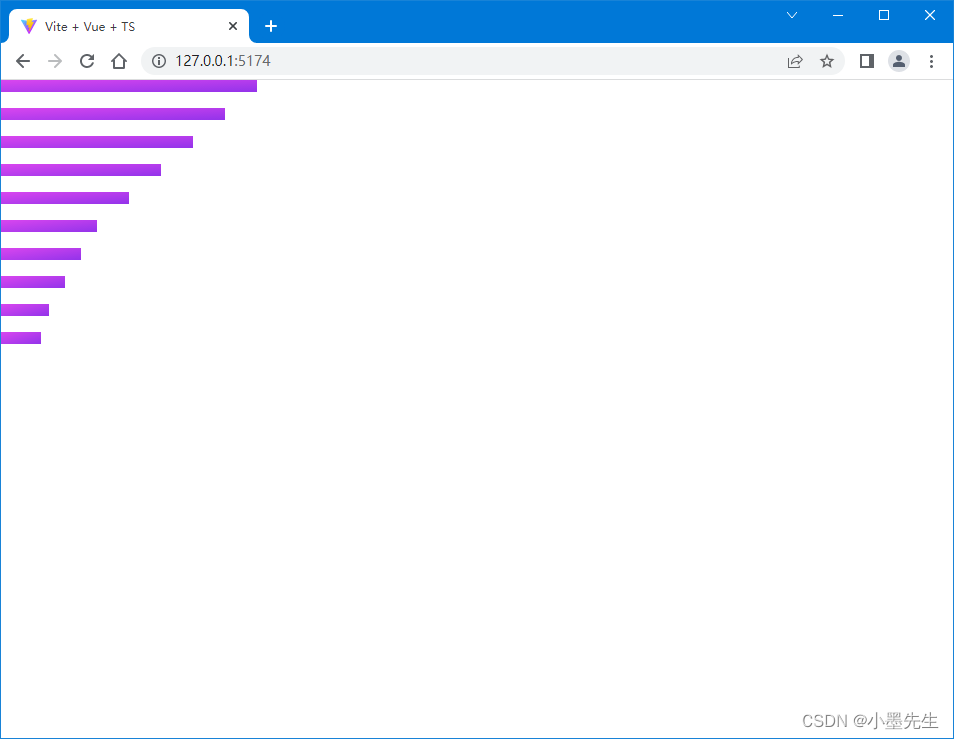
修改App.vue,实现tailwind css 的一个小案例
<!-- App.vue -->
<template>
  <ul class="space-y-4">
    <li>
      <div class="w-64 h-3 bg-gradient-to-br from-fuchsia-500 to-purple-600"></div>
    </li>
    <li>
      <div class="w-56 h-3 bg-gradient-to-br from-fuchsia-500 to-purple-600"></div>
    </li>
    <li>
      <div class="w-48 h-3 bg-gradient-to-br from-fuchsia-500 to-purple-600"></div>
    </li>
    <li>
      <div class="w-40 h-3 bg-gradient-to-br from-fuchsia-500 to-purple-600"></div>
    </li>
    <li>
      <div class="w-32 h-3 bg-gradient-to-br from-fuchsia-500 to-purple-600"></div>
    </li>
    <li>
      <div class="w-24 h-3 bg-gradient-to-br from-fuchsia-500 to-purple-600"></div>
    </li>
    <li>
      <div class="w-20 h-3 bg-gradient-to-br from-fuchsia-500 to-purple-600"></div>
    </li>
    <li>
      <div class="w-16 h-3 bg-gradient-to-br from-fuchsia-500 to-purple-600"></div>
    </li>
    <li>
      <div class="w-12 h-3 bg-gradient-to-br from-fuchsia-500 to-purple-600"></div>
    </li>
    <li>
      <div class="w-10 h-3 bg-gradient-to-br from-fuchsia-500 to-purple-600"></div>
    </li>
  </ul>
</template>

<script setup lang="ts">
</script>
效果如下:
整合之前先全局配置一下NaiveUI
<!-- App.vue -->
<template>
  <NConfigProvider :locale="zhCN" :date-locale="dateZhCN" :theme="getDarkTheme" :theme-overrides="getThemeOverrides" >
  </NConfigProvider>
</template>

<script setup lang="ts">
  import { computed } from 'vue'
  import { zhCN, dateZhCN, darkTheme } from 'naive-ui'
  import { lighten } from '@/utils/index'

  const designStore = {
    appTheme: '#2d8cf0',
    darkTheme: false
  }

  /**
   * 获取主题覆盖
   */
  const getThemeOverrides = computed(() => {
    const appTheme = designStore.appTheme
    const lightenStr = lighten(designStore.appTheme, 6)
    return {
      common: {
        primaryColor: appTheme,
        primaryColorHover: lightenStr,
        primaryColorPressed: lightenStr
      },
      LoadingBar: {
        colorLoading: appTheme
      }
    }
  })

  /**
   * 获取暗黑主题
   */
  const getDarkTheme = computed(() =>
    designStore.darkTheme ? darkTheme : undefined
  )
</script>
utils/index.ts文件
/**
 * 将通过的百分比与十六进制颜色的R、G或B相加
 * @param {string} color 要更改的颜色
 * @param {number} amount 改变颜色的量
 * @returns {string} 颜色的处理部分
 */
 function addLight(color: string, amount: number) {
  const cc = parseInt(color, 16) + amount
  const c = cc > 255 ? 255 : cc
  return c.toString(16).length > 1 ? c.toString(16) : `0${c.toString(16)}`
}

/**
 * 根据通过的百分比点亮6个字符的十六进制颜色
 * @param {string} color 要更改的颜色
 * @param {number} amount 改变颜色的量
 * @returns {string} 已处理的颜色,表示为十六进制
 */
export function lighten(color: string, amount: number) {
  color = color.indexOf('#') >= 0 ? color.substring(1, color.length) : color
  amount = Math.trunc((255 * amount) / 100)
  return `#${addLight(color.substring(0, 2), amount)}${addLight(
    color.substring(2, 4),
    amount
  )}${addLight(color.substring(4, 6), amount)}`
}

/**
 * 判断是否 url
 */
export function isUrl(url: string) {
  return /^(http|https):\/\//g.test(url)
}
修改App.vue
<!-- App.vue -->
<template>
  <NConfigProvider :locale="zhCN" :date-locale="dateZhCN" :theme="getDarkTheme" :theme-overrides="getThemeOverrides">
    <div class="flex h-screen items-center justify-center bg-green-100">
      <n-space>
        <n-button>Default</n-button>
        <n-button type="tertiary">Tertiary</n-button>
        <n-button type="primary">Primary</n-button>
        <n-button type="info">Info</n-button>
        <n-button type="success">Success</n-button>
        <n-button type="warning">Warning</n-button>
        <n-button type="error">Error</n-button>
      </n-space>
    </div>
  </NConfigProvider>
</template>

<script setup lang="ts">
import { computed } from 'vue'
import { zhCN, dateZhCN, darkTheme } from 'naive-ui'
import { lighten } from '@/utils/index'

const designStore = {
  appTheme: '#2d8cf0',
  darkTheme: false
}

/**
 * 获取主题覆盖
 */
const getThemeOverrides = computed(() => {
  const appTheme = designStore.appTheme
  const lightenStr = lighten(designStore.appTheme, 6)
  return {
    common: {
      primaryColor: appTheme,
      primaryColorHover: lightenStr,
      primaryColorPressed: lightenStr
    },
    LoadingBar: {
      colorLoading: appTheme
    }
  }
})

/**
 * 获取暗黑主题
 */
const getDarkTheme = computed(() =>
  designStore.darkTheme ? darkTheme : undefined
)
</script>
运行效果如下:
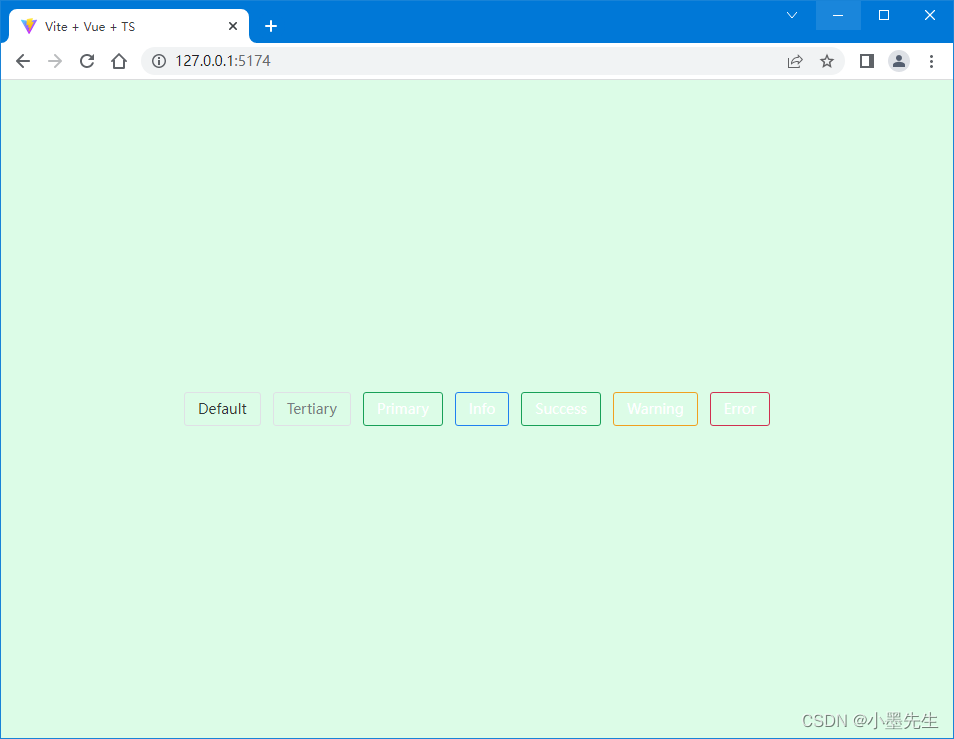
可以很清楚的看到每个NaiveUI的按钮背景颜色没了,这也就是整合出现的第一个问题(兼容性问题)
TailwindCSS官方描述:从 v2.0 版本开始,Tailwind CSS 依赖于 PostCSS 8。由于 PostCSS 8 才使用了几个月,因此生态系统中的许多其他工具尚未更新,这意味着在安装 Tailwind,并尝试编译 CSS 时,您可能会在终端中看到这样的错误:
先卸载tailwindcss postcss autoprefixer
npm uninstall tailwindcss postcss autoprefixer再安装PostCSS 7 兼容性版本
npm install -D tailwindcss@npm:@tailwindcss/postcss7-compat postcss@^7 autoprefixer@^9此时完整的package.json文件:
{
  "name": "xiaomo-app-naive-ui",
  "private": true,
  "version": "0.0.0",
  "type": "module",
  "scripts": {
    "dev": "vite",
    "build": "vue-tsc --noEmit && vite build",
    "preview": "vite preview"
  },
  "dependencies": {
    "vue": "^3.2.37"
  },
  "devDependencies": {
    "@vicons/ionicons5": "^0.12.0",
    "@vicons/utils": "^0.1.4",
    "@vitejs/plugin-vue": "^3.1.0",
    "autoprefixer": "^9.8.8",
    "naive-ui": "^2.33.3",
    "postcss": "^7.0.39",
    "tailwindcss": "npm:@tailwindcss/postcss7-compat@^2.2.17",
    "typescript": "^4.6.4",
    "unplugin-auto-import": "^0.11.2",
    "unplugin-vue-components": "^0.22.7",
    "vfonts": "^0.0.3",
    "vite": "^3.1.0",
    "vue-tsc": "^0.40.4"
  }
}
postcss版本由原来的8.4.16变成了7.0.39
tailwindcss版本由原来的3.1.8变成了npm:@tailwindcss/postcss7-compat@^2.2.17
再次运行效果如下:
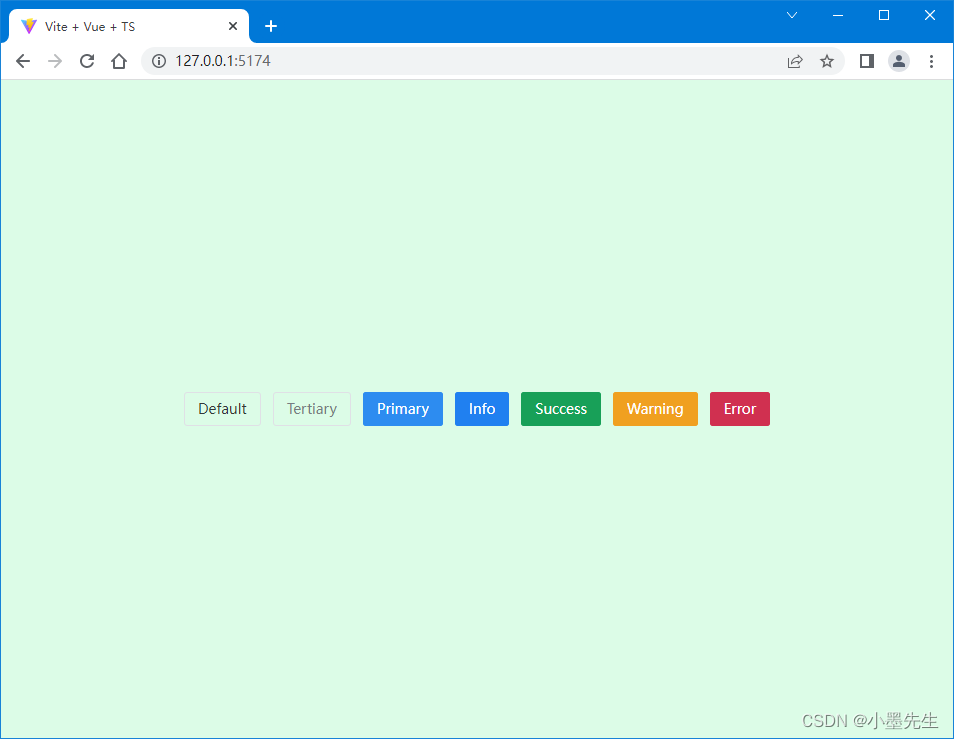
从上面的代码也看出来了要让所有的内容垂直水平居中,使用TailwindCSS只需要添加class="flex h-screen items-center justify-center",即可搞定了,是不是很方便
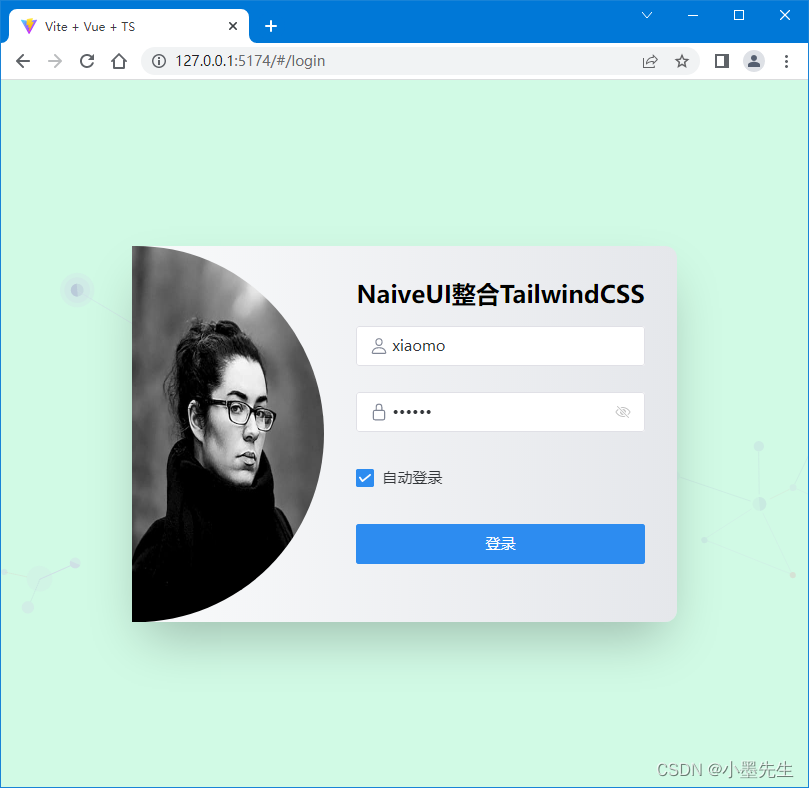
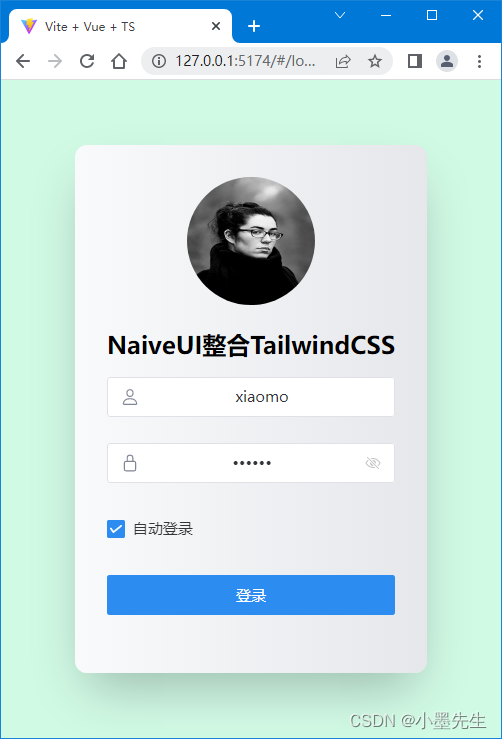
login.vue
<template>
  <div class="flex h-screen items-center justify-center bg-green-100 view-account">
    <div class="md:flex bg-gradient-to-r from-gray-50 to-gray-200 shadow-2xl rounded-xl p-8 md:p-0 ">
      <img class="w-32 h-32 md:w-48 md:h-auto md:rounded-l-2xl-none rounded-full mx-auto" :src="appConfig.loginLogo"
        alt="" width="384" height="512" />
      <div class="pt-6 md:p-8 text-center md:text-left space-y-4">
        <div>
          <p class="text-2xl font-semibold">{{ appConfig.loginDesc }}</p>
        </div>
        <div class="font-medium">
          <n-form ref="loginFormRef" label-placement="left" size="large" :model="loginForm" :rules="loginRules">
            <n-form-item path="userName">
              <n-input v-model:value="loginForm.userName" placeholder="请输入用户名">
                <template #prefix>
                  <n-icon size="18" color="#808695">
                    <PersonOutline />
                  </n-icon>
                </template>
              </n-input>
            </n-form-item>
            <n-form-item path="password">
              <n-input v-model:value="loginForm.password" type="password" show-password-on="click" placeholder="请输入密码">
                <template #prefix>
                  <n-icon size="18" color="#808695">
                    <LockClosedOutline />
                  </n-icon>
                </template>
              </n-input>
            </n-form-item>
            <n-form-item>
              <n-checkbox v-model:checked="autoLogin">自动登录</n-checkbox>
            </n-form-item>
            <n-form-item>
              <n-button type="primary" @click="handleLogin" size="large" :loading="loading" block>登录
              </n-button>
            </n-form-item>
          </n-form>
        </div>
      </div>
    </div>
  </div>
</template>

<script setup lang="ts">
import { ref, reactive } from 'vue'
import { appConfig } from '@/config/AppConfig'
import { PersonOutline, LockClosedOutline } from '@vicons/ionicons5'

const autoLogin = ref(true)
const loading = ref(false) // 加载图标 默认false

const loginForm = reactive({
  userName: 'xiaomo',
  password: '123456',
  isCaptcha: true
})

const loginRules = {
  userName: { required: true, message: '请输入用户名', trigger: 'blur' },
  password: { required: true, message: '请输入密码', trigger: 'blur' }
}

const handleLogin = (e: any) => {
  // 登录逻辑
}
</script>

<style scoped>
@media (min-width: 768px) {
  .view-account {
    background-image: url('@/assets/images/login.svg');
    background-repeat: no-repeat;
    background-position: 50%;
    background-size: 100%;
  }
}
</style>
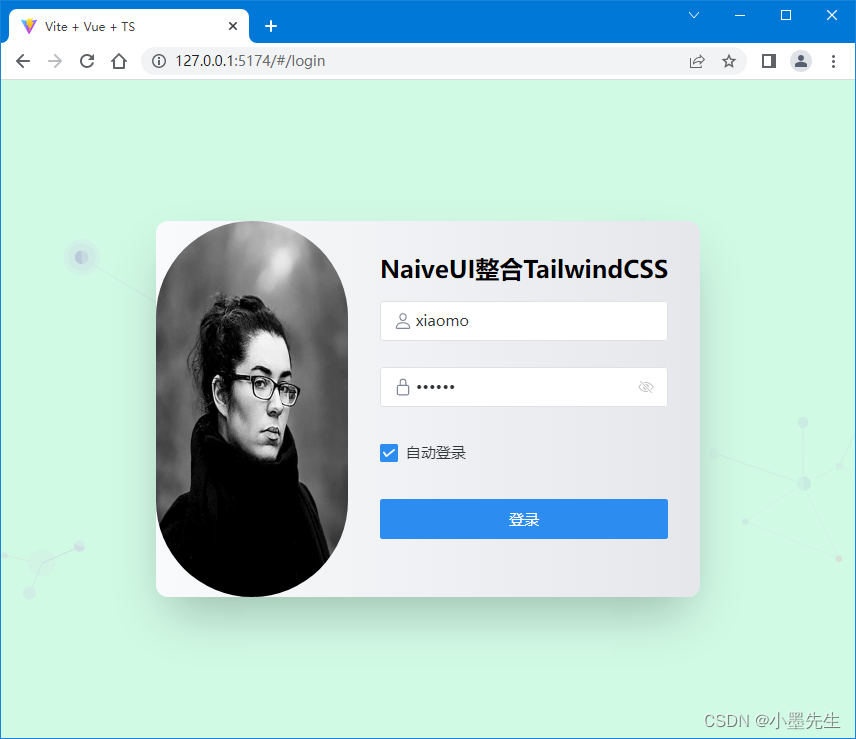
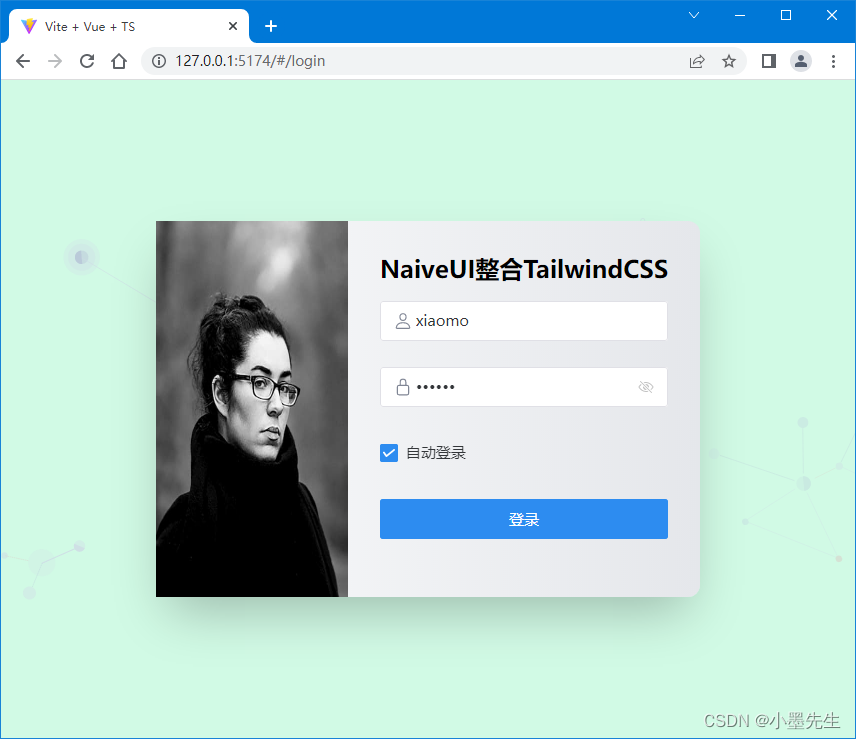
效果图如下 :

我正在使用i18n从头开始构建一个多语言网络应用程序,虽然我自己可以处理一大堆yml文件,但我说的语言(非常)有限,最终我想寻求外部帮助帮助。我想知道这里是否有人在使用UI插件/gem(与django上的django-rosetta不同)来处理多个翻译器,其中一些翻译器不愿意或无法处理存储库中的100多个文件,处理语言数据。谢谢&问候,安德拉斯(如果您已经在rubyonrails-talk上遇到了这个问题,我们深表歉意) 最佳答案 有一个rails3branchofthetolkgem在github上。您可以通过在Gemfi
按照目前的情况,这个问题不适合我们的问答形式。我们希望答案得到事实、引用或专业知识的支持,但这个问题可能会引发辩论、争论、投票或扩展讨论。如果您觉得这个问题可以改进并可能重新打开,visitthehelpcenter指导。关闭10年前。问题1)我想知道rubyonrails是否有功能类似于primefaces的gem。我问的原因是如果您使用primefaces(http://www.primefaces.org/showcase-labs/ui/home.jsf),开发人员无需担心javascript或jquery的东西。据我所知,JSF是一个规范,基于规范的各种可用实现,prim
项目介绍随着我国经济迅速发展,人们对手机的需求越来越大,各种手机软件也都在被广泛应用,但是对于手机进行数据信息管理,对于手机的各种软件也是备受用户的喜爱小学生兴趣延时班预约小程序的设计与开发被用户普遍使用,为方便用户能够可以随时进行小学生兴趣延时班预约小程序的设计与开发的数据信息管理,特开发了小程序的设计与开发的管理系统。小学生兴趣延时班预约小程序的设计与开发的开发利用现有的成熟技术参考,以源代码为模板,分析功能调整与小学生兴趣延时班预约小程序的设计与开发的实际需求相结合,讨论了小学生兴趣延时班预约小程序的设计与开发的使用。开发环境开发说明:前端使用微信微信小程序开发工具:后端使用ssm:VU
参考文章搭建文章gitte源码在线体验可以注册两个号来测试演示图:一.整体介绍 介绍SignalR一种通讯模型Hub(中心模型,或者叫集线器模型),调用这个模型写好的方法,去发送消息。 内容有: ①:Hub模型的方法介绍 ②:服务器端代码介绍 ③:前端vue3安装并调用后端方法 ④:聊天室样例整体流程:1、进入网站->调用连接SignalR的方法2、与好友发送消息->调用SignalR的自定义方法 前端通过,signalR内置方法.invoke() 去请求接口3、监听接受方法(渲染消息)通过new signalR.HubConnectionBuilder().on
我在下面定义了api端点:paramsdorequires:ids,type:Array,desc:'Arrayofgroupids'end我无法从Swagger生成的UI传递数组。如果我输入[1,2,3,4]或ids%5b%5d=1&ids%5b%5d=2&ids%5b%5d=3然后两者都无效.如果我使用数组调用spec中的api,它就可以工作。我的客户想尝试Swagger的整个api,所以我想要一个适用于SwaggerUI的解决方案。 最佳答案 我对所有情况的解决方案:paramsdorequires:ids,type:Arra
这个问题已经被问过几次了,但我尝试了提供的解决方案,但仍然没有帮助,所以我提出了一个新问题。gem文件gem'jquery-ui-rails'按照建议,我将gem放在:assets组之外Application.css~*=require_self*=requirejquery.ui*=requirebootstrap-datepicker*=requirejquery.timepicker*=require_tree.*/RailsAssetPipeline根据列出的顺序加载Assets。在这里,我把它排在列表的第2位。Application.css.scss*=require_sel
我有一个Rails应用,使用Rails5.1.6和ruby2.3.5p376我的Gemfile中有这两个gemgem'jquery-rails','~>4.3.3'gem'jquery-ui-rails','~>6.0.1'在show.html.erb中我有以下内容:$(function(){$("#datepicker").datepicker();});Date:在application.js中//=requirejquery-ui//=requirejquery//=requirerails-ujs//=requireturbolinks//=require_tree.在appl
Handler在UI线程与子线程中的使用一、Handler基本概念Handler:其作用是在新启动的线程中发送消息,在主线程中获取和处理消息。Message:Handler接收和处理的消息对象。MessageQueue:消息队列,采用先进先出的方式来管理Message。由Looper对象进行管理,在程序创建Looper对象时,会在它的构造方法中创建MessageQueue对象,两者是相互依存的。Looper:每个线程只能拥有一个Looper对象。它在loop()方法会不断在MessageQueue中读取Message消息,分给对应的Handler来进行处理。二、Handler使用步骤在主线程中
平时开发中我们经常会遇到这样的需求,在一个不限高度的盒子中会有很多内容,如果全部显示用户体验会非常不好,所以可以先折叠起来,当内容达到一定高度时,显示展开更多按钮,点击即可显示全部内容,先来看看效果图: 这样做用户体验瞬间得到提升,接下来看看具体细节。0">主要操作在内容这里{{item.username}},……展开更多样式大家可依据自己项目需求进行设计,这里就不贴了,主要说几个关键的。1、在data中定义三个属性isShowMore:false, //控制展开更多的显示与隐藏textHeight:null, //框中内容的高度status:false, //内容状态是否打开2.计算内容是否
我正在尝试找到一种更好的方法将IRB与我的常规ruby开发集成。目前我很少在我的代码中使用IRB。我只用它来验证语法或尝试一些小的东西。我知道我可以将我自己的代码加载到ruby中作为一个require'mycode'但这通常不符合我的编程风格。有时我要检查的变量超出范围或在循环内。有没有一种简单的方法可以启动我的脚本并在IRB内的某个点卡住?我想我正在寻找一种更简单的方法来调试我的ruby代码而不破坏我的F5(编译)键。也许有经验的ruby开发者可以和我分享一个更精简的开发方法。 最佳答案 安装ruby-debugg
