用简洁的语言写一个可以与TCP客户端实时通信的界面。之前做了一个项目是要与PLC进行信息交互的界面,在测试的时候就利用TCP客户端来实验,文末会附上TCP客户端。本文分为三部分,第一部分是在界面向TCP发送数据,第二部分是接收TCP发送过来的数据,需要开启线程(因为界面是在不断刷新的,所以不开线程一直等待PLC发送数据过来,界面是会卡住的)。
1.导入相关库
import socket  #TCP
from tkinter import *
2.定义向TCP发送数据的函数
message_text 是通过文本框输入的内容,需要利用.get()来获取,这个涉及到Entery组件的方法,详见我之前写过的文章
# 向TCP服务端发送数据
def senddata(send_message):
    message_text = send_message.get() #获取文本内容
    socket_client.send(message_text.encode())  #发送
3.创建TCP客户端
注意其中的’127.0.0.1’是要与TCP客户端通信的IP地址,两边需要一致,2001是端口,也需要一致。
# 创建socket客户端变量
socket_client = ''
# 创建全局变量
global command
socket_client = socket.socket() #创建一个客户端对象
socket_client.connect(('127.0.0.1', 2001))  #设置IP地址及端口
4.主界面的程序
创建一个top对象界面,放置文本框接收用户输入的信息,按下“发送”按钮后,执行发送函数
# 主界面程序
top = Tk()
top.title("聊天窗口")  # 窗口标题
top.geometry("500x500")  # 窗口尺寸
top.configure(bg = "LightGreen")  # 窗口背景颜色
#发送窗口
Label(top ,text ="发送窗口" , font = ("微软雅黑",12), bg = "LightGreen").place(x= 50,y = 370)
send_message = Entry(top,width=45)  #文本输入框
send_message.place(x=50 , y=400)  #摆放位置
Button(top,text = "发送",font = ("黑体",12), command = lambda: senddata(send_message)).place(x= 400,y = 395)   #发送按钮
top.mainloop()  # 消息循环
5.实现效果
记得要修改TCP客户端对应的IP和端口,然后打开开关!不能发送中文!会乱码
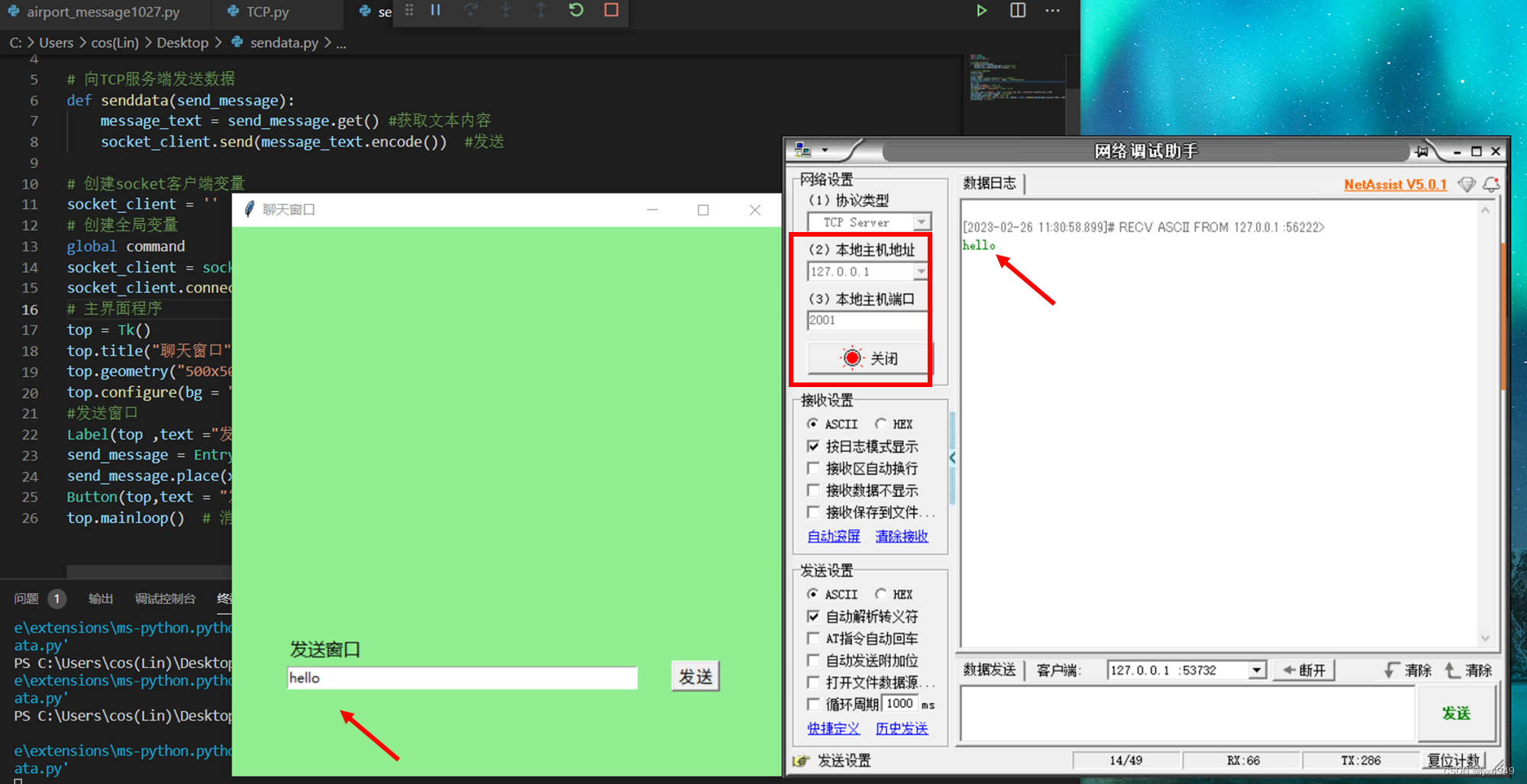
我们继续在上述程序中增加接收信息的函数。因为要等待接收信息需要,所以要另外开启一个线程,防止一直等待
1.导入threading线程库
import socket
import threading
from tkinter import *
2.定义等待TCP发送来过数据的函数receive
# 等待TCP服务端发送信息
def receive():
    while 1:
        command = socket_client.recv(1024).decode()  #接收
        canvas.create_text(10,10,text = command,fill ='#7CCD7C',anchor = W,font =('微软雅黑',12))  #把接收的信息(文本)放在画布
3.主程序开启线程
这里我是放在创建top界面对象之前的。后面会有完整程序
# 创建socket客户端变量
socket_client = ''
# 创建全局变量
global command
socket_client = socket.socket()
socket_client.connect(('127.0.0.1', 2001))

# 开启线程,用于接收receive,更新到界面
thread = threading.Thread(target=receive)  #receive函数
thread.daemon = True
thread.start() #启动线程
# 主界面程序
top = Tk()
top.title("聊天窗口")  # 窗口标题
top.geometry("500x500")  # 窗口尺寸
top.configure(bg = "LightGreen")  # 窗口背景颜色
4.设置画布接收信息
在主界面增加一个画布,用于接收从TCP客户端发送过来的信息。画布的创建可以看这里我之前写过写过的文章
#接收聊天信息的界面
Label(top ,text ="接收窗口" , font = ("微软雅黑",12), bg = "LightGreen").place(x= 50,y = 20)
canvas= Canvas(top,width=400,height=300,bg="white")  #创建画布
canvas.place(x=50 , y=50)
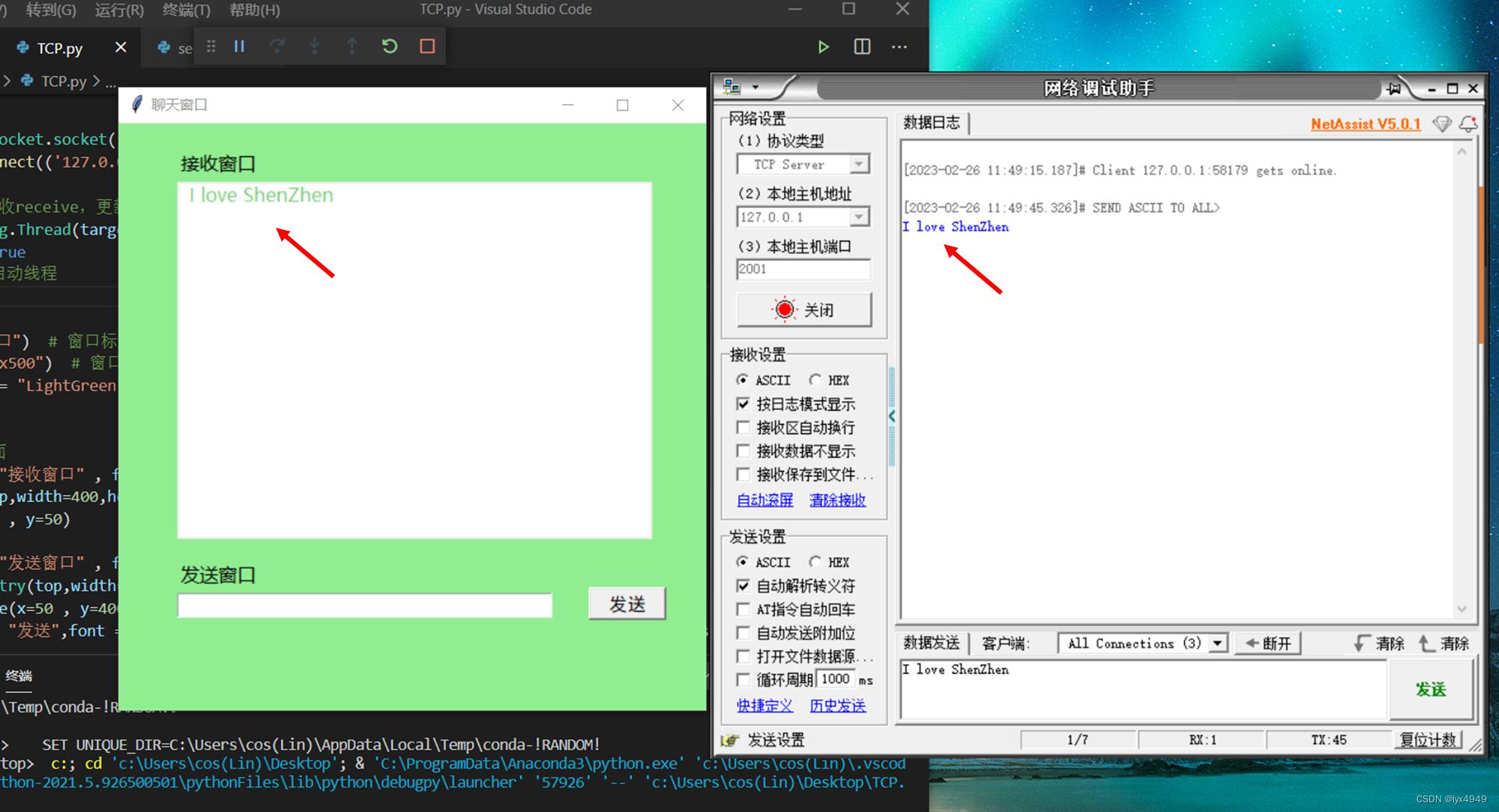
5.实现效果
这样就完成了TCP客户端相互通信的程序,但是上述程序只是完成简单收发,可以看到TCP发送多次过来,画布上的文字信息是会重叠在第一行的,完整程序看最后。
import socket
import threading
from tkinter import *

# 向TCP服务端发送数据
def senddata(send_message):
    message_text = send_message.get() #获取文本内容
    socket_client.send(message_text.encode())  #发送
# 等待TCP服务端发送信息
def receive():
    k = 10  #文字在画布中初始高度
    while 1:
        command = socket_client.recv(1024).decode()  #接收
        if k <300:
         #canvas文本方法中的10是横坐标,k是纵坐标,k是一直在往下变化的
         canvas.create_text(10,k,text = command,fill ='#7CCD7C',anchor = W,font =('微软雅黑',12))
         k = k+20  #每一行增加20个单位,往下显示
        else:
            k = 10 #直到满屏后,重回初始单位
            canvas.delete("all")  #写满之后清屏

# 创建socket客户端变量
socket_client = ''
# 创建全局变量
global command
socket_client = socket.socket()
socket_client.connect(('127.0.0.1', 2001))

# 开启线程,用于接收receive,更新到界面
thread = threading.Thread(target=receive)  #receive函数
thread.daemon = True
thread.start() #启动线程
# 主界面程序
top = Tk()
top.title("聊天窗口")  # 窗口标题
top.geometry("500x500")  # 窗口尺寸
top.configure(bg = "LightGreen")  # 窗口背景颜色

#接收聊天信息的界面组件
Label(top ,text ="接收窗口" , font = ("微软雅黑",12), bg = "LightGreen").place(x= 50,y = 20)
canvas= Canvas(top,width=400,height=300,bg="white")  #创建画布
canvas.place(x=50 , y=50)

#发送窗口的组件
Label(top ,text ="发送窗口" , font = ("微软雅黑",12), bg = "LightGreen").place(x= 50,y = 370)
send_message = Entry(top,width=45)  #文本输入框
send_message.place(x=50 , y=400)
Button(top,text = "发送",font = ("黑体",12),width = 7 , height = 1, command = lambda: senddata(send_message)).place(x= 400,y = 395)   #发送按钮

top.mainloop()  # 消息循环
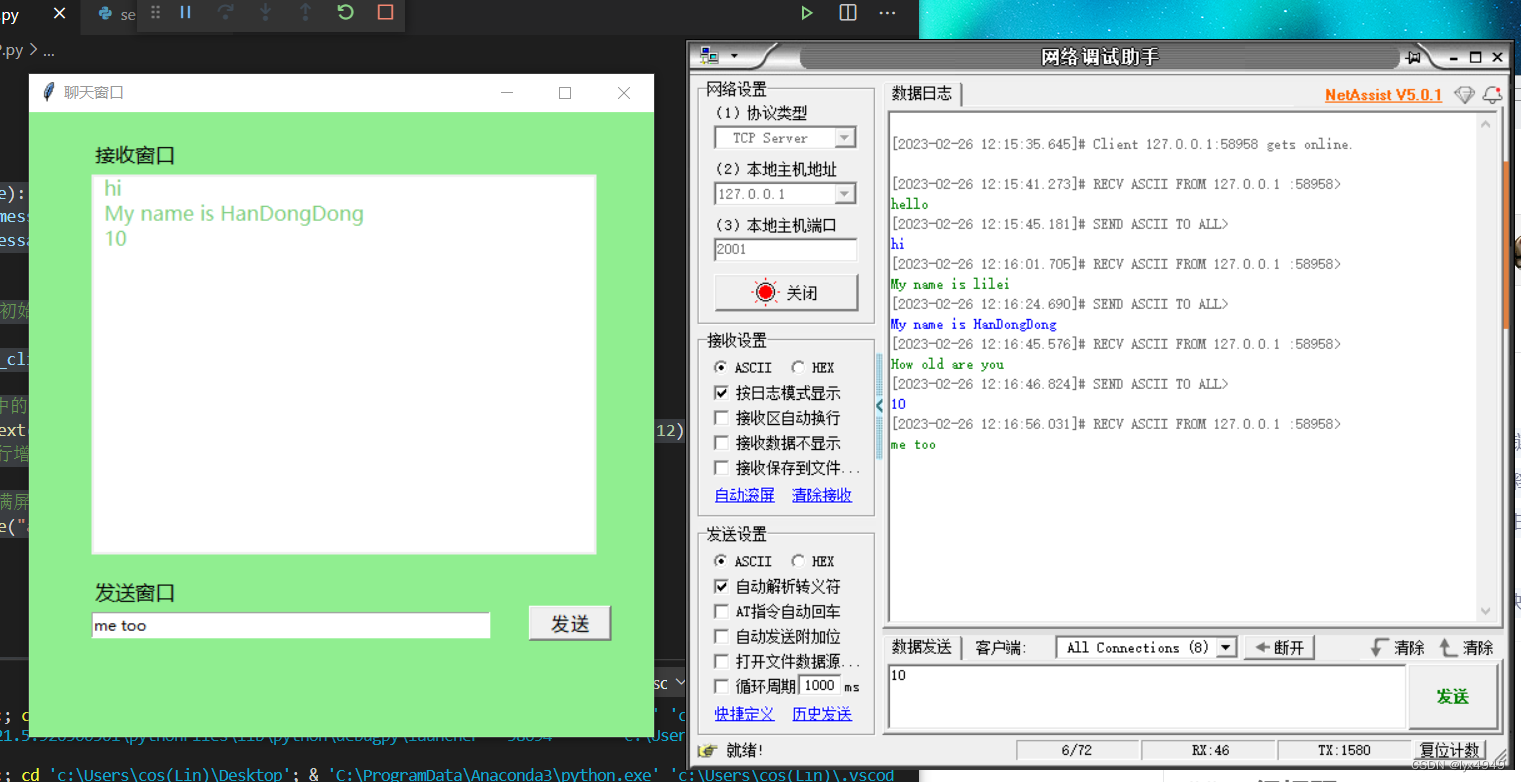
以上就是关于tkinter界面发送信息给TCP客户端及tkinter开启线程接收信息的方法。附件是TCP客户端软件网络调试助手 密码lyx4
我主要使用Ruby来执行此操作,但到目前为止我的攻击计划如下:使用gemsrdf、rdf-rdfa和rdf-microdata或mida来解析给定任何URI的数据。我认为最好映射到像schema.org这样的统一模式,例如使用这个yaml文件,它试图描述数据词汇表和opengraph到schema.org之间的转换:#SchemaXtoschema.orgconversion#data-vocabularyDV:name:namestreet-address:streetAddressregion:addressRegionlocality:addressLocalityphoto:i
我构建了两个需要相互通信和发送文件的Rails应用程序。例如,一个Rails应用程序会发送请求以查看其他应用程序数据库中的表。然后另一个应用程序将呈现该表的json并将其发回。我还希望一个应用程序将存储在其公共(public)目录中的文本文件发送到另一个应用程序的公共(public)目录。我从来没有做过这样的事情,所以我什至不知道从哪里开始。任何帮助,将不胜感激。谢谢! 最佳答案 无论Rails是什么,几乎所有Web应用程序都有您的要求,大多数现代Web应用程序都需要相互通信。但是有一个小小的理解需要你坚持下去,网站不应直接访问彼此
我收到这个错误:RuntimeError(自动加载常量Apps时检测到循环依赖当我使用多线程时。下面是我的代码。为什么会这样?我尝试多线程的原因是因为我正在编写一个HTML抓取应用程序。对Nokogiri::HTML(open())的调用是一个同步阻塞调用,需要1秒才能返回,我有100,000多个页面要访问,所以我试图运行多个线程来解决这个问题。有更好的方法吗?classToolsController0)app.website=array.join(',')putsapp.websiteelseapp.website="NONE"endapp.saveapps=Apps.order("
有时我需要处理键/值数据。我不喜欢使用数组,因为它们在大小上没有限制(很容易不小心添加超过2个项目,而且您最终需要稍后验证大小)。此外,0和1的索引变成了魔数(MagicNumber),并且在传达含义方面做得很差(“当我说0时,我的意思是head...”)。散列也不合适,因为可能会不小心添加额外的条目。我写了下面的类来解决这个问题:classPairattr_accessor:head,:taildefinitialize(h,t)@head,@tail=h,tendend它工作得很好并且解决了问题,但我很想知道:Ruby标准库是否已经带有这样一个类? 最佳
我正在处理旧代码的一部分。beforedoallow_any_instance_of(SportRateManager).toreceive(:create).and_return(true)endRubocop错误如下:Avoidstubbingusing'allow_any_instance_of'我读到了RuboCop::RSpec:AnyInstance我试着像下面那样改变它。由此beforedoallow_any_instance_of(SportRateManager).toreceive(:create).and_return(true)end对此:let(:sport_
我有一个非常简单的RubyRack服务器,例如:app=Proc.newdo|env|req=Rack::Request.new(env).paramspreq.inspect[200,{'Content-Type'=>'text/plain'},['Somebody']]endRack::Handler::Thin.run(app,:Port=>4001,:threaded=>true)每当我使用JSON对象向服务器发送POSTHTTP请求时:{"session":{"accountId":String,"callId":String,"from":Object,"headers":
我正在尝试使用Curbgem执行以下POST以解析云curl-XPOST\-H"X-Parse-Application-Id:PARSE_APP_ID"\-H"X-Parse-REST-API-Key:PARSE_API_KEY"\-H"Content-Type:image/jpeg"\--data-binary'@myPicture.jpg'\https://api.parse.com/1/files/pic.jpg用这个:curl=Curl::Easy.new("https://api.parse.com/1/files/lion.jpg")curl.multipart_form_
无论您是想搭建桌面端、WEB端或者移动端APP应用,HOOPSPlatform组件都可以为您提供弹性的3D集成架构,同时,由工业领域3D技术专家组成的HOOPS技术团队也能为您提供技术支持服务。如果您的客户期望有一种在多个平台(桌面/WEB/APP,而且某些客户端是“瘦”客户端)快速、方便地将数据接入到3D应用系统的解决方案,并且当访问数据时,在各个平台上的性能和用户体验保持一致,HOOPSPlatform将帮助您完成。利用HOOPSPlatform,您可以开发在任何环境下的3D基础应用架构。HOOPSPlatform可以帮您打造3D创新型产品,HOOPSSDK包含的技术有:快速且准确的CAD
本教程将在Unity3D中混合Optitrack与数据手套的数据流,在人体运动的基础上,添加双手手指部分的运动。双手手背的角度仍由Optitrack提供,数据手套提供双手手指的角度。 01 客户端软件分别安装MotiveBody与MotionVenus并校准人体与数据手套。MotiveBodyMotionVenus数据手套使用、校准流程参照:https://gitee.com/foheart_1/foheart-h1-data-summary.git02 数据转发打开MotiveBody软件的Streaming,开始向Unity3D广播数据;MotionVenus中设置->选项选择Unit
文章目录一、概述简介原理模块二、配置Mysql使用版本环境要求1.操作系统2.mysql要求三、配置canal-server离线下载在线下载上传解压修改配置单机配置集群配置分库分表配置1.修改全局配置2.实例配置垂直分库水平分库3.修改group-instance.xml4.启动监听四、配置canal-adapter1修改启动配置2配置映射文件3启动ES数据同步查询所有订阅同步数据同步开关启动4.验证五、配置canal-admin一、概述简介canal是Alibaba旗下的一款开源项目,Java开发。基于数据库增量日志解析,提供增量数据订阅&消费。Git地址:https://github.co
