上篇文章主要介绍了如何实现登录界面的账号密码注册及登录功能,还简单介绍了有关数据库的连接方法。这篇文章我们介绍一下如何在设计的页面中打开本地的图像,以及实现视频播放功能。
为了便于记录实现细节,我们尽量一步步地来。之前的文章已经介绍过如何将新的页面与之前的页面建立连接了,这里就不再赘述,从建立新页面开始。
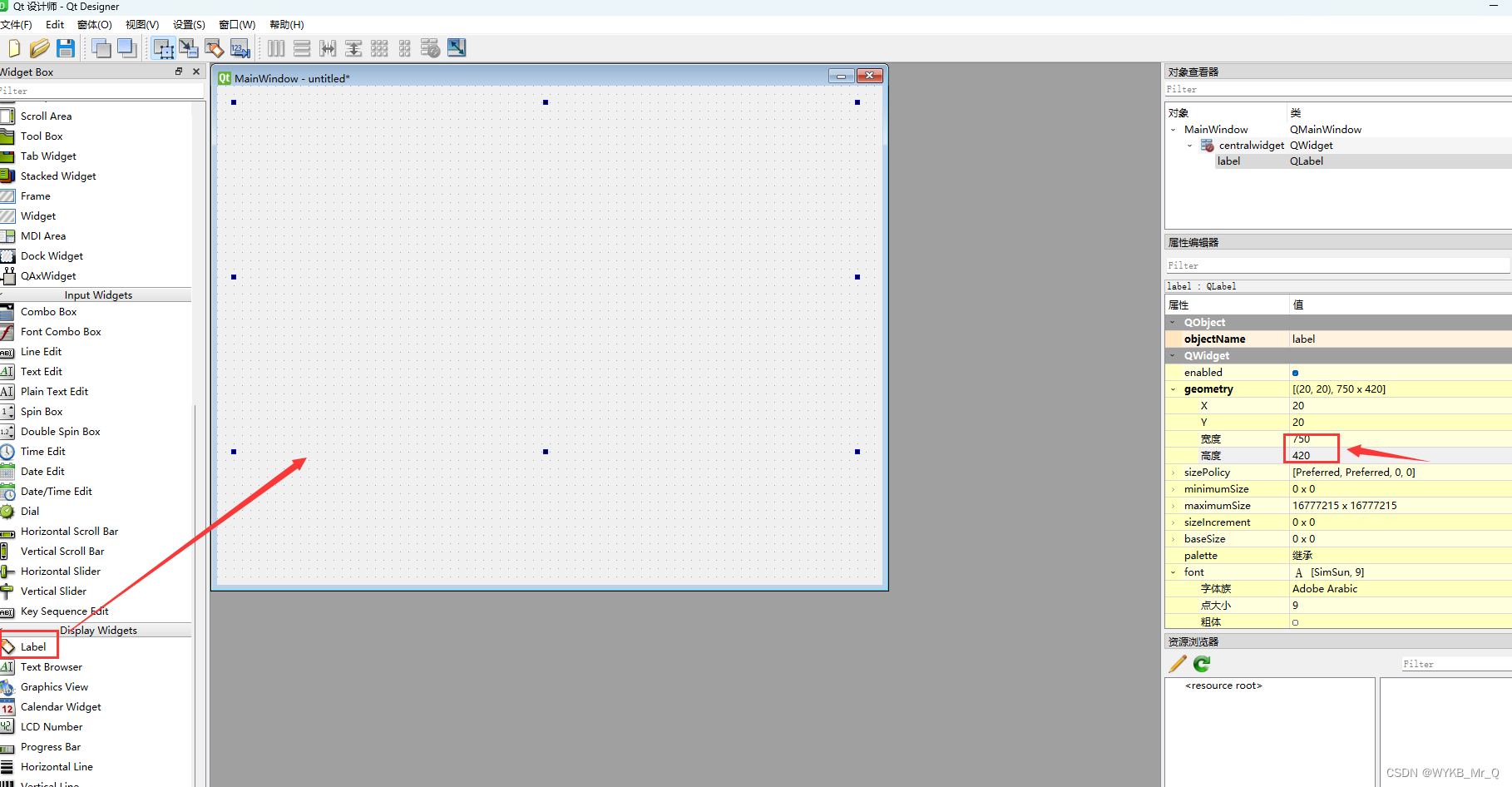
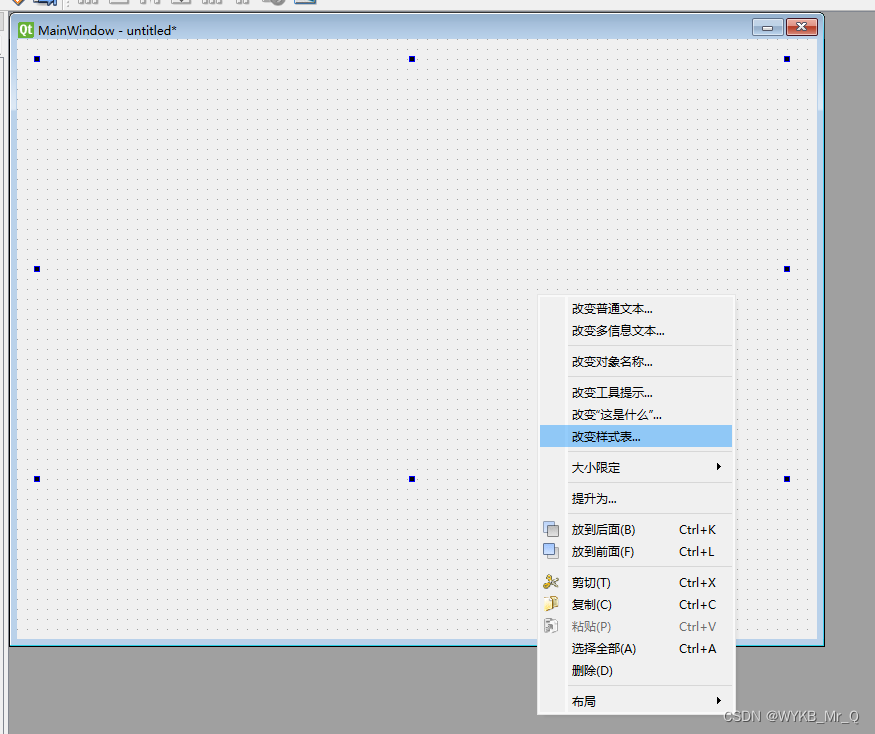
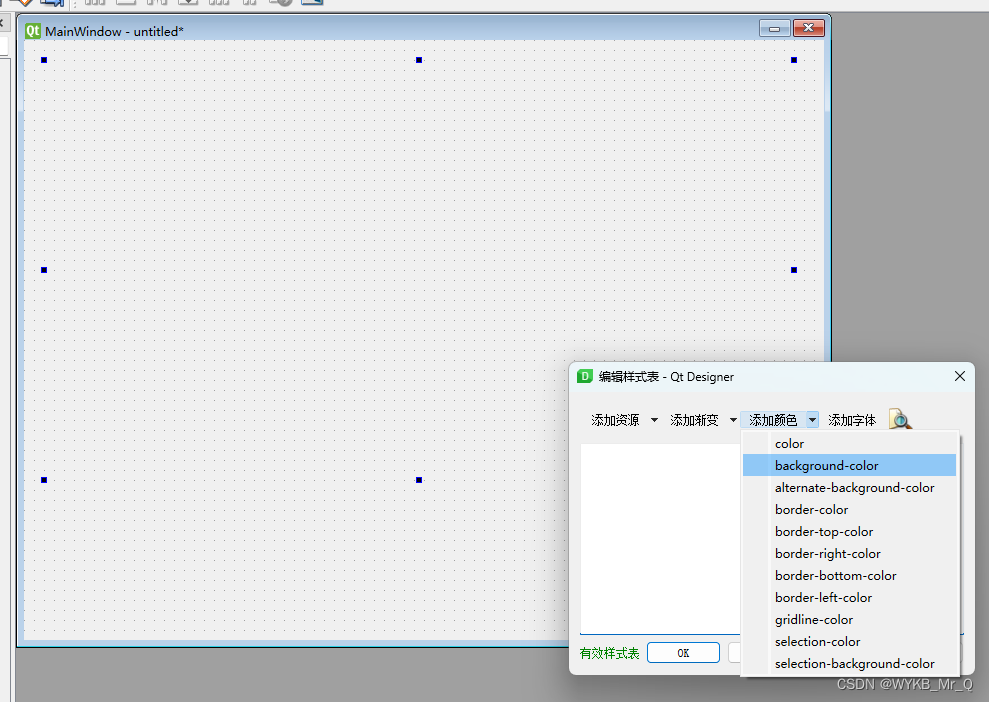
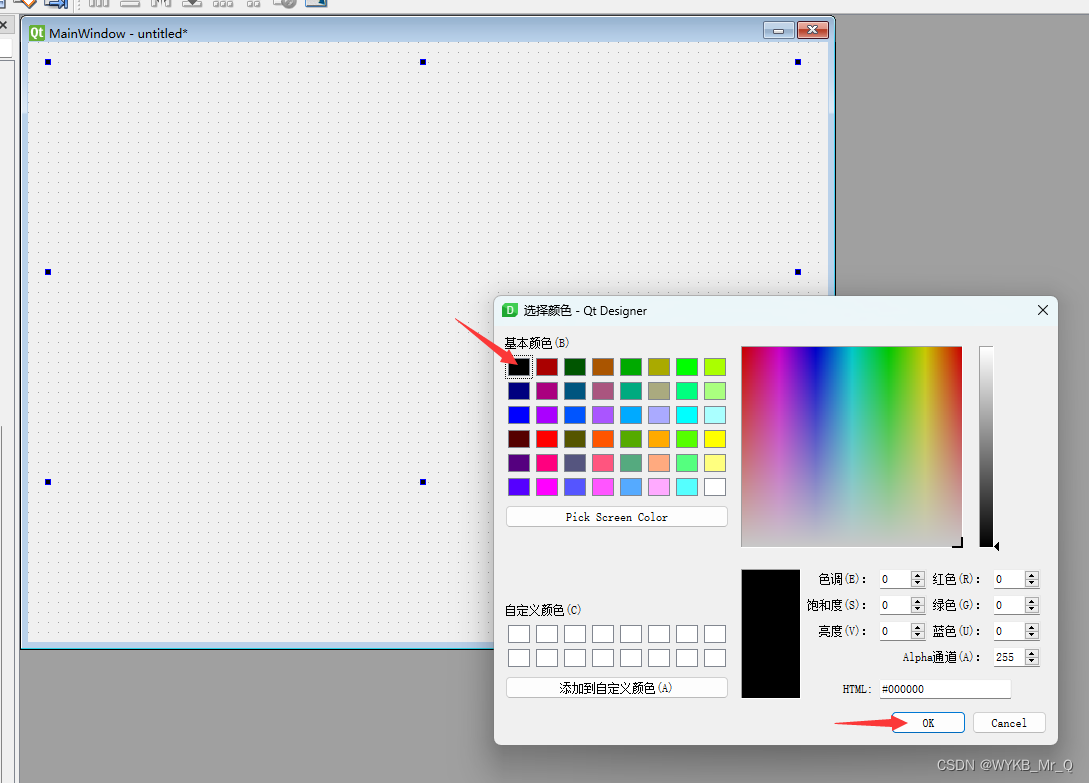
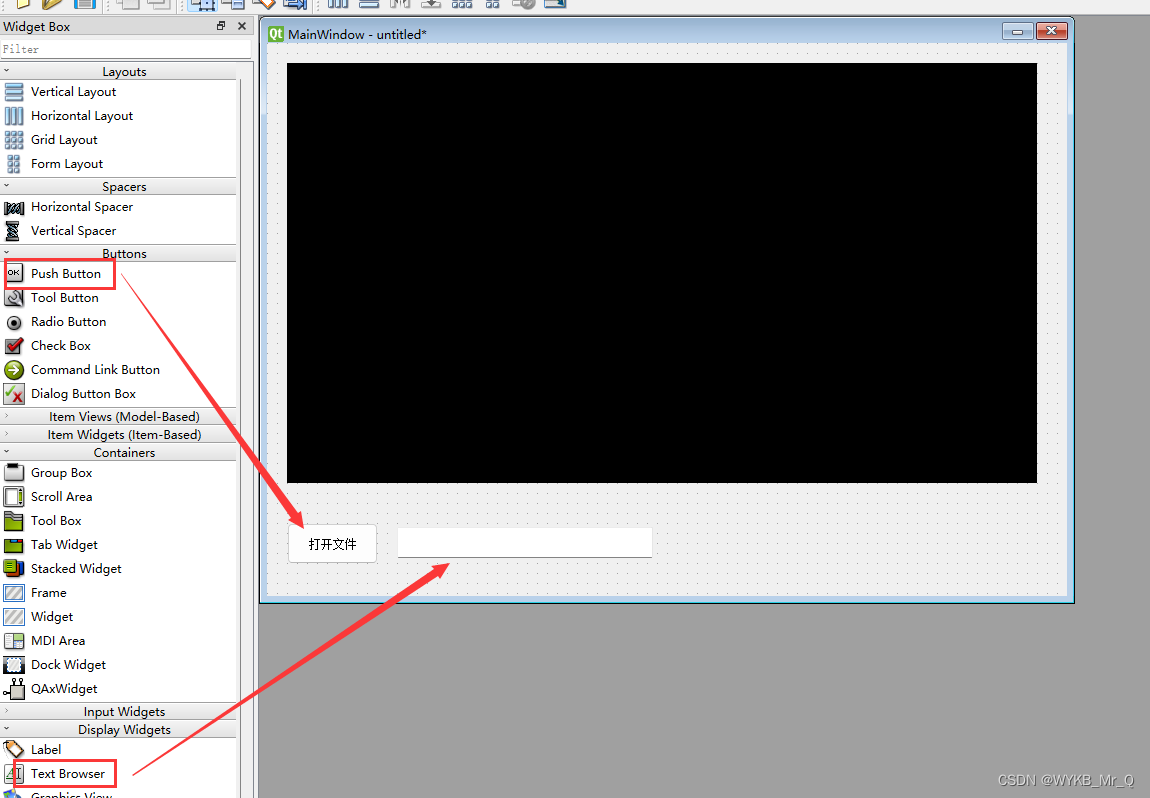
做到这里基础界面就算完成了,将其保存,并使用PyUIC工具转化为.py文件,剩下的部分就剩编写逻辑代码了。
在显示图像方面,我们主要的思想就是通过点击“打开文件”按钮,来选取本地库中的图像,并把路径显示到文本框中。self.image的取值用来判断选取的不是图像的情况。核心代码如下:
class Image_open(QMainWindow, image.Ui_MainWindow):
    def __init__(self, parent=None):
        super(Image_open, self).__init__(parent)
        # UI界面
        self.setupUi(self)
        self.pushButton.clicked.connect(self.open_image)

	def open_image(self):
		self.image = None
		# 获取图像的路径
        self.img_path = QFileDialog.getOpenFileName()[0]
        # 将路径存储到对话框中
        self.textBrowser.setText(self.img_path)
        # 可选的图像格式
        img_type = [".bmp", ".jpg", ".png", ".gif"]
        for ig in img_type:
            if ig not in self.img_path:
                continue
            else:
            	self.image = True
            	# 如果是图像文件名的话,读取图像
                img = QPixmap(self.img_path)
                # 获取图像的宽和高
                w = img.width()
                h = img.height()
                # 根据图像与label的比例,最大化图像在label中的显示
                ratio = max(w / self.label.width(), h / self.label.height())
                img.setDevicePixelRatio(ratio)
                # 图像在label中居中显示
                self.label.setAlignment(Qt.AlignCenter)
                self.label.setPixmap(img)
        if self.image is None:
            QMessageBox.information(self, "警告", "我们暂时不支持此格式的文件!", QMessageBox.Ok)
上面单独介绍了打开图像的代码,是为了方便阅读和理解。
而视频播放和打开图像的部分代码是可以共同使用的,因此下面的视频播放也会将打开图像的代码进行介绍。
为了实现视频播放,暂停和关闭功能,我们额外增加了两个 Push Button 按钮,其中左边的那个按钮要实现本地视频的播放与暂停,右边的按钮用于实现视频的关闭。
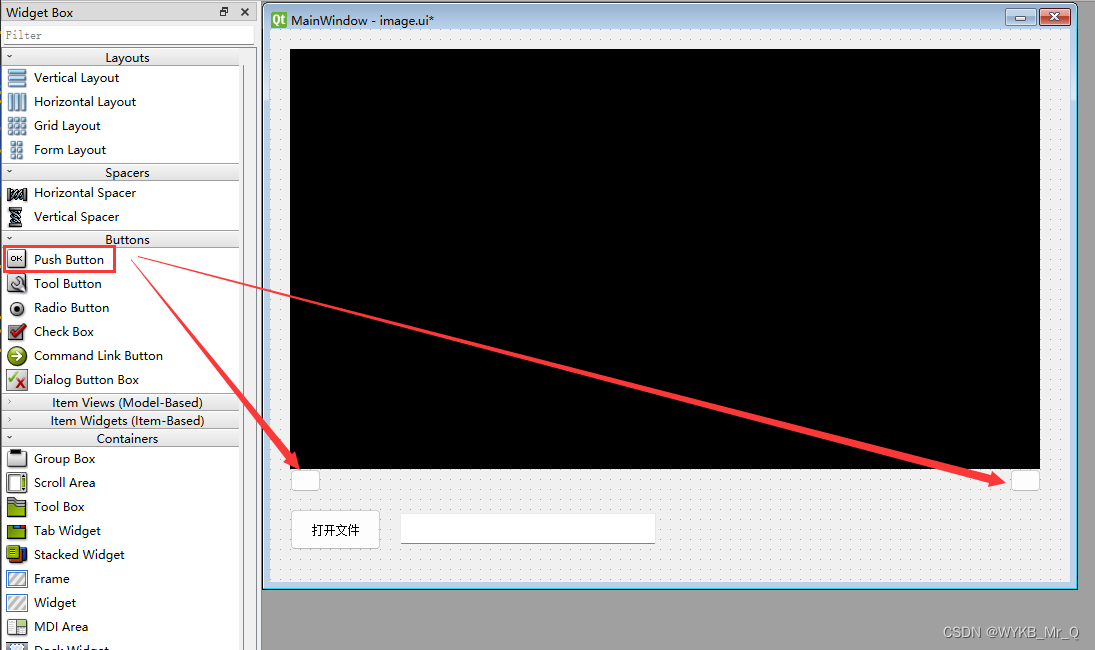
接下来是逻辑代码部分。
可以发现我们的两个按钮上面并没有写汉字,这是为了我们在逻辑代码中给他加入标准图标。第一个按钮是播放的图标,第二个按钮是关闭的图标。
为了方便展示,我们把这些连接的设置都放在一个函数里。
 def background(self):
 		# 文件选择按钮
        self.pushButton.clicked.connect(self.open_image)
        # 视频播放图标
        self.pushButton_2.setIcon(self.style().standardIcon(QStyle.SP_MediaPlay))  # 播放图标
        self.pushButton_3.setIcon(self.style().standardIcon(QStyle.SP_MediaStop))  # 停止图标

        # 用于开始播放视频的按钮
        self.pushButton_2.clicked.connect(self.play_file) # 这是对应的函数
        # 用于关闭播放视频的按钮
        self.pushButton_3.clicked.connect(self.close_file) # 这是对应的函数

		# 当播放的为图像时,设计这两个按钮不能点击,只有当播放的是视频时,才能点击
        self.pushButton_2.setEnabled(False)
        self.pushButton_3.setEnabled(False)
重复上面的判断文件类型函数,这里我们考虑了视频及图像。
当所选文件为视频时,将播放按钮置为可使用。
def pre_judge(self):
   # 创建文件对话框,如果是视频,令self.video = True,如果是图像,令self.video = False,
   # 当self.video = None时,报错。
    self.video = None
    self.img_path = QFileDialog.getOpenFileName()[0]
    self.textBrowser.setText(self.img_path)
    video_type = [".mp4", ".mkv", ".MOV", "avi"]
    img_type = [".bmp", ".jpg", ".png", ".gif"]
    for vdi in video_type:
        if vdi not in self.img_path:
            continue
        else:
            self.video = True
            # 当是视频时,将开始按钮置为可点击状态
            self.pushButton_2.setEnabled(True)
    for ig in img_type:
        if ig not in self.img_path:
            continue
        else:
            self.video = False
            img = QPixmap(self.img_path)
            w = img.width()
            h = img.height()
            ratio = max(w / self.label.width(), h / self.label.height())
            img.setDevicePixelRatio(ratio)
            self.label.setAlignment(Qt.AlignCenter)
            self.label.setPixmap(img)
    if self.video is None:
        QMessageBox.information(self, "警告", "我们暂时不支持此格式的文件!", QMessageBox.Ok)
这里介绍如何播放视频,这里是整个的重点,也是难点。
播放视频,主要是使用其中的 QTimer 计时器,如果计时器被激活,就每隔一段时间读取一个视频帧,并显示。
我们根据计时器是否激活,是否被阻塞,将开始播放按钮置为暂停或播放,主要由 self.playing 参数控制。
self.timer.isActive() 用来判断是否有视频流,用于开始播放视频
self.timer.blockSignals(True) 用于暂停视频流。
self.timer.blockSignals(False) 用于重新播放视频流。
import sys
from PyQt5.QtWidgets import QMessageBox, QFileDialog, QLineEdit
from PyQt5.QtGui import *
from PyQt5.QtWidgets import *
from PyQt5.QtCore import *
import mainwindow, image
import cv2
import sqlite3

### 主页面设计,略
class MainWindow(QMainWindow, mainwindow.Ui_MainWindow):
    def __init__(self, parent=None):
        super(MainWindow, self).__init__(parent)
        self.setupUi(self)
        self.image_open = Image_open()
        self.pushButton.clicked.connect(self.image_open.show)
### 未详细说明,请参考前三篇博客

class Image_open(QMainWindow, image.Ui_MainWindow):
    def __init__(self, parent=None):
        super(Image_open, self).__init__(parent)
        # UI界面
        self.setupUi(self)
        self.background()
        self.cap = cv2.VideoCapture()
        self.num = 1
        self.playing = False
        # 在label中播放视频
        self.init_timer()

	def background(self):
 		# 文件选择按钮
        self.pushButton.clicked.connect(self.pre_judge)
        # 视频播放图标
        self.pushButton_2.setIcon(self.style().standardIcon(QStyle.SP_MediaPlay))  # 播放图标
        self.pushButton_3.setIcon(self.style().standardIcon(QStyle.SP_MediaStop))  # 停止图标

        # 用于开始播放视频的按钮
        self.pushButton_2.clicked.connect(self.play_file) # 这是对应的函数
        # 用于关闭播放视频的按钮
        self.pushButton_3.clicked.connect(self.close_file) # 这是对应的函数

		# 当播放的为图像时,设计这两个按钮不能点击,只有当播放的是视频时,才能点击
        self.pushButton_2.setEnabled(False)
        self.pushButton_3.setEnabled(False)

    def pre_judge(self):
	   	# 创建文件对话框,如果是视频,令self.video = True,如果是图像,令self.video = False,
	  	# 当self.video = None时,报错。
	    self.video = None
	    self.img_path = QFileDialog.getOpenFileName()[0]
	    self.textBrowser.setText(self.img_path)
	    video_type = [".mp4", ".mkv", ".MOV", "avi"]
	    img_type = [".bmp", ".jpg", ".png", ".gif"]
	    for vdi in video_type:
	        if vdi not in self.img_path:
	            continue
	        else:
	            self.video = True
	            # 当是视频时,将开始按钮置为可点击状态
	            self.pushButton_2.setEnabled(True)
	    for ig in img_type:
	        if ig not in self.img_path:
	            continue
	        else:
	            self.video = False
	            img = QPixmap(self.img_path)
	            w = img.width()
	            h = img.height()
	            ratio = max(w / self.label.width(), h / self.label.height())
	            img.setDevicePixelRatio(ratio)
	            self.label.setAlignment(Qt.AlignCenter)
	            self.label.setPixmap(img)
	    if self.video is None:
	        QMessageBox.information(self, "警告", "我们暂时不支持此格式的文件!", QMessageBox.Ok)

 	# 打开本地视频文件
    def play_file(self):
        self.label.setEnabled(True)
        # 如果播放视频,则使得关闭视频按钮可用
        self.pushButton_3.setEnabled(True)
        # 视频流阻塞信号关闭
        self.timer.blockSignals(False)
        # 如果计时器没激活,证明是暂停阶段,需要重新播放,并把self.playing = True。
        if self.timer.isActive() is False:
            self.cap.open(self.img_path)
            self.timer.start(30)
            self.playing = True
            # 更换播放按钮为暂停按钮
            self.set_state()
        # 如果计时器激活了,并且num为奇数,证明是播放阶段,需要暂停播放,并把self.playing = False。
        elif self.timer.isActive() is True and self.num % 2 == 1:
            self.timer.blockSignals(True)
            self.playing = False
            self.num = self.num + 1
            self.set_state()
        # 如果计时器激活了,并且num为偶数,证明经过播放阶段,现在是暂停阶段,需要重新开始播放,并把self.playing = True。
        elif self.timer.isActive() is True and self.num % 2 == 0:
            self.num = self.num + 1
            self.timer.blockSignals(False)
            self.playing = True
            self.set_state()
        else:
            QMessageBox.information(self, "警告", "视频播放错误!", QMessageBox.Ok)

    # 关闭本地视频
    def close_file(self):
        self.cap.release()
        self.pushButton_2.setEnabled(True)
        self.pushButton_3.setEnabled(False)
        self.timer.stop()
        self.playing = False
        # 关闭视频将按钮置为可以播放
        self.set_state()

    # 本地视频播放暂停转换图标按钮
    def set_state(self):
        if self.playing:
        	# 暂停图标
            self.pushButton_2.setIcon(self.style().standardIcon(QStyle.SP_MediaPause))

        else:
            self.pushButton_2.setIcon(self.style().standardIcon(QStyle.SP_MediaPlay))

    # 播放视频画面
    def init_timer(self):
        self.timer = QTimer(self)
        self.timer.timeout.connect(self.show_pic)

    # 显示视频图像
    def show_pic(self):
        ret, img = self.cap.read()
        if ret:
            cur_frame = cv2.cvtColor(img, cv2.COLOR_BGR2RGB)
            # 视频流的长和宽
            height, width = cur_frame.shape[:2]
            pixmap = QImage(cur_frame, width, height, QImage.Format_RGB888)
            pixmap = QPixmap.fromImage(pixmap)
            # 获取是视频流和label窗口的长宽比值的最大值,适应label窗口播放,不然显示不全
            ratio = max(width/self.label.width(), height/self.label.height())
            pixmap.setDevicePixelRatio(ratio)
            # 视频流置于label中间部分播放
            self.label.setAlignment(Qt.AlignCenter)
            self.label.setPixmap(pixmap)

if __name__ == '__main__':
    app = QApplication(sys.argv)
    main = MainWindow()
    main.show()
    sys.exit(app.exec_())
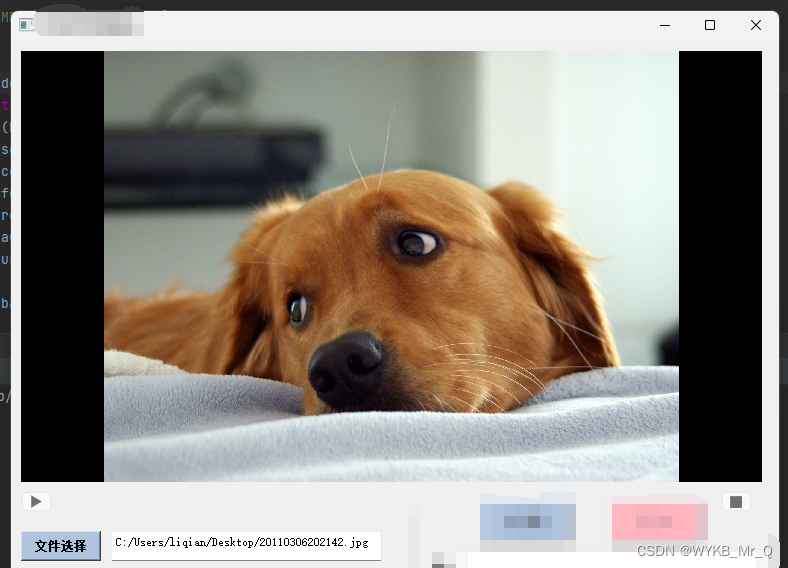
完成出来的结果大概就是这样的!
该专栏博文地址:
界面开发(1) — PyQt5环境配置
界面开发(2)— 使用PyQt5制作用户登陆界面
界面开发(3)— PyQt5用户登录界面连接数据库
界面开发(4)— PyQt5实现打开图像及视频播放功能
界面开发(5)— PyQt5实现打开摄像头采集视频功能
日常学习记录,一起交流讨论吧!侵权联系~
使用带有Rails插件的vim,您可以创建一个迁移文件,然后一次性打开该文件吗?textmate也可以这样吗? 最佳答案 你可以使用rails.vim然后做类似的事情::Rgeneratemigratonadd_foo_to_bar插件将打开迁移生成的文件,这正是您想要的。我不能代表textmate。 关于ruby-使用VimRails,您可以创建一个新的迁移文件并一次性打开它吗?,我们在StackOverflow上找到一个类似的问题: https://sta
我正在编写一个包含C扩展的gem。通常当我写一个gem时,我会遵循TDD的过程,我会写一个失败的规范,然后处理代码直到它通过,等等......在“ext/mygem/mygem.c”中我的C扩展和在gemspec的“扩展”中配置的有效extconf.rb,如何运行我的规范并仍然加载我的C扩展?当我更改C代码时,我需要采取哪些步骤来重新编译代码?这可能是个愚蠢的问题,但是从我的gem的开发源代码树中输入“bundleinstall”不会构建任何native扩展。当我手动运行rubyext/mygem/extconf.rb时,我确实得到了一个Makefile(在整个项目的根目录中),然后当
我有一个用户工厂。我希望默认情况下确认用户。但是鉴于unconfirmed特征,我不希望它们被确认。虽然我有一个基于实现细节而不是抽象的工作实现,但我想知道如何正确地做到这一点。factory:userdoafter(:create)do|user,evaluator|#unwantedimplementationdetailshereunlessFactoryGirl.factories[:user].defined_traits.map(&:name).include?(:unconfirmed)user.confirm!endendtrait:unconfirmeddoenden
我已经在Sinatra上创建了应用程序,它代表了一个简单的API。我想在生产和开发上进行部署。我想在部署时选择,是开发还是生产,一些方法的逻辑应该改变,这取决于部署类型。是否有任何想法,如何完成以及解决此问题的一些示例。例子:我有代码get'/api/test'doreturn"Itisdev"end但是在部署到生产环境之后我想在运行/api/test之后看到ItisPROD如何实现? 最佳答案 根据SinatraDocumentation:EnvironmentscanbesetthroughtheRACK_ENVenvironm
我们的git存储库中目前有一个Gemfile。但是,有一个gem我只在我的环境中本地使用(我的团队不使用它)。为了使用它,我必须将它添加到我们的Gemfile中,但每次我checkout到我们的master/dev主分支时,由于与跟踪的gemfile冲突,我必须删除它。我想要的是类似Gemfile.local的东西,它将继承从Gemfile导入的gems,但也允许在那里导入新的gems以供使用只有我的机器。此文件将在.gitignore中被忽略。这可能吗? 最佳答案 设置BUNDLE_GEMFILE环境变量:BUNDLE_GEMFI
这似乎非常适得其反,因为太多的gem会在window上破裂。我一直在处理很多mysql和ruby-mysqlgem问题(gem本身发生段错误,一个名为UnixSocket的类显然在Windows机器上不能正常工作,等等)。我只是在浪费时间吗?我应该转向不同的脚本语言吗? 最佳答案 我在Windows上使用Ruby的经验很少,但是当我开始使用Ruby时,我是在Windows上,我的总体印象是它不是Windows原生系统。因此,在主要使用Windows多年之后,开始使用Ruby促使我切换回原来的系统Unix,这次是Linux。Rub
我正在玩HTML5视频并且在ERB中有以下片段:mp4视频从在我的开发环境中运行的服务器很好地流式传输到chrome。然而firefox显示带有海报图像的视频播放器,但带有一个大X。问题似乎是mongrel不确定ogv扩展的mime类型,并且只返回text/plain,如curl所示:$curl-Ihttp://0.0.0.0:3000/pr6.ogvHTTP/1.1200OKConnection:closeDate:Mon,19Apr201012:33:50GMTLast-Modified:Sun,18Apr201012:46:07GMTContent-Type:text/plain
只是想确保我理解了事情。据我目前收集到的信息,Cucumber只是一个“包装器”,或者是一种通过将事物分类为功能和步骤来组织测试的好方法,其中实际的单元测试处于步骤阶段。它允许您根据事物的工作方式组织您的测试。对吗? 最佳答案 有点。它是一种组织测试的方式,但不仅如此。它的行为就像最初的Rails集成测试一样,但更易于使用。这里最大的好处是您的session在整个Scenario中保持透明。关于Cucumber的另一件事是您(应该)从使用您的代码的浏览器或客户端的角度进行测试。如果您愿意,您可以使用步骤来构建对象和设置状态,但通常您
我有带有Logo图像的公司模型has_attached_file:logo我用他们的Logo创建了许多公司。现在,我需要添加新样式has_attached_file:logo,:styles=>{:small=>"30x15>",:medium=>"155x85>"}我是否应该重新上传所有旧数据以重新生成新样式?我不这么认为……或者有什么rake任务可以重新生成样式吗? 最佳答案 参见Thumbnail-Generation.如果rake任务不适合你,你应该能够在控制台中使用一个片段来调用重新处理!关于相关公司
无论您是想搭建桌面端、WEB端或者移动端APP应用,HOOPSPlatform组件都可以为您提供弹性的3D集成架构,同时,由工业领域3D技术专家组成的HOOPS技术团队也能为您提供技术支持服务。如果您的客户期望有一种在多个平台(桌面/WEB/APP,而且某些客户端是“瘦”客户端)快速、方便地将数据接入到3D应用系统的解决方案,并且当访问数据时,在各个平台上的性能和用户体验保持一致,HOOPSPlatform将帮助您完成。利用HOOPSPlatform,您可以开发在任何环境下的3D基础应用架构。HOOPSPlatform可以帮您打造3D创新型产品,HOOPSSDK包含的技术有:快速且准确的CAD
