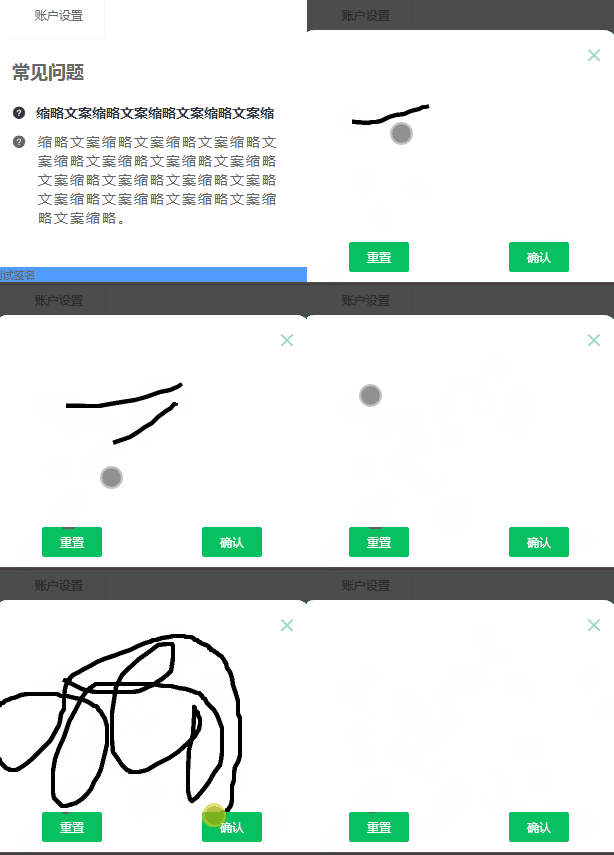
微信小程序电子签名组件,封装抽离可复用,签名成功输出base64和临时文件路径,解决vant弹窗中使用导致背景滚动问题,宽度自适应,高度设置百分比,开箱即用!
文章目录
。
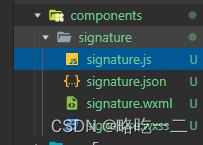
小程序根目录创建components文件夹,签名组件放在这个文件夹下,components文件夹下新建signature目录,
代码如下(示例):
const app = getApp();
Component({
  /**
   * 组件的属性列表
   */
  properties: {
    //高度百分比
    h: {
      type: Number,
      value: 0.2,
    },
    //  填充描述文字
    fillText: {
      type: String,
      value: "请使用正楷",
    },
  },

  /**
   * 组件的初始数据
   */
  data: {
    canvas: "",
    ctx: "",
    pr: 0,
    width: 0,
    height: 0,
    first: true,
  },
  attached: function () {
    this.getSystemInfo();
    this.createCanvas();
  },
  /**
   * 组件的方法列表
   */
  methods: {
    start(e) {
      if (this.data.first) {
        this.clearClick();
        this.setData({ first: false });
      }
      // 开始创建一个路径,如果不调用该方法,最后无法清除画布
      this.data.ctx.beginPath();
      // 把路径移动到画布中的指定点,不创建线条。用 stroke 方法来画线条
      this.data.ctx.moveTo(e.changedTouches[0].x, e.changedTouches[0].y);
    },
    move(e) {
      // 增加一个新点,然后创建一条从上次指定点到目标点的线。用 stroke 方法来画线条
      this.data.ctx.lineTo(e.changedTouches[0].x, e.changedTouches[0].y);
      this.data.ctx.stroke();
    },
    error: function (e) {
      console.log("画布触摸错误" + e);
    },
    /**
     * 初始化
     */
    createCanvas() {
      const pr = this.data.pr; // 像素比
      const query = this.createSelectorQuery();
      query
        .select("#canvas")
        .fields({ node: true, size: true })
        .exec((res) => {
          const canvas = res[0].node;
          const ctx = canvas.getContext("2d");
          canvas.width = this.data.width * pr; // 画布宽度
          canvas.height = this.data.height * pr; // 画布高度
          ctx.scale(pr, pr); // 缩放比
          ctx.lineGap = "round";
          ctx.lineJoin = "round";
          ctx.lineWidth = 4; // 字体粗细
          ctx.font = "40px Arial"; // 字体大小,
          ctx.fillStyle = "#ecf0ef"; // 填充颜色
          ctx.fillText(
            this.data.fillText,
            this.data.width / 2 - 100,
            this.data.height / 2
          );
          this.setData({ ctx, canvas });
        });
    },
    // 获取系统信息,宽,高,像素比
    getSystemInfo() {
      let _that = this;
      wx.getSystemInfo({
        success(res) {
          _that.setData({
            pr: res.pixelRatio,
            width: res.windowWidth,
            height: res.windowHeight * _that.data.h - 70,
          });
        },
      });
    },
    //重签
    clearClick: function () {
      //清除画布
      this.data.first = true;
      this.data.ctx.clearRect(0, 0, this.data.width, this.data.height);
    },
    //保存图片
    saveClick: function (cb) {
      if (this.data.first) {
        wx.showToast({
          title: "签名数据为空!",
          icon: "none",
        });
        return false;
      }
      //  获取临时文件路径
      wx.canvasToTempFilePath({
        x: 0,
        y: 0,
        width: this.data.width,
        height: this.data.height,
        destWidth: this.data.width * this.data.pr,
        destHeight: this.data.height * this.data.pr,
        canvasId: "canvas",
        canvas: this.data.canvas,
        fileType: "png",
        success: (res) => {
          // 文件转base64
          wx.getFileSystemManager().readFile({
            filePath: res.tempFilePath,
            encoding: "base64",
            success: (val) => {
              cb && cb(val,res);
              //  转换成功派发事件
              this.triggerEvent("success", val.data);
            },
          });
        },
      });
    },
  },
});
代码如下(示例):
<view class="signature">
    <canvas type="2d" id="canvas" bindtouchmove="move" bindtouchstart="start" binderror="error" style="width:{{width}}px;height:{{height}}px;">
    </canvas>
</view>
代码如下(示例):
{
  "component": true,
  "usingComponents": {}
}
代码如下(示例):
.signature {
    padding-top: 30px;
}
canvas {
  background-color: white;
}
本案例结合vant popup弹出框使用,可根据需求修改
代码如下(示例):
//  第一行解决弹窗签名时页面滚动问题
<page-meta page-style="{{ show ? 'overflow: hidden;' : '' }}" />
<view bindtap="test">测试签名</view>
<van-popup closeable show="{{ show }}" round position="bottom" custom-style="height: 50%" bind:close="onClose">
    <view >
        <signature h="{{0.5}}" class="signature" />
    </view>
    <view class="signature-btn">
        <van-button type="primary" size="small" bindtap="reset">重置</van-button>
        <van-button type="primary" size="small" bindtap="save">确认</van-button>
    </view>
</van-popup>
代码如下(示例):
Page({
  data: {
    show:false,
  },
  test(){
    this.setData({
      show:true
    })
  },
  //  保存
  save(){
    let signature = this.selectComponent('.signature');
    signature.saveClick((res,url)=>{
    //  res:base64数据,url:临时文件url
        console.log(res,url);
        this.reset()
    })
  },
  //  重置
  reset(){
    let signature = this.selectComponent('.signature');
    signature.clearClick()
  },
  onClose(){
  	this.reset()
    this.setData({
      show:false
    })
  }
})
代码如下(示例):
{
  "usingComponents": {
    "signature": "../../components/signature/signature",
    "van-popup": "@vant/weapp/popup/index"
  },
  "navigationBarTitleText":"页面标题",
  "navigationBarTextStyle": "white",
}
前言一般来说,前端根据后台返回code码展示对应内容只需要在前台判断code值展示对应的内容即可,但要是匹配的code码比较多或者多个页面用到时,为了便于后期维护,后台就会使用字典表让前端匹配,下面我将在微信小程序中通过wxs的方法实现这个操作。为什么要使用wxs?{{method(a,b)}}可以看到,上述代码是一个调用方法传值的操作,在vue中很常见,多用于数据之间的转换,但由于微信小程序诸多限制的原因,你并不能优雅的这样操作,可能有人会说,为什么不用if判断实现呢?但是if判断的局限性在于如果存在数据量过大时,大量重复性操作和if判断会让你的代码显得异常冗余。wxswxs相当于是一个独立
项目介绍随着我国经济迅速发展,人们对手机的需求越来越大,各种手机软件也都在被广泛应用,但是对于手机进行数据信息管理,对于手机的各种软件也是备受用户的喜爱小学生兴趣延时班预约小程序的设计与开发被用户普遍使用,为方便用户能够可以随时进行小学生兴趣延时班预约小程序的设计与开发的数据信息管理,特开发了小程序的设计与开发的管理系统。小学生兴趣延时班预约小程序的设计与开发的开发利用现有的成熟技术参考,以源代码为模板,分析功能调整与小学生兴趣延时班预约小程序的设计与开发的实际需求相结合,讨论了小学生兴趣延时班预约小程序的设计与开发的使用。开发环境开发说明:前端使用微信微信小程序开发工具:后端使用ssm:VU
@作者:SYFStrive @博客首页:HomePage📜:微信小程序📌:个人社区(欢迎大佬们加入)👉:社区链接🔗📌:觉得文章不错可以点点关注👉:专栏连接🔗💃:感谢支持,学累了可以先看小段由小胖给大家带来的街舞👉微信小程序(🔥)目录自定义组件-behaviors 1、什么是behaviors 2、behaviors的工作方式 3、创建behavior 4、导入并使用behavior 5、behavior中所有可用的节点 6、同名字段的覆盖和组合规则总结最后自定义组件-behaviors 1、什么是behaviorsbehaviors是小程序中,用于实现
我想验证一个电子邮件地址是否是PayPal用户。是否有API调用来执行此操作?是否有执行此操作的ruby库?谢谢 最佳答案 GetVerifiedStatus来自PayPal'sAdaptiveAccounts平台会为您做这件事。PayPal没有任何codesamples或SDKs用于Ruby中的自适应帐户,但我确实找到了编写codeforGetVerifiedStatusinRuby的人.您需要更改该代码以检查他们拥有的帐户类型的唯一更改是更改if@xml['accountStatus']!=nilaccount_status
我想知道我应该如何着手这个项目。我需要每周向人们发送一次电子邮件。但是,这必须在每周的特定时间自动生成并发送。编码有多难?我需要知道是否有任何书籍可以提供帮助,或者你们中的任何人是否可以指导我。它必须使用rubyonrails进行编程。因此有一个网络服务和数据库集成。干杯 最佳答案 为什么这么复杂?您只需安排工作。您可以使用Delayed::Job例如。Delayed::Job让您可以使用run_at符号在特定时间安排作业,如下所示:Delayed::Job.enqueue(SendEmailJob.new(...),:run_
提供3种Ubuntu系统安装微信的方法,在Ubuntu20.04上验证都ok。1.WineHQ7.0安装微信:ubuntu20.04安装最新版微信--可以支持微信最新版,但是适配的不是特别好;比如WeChartOCR.exe报错。2.原生微信安装:linux系统下的微信安装(ubuntu20.04)--微信适配的最好,反应最快,但是微信版本只到2.1.1,版本太老,很多功能都没有。3.深度deepin-wine6安装微信:ubuntu20.04+系统deepin-wine6安装新版微信--综合比较好,当前个人使用此种方法1个月,微信版本3.4;没什么大问题,尚可。一、WineHQ7.0安装微信
对传统的餐饮商家来说,小程序很好地解决了餐厅线下线上连接的问题,在引流获客、节约人力、营销宣传、塑造会员体系、改善消费体验等方面都有很大帮助。小程序点餐可以帮助餐饮企业节省一大把人力开支。一个包含扫码点单、菜品管理、优惠券推送、外卖配送的小程序,商家花几万元就能完成开发测试并投入。商家为什么要开通“扫码点餐”1.解决服务员不够用的问题。2.不怕顾客跑单漏单。3.在微信就能管理菜品、查看营业额。4.订单小票显示顾客桌号和已点菜品。5.可在“附近的小程序”找到您的门店。如今餐饮业常用的三种经营模式:1堂食点单模式客人通过小程序堂食点单。商家可以在微信扫码点餐小程序管理后台根据自己店内情况来设置不同
技术选型1,前端小程序原生MINA框架cssJavaScriptWxml2,管理后台云开发Cms内容管理系统web网页3,数据后台小程序云开发云函数云开发数据库(基于MongoDB)云存储4,人脸识别算法基于百度智能云实现人脸识别一,用户端效果图预览老规矩我们先来看效果图,如果效果图符合你的需求,就继续往下看,如果不符合你的需求,可以跳过。1-1,登录注册页可以看到登录页有注册入口,注册页如下我们的注册,需要管理员审核,审核通过后才可以正常登录使用小程序1-2,个人中心页登录成功以后,我们会进入个人中心页我们在个人中心页可以注册人脸,因为我们做人脸识别签到,需要先注册人脸才可以进行人脸比对,进
我正在尝试使用IMAP和rubymailgem获取gmail的正文。当我按照anotherstackoverflowanswer.中的描述获取RFC822字段时,它工作得很好.Fiedl很好地描述了这种方法answer类似的问题。这种方法很棒,只是它需要获取RFC822,而RFC822也会获取所有附件。是否有任何其他领域或其他方法我可以采取不获取附件但仍然使用rubymailgem来获得解码良好的正文? 最佳答案 您必须解析并理解返回的BODYSTRUCTURE响应的实际结构,请参阅RFC3501,p.56.还要记住应用相关
Ruby中是否有一种方法可以使用S/MIME对电子邮件消息进行数字签名?我们的团队使用PKI,我们的用户习惯于期待重要消息的数字签名。我知道我可以调用openssl命令行工具:opensslsmime-sign-signer$CERT_FILE-passinpass:$CERT_PASS-in$UNSIGNED_MAIL-out$SIGNED_MAIL-certfile$CERT_CA_FILE-from'your'-to'recipients'-subject'TheSubject'但我希望利用Ruby解决方案。 最佳答案 我最终