文章目录
Linux是一套免费使用和自由传播的类Unix操作系统,是一个POSIX和UNIX的多用户、多任务、支持多线程和多CPU的操作系统
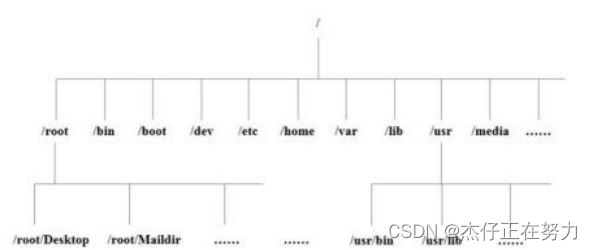
| 目录 | 数据 |
|---|---|
| /root/ | 根用户(超级用户)的主目录 |
| /lib/ | 系统开机所需要最基本的动态连接共享库 |
| /bin/ | 存放着最经常使用的命令 |
| /sbin/ | 存放的是系统管理员使用的系统管理程序 |
| /home/ | 存放普通用户主目录 |
| /mnt/ | 该目录中通常包括系统引导后被挂载的文件系统的挂载点 |
| /boot/ | 包括内核和其它系统启动期间使用的文件 |
| /etc/ | 所有的系统管理所需要的配置文件和子目录 |
| /usr/ | 用户的很多应用程序和文件都放在这个目录下 |
| /proc/ | 一个虚拟的目录,它是系统内存的映射,我们可以通过直接访问这个目录来获取系统信息 |
| /srv/ | 该目录存放一些服务启动之后需要提起的数据 |
| /tmp/ | 存放临时文件 |
vim 是一个功能强大的多模式编辑器, 是 Linux/UNIX 上最常用的文本编辑器, 它的作用是建立、编辑、显示文本文件。Vim 没有菜单,只有命令
在一般模式中我们可以进行复制、粘贴、删除等动作,但是不可以进行编辑文件内容,需要进入编辑模式才可以进行文本编辑
| 语法 | 功能描述 |
|---|---|
| yy | 复制光标当前行 |
| y 数字 y | 复制一段(从第几行到第几行) |
| p | 箭头移动到目的行粘贴 |
| u | 撤销上一步 |
| dd | 删除光标当前行 |
| d 数字 d | 删除光标(含)后多少行 |
| x | 剪切一个字母,相当于 del |
| X | 剪切一个字母,相当于 Backspace |
| yw | 复制一个词 |
| dw | 删除一个词 |
| shift+6 (^) | 移动到行头 |
| shift+4 ($) | 移动到行尾 |
| 1+shift+g | 移动到页头,数字 |
| shift+g | 移动到页尾 |
| 数字+shift+g | 移动到目标行 |
当我们要退出这个编辑模式的时候我们要按下[ESC]按键才可以退出
| 按键 | 功能 |
|---|---|
| a | 当前光标后 |
| A | 光标所在行最后 |
| i | 当前光标前 |
| I | 光标所在行最前 |
| o | 当前光标行的下一行 |
| O | 当前光标行的上一行 |
| 命令 | 功能 |
|---|---|
| :w | 保存 |
| :q | 退出 |
| :! | 强制退出 |
| :wq! | 保存修改并退出 |
查看当前网络ip
ifconfig
测试网络之间的连通性
ping www.baidu.com
修改ip地址
1)、查看IP配置文件
vim /etc/sysconfig/network-scripts/ifcfg-ens(XX)
2)、修改以下值
#确保ONBOOT=yes
#确保BOOTPROTO="static"
#以下字段没有的话要直接添加
#IP 地址
IPADDR=192.168.xxx.xxx (添加自己想要的ip地址)
#网关
GATEWAY=192.168.1.2
#域名解析器
DNS1=192.168.1.2
3)、编辑结束之后,按下esc,输入:wq就可以保存退出了
4)、执行以下命令重启网络
service network restart
5)、然后再次输入ip a再次查看修改成功与否
1)查看当前服务器主机名称
hostname
2)编辑hostname文件
vi /etc/hostname
基本语法
systemctl start | stop | restart | status 服务名
案例
systemctl start firewalld  (启动防火墙服务)
systemctl stop firewalld   (停止防火墙服务)
基本语法
systemctl list-unit-files (功能描述:查看服务开机启动状态)
systemctl disable service_name (功能描述:关掉指定服务的自动启动)
systemctl enable service_name (功能描述:开启指定服务的自动启动)
案例
systemctl enable firewalld.service   (开启防火墙服务的自动启动)
systemctl disable firewalld.service  (关闭防火墙服务的自动启动)
| 选项 | 功能 |
|---|---|
| sync | 将数据由内存同步到硬盘中 |
| halt | 停机,关闭系统,但不断电 |
| poweroff | 关机,断电 |
| reboot | 重启 |
| shutdown [选项] 时间 | now/时间 |
1)基本语法
man[命令或配置文件]
案例
man ls
2)基本语法
help命令 获取shell内置命令的帮助信息
案例
help cd
3)常用快捷键
| 常用快捷键 | 功能 |
|---|---|
| ctrl + c | 停止进程 |
| ctrl+l | 清屏,等同于 clear;彻底清屏是:reset |
| tab 键 | 提示(更重要的是可以防止敲错) |
| 上下键 | 查找执行过的命令 |
基本语法:
pwd (功能描述:显示当前工作目录的绝对路径)
案例
pwd /root
基本语法:
ls [选项] [目录或是文件]
| 选项 | 功能 |
|---|---|
| -a | 全部的文件,连同隐藏档 |
| -l | 长数据串列出,包含文件的属性与权限等等数据 |
基本语法:
cd[参数]
| 参数 | 功能 |
|---|---|
| cd 绝对路径 | 切换路径 |
| cd相对路径 | 切换路径 |
| cd~ 或者 cd | 回到自己的家目录 |
| cd- | 回到上一次目录 |
| cd… | 回到当前目录的上一级目录 |
| cd -P | 跳转到实际物理路径,而非快捷方式路径 |
基本语法:
mkdir [选项] 要创建的目录
| 选项 | 功能 |
|---|---|
| -p | 创建多层目录 |
案例
mkdir book (创建一个目录)
mkdir -p book/story/xiyangyang (创建一个多级目录)
基本语法:
rmdir 要删除的空目录
案例
rmdir book/story/xiyangyang
基本语法:
touch 文件名称
案例
touch book/story/xiyangyang.txt
基本语法:
cp[选项] XXX YYY (复制XXX文件到YYY)
| 选项 | 功能 |
|---|---|
| -r | 递归复制整个文件夹 |
案例
cp book/story/xiyangyang.txt book/huitailang   (复制文件)
cp -r book/huitailang/ ./    (递归复制整个文件夹)
基本语法
rm [选项] deleteFile (功能描述:递归删除目录中所有内容)
| 选项 | 功能 |
|---|---|
| -r | 递归删除目录中所有内容 |
| -f | 强制执行删除操作,而不提示用于进行确认 |
| v | 显示指令的详细执行过程 |
案例
rm -rf xiyangyang/
基本语法:
mv oldNameFile newNameFile (功能描述:重命名)
mv /temp/movefile /targetFolder (功能描述:移动文件)
案例
mv book/story/xiyangyang.txt book/story/langyangyang.txt (重命名)
基本语法
cat [选项] 要查看的文件
| 选项 | 功能描述 |
|---|---|
| -n | 显示所有行的行号,包括空行 |
基本语法:
more 要查看的文件
| 操作 | 功能说明 |
|---|---|
| 空白键 | 代表向下翻一页 |
| enter | 代表向下翻一行 |
| q | 代表立刻离开 more ,不再显示该文件内容 |
| Ctrl+F | 向下滚动一屏 |
| Ctrl+B | 返回上一屏 |
| - | 输出当前行的行号 |
| :f | 输出文件名和当前行的行号 |
案例
more smartd.conf
基本语法
less 要查看的文件
| 操作 | 功能说明 |
|---|---|
| 空白键 | 向下翻动一页 |
| [pagedown] | 向下翻动一页 |
| [pageup] | 向上翻动一页 |
| /字串 | 向下搜寻『字串』的功能;n :向下查找;N :向上查找 |
| ?字串 | 向上搜寻『字串』的功能;n :向上查找;N :向下查找; |
| q | 离开 less 这个程序 |
案例
less smartd.conf
基本语法:
echo [选项] [输出内容]
| 选项 | 功能说明 |
|---|---|
| -e | 支持反斜线控制的字符转换 |
| 控制字符 | 作用 |
|---|---|
| \ | 输出\本身 |
| \n | 换行符 |
| \t | 制表符 |
案例
echo -e “hello\tworld”
基本语法
head 文件 (功能描述:查看文件头10行内容)
head -n 5 文件 (功能描述:查看文件头5行内容,5可以是任意行数)
| 选项 | 功能 |
|---|---|
| -n<行数> | 指定显示头部内容的行数 |
案例
head -n 2 smartd.conf
基本语法:
tail 文件 (功能描述:查看文件尾部10行内容)
tail -n 5 文件 (功能描述:查看文件尾部5行内容,5可以是任意行数)
tail -f 文件 (功能描述:实时追踪该文档的所有更新)
| 选项 | 功能 |
|---|---|
| -n<行数> | 输出文件尾部 n 行内容 |
| -f | 显示文件最新追加的内容,监视文件变化 |
案例
tail -n 1 smartd.conf (查看文件尾 1 行内容)
tail -f houge.txt (实时追踪该档的所有更新)
| 语法 | 功能 |
|---|---|
| ls -l > 文件 | 列表的内容写入文件 a.txt 中(覆盖写) |
| ls -al >> 文件 | 列表的内容追加到文件 aa.txt 的末尾 |
| cat 文件 1 > 文件 2 | 将文件 1 的内容覆盖到文件 2 |
| echo “内容” >> 文件 | 采用 echo 将 内容“”追加到文件中 |
基本语法:
ln -s [原文件或目录] [软链接名]
删除软链接: rm -rf 软链接名,而不是 rm -rf 软链接名/
如果使用 rm -rf 软链接名/ 删除,会把软链接对应的真实目录下内容删掉
查询:通过 ll 就可以查看,列表属性第 1 位是l ,尾部会有位置指向
基本语法:
history (功能描述:查看已经执行过历史命令)
案例:
history
基本语法:
date [OPTION]… [+FORMAT]
| 选项 | 功能 |
|---|---|
| -d<时间字符串> | 显示指定的“时间字符串”表示的时间,而非当前时间 |
| -s<日期时间> | 设置系统日期时间 |
基本语法
| 选项 | 功能描述 |
|---|---|
| date | 显示当前时间 |
| date +%Y | 显示当前年份 |
| date +%m | 显示当前月份 |
| date +%d | 显示当前是哪一天 |
| date “+%Y-%m-%d %H:%M:%S” | 显示年月日时分秒 |
案例
#显示当前时间年月日
date +%Y%m%d
#显示当前时间年月日时分秒
date "+%Y-%m-%d %H:%M:%S"
基本语法
| 选项 | 功能描述 |
|---|---|
| date -d ‘1 days ago’ | 显示前一天时间 |
| date -d ‘- 1 days ago’ | 显示明天时间 |
案例
#显示前一天
date -d '1 days ago '
#显示明天时间
date -d '-1 days ago '
基本语法:
date -s 字符串时间
案例
#设置系统当前时间
date -s "2017-06-19 20:52:18"
基本语法:
cal [选项] (功能描述:不加选项,显示本月日历)
| 选项 | 功能 |
|---|---|
| 具体某一年 | 显示这一年的日历 |
案例
#查看2022年的日历
cal 2022
基本语法
useradd 用户名 (功能描述:添加新用户)
useradd -g 组名 用户名 (功能描述:添加新用户到某个组)
案例
#添加一个新用户
useradd xiyangyang
基本语法:
passwd 用户名 (功能描述:设置用户密码)
案例
#设置用户的密码
passwd 123456789
基本语法:
id 用户名
案例
#查看用户名是否存在
id xiyangyang
cat /etc/passwd
基本语法:
su 用户名称 (功能描述:切换用户,只能获得用户的执行权限,不能获得环境变量)
su - 用户名称 (功能描述:切换到用户并获得该用户的环境变量及执行权限)
基本语法:
userdel 用户名 (功能描述:删除用户但保存用户主目录)
userdel -r 用户名 (功能描述:用户和用户主目录,都删除)
-r (功能:删除用户的同时,删除与用户相关的所有文件)
案例
#删除用户但保存用户主目录
userdel xiyangyang
#删除用户和用户主目录,都删除
useradd huitailang
基本信息:
whoami (功能描述:显示自身用户名称)
who am i (功能描述:显示登录用户的用户名以及登陆时间)
基本语法:
usermod -g 用户组 用户名
-g (功能描述:修改用户的初始登录组,给定的组必须存在。默认组 id 是 1)
案例
#将用户加入到用户组
usermod -g root zhubajie
基本语法
groupadd 组名
案例
#添加一个feiyangyang组
groupadd feiyangyang
基本语法
groupdel 组名
案例
#删除feiyangyang组
groupdel feiyangyang
基本语法
groupmod -n 新组名 旧组名
-n 指定工作组的新组名
案例
#修改manyangyang组名为nuanyangyang
groupmod -n nuanyangyang manyangyang
基本操作
cat /etc/group
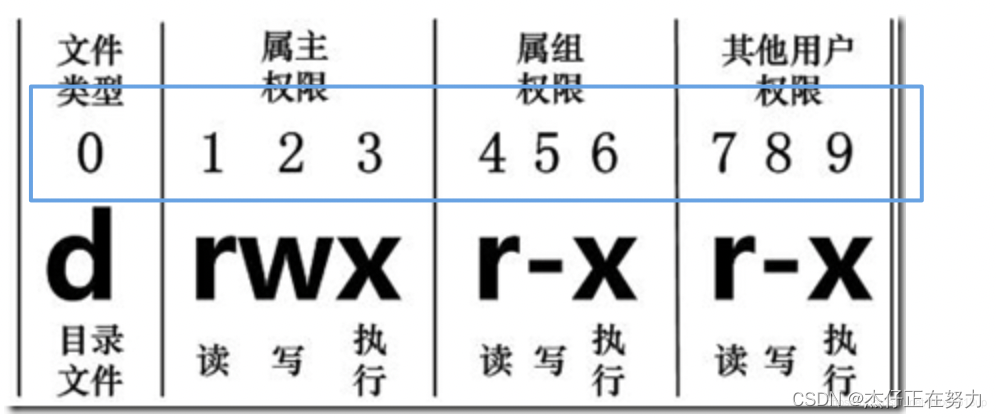
如果没有权限,就会出现减号[ - ]而已。从左至右用0-9这些数字来表示
权限说明
| 段 | 符号 | 面向群体 | 说明 |
|---|---|---|---|
| 第一段 | rwx | 该文件的拥有者 | 该拥有者对这个文件具有读,写,执行的权限 |
| 第二段 | r-x | 该文件的拥有者 | 该拥有者对这个文件只具有读和执行的权限 |
| 第三段 | r-x | 除了拥有者和拥有组之外的用户和组 | 其他人对这个文件有读和执行的权限 |
访问权限分为读(read)、写(write)、执行(execute)三种
分为文件所有者(user)、文件所属组(group)、其他人(other)三个主体
属性介绍
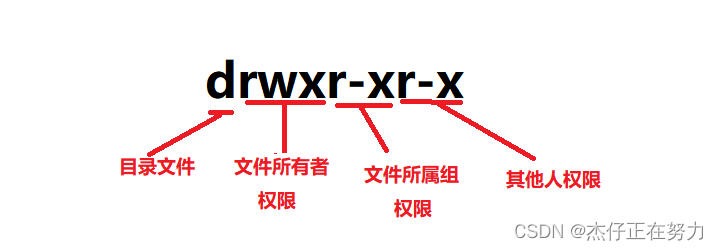
文字法
| 选项 | 对应单位 |
|---|---|
| u(用户) | 文件所有者:创建文件的人 |
| g(同组用户) | 文件所属组:与文件属主有相同组ID的所有用户 |
| o(其他用户) | 其它人:与文件无关的人 |
| a | 所有用户 |
| 选项 | 功能 |
|---|---|
| + | 添加某个权限 |
| - | 取消某个权限 |
| = | 赋予给定权限并取消其他所有权限 |
| 选项 | 权限 |
|---|---|
| r | 可读 |
| w | 可写 |
| x | 可执行 |
数字法
| 选项 | 权限 |
|---|---|
| 4 | 可读 |
| 2 | 可写 |
| 1 | 可执行 |
| 0 | 没有权限 |
数字法可相加执行:
7=4+2+1 表示可读可写可执行
6=4+2 表示可读可写
5=4+1 表示可读可执行
3=2+1 表示可写可执行
案例实操
#修改文件使其所属组用户具有执行权限
chmod g+x tom.txt
#设置文件所有者、所属组、其他用户都具有可读可写可执行权限
chmod 777 tom.txt
基本语法:
chown [选项] [账号名称] [文件或目录] (功能描述:改变文件或者目录的所有者)
| 选项 | 功能 |
|---|---|
| -R | 进行递归的持续变更,亦即连同次目录下的所有档案都变更 |
案例操作
#修改文件所有者
chown xiaoming tom.txt
#递归改变文件所有者和所有组
chown xiaoming:xiaoming test
基本语法:
chgrp [组名] [文件或目录] (功能描述:改变文件或者目录的所属组)
案例
#修改文件的所属组
chgrp root monky.txt
find 指令将从指定目录向下递归地遍历其各个子目录,将满足条件的文件显示在终端
基本语法
find [搜索范围] [选项]
| 选项 | 功能 |
|---|---|
| -name<查询方式> | 按照指定的文件名查找模式查找文件 |
| -user<用户名> | 查找属于指定用户名所有文件 |
| -size<文件大小> | 按照指定的文件大小查找文件,单位为: b —— 块(512 字节) c —— 字节 w —— 字(2 字节) k —— 千字节 M —— 兆字节 G —— 吉字节 |
案例
#根据名称查找/目录下的filename.txt文件
find test/ -name "*.txt"
#在/home 目录下查找大于200m的文件(+n 大于 -n小于 n等于)
find /home -size +204800
基本语法
locate 搜索文件
由于 locate 指令基于数据库进行查询,所以第一次运行前,必须使用 updatedb 指令创建 locate 数据库
案例
#查询文件
updatedb
locate tmp
基本语法
grep 选项 查找内容 源文件
| 选项 | 功能 |
|---|---|
| -n | 显示匹配行及行号 |
案例
#查找某文件在第几行
ls | grep -n test
基本语法:
gzip文件 (功能描述:压缩文件,只能将文件压缩为*.gz 文件)
gunzip 文件.gz (功能描述:解压缩文件命令)
1、只能压缩文件不能压缩目录
2、不保留原来的文件
3、同时多个文件会 产生多个压缩包
案例
gzip home.txt
基本语法:
zip [选项] XXX.zip 将要压缩的内容 (功能描述:压缩文件和目录的命令)
unzip [选项] XXX.zip (功能描述:解压缩文件)
| zip选项 | 功能 |
|---|---|
| -r | 压缩目录 |
| unzip | 功能 |
|---|---|
| -d<目录> | 指定解压后文件的存放目录 |
基本语法:
tar [选项] XXX.tar.gz 将要打包进去的内容 (功能描述:打包目录,压缩后的文件格式.tar.gz)
| 选项 | 功能 |
|---|---|
| -c | 产生.tar 打包文件 |
| v | 显示详细信息 |
| -f | 指定压缩后的文件名 |
| z | 打包同时压缩 |
| x | 解包.tar 文件 |
| -C | 解压到指定目录 |
#压缩多个文件
tar -zcvf home.tar.gz cat.txt mourse.txt
基本语法:
du 目录/文件 (功能描述:显示目录下每个子目录的磁盘使用情况)
| 选项 | 功能 |
|---|---|
| -h | 以人们较易阅读的 GBytes, MBytes, KBytes 等格式自行显示 |
| -a | 不仅查看子目录大小,还要包括文件 |
| -c | 显示所有的文件和子目录大小后,显示总和 |
| -s | 只显示总和 |
| –max-depth=n | 指定统计子目录的深度为第 n 层 |
案例
#查看当前用户主目录占用的磁盘空间大小
du -sh
基本语法:
df选项 (功能描述:列出文件系统的整体磁盘使用量,检查文件系统的磁盘空间占用情况)
| 选项 | 功能 |
|---|---|
| -h | 以人们较易阅读的 GBytes, MBytes, KBytes 等格式自行显示; |
基本语法:
lsblk (功能描述:查看设备挂载情况)
| 选项 | 功能 |
|---|---|
| -f | 查看详细的设备挂载情况,显示文件系统信息 |
挂载(必须要有光盘或者已经连接好的的镜像文件)
#命令格式:
mount [-t vfstype] [-o options] device dir
参数介绍
| 参数 | 功能 |
|---|---|
| -t vfstype | 指定文件系统的类型,通常不必指定。mount 会自动选择正确的类 型。常用类型有: 光盘或光盘镜像:iso9660 DOS fat16 文件系统:msdos Windows 9x fat32 文件系统:vfat Windows NT ntfs 文件系统:ntfs Mount Windows 文件网络共享:smbfs UNIX(LINUX) 文件网络共享:nfs |
| -o op ons | 主要用来描述设备或档案的挂接方式。常用的参数有:loop:用来把一个文件当成硬盘分区挂接上系统 ro:采用只读方式挂接设备 rw:采用读写方式挂接设备 iocharset :指定访问文件系统所用字符集 |
| device | 要挂接(mount)的设备 |
| dir | 设备在系统上的挂接点(mount point) |
案例
mount -t iso9660 /dev/cdrom /mnt/cdrom/
设置开机自动挂载
##1)进入fstab 该文件主要用来存放系统的一些静态资源,也是系统启动时默认读取的配置文件
vim /etc/fstab
##2)输入挂载命令 (命令主要是根据个人要挂载的来设  这里是以/dev/cdrom挂载到/mnt/cdrom分区为例 其中defaults表示挂载后的设备文件默认读取挂载点的权限参数,0 0 代表不自检)
/dev/cdrom     /mnt/cdrom      iso9660   defaults 0 0
该命令只能在root下使用
基本语法:
fdisk -l (功能描述:查看磁盘分区详情)
fdisk 硬盘设备名 (功能描述:对新增硬盘进行分区操作)
| 选项 | 功能 |
|---|---|
| -l | 显示所有硬盘的分区列表 |
Linux分区
| Device | 分区序列 |
|---|---|
| Boot | 引导 |
| Start | 从X磁柱开始 |
| End | 到Y磁柱结束 |
| Blocks | 容量 |
| Id | 分区类型ID |
| System | 分区类型 |
分区按键说明
| 按键 | 功能 |
|---|---|
| m | 显示命令列表 |
| p | 显示当前磁盘分区 |
| n | 新增分区 |
| w | 写入分区信息并退出 |
| q | 不保存分区信息直接退出 |
进程是正在执行的一个程序或命令,每一个进程都是一个运行的实体,都有自己的地 址空间,并占用一定的系统资源
基本语法:
ps aux | grep xxx (功能描述:查看系统中所有进程)
ps -ef | grep xxx (功能描述:可以查看子父进程之间的关系)
| 选项 | 功能 |
|---|---|
| a | 列出带有终端的所有用户的进程 |
| x | 列出当前用户的所有进程,包括没有终端的进程 |
| u | 面向用户友好的显示风格 |
| -e | 列出所有进程 |
| -u | 列出某个用户关联的所有进程 |
| -f | 显示完整格式的进程列表 |
如果想查看进程的CPU占用率和内存占用率,可以使用aux
如果想查看进程的父进程ID可以使用 ef
基本语法:
kill [选项]进程号 (功能描述:通过进程号杀死进程)
killall 进程名称 (功能描述:通过进程名称杀死进程,也支持通配符,这在系统因负载过大而变得很慢时很有用)
| 选项 | 功能 |
|---|---|
| -9 | 表示墙皮进程立刻停止 |
基本语法:
pstree[选项]
| 选项 | 功能 |
|---|---|
| -p | 显示进程的PID |
| -u | 显示进程的所属用户 |
基本命令
top [选项]
| 选项 | 功能 |
|---|---|
| -d 秒数 | 指定top 命令每隔几秒更新。默认是 3 秒在top 命令的交互模式当 中可以执行的命令 |
| -i | 使 top 不显示任何闲置或者僵死进程 |
| -p | 通过指定监控进程 ID 来仅仅监控某个进程的状态 |
| 操作 | 功能 |
|---|---|
| P | 以 CPU 使用率排序,默认就是此项 |
| M | 以内存的使用率排序 |
| N | 以 PID 排序 |
| q | 退出top |
基本语法:
netstat -anp | grep 进程号 (功能描述:查看该进程网络信息)
netstat –nlp | grep 端口号 (功能描述:查看网络端口号占用情况)
| 选项 | 功能 |
|---|---|
| -a | 显示所有正在监听(listen )和未监听的套接字( socket) |
| -n | 拒绝显示别名,能显示数字的全部转化成数字 |
| -l | 仅列出在监听的服务状态 |
| -p | 表示显示哪个进程在调用 |
基本语法:
crontab [选项]
| 选项 | 功能 |
|---|---|
| -e | 编辑 crontab 定时任务 |
| -l | 查询 crontab 任务 |
| -r | 删除当前用户所有的 crontab 任务 |
RPM 文件是类似于 ZIP 文件或 tarball 的存档文件。实际上,它们使用了压缩来减小存档文件的大小。但是,除了文件之外,RPM 存档中还包含有关软件包的元数据。可以使用 rpm 工具查询
基本语法
rpm -qa (功能描述:查询所安装的所有 rpm 软件包)
案例
rpm -qa | grep pubkey
基本语法:
1)rpm -e RPM软件包
2)rpm -e --nodeps 软件包
| 选项 | 功能 |
|---|---|
| -e | 卸载软件包 |
| - - nodeps | 卸载软件时,不检查依赖。这样的话,那些使用该软件包的软件在此之后可能就不能正常工作了 |
基本语法:
rpm -ivh RPM 包全名
| 选项 | 功能 |
|---|---|
| -i | install ,安装 |
| -v | - -werbose,显示详细信息 |
| -h | - -hash,进度条 |
| - -nodeps | 安装前不检查依赖 |
借助于YUM软件仓库,可以完成安装、卸载、自动升级rpm软件包等任务,能够自动查找并解决rpm包之间的依懒关系,而无须管理员逐个、手工地安装每个rpm包,使管理员在维护大量Linux服务器时更加轻松自如。特别是在拥有大量Linux主机的本地网络中,构建一台源服务器可以大大缓解软件安装、升级等对Internet的依懒
基本语法:
yum [选项] [参数]
| 选项 | 功能 |
|---|---|
| -y | 对所有提问都回答“yes” |
| 参数 | 功能 |
|---|---|
| install | 安装 rpm 软件包 |
| update | 更新 rpm 软件包 |
| check-update | 检查是否有可用的更新 rpm 软件包 |
| remove | 删除指定的 rpm 软件包 |
| list | 显示软件包信息 |
| clean | 清理 yum过期的缓存 |
| deplist | 显示 yum软件包的所有依赖关系 |
#1)安装 wget, wget 用来从指定的 URL 下载文件
[root@hadoop101 ~] yum install wget
#2)在/etc/yum.repos.d/目录下,备份默认的 repos 文件
[root@hadoop101 yum.repos.d] pwd
/etc/yum.repos.d
[root@hadoop101 yum.repos.d] cp CentOS-Base.repo   CentOS-Base
.repo.backup
#3)下载网易163或者是aliyun的repos文件,任选其一
[root@hadoop101 yum.repos.d] wget
http://mirrors.aliyun.com/repo/Centos-7.repo //阿里云
[root@hadoop101 yum.repos.d] wget
http://mirrors.163.com/.help/CentOS7-Base-163.repo //网易163
#4)使用下载好的repos文件替换默认的repos文件
#例如:用CentOS7-Base-163.repo替换CentOS-Base.repo
[root@hadoop101 yum.repos.d]# mv CentOS7-Base-163.repo CentOS-Base.repo
#5)清理旧缓存数据,缓存新数据
[root@hadoop101 yum.repos.d]#yum clean all
[root@hadoop101 yum.repos.d]#yum makecache
yum makecache就是把服务器的包信息下载到本地电脑缓存起来
#6)测试
[root@hadoop101 yum.repos.d]# yum list | grep firefox
[root@hadoop101 ~]#yum -y install firefox.x86_64
1) 从现有虚拟机(关机状态)克隆出新的虚拟机,右键选择管理=>克隆
2)选择虚拟机中的当前状态
3)选择创建完整克隆
4)设置虚拟机名称及存储位置
看到这里 恭喜各位同学已经基本学习完关于Linux,关于LInux,同学们还是要自己多敲代码才能熟练掌握Linux常用的基本命令!!不足的话,也希望大家能够评论发言,俺也期待同学们指教!!
感谢观看!!!
刚入门rails,开始慢慢理解。有人可以解释或给我一些关于在application_controller中编码的好处或时间和原因的想法吗?有哪些用例。您如何为Rails应用程序使用应用程序Controller?我不想在那里放太多代码,因为据我了解,每个请求都会调用此Controller。这是真的? 最佳答案 ApplicationController实际上是您应用程序中的每个其他Controller都将从中继承的类(尽管这不是强制性的)。我同意不要用太多代码弄乱它并保持干净整洁的态度,尽管在某些情况下ApplicationContr
目录前言滤波电路科普主要分类实际情况单位的概念常用评价参数函数型滤波器简单分析滤波电路构成低通滤波器RC低通滤波器RL低通滤波器高通滤波器RC高通滤波器RL高通滤波器部分摘自《LC滤波器设计与制作》,侵权删。前言最近需要学习放大电路和滤波电路,但是由于只在之前做音乐频谱分析仪的时候简单了解过一点点运放,所以也是相当从零开始学习了。滤波电路科普主要分类滤波器:主要是从不同频率的成分中提取出特定频率的信号。有源滤波器:由RC元件与运算放大器组成的滤波器。可滤除某一次或多次谐波,最普通易于采用的无源滤波器结构是将电感与电容串联,可对主要次谐波(3、5、7)构成低阻抗旁路。无源滤波器:无源滤波器,又称
在VMware16.2.4安装Ubuntu一、安装VMware1.打开VMwareWorkstationPro官网,点击即可进入。2.进入后向下滑动找到Workstation16ProforWindows,点击立即下载。3.下载完成,文件大小615MB,如下图:4.鼠标右击,以管理员身份运行。5.点击下一步6.勾选条款,点击下一步7.先勾选,再点击下一步8.去掉勾选,点击下一步9.点击下一步10.点击安装11.点击许可证12.在百度上搜索VM16许可证,复制填入,然后点击输入即可,亲测有效。13.点击完成14.重启系统,点击是15.双击VMwareWorkstationPro图标,进入虚拟机主
@作者:SYFStrive @博客首页:HomePage📜:微信小程序📌:个人社区(欢迎大佬们加入)👉:社区链接🔗📌:觉得文章不错可以点点关注👉:专栏连接🔗💃:感谢支持,学累了可以先看小段由小胖给大家带来的街舞👉微信小程序(🔥)目录自定义组件-behaviors 1、什么是behaviors 2、behaviors的工作方式 3、创建behavior 4、导入并使用behavior 5、behavior中所有可用的节点 6、同名字段的覆盖和组合规则总结最后自定义组件-behaviors 1、什么是behaviorsbehaviors是小程序中,用于实现
遍历文件夹我们通常是使用递归进行操作,这种方式比较简单,也比较容易理解。本文为大家介绍另一种不使用递归的方式,由于没有使用递归,只用到了循环和集合,所以效率更高一些!一、使用递归遍历文件夹整体思路1、使用File封装初始目录,2、打印这个目录3、获取这个目录下所有的子文件和子目录的数组。4、遍历这个数组,取出每个File对象4-1、如果File是否是一个文件,打印4-2、否则就是一个目录,递归调用代码实现publicclassSearchFile{publicstaticvoidmain(String[]args){//初始目录Filedir=newFile("d:/Dev");Datebeg
ES一、简介1、ElasticStackES技术栈:ElasticSearch:存数据+搜索;QL;Kibana:Web可视化平台,分析。LogStash:日志收集,Log4j:产生日志;log.info(xxx)。。。。使用场景:metrics:指标监控…2、基本概念Index(索引)动词:保存(插入)名词:类似MySQL数据库,给数据Type(类型)已废弃,以前类似MySQL的表现在用索引对数据分类Document(文档)真正要保存的一个JSON数据{name:"tcx"}二、入门实战{"name":"DESKTOP-1TSVGKG","cluster_name":"elasticsear
我真的只是不确定这意味着什么或我应该做什么才能让网页在我的本地主机上运行。现在它只是显示一个错误,上面写着“我们很抱歉,但出了点问题。”当我运行railsserver并在chrome中打开localhost:3000时。这是控制台输出:StartedGET"/users/sign_in"for127.0.0.1at2013-07-0512:07:07-0400ProcessingbyDevise::SessionsController#newasHTMLCompleted500InternalServerErrorin55msNoMethodError(undefinedmethod`
有没有办法快速将表格格式的ruby哈希打印到文件中?如:keyAkeyBkeyC...1232343451253474456...其中散列的值是不同大小的数组。还是使用双循环是唯一的方法?谢谢 最佳答案 试试我写的这个gem(在表中打印散列、ruby对象、ActiveRecord对象):http://github.com/arches/table_print 关于ruby-如何以表格格式快速打印Ruby哈希值?,我们在StackOverflow上找到一个类似的问题:
电脑启动出现显示器黑屏是一个相当常见的问题。如果您遇到了这个问题,不要惊慌,因为它有很多可能的原因,可以采取一些简单的措施来解决它。在本文中,小编将介绍下面4种常见的电脑启动后显示器黑屏的原因,排查这些原因,快速解决! 演示机型:联想Ideapad700-15ISK-ISE系统版本:Windows10一、显示器问题如果出现电脑启动后显示器黑屏的情况。那么首先您需要检查一下显示器是否正常工作。您可以通过更换另一个显示器或将当前显示器连接到另一台计算机来检查显示器是否存在问题。如果问题仍然存在,那么您可以排除显示器故障的可能性。 二、显卡问题如果您的电脑配备了独立显卡,那么显卡故障也可能是导致电脑
1.问题描述使用Python的turtle(海龟绘图)模块提供的函数绘制直线。2.问题分析一幅复杂的图形通常都可以由点、直线、三角形、矩形、平行四边形、圆、椭圆和圆弧等基本图形组成。其中的三角形、矩形、平行四边形又可以由直线组成,而直线又是由两个点确定的。我们使用Python的turtle模块所提供的函数来绘制直线。在使用之前我们先介绍一下turtle模块的相关知识点。turtle模块提供面向对象和面向过程两种形式的海龟绘图基本组件。面向对象的接口类如下:1)TurtleScreen类:定义图形窗口作为绘图海龟的运动场。它的构造器需要一个tkinter.Canvas或ScrolledCanva
