文章目录
PCL环境的配置总是令人头疼,尤其是对新手来说,源码的下载、编译、安装都显得尤为复杂,本博客将提供自己编译好的文件,5分钟内完成环境配置。经测试,在win7、win10、win11;VS2013、VS2017、VS2019、VS2022上均配置成功(目前还没失败过,只要你会使用鼠标)

点云库 (PCL) 是一个独立的、大规模的、开放的 2D/3D 图像和点云处理项目。PCL 是根据BSD 许可条款发布的,因此可免费用于商业和研究用途。
百度网盘:
链接:https://pan.baidu.com/s/1jf1yMmZuT_0o8bJmsx8m7w
提取码:在文末哦(别傻傻地复制这句话!)
–来自百度网盘超级会员V2的分享
CSDN:编译好的PCL1.11.0
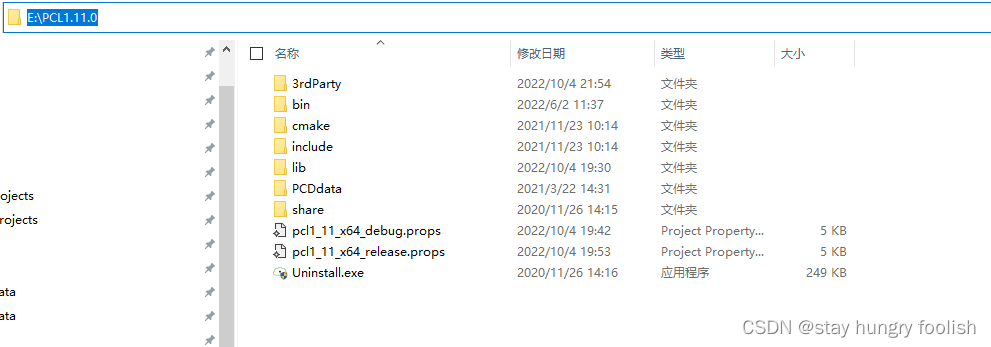
注意:直接解压在E盘
不解压在E盘也可以,后续替换环境变量和属性表文件内的地址就行(props文件)
下载解压后如下图所示
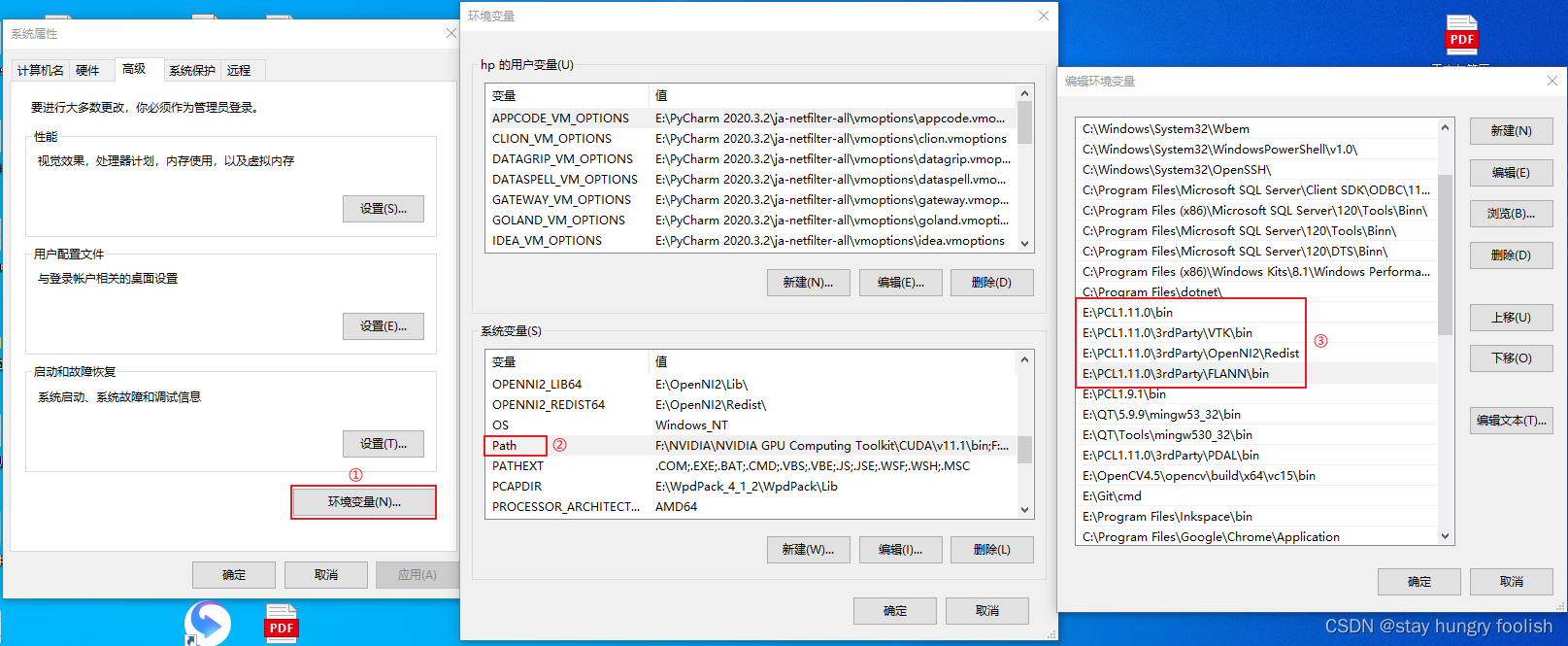
设置编辑系统环境变量PathE:\PCL1.11.0\bin
E:\PCL1.11.0\3rdParty\VTK\bin
E:\PCL1.11.0\3rdParty\OpenNI2\Redist
E:\PCL1.11.0\3rdParty\FLANN\bin
具体操作如下图所示
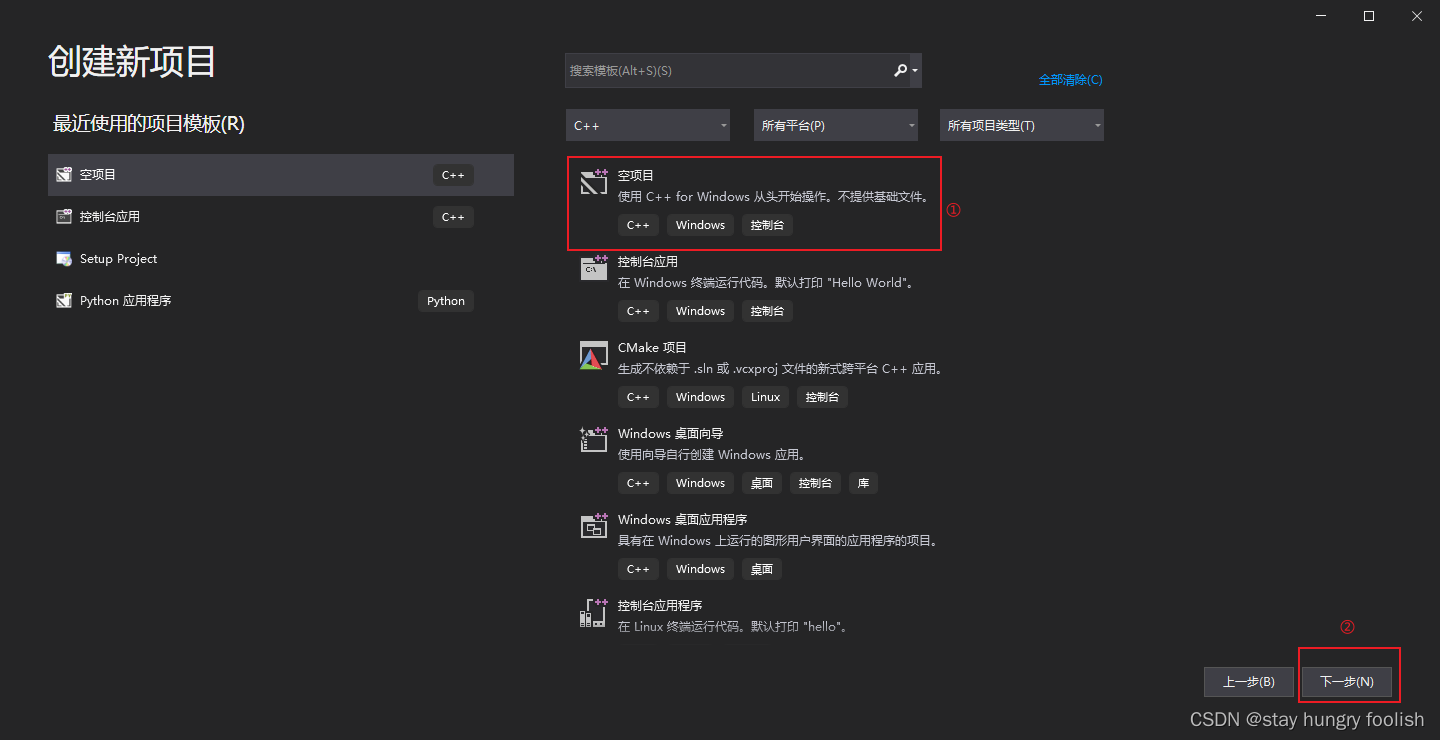
1.创建新项目

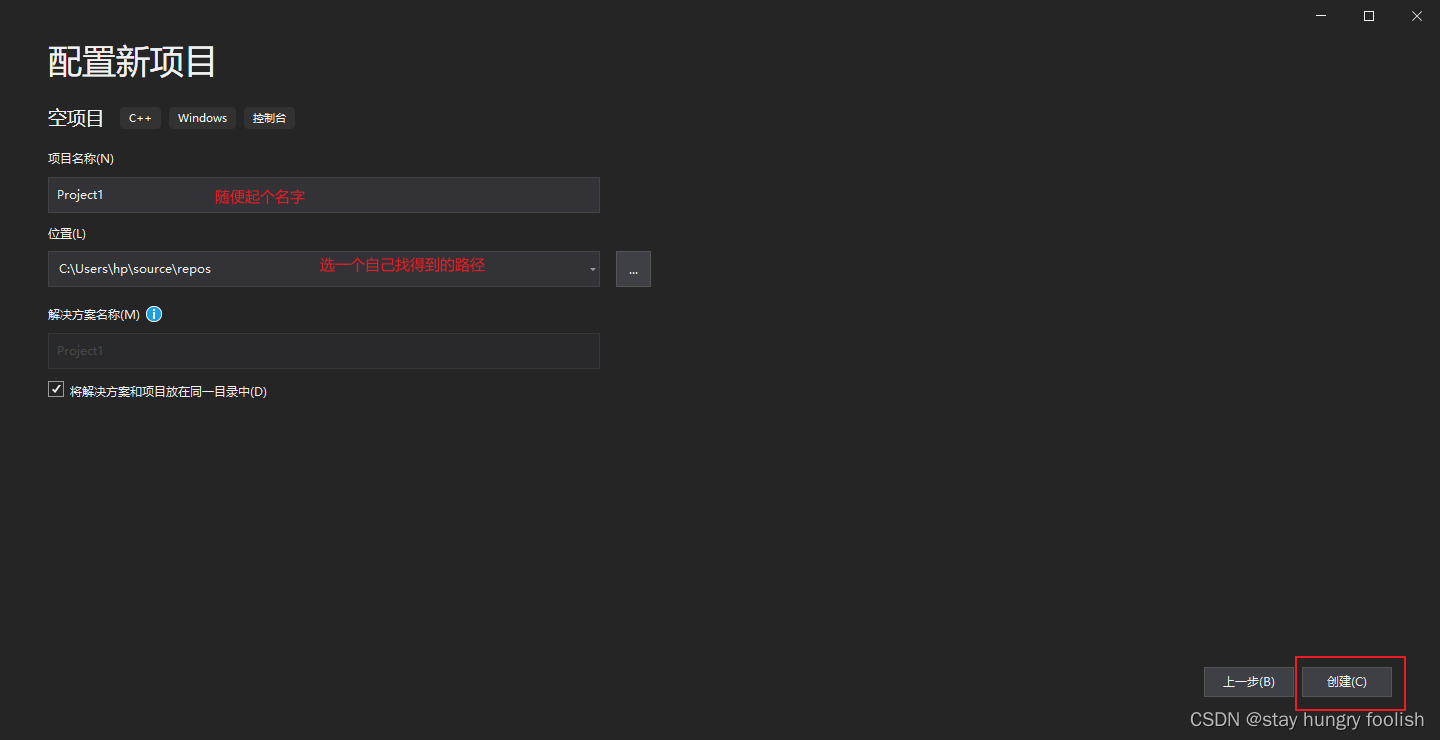
注:x86改成x64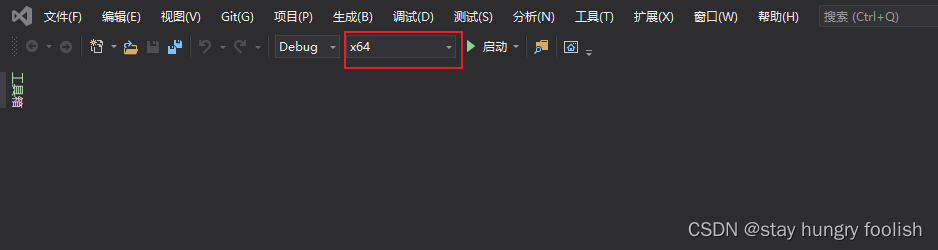
视图->其他窗口->资源管理器Debug|x64->添加现有属性表->添加pcl1_11_x64_debug.props(在下载解压后的文件夹里)Release|x64->添加现有属性表->添加pcl1_11_x64_release.props(在下载解压后的文件夹里)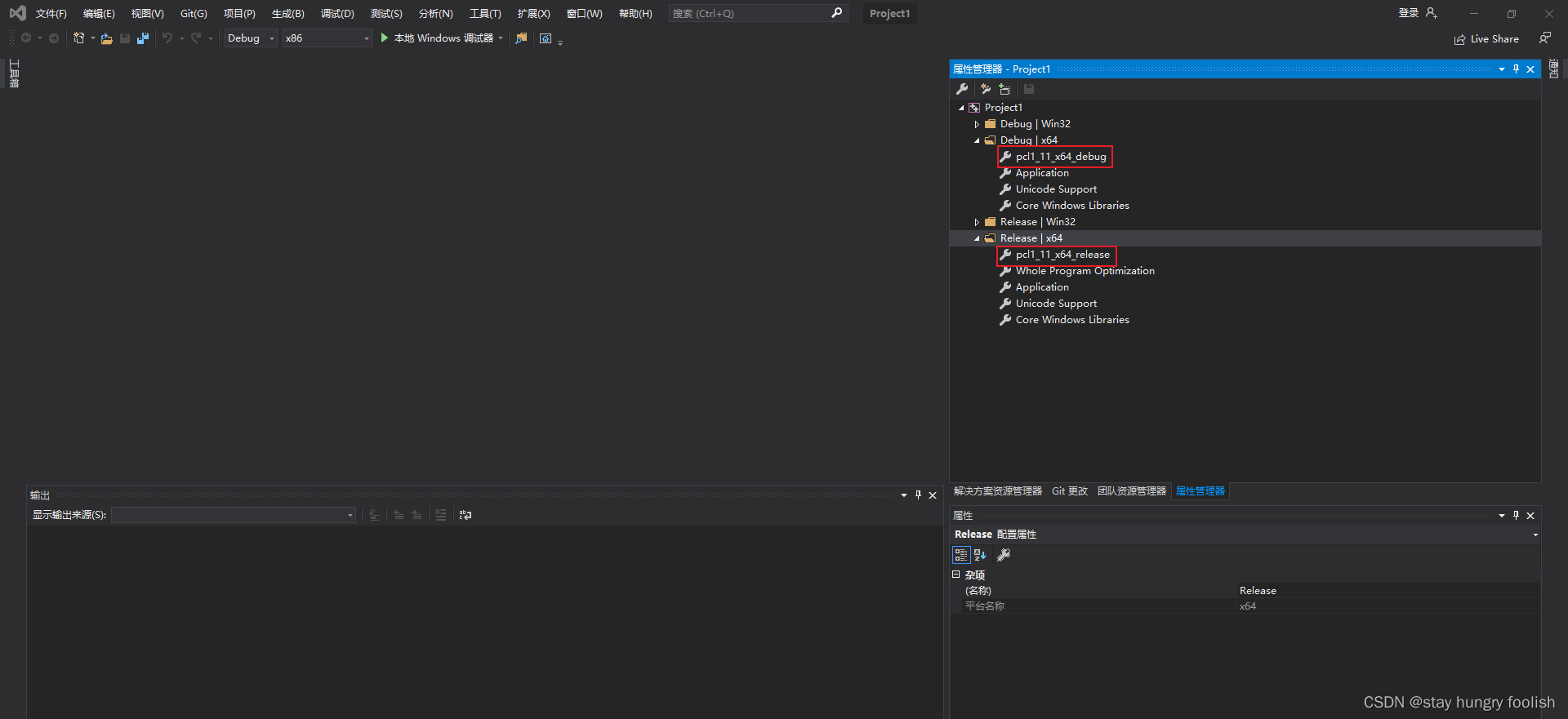
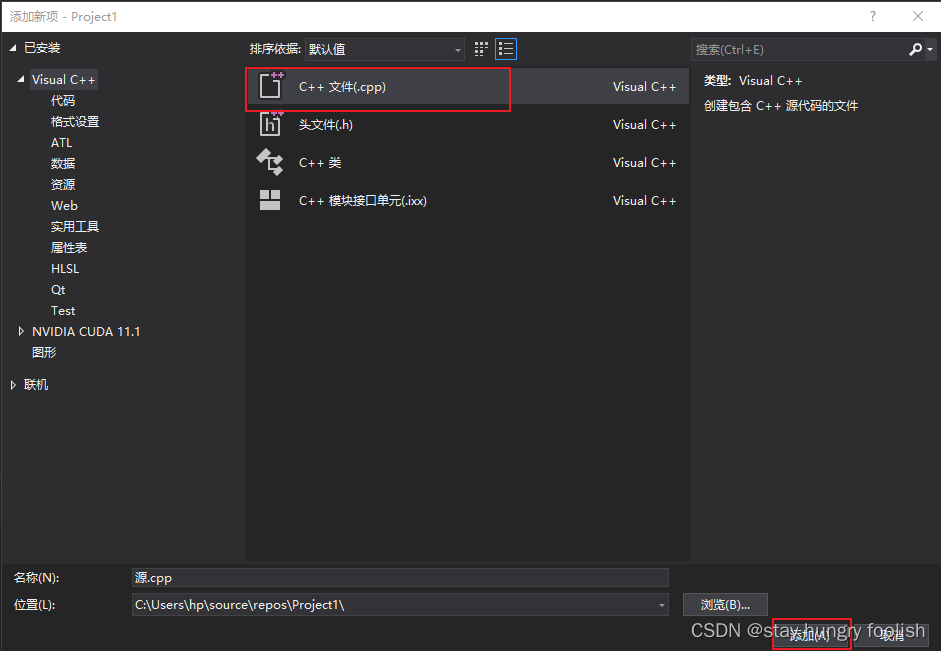
点击解决方案资源管理器->右键源文件->添加->新建项
添加c++文件
黏贴测试代码
#include <iostream>
#include <pcl/common/common_headers.h>
#include <pcl/io/pcd_io.h>
#include <pcl/visualization/pcl_visualizer.h>
#include <pcl/visualization/cloud_viewer.h>
#include <pcl/console/parse.h>


int main(int argc, char** argv) {
    std::cout << "Test PCL !!!" << std::endl;

    pcl::PointCloud<pcl::PointXYZRGB>::Ptr point_cloud_ptr(new pcl::PointCloud<pcl::PointXYZRGB>);
    uint8_t r(255), g(15), b(15);
    for (float z(-1.0); z <= 1.0; z += 0.05)
    {
        for (float angle(0.0); angle <= 360.0; angle += 5.0)
        {
            pcl::PointXYZRGB point;
            point.x = 0.5 * cosf(pcl::deg2rad(angle));
            point.y = sinf(pcl::deg2rad(angle));
            point.z = z;
            uint32_t rgb = (static_cast<uint32_t>(r) << 16 |
                static_cast<uint32_t>(g) << 8 | static_cast<uint32_t>(b));
            point.rgb = *reinterpret_cast<float*>(&rgb);
            point_cloud_ptr->points.push_back(point);
        }
        if (z < 0.0)
        {
            r -= 12;
            g += 12;
        }
        else
        {
            g -= 12;
            b += 12;
        }
    }
    point_cloud_ptr->width = (int)point_cloud_ptr->points.size();
    point_cloud_ptr->height = 1;

    pcl::visualization::CloudViewer viewer("test");
    viewer.showCloud(point_cloud_ptr);
    while (!viewer.wasStopped()) {};
    return 0;
}
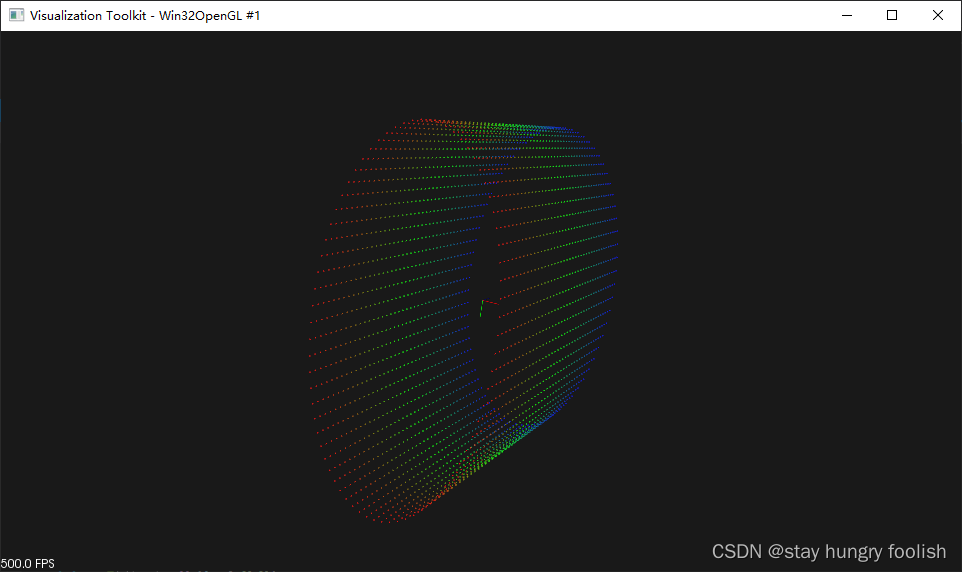
该程序生成椭圆柱面点云,并沿轴向赋色
运行结果如下
以上就是对PCL环境配置的全过程,为爱护新手,已经尽可能详尽,对于有一定VS编程基础的同学来说,只看小标题应该就能配置好,5分钟绰绰有余。不过必须要说明的是,此方法也有不足之处,如:目前只有PCL1.11.0 x64版本,如需最新或特定的版本,仍需自己编译配置,不过如果并没有这种需求,这应该是目前最简单的配置方法了。最后,百度云盘解压密码( 链接过期了,需要的点赞评论加收藏我私发一下~bny7)
私发过好多人结果连句谢谢都没有。。。不点赞收藏的收费了谢谢~
我需要在客户计算机上运行Ruby应用程序。通常需要几天才能完成(复制大备份文件)。问题是如果启用sleep,它会中断应用程序。否则,计算机将持续运行数周,直到我下次访问为止。有什么方法可以防止执行期间休眠并让Windows在执行后休眠吗?欢迎任何疯狂的想法;-) 最佳答案 Here建议使用SetThreadExecutionStateWinAPI函数,使应用程序能够通知系统它正在使用中,从而防止系统在应用程序运行时进入休眠状态或关闭显示。像这样的东西:require'Win32API'ES_AWAYMODE_REQUIRED=0x0
我有一个在Linux服务器上运行的ruby脚本。它不使用rails或任何东西。它基本上是一个命令行ruby脚本,可以像这样传递参数:./ruby_script.rbarg1arg2如何将参数抽象到配置文件(例如yaml文件或其他文件)中?您能否举例说明如何做到这一点?提前谢谢你。 最佳答案 首先,您可以运行一个写入YAML配置文件的独立脚本:require"yaml"File.write("path_to_yaml_file",[arg1,arg2].to_yaml)然后,在您的应用中阅读它:require"yaml"arg
我已经在Sinatra上创建了应用程序,它代表了一个简单的API。我想在生产和开发上进行部署。我想在部署时选择,是开发还是生产,一些方法的逻辑应该改变,这取决于部署类型。是否有任何想法,如何完成以及解决此问题的一些示例。例子:我有代码get'/api/test'doreturn"Itisdev"end但是在部署到生产环境之后我想在运行/api/test之后看到ItisPROD如何实现? 最佳答案 根据SinatraDocumentation:EnvironmentscanbesetthroughtheRACK_ENVenvironm
这似乎非常适得其反,因为太多的gem会在window上破裂。我一直在处理很多mysql和ruby-mysqlgem问题(gem本身发生段错误,一个名为UnixSocket的类显然在Windows机器上不能正常工作,等等)。我只是在浪费时间吗?我应该转向不同的脚本语言吗? 最佳答案 我在Windows上使用Ruby的经验很少,但是当我开始使用Ruby时,我是在Windows上,我的总体印象是它不是Windows原生系统。因此,在主要使用Windows多年之后,开始使用Ruby促使我切换回原来的系统Unix,这次是Linux。Rub
电脑0x0000001A蓝屏错误怎么U盘重装系统教学分享。有用户电脑开机之后遇到了系统蓝屏的情况。系统蓝屏问题很多时候都是系统bug,只有通过重装系统来进行解决。那么蓝屏问题如何通过U盘重装新系统来解决呢?来看看以下的详细操作方法教学吧。 准备工作: 1、U盘一个(尽量使用8G以上的U盘)。 2、一台正常联网可使用的电脑。 3、ghost或ISO系统镜像文件(Win10系统下载_Win10专业版_windows10正式版下载-系统之家)。 4、在本页面下载U盘启动盘制作工具:系统之家U盘启动工具。 U盘启动盘制作步骤: 注意:制作期间,U盘会被格式化,因此U盘中的重要文件请注
在应用开发中,有时候我们需要获取系统的设备信息,用于数据上报和行为分析。那在鸿蒙系统中,我们应该怎么去获取设备的系统信息呢,比如说获取手机的系统版本号、手机的制造商、手机型号等数据。1、获取方式这里分为两种情况,一种是设备信息的获取,一种是系统信息的获取。1.1、获取设备信息获取设备信息,鸿蒙的SDK包为我们提供了DeviceInfo类,通过该类的一些静态方法,可以获取设备信息,DeviceInfo类的包路径为:ohos.system.DeviceInfo.具体的方法如下:ModifierandTypeMethodDescriptionstatic StringgetAbiList()Obt
之前在培训新生的时候,windows环境下配置opencv环境一直教的都是网上主流的vsstudio配置属性表,但是这个似乎对新生来说难度略高(虽然个人觉得完全是他们自己的问题),加之暑假之后对cmake实在是爱不释手,且这样配置确实十分简单(其实都不需要配置),故斗胆妄言vscode下配置CV之法。其实极为简单,图比较多所以很长。如果你看此文还配不好,你应该思考一下是不是自己的问题。闲话少说,直接开始。0.CMkae简介有的人到大二了都不知道cmake是什么,我不说是谁。CMake是一个开源免费并且跨平台的构建工具,可以用简单的语句来描述所有平台的编译过程。它能够根据当前所在平台输出对应的m
深度学习部署:Windows安装pycocotools报错解决方法1.pycocotools库的简介2.pycocotools安装的坑3.解决办法更多Ai资讯:公主号AiCharm本系列是作者在跑一些深度学习实例时,遇到的各种各样的问题及解决办法,希望能够帮助到大家。ERROR:Commanderroredoutwithexitstatus1:'D:\Anaconda3\python.exe'-u-c'importsys,setuptools,tokenize;sys.argv[0]='"'"'C:\\Users\\46653\\AppData\\Local\\Temp\\pip-instal
注意:本文主要掌握DCN自研无线产品的基本配置方法和注意事项,能够进行一般的项目实施、调试与运维AP基本配置命令AP登录用户名和密码均为:adminAP默认IP地址为:192.168.1.10AP默认情况下DHCP开启AP静态地址配置:setmanagementstatic-ip192.168.10.1AP开启/关闭DHCP功能:setmanagementdhcp-statusup/downAP设置默认网关:setstatic-ip-routegeteway192.168.10.254查看AP基本信息:getsystemgetmanagementgetmanaged-apgetrouteAP配
需求:要创建虚拟机,就需要给他提供一个虚拟的磁盘,我们就在/opt目录下创建一个10G大小的raw格式的虚拟磁盘CentOS-7-x86_64.raw命令格式:qemu-imgcreate-f磁盘格式磁盘名称磁盘大小qemu-imgcreate-f磁盘格式-o?1.创建磁盘qemu-imgcreate-fraw/opt/CentOS-7-x86_64.raw10G执行效果#ls/opt/CentOS-7-x86_64.raw2.安装虚拟机使用virt-install命令,基于我们提供的系统镜像和虚拟磁盘来创建一个虚拟机,另外在创建虚拟机之前,提前打开vnc客户端,在创建虚拟机的时候,通过vnc
