在FireFly RK3588开发板上烧录了Ubuntu20.04系统,在此基础上线部署下简单的Python版本yolov5代码,目前博主已全部转为C++版本了,并且转化了pt模型为rknn模型,调用npu进行推理,置信度和速度都比原先Python代码好很多。本篇主要介绍如何部署和运行yolov5官方的目标检测代码。
Anaconda是流行的Python/R数据科学和机器学习平台,用于大规模数据处理,预测分析和科学计算。Anaconda附带了250个开源数据包,并且可以从Anaconda存储库中安装超过7500个其他包。 它还包括conda命令行工具和称为Anaconda Navigator的桌面图形用户界面。
1、进入Anaconda官网,下载安装包,注意文件后缀是你的系统架构,比如x86、amd64或者aarch64,可以通过下面命令查看。

2、cd到你的下载目录,然后bash Anaconda3-2022.05-Linux-aarch64.sh,进行安装,会看到以下画面:
Welcome to Anaconda3 2022.05

In order to continue the installation process, please review the license
agreement.
Please, press ENTER to continue
>>>
3、按ENTER继续。要滚动浏览许可证,请使用ENTER键。审查完许可后,将要求您批准许可条款:
Do you approve the license terms? [yes|no]
4、键入yes接受许可,系统将提示您选择安装位置:
Anaconda3 will now be installed into this location:
/home/firefly/anaconda3

    - Press ENTER to confirm the location
    - Press CTRL-C to abort the installation
    - Or specify a different location below
5、默认位置对于我们大多数用户来说已经就可以,按ENTER确认安装位置。安装可能需要一些时间,完成后,脚本将询问您是否要运行conda init,键入yes。
Installation finished.
Do you wish the installer to initialize Anaconda3
by running conda init? [yes|no]
6、这会将命令行工具conda添加到系统的PATH中。要激活Anaconda安装,您可以关闭并重新打开终端,或者通过键入以下命令来将新的PATH环境变量加载到当前的shell会话中:
source ~/.bashrc
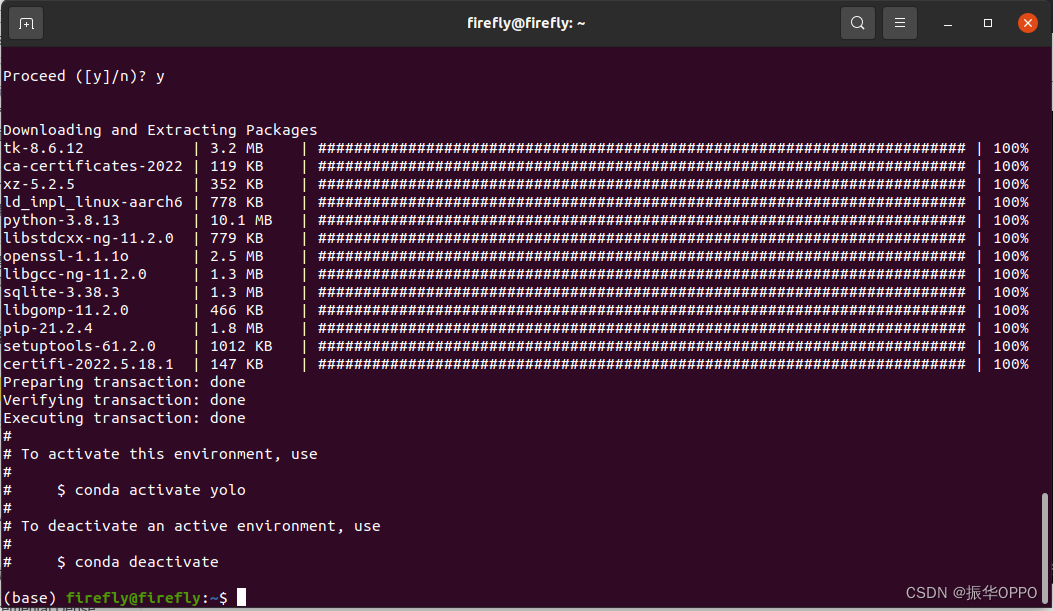
7、这样就是成功了安装了Anaconda,现在我们创建一个python3.8的名称为yolo的环境。打开终端,输入conda create -n yolo python=3.8回车,输入y确定,等待创建成功即可。
如果你是Windows系统,可以看下win10的anaconda安装配置教程
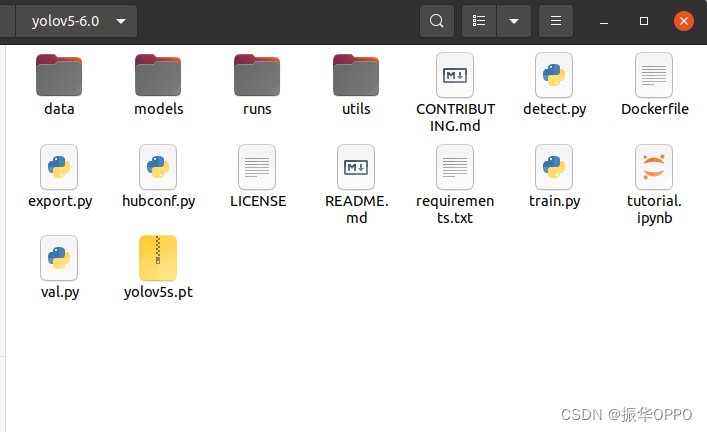
1、从github官网或者gitee镜像网站下载yolov5的代码,我这里下载的是v6.0版本,如果你直接下载的话默认的是最新版(latest),为了保证能顺利运行,建议和我下载一样的版本。然后下载它对应的预训练模型weights,weights分为s,m,l,x四个尺寸的模型文件,我这里就下载了yolov5s.pt,保证模型的运行速度更快。然后把它放在根目录下,如下图所示:
2、进入我们在第一步安装好的anaconda环境,输入下面命令创建名为yolo的python3.8环境:
conda create -n yolo python=3.8
创建完成之后,输入命令激活环境:
onda activate yolo
看到终端前面的括号变为yolo即可。
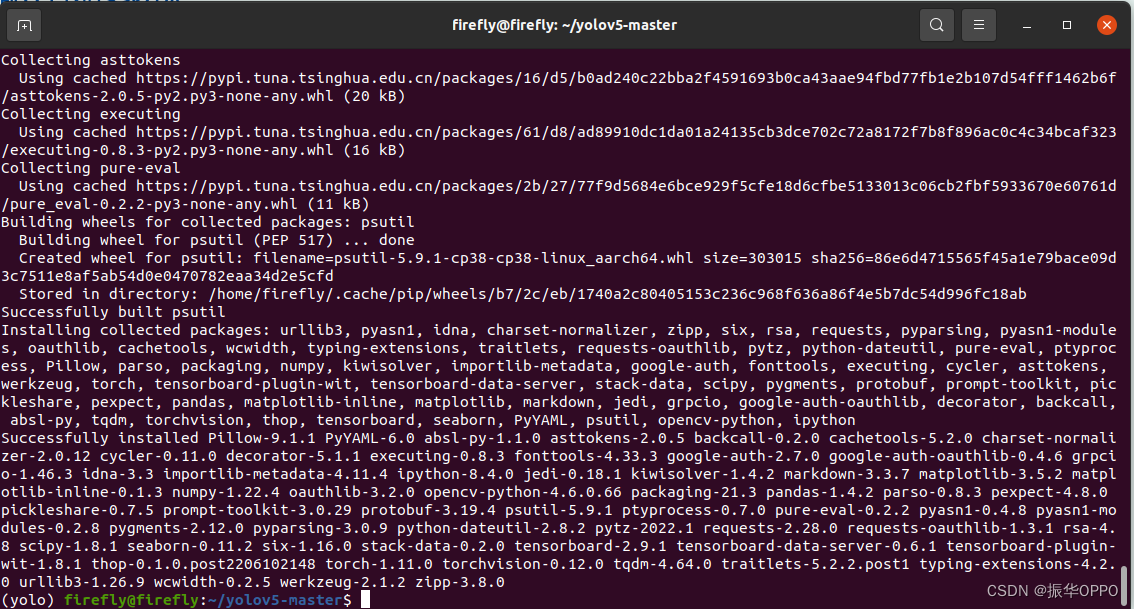
3、在volov5-6.0下的requirements.txt,把numpy == 1.17的 ==1.17删去,然后到该文件夹下的终端中输入
pip3 install -U -r requirements.txt -i https://pypi.tuna.tsinghua.edu.cn/simple
即可全自动安装前十一个依赖项(-i 选项指定了清华源,速度很快)。
4、安装COCOAPI
进入github,clone下来,在子文件夹PythonAPI下打开终端,输入make或者python setup.py --user即可安装。如果有报错则可能是缺少依赖或者版本不对,那么用pip安装指定版本即可。
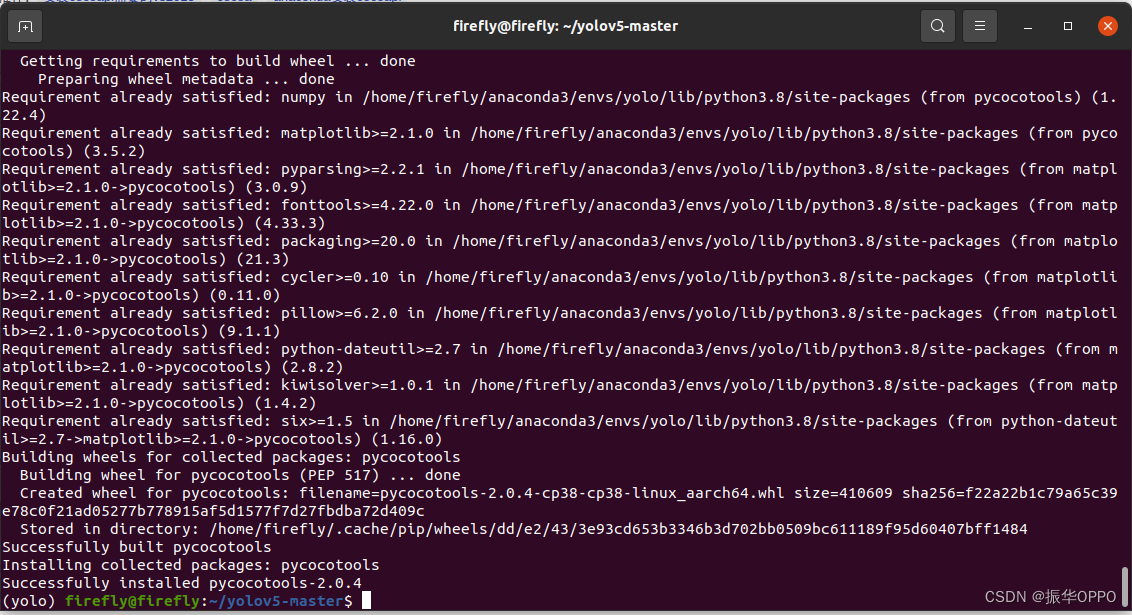
至此,yolo所需的环境配置完成,是不是非常简单,毕竟这些操作都应该是大学生必备技能!
1、为了看起来更加舒服,我们安装个VS Code作为我们的IDE,进入VS Code官网:
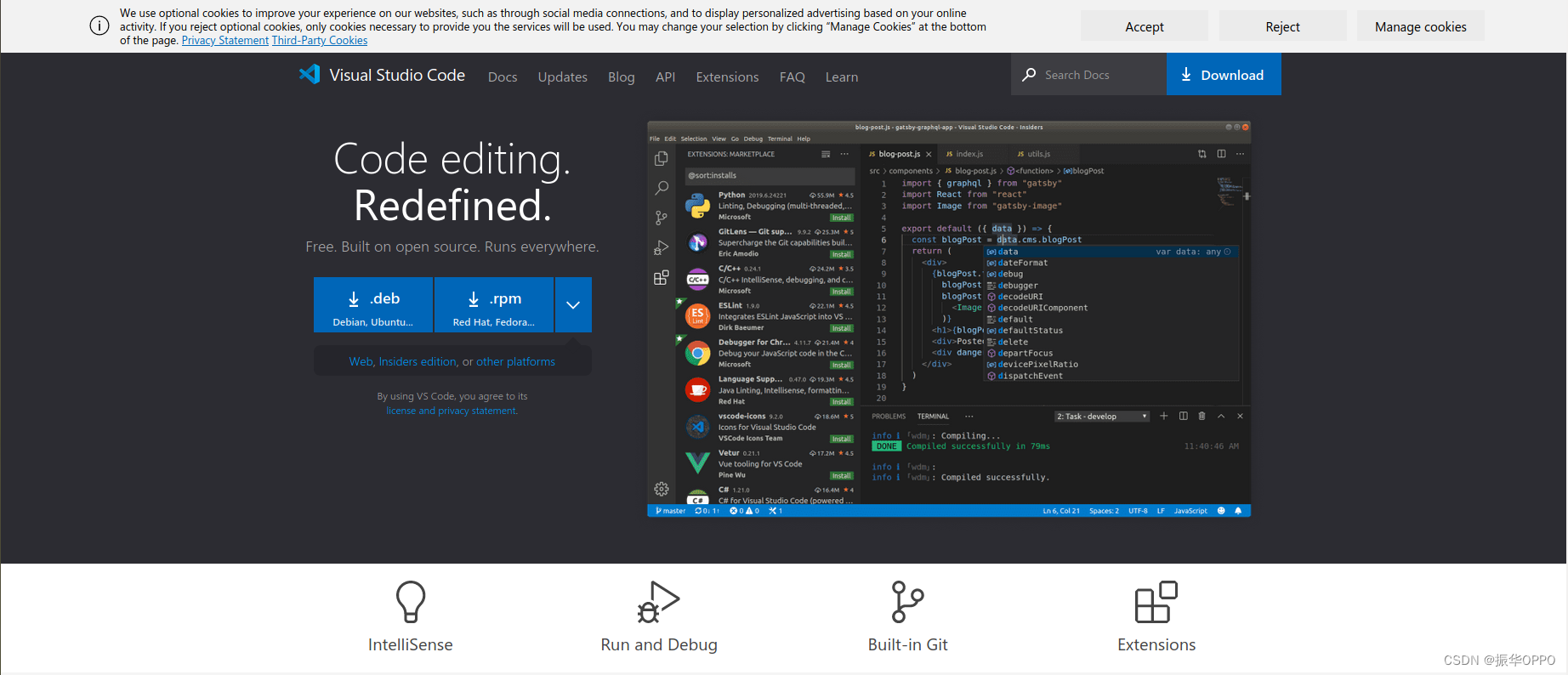
我们拖到最下面,根据自己ubuntu的架构选择,比如我是x86_64,点击Linux的64bit的deb然后下载。
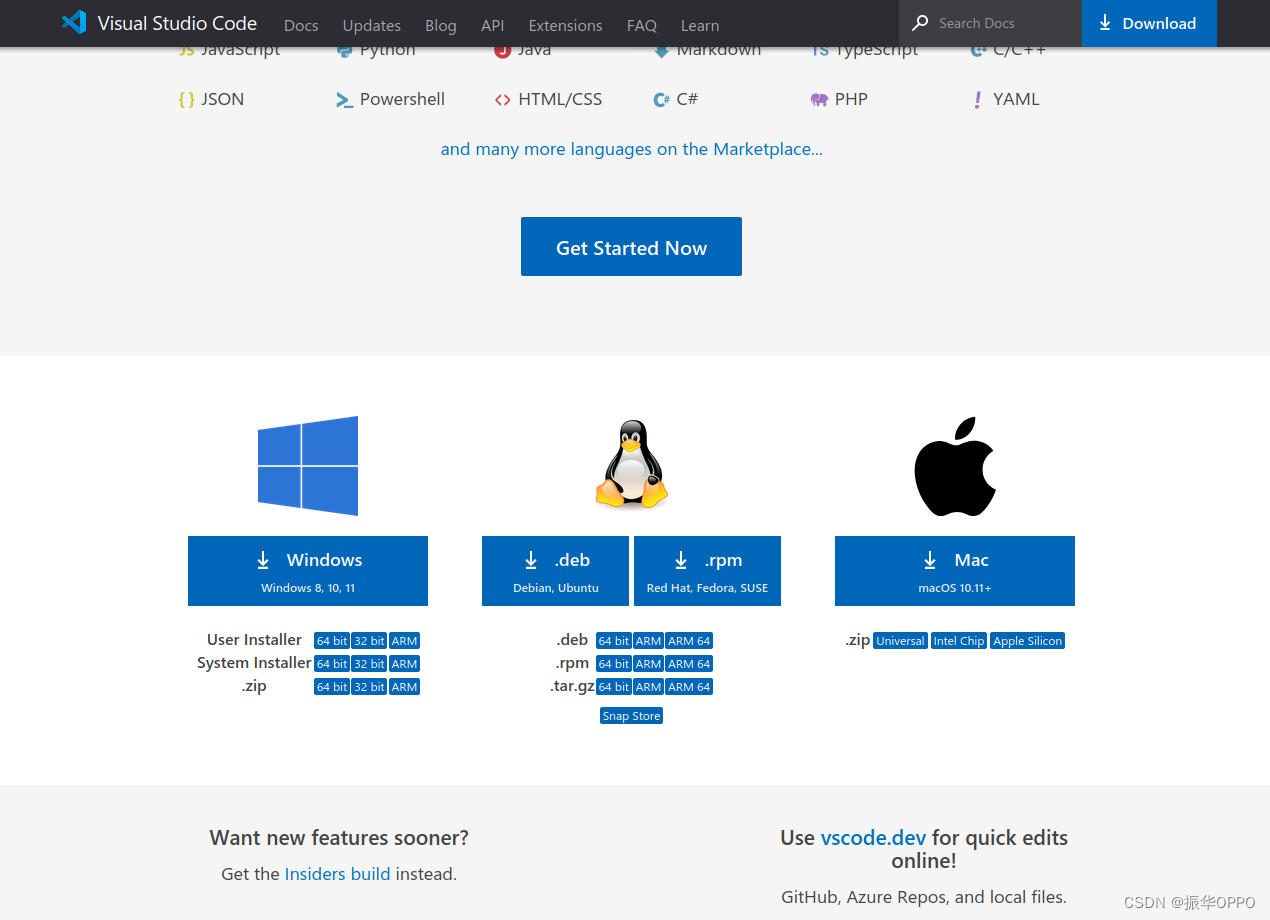
下载成功后,右击压缩包安装即可,或者输入命令进行安装:
sudo dpkg -i xxx.deb
2、找到detect.py,可以在source这里修改输入源参数,可以是图像、文件夹、网络视频、rtsp视频流等,或者0调用自带摄像头。
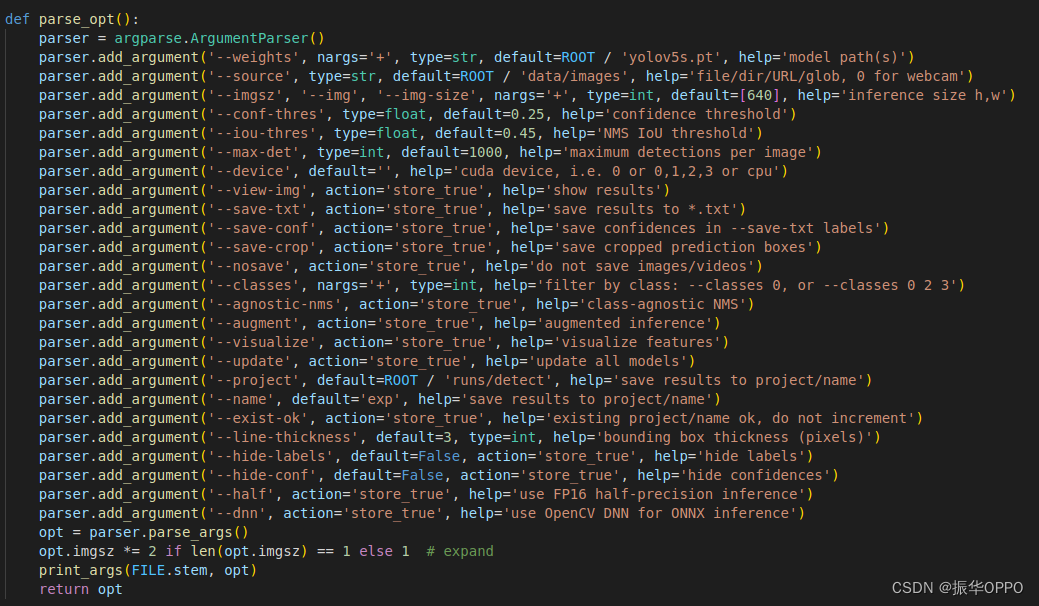
3、然后终端进入我们创建的yolo环境,输入python detect.py即可运行。可以看到窗口中是我的IP相机的rtsp流,每个不同类别的目标都有不同颜色的检测框,上面是目标的类别和置信度(预测概率),控制台是每一帧检测情况的日志。
输入命令也可以加上很多参数,比如–source指定输入源,–weights指定权重文件等。
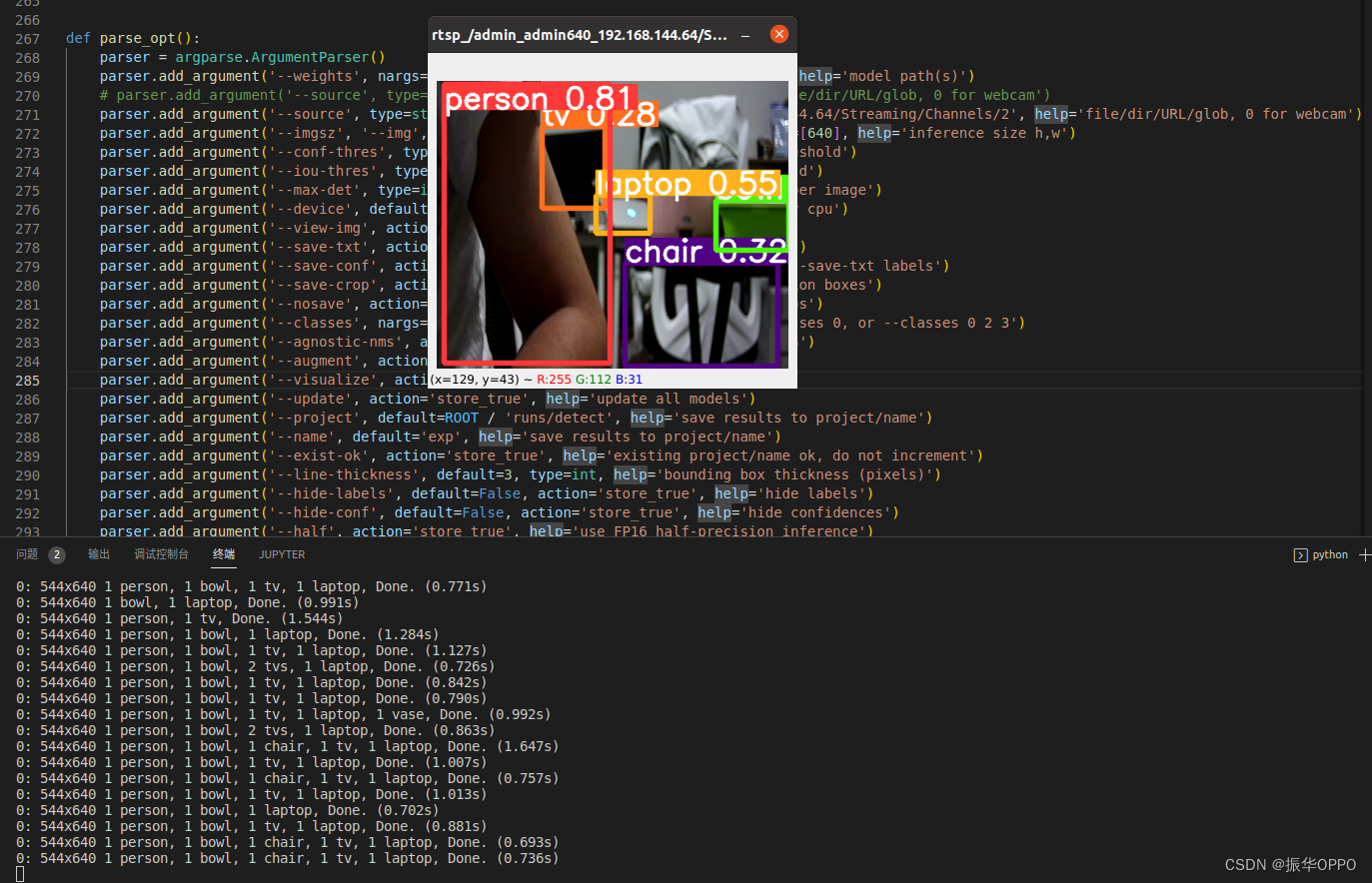
至此,你已经成功运行出yolov5算法了,是不是很简单直接呢~作为目标检测最经典的算法,是我们计算机视觉研究者必会算法之一,关于yolov5的网络结构,可以看下它的论文和网上视频。目前yolov7已经出来了,算法更新速度真的非常快。
常常是最后一把钥匙打开了门。
我是Google云的新手,我正在尝试对其进行首次部署。我的第一个部署是RubyonRails项目。我基本上是在关注thisguideinthegoogleclouddocumentation.唯一的区别是我使用的是我自己的项目,而不是他们提供的“helloworld”项目。这是我的app.yaml文件runtime:customvm:trueentrypoint:bundleexecrackup-p8080-Eproductionconfig.ruresources:cpu:0.5memory_gb:1.3disk_size_gb:10当我转到我的项目目录并运行gcloudprevie
我试过重新启动apache,缓存的页面仍然出现,所以一定有一个文件夹在某个地方。我没有“公共(public)/缓存”,那么我还应该查看哪些其他地方?是否有一个URL标志也可以触发此效果? 最佳答案 您需要触摸一个文件才能清除phusion,例如:touch/webapps/mycook/tmp/restart.txt参见docs 关于ruby-如何在Ubuntu中清除RubyPhusionPassenger的缓存?,我们在StackOverflow上找到一个类似的问题:
我可以在Azure网站上部署RubyonRails吗? 最佳答案 还没有。目前仅支持.NET和PHP。 关于ruby-on-rails-RubyonRails可以部署在Azure网站上吗?,我们在StackOverflow上找到一个类似的问题: https://stackoverflow.com/questions/12964010/
之前在培训新生的时候,windows环境下配置opencv环境一直教的都是网上主流的vsstudio配置属性表,但是这个似乎对新生来说难度略高(虽然个人觉得完全是他们自己的问题),加之暑假之后对cmake实在是爱不释手,且这样配置确实十分简单(其实都不需要配置),故斗胆妄言vscode下配置CV之法。其实极为简单,图比较多所以很长。如果你看此文还配不好,你应该思考一下是不是自己的问题。闲话少说,直接开始。0.CMkae简介有的人到大二了都不知道cmake是什么,我不说是谁。CMake是一个开源免费并且跨平台的构建工具,可以用简单的语句来描述所有平台的编译过程。它能够根据当前所在平台输出对应的m
前置步骤我们都操作完了,这篇开始介绍jenkins的集成。话不多说,看操作1、登录进入jenkins后会让你选择安装插件,选择第一个默认的就行。安装完成后设置账号密码,重新登录。2、配置JDK和Git都需要执行路径,所以需要先把执行路径找到,先进入服务器的docker容器,2.1JDK的路径root@69eef9ee86cf:/usr/bin#echo$JAVA_HOME/usr/local/openjdk-82.2Git的路径root@69eef9ee86cf:/#whichgit/usr/bin/git3、先配置JDK和Git。点击:ManageJenkins>>GlobalToolCon
深度学习部署:Windows安装pycocotools报错解决方法1.pycocotools库的简介2.pycocotools安装的坑3.解决办法更多Ai资讯:公主号AiCharm本系列是作者在跑一些深度学习实例时,遇到的各种各样的问题及解决办法,希望能够帮助到大家。ERROR:Commanderroredoutwithexitstatus1:'D:\Anaconda3\python.exe'-u-c'importsys,setuptools,tokenize;sys.argv[0]='"'"'C:\\Users\\46653\\AppData\\Local\\Temp\\pip-instal
在VMware16.2.4安装Ubuntu一、安装VMware1.打开VMwareWorkstationPro官网,点击即可进入。2.进入后向下滑动找到Workstation16ProforWindows,点击立即下载。3.下载完成,文件大小615MB,如下图:4.鼠标右击,以管理员身份运行。5.点击下一步6.勾选条款,点击下一步7.先勾选,再点击下一步8.去掉勾选,点击下一步9.点击下一步10.点击安装11.点击许可证12.在百度上搜索VM16许可证,复制填入,然后点击输入即可,亲测有效。13.点击完成14.重启系统,点击是15.双击VMwareWorkstationPro图标,进入虚拟机主
需求:要创建虚拟机,就需要给他提供一个虚拟的磁盘,我们就在/opt目录下创建一个10G大小的raw格式的虚拟磁盘CentOS-7-x86_64.raw命令格式:qemu-imgcreate-f磁盘格式磁盘名称磁盘大小qemu-imgcreate-f磁盘格式-o?1.创建磁盘qemu-imgcreate-fraw/opt/CentOS-7-x86_64.raw10G执行效果#ls/opt/CentOS-7-x86_64.raw2.安装虚拟机使用virt-install命令,基于我们提供的系统镜像和虚拟磁盘来创建一个虚拟机,另外在创建虚拟机之前,提前打开vnc客户端,在创建虚拟机的时候,通过vnc
Ocra无法处理需要“tk”的应用程序require'tk'puts'nope'用奥克拉http://github.com/larsch/ocra不起作用(如链接中的一个问题所述)问题:https://github.com/larsch/ocra/issues/29(Ocra是1.9的"new"rubyscript2exe,本质上它用于将rb脚本部署为可执行文件)唯一的问题似乎是缺少tcl的DLL文件我不认为这是一个问题据我所知,问题是缺少tk的DLL文件如果它们是已知的,则可以在执行ocra时将它们包括在内有没有办法知道tk工作所需的DLL依赖项? 最佳答
我正在运行Ubuntu11.10并像这样安装Ruby1.9:$sudoapt-getinstallruby1.9rubygems一切都运行良好,但ri似乎有空文档。ri告诉我文档是空的,我必须安装它们。我执行此操作是因为我读到它会有所帮助:$rdoc--all--ri现在,当我尝试打开任何文档时:$riArrayNothingknownaboutArray我搜索的其他所有内容都是一样的。 最佳答案 这个呢?apt-getinstallri1.8编辑或者试试这个:(非rvm)geminstallrdocrdoc-datardoc-da
