文章目录
参考
某电子商务网站向CA申请了数字证书,用户可以通过使用CA的公钥验证CA的签名的真伪来确定该网站的合法性。
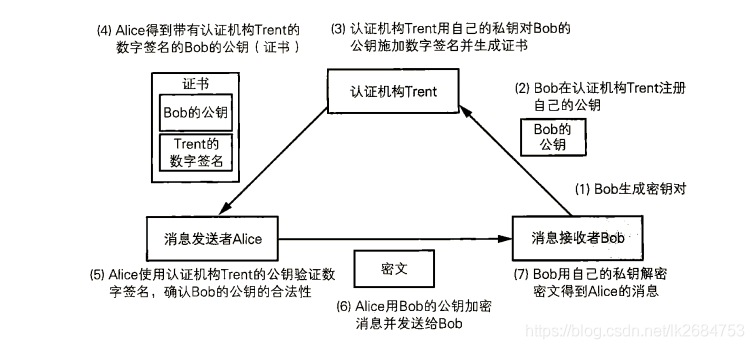
1)网站向机构发送公钥;
2)机构对网站发过来的公钥用私钥对其加上数字签名(即数字证书 = 网站公钥 + 机构在网站公钥上做的数字签名);
3)接着用户获得了网站的数字签名证书和网站的公钥,利用机构提供的公钥对数字签名进行解密,将解密后的结果与数字证书中网站所提供的原始公钥进行匹配,验证网站的公钥的合法性。
4)用户先使用网站提供的公钥对消息进行加密,再向网站发送消息。
5)网站收到用户发过来的密文之后,使用私钥进行解密。
数字签名中用到了非对称加密:CA机构用私钥对网站发送的公钥进行加密,用户(浏览器) 使用CA机构的公钥对数字签名进行解密,验证数字签名解码后的明文是否和网站公钥一致;
这里应该没用到摘要算法,否则用户无法使用CA的公钥对CA密钥加密后的数字签名进行解密。
参考
在windows系统中,flask要想实现https服务,其实很简单:
在windows上安装openssL,参考windows安装OpenSSL
利用openssl生成一个自签证书,命令如下。执行完后会生成四个文件:server.crt,server.csr,server.key,server.key.org 这样,签名就生成好了。参考flask配置https
# 生成私钥
openssl genrsa -des3 -out server.key 1024
# 生成csr文件
openssl req -new -key server.key -out server.csr
cp server.key server.key.org   #在windows中将server.key重命名为server.key.org
openssl rsa -in server.key.org -out server.key
# 生成crt文件,有效期365天
openssl x509 -req -days 365 -in server.csr -signkey server.key -out server.crt
将server.crt和server.key拷贝到flask项目根目录下:
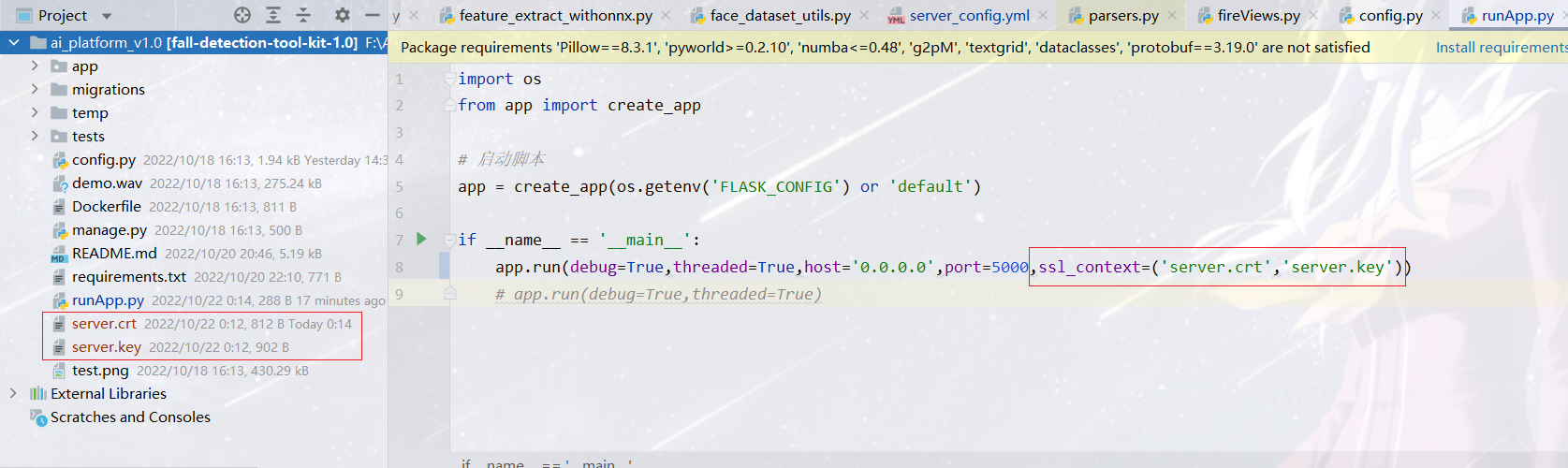
代码如下:
import os
from app import create_app

# 启动脚本
app = create_app(os.getenv('FLASK_CONFIG') or 'default')

if __name__ == '__main__':
    app.run(debug=True,threaded=True,host='0.0.0.0',port=5000,ssl_context=('server.crt','server.key'))
执行runApp.py之后:
 * Debugger is active!
 * Debugger PIN: 454-625-203
 * Running on all addresses.
   WARNING: This is a development server. Do not use it in a production deployment.
 * Running on https://112.86.xxx.xxx:5000/ (Press CTRL+C to quit)
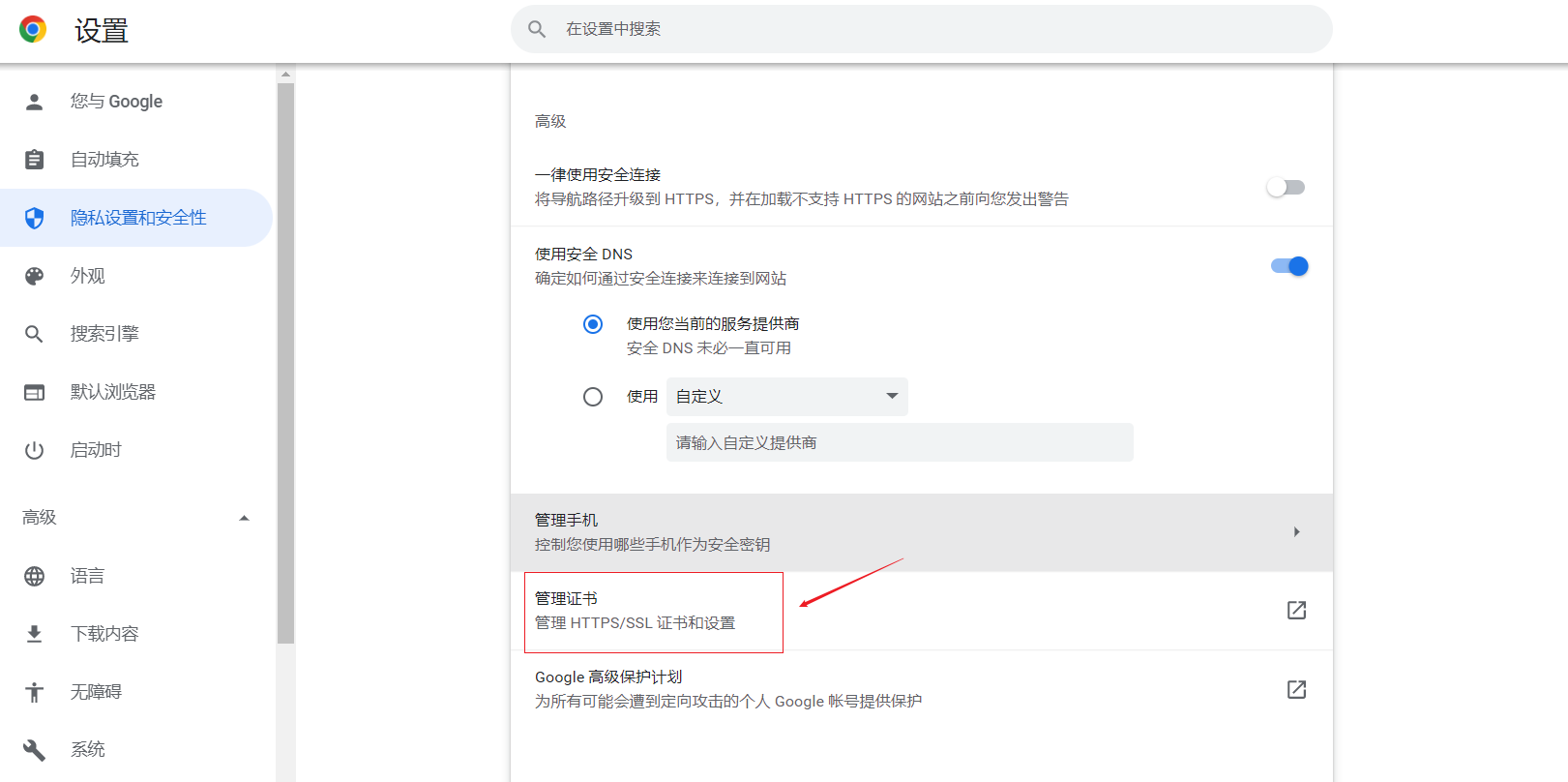
此时浏览器访问https请求会显示链接不安全(可以直接点击无视,继续访问),主要原因是浏览器中只配置了CA机构的证书,并没有配置自签证书。如果是chrome浏览器,在安全设置中直接将server.crt导入即可,参考谷歌浏览器如何导入根证书/安全证书呢-百度经验
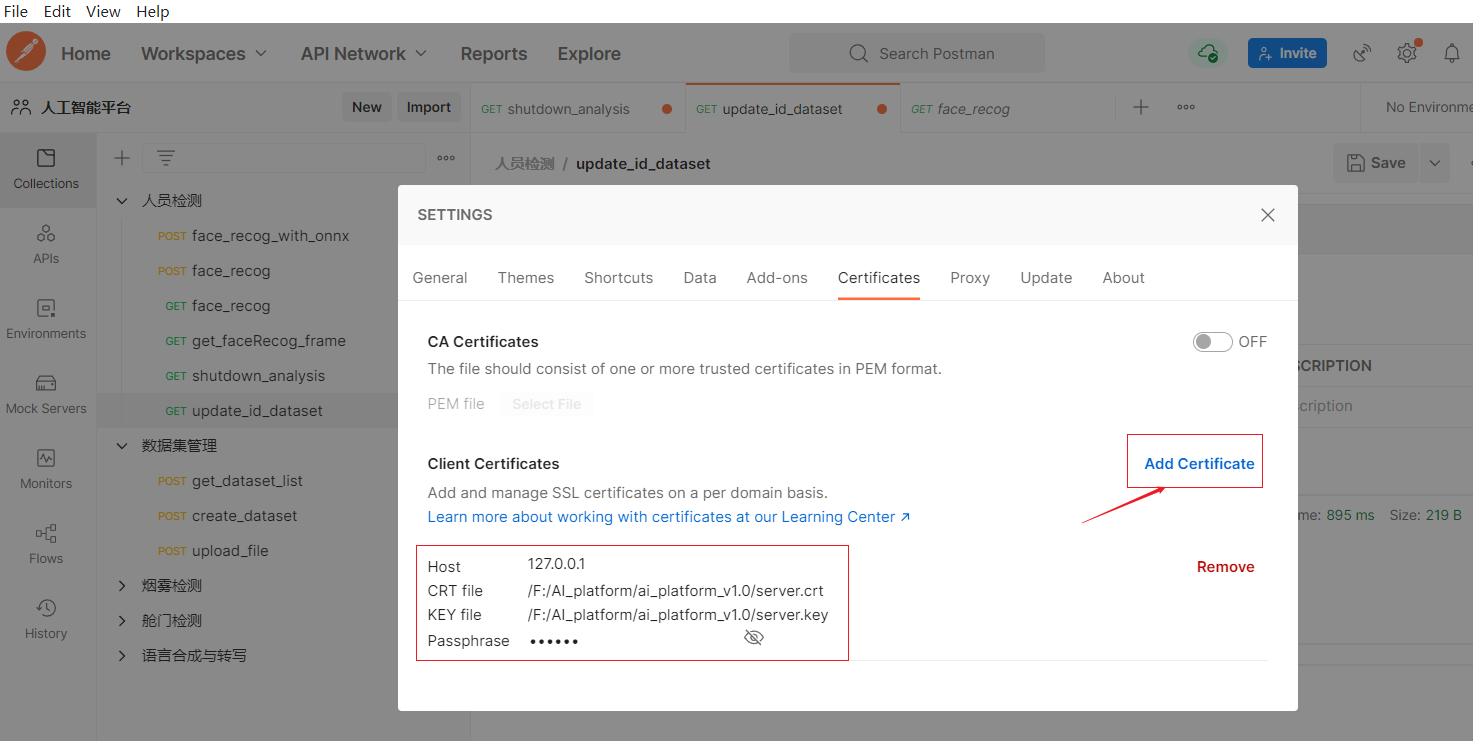
为了方便在postman上测试接口,先File> setting关闭掉SSL认证,接着导入证书即可。参考Postman https请求、添加证书
在开发阶段可以使用app.run(),但是在部署项目时不建议使用,建议使用性能更强的guicorn,参考独立的wsgi容器 — Flask Documentation (1.1.x)
import os
import sys
import argparse
from app import create_app
import requests
import socket
from app.blueprints.view_utils.yaml_load import load_yaml,write_yaml
from gevent import pywsgi
from werkzeug.middleware.proxy_fix import ProxyFix

curPath = os.path.abspath(os.path.dirname(__file__))
rootPath = curPath
sys.path.append(rootPath)

# 启动脚本
app = create_app(os.getenv('FLASK_CONFIG') or 'default')

#手动配置 server_config.yml
if __name__ == '__main__':
    app.wsgi_app = ProxyFix(app.wsgi_app)
    app.run()
配置SSL证书则参考Running gunicorn on https?
命令如下:
gunicorn -w 5 -b 0.0.0.0:5000 --certfile=client-1.local.crt --keyfile=client-1.local.key manage:app
参考
Nginx路径匹配规则 & 动静资源分离:Java进阶2 - 易错知识点整理(待更新)具体步骤:
windows上安装nginx,参考windows nginx配置HTTPS详细教程(内网)
开启flask服务,启动时不用通过ssl_context配置SSL证书,启动代码如下:
import os
from app import create_app

# 启动脚本
app = create_app(os.getenv('FLASK_CONFIG') or 'default')

if __name__ == '__main__':
    app.run(debug=True,threaded=True,host='0.0.0.0',port=5000)
将第一步中生成的自签证书放在conf目录下,并完成nginx.conf关于https服务器的配置,nginx.conf配置如下。参考windows服务器通过nginx配置https
#user  nobody;
worker_processes  1;

events {
    worker_connections  1024;
}

http {
    include       mime.types;
    default_type  application/octet-stream;

    sendfile        on;
    #tcp_nopush     on;

    #keepalive_timeout  0;
    keepalive_timeout  65;

    # HTTP server
    # server{
    #     listen 80;
    #     server_name 127.0.0.1;
    #     rewrite ^(.*)$ https://$host$1 permanent; # 重定向
    # }

    # HTTPS server
    server {
       listen       443 ssl;
       server_name  127.0.0.1;

       #处理跨域
       add_header 'Access-Control-Allow-Origin' '*' always;
       add_header 'Access-Control-Max-Age' '1000' always;
       add_header 'Access-Control-Allow-Methods' "POST, GET, OPTIONS, DELETE, PUT" always;
       add_header 'Access-Control-Allow-Headers' "x-requested-with, Content-Type, Origin, authorization, Accept, client-security-token" always;

       ssl_certificate      cert/server.crt;
       ssl_certificate_key  cert/server.key;
       ssl_session_cache    shared:SSL:1m;
       ssl_session_timeout  5m;
       ssl_ciphers ECDHE-RSA-AES128-GCM-SHA256:ECDHE:ECDH:AES:HIGH:!NULL:!aNULL:!MD5:!ADH:!RC4;
       #表示使用的加密套件的类型。
       ssl_protocols TLSv1 TLSv1.1 TLSv1.2; #表示使用的TLS协议的类型。
       ssl_prefer_server_ciphers on;

       #静态资源代理配置
    #    location /index{
    #         root F:/nginx_test/;
    #         index report.html report.htm;
    #    }

       #动态资源代理配置
       #下面所有的服务可以通过该统一接口直接访问
       location /api{
            proxy_pass http://127.0.0.1:5000/;
       }

    #    #舱门检测
    #    location ^~ /predict_manhole{
    #         proxy_pass http://127.0.0.1:5000/predict_manhole;
    #    }

    #    location ^~ /shutdown_manhole_analysis{
    #         proxy_pass http://127.0.0.1:5000/shutdown_manhole_analysis;
    #    }

    #    #烟雾检测
    #    location ^~ /predict_fire{
    #         proxy_pass http://127.0.0.1:5000/predict_fire;
    #    }

    #    location ^~ /shutdown_fire_analysis{
    #         proxy_pass http://127.0.0.1:5000/shutdown_fire_analysis;
    #    }

    #    #人脸检测
    #    location ^~ /face_recog{
    #         proxy_pass http://127.0.0.1:5000/face_recog;
    #    }

    #    location ^~ /shutdown_faceRecog_analysis{
    #         proxy_pass http://127.0.0.1:5000/shutdown_faceRecog_analysis;
    #    }

    #    location ^~ /update_id_dataset{
    #         proxy_pass http://127.0.0.1:5000/update_id_dataset;
    #    }

    #    #语言转写
    #    location ^~ /predict_text_from_audio{
    #         proxy_pass http://127.0.0.1:5000/predict_text_from_audio;
    #    }

    #    #语言合成
    #    location ^~ /predict_audio_from_text{
    #         proxy_pass http://127.0.0.1:5000/predict_audio_from_text;
    #    }

       #error_page  404              /404.html;
       error_page   500 502 503 504  /50x.html;
       location = /50x.html {
           root   html;
       }
    }
}
进入nginx目录,使用cmd启动nginx,如果发现443端口被占用,则结束掉该进程即可。方法如下:
端口检查:netstat -aon|findstr "443"
进程检查:tasklist | findstr 进程id
打开任务管理器>>结束任务(这里结束的是vmware-hostd.exe)
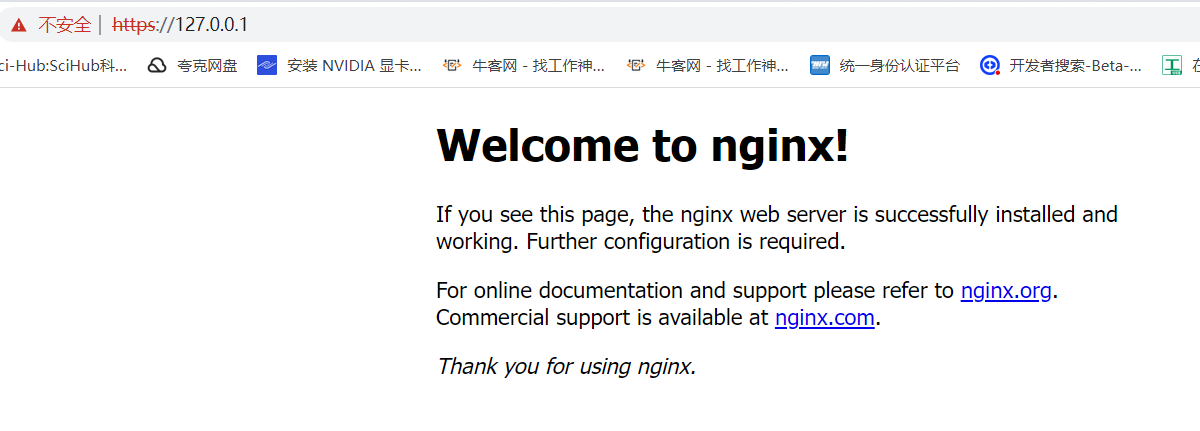
通过https://127.0.0.1/可以访问nginx主页面
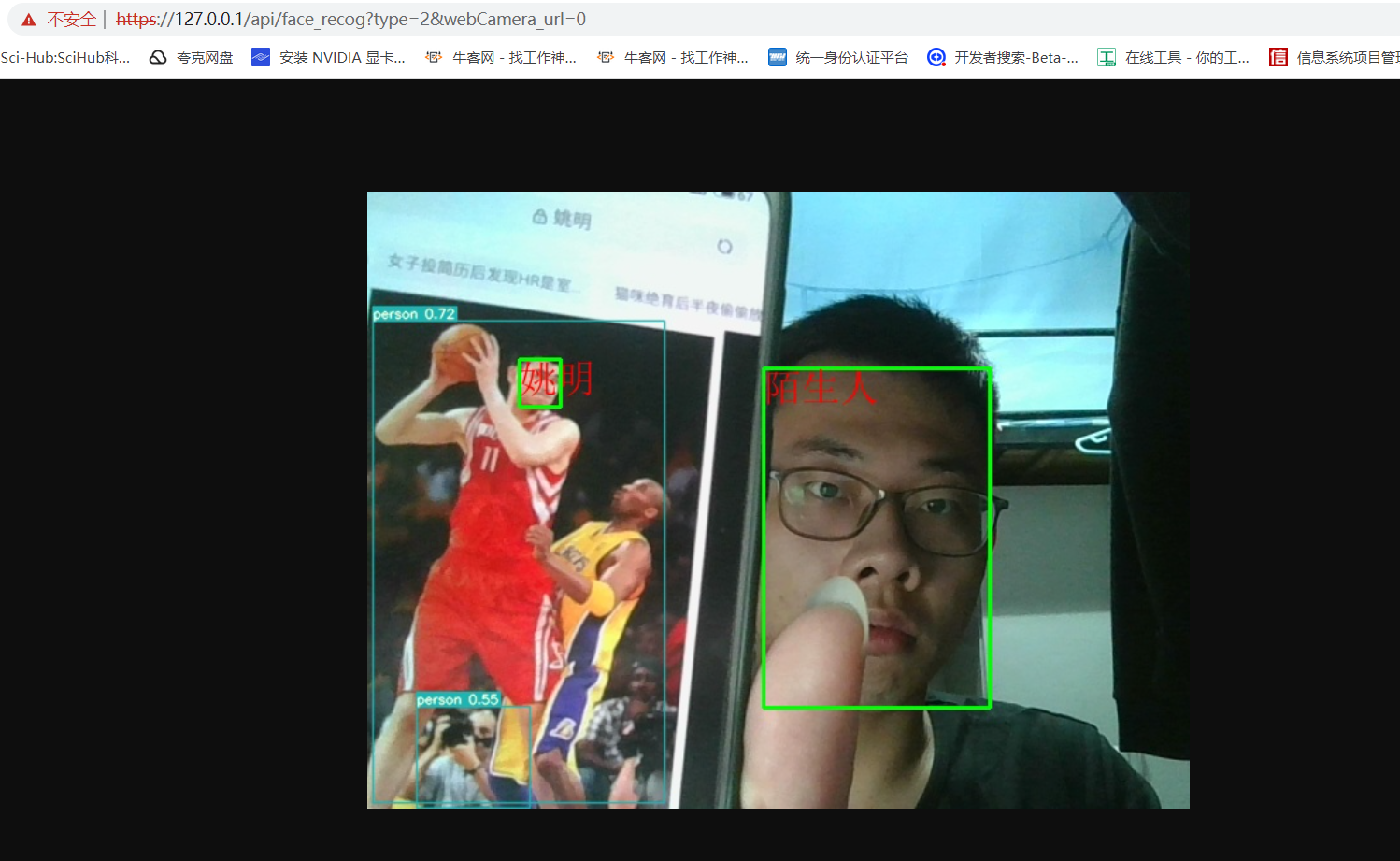
也可以通过输入 https://127.0.0.1/api/face_recog?type=2&webCamera_url=0,Nginx 会代理转发到https://127.0.0.1:5000/face_recog?type=2&webCamera_url=0,完成请求处理,效果如下:
Note:
proxy pass)时,页面路径没有变,即https://127.0.0.1/api/xxx等价于访问http://127.0.0.1:5000/xxx;;rewrite),页面路径会发生变动。参考
具体步骤如下:
先在阿里云购买域名(我买了1元的wangxiaoxi.top域名,购买时需要先制定模板,等待半小时左右就审核通过了)参考如何在阿里云注册购买域名之详细操作流程,阿里云申请域名及域名配置https
完成本地服务器ip和域名的绑定,此时DNS服务配置状态会显示正常(需要先完成此步,SSL证书在配置时才可以自动识别DNS服务器),但是在浏览器上可能无法访问域名。参考为你的阿里云服务器配置一个域名并成功访问
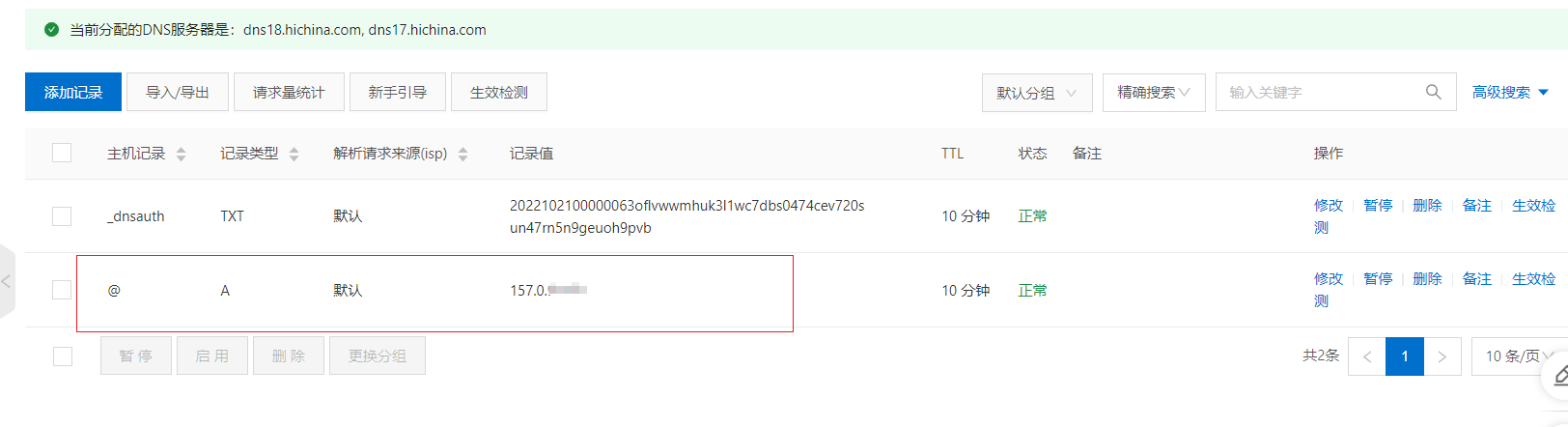
Note:
157.0.xxx.xxx:5000访问服务,则在公网上可以通过和公网ip绑定好的域名,即wangxiaoxi.top:5000访问服务。python中,获取公网ip 和 内网ip 的代码分别如下,参考分享Python获取本机IP地址的几种方法#获取公网ip
import requests
res = requests.get('http://myip.ipip.net', timeout=5).text
print(res)
#获取局域网ip
import socket
# 函数 gethostname() 返回当前正在执行 Python 的系统主机名
res = socket.gethostbyname(socket.gethostname())
print(res)
购买阿里云的免费SSL证书
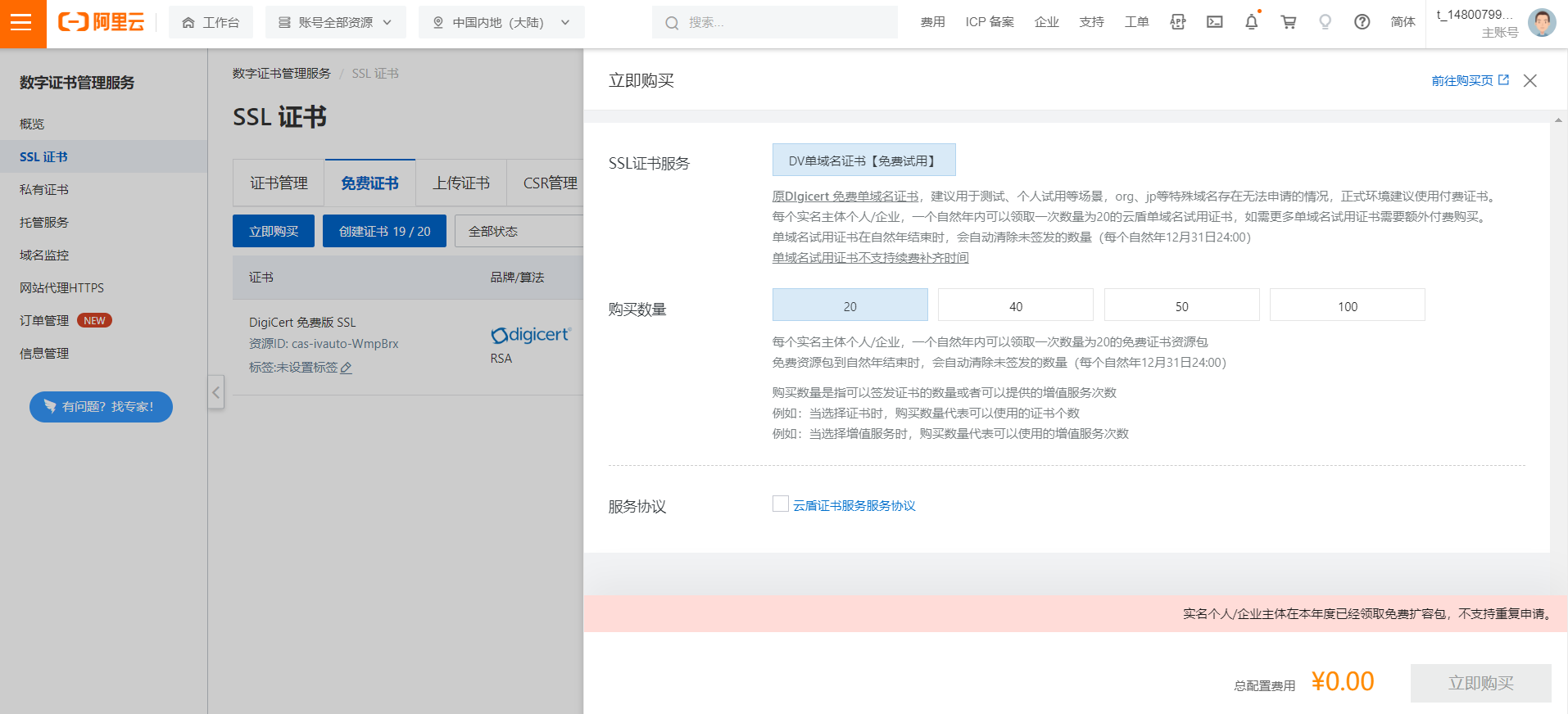
购买好之后,先创建证书,再申请证书。参考阿里云SSL证书免费申请方法(图文教程)
如果使用的是阿里的域名,则会自动进行DNS服务器检测,接着提交审核,半小时后会收到CA机构签发的数字证书的邮件提醒。
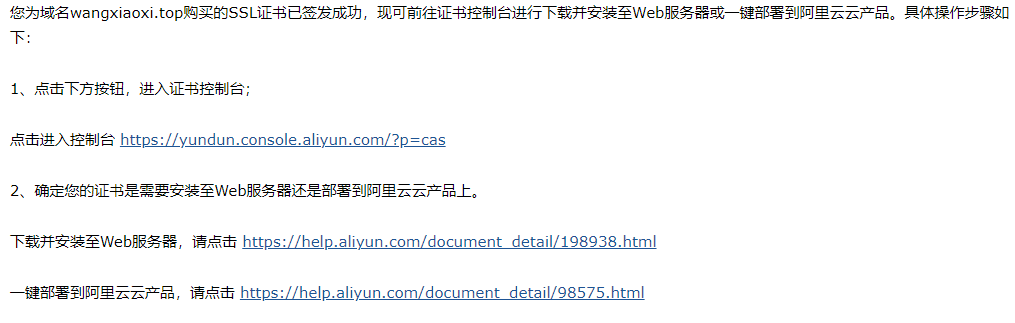
下载阿里云免费证书(这里选择nginx下载包),并将证书文件xx.pem和密钥xx.key保存到nginx根目录下的cert文件夹中,nginx.conf的配置同上面自签证书配置的一样。参考阿里云申请域名及域名配置https

nginx.conf配置修改如下:
#user  nobody;
worker_processes  1;


events {
    worker_connections  1024;
}

http {
    include       mime.types;
    default_type  application/octet-stream;

    sendfile        on;
    #tcp_nopush     on;

    #keepalive_timeout  0;
    keepalive_timeout  65;

    # HTTPS server
    server {
       listen       443 ssl;
       server_name  wangxiaoxi.top;

       #处理跨域
       add_header 'Access-Control-Allow-Origin' '*' always;
       add_header 'Access-Control-Max-Age' '1000' always;
       add_header 'Access-Control-Allow-Methods' "POST, GET, OPTIONS, DELETE, PUT" always;
       add_header 'Access-Control-Allow-Headers' "x-requested-with, Content-Type, Origin, authorization, Accept, client-security-token" always;

       ssl_certificate      cert/8666272_wangxiaoxi.top.pem;
       ssl_certificate_key  cert/8666272_wangxiaoxi.top.key;
       ssl_session_cache    shared:SSL:1m;
       ssl_session_timeout  5m;
       ssl_ciphers ECDHE-RSA-AES128-GCM-SHA256:ECDHE:ECDH:AES:HIGH:!NULL:!aNULL:!MD5:!ADH:!RC4;
       #表示使用的加密套件的类型。
       ssl_protocols TLSv1 TLSv1.1 TLSv1.2; #表示使用的TLS协议的类型。
       ssl_prefer_server_ciphers on;

       #静态资源代理配置
    #    location /index{
    #         root F:/nginx_test/;
    #         index report.html report.htm;
    #    }

       #动态资源代理配置
       location /api{
            proxy_pass http://127.0.0.1:5000/;
       }

       #error_page  404              /404.html;
       error_page   500 502 503 504  /50x.html;
       location = /50x.html {
           root   html;
       }
    }

}
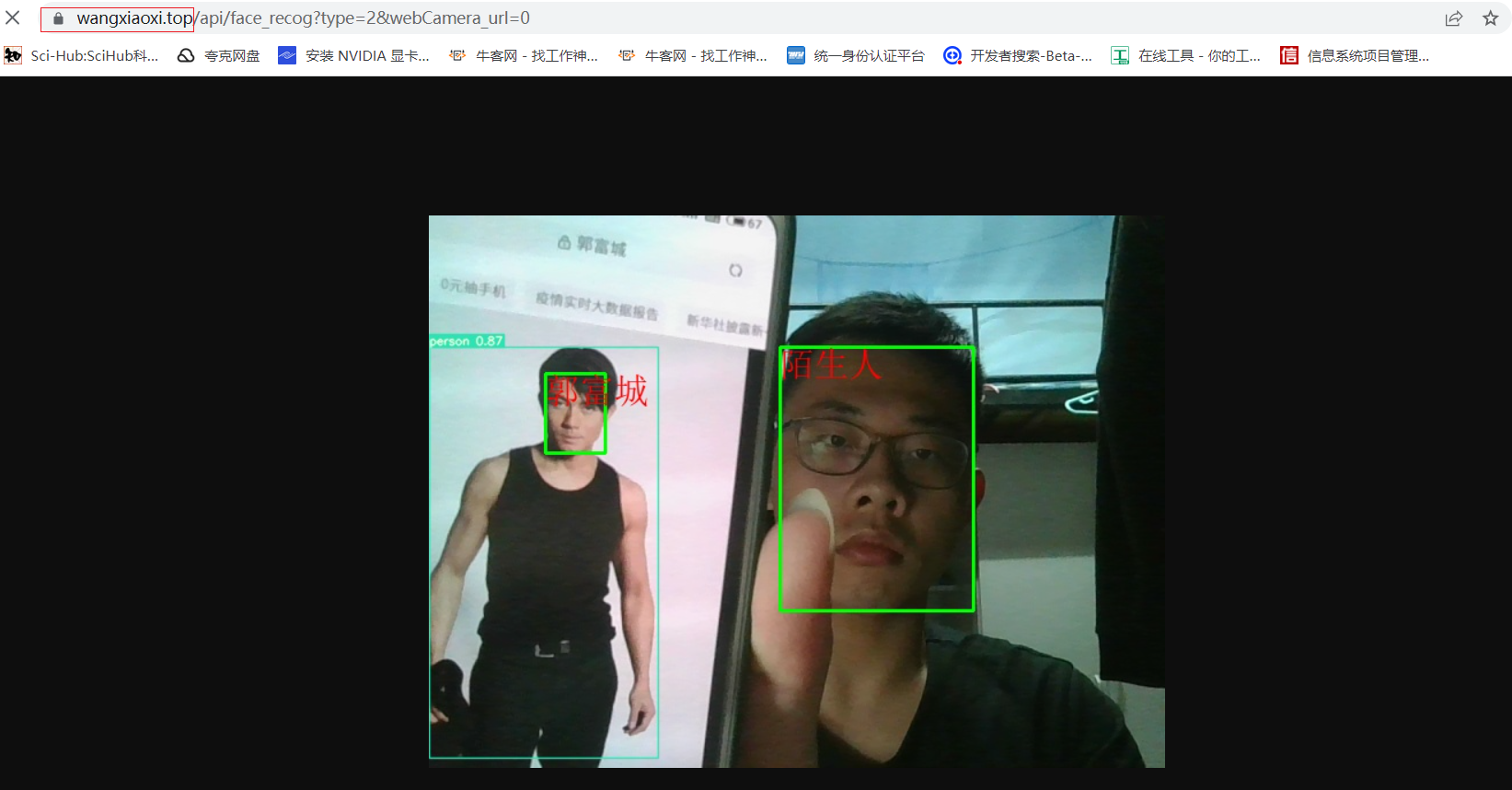
浏览器访问路径更改为https://wangxiaoxi.top/api/face_recog?type=2&webCamera_url=0,访问效果如下图所示,此时发送的https请求是安全的连接。
有两种方法
一种是在server{}中同时监听443(https)和80(http)端口,配置如下:
server{
        listen 80;
        server_name wangxiaoxi.top;
        rewrite ^(.*)$ https://$host$1 permanent; # 重定向
}

server {
     listen       443 ssl;
     server_name  wangxiaoxi.top;

     #处理跨域
     add_header 'Access-Control-Allow-Origin' '*' always;
     add_header 'Access-Control-Max-Age' '1000' always;
     add_header 'Access-Control-Allow-Methods' "POST, GET, OPTIONS, DELETE, PUT" always;
     add_header 'Access-Control-Allow-Headers' "x-requested-with, Content-Type, Origin, authorization, Accept, client-security-token" always;

     ssl_certificate      cert/8666272_wangxiaoxi.top.pem;
     ssl_certificate_key  cert/8666272_wangxiaoxi.top.key;
  #    ssl_certificate      cert/server.crt;
  #    ssl_certificate_key  cert/server.key;
     ssl_session_cache    shared:SSL:1m;
     ssl_session_timeout  5m;
     ssl_ciphers ECDHE-RSA-AES128-GCM-SHA256:ECDHE:ECDH:AES:HIGH:!NULL:!aNULL:!MD5:!ADH:!RC4;
     #表示使用的加密套件的类型。
     ssl_protocols TLSv1 TLSv1.1 TLSv1.2; #表示使用的TLS协议的类型。
     ssl_prefer_server_ciphers on;

     ...
另一种是在server{}中监听80端口,然后重定向到监听443的server{}进行处理,配置如下:
server {
     listen       80;
     listen       443 ssl;
     server_name  wangxiaoxi.top;
     ...  #此处省略
}
两者的主要区别在于访问路径是否发送修改。
Note:如果在windows10配置时发现80端口已被System占用,nginx启动时出现这个报错[emerg] bind() to 0.0.0.0:80 failed (10013: An attempt was made to access,修改注册表即可。具体解决方法参考windows10启动 nginx 报错: [emerg] bind() to 0.0.0.0:80 failed (10013: An attempt was made to access_穆埙的博客-CSDN博客
这里将vue项目(dist文件夹)拷贝到nginx根目录下的html文件夹下:
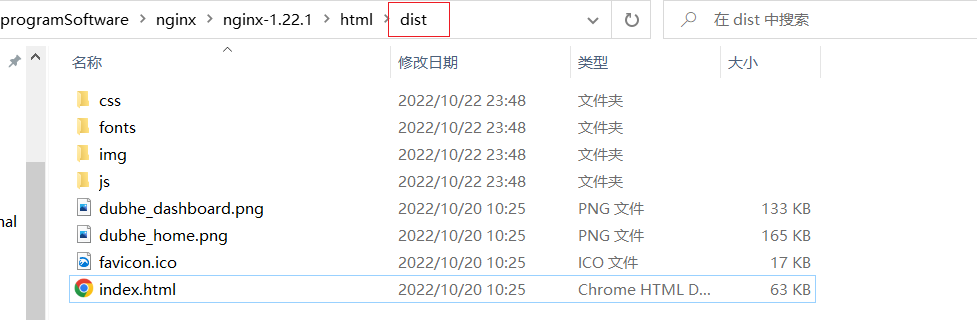
然后在nginx.conf上配置静态资源代理:
server{
        listen 80;
        server_name wangxiaoxi.top;
        rewrite ^(.*)$ https://$host$1 permanent; # 重定向
}

server {
       listen       443 ssl;
       server_name  wangxiaoxi.top;

       #处理跨域
       add_header 'Access-Control-Allow-Origin' '*' always;
       add_header 'Access-Control-Max-Age' '1000' always;
       add_header 'Access-Control-Allow-Methods' "POST, GET, OPTIONS, DELETE, PUT" always;
       add_header 'Access-Control-Allow-Headers' "x-requested-with, Content-Type, Origin, authorization, Accept, client-security-token" always;

       ssl_certificate      cert/8666272_wangxiaoxi.top.pem;
       ssl_certificate_key  cert/8666272_wangxiaoxi.top.key;
    #    ssl_certificate      cert/server.crt;
    #    ssl_certificate_key  cert/server.key;
       ssl_session_cache    shared:SSL:1m;
       ssl_session_timeout  5m;
       ssl_ciphers ECDHE-RSA-AES128-GCM-SHA256:ECDHE:ECDH:AES:HIGH:!NULL:!aNULL:!MD5:!ADH:!RC4;
       #表示使用的加密套件的类型。
       ssl_protocols TLSv1 TLSv1.1 TLSv1.2; #表示使用的TLS协议的类型。
       ssl_prefer_server_ciphers on;

       #静态资源代理配置
       location /{
            # root  D:/programSoftware/nginx/nginx-1.22.1/html/dist  #这样配置静态资源,并不能将 wangxiaoxi.top/和当前文件夹绑定起来,浏览器要访问静态资源,仍然需要通过 wangxiaoxi.top/dist访问
            root   html;   #nginx根目录下的html文件夹

            index  index.html index.htm;
	        autoindex on;
            autoindex_exact_size off;
            charset urf-8;
            add_header 'Access-Control-Allow-Origin' '*';
            add_header 'Access-Control-Allow-Credentials' 'true';
            add_header 'Access-Control-Allow-Methods' 'GET, PUT, POST, DELETE, OPTIONS';
            add_header 'Access-Control-Allow-Headers' 'Content-Type,*';
       }

       #########精通资源配置##########
       location ~ ^/(images|img|javascript|js|css|flash|media|static)/ {
            root   D:/programSoftware/nginx/nginx-1.22.1/html/dist/;   #####静态资源的路径(下面有个图说明)
            autoindex on;
            access_log  off;
            expires     30d;           #####设置缓存时间
       }
}
然后在浏览器中输入https://wangxiaoxi.top/dist/,即可访问html/dist文件夹下的index.html主页面。

Note:在配置root时,如果配置为root D:/programSoftware/nginx/nginx-1.22.1/html/dist ,并不能将 wangxiaoxi.top/和当前文件夹绑定起来,浏览器要想访问静态资源,仍然需要通过wangxiaoxi.top/dist访问。
我正在学习如何使用Nokogiri,根据这段代码我遇到了一些问题:require'rubygems'require'mechanize'post_agent=WWW::Mechanize.newpost_page=post_agent.get('http://www.vbulletin.org/forum/showthread.php?t=230708')puts"\nabsolutepathwithtbodygivesnil"putspost_page.parser.xpath('/html/body/div/div/div/div/div/table/tbody/tr/td/div
我有一个Ruby程序,它使用rubyzip压缩XML文件的目录树。gem。我的问题是文件开始变得很重,我想提高压缩级别,因为压缩时间不是问题。我在rubyzipdocumentation中找不到一种为创建的ZIP文件指定压缩级别的方法。有人知道如何更改此设置吗?是否有另一个允许指定压缩级别的Ruby库? 最佳答案 这是我通过查看rubyzip内部创建的代码。level=Zlib::BEST_COMPRESSIONZip::ZipOutputStream.open(zip_file)do|zip|Dir.glob("**/*")d
类classAprivatedeffooputs:fooendpublicdefbarputs:barendprivatedefzimputs:zimendprotecteddefdibputs:dibendendA的实例a=A.new测试a.foorescueputs:faila.barrescueputs:faila.zimrescueputs:faila.dibrescueputs:faila.gazrescueputs:fail测试输出failbarfailfailfail.发送测试[:foo,:bar,:zim,:dib,:gaz].each{|m|a.send(m)resc
很好奇,就使用rubyonrails自动化单元测试而言,你们正在做什么?您是否创建了一个脚本来在cron中运行rake作业并将结果邮寄给您?git中的预提交Hook?只是手动调用?我完全理解测试,但想知道在错误发生之前捕获错误的最佳实践是什么。让我们理所当然地认为测试本身是完美无缺的,并且可以正常工作。下一步是什么以确保他们在正确的时间将可能有害的结果传达给您? 最佳答案 不确定您到底想听什么,但是有几个级别的自动代码库控制:在处理某项功能时,您可以使用类似autotest的内容获得关于哪些有效,哪些无效的即时反馈。要确保您的提
假设我做了一个模块如下:m=Module.newdoclassCendend三个问题:除了对m的引用之外,还有什么方法可以访问C和m中的其他内容?我可以在创建匿名模块后为其命名吗(就像我输入“module...”一样)?如何在使用完匿名模块后将其删除,使其定义的常量不再存在? 最佳答案 三个答案:是的,使用ObjectSpace.此代码使c引用你的类(class)C不引用m:c=nilObjectSpace.each_object{|obj|c=objif(Class===objandobj.name=~/::C$/)}当然这取决于
我正在尝试使用ruby和Savon来使用网络服务。测试服务为http://www.webservicex.net/WS/WSDetails.aspx?WSID=9&CATID=2require'rubygems'require'savon'client=Savon::Client.new"http://www.webservicex.net/stockquote.asmx?WSDL"client.get_quotedo|soap|soap.body={:symbol=>"AAPL"}end返回SOAP异常。检查soap信封,在我看来soap请求没有正确的命名空间。任何人都可以建议我
关闭。这个问题是opinion-based.它目前不接受答案。想要改进这个问题?更新问题,以便editingthispost可以用事实和引用来回答它.关闭4年前。Improvethisquestion我想在固定时间创建一系列低音和高音调的哔哔声。例如:在150毫秒时发出高音调的蜂鸣声在151毫秒时发出低音调的蜂鸣声200毫秒时发出低音调的蜂鸣声250毫秒的高音调蜂鸣声有没有办法在Ruby或Python中做到这一点?我真的不在乎输出编码是什么(.wav、.mp3、.ogg等等),但我确实想创建一个输出文件。
我正在尝试测试是否存在表单。我是Rails新手。我的new.html.erb_spec.rb文件的内容是:require'spec_helper'describe"messages/new.html.erb"doit"shouldrendertheform"dorender'/messages/new.html.erb'reponse.shouldhave_form_putting_to(@message)with_submit_buttonendendView本身,new.html.erb,有代码:当我运行rspec时,它失败了:1)messages/new.html.erbshou
我在从html页面生成PDF时遇到问题。我正在使用PDFkit。在安装它的过程中,我注意到我需要wkhtmltopdf。所以我也安装了它。我做了PDFkit的文档所说的一切......现在我在尝试加载PDF时遇到了这个错误。这里是错误:commandfailed:"/usr/local/bin/wkhtmltopdf""--margin-right""0.75in""--page-size""Letter""--margin-top""0.75in""--margin-bottom""0.75in""--encoding""UTF-8""--margin-left""0.75in""-
我在我的项目目录中完成了compasscreate.和compassinitrails。几个问题:我已将我的.sass文件放在public/stylesheets中。这是放置它们的正确位置吗?当我运行compasswatch时,它不会自动编译这些.sass文件。我必须手动指定文件:compasswatchpublic/stylesheets/myfile.sass等。如何让它自动运行?文件ie.css、print.css和screen.css已放在stylesheets/compiled。如何在编译后不让它们重新出现的情况下删除它们?我自己编译的.sass文件编译成compiled/t
