最近看Stable Diffusion开源了,据说比Disco Diffusion更快,于是从git上拉取了项目尝试本地部署了,记录分享一下过程~
这里是官网介绍:https://stability.ai/blog/stable-diffusion-public-release
本地化部署运行虽然很好,但是也有一些基本要求
(1)需要拥有NVIDIA显卡,GT1060起,显存4G以上。(已经不需要3080起,亲民不少)
(2)操作系统需要win10或者win11的系统。
MacOS平台本地化请见《如何在mac电脑上运行stable diffusion来做AI绘画》
(3)电脑内存16G或者以上。
(4)最好会魔法上网,否则网络波动,有些网页打不开,有时下载很慢。
(5)耐心,多尝试,多搜索。这个教程我已经重复过2次,因此很多问题基本上都踩坑并写出来了。所以请放心,能跑通的。
我的电脑配置供大家参考,Win10,I7,NVIDIA GT1050 4G,16G
生成一张20step的图大概20-30s(若使用更高性能的电脑,生成速度更快。)
Stable diffusion大家都知道了,是当前最多人使用且效果最好的开源AI绘图软件之一,属于当红炸子鸡了。
不过,stable diffusion项目本地化的部署,是纯代码界面,使用起来对于非程序员没那么友好。
而stable diffusion webui,是基于stable diffusion 项目的可视化操作项目。
通过可视化的网页操作,更方便调试prompt,及各种参数。
同时也附加了很多功能,比如img2img功能,extra放大图片功能等等。
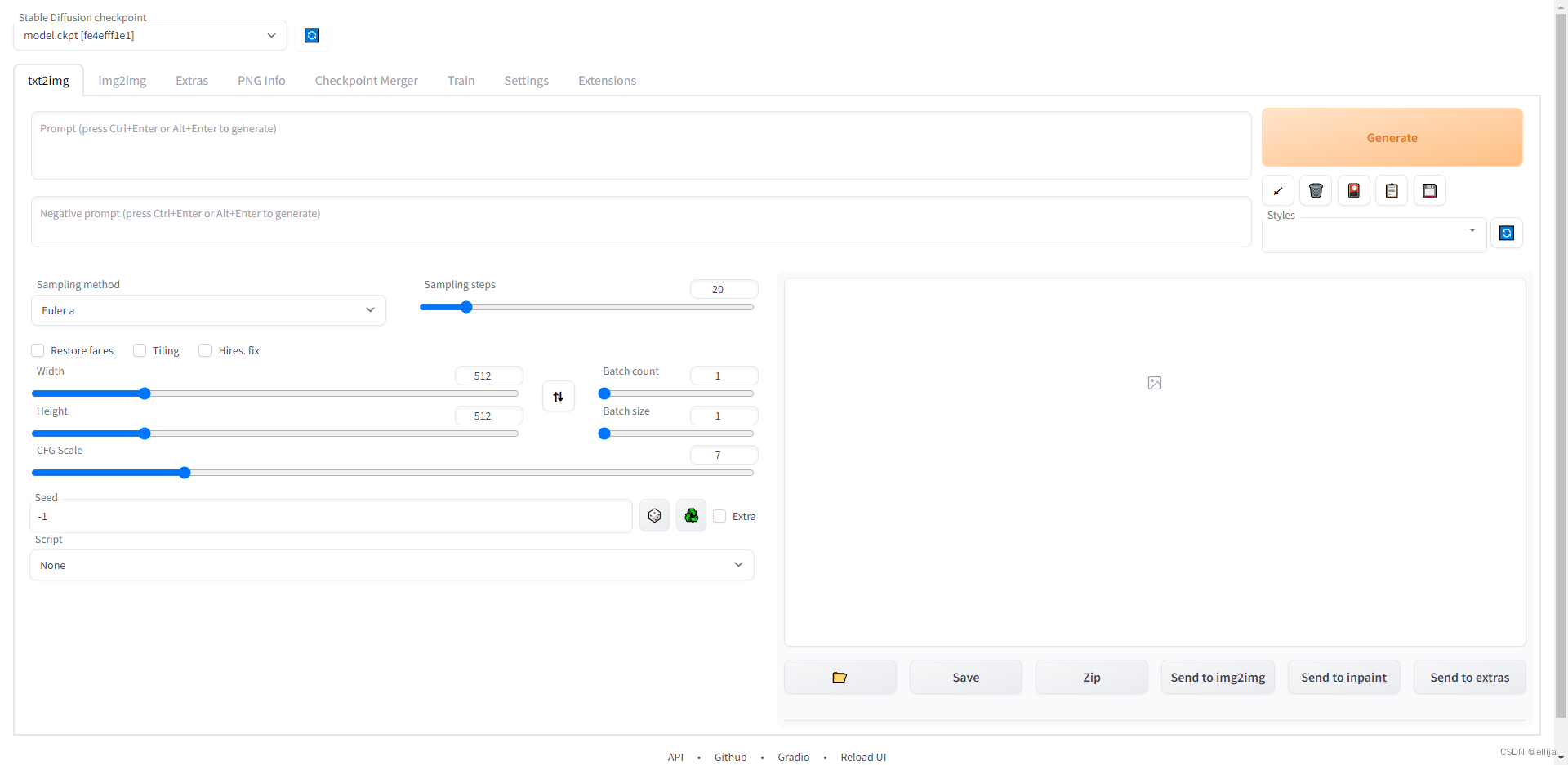
因此stable diffusion webui项目是很多人部署到本地的首选。
我们本教程就是以stable diffusion webui项目为例来操作的。
这个是用来管理python版本的,他可以实现python的多版本切换。
下载地址:https://docs.conda.io/en/latest/miniconda.html
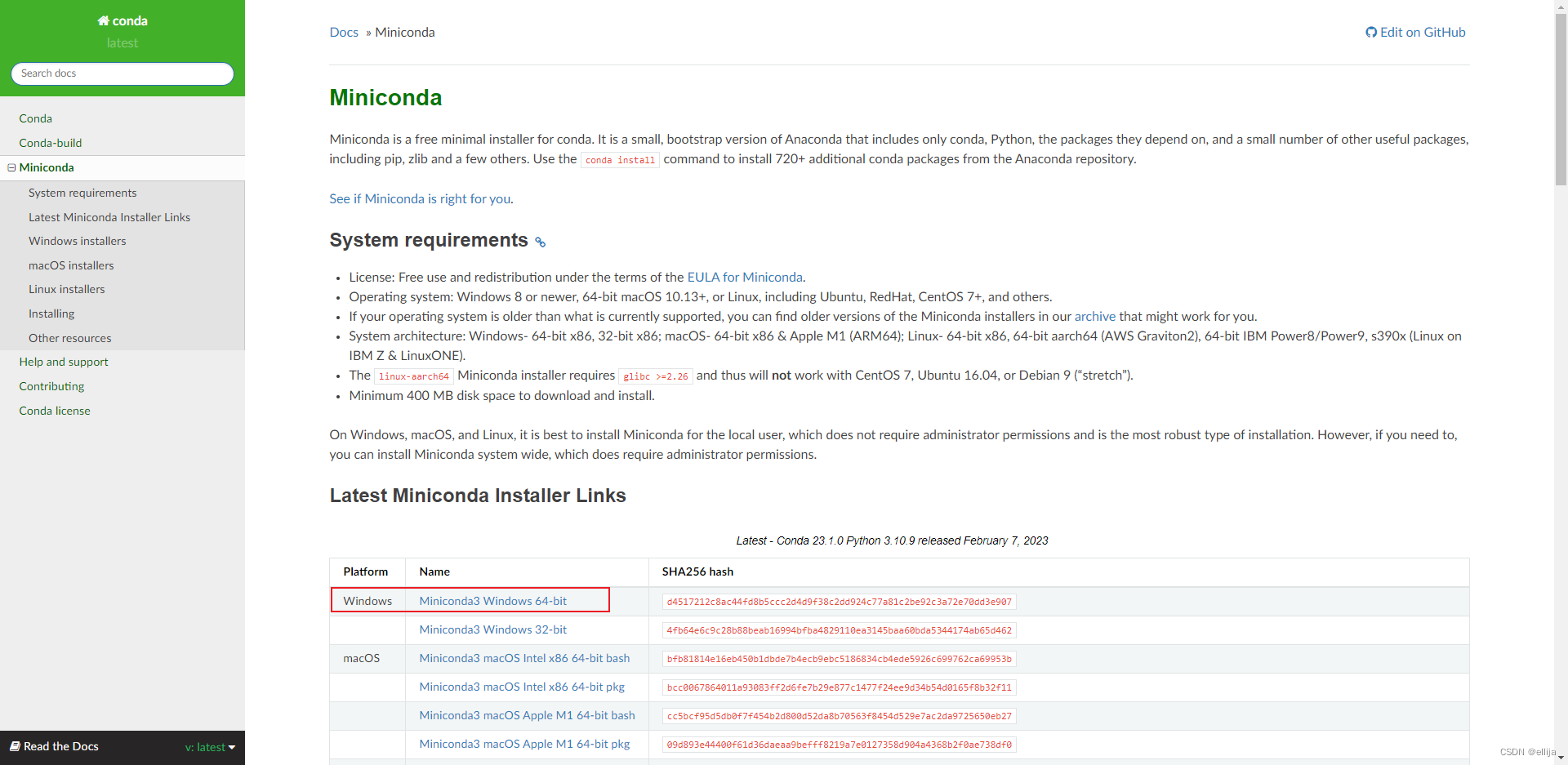
安装时按默认的一路next就行。
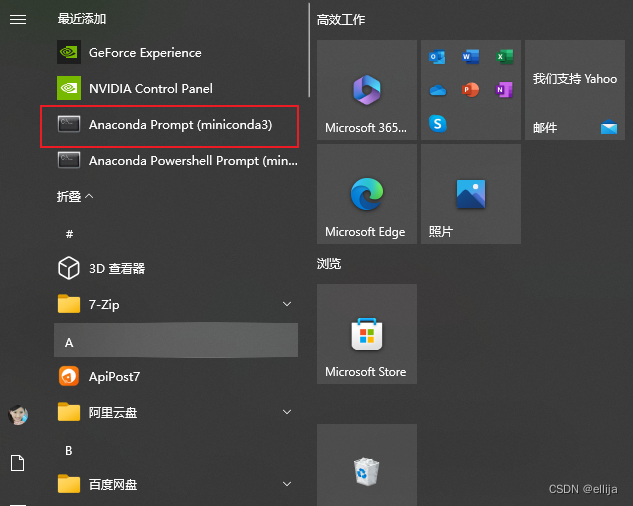
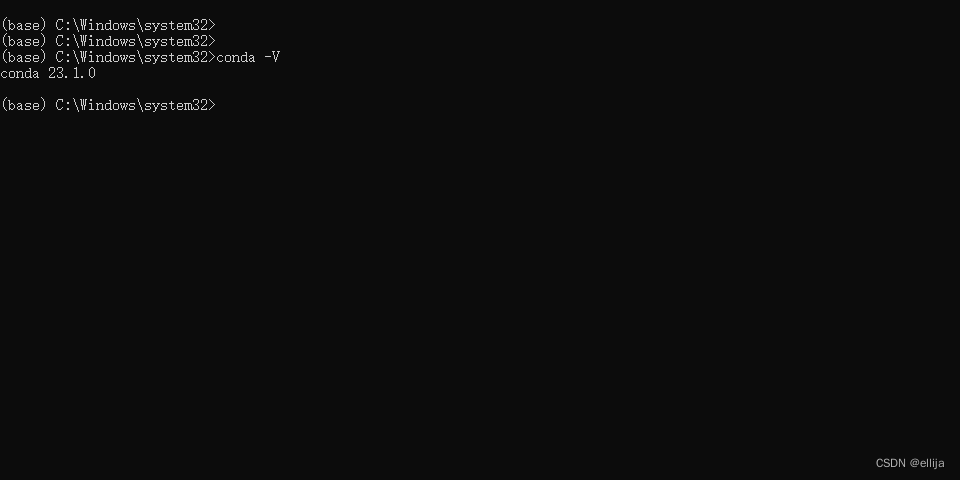
执行下面
conda config --set show_channel_urls yes
生成.condarc 文件
在我的电脑/此电脑-C盘-users-你的账号名下用记事本打开并修改.condarc文件。(如我的路径是C:\Users\Administrator。)
把下面的内容全部复制进去,全部覆盖原内容,ctrl+s保存,关闭文件。
channels:
 - defaults
show_channel_urls: true
default_channels:
 - https://mirrors.tuna.tsinghua.edu.cn/anaconda/pkgs/main
 - https://mirrors.tuna.tsinghua.edu.cn/anaconda/pkgs/r
 - https://mirrors.tuna.tsinghua.edu.cn/anaconda/pkgs/msys2
custom_channels:
 conda-forge: https://mirrors.tuna.tsinghua.edu.cn/anaconda/cloud
 msys2: https://mirrors.tuna.tsinghua.edu.cn/anaconda/cloud
 bioconda: https://mirrors.tuna.tsinghua.edu.cn/anaconda/cloud
 menpo: https://mirrors.tuna.tsinghua.edu.cn/anaconda/cloud
 pytorch: https://mirrors.tuna.tsinghua.edu.cn/anaconda/cloud
 pytorch-lts: https://mirrors.tuna.tsinghua.edu.cn/anaconda/cloud
 simpleitk: https://mirrors.tuna.tsinghua.edu.cn/anaconda/cloud
运行conda clean -i 清除索引缓存,以确保使用的是镜像站的地址。
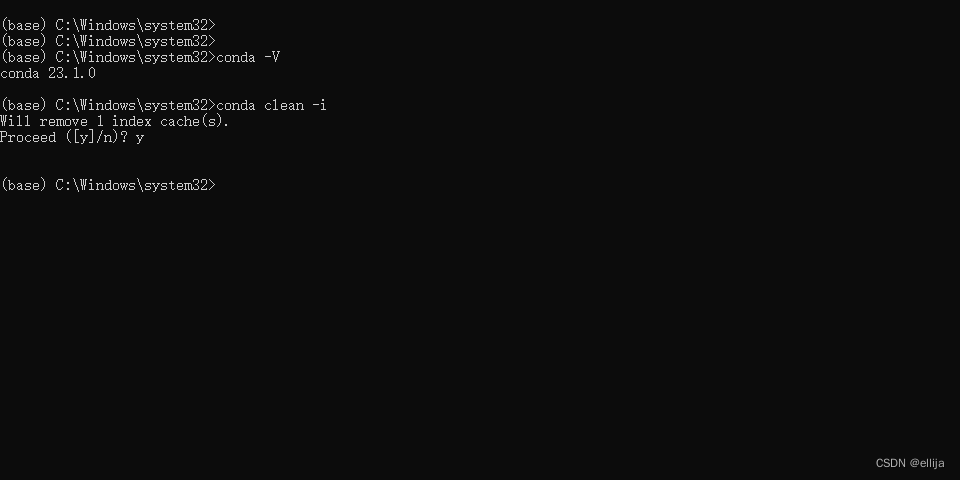
运行下面语句,创建环境
conda create --name lmd python=3.10.6
系统可能会提示y/n, 输入y,按回车即可。
显示done,那就完成了。
在你的C:\ProgramData\Miniconda3\envs\lmd已经创建了一个新的项目。
输入conda activate lmd 回车。
每一行输入后回车,等执行完再输入下一行,再回车。
python -m pip install --upgrade pip
pip config set global.index-url https://pypi.tuna.tsinghua.edu.cn/simple
不报错就是完成了。
前往git官网https://git-scm.com/download/win
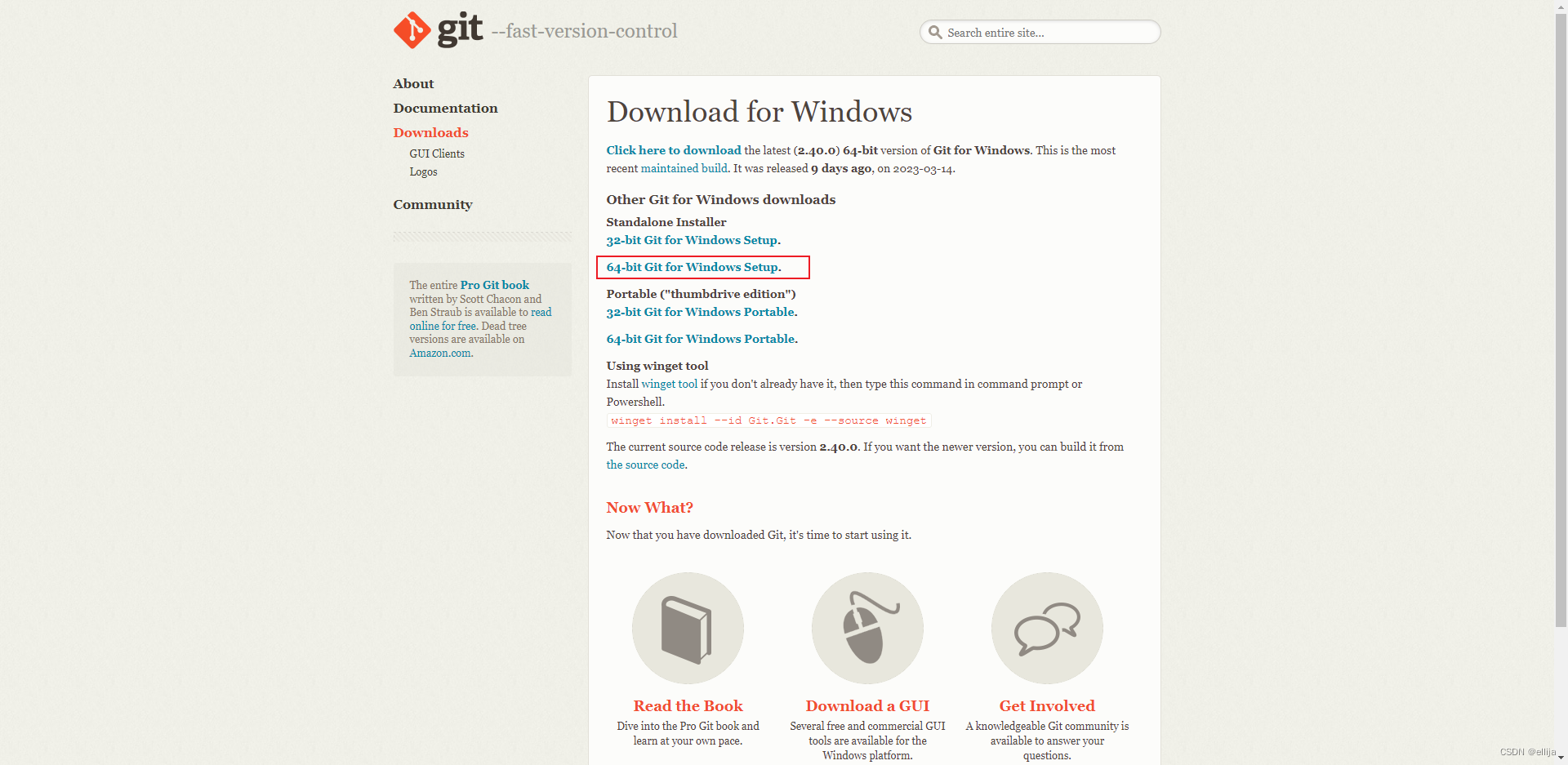
下载好后,一路默认安装,next即可。
开始菜单找到git cmd。
打开并输入下面指令。
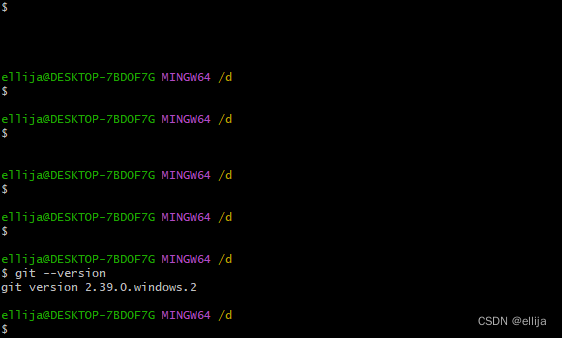
git --version
查看git的版本,显示了版本号即安装成功。
cuda是NVIDIA显卡用来跑算法的依赖程序,所以我们需要它。
打开NVIDIA cuda官网,https://developer.nvidia.com/cuda-toolkit-archive
(这里有人可能会打不开网页,如果打不开,请用魔法上网。)
你会发现有很多版本,下载哪个版本呢?
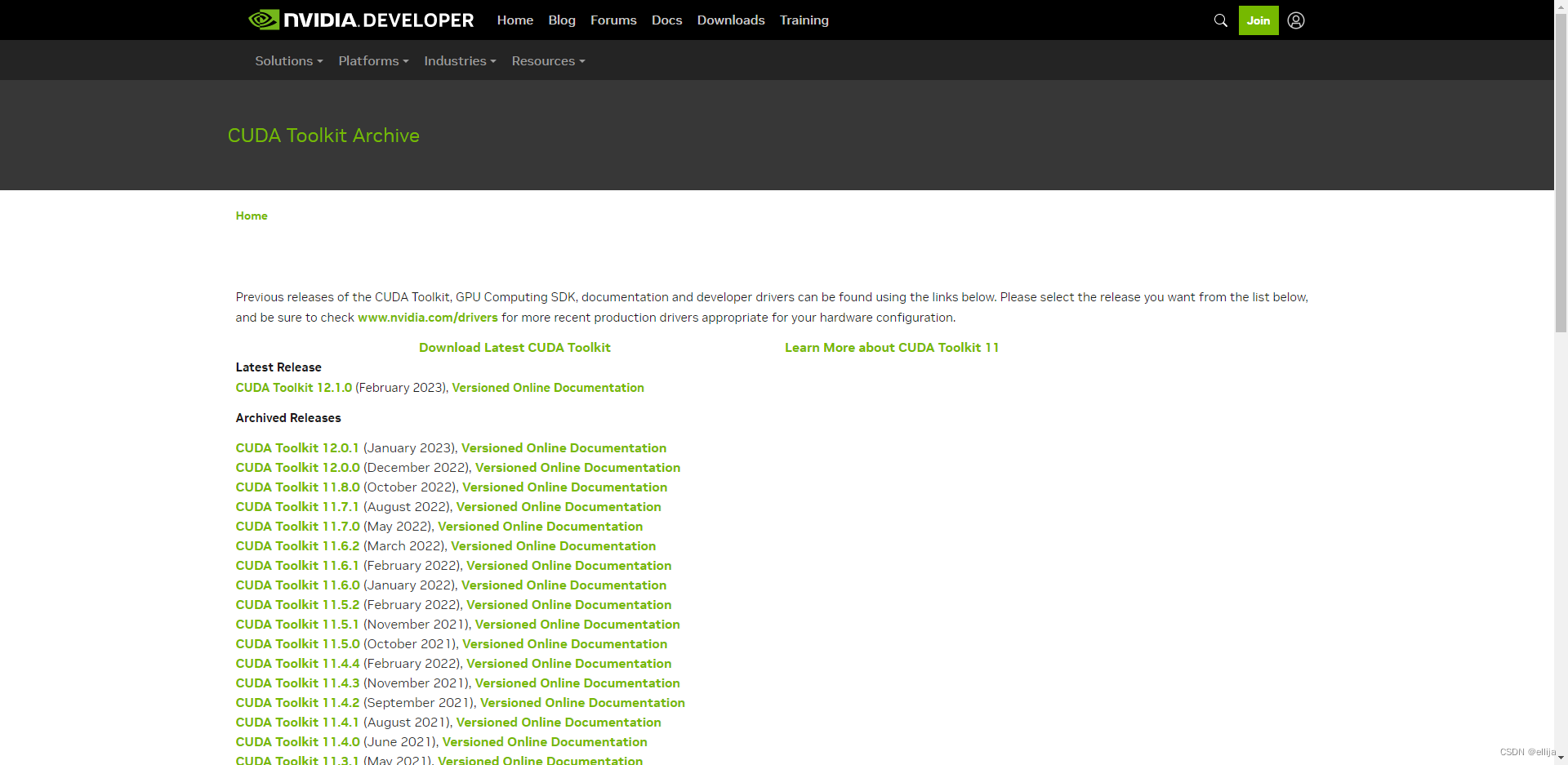
回到一开始的miniconda的小窗,输入nvidia-smi,查看你的cuda版本

比如我的是12.1的版本,我就下载12.1.0的链接
下载完后安装,这个软件2个G,可以安装在c盘以外的地方。比如D盘。
好了,完成这步,电脑的基础环境设置终于完事了。
下面开始正式折腾stable diffusion了。
注意:如果提示此命令nvidia-smi,非内部命令时,按以下操作
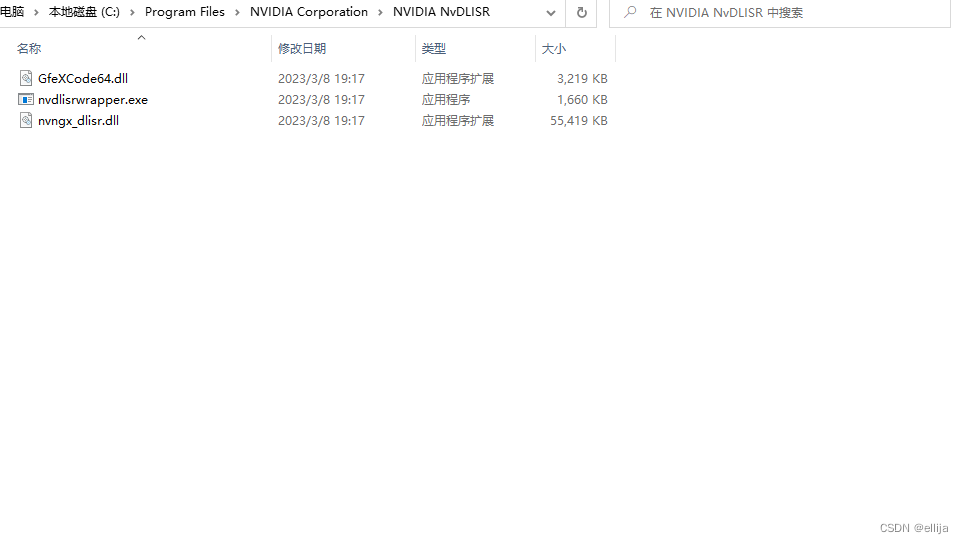
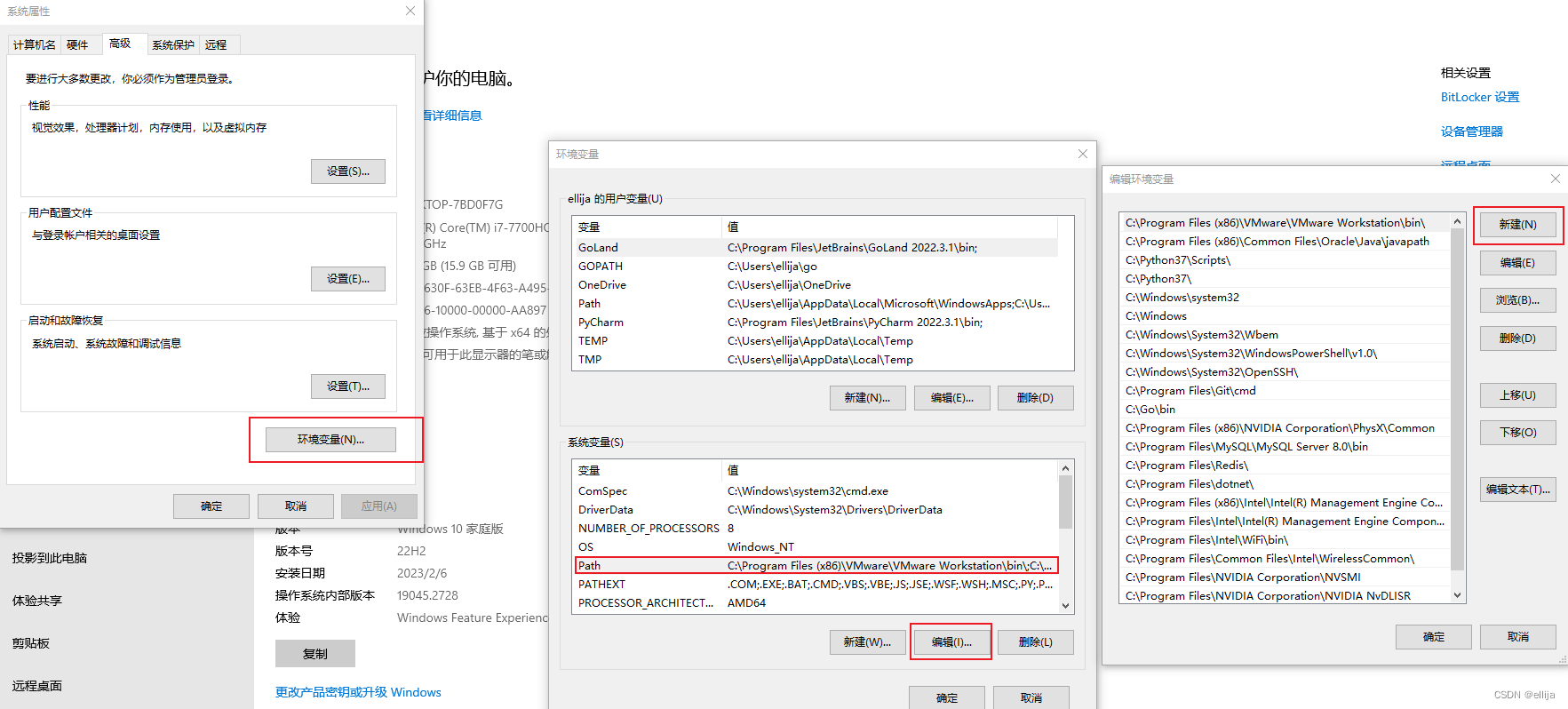
把此路径:C:\Program Files\NVIDIA Corporation\NVIDIA NvDLISR,放入到环境变量中
显卡所在路径:
环境变量位置:
确认你的miniconda黑色小窗显示的是(把stable看成是lmd就行)

如果不是,则输入D: 按回车。
当然你也可以放在其他你想放的盘的根目录里面。
不建议放在c盘,因为这个项目里面有一些模型包,都是几个G几个G的,很容易你的C盘就满了,其他盘容量在10G以上的就都行。
再来克隆stable diffusion webui项目(下面简称sd-webui)
接着执行
git clone https://github.com/AUTOMATIC1111/stable-diffusion-webui.git
注意,现在克隆的本地地址,就是下面经常提到的“项目根目录”。比如,我的项目根目录是D:\stable-diffusion-webui
地址:https://huggingface.co/CompVis/stable-diffusion-v-1-4-original/tree/main
点击file and versions选项卡,下载sd-v1-4.ckpt训练模型。
(需要注册且同意协议,注册并同意协议之后即可下载)
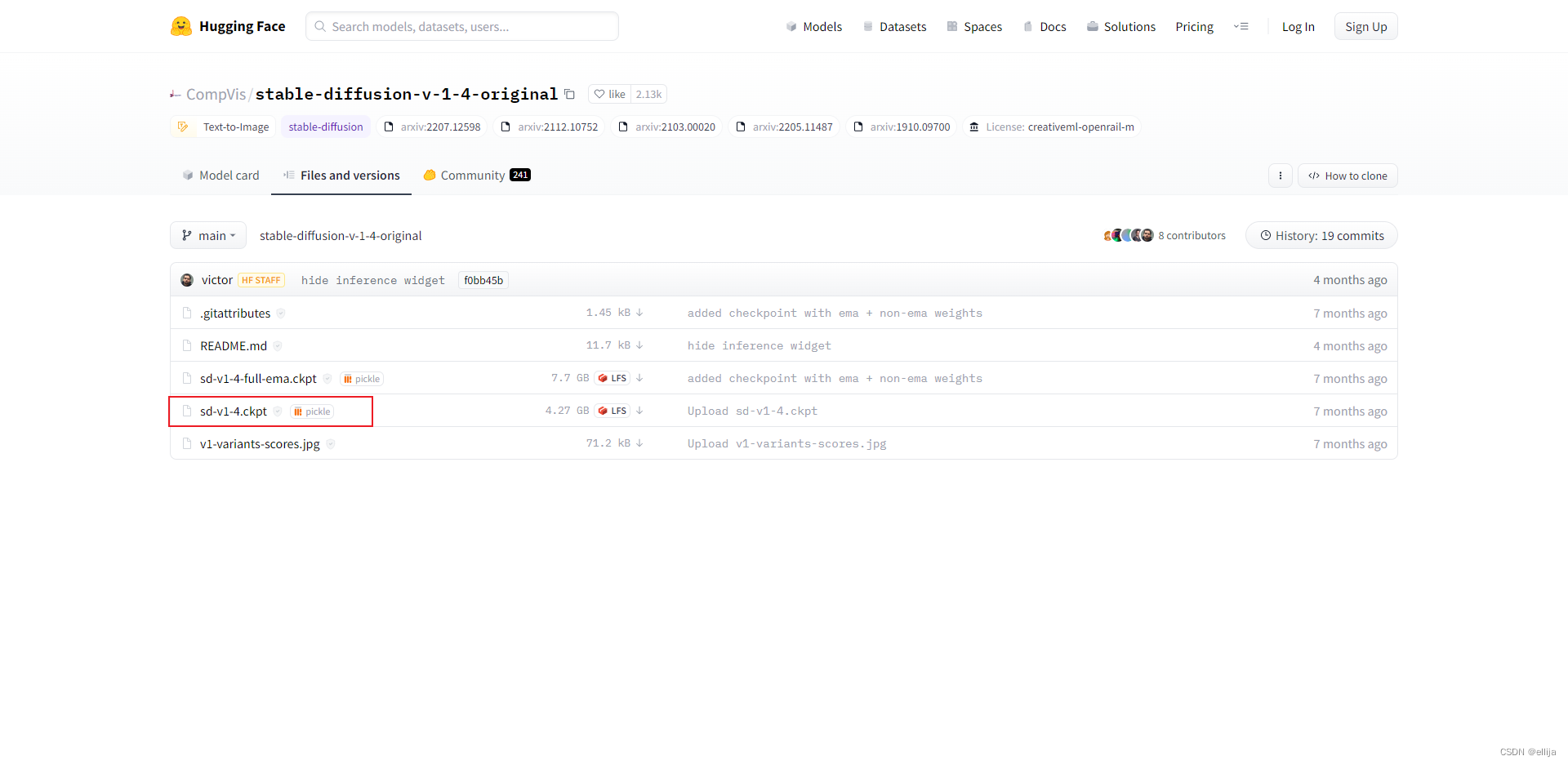
注:这个模型是用于后续生成AI绘图的绘图元素基础模型库。
后面如果要用waifuai或者novelai,其实更换模型放进去sd-webui项目的模型文件夹即可。
我们现在先用stable diffusion 1.4的模型来继续往下走。
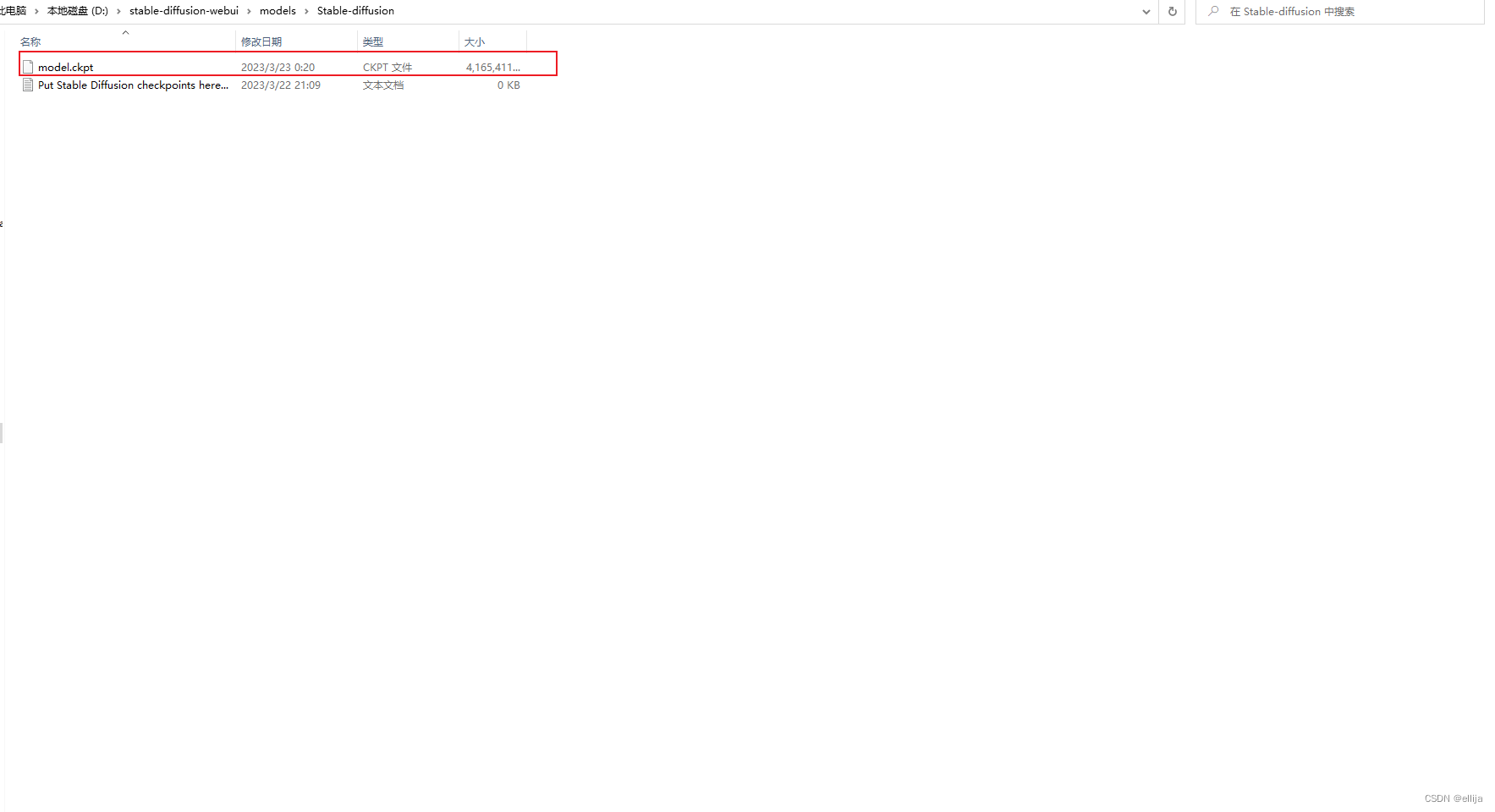
下载好之后,请把模型更名成model.ckpt,然后放置在sd-webui的models/stable-diffusion目录下。比如我的路径是D:\stable-diffusion-webui\models\Stable-diffusion
这是腾讯旗下的一个开源项目,可以用于修复和绘制人脸,减少stable diffusion人脸的绘制扭曲变形问题
地址:https://github.com/TencentARC/GFPGAN
把网页往下拉,拉到readme.md部分,找到V1.4 model,点击蓝色的1.4就可以下载。
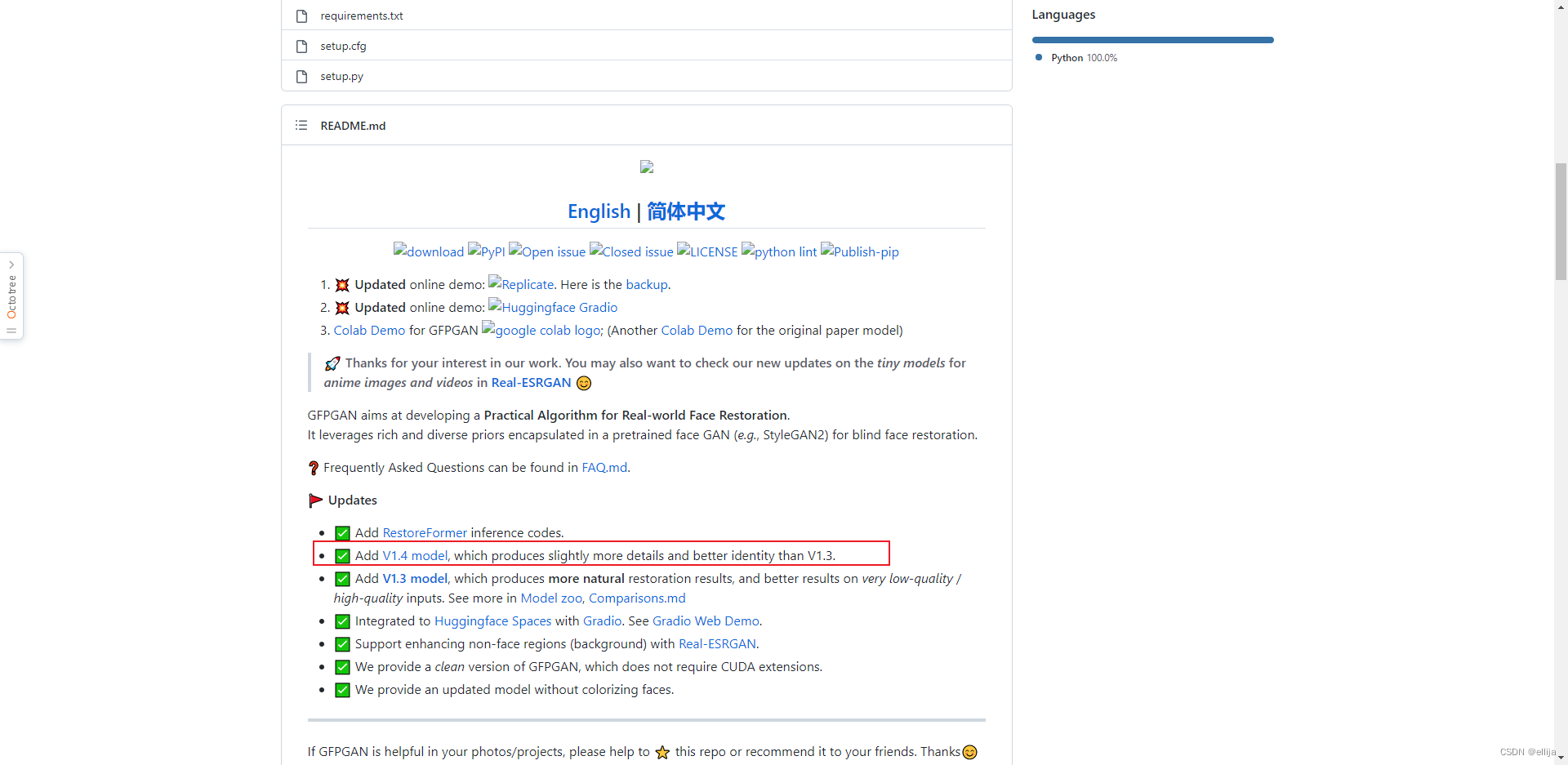
下载好之后,放在sd-webui项目的根目录下面即可,比如我的根目录是D:\stable-diffusion-webui
输入
cd stable-diffusion-webui
进入项目的根目录。
切记,一定要进入sd-webui的项目根目录后,才能执行下面的指令,否则会报错。
接着执行
webui-user.bat
然后回车,等待系统自动开始执行。
直到系统提示,running on local URL: http://127.0.0.1:7860
这就代表,你可以开始正式使用AI画画啦~
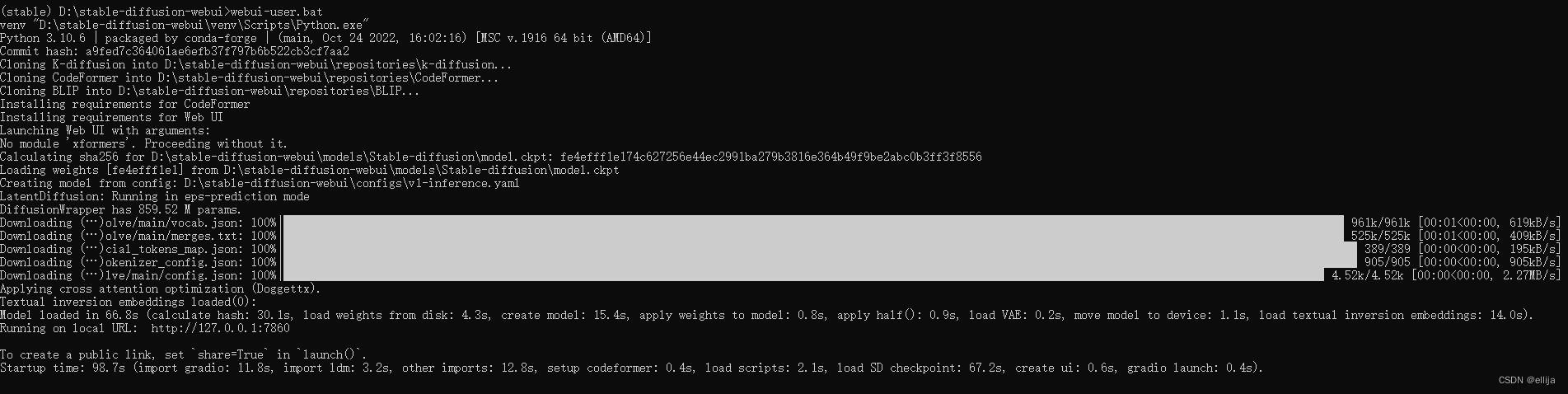
注意:
这一步可能经常各种报错,需要耐心和时间多次尝试。
不要关闭黑色小窗,哪怕它几分钟没有任何变化。
如果提示连接错误,可能需要开启或者关闭魔法上网,再重新执行webui-user.bat命令。
如果不小心退出了黑色窗口,则重新点击:开始菜单-程序-打开miniconda窗口,输入
conda activate lmd
并进入sd-webui项目根目录再执行
webui-user.bat
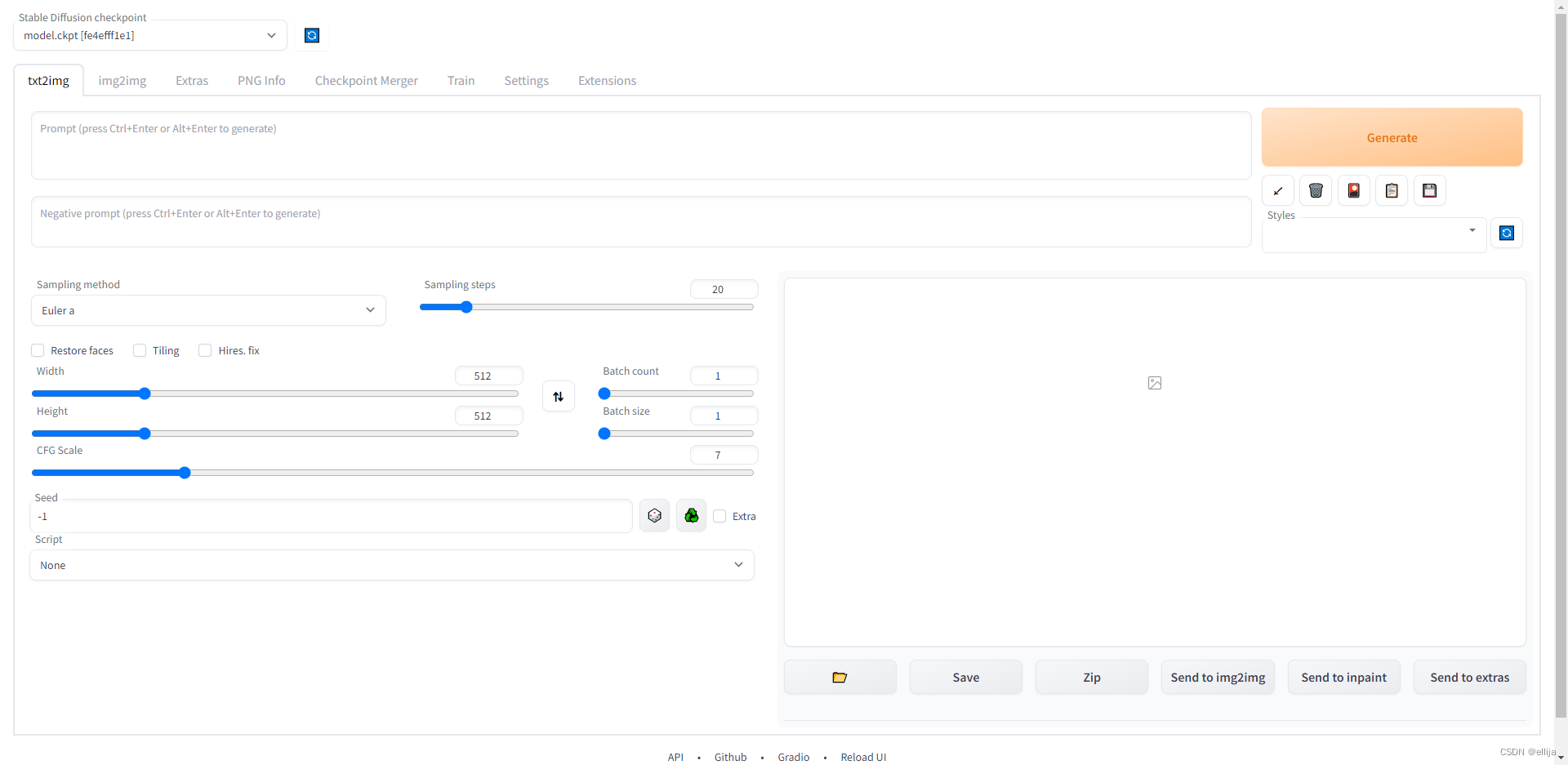
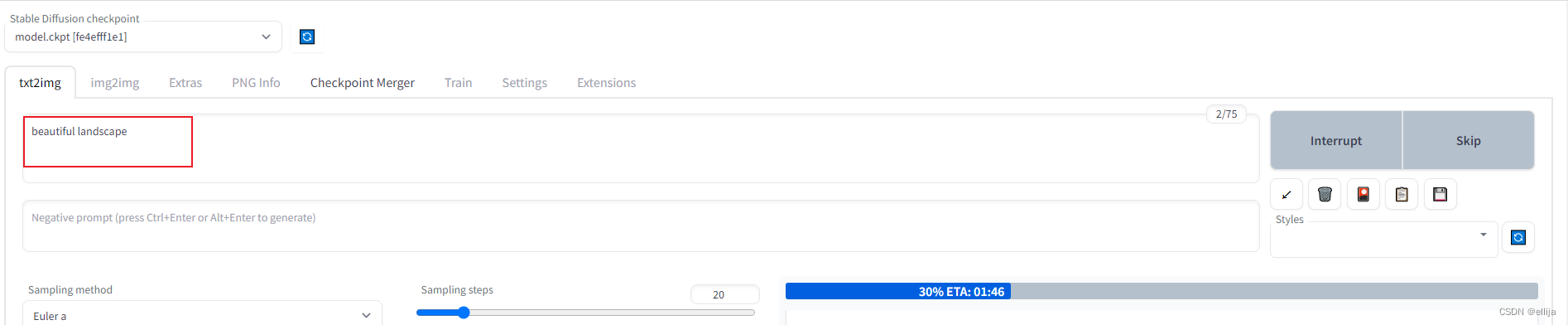
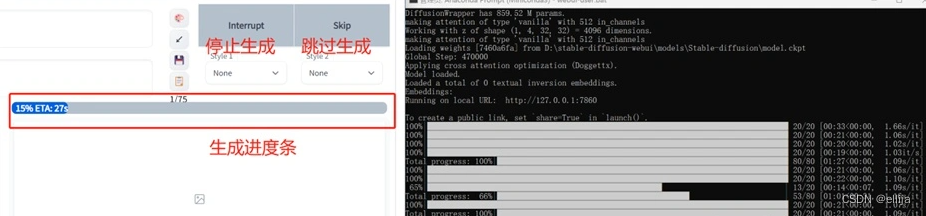
网页会显示进度条,miniconda的黑色小窗也会显示进度条。
等进度条跑满,就能看到你生成的图啦。
如果不想生成了,可以点击interrupt停止生成,就会返回你目前为止已经生成的图片。(比如你要生成10张,已经生成了3张,点击interrupt,就会返回3张图片)
如果点击skip,就会跳过本张图片的生成,比如你想生成10张图,现在生成第3张,点击skip,第三张就不生成了,直接开始生成第四张,最后返回9张图片。
默认是1,一次性生成1张。
建议一次性生成4张或者以上,这样获得满意的图片概率会大一些,可以最多一次性生成最多100张。

但写得越大,一次性生成花费的时间越长,假设一张图30秒,设置10张就是300s,5分钟,100张则是3000s,50分钟。
https://www.bilibili.com/read/cv21253533
https://gitee.com/jerrylinkun/stable-diffusion-v2-stability-ai?_from=gitee_search
我正在编写一个包含C扩展的gem。通常当我写一个gem时,我会遵循TDD的过程,我会写一个失败的规范,然后处理代码直到它通过,等等......在“ext/mygem/mygem.c”中我的C扩展和在gemspec的“扩展”中配置的有效extconf.rb,如何运行我的规范并仍然加载我的C扩展?当我更改C代码时,我需要采取哪些步骤来重新编译代码?这可能是个愚蠢的问题,但是从我的gem的开发源代码树中输入“bundleinstall”不会构建任何native扩展。当我手动运行rubyext/mygem/extconf.rb时,我确实得到了一个Makefile(在整个项目的根目录中),然后当
我是Google云的新手,我正在尝试对其进行首次部署。我的第一个部署是RubyonRails项目。我基本上是在关注thisguideinthegoogleclouddocumentation.唯一的区别是我使用的是我自己的项目,而不是他们提供的“helloworld”项目。这是我的app.yaml文件runtime:customvm:trueentrypoint:bundleexecrackup-p8080-Eproductionconfig.ruresources:cpu:0.5memory_gb:1.3disk_size_gb:10当我转到我的项目目录并运行gcloudprevie
我们的git存储库中目前有一个Gemfile。但是,有一个gem我只在我的环境中本地使用(我的团队不使用它)。为了使用它,我必须将它添加到我们的Gemfile中,但每次我checkout到我们的master/dev主分支时,由于与跟踪的gemfile冲突,我必须删除它。我想要的是类似Gemfile.local的东西,它将继承从Gemfile导入的gems,但也允许在那里导入新的gems以供使用只有我的机器。此文件将在.gitignore中被忽略。这可能吗? 最佳答案 设置BUNDLE_GEMFILE环境变量:BUNDLE_GEMFI
我可以在Azure网站上部署RubyonRails吗? 最佳答案 还没有。目前仅支持.NET和PHP。 关于ruby-on-rails-RubyonRails可以部署在Azure网站上吗?,我们在StackOverflow上找到一个类似的问题: https://stackoverflow.com/questions/12964010/
1.postman介绍Postman一款非常流行的API调试工具。其实,开发人员用的更多。因为测试人员做接口测试会有更多选择,例如Jmeter、soapUI等。不过,对于开发过程中去调试接口,Postman确实足够的简单方便,而且功能强大。2.下载安装官网地址:https://www.postman.com/下载完成后双击安装吧,安装过程极其简单,无需任何操作3.使用教程这里以百度为例,工具使用简单,填写URL地址即可发送请求,在下方查看响应结果和响应状态码常用方法都有支持请求方法:getpostputdeleteGet、Post、Put与Delete的作用get:请求方法一般是用于数据查询,
前置步骤我们都操作完了,这篇开始介绍jenkins的集成。话不多说,看操作1、登录进入jenkins后会让你选择安装插件,选择第一个默认的就行。安装完成后设置账号密码,重新登录。2、配置JDK和Git都需要执行路径,所以需要先把执行路径找到,先进入服务器的docker容器,2.1JDK的路径root@69eef9ee86cf:/usr/bin#echo$JAVA_HOME/usr/local/openjdk-82.2Git的路径root@69eef9ee86cf:/#whichgit/usr/bin/git3、先配置JDK和Git。点击:ManageJenkins>>GlobalToolCon
深度学习部署:Windows安装pycocotools报错解决方法1.pycocotools库的简介2.pycocotools安装的坑3.解决办法更多Ai资讯:公主号AiCharm本系列是作者在跑一些深度学习实例时,遇到的各种各样的问题及解决办法,希望能够帮助到大家。ERROR:Commanderroredoutwithexitstatus1:'D:\Anaconda3\python.exe'-u-c'importsys,setuptools,tokenize;sys.argv[0]='"'"'C:\\Users\\46653\\AppData\\Local\\Temp\\pip-instal
在VMware16.2.4安装Ubuntu一、安装VMware1.打开VMwareWorkstationPro官网,点击即可进入。2.进入后向下滑动找到Workstation16ProforWindows,点击立即下载。3.下载完成,文件大小615MB,如下图:4.鼠标右击,以管理员身份运行。5.点击下一步6.勾选条款,点击下一步7.先勾选,再点击下一步8.去掉勾选,点击下一步9.点击下一步10.点击安装11.点击许可证12.在百度上搜索VM16许可证,复制填入,然后点击输入即可,亲测有效。13.点击完成14.重启系统,点击是15.双击VMwareWorkstationPro图标,进入虚拟机主
1.1.1 YARN的介绍 为克服Hadoop1.0中HDFS和MapReduce存在的各种问题⽽提出的,针对Hadoop1.0中的MapReduce在扩展性和多框架⽀持⽅⾯的不⾜,提出了全新的资源管理框架YARN. ApacheYARN(YetanotherResourceNegotiator的缩写)是Hadoop集群的资源管理系统,负责为计算程序提供服务器计算资源,相当于⼀个分布式的操作系统平台,⽽MapReduce等计算程序则相当于运⾏于操作系统之上的应⽤程序。 YARN被引⼊Hadoop2,最初是为了改善MapReduce的实现,但是因为具有⾜够的通⽤性,同样可以⽀持其他的分布式计算模
Ocra无法处理需要“tk”的应用程序require'tk'puts'nope'用奥克拉http://github.com/larsch/ocra不起作用(如链接中的一个问题所述)问题:https://github.com/larsch/ocra/issues/29(Ocra是1.9的"new"rubyscript2exe,本质上它用于将rb脚本部署为可执行文件)唯一的问题似乎是缺少tcl的DLL文件我不认为这是一个问题据我所知,问题是缺少tk的DLL文件如果它们是已知的,则可以在执行ocra时将它们包括在内有没有办法知道tk工作所需的DLL依赖项? 最佳答
