安装好anaconda环境后,有两种方式可以查看虚拟环境:
第一种:
打开anaconda,如图所示即可查看。

第二种:
打开Anaconda Prompt,输入
conda env list
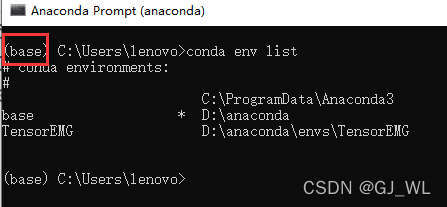
如图所示,base环境即是当前的环境,TensorEMG是我创建的环境,base环境是下载好anaconda后自带的环境。
base环境是anaconda中自带的环境,其中有许多默认的库,具体可以通过在base环境下输入conda list查看。
conda list
那么为什么需要创建虚拟环境呢?
我的理解是,比如我们要做深度学习,需要安装tensorflow、pytorch等库,这其中就存在库的相互依赖的问题,base环境中的库已经很多了,有可能和我们要安装的库存在冲突等问题,这也是我们在用pip命令无脑安装库时容易出现各种奇怪的bug的原因。
那怎么办呢?虚拟环境就为我们解决了这个问题,其实虚拟环境这个名字听着不够直白,说白了就是再创建一个或多个类似于base一样的环境。比如我们要用tensorflow做深度学习,那我就可以创建一个虚拟环境,当这个环境刚创建好的时候,里面基本上没有什么库,东西很少,在它的基础上,我们就可以安装各种库,在运行程序的时候只需要选择对应的环境就行。同理,要用pytorch搞深度学习,那就再创建一个对应的虚拟环境就好。
打开Anaconda Prompt,输入如下命令:
conda create -n name(要创建的虚拟环境的名字) python=3.8
上述代码是创建一个名字为name,python版本是3.8的虚拟环境,输入回车即可。
比如我们创建一个名字为mydemo,python为3.7的虚拟环境:
conda create -n mydemo python=3.7
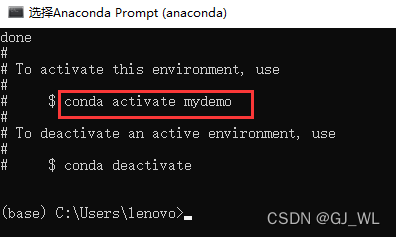
如图所示,表示环境创建成功,通过如下命令进入该环境:
conda activate mydemo
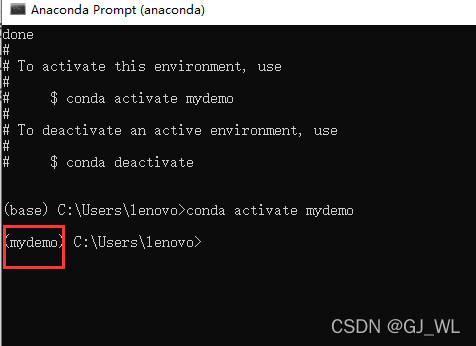
如图,表示进入该环境,通过conda list可以查看该环境下的库:
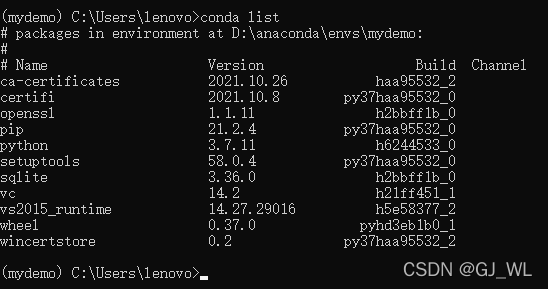
如果想要删除虚拟环境,输入以下命令即可:
conda remove -n your_env_name --all
现在就可以在该环境下通过pip或conda安装相关的库了。一般需要先安装Tensorflow不易出错!
以tensorflow的库为例:
参考:通过清华镜像网站快速安装tensorflowhttps://blog.csdn.net/jorg_zhao/article/details/80075293
注意安装和管理包时,conda和pip的不同之处,这是个坑!!pip list 和 conda list的不同
cpu版本,安装最新版本:
pip install -i https://pypi.tuna.tsinghua.edu.cn/simple/ --upgrade tensorflow
cpu版本,安装指定版本:
pip install -i https://pypi.tuna.tsinghua.edu.cn/simple/ tensorflow==2.3.0
在我们刚刚创建的虚拟环境下,安装ipykernel库,利用ipykernel库将该虚拟环境写入到jupyter中。
首先,在当前环境下安装ipykernel库,输入:
conda install ipykernel
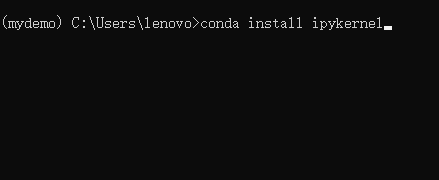
然后,在当前环境下将该环境写入jupyter,输入如下:
注意:name后跟当前环境名
python -m ipykernel install --user --name mydemo --display-name mydemo

表示已经将该虚拟环境添加到jupyter的内核中去了,再输入jupyter notebook就可以进入jupyter notebook。
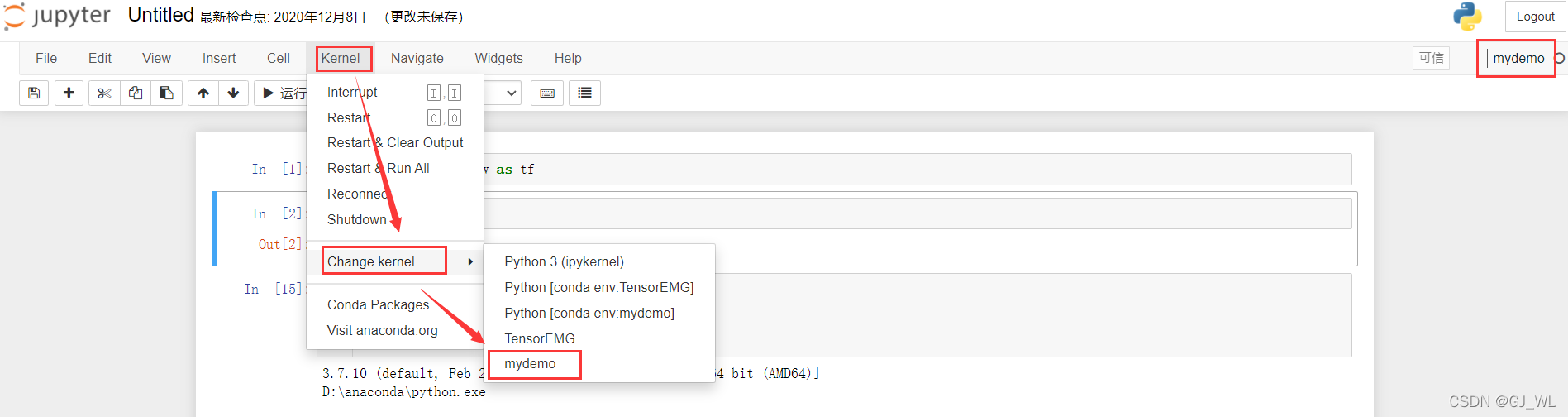
可以看到刚刚添加的mydemo虚拟环境的内核已经在了,这里面还有几个虚拟环境是我之前装的,可以选择mydemo为当前内核,我们导入之前安装的tensorflow,可以看到导入成功,版本为2.3.0,python版本为3.7。
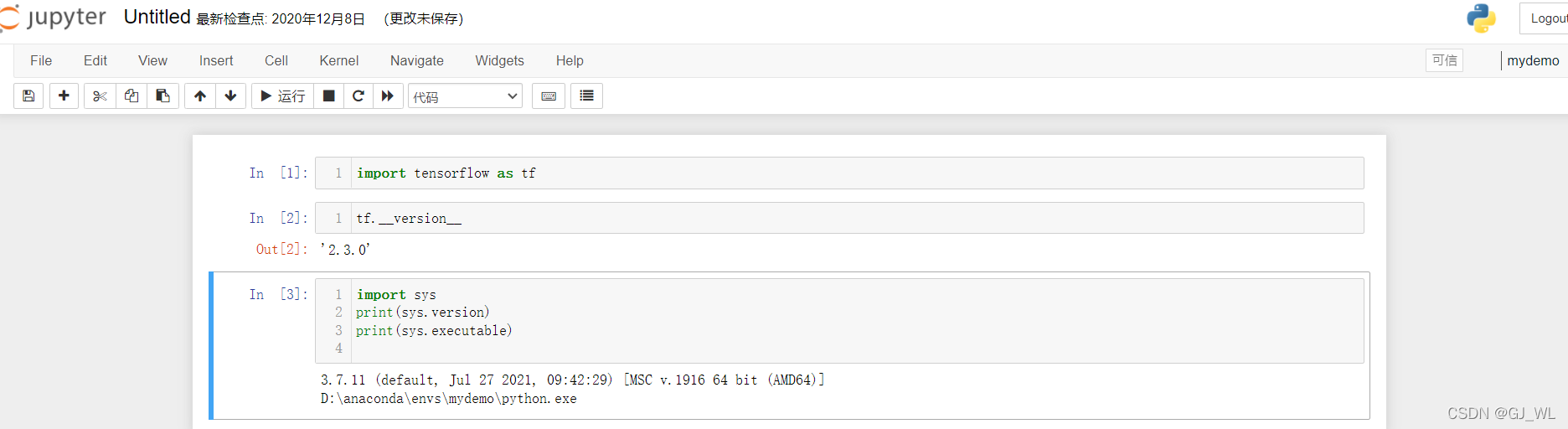
至此,Anaconda虚拟环境+jupyter内核配置完毕,想要安装什么库,只需要在Anaconda Prompt下进入对应的虚拟环境进行安装即可。注意,如果存在有的库安装失败,通过上网查找也是可以解决的。
1.conda常用命令
参考:Conda 常用命令:https://blog.csdn.net/u010414589/article/details/107441469
2.jupyter notebook 内核常用命令
在cmd或Anaconda Prompt都可以运行
//查看 Jupyter notebook kernel
jupyter kernelspec list
//删除 jupyter 内核
jupyter kernelspec remove kernelname
其实这块最容易出错的地方就是安装库的时候,根据错误上网能查到各种各样的答案,但是往往解决了这个错误又出现了别的错误,而且有的答案写的根本看不明白,或者说他的答案仅仅能够解决他的问题,不具有普遍性。经过大半天的挣扎,我发现其实这个过程就是一个python解释器再加各种库的安装,出现简单问题还好解决,复杂问题真的很让人头疼,最主要的是浪费大量时间!而虚拟环境就能够完美解决这个问题,既然这个环境被我玩坏了,装了乱七八糟的东西,报了各种各样的错误,那大不了我再新建一个环境玩嘛,大不了就是重新装库,其实重新装库的时间和改bug的时间差不多,而且下载慢的那些库都可以通过镜像网站快速下载,但是改bug让人心累啊,重装解决一切问题。
以上是我自己的一些浅薄认识,主要是记录一下,免得下次再遇到这样的问题!
补充:Anaconda 创建 32 位 Python 环境
Anaconda 创建 32 位 Python 环境
我有一个在Linux服务器上运行的ruby脚本。它不使用rails或任何东西。它基本上是一个命令行ruby脚本,可以像这样传递参数:./ruby_script.rbarg1arg2如何将参数抽象到配置文件(例如yaml文件或其他文件)中?您能否举例说明如何做到这一点?提前谢谢你。 最佳答案 首先,您可以运行一个写入YAML配置文件的独立脚本:require"yaml"File.write("path_to_yaml_file",[arg1,arg2].to_yaml)然后,在您的应用中阅读它:require"yaml"arg
我已经在Sinatra上创建了应用程序,它代表了一个简单的API。我想在生产和开发上进行部署。我想在部署时选择,是开发还是生产,一些方法的逻辑应该改变,这取决于部署类型。是否有任何想法,如何完成以及解决此问题的一些示例。例子:我有代码get'/api/test'doreturn"Itisdev"end但是在部署到生产环境之后我想在运行/api/test之后看到ItisPROD如何实现? 最佳答案 根据SinatraDocumentation:EnvironmentscanbesetthroughtheRACK_ENVenvironm
我正在玩HTML5视频并且在ERB中有以下片段:mp4视频从在我的开发环境中运行的服务器很好地流式传输到chrome。然而firefox显示带有海报图像的视频播放器,但带有一个大X。问题似乎是mongrel不确定ogv扩展的mime类型,并且只返回text/plain,如curl所示:$curl-Ihttp://0.0.0.0:3000/pr6.ogvHTTP/1.1200OKConnection:closeDate:Mon,19Apr201012:33:50GMTLast-Modified:Sun,18Apr201012:46:07GMTContent-Type:text/plain
之前在培训新生的时候,windows环境下配置opencv环境一直教的都是网上主流的vsstudio配置属性表,但是这个似乎对新生来说难度略高(虽然个人觉得完全是他们自己的问题),加之暑假之后对cmake实在是爱不释手,且这样配置确实十分简单(其实都不需要配置),故斗胆妄言vscode下配置CV之法。其实极为简单,图比较多所以很长。如果你看此文还配不好,你应该思考一下是不是自己的问题。闲话少说,直接开始。0.CMkae简介有的人到大二了都不知道cmake是什么,我不说是谁。CMake是一个开源免费并且跨平台的构建工具,可以用简单的语句来描述所有平台的编译过程。它能够根据当前所在平台输出对应的m
在VMware16.2.4安装Ubuntu一、安装VMware1.打开VMwareWorkstationPro官网,点击即可进入。2.进入后向下滑动找到Workstation16ProforWindows,点击立即下载。3.下载完成,文件大小615MB,如下图:4.鼠标右击,以管理员身份运行。5.点击下一步6.勾选条款,点击下一步7.先勾选,再点击下一步8.去掉勾选,点击下一步9.点击下一步10.点击安装11.点击许可证12.在百度上搜索VM16许可证,复制填入,然后点击输入即可,亲测有效。13.点击完成14.重启系统,点击是15.双击VMwareWorkstationPro图标,进入虚拟机主
注意:本文主要掌握DCN自研无线产品的基本配置方法和注意事项,能够进行一般的项目实施、调试与运维AP基本配置命令AP登录用户名和密码均为:adminAP默认IP地址为:192.168.1.10AP默认情况下DHCP开启AP静态地址配置:setmanagementstatic-ip192.168.10.1AP开启/关闭DHCP功能:setmanagementdhcp-statusup/downAP设置默认网关:setstatic-ip-routegeteway192.168.10.254查看AP基本信息:getsystemgetmanagementgetmanaged-apgetrouteAP配
需求:要创建虚拟机,就需要给他提供一个虚拟的磁盘,我们就在/opt目录下创建一个10G大小的raw格式的虚拟磁盘CentOS-7-x86_64.raw命令格式:qemu-imgcreate-f磁盘格式磁盘名称磁盘大小qemu-imgcreate-f磁盘格式-o?1.创建磁盘qemu-imgcreate-fraw/opt/CentOS-7-x86_64.raw10G执行效果#ls/opt/CentOS-7-x86_64.raw2.安装虚拟机使用virt-install命令,基于我们提供的系统镜像和虚拟磁盘来创建一个虚拟机,另外在创建虚拟机之前,提前打开vnc客户端,在创建虚拟机的时候,通过vnc
1.1.1 YARN的介绍 为克服Hadoop1.0中HDFS和MapReduce存在的各种问题⽽提出的,针对Hadoop1.0中的MapReduce在扩展性和多框架⽀持⽅⾯的不⾜,提出了全新的资源管理框架YARN. ApacheYARN(YetanotherResourceNegotiator的缩写)是Hadoop集群的资源管理系统,负责为计算程序提供服务器计算资源,相当于⼀个分布式的操作系统平台,⽽MapReduce等计算程序则相当于运⾏于操作系统之上的应⽤程序。 YARN被引⼊Hadoop2,最初是为了改善MapReduce的实现,但是因为具有⾜够的通⽤性,同样可以⽀持其他的分布式计算模
我试图在rails中了解rubygems是如何变得可以自动使用的,而不是在使用required的文件中gem? 最佳答案 这是通过bundler/setup完成的:http://bundler.io/v1.3/bundler_setup.html.它在您的config/boot.rb文件中是必需的。简而言之,它首先将环境变量设置为指向您的Gemfile:ENV['BUNDLE_GEMFILE']||=File.expand_path('../../Gemfile',__FILE__)然后它通过要求bundler/setup将所有ge
我是ruby的新手,正在配置IRB。我喜欢pretty-print(需要'pp'),但总是输入pp来漂亮地打印它似乎很麻烦。我想做的是默认情况下让它漂亮地打印出来,所以如果我有一个var,比如说,'myvar',然后键入myvar,它会自动调用pretty_inspect而不是常规检查。我从哪里开始?理想情况下,我将能够向我的.irbrc文件添加一个自动调用的方法。有什么想法吗?谢谢! 最佳答案 irb中默认pretty-print对象正是hirb被迫去做。Theseposts解释hirb如何将几乎所有内容转换为ascii表。虽
