文章目录
首先,新建名为 CametaXApp 的项目,项目github代码详见
dependencies {
  def camerax_version = "1.2.0-alpha04"
  implementation "androidx.camera:camera-core:${camerax_version}"
  implementation "androidx.camera:camera-camera2:${camerax_version}"
  implementation "androidx.camera:camera-lifecycle:${camerax_version}"
  implementation "androidx.camera:camera-video:${camerax_version}"

  implementation "androidx.camera:camera-view:${camerax_version}"
  implementation "androidx.camera:camera-extensions:${camerax_version}"
}
android {
	buildFeatures {
	   viewBinding true
	}
}
然后,在 res/layout/activity.xml 中 添加如下布局:
<?xml version="1.0" encoding="utf-8"?>
<androidx.constraintlayout.widget.ConstraintLayout xmlns:android="http://schemas.android.com/apk/res/android"
    xmlns:app="http://schemas.android.com/apk/res-auto"
    xmlns:tools="http://schemas.android.com/tools"
    android:layout_width="match_parent"
    android:layout_height="match_parent"
    tools:context=".MainActivity">

    <androidx.camera.view.PreviewView
        android:id="@+id/viewFinder"
        android:layout_width="match_parent"
        android:layout_height="match_parent" />

    <Button
        android:id="@+id/image_capture_button"
        android:layout_width="110dp"
        android:layout_height="110dp"
        android:layout_marginEnd="50dp"
        android:layout_marginBottom="50dp"
        android:elevation="2dp"
        android:text="@string/take_photo"
        app:layout_constraintBottom_toBottomOf="parent"
        app:layout_constraintEnd_toStartOf="@id/vertical_centerline" />

    <Button
        android:id="@+id/video_capture_button"
        android:layout_width="110dp"
        android:layout_height="110dp"
        android:layout_marginStart="50dp"
        android:layout_marginBottom="50dp"
        android:elevation="2dp"
        android:text="@string/start_capture"
        app:layout_constraintBottom_toBottomOf="parent"
        app:layout_constraintStart_toEndOf="@id/vertical_centerline" />

    <androidx.constraintlayout.widget.Guideline
        android:id="@+id/vertical_centerline"
        android:layout_width="wrap_content"
        android:layout_height="wrap_content"
        android:orientation="vertical"
        app:layout_constraintGuide_percent=".50" />

</androidx.constraintlayout.widget.ConstraintLayout>
布局效果如下:
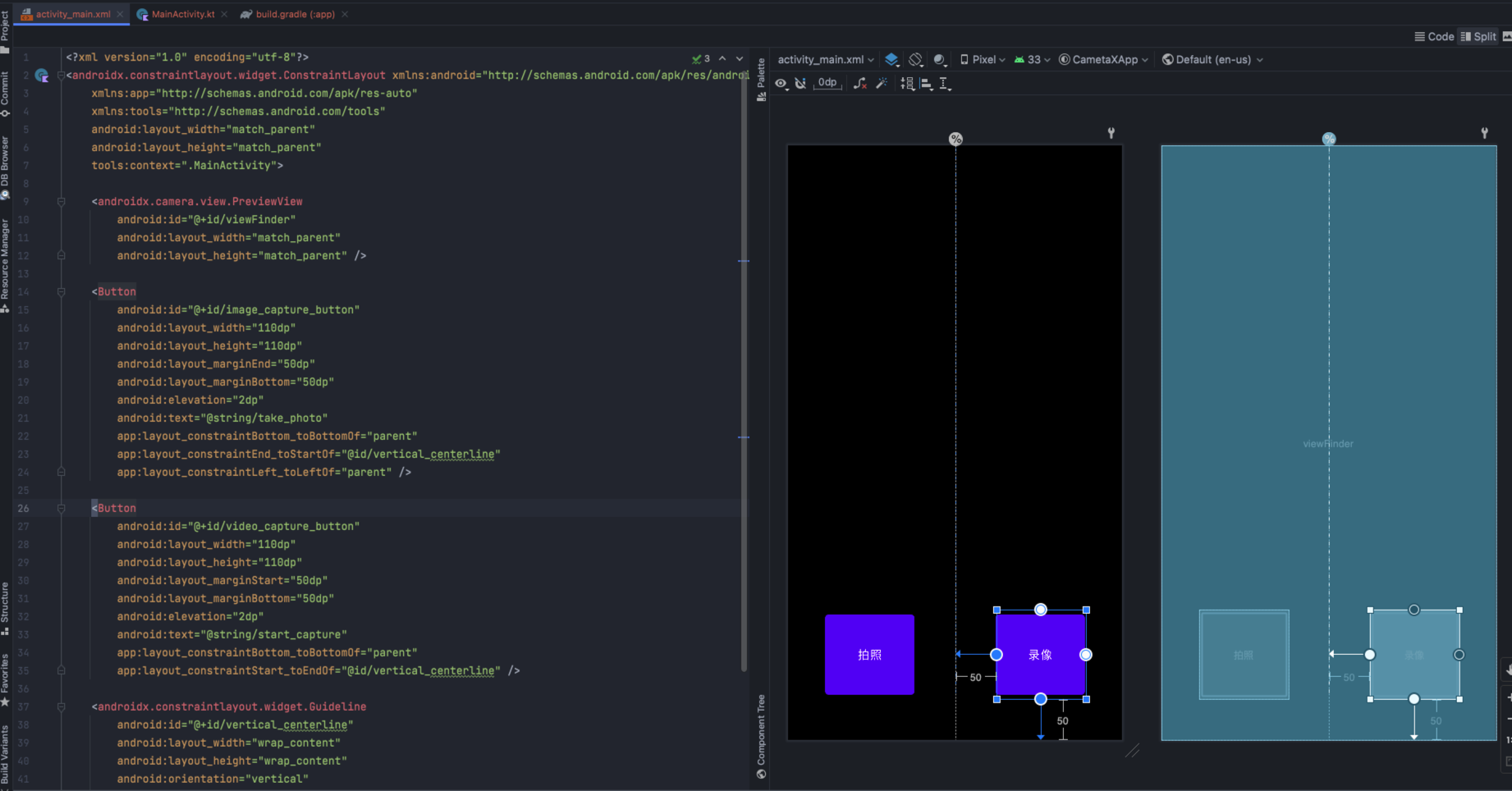
因为 build.gradle 中设置了 viewBinding = true,所以会为每个布局都生成对应的绑定类(即 activity_main.xml 自动生成 ActivityMainBinding 类)。
在 MainActivity.kt 中设置检查相机权限,设置 Button 的响应事件,效果如下:
package com.bignerdranch.android.cameraxapp

import android.Manifest
import android.content.pm.PackageManager
import android.os.Bundle
import androidx.appcompat.app.AppCompatActivity
import androidx.camera.core.ImageCapture
import androidx.camera.video.Recorder
import androidx.camera.video.Recording
import androidx.camera.video.VideoCapture
import androidx.core.app.ActivityCompat
import androidx.core.content.ContextCompat
import com.bignerdranch.android.cameraxapp.databinding.ActivityMainBinding
import java.util.concurrent.ExecutorService
import java.util.concurrent.Executors

typealias LumaListener = (luma: Double) -> Unit

class MainActivity : AppCompatActivity() {
    private lateinit var viewBinding: ActivityMainBinding

    private var imageCapture: ImageCapture? = null

    private var videoCapture: VideoCapture<Recorder>? = null
    private var recording: Recording? = null

    private lateinit var cameraExecutor: ExecutorService

    override fun onCreate(savedInstanceState: Bundle?) {
        super.onCreate(savedInstanceState)
        viewBinding = ActivityMainBinding.inflate(layoutInflater)
        setContentView(viewBinding.root)

        // Request camera permissions
        if (allPermissionsGranted()) {
            startCamera()
        } else {
            ActivityCompat.requestPermissions(this, REQUIRED_PERMISSIONS, REQUEST_CODE_PERMISSIONS)
        }

        // Set up the listeners for take photo and video capture buttons
        viewBinding.imageCaptureButton.setOnClickListener { takePhoto() }
        viewBinding.videoCaptureButton.setOnClickListener { captureVideo() }
        cameraExecutor = Executors.newSingleThreadExecutor()
    }

    private fun takePhoto() {}

    private fun captureVideo() {}

    private fun startCamera() {}

    private fun allPermissionsGranted() = REQUIRED_PERMISSIONS.all {
        ContextCompat.checkSelfPermission(baseContext, it) == PackageManager.PERMISSION_GRANTED
    }

    override fun onDestroy() {
        super.onDestroy()
        cameraExecutor.shutdown()
    }

    companion object {
        private const val TAG = "CameraXApp"
        private const val FILENAME_FORMAT = "yyyy-MM-dd-HH-mm-ss-SSS"
        private const val REQUEST_CODE_PERMISSIONS = 10
        private val REQUIRED_PERMISSIONS =
            mutableListOf(Manifest.permission.CAMERA, Manifest.permission.RECORD_AUDIO).apply { }.toTypedArray()
    }
}
在 AndroidManifest.xml 中申请摄像头权限,其中 android.hardware.camera.any 可确保设备配有相机。指定 .any 表示它可以是前置摄像头,也可以是后置摄像头。配置如下:
<uses-feature android:name="android.hardware.camera.any" />
<uses-permission android:name="android.permission.CAMERA" />
<uses-permission android:name="android.permission.RECORD_AUDIO" />
<uses-permission android:name="android.permission.WRITE_EXTERNAL_STORAGE"
   android:maxSdkVersion="28" />
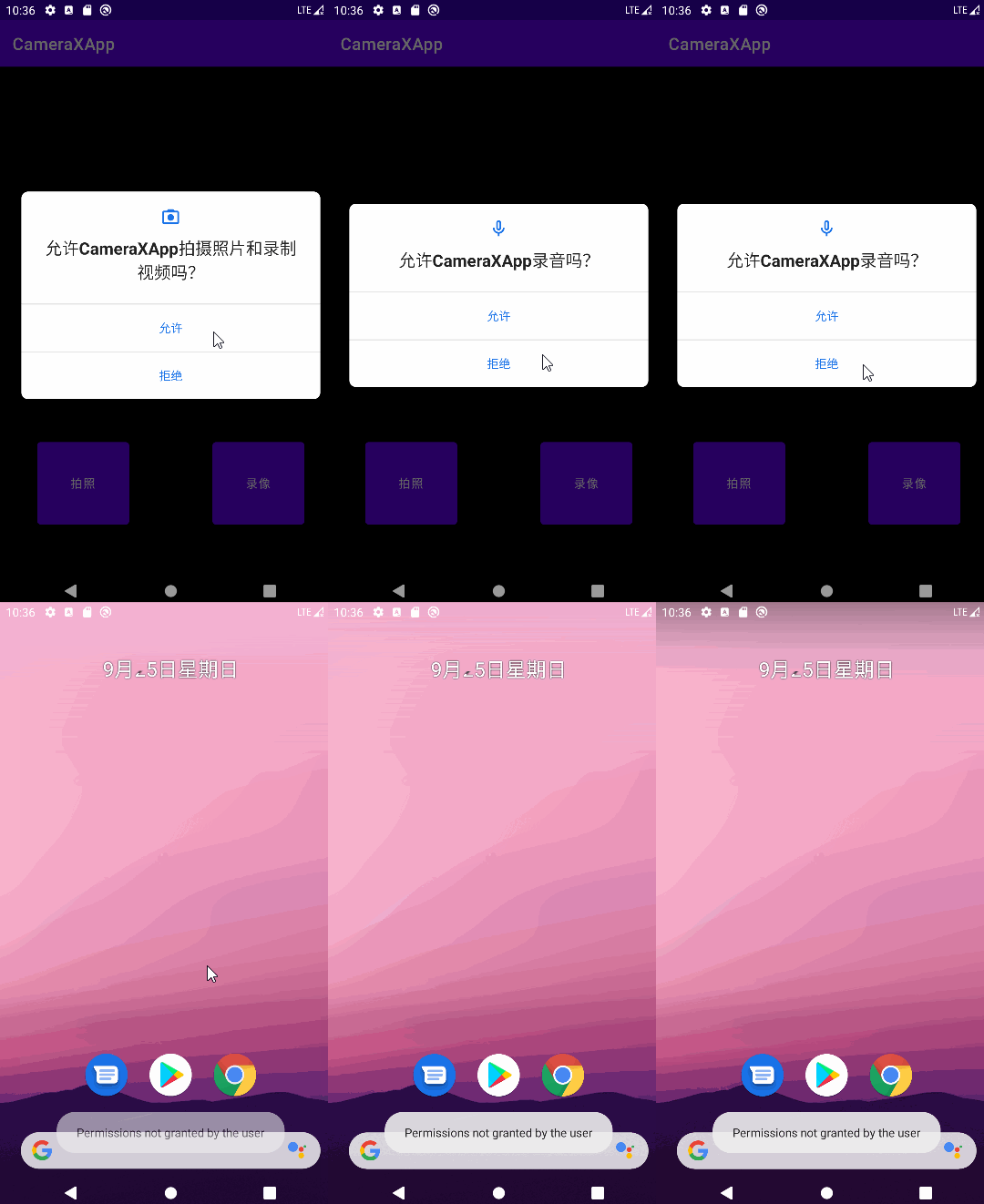
在 MainActivity 添加如下函数,会根据用户批准的权限,执行对应的回调函数,代码如下:
    override fun onRequestPermissionsResult(requestCode: Int, permissions: Array<out String>, grantResults: IntArray) {
        super.onRequestPermissionsResult(requestCode, permissions, grantResults)
        if (requestCode == REQUEST_CODE_PERMISSIONS) {
            if (allPermissionsGranted()) {
                startCamera()
            } else {
                Toast.makeText(this, "Permissions not granted by the user", Toast.LENGTH_SHORT).show()
                finish()
            }
        }
    }
运行后,会请求用户权限,效果如下:
在 MainActivity 中实现 startCamera() 函数,代码如下:
    private fun startCamera() {
        // 用于将相机的生命周期绑定到生命周期所有者(MainActivity)。 这消除了打开和关闭相机的任务,因为 CameraX 具有生命周期感知能力。
        val cameraProviderFuture = ProcessCameraProvider.getInstance(this)
        // 向 cameraProviderFuture 添加监听器。添加 Runnable 作为一个参数。我们会在稍后填写它。添加 ContextCompat.getMainExecutor() 作为第二个参数。这将返回一个在主线程上运行的 Executor。
        cameraProviderFuture.addListener({
            // 将相机的生命周期绑定到应用进程中的 LifecycleOwner。
            val cameraProvider: ProcessCameraProvider = cameraProviderFuture.get()
            val preview = Preview.Builder().build().also { it.setSurfaceProvider(viewBinding.viewFinder.surfaceProvider) } // preview 作为 usecase
            val cameraSelector = CameraSelector.DEFAULT_BACK_CAMERA
            try {
                cameraProvider.unbindAll() // Unbind use cases before rebinding
                cameraProvider.bindToLifecycle(this, cameraSelector, preview) // Bind use cases to camera: 把 cameraSelector 和 preview 绑定
            } catch (exc: Exception) {
                Log.e(TAG, "Use case binding failed", exc) // 有多种原因可能会导致此代码失败,例如应用不再获得焦点。在此记录日志。
            }
        }, ContextCompat.getMainExecutor(this))
    }
运行后,效果如下:

在 MainActivity 中实现 takePhoto() 函数,代码如下:
    private fun takePhoto() {
        // Get a stable reference of the modifiable image capture use case
        val imageCapture = imageCapture ?: return

        // 存图路径和参数(时间、文件类型)
        val name = SimpleDateFormat(FILENAME_FORMAT, Locale.US).format(System.currentTimeMillis())
        val contentValues = ContentValues().apply {
            put(MediaStore.MediaColumns.DISPLAY_NAME, name)
            put(MediaStore.MediaColumns.MIME_TYPE, "image/jpeg")
        }
        // 我们希望将输出保存在 MediaStore 中,以便其他应用可以显示它
        val outputOptions =
            ImageCapture.OutputFileOptions.Builder(contentResolver, MediaStore.Images.Media.EXTERNAL_CONTENT_URI, contentValues).build()

        // 拍照后的回调函数
        imageCapture.takePicture(outputOptions, ContextCompat.getMainExecutor(this),
            object : ImageCapture.OnImageSavedCallback {
                override fun onError(exc: ImageCaptureException) {
                    Log.e(TAG, "Photo capture failed: ${exc.message}", exc)
                }

                override fun onImageSaved(outputFileResults: ImageCapture.OutputFileResults) {
                    val msg = "Photo capture succeeded: ${outputFileResults.savedUri}"
                    Toast.makeText(baseContext, msg, Toast.LENGTH_SHORT).show()
                    Log.d(TAG, msg)
                }
            })
    }
在 MainActivity 的 startCamera() 函数中,添加如下 imageCapture = ImageCapture.Builder().build() 来初始化摄像头的 use case,并绑定到 cameraProvider.bindToLifecycle() 中,完整代码如下。
    private fun startCamera() {
        // 用于将相机的生命周期绑定到生命周期所有者(MainActivity)。 这消除了打开和关闭相机的任务,因为 CameraX 具有生命周期感知能力。
        val cameraProviderFuture = ProcessCameraProvider.getInstance(this)
        // 向 cameraProviderFuture 添加监听器。添加 Runnable 作为一个参数。我们会在稍后填写它。添加 ContextCompat.getMainExecutor() 作为第二个参数。这将返回一个在主线程上运行的 Executor。
        cameraProviderFuture.addListener({
            // 将相机的生命周期绑定到应用进程中的 LifecycleOwner。
            val cameraProvider: ProcessCameraProvider = cameraProviderFuture.get()
            val preview = Preview.Builder().build().also { it.setSurfaceProvider(viewBinding.viewFinder.surfaceProvider) } // preview 作为 usecase
            imageCapture = ImageCapture.Builder().build()
            val cameraSelector = CameraSelector.DEFAULT_BACK_CAMERA
            try {
                cameraProvider.unbindAll() // Unbind use cases before rebinding
                cameraProvider.bindToLifecycle(this, cameraSelector, preview, imageCapture) // Bind use cases to camera
            } catch (exc: Exception) {
                Log.e(TAG, "Use case binding failed", exc) // 有多种原因可能会导致此代码失败,例如应用不再获得焦点。在此记录日志。
            }
        }, ContextCompat.getMainExecutor(this))
    }
运行后,效果如下:
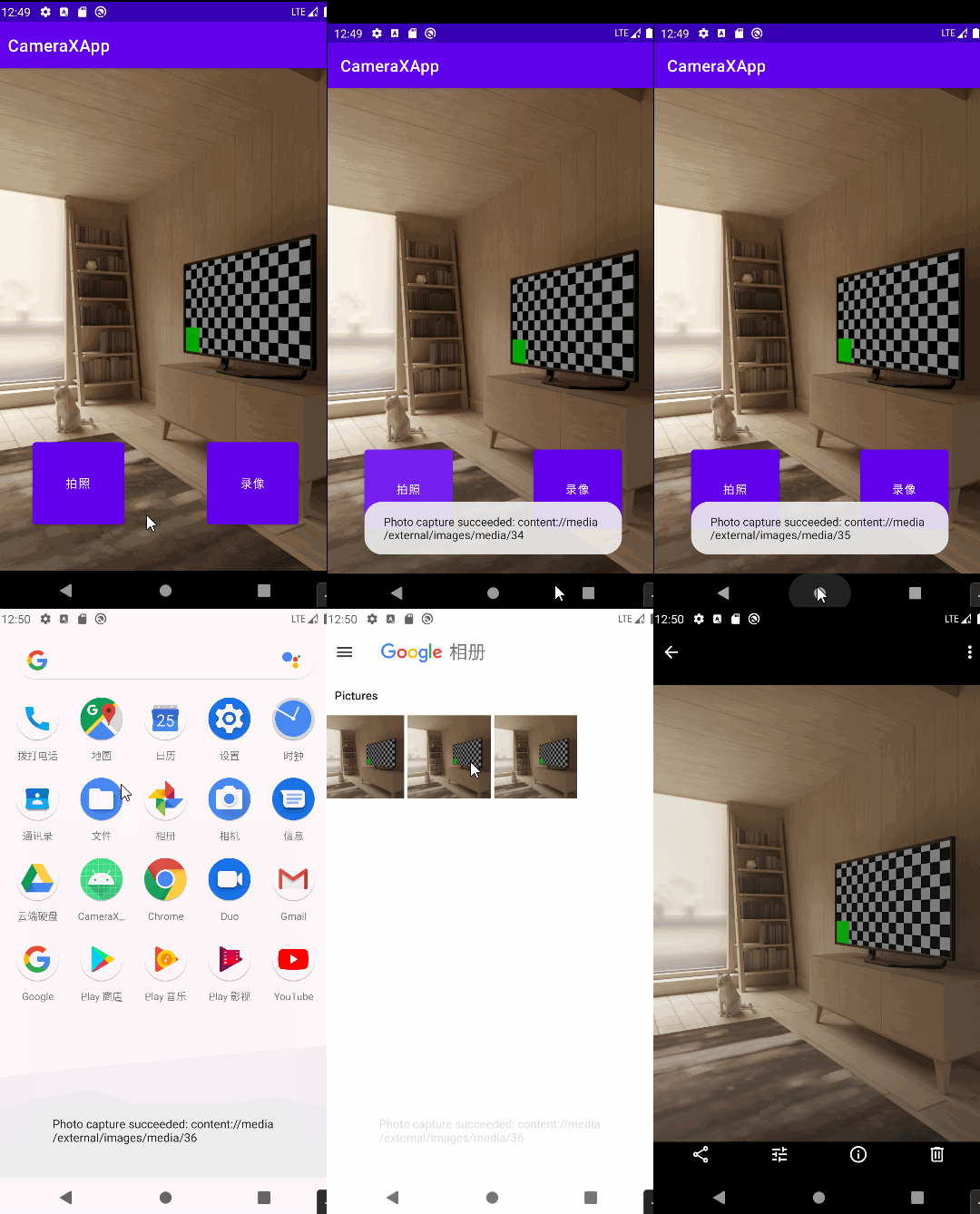
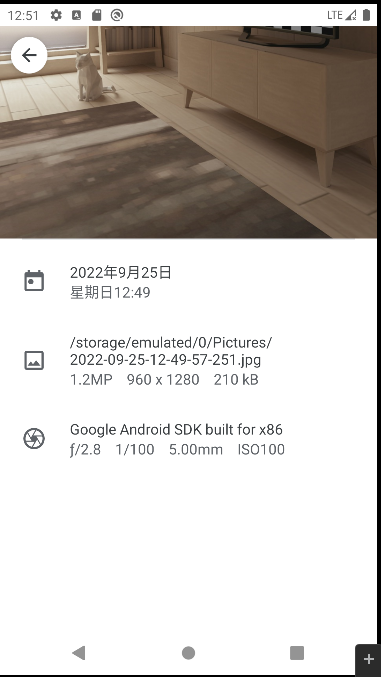
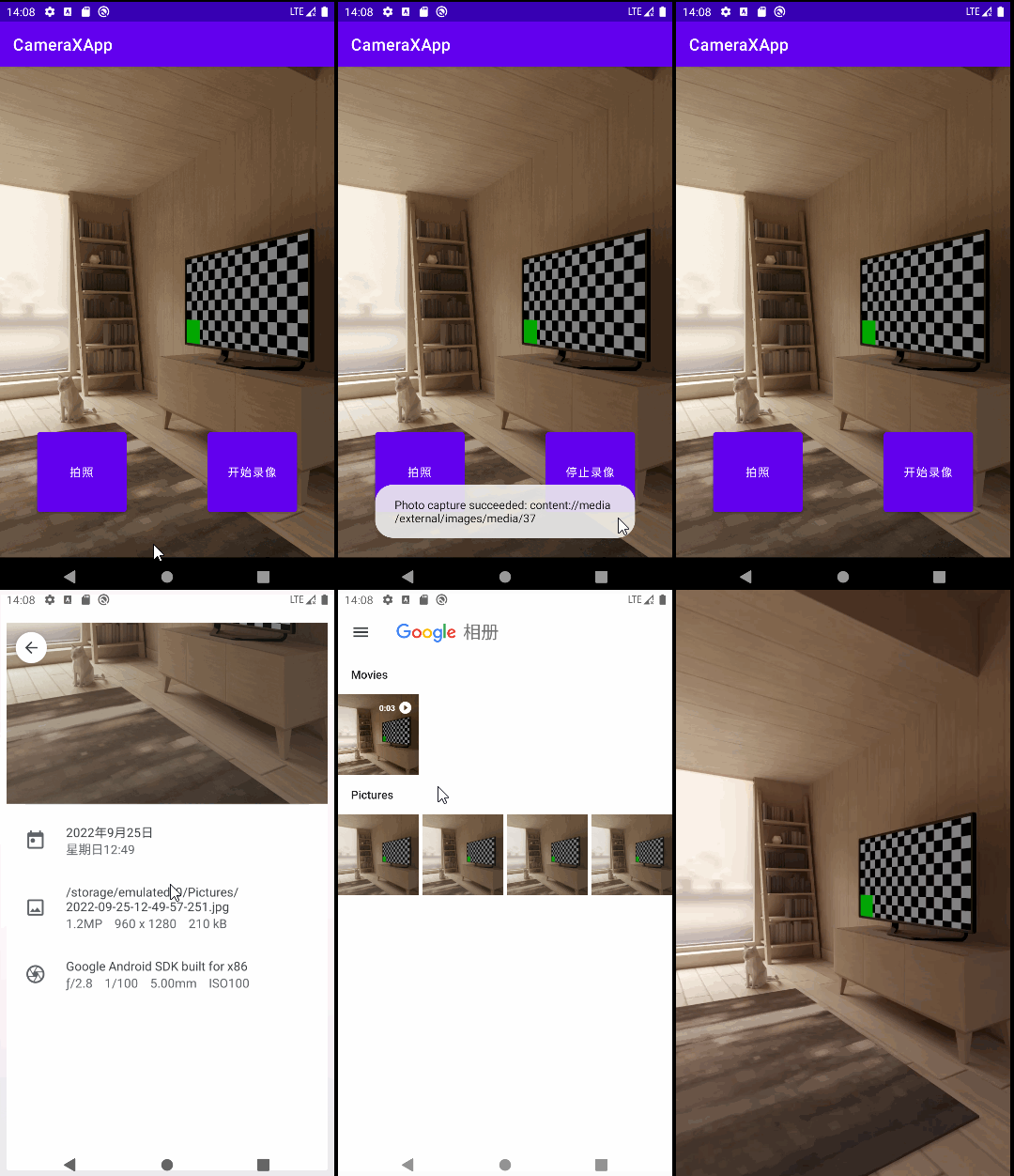
可以查看照片信息,经验证时间和图片名称确实设置成功,效果如下:
使用 ImageAnalysis 功能可让相机应用变得更加有趣。它允许定义实现 ImageAnalysis.Analyzer 接口的自定义类,并使用传入的相机帧调用该类。我们无需管理相机会话状态,甚至无需处理图像;与其他生命周期感知型组件一样,仅绑定到应用所需的生命周期就足够了。
为 MainActivity 添加 LuminosityAnalyzer 内部类,代码如下:
    private class LuminosityAnalyzer(private val listener: LumaListener) : ImageAnalysis.Analyzer {
        private fun ByteBuffer.toByteArray(): ByteArray {
            rewind()    // Rewind the buffer to zero
            val data = ByteArray(remaining())
            get(data)   // Copy the buffer into a byte array
            return data // Return the byte array
        }

        override fun analyze(image: ImageProxy) {
            val buffer = image.planes[0].buffer
            val data = buffer.toByteArray()
            val pixels = data.map { it.toInt() and 0xFF }
            val luma = pixels.average()
            listener(luma)
            image.close()
        }
    }
然后,在 startCamera() 函数中,实例化 imageAnalyzer 对象,通过 setAnalyzer() 设置其回调函数来打印 luma(亮度),并绑定到 cameraProvider.bindToLifecycle() 上,代码如下:
    private fun startCamera() {
        // 用于将相机的生命周期绑定到生命周期所有者(MainActivity)。 这消除了打开和关闭相机的任务,因为 CameraX 具有生命周期感知能力。
        val cameraProviderFuture = ProcessCameraProvider.getInstance(this)
        // 向 cameraProviderFuture 添加监听器。添加 Runnable 作为一个参数。我们会在稍后填写它。添加 ContextCompat.getMainExecutor() 作为第二个参数。这将返回一个在主线程上运行的 Executor。
        cameraProviderFuture.addListener({
            // 将相机的生命周期绑定到应用进程中的 LifecycleOwner。
            val cameraProvider: ProcessCameraProvider = cameraProviderFuture.get()
            val preview = Preview.Builder().build().also { it.setSurfaceProvider(viewBinding.viewFinder.surfaceProvider) } // preview 作为 usecase
            imageCapture = ImageCapture.Builder().build()
            val imageAnalyzer = ImageAnalysis.Builder().build().also {
                it.setAnalyzer(cameraExecutor, LuminosityAnalyzer { luma ->
                    Log.d(TAG, "Average luminosity: $luma")
                })
            }
            val cameraSelector = CameraSelector.DEFAULT_BACK_CAMERA
            try {
                cameraProvider.unbindAll() // Unbind use cases before rebinding
                cameraProvider.bindToLifecycle(this, cameraSelector, preview, imageCapture, imageAnalyzer) // Bind use cases to camera
            } catch (exc: Exception) {
                Log.e(TAG, "Use case binding failed", exc) // 有多种原因可能会导致此代码失败,例如应用不再获得焦点。在此记录日志。
            }
        }, ContextCompat.getMainExecutor(this))
    }
其实是通过 LuminosityAnalyzer.analyze() 函数内的 listener(luma) 将 luma 参数传给 listener() 函数,然后我们通过 setAnalyzer() 自定义了 listener() 函数,其接收亮度,并通过 Logcat 打印。
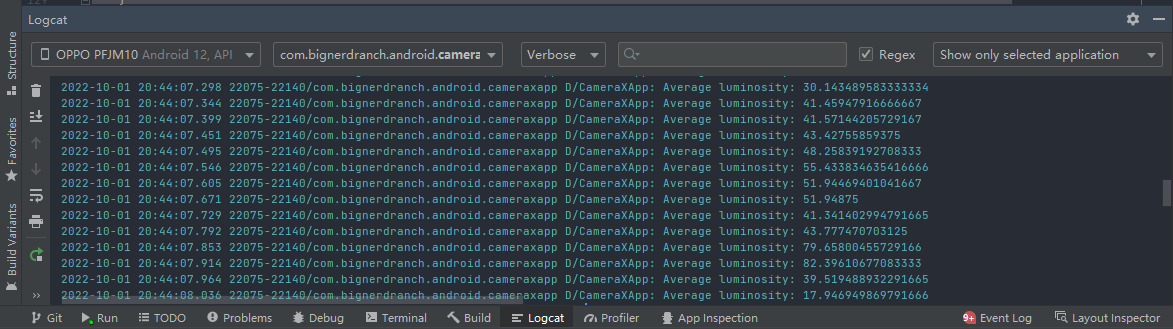
运行后,App 会在 Logcat 中,每帧图像均打印亮度,日志如下:
在 MainActivity 中实现 captureVideo() 函数如下:
    private fun captureVideo() {
        val videoCapture = this.videoCapture ?: return

        viewBinding.videoCaptureButton.isEnabled = false

        val curRecording = recording
        if (curRecording != null) {
            curRecording.stop()
            recording = null
            return
        }

        // create and start a new recording session
        val name = SimpleDateFormat(FILENAME_FORMAT, Locale.US).format(System.currentTimeMillis())
        val contentValues = ContentValues().apply {
            put(MediaStore.MediaColumns.DISPLAY_NAME, name)
            put(MediaStore.MediaColumns.MIME_TYPE, "video/mp4")
        }
        val mediaStoreOutputOptions = MediaStoreOutputOptions
            .Builder(contentResolver, MediaStore.Video.Media.EXTERNAL_CONTENT_URI)
            .setContentValues(contentValues)
            .build()
        recording = videoCapture.output
            .prepareRecording(this, mediaStoreOutputOptions)
            .apply {
                if (PermissionChecker.checkSelfPermission(
                        this@MainActivity, Manifest.permission.RECORD_AUDIO
                    ) == PermissionChecker.PERMISSION_GRANTED
                ) {
                    withAudioEnabled()
                }
            }
            .start(ContextCompat.getMainExecutor(this)) { recordEvent ->
                when (recordEvent) {
                    is VideoRecordEvent.Start -> {
                        viewBinding.videoCaptureButton.apply {
                            text = getString(R.string.stop_capture)
                            isEnabled = true
                        }
                    }
                    is VideoRecordEvent.Finalize -> {
                        if (!recordEvent.hasError()) {
                            val msg = "Video capture succeeded: ${recordEvent.outputResults.outputUri}"
                            Toast.makeText(baseContext, msg, Toast.LENGTH_SHORT).show()
                            Log.d(TAG, msg)
                        } else {
                            recording?.close()
                            recording = null
                            Log.e(TAG, "Video capture ends with error: ${recordEvent.error}")
                        }
                        viewBinding.videoCaptureButton.apply {
                            text = getString(R.string.start_capture)
                            isEnabled = true
                        }
                    }
                }
            }
    }
然后,在 MainActivity 的 startCamera() 函数中,将 videoCapture 绑定到 cameraProvider.bindToLifecycle() 函数中,因为camera 同时只能绑定3种use case,所以本节在拍照、摄像、预览、分析中,选择了前3种用途,代码如下:
   private fun startCamera() {
        // 用于将相机的生命周期绑定到生命周期所有者(MainActivity)。 这消除了打开和关闭相机的任务,因为 CameraX 具有生命周期感知能力。
        val cameraProviderFuture = ProcessCameraProvider.getInstance(this)
        // 向 cameraProviderFuture 添加监听器。添加 Runnable 作为一个参数。我们会在稍后填写它。添加 ContextCompat.getMainExecutor() 作为第二个参数。这将返回一个在主线程上运行的 Executor。
        cameraProviderFuture.addListener({
            // 将相机的生命周期绑定到应用进程中的 LifecycleOwner。
            val cameraProvider: ProcessCameraProvider = cameraProviderFuture.get()
            val preview = Preview.Builder().build().also { it.setSurfaceProvider(viewBinding.viewFinder.surfaceProvider) } // preview 作为 use case
            imageCapture = ImageCapture.Builder().build()
//            val imageAnalyzer = ImageAnalysis.Builder().build().also {
//                it.setAnalyzer(cameraExecutor, LuminosityAnalyzer { luma ->
//                    Log.d(TAG, "Average luminosity: $luma")
//                })
//            }
            val recorder = Recorder.Builder().setQualitySelector(QualitySelector.from(Quality.HIGHEST)).build()
            videoCapture = VideoCapture.withOutput(recorder)
            val cameraSelector = CameraSelector.DEFAULT_BACK_CAMERA
            try {
                cameraProvider.unbindAll() // Unbind use cases before rebinding
                cameraProvider.bindToLifecycle(this, cameraSelector, preview, imageCapture, videoCapture) // Bind use cases to camera
            } catch (exc: Exception) {
                Log.e(TAG, "Use case binding failed", exc) // 有多种原因可能会导致此代码失败,例如应用不再获得焦点。在此记录日志。
            }
        }, ContextCompat.getMainExecutor(this))
    }
运行后,可预览、拍照和录像,效果如下:
我有一个用户工厂。我希望默认情况下确认用户。但是鉴于unconfirmed特征,我不希望它们被确认。虽然我有一个基于实现细节而不是抽象的工作实现,但我想知道如何正确地做到这一点。factory:userdoafter(:create)do|user,evaluator|#unwantedimplementationdetailshereunlessFactoryGirl.factories[:user].defined_traits.map(&:name).include?(:unconfirmed)user.confirm!endendtrait:unconfirmeddoenden
似乎无法为此找到有效的答案。我正在阅读Rails教程的第10章第10.1.2节,但似乎无法使邮件程序预览正常工作。我发现处理错误的所有答案都与教程的不同部分相关,我假设我犯的错误正盯着我的脸。我已经完成并将教程中的代码复制/粘贴到相关文件中,但到目前为止,我还看不出我输入的内容与教程中的内容有什么区别。到目前为止,建议是在函数定义中添加或删除参数user,但这并没有解决问题。触发错误的url是http://localhost:3000/rails/mailers/user_mailer/account_activation.http://localhost:3000/rails/mai
我是Google云的新手,我正在尝试对其进行首次部署。我的第一个部署是RubyonRails项目。我基本上是在关注thisguideinthegoogleclouddocumentation.唯一的区别是我使用的是我自己的项目,而不是他们提供的“helloworld”项目。这是我的app.yaml文件runtime:customvm:trueentrypoint:bundleexecrackup-p8080-Eproductionconfig.ruresources:cpu:0.5memory_gb:1.3disk_size_gb:10当我转到我的项目目录并运行gcloudprevie
华为OD机试题本篇题目:明明的随机数题目输入描述输出描述:示例1输入输出说明代码编写思路最近更新的博客华为od2023|什么是华为od,od薪资待遇,od机试题清单华为OD机试真题大全,用Python解华为机试题|机试宝典【华为OD机试】全流程解析+经验分享,题型分享,防作弊指南华为o
C#实现简易绘图工具一.引言实验目的:通过制作窗体应用程序(C#画图软件),熟悉基本的窗体设计过程以及控件设计,事件处理等,熟悉使用C#的winform窗体进行绘图的基本步骤,对于面向对象编程有更加深刻的体会.Tutorial任务设计一个具有基本功能的画图软件**·包括简单的新建文件,保存,重新绘图等功能**·实现一些基本图形的绘制,包括铅笔和基本形状等,学习橡皮工具的创建**·设计一个合理舒适的UI界面**注明:你可能需要先了解一些关于winform窗体应用程序绘图的基本知识,以及关于GDI+类和结构的知识二.实验环境Windows系统下的visualstudio2017C#窗体应用程序三.
MIMO技术的优缺点优点通过下面三个增益来总体概括:阵列增益。阵列增益是指由于接收机通过对接收信号的相干合并而活得的平均SNR的提高。在发射机不知道信道信息的情况下,MIMO系统可以获得的阵列增益与接收天线数成正比复用增益。在采用空间复用方案的MIMO系统中,可以获得复用增益,即信道容量成倍增加。信道容量的增加与min(Nt,Nr)成正比分集增益。在采用空间分集方案的MIMO系统中,可以获得分集增益,即可靠性性能的改善。分集增益用独立衰落支路数来描述,即分集指数。在使用了空时编码的MIMO系统中,由于接收天线或发射天线之间的间距较远,可认为它们各自的大尺度衰落是相互独立的,因此分布式MIMO
@作者:SYFStrive @博客首页:HomePage📜:微信小程序📌:个人社区(欢迎大佬们加入)👉:社区链接🔗📌:觉得文章不错可以点点关注👉:专栏连接🔗💃:感谢支持,学累了可以先看小段由小胖给大家带来的街舞👉微信小程序(🔥)目录自定义组件-behaviors 1、什么是behaviors 2、behaviors的工作方式 3、创建behavior 4、导入并使用behavior 5、behavior中所有可用的节点 6、同名字段的覆盖和组合规则总结最后自定义组件-behaviors 1、什么是behaviorsbehaviors是小程序中,用于实现
遍历文件夹我们通常是使用递归进行操作,这种方式比较简单,也比较容易理解。本文为大家介绍另一种不使用递归的方式,由于没有使用递归,只用到了循环和集合,所以效率更高一些!一、使用递归遍历文件夹整体思路1、使用File封装初始目录,2、打印这个目录3、获取这个目录下所有的子文件和子目录的数组。4、遍历这个数组,取出每个File对象4-1、如果File是否是一个文件,打印4-2、否则就是一个目录,递归调用代码实现publicclassSearchFile{publicstaticvoidmain(String[]args){//初始目录Filedir=newFile("d:/Dev");Datebeg
最近因为项目需要,需要将Android手机系统自带的某个系统软件反编译并更改里面某个资源,并重新打包,签名生成新的自定义的apk,下面我来介绍一下我的实现过程。APK修改,分为以下几步:反编译解包,修改,重打包,修改签名等步骤。安卓apk修改准备工作1.系统配置好JavaJDK环境变量2.需要root权限的手机(针对系统自带apk,其他软件免root)3.Auto-Sign签名工具4.apktool工具安卓apk修改开始反编译本文拿Android系统里面的Settings.apk做demo,具体如何将apk获取出来在此就不过多介绍了,直接进入主题:按键win+R输入cmd,打开命令窗口,并将路
通常,数组被实现为内存块,集合被实现为HashMap,有序集合被实现为跳跃列表。在Ruby中也是如此吗?我正在尝试从性能和内存占用方面评估Ruby中不同容器的使用情况 最佳答案 数组是Ruby核心库的一部分。每个Ruby实现都有自己的数组实现。Ruby语言规范只规定了Ruby数组的行为,并没有规定任何特定的实现策略。它甚至没有指定任何会强制或至少建议特定实现策略的性能约束。然而,大多数Rubyist对数组的性能特征有一些期望,这会迫使不符合它们的实现变得默默无闻,因为实际上没有人会使用它:插入、前置或追加以及删除元素的最坏情况步骤复
