最近发现阿里云开通了免费证书,之前有试过Let's Encrypt,也是免费的,但用起来还是很麻烦的,需要在服务器下载python环境,需要关闭服务器上的443端口等才能申请。作为java开发者,在使用python生成证书的过程中,也遇到了不少麻烦,证书有效期当时也只有3个月,很容易出现过期,最终放弃了。
看效果:点击《免费开源API接口管理系统 》
免费开源的接口管理平台 | 文档管理系统 | BUG管理系统 是我用阿里云免费证书部署的网站,部署后接口能够在谷歌、微软、苹果等主流浏览器使用并且不被拦截,之前没有证书的时候,浏览器的默认安全策略老是会拦截系统访问,提示不安全。
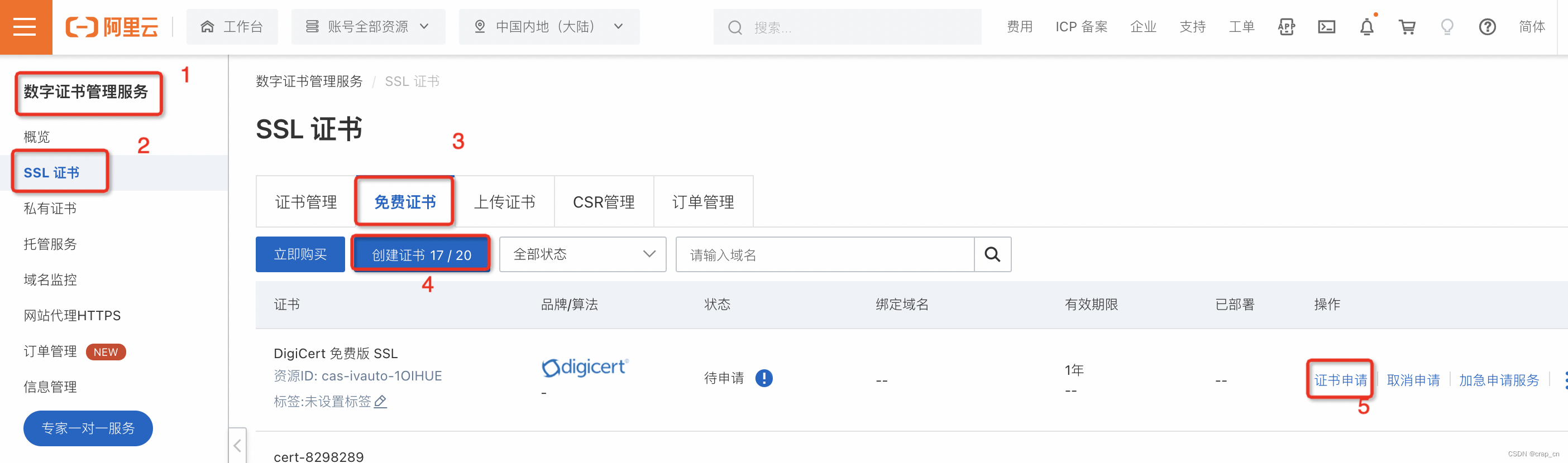
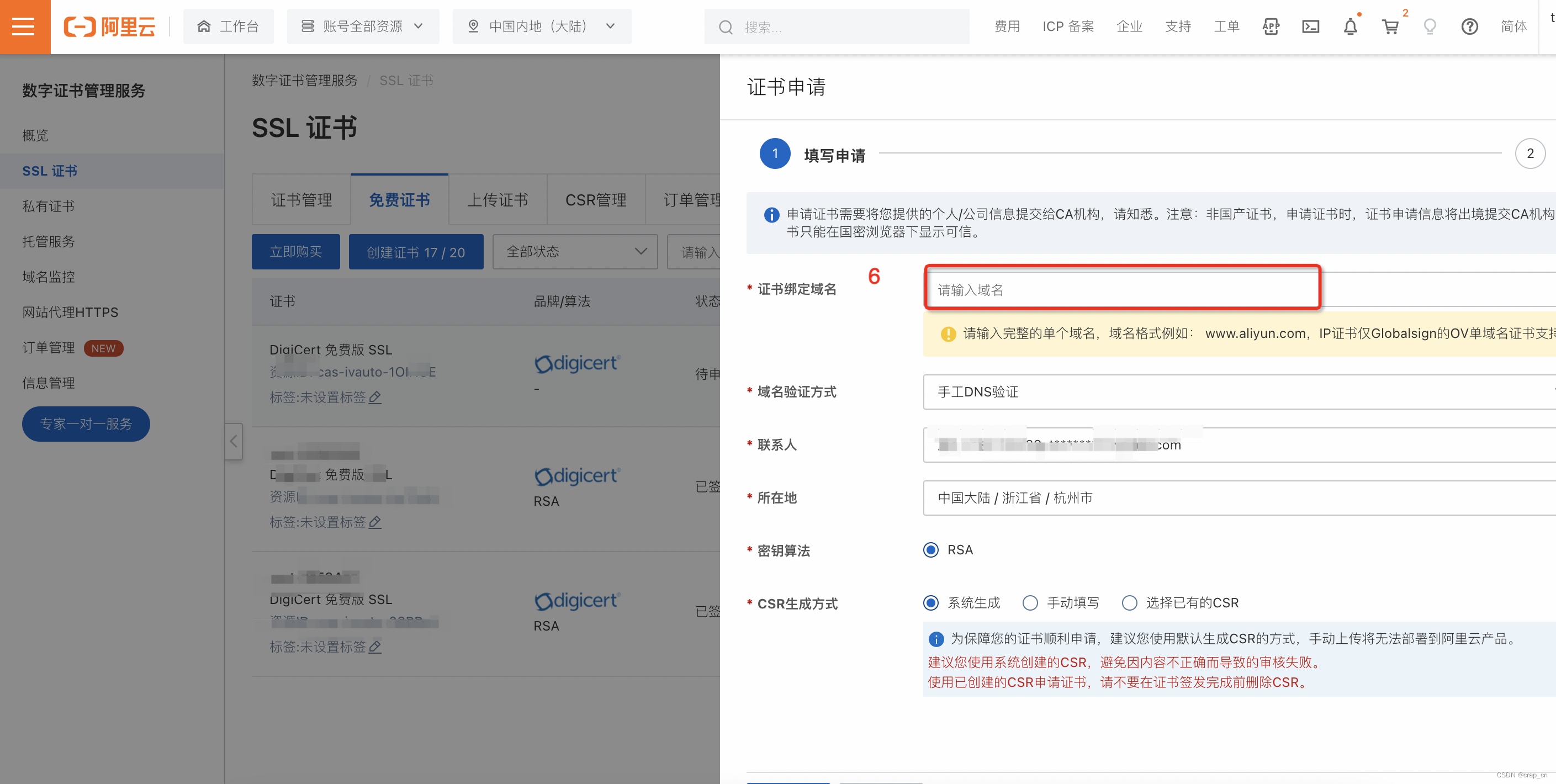
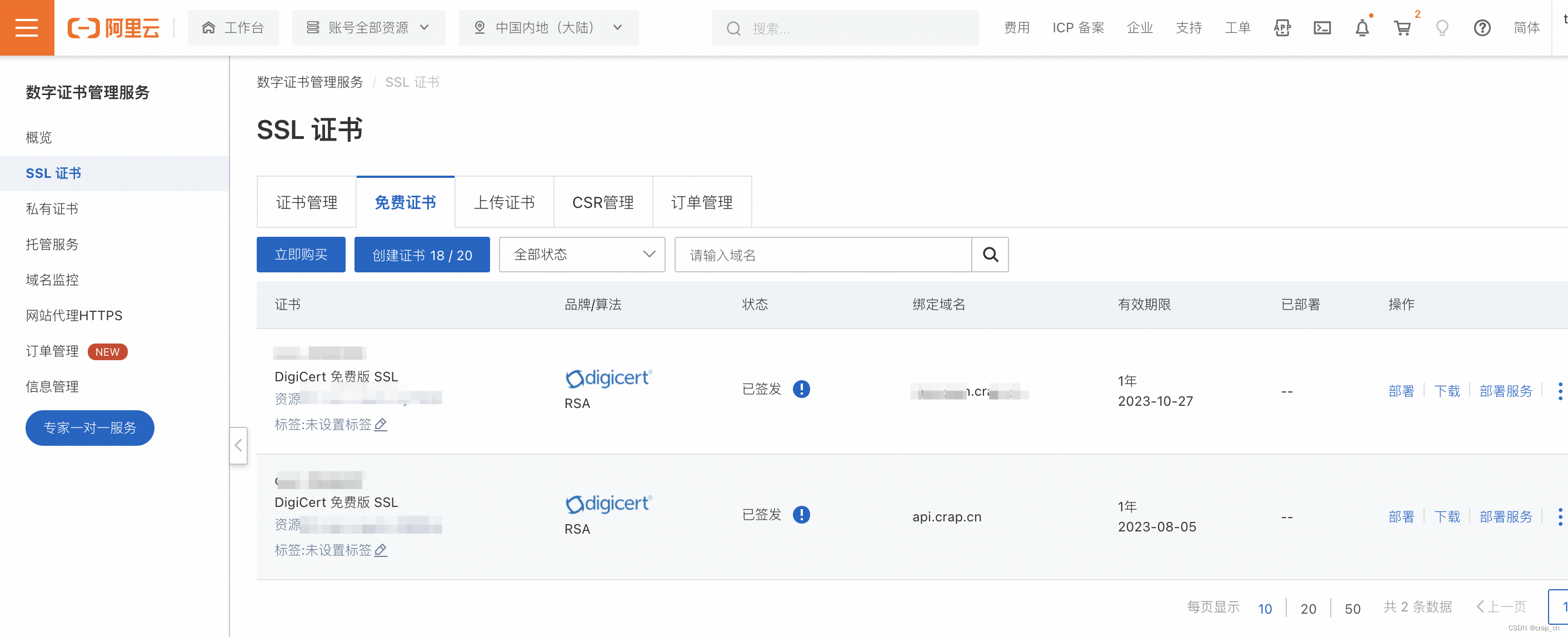
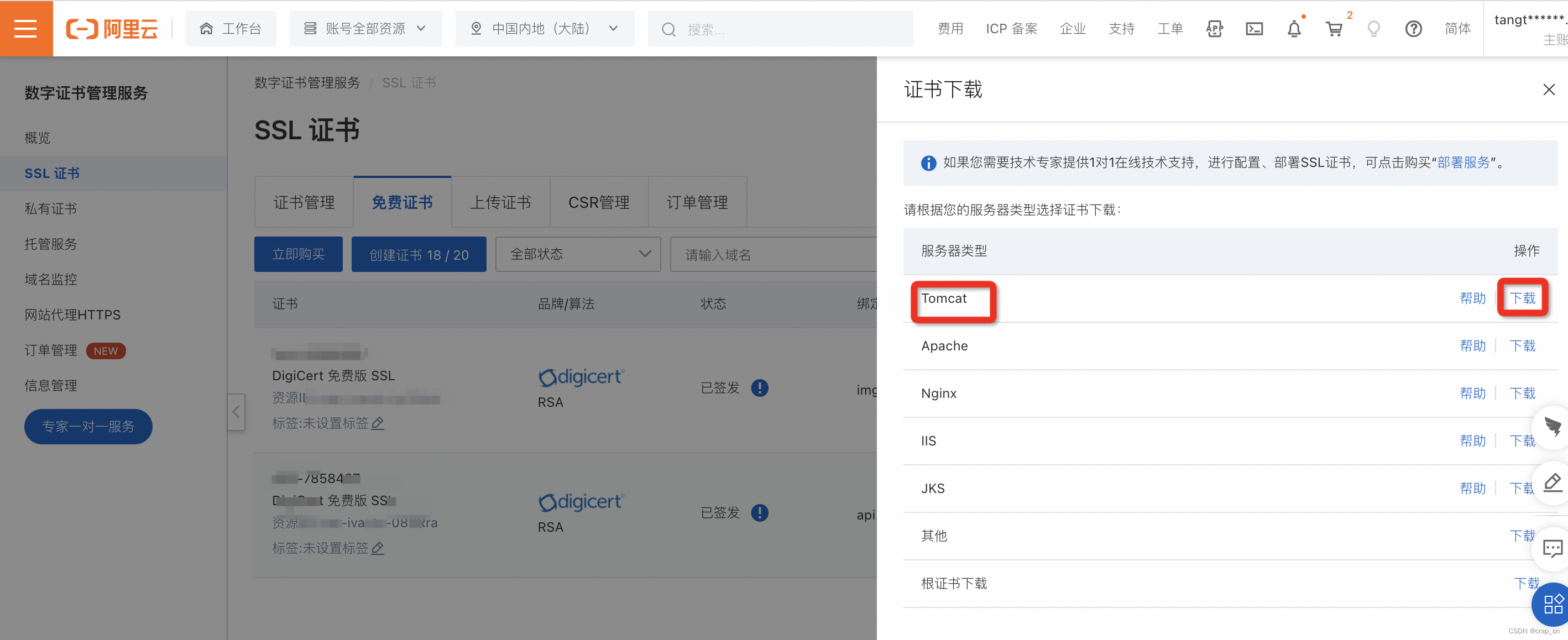
(本段从证书下载旁的帮助按钮拷贝而来,请以阿里云最新内容为准)
您可以下载并安装已签发的SSL证书到Tomcat服务器。Tomcat服务器支持安装PFX格式和JKS两种格式的证书,您可以根据Tomcat版本选择要下载的证书格式。本文介绍了安装PFX格式证书的具体步骤。
本文以安装在Linux操作系统中的Tomcat 7为例介绍安装PFX格式证书的具体步骤。
说明 Tomcat安装目录与您的服务器环境有关。您可以使用sudo find / -name *tomcat*命令,查询Tomcat的安装目录。
注意 使用方式一配置SSL连接器时,Tomcat将自动为您选择SSL的实现方式。如果您按照方式一无法完成后续配置,可能是因为您的环境不支持自动选定的SSL实现方式。这种情况下,您可以根据环境属性,使用方式二手动指定SSL的实现方式。
修改SSL连接器的属性为以下内容:
<Connector port="443"   #port属性根据实际情况修改(HTTPS默认端口为443)。如果使用其他端口号,则您需要使用https://domain_name:port的方式来访问您的网站。
    protocol="HTTP/1.1"
    SSLEnabled="true"
    scheme="https"
    secure="true"
    keystoreFile="Tomcat安装目录/cert/domain_name.pfx" #证书名称前需加上证书的绝对路径,请使用您证书的文件名替换domain_name。
    keystoreType="PKCS12"
    keystorePass="证书密码"  #请替换为密码文件pfx-password.txt中的内容。
    clientAuth="false"
    SSLProtocol="TLSv1.1+TLSv1.2+TLSv1.3"
ciphers="TLS_RSA_WITH_AES_128_CBC_SHA,TLS_RSA_WITH_AES_256_CBC_SHA,TLS_ECDHE_RSA_WITH_AES_128_CBC_SHA,TLS_ECDHE_RSA_WITH_AES_128_CBC_SHA256,TLS_RSA_WITH_AES_128_CBC_SHA256,TLS_RSA_WITH_AES_256_CBC_SHA256"/><Connector
protocol="org.apache.coyote.http11.Http11NioProtocol"
port="443" maxThreads="200"
scheme="https" secure="true" SSLEnabled="true"
keystoreFile="Tomcat安装目录/cert/domain_name.pfx" keystorePass="证书密码"
clientAuth="false" sslProtocol="TLS"/>
<login-config>
    <!-- Authorization setting for SSL -->
    <auth-method>CLIENT-CERT</auth-method>
    <realm-name>Client Cert Users-only Area</realm-name>
</login-config>
<security-constraint>
    <!-- Authorization setting for SSL -->
    <web-resource-collection >
        <web-resource-name>项目名称</web-resource-name> #请将该参数替换为您的项目名称。
        <url-pattern>/*</url-pattern>
    </web-resource-collection>
    <user-data-constraint>
        <transport-guarantee>CONFIDENTIAL</transport-guarantee>
    </user-data-constraint>
</security-constraint>./shutdown.sh
./startup.sh
目录一.加解密算法数字签名对称加密DES(DataEncryptionStandard)3DES(TripleDES)AES(AdvancedEncryptionStandard)RSA加密法DSA(DigitalSignatureAlgorithm)ECC(EllipticCurvesCryptography)非对称加密签名与加密过程非对称加密的应用对称加密与非对称加密的结合二.数字证书图解一.加解密算法加密简单而言就是通过一种算法将明文信息转换成密文信息,信息的的接收方能够通过密钥对密文信息进行解密获得明文信息的过程。根据加解密的密钥是否相同,算法可以分为对称加密、非对称加密、对称加密和非
1.错误信息:Errorresponsefromdaemon:Gethttps://registry-1.docker.io/v2/:net/http:requestcanceledwhilewaitingforconnection(Client.Timeoutexceededwhileawaitingheaders)或者:Errorresponsefromdaemon:Gethttps://registry-1.docker.io/v2/:net/http:TLShandshaketimeout2.报错原因:docker使用的镜像网址默认为国外,下载容易超时,需要修改成国内镜像地址(首先阿里
作为新的阿里云用户,您可以50免费试用多种优惠,价值高达1,700美元(或8,500美元)。这将让您了解和体验阿里云平台上提供的一系列产品和服务。如果您以个人身份注册免费试用,您将获得价值1,700美元的优惠。但是,如果您是注册公司,您可以选择企业免费试用,提交基本信息通过企业实名注册验证,即可开始价值$8,500的免费试用!本教程介绍了如何设置您的帐户并使用您的免费试用版。关于免费试用在我们开始此试用之前,您还必须遵守以下条款和条件才能访问您的免费试用:只有在一年内创建的账户才有资格获得阿里云免费试用。通过此免费试用优惠,用户可以免费试用免费试用活动页面上列出的每种产品一次。如果您有多个帐
基础版云数据库RDS的产品系列包括基础版、高可用版、集群版、三节点企业版,本文介绍基础版实例的相关信息。RDS基础版实例也称为单机版实例,只有单个数据库节点,计算与存储分离,性价比超高。说明RDS基础版实例只有一个数据库节点,没有备节点作为热备份,因此当该节点意外宕机或者执行重启实例、变更配置、版本升级等任务时,会出现较长时间的不可用。如果业务对数据库的可用性要求较高,不建议使用基础版实例,可选择其他系列(如高可用版),部分基础版实例也支持升级为高可用版。基础版与高可用版的对比拓扑图如下所示。优势 性能由于不提供备节点,主节点不会因为实时的数据库复制而产生额外的性能开销,因此基础版的性能相对于
我正在尝试在ruby脚本中连接到服务器https://www.xpiron.com/schedule。但是,当我尝试连接时:require'open-uri'doc=open('https://www.xpiron.com/schedule')我收到以下错误消息:OpenSSL::SSL::SSLError:SSL_connectreturned=1errno=0state=SSLv2/v3readserverhelloA:sslv3alertunexpectedmessagefrom/usr/local/lib/ruby/1.9.1/net/http.rb:678:in`conn
我正在使用Rails3.2.6和Stipe进行支付。是否有可能在不购买ssl证书的情况下进行付款。我可以使用Stripe页面作为我的支付页面吗? 最佳答案 您可以使用stripe.js在技术上跳过SSL但我强烈建议您设置SSL。它所做的是将信用卡信息直接传递给stripe,然后stripe会给你一个token,用于实际进行收费。这样做意味着信用卡信息永远不会接触您的服务器,您不必担心PCI合规性。但是,您仍应设置SSL以防止中间人攻击。您可以在https://stripe.com/docs/tutorials/forms找到有关如何
我安装了ruby、yeoman,当我运行我的项目时,出现了这个错误:Warning:Running"compass:dist"(compass)taskWarning:YouneedtohaveRubyandCompassinstalledthistasktowork.Moreinfo:https://github.com/gruUse--forcetocontinue.Use--forcetocontinue.我有进入可变session目标的路径,但它不起作用。谁能帮帮我? 最佳答案 我必须运行这个:geminstallcom
尝试通过SSL连接到ImgurAPI时出现错误。这是代码和错误:API_URI=URI.parse('https://api.imgur.com')API_PUBLIC_KEY='Client-ID--'ENDPOINTS={:image=>'/3/image',:gallery=>'/3/gallery'}#Public:Uploadanimage##args-Theimagepathfortheimagetoupload#defupload(image_path)http=Net::HTTP.new(API_URI.host)http.use_ssl=truehttp.verify
文章目录一、项目场景二、基本模块原理与调试方法分析——信源部分:三、信号处理部分和显示部分:四、基本的通信链路搭建:四、特殊模块:interpretedMATLABfunction:五、总结和坑点提醒一、项目场景 最近一个任务是使用simulink搭建一个MIMO串扰消除的链路,并用实际收到的数据进行测试,在搭建的过程中也遇到了不少的问题(当然这比vivado里面的debug好不知道多少倍)。准备趁着这个机会,先以一个很基本的通信链路对simulink基础和相关的debug方法进行总结。 在本篇中,主要记录simulink的基本原理和基本的SISO通信传输链路(QPSK方式),计划在下篇记
我不是Ruby专家,但想弄清楚发生了什么,因为我试图让指南针在节点应用程序中工作,但我的Ruby似乎坏了。打字:ruby--version让我:ruby2.1.1p76(2014-02-24revision45161)[x86_64-darwin13.0]我安装了Homebrew,之前遇到过Ruby版本的问题,但它似乎已安装并且可以正常工作。但是,当我使用gem输入请求时,出现此错误:$gem-hErrorloadingRubyGemsplugin"/Users/user_dir/.rvm/gems/ruby-2.1.1@global/gems/executable-hooks-1.3
