Windows上搭建Nginx RTMP服务器并使用FFmpeg实现本地视频推流:
Windows上搭建Nginx RTMP服务器并使用FFmpeg实现本地视频推流_win nginx-rtmp最新版_霸道流氓气质的博客-CSDN博客
Vue中使用vue-video-player和videojs-flash插件实现播放rtmp视频文件流:
Vue中使用vue-video-player和videojs-flash插件实现播放rtmp视频文件流_videojs-flash vue_霸道流氓气质的博客-CSDN博客
前面使用Vue播放RTMP流时,需要借助于flash。这种方式对于flash插件的安装
与后续浏览器支持等都不是很好。可以采用将rtmp的视频流转换成HTTP-FLV的方式,
然后前端通过bilibili的flv.js实现播放。
中文说明
nginx-http-flv-module/README.CN.md at master · winshining/nginx-http-flv-module · GitHub
一款基于 nginx-rtmp-module 的流媒体服务器。
nginx-http-flv-module 具备nginx-rtmp-module 的所有功能,并且对比如下:
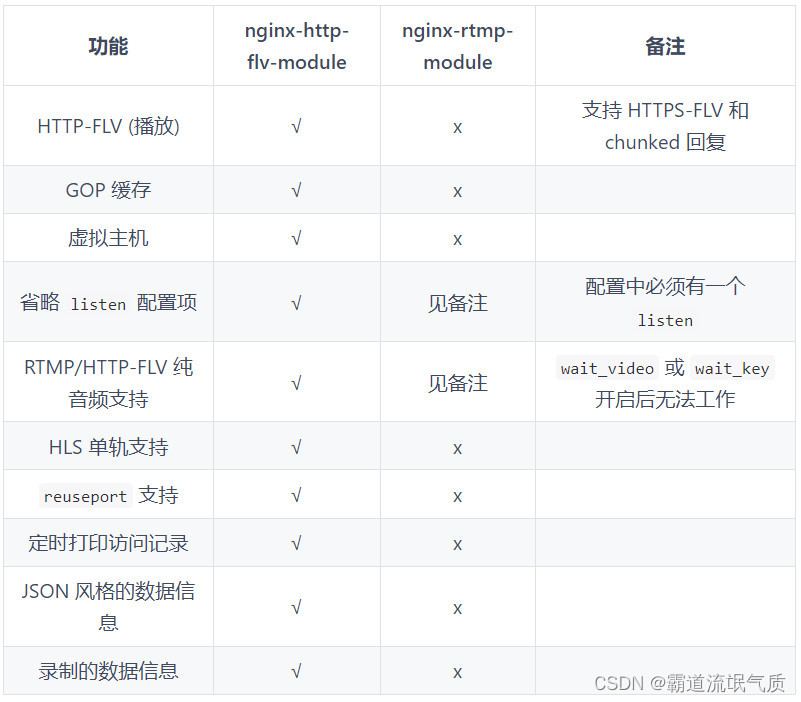
VLC (RTMP & HTTP-FLV) / OBS (RTMP & HTTP-FLV) / JW Player (RTMP) / flv.js (HTTP-FLV).
1、Adobe 将在 2020 年 12 月 31 日之后停止对 flash 播放器 的官方支持,
主流浏览器随后将移除 flash 播放器,使用 flash 播放器的插件将不再可用。
2、flv.js 只能运行在支持 Media Source Extensions 的浏览器上。
3、nginx-http-flv-module 包含了 nginx-rtmp-module 所有的功能,
所以不要将 nginx-http-flv-module 和 nginx-rtmp-module 一起编译。
4、如果使用 flv.js 播放流,那么请保证发布的流被正确编码,
因为 flv.js 只支持 H.264 编码的视频和 AAC/MP3 编码的音频。
5、其中的 add_header ‘Access-Control-Allow-Origin’ ‘*’ 与 add_header ‘Access-Control-Allow-Credentials’ ‘true’ 很重要,
主要解决了前端通过HTTP方式拉流是的跨域问题。
其他注意事项和详细细节可见官方github。
注:
博客:
霸道流氓气质的博客_CSDN博客-C#,架构之路,SpringBoot领域博主
1、官方示例以及推荐等都是在Linux服务器上。
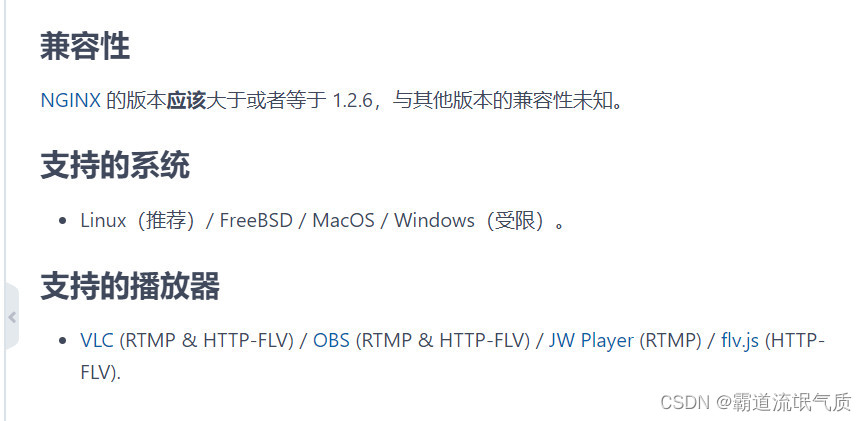
但是如果需要在本地Windows电脑上进行调试或者服务器就必须是Windows服务器的话,
需要编译Windows版本,或者直接网络上搜索下载已经编译好的Windows版本。
比如:
https://download.csdn.net/download/codebooks/12793877
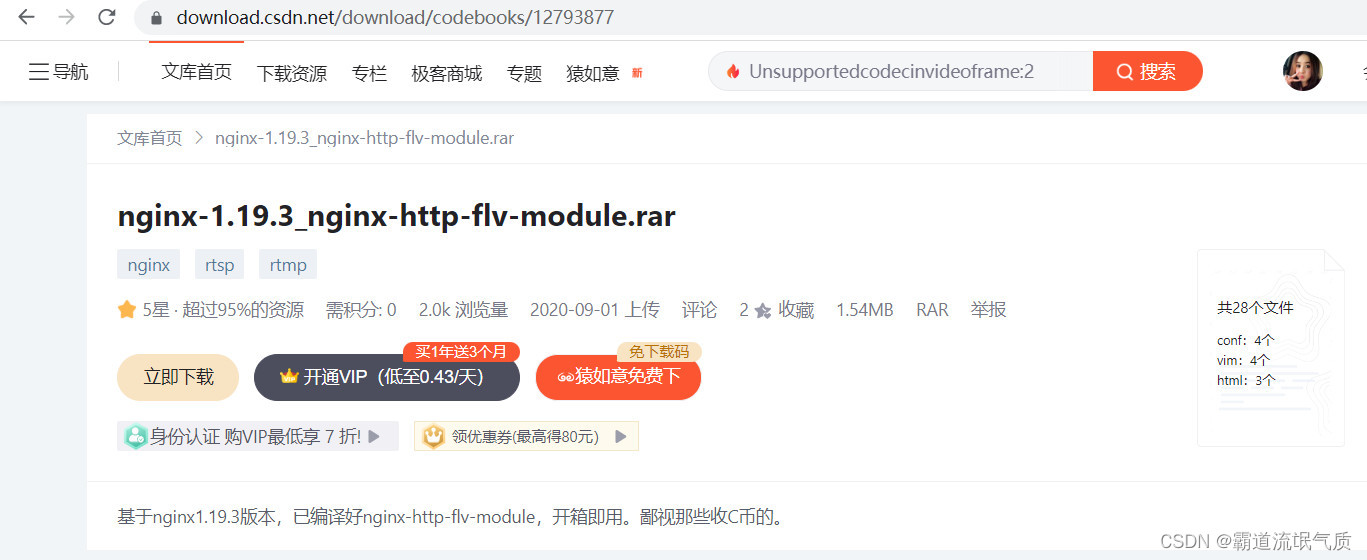
但是是否可用需要自己下载验证。
以下载上面的为例,下载解压后,自带run.bat运行脚本
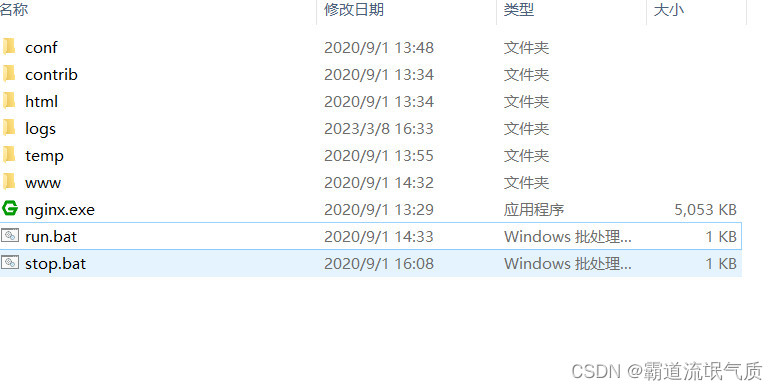
脚本内容为:
nginx.exe -c conf/http-flv.conf这里是指定走配置文件conf/http-flv.conf
所以如果要修改的话也是修改http-flv.conf文件,而不是原来默认的nginx.conf文件了。
双击启动脚本启动后,可以从任务管理器中验证是否启动成功,或者通过其他查看日志等方式验证。
2、配置文件
关注两个地方,比如这里的官方例子
假设在 http 配置块中的 listen 配置项是:
http {
    ...
    server {
        listen 8080; #不是默认的 80 端口
        ...

        location /live {
            flv_live on;
        }
    }
}
在 rtmp 配置块中的 listen 配置项是:
rtmp {
    ...
    server {
        listen 1985; #不是默认的 1935 端口
        ...

        application myapp {
            live on;
        }
    }
}
并且发布的流的名称是 mystream,那么基于 HTTP 的播放 url 是:
http://example.com:8080/live?port=1985&app=myapp&stream=mystream下面附官方提示的配置文件示例
worker_processes 1; #运行在 Windows 上时,设置为 1,因为 Windows 不支持 Unix domain socket
#worker_processes auto; #1.3.8 和 1.2.5 以及之后的版本
#worker_cpu_affinity 0001 0010 0100 1000; #只能用于 FreeBSD 和 Linux
#worker_cpu_affinity auto; #1.9.10 以及之后的版本
error_log logs/error.log error;
#如果此模块被编译为动态模块并且要使用与 RTMP 相关的功
#能时,必须指定下面的配置项并且它必须位于 events 配置
#项之前,否则 NGINX 启动时不会加载此模块或者加载失败
#load_module modules/ngx_http_flv_live_module.so;
events {
worker_connections 4096;
}
http {
include mime.types;
default_type application/octet-stream;
keepalive_timeout 65;
server {
listen 80;
location / {
root /var/www;
index index.html index.htm;
}
error_page 500 502 503 504 /50x.html;
location = /50x.html {
root html;
}
location /live {
flv_live on; #打开 HTTP 播放 FLV 直播流功能
chunked_transfer_encoding on; #支持 'Transfer-Encoding: chunked' 方式回复
add_header 'Access-Control-Allow-Origin' '*'; #添加额外的 HTTP 头
add_header 'Access-Control-Allow-Credentials' 'true'; #添加额外的 HTTP 头
}
location /hls {
types {
application/vnd.apple.mpegurl m3u8;
video/mp2t ts;
}
root /tmp;
add_header 'Cache-Control' 'no-cache';
}
location /dash {
root /tmp;
add_header 'Cache-Control' 'no-cache';
}
location /stat {
#推流播放和录制统计数据的配置
rtmp_stat all;
rtmp_stat_stylesheet stat.xsl;
}
location /stat.xsl {
root /var/www/rtmp; #指定 stat.xsl 的位置
}
#如果需要 JSON 风格的 stat, 不用指定 stat.xsl
#但是需要指定一个新的配置项 rtmp_stat_format
#location /stat {
# rtmp_stat all;
# rtmp_stat_format json;
#}
location /control {
rtmp_control all; #rtmp 控制模块的配置
}
}
}
rtmp_auto_push on;
rtmp_auto_push_reconnect 1s;
rtmp_socket_dir /tmp;
rtmp {
out_queue 4096;
out_cork 8;
max_streams 128;
timeout 15s;
drop_idle_publisher 15s;
log_interval 5s; #log 模块在 access.log 中记录日志的间隔时间,对调试非常有用
log_size 1m; #log 模块用来记录日志的缓冲区大小
server {
listen 1935;
server_name www.test.*; #用于虚拟主机名后缀通配
application myapp {
live on;
gop_cache on; #打开 GOP 缓存,减少首屏等待时间
}
application hls {
live on;
hls on;
hls_path /tmp/hls;
}
application dash {
live on;
dash on;
dash_path /tmp/dash;
}
}
server {
listen 1935;
server_name *.test.com; #用于虚拟主机名前缀通配
application myapp {
live on;
gop_cache on; #打开 GOP 缓存,减少首屏等待时间
}
}
server {
listen 1935;
server_name www.test.com; #用于虚拟主机名完全匹配
application myapp {
live on;
gop_cache on; #打开 GOP 缓存,减少首屏等待时间
}
}
}
然后上面下载的Windows编译版本的配置文件http-flv.conf的内容为
worker_processes 1;
error_log logs/error.log error;
events {
worker_connections 4096;
}
http {
include mime.types;
default_type application/octet-stream;
keepalive_timeout 65;
server {
listen 800;
location / {
root www;
index index.html index.htm;
}
error_page 500 502 503 504 /50x.html;
location = /50x.html {
root html;
}
location /live {
flv_live on; #打开HTTP播放FLV直播流功能
chunked_transfer_encoding on; #支持'Transfer-Encoding: chunked'方式回复
add_header 'Access-Control-Allow-Origin' '*'; #添加额外的HTTP头
add_header 'Access-Control-Allow-Credentials' 'true'; #添加额外的HTTP头
}
location /hls {
types {
application/vnd.apple.mpegurl m3u8;
video/mp2t ts;
}
root temp;
add_header 'Cache-Control' 'no-cache';
}
location /dash {
root temp;
add_header 'Cache-Control' 'no-cache';
}
location /stat {
#推流播放和录制统计数据的配置
rtmp_stat all;
rtmp_stat_stylesheet stat.xsl;
}
location /stat.xsl {
root www/rtmp; #指定stat.xsl的位置
}
#如果需要JSON风格的stat, 不用指定stat.xsl
#但是需要指定一个新的配置项rtmp_stat_format
#location /stat {
# rtmp_stat all;
# rtmp_stat_format json;
#}
location /control {
rtmp_control all; #rtmp控制模块的配置
}
}
}
rtmp_auto_push on;
rtmp_auto_push_reconnect 1s;
rtmp_socket_dir temp;
rtmp {
out_queue 4096;
out_cork 8;
max_streams 128;
timeout 15s;
drop_idle_publisher 15s;
log_interval 5s; #log模块在access.log中记录日志的间隔时间,对调试非常有用
log_size 1m; #log模块用来记录日志的缓冲区大小
server {
listen 1935;
#server_name www.test.*; #用于虚拟主机名后缀通配
server_name 127.0.0.1;
application myapp {
live on;
gop_cache on; #打开GOP缓存,减少首屏等待时间
}
application hls {
live on;
hls on;
hls_path temp/hls;
}
application dash {
live on;
dash on;
dash_path temp/dash;
}
}
}
3、Windows上本地模拟推送RTMP视频流到nginx-http-flv-module
参考上面使用FFMpeg推送的流程,修改模拟推流bat脚本为
ffmpeg.exe -re -i D:\WorkSpace\Other\FFmpegDemo\test\1.mp4 -vcodec libx264 -acodec aac -f flv rtmp://127.0.0.1:1935/myapp/badao
pause
推流成功之后,使用VLC进行拉流测试,网络串流地址为
http://127.0.0.1:800/live?port=1935&app=myapp&stream=badao注意这里的
800对应http配置的端口
live对应http配置的location后面的/live
port=1935对应rtmp中配置的端口
app=myapp对应的myapp是rtmp中配置的application myapp
stream=badao的badao是对应推流时的rtmp://127.0.0.1:1935/myapp/badao的badao
拉流推流效果。
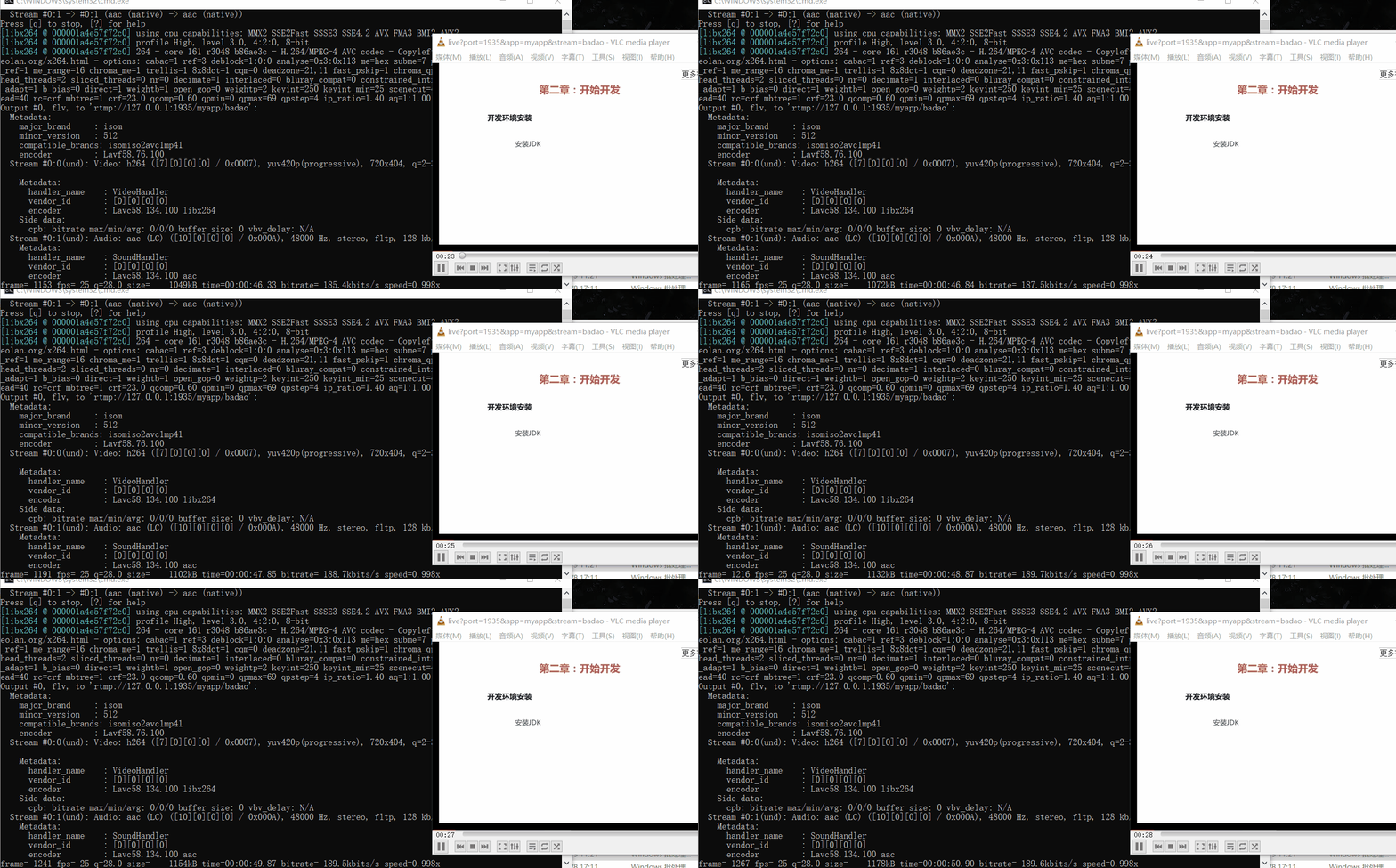
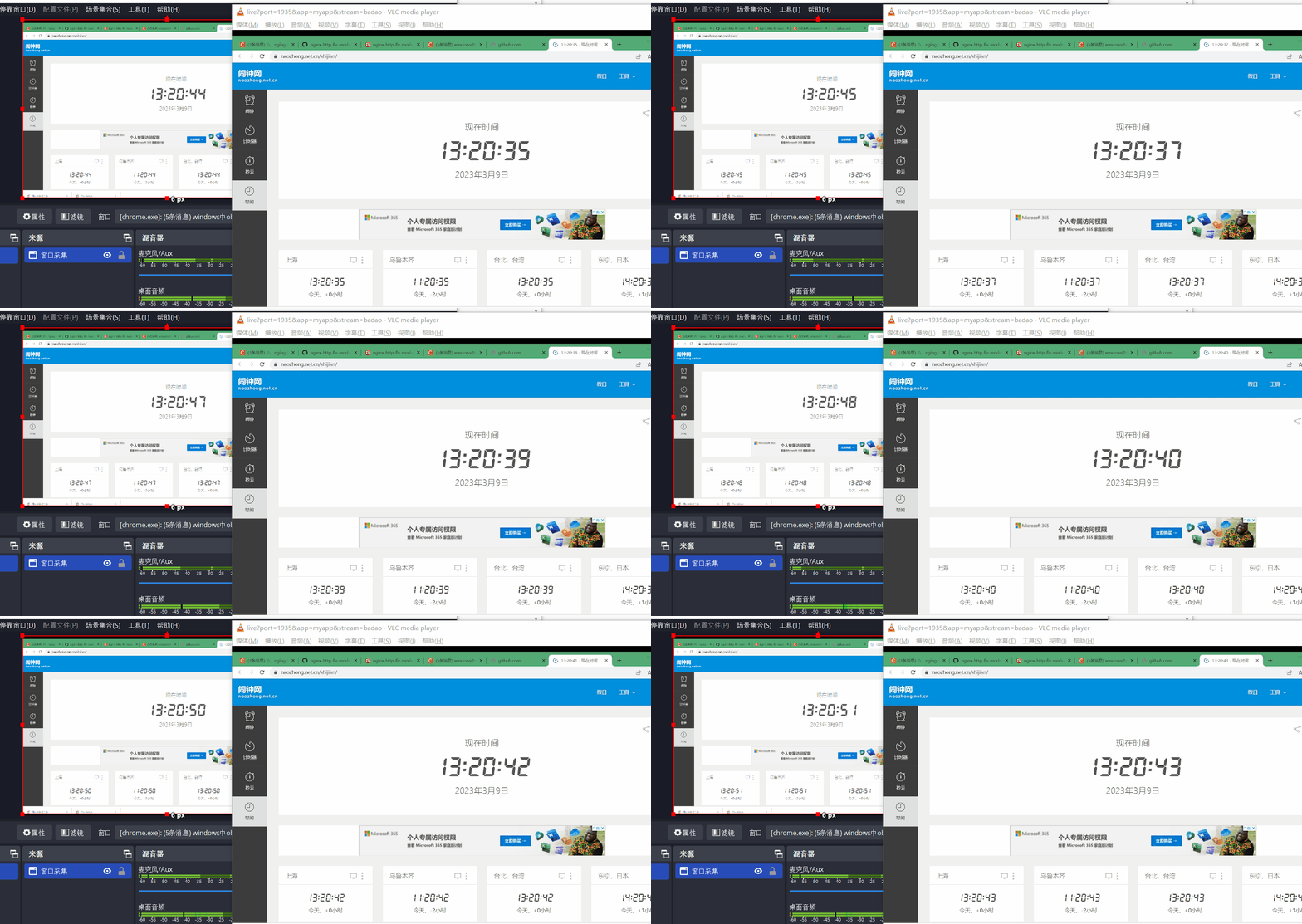
为了模拟时间延迟效果,可以使用其他推流工具,截图桌面时间显示进行推流,测试延迟效果。
Docker和docker-compose中部署nginx-rtmp实现流媒体服务与oob和ffmpeg推流测试:
Docker和docker-compose中部署nginx-rtmp实现流媒体服务与oob和ffmpeg推流测试_docker 推流_霸道流氓气质的博客-CSDN博客
这里可以参考使用oob进行模拟推流测试效果
4、bilibili的flv.js
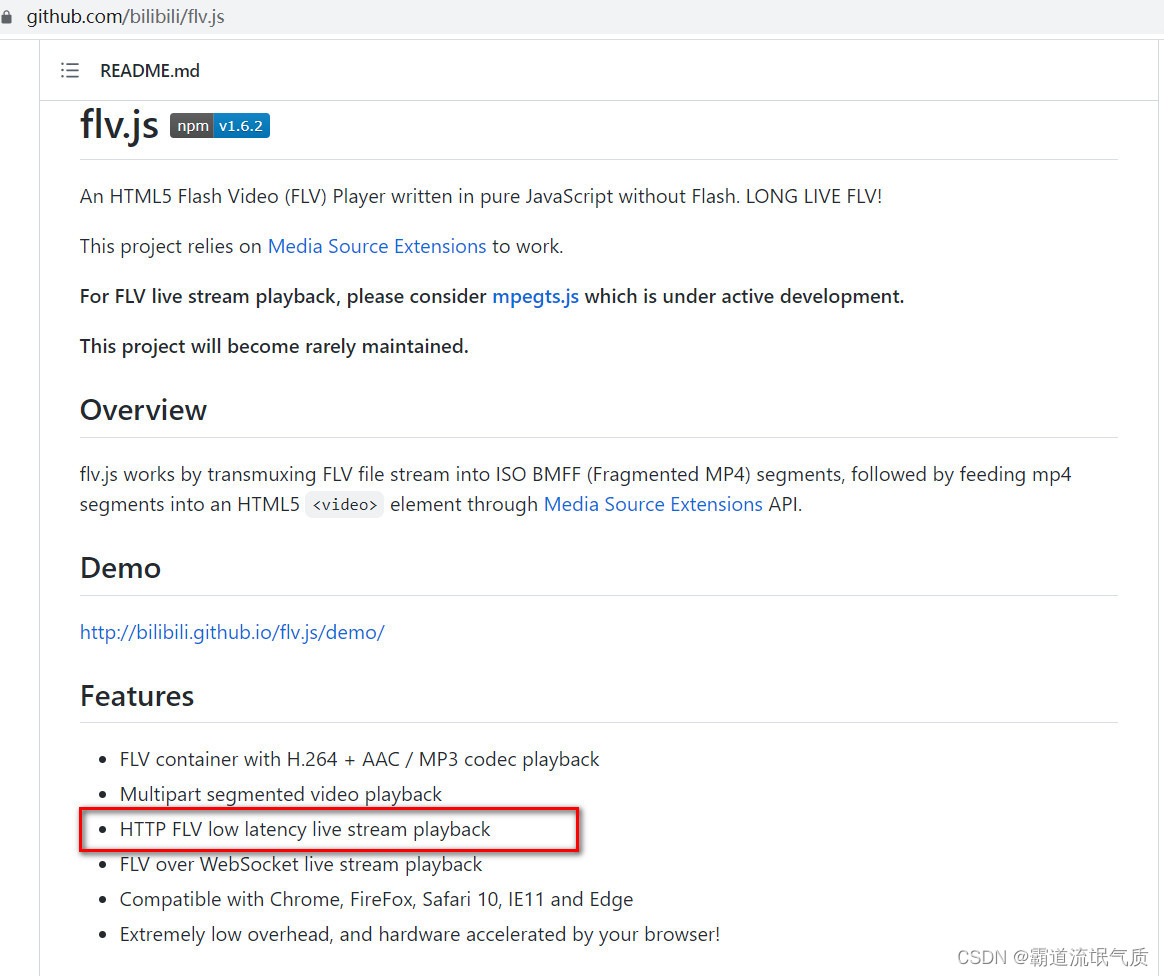
GitHub - bilibili/flv.js: HTML5 FLV Player
可以看到其特点是
HTTP FLV低延迟实时流播放
在html中使用flv.js播放http-flv
将flv.min.js下载到本地
https://github.com/bilibili/flv.js/releases/download/v1.5.0/flv.min.js
然后新建html
<!DOCTYPE html>
<html>

<head>
    <meta content="text/html; charset=utf-8" http-equiv="Content-Type">
    <title>flv.js demo</title>
    <style>
        .mainContainer {
            display: block;
            width: 1024px;
            margin-left: auto;
            margin-right: auto;
        }

        .urlInput {
            display: block;
            width: 100%;
            margin-left: auto;
            margin-right: auto;
            margin-top: 8px;
            margin-bottom: 8px;
        }

        .centeredVideo {
            display: block;
            width: 100%;
            height: 576px;
            margin-left: auto;
            margin-right: auto;
            margin-bottom: auto;
        }

        .controls {
            display: block;
            width: 100%;
            text-align: center;
            margin-left: auto;
            margin-right: auto;
        }
    </style>
</head>

<body>

<p class="mainContainer">
    <video name="videoElement" id="videoElement" class="centeredVideo" controls muted autoplay width="1024"
           height="576">
        Your browser is too old which doesn't support HTML5 video.
    </video>
</p>

<script src="js/flv.min.js"></script>

<script>

    function start() {
        if (flvjs.isSupported()) {
            var videoElement = document.getElementById('videoElement');
            var flvPlayer = flvjs.createPlayer({
                type: 'flv',
               url:'http://127.0.0.1:800/live?port=1935&app=myapp&stream=badao'
            });
            flvPlayer.attachMediaElement(videoElement);
            flvPlayer.load();
            flvPlayer.play();
        }
    }

    document.addEventListener('DOMContentLoaded', function () {
        start();
    });
</script>

</body>

</html>
将url设置为上面的拉流地址,注意flv.min.js的路径
浏览器中访问该html看下效果

5、在Vue中使用flv.js播放http-flv
安装依赖
npm install --save flv.js新建页面修改代码
<template lang="html">
  <div id="app">
    <video
      id="videoLive"
      crossorigin="anonymous"
      controls
      autoplay
      width="100%"
      height="100%"
      style="object-fit: fill"
    ></video>
  </div>
</template>

<script>
import flvjs from "flv.js";
export default {
  name: "flvPlayer",
  data() {
    return {
      flvPlayer: null,
    };
  },
  mounted() {
   this.createVideo('http://127.0.0.1:800/liveport=1935&app=myapp&stream=badao',"videoLive")
  },
  methods: {
    createVideo(url, elementId) {
      if (flvjs.isSupported()) {
        let videoElement = document.getElementById(elementId);
        this.flvPlayer = flvjs.createPlayer({
          type: "flv",
          enableWorker: true, //浏览器端开启flv.js的worker,多进程运行flv.js
          isLive: true, //直播模式
          hasAudio: false, //关闭音频
          hasVideo: true,
          stashInitialSize: 128,
          enableStashBuffer: true, //播放flv时,设置是否启用播放缓存,只在直播起作用。
          url: url,
        });
        this.flvPlayer.attachMediaElement(videoElement);
        this.flvPlayer.load();
        this.flvPlayer.play();
      }
    },
  },
};
</script>

<style lang="css">
</style>
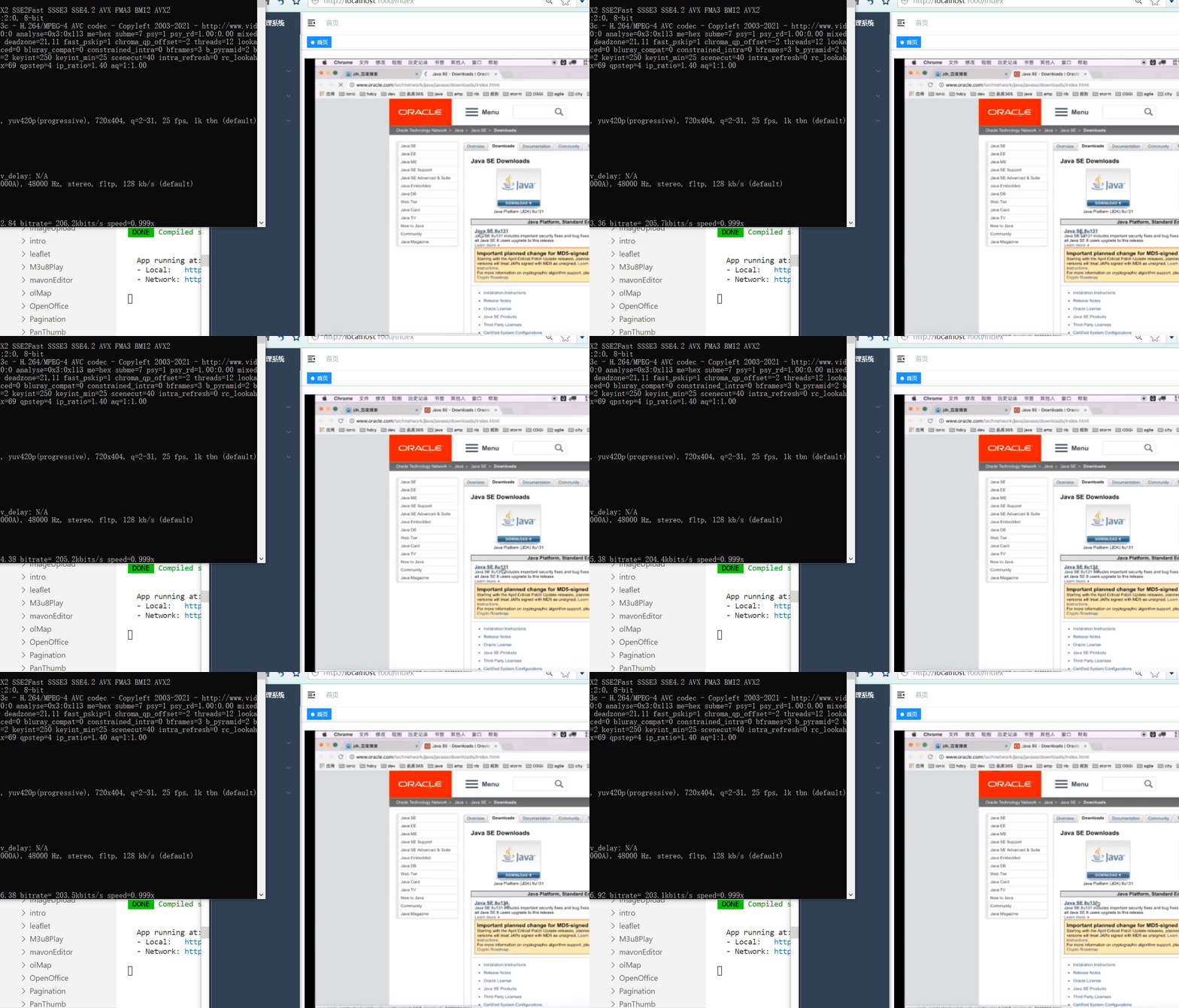
运行查看效果
我正在尝试使用ruby和Savon来使用网络服务。测试服务为http://www.webservicex.net/WS/WSDetails.aspx?WSID=9&CATID=2require'rubygems'require'savon'client=Savon::Client.new"http://www.webservicex.net/stockquote.asmx?WSDL"client.get_quotedo|soap|soap.body={:symbol=>"AAPL"}end返回SOAP异常。检查soap信封,在我看来soap请求没有正确的命名空间。任何人都可以建议我
我想安装一个带有一些身份验证的私有(private)Rubygem服务器。我希望能够使用公共(public)Ubuntu服务器托管内部gem。我读到了http://docs.rubygems.org/read/chapter/18.但是那个没有身份验证-如我所见。然后我读到了https://github.com/cwninja/geminabox.但是当我使用基本身份验证(他们在他们的Wiki中有)时,它会提示从我的服务器获取源。所以。如何制作带有身份验证的私有(private)Rubygem服务器?这是不可能的吗?谢谢。编辑:Geminabox问题。我尝试“捆绑”以安装新的gem..
是的,我知道最好使用webmock,但我想知道如何在RSpec中模拟此方法:defmethod_to_testurl=URI.parseurireq=Net::HTTP::Post.newurl.pathres=Net::HTTP.start(url.host,url.port)do|http|http.requestreq,foo:1endresend这是RSpec:let(:uri){'http://example.com'}specify'HTTPcall'dohttp=mock:httpNet::HTTP.stub!(:start).and_yieldhttphttp.shou
最近,当我启动我的Rails服务器时,我收到了一长串警告。虽然它不影响我的应用程序,但我想知道如何解决这些警告。我的估计是imagemagick以某种方式被调用了两次?当我在警告前后检查我的git日志时。我想知道如何解决这个问题。-bcrypt-ruby(3.1.2)-better_errors(1.0.1)+bcrypt(3.1.7)+bcrypt-ruby(3.1.5)-bcrypt(>=3.1.3)+better_errors(1.1.0)bcrypt和imagemagick有关系吗?/Users/rbchris/.rbenv/versions/2.0.0-p247/lib/ru
在Rails4.0.2中,我使用s3_direct_upload和aws-sdkgems直接为s3存储桶上传文件。在开发环境中它工作正常,但在生产环境中它会抛出如下错误,ActionView::Template::Error(noimplicitconversionofnilintoString)在View中,create_cv_url,:id=>"s3_uploader",:key=>"cv_uploads/{unique_id}/${filename}",:key_starts_with=>"cv_uploads/",:callback_param=>"cv[direct_uplo
我想在Ruby中创建一个用于开发目的的极其简单的Web服务器(不,不想使用现成的解决方案)。代码如下:#!/usr/bin/rubyrequire'socket'server=TCPServer.new('127.0.0.1',8080)whileconnection=server.acceptheaders=[]length=0whileline=connection.getsheaders想法是从命令行运行这个脚本,提供另一个脚本,它将在其标准输入上获取请求,并在其标准输出上返回完整的响应。到目前为止一切顺利,但事实证明这真的很脆弱,因为它在第二个请求上中断并出现错误:/usr/b
您如何在Rails中的实时服务器上进行有效调试,无论是在测试版/生产服务器上?我试过直接在服务器上修改文件,然后重启应用,但是修改好像没有生效,或者需要很长时间(缓存?)我也试过在本地做“脚本/服务器生产”,但是那很慢另一种选择是编码和部署,但效率很低。有人对他们如何有效地做到这一点有任何见解吗? 最佳答案 我会回答你的问题,即使我不同意这种热修补服务器代码的方式:)首先,你真的确定你已经重启了服务器吗?您可以通过跟踪日志文件来检查它。您更改的代码显示的View可能会被缓存。缓存页面位于tmp/cache文件夹下。您可以尝试手动删除
其实做自媒体的成本并不高,入门只需要一部手机即可!在手机上找视频素材、使用手机剪辑视频、最后使用手机发布视频作品获得收益!方法并不难,今天这期内容就来给粉丝们分享一种小方法,每天稳定收益100-300,抓紧点赞收藏!1、找素材(1)使用手机拍摄自己喜欢的经典段落,使用程序把文案内容提取出来(2)也可以在豆瓣、知乎、微博等网站中找一些自己需要的文案素材(3)把文案进行润色修改,可以加入一些自己的观点(4)视频素材可以使用软件中自带的素材,也可以在素材网站中下载完整版的素材2、文案配音(1)把复制好的文案直接导入小程序中(2)调整音色、音调后一键合成音频即可(3)可以选择自己朗读配音,需要花一点时
动漫制作技巧是很多新人想了解的问题,今天小编就来解答与大家分享一下动漫制作流程,为了帮助有兴趣的同学理解,大多数人会选择动漫培训机构,那么今天小编就带大家来看看动漫制作要掌握哪些技巧?一、动漫作品首先完成草图设计和原型制作。设计草图要有目的、有对象、有步骤、要形象、要简单、符合实际。设计图要一致性,以保证制作的顺利进行。二、原型制作是根据设计图纸和制作材料,可以是手绘也可以是3d软件创建。在此步骤中,要注意的问题是色彩和平面布局。三、动漫制作制作完成后,加工成型。完成不同的表现形式后,就要对设计稿进行加工处理,使加工的难易度降低,并得到一些基本准确的概念,以便于后续的大样、准确的尺寸制定。四、
2022/8/4更新支持加入水印水印必须包含透明图像,并且水印图像大小要等于原图像的大小pythonconvert_image_to_video.py-f30-mwatermark.pngim_dirout.mkv2022/6/21更新让命令行参数更加易用新的命令行使用方法pythonconvert_image_to_video.py-f30im_dirout.mkvFFMPEG命令行转换一组JPG图像到视频时,是将这组图像视为MJPG流。我需要转换一组PNG图像到视频,FFMPEG就不认了。pyav内置了ffmpeg库,不需要系统带有ffmpeg工具因此我使用ffmpeg的python包装p
