文章目录
从0到一开发微信小程序(1)——申请账号并安装开发环境
从0到一开发微信小程序(2)——开发第一个小程序
从0到一开发微信小程序(3)—小程序框架配置
从0到一开发微信小程序(4)—小程序组件
从0到一开发微信小程序(5)—小程序WXML
从0到一开发微信小程序(6)—小程序常用API
从0到一开发微信小程序(7)—小程序组件库(提高开发效率)
从0到一开发微信小程序(8)—实战一个商城项目——正在书写中
意义:
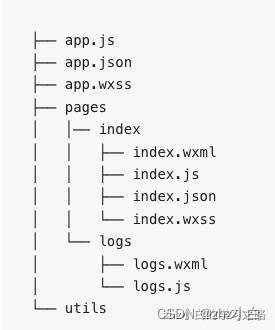
开发目录:
指定小程序的默认启动路径(首页),常见情景是从微信聊天列表页下拉启动、小程序列表启动等。如果不填,将默认为 pages 列表的第一项。不支持带页面路径参数。
未指定 entryPagePath 时,数组的第一项代表小程序的初始页面(首页)。
指定 entryPagePath 时,则为指定小程序的默认启动路径(首页)
配置如下:
{
  "entryPagePath": "pages/index/index"
}
第一种方式
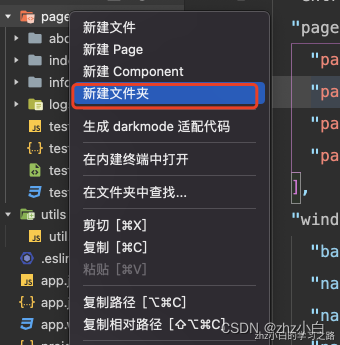
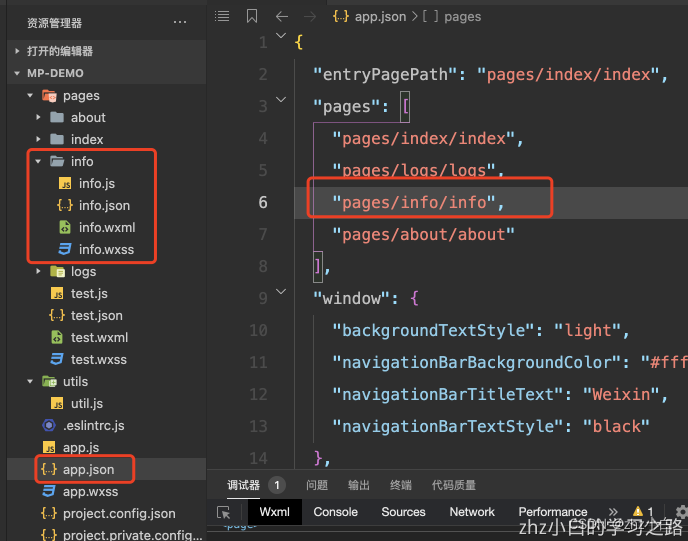
 "pages": [
    "pages/index/index",
    "pages/logs/logs",
    "pages/info/info"
  ],
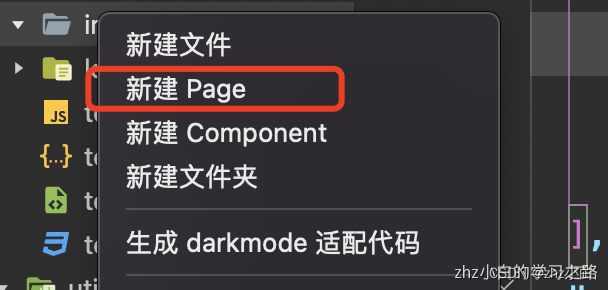
第二种方式:
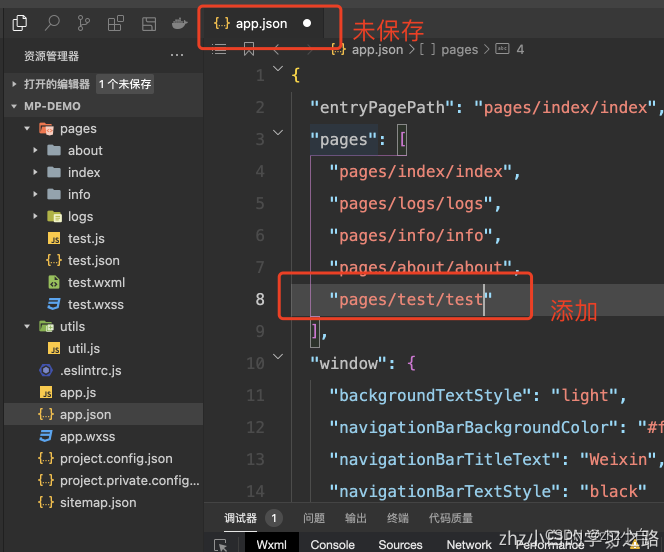
保存之后
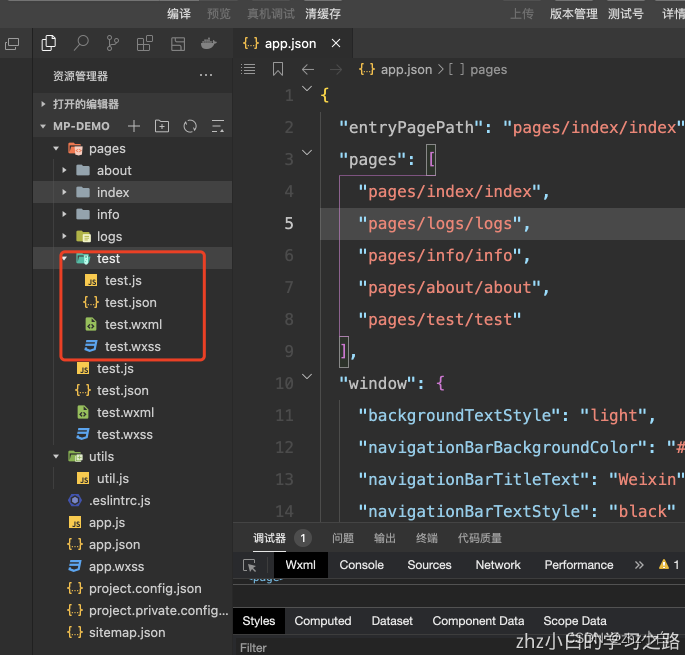
总结:我们可以发现第二种方式更好,因为少了很多步骤,可以偷偷懒!
| 属性 | 类型 | 默认值 | 描述 |
|---|---|---|---|
| navigationBarBackgroundColor | HexColor | #000000 | 导航栏背景颜色,如 #000000 |
| navigationBarTextStyle | string | white | 导航栏标题颜色,仅支持 black / white |
| navigationBarTitleText | string | 导航栏标题文字内容 | |
| backgroundColor | HexColor | #ffffff | 窗口的背景色 |
| backgroundTextStyle | string | dark | 下拉 loading 的样式,仅支持 dark / light |
| enablePullDownRefresh | boolean | false | 是否开启全局的下拉刷新。详见 Page.onPullDownRefresh |
| onReachBottomDistance | number | 50 | 页面上拉触底事件触发时距页面底部距离,单位为 px。详见 Page.onReachBottom |
| pageOrientation | string | portrait | 屏幕旋转设置,支持 auto / portrait / landscape详见 响应显示区域变化 |
| restartStrategy | string | homePage | 重新启动策略配置 |
| initialRenderingCache | string | 页面初始渲染缓存配置,支持 static / dynamic | |
| visualEffectInBackground | string | none | 切入系统后台时,隐藏页面内容,保护用户隐私。支持 hidden / none |
| handleWebviewPreload | string | static | 控制预加载下个页面的时机 |
。支持 static / manual / auto |
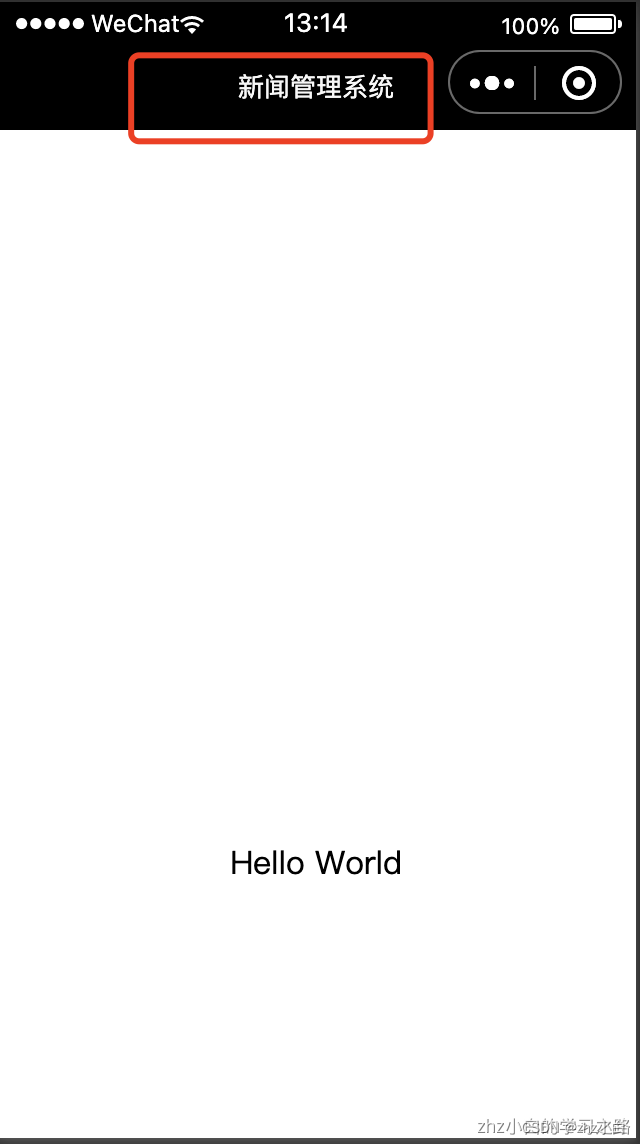
修改app.json文件中的window属性配置
"window": {
  "navigationBarBackgroundColor": "#000000",
  "navigationBarTextStyle": "white",
  "navigationBarTitleText": "新闻管理系统",
  "backgroundColor": "#000000",
  "backgroundTextStyle": "light",
  "enablePullDownRefresh":true,
  "onReachBottomDistance":60
},
展示效果:
如果小程序是一个多 tab 应用(客户端窗口的底部或顶部有 tab 栏可以切换页面),可以通过 tabBar 配置项指定 tab 栏的表现,以及 tab 切换时显示的对应页面。
| 属性 | 类型 | 必填 | 默认值 | 描述 |
|---|---|---|---|---|
| color | HexColor | 是 | tab 上的文字默认颜色,仅支持十六进制颜色 | |
| selectedColor | HexColor | 是 | tab 上的文字选中时的颜色,仅支持十六进制颜色 | |
| backgroundColor | HexColor | 是 | tab 的背景色,仅支持十六进制颜色 | |
| borderStyle | string | 否 | black | tabbar 上边框的颜色, 仅支持 black / white |
| list | Array | 是 | tab 的列表,详见 list 属性说明,最少 2 个、最多 5 个 tab | |
| position | string | 否 | bottom | tabBar 的位置,仅支持 bottom / top |
| custom | boolean | 否 | false | 自定义 tabBar,见详情 |
其中 list 接受一个数组,只能配置最少 2 个、最多 5 个 tab。tab 按数组的顺序排序,每个项都是一个对象,其属性值如下:
| 属性 | 类型 | 必填 | 说明 |
|---|---|---|---|
| pagePath | string | 是 | 页面路径,必须在 pages 中先定义 |
| text | string | 是 | tab 上按钮文字 |
| iconPath | string | 否 | 图片路径,icon 大小限制为 40kb,建议尺寸为 81px * 81px,不支持网络图片。 |
| 当 position 为 top 时,不显示 icon。 | |||
| selectedIconPath | string | 否 | 选中时的图片路径,icon 大小限制为 40kb,建议尺寸为 81px * 81px,不支持网络图片。 |
| 当 position 为 top 时,不显示 icon。 |
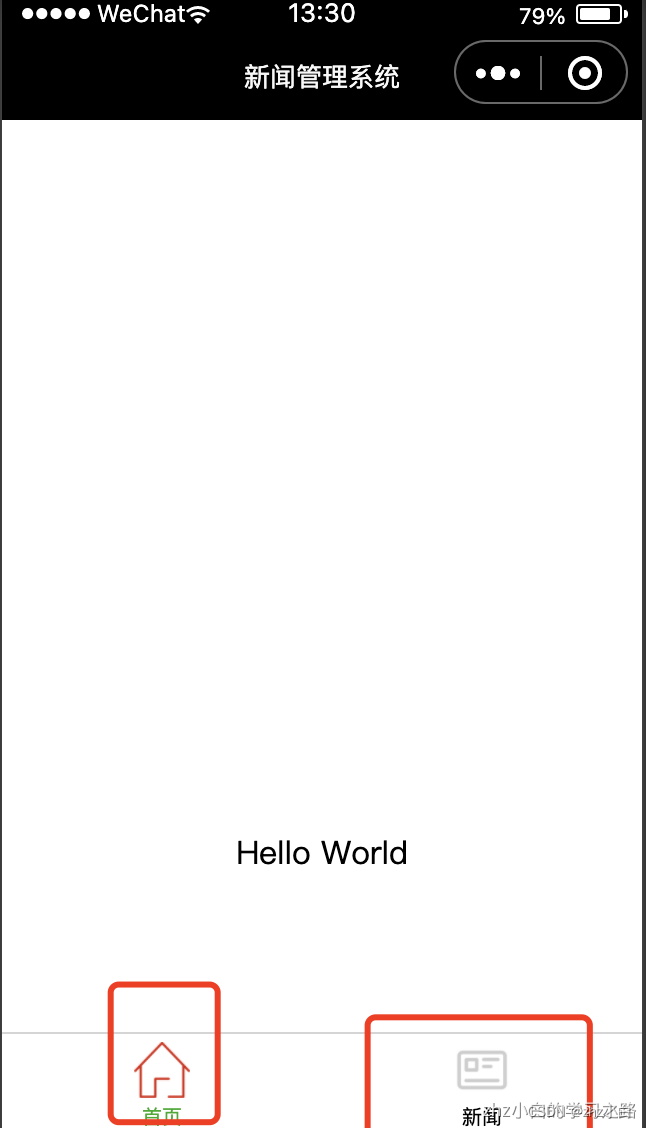
修改app.json配置文件,增加tabBar属性配置
"tabBar": {
    "list": [{
      "pagePath": "pages/index/index",
      "text": "首页",
      "iconPath":"./images/home.png",
      "selectedIconPath":"./images/home_select.png"
     }, {
      "pagePath": "pages/info/info",
      "text": "新闻",
      "iconPath": "./images/news.png",
      "selectedIconPath": "./images/news_select.png"
     }]
  }
展示效果:
指明 sitemap.json 的位置;默认为 ‘sitemap.json’ 即在 app.json 同级目录下名字的 sitemap.json 文件
基础库 2.8.0 开始支持,低版本需做兼容处理。
微信客户端 7.0 开始,UI 界面进行了大改版。小程序也进行了基础组件的样式升级。app.json 中配置 “style”: "v2"可表明启用新版的组件样式。
本次改动涉及的组件有 button icon radio checkbox switch slider。可前往小程序示例进行体验。
各类网络请求的超时时间,单位均为毫秒。
| 属性 | 类型 | 必填 | 默认值 | 说明 |
|---|---|---|---|---|
| request | number | 否 | 60000 | wx.request |
| 的超时时间,单位:毫秒。 | ||||
| connectSocket | number | 否 | 60000 | wx.connectSocket |
| 的超时时间,单位:毫秒。 | ||||
| uploadFile | number | 否 | 60000 | wx.uploadFile |
| 的超时时间,单位:毫秒。 | ||||
| downloadFile | number | 否 | 60000 | wx.downloadFile |
| 的超时时间,单位:毫秒。 |
可以在开发者工具中开启 debug 模式,在开发者工具的控制台面板,调试信息以 info 的形式给出,其信息有 Page 的注册,页面路由,数据更新,事件触发等。可以帮助开发者快速定位一些常见的问题。
基础库 2.1.0 开始支持,低版本需做兼容处理。
插件所有者小程序需要设置这一项来启用插件功能页。
微信客户端 6.6.0 ,基础库 1.7.3 及以上版本支持
启用分包加载时,声明项目分包结构。
写成 subPackages 也支持。
基础库 1.9.90 开始支持,低版本需做兼容处理。
使用 Worker 处理多线程任务时,设置 Worker 代码放置的目录
微信客户端 6.7.2 及以上版本支持
申明需要后台运行的能力,类型为数组。目前支持以下项目:
如:
{
  "pages": ["pages/index/index"],
  "requiredBackgroundModes": ["audio", "location"]
}
注:在此处申明了后台运行的接口,开发版和体验版上可以直接生效,正式版还需通过审核。
自 2022 年 7 月 14 日后发布的小程序,使用以下8个地理位置相关接口时,需要声明该字段,否则将无法正常使用。2022 年 7 月 14 日前发布的小程序不受影响。
申明需要使用的地理位置相关接口,类型为数组。目前支持以下项目:
如:
{
  "pages": ["pages/index/index"],
  "requiredPrivateInfos": [
    "getFuzzyLocation",
    "getLocation",
    "onLocationChange",
    "startLocationUpdateBackground"
    "chooseAddress"
  ]
}
注:若使用以上接口,均需在小程序管理后台,「开发」-「开发管理」-「接口设置」中自助开通该接口权限。
小程序调试相关配置项
| 属性 | 类型 | 必填 | 默认值 | 描述 |
|---|---|---|---|---|
| enableFPSPanel | boolean | 否 | false | 是否开启 FPS 面板 |
FPS面板:
为了便于开发者调试渲染层的交互性能,小程序基础库提供了选项开启 FPS 面板,开发者可以实时查看渲染层帧率。
开启方式:
{
  "debugOptions": {
    "enableFPSPanel": "custom"
  }
}
微信客户端 7.0.0 及以上版本支持
小程序接口权限相关设置。字段类型为 Object,结构为:
| 属性 | 类型 | 必填 | 默认值 | 描述 |
|---|---|---|---|---|
| scope.userLocation | PermissionObject | 否 | 位置相关权限声明 |
PermissionObject 结构
| 属性 | 类型 | 必填 | 默认值 | 说明 |
|---|---|---|---|---|
| desc | string | 是 | 小程序获取权限时展示的接口用途说明。最长 30 个字符 |
如:
{
  "pages": ["pages/index/index"],
  "permission": {
    "scope.userLocation": {
      "desc": "你的位置信息将用于小程序位置接口的效果展示" // 高速公路行驶持续后台定位
    }
  }
}
app.json 文件配置如下
{
  "entryPagePath": "pages/index/index",
  "pages": [
    "pages/index/index",
    "pages/logs/logs",
    "pages/info/info",
    "pages/about/about",
    "pages/test/test"
  ],
  "window": {
    "navigationBarBackgroundColor": "#000000",
    "navigationBarTextStyle": "white",
    "navigationBarTitleText": "新闻管理系统",
    "backgroundColor": "#000000",
    "backgroundTextStyle": "light",
    "enablePullDownRefresh": true,
    "onReachBottomDistance": 60
  },
  "style": "v2",
  "sitemapLocation": "sitemap.json",
  "tabBar": {
    "list": [{
      "pagePath": "pages/index/index",
      "text": "首页",
      "iconPath": "./images/home.png",
      "selectedIconPath": "./images/home_select.png"
    }, {
      "pagePath": "pages/info/info",
      "text": "新闻",
      "iconPath": "./images/news.png",
      "selectedIconPath": "./images/news_select.png"
    }]
  },
  "networkTimeout": {
    "request": 20000,
    "connectSocket": 20000,
    "uploadFile": 20000,
    "downloadFile": 20000
  },
  "debug": true,
  "permission": {
    "scope.userLocation": {
      "desc": "你的位置信息将用于小程序位置接口的效果展示"
    }
  },
  "debugOptions": {
    "enableFPSPanel": true
  }
}
开发者工具 1.02.1810190 及以上版本支持
在 app.json 中声明的自定义组件视为全局自定义组件,在小程序内的页面或自定义组件中可以直接使用而无需再声明。建议仅在此声明几乎所有页面都会用到的自定义组件。
注1:全局自定义组件会视为被所有页面依赖,会在所有页面启动时进行初始化,影响启动性能且会占用主包大小。只被个别页面或分包引用的自定义组件应尽量在页面配置中声明。 注2:在全局声明使用率低的自定义组件会大幅影响按需注入的效果。
app.json 中的部分配置,也支持对单个页面进行配置,可以在页面对应的 XXX.json 文件来对本页面的表现进行配置。页面中配置项在当前页面会覆盖 app.json 中相同的配置项(样式相关的配置项属于 app.json 中的 window 属性,但这里不需要额外指定 window 字段)
文件内容为一个 JSON 对象,有以下属性:
| 属性 | 类型 | 默认值 | 描述 |
|---|---|---|---|
| navigationBarBackgroundColor | HexColor | #000000 | 导航栏背景颜色,如 #000000 |
| navigationBarTextStyle | string | white | 导航栏标题颜色,仅支持 black / white |
| navigationBarTitleText | string | 导航栏标题文字内容 | |
| navigationStyle | string | default | 导航栏样式,仅支持以下值: |
| default 默认样式 | |||
| custom 自定义导航栏,只保留右上角胶囊按钮。 | |||
| homeButton | boolean | false | 在非首页、非页面栈最底层页面或非 tabbar 内页面中的导航栏展示 home 键 |
| backgroundColor | HexColor | #ffffff | 窗口的背景色 |
| backgroundTextStyle | string | dark | 下拉 loading 的样式,仅支持 dark / light |
| backgroundColorTop | string | #ffffff | 顶部窗口的背景色,仅 iOS 支持 |
| backgroundColorBottom | string | #ffffff | 底部窗口的背景色,仅 iOS 支持 |
| enablePullDownRefresh | boolean | false | 是否开启当前页面下拉刷新。 |
| 详见 Page.onPullDownRefresh | |||
| onReachBottomDistance | number | 50 | 页面上拉触底事件触发时距页面底部距离,单位为px。 |
| 详见 Page.onReachBottom | |||
| pageOrientation | string | portrait | 屏幕旋转设置,支持 auto / portrait / landscape |
| 详见 响应显示区域变化 | |||
| disableScroll | boolean | false | 设置为 true 则页面整体不能上下滚动。 |
| 只在页面配置中有效,无法在 app.json 中设置 | |||
| usingComponents | Object | 否 | 页面自定义组件 |
| 配置 | |||
| initialRenderingCache | string | 页面初始渲染缓存 | |
| 配置,支持 static / dynamic | |||
| style | string | default | 启用新版的组件样式 |
| singlePage | Object | 否 | 单页模式相关配置 |
| restartStrategy | string | homePage | 重新启动策略配置 |
| handleWebviewPreload | string | static | 控制预加载下个页面的时机 |
| 。支持 static / manual / auto | |||
| visualEffectInBackground | string | 否 | 切入系统后台时,隐藏页面内容,保护用户隐私。支持 hidden / none,若对页面单独设置则会覆盖全局的配置,详见 全局配置 |
| enablePassiveEvent | Object或boolean | 否 | 事件监听是否为 passive,若对页面单独设置则会覆盖全局的配置,详见 全局配置 |
| renderer | string | 否 | 渲染后端 |
- 注:并不是所有 app.json 中的配置都可以在页面覆盖或单独指定,仅限于本文档包含的选项。
- 注:iOS/Android 客户端 7.0.0 以下版本,navigationStyle 只在 app.json 中生效。
配置方式如下:
{
  "navigationBarBackgroundColor": "#ffffff",
  "navigationBarTextStyle": "black",
  "navigationBarTitleText": "微信接口功能演示",
  "backgroundColor": "#eeeeee",
  "backgroundTextStyle": "light"
}
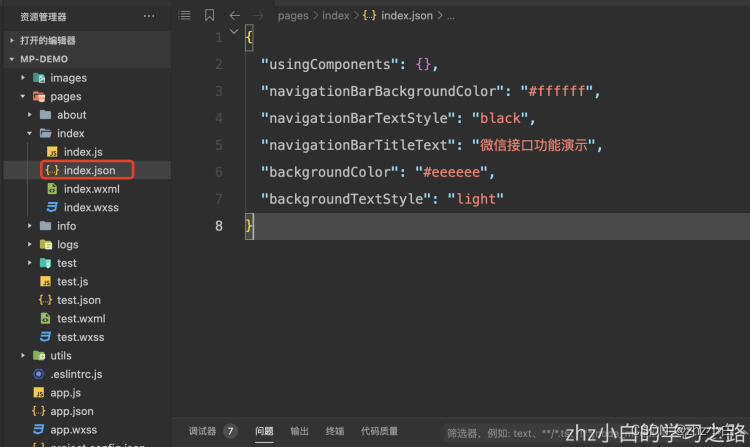
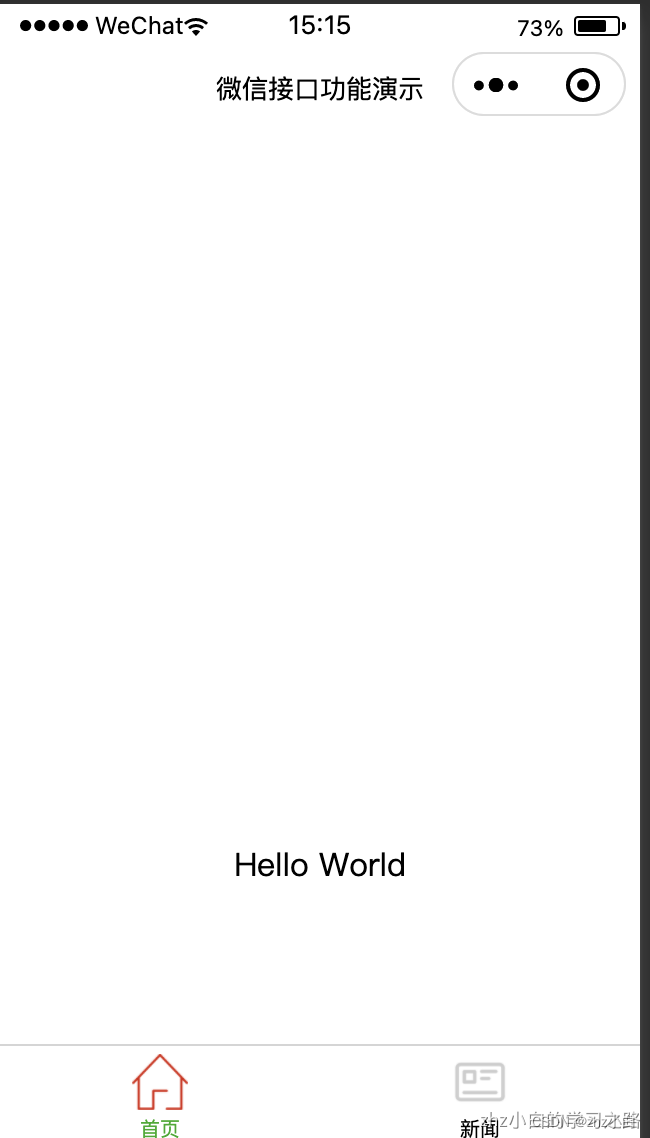
index.json文件中的配置如下:
{
  "usingComponents": {},
  "navigationBarBackgroundColor": "#ffffff",
  "navigationBarTextStyle": "black",
  "navigationBarTitleText": "微信接口功能演示",
  "backgroundColor": "#eeeeee",
  "backgroundTextStyle": "light"
}
展示效果为:
在 app.wxss 文件中添加样式
text{
  color:red;
}
项目中所有的页面的 text 文本都会呈现红色
rpx(responsive pixel): 可以根据屏幕宽度进行自适应。规定屏幕宽为750rpx。如在 iPhone6 上,屏幕宽度为375px,共有750个物理像素,则750rpx = 375px = 750物理像素,1rpx = 0.5px = 1物理像素
| 设备 | rpx换算px (屏幕宽度/750) | px换算rpx (750/屏幕宽度) |
|---|---|---|
| iPhone5 | 1rpx = 0.42px | 1px = 2.34rpx |
| iPhone6 | 1rpx = 0.5px | 1px = 2rpx |
| iPhone6 Plus | 1rpx = 0.552px | 1px = 1.81rpx |
建议: 开发微信小程序时设计师可以用 iPhone6 作为视觉稿的标准。
注意: 在较小的屏幕上不可避免的会有一些毛刺,请在开发时尽量避免这种情况
在news页面的wxml文件中增加下列代码
<view class="box"></view>
在 app.wxss 文件中,增加box盒子的样式
.box{
  width: 200rpx;
  height: 200rpx;
  background: red;
}
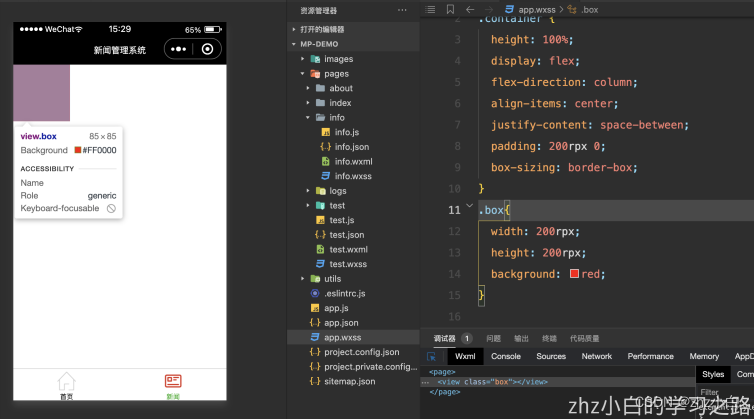
在iphone5上的效果,元素的宽高是85px
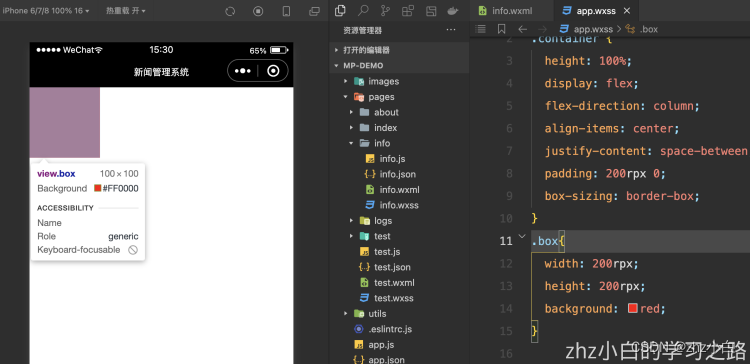
在iphone6上的效果,元素的宽高是100px
使用@import语句可以导入外联样式表,@import后跟需要导入的外联样式表的相对路径,用;表示语句结束
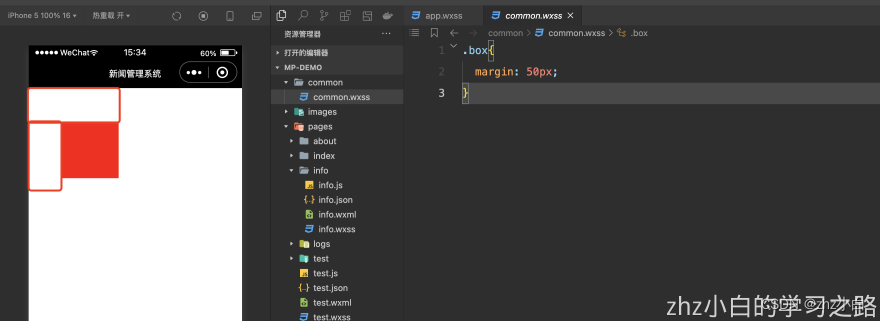
在项目根目录下创建common文件夹,并创建common.wxss文件,增加box的样式
.box{
  margin: 50px;
}
在app.wxss文件中引入common.wxss文件
@import "./common/common.wxss";
此时,刚刚所创建的box也加载了引入文件的样式。
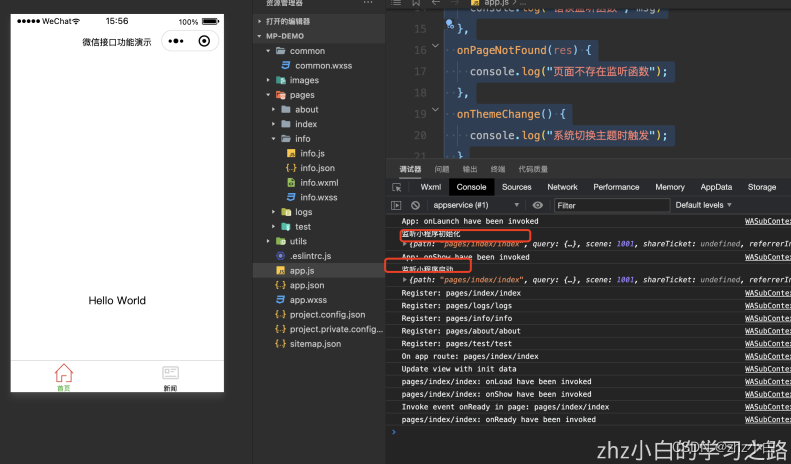
每个小程序都需要在 app.js 中调用 App 方法注册小程序实例,绑定生命周期回调函数、错误监听和页面不存在监听函数等。
// app.js
App({
  onLaunch(options) {
    console.log("监听小程序初始化", options);
  },
  onShow(options) {
    console.log("监听小程序启动", options);
  },
  onHide() {
    console.log("监听小程序切后台");
  },
  onError(msg) {
    // 小程序发生脚本错误或 API 调用报错时触发
    console.log("错误监听函数", msg)
  },
  onPageNotFound(res) {
    console.log("页面不存在监听函数");
  },
  onThemeChange() {
    console.log("系统切换主题时触发");
  }
})
展示效果为:
整个小程序只有一个 App 实例,是全部页面共享的。开发者可以通过 getApp 方法获取到全局唯一的 App 实例,获取 App 上的数据或调用开发者注册在 App 上的函数。
在 app.js 文件中增加全局属性
//全局属性,所有页面都可以访问
globalData:{
  userInfo:"我是全局可访问的数据"
}
我们在info.js文件中读取全局属性
// pages/info/info.js
Page({

  /**
   * 页面的初始数据
   */
  data: {
    message:""
  },

  /**
   * 生命周期函数--监听页面加载
   */
  onLoad(options) {
    const appInstance= getApp()
    this.setData({message:appInstance.globalData.userInfo})
  },

  /**
   * 生命周期函数--监听页面初次渲染完成
   */
  onReady() {

  },

  /**
   * 生命周期函数--监听页面显示
   */
  onShow() {

  },

  /**
   * 生命周期函数--监听页面隐藏
   */
  onHide() {

  },

  /**
   * 生命周期函数--监听页面卸载
   */
  onUnload() {

  },

  /**
   * 页面相关事件处理函数--监听用户下拉动作
   */
  onPullDownRefresh() {

  },

  /**
   * 页面上拉触底事件的处理函数
   */
  onReachBottom() {

  },

  /**
   * 用户点击右上角分享
   */
  onShareAppMessage() {

  }
})
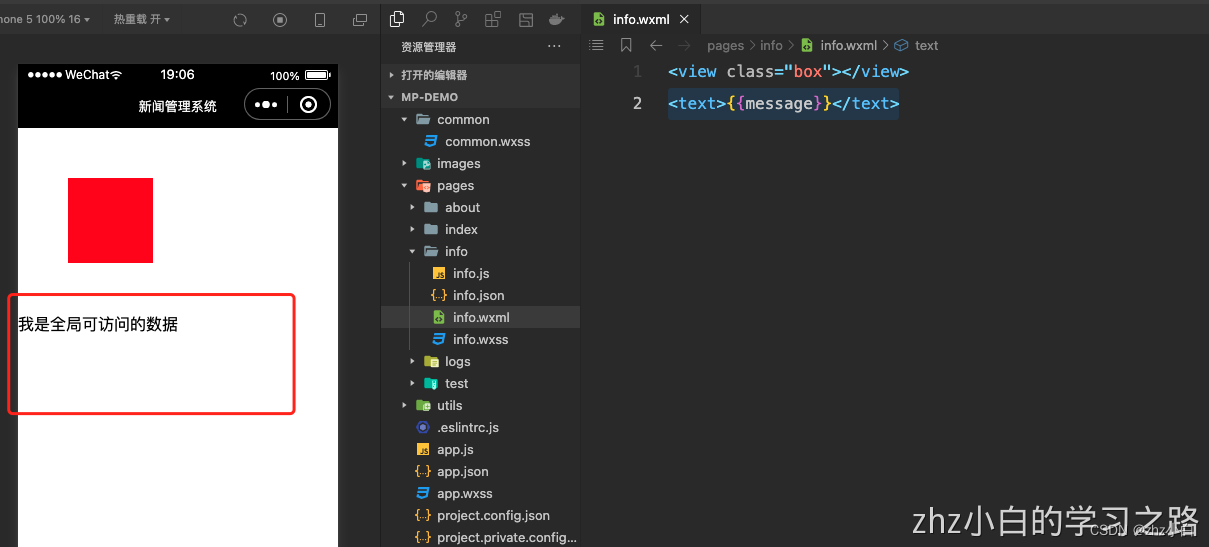
修改info.wxml文件显示内容
<text>{{message}}</text>
展示效果:
注册小程序中的一个页面。指定页面的生命周期函数
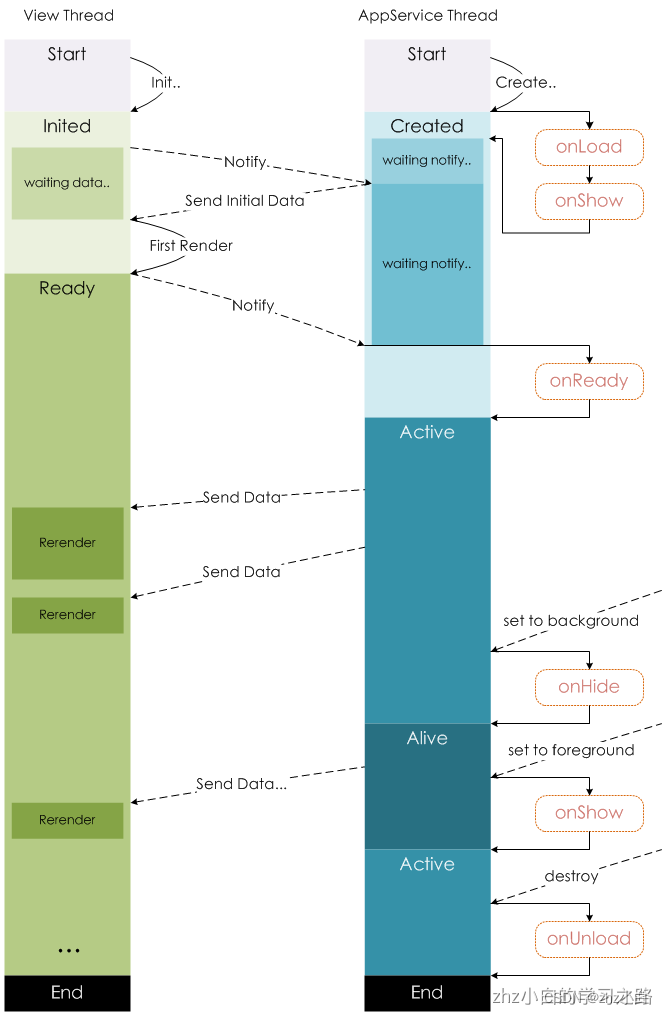
| 属性 | 类型 | 说明 |
|---|---|---|
| onLoad | function | 生命周期回调—监听页面加载 |
| onShow | function | 生命周期回调—监听页面显示 |
| onReady | function | 生命周期回调—监听页面初次渲染完成 |
| onHide | function | 生命周期回调—监听页面隐藏 |
| onUnload | function | 生命周期回调—监听页面卸载 |
在info.js中添加以下内容:
// pages/info/info.js
Page({

  /**
   * 页面的初始数据
   */
  data: {
    message:""
  },

  /**
   * 生命周期函数--监听页面加载
   */
  onLoad(options) {
    console.log("页面加载");
    const appInstance= getApp()
    this.setData({message:appInstance.globalData.userInfo})
  },

  /**
   * 生命周期函数--监听页面初次渲染完成
   */
  onReady() {
    console.log("页面渲染完成");
  },

  /**
   * 生命周期函数--监听页面显示
   */
  onShow() {
    console.log("页面显示");
  },

  /**
   * 生命周期函数--监听页面隐藏
   */
  onHide() {
    console.log("页面隐藏");
  },

  /**
   * 生命周期函数--监听页面卸载
   */
  onUnload() {
    console.log("页面卸载");
  },

  /**
   * 页面相关事件处理函数--监听用户下拉动作
   */
  onPullDownRefresh() {
    console.log("下拉动作");
  },

  /**
   * 页面上拉触底事件的处理函数
   */
  onReachBottom() {
    console.log("页面上拉触底事件");
  },

  /**
   * 用户点击右上角分享
   */
  onShareAppMessage() {
    console.log("用户点击右上角分享");
  }
})
展示效果:
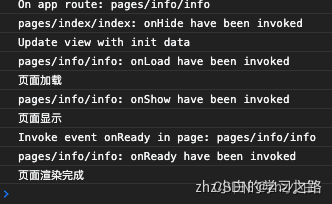
生命周期函数的作用
在不同的生命周期函数,根据业务需求,可以增加业务。例如:我们可以在 onShow 函数中修改data中的数据
Page({
  data:{
    hello:"hello"
   },
  onShow() {
    this.setData({
      hello:"大家好,我是初学小程序的人"
     })
   }
})
最后:建议大家把小程序的这几个生命周期记住!!!!!
例子如下:
在info.js中加入以下配置
// pages/info/info.js
Page({

  /**
   * 页面的初始数据
   */
  data: {
    hello: "hello world",
    num: 1,
    flag: true,
    user: {
      name: "zhz",
      age: 19
    },
    names: ["zhz", "xiaobai", "zhz小白"]
  }
})
在info.wxml中添加
<view><text>{{ hello }}</text></view>
<view><text>{{ num }}</text></view>
<view><text>{{ flag }}</text></view>
<view><text>{{ user.name }}</text></view>
<view><text>{{ names[1] }}</text></view>
展示效果:
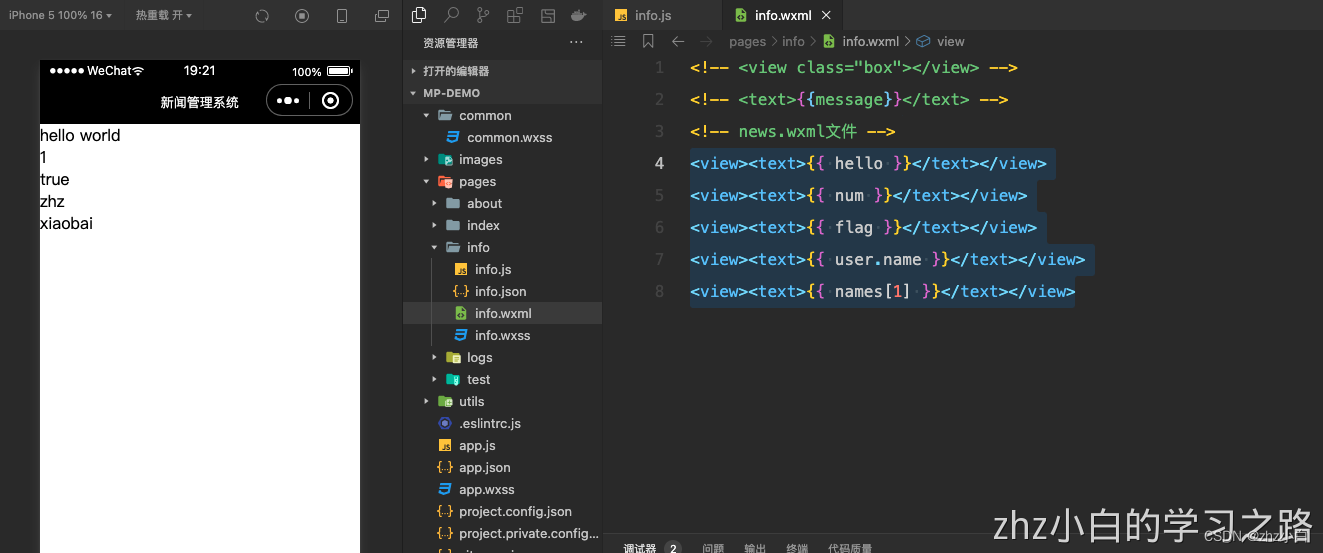
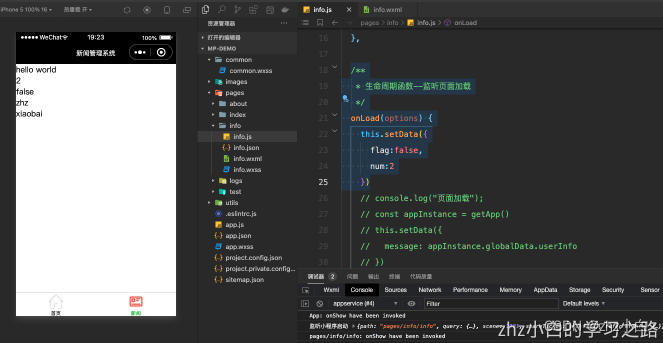
如果我们想修改data对象里面的值,可以这样写:
// pages/info/info.js
Page({

  /**
   * 页面的初始数据
   */
  data: {
    hello: "hello world",
    num: 1,
    flag: true,
    user: {
      name: "zhz",
      age: 19
    },
    names: ["zhz", "xiaobai", "zhz小白"]
  },
  /**
   * 生命周期函数--监听页面加载
   */
  onLoad(options) {
    this.setData({
      flag:false,
      num:2
    })
})
展示效果如下:我们发现flag,num都改了
有兴趣可以加知识星球:(每日打卡,每日一题,Java,前端)
我是zhz小白,一个在互联网行业的小白,立志成为一名架构师
https://blog.csdn.net/zhouhengzhe?t=1
我需要在客户计算机上运行Ruby应用程序。通常需要几天才能完成(复制大备份文件)。问题是如果启用sleep,它会中断应用程序。否则,计算机将持续运行数周,直到我下次访问为止。有什么方法可以防止执行期间休眠并让Windows在执行后休眠吗?欢迎任何疯狂的想法;-) 最佳答案 Here建议使用SetThreadExecutionStateWinAPI函数,使应用程序能够通知系统它正在使用中,从而防止系统在应用程序运行时进入休眠状态或关闭显示。像这样的东西:require'Win32API'ES_AWAYMODE_REQUIRED=0x0
Rackup通过Rack的默认处理程序成功运行任何Rack应用程序。例如:classRackAppdefcall(environment)['200',{'Content-Type'=>'text/html'},["Helloworld"]]endendrunRackApp.new但是当最后一行更改为使用Rack的内置CGI处理程序时,rackup给出“NoMethodErrorat/undefinedmethod`call'fornil:NilClass”:Rack::Handler::CGI.runRackApp.newRack的其他内置处理程序也提出了同样的反对意见。例如Rack
我想用ruby编写一个小的命令行实用程序并将其作为gem分发。我知道安装后,Guard、Sass和Thor等某些gem可以从命令行自行运行。为了让gem像二进制文件一样可用,我需要在我的gemspec中指定什么。 最佳答案 Gem::Specification.newdo|s|...s.executable='name_of_executable'...endhttp://docs.rubygems.org/read/chapter/20 关于ruby-在Ruby中编写命令行实用程序
我构建了两个需要相互通信和发送文件的Rails应用程序。例如,一个Rails应用程序会发送请求以查看其他应用程序数据库中的表。然后另一个应用程序将呈现该表的json并将其发回。我还希望一个应用程序将存储在其公共(public)目录中的文本文件发送到另一个应用程序的公共(public)目录。我从来没有做过这样的事情,所以我什至不知道从哪里开始。任何帮助,将不胜感激。谢谢! 最佳答案 无论Rails是什么,几乎所有Web应用程序都有您的要求,大多数现代Web应用程序都需要相互通信。但是有一个小小的理解需要你坚持下去,网站不应直接访问彼此
我尝试运行2.x应用程序。我使用rvm并为此应用程序设置其他版本的ruby:$rvmuseree-1.8.7-head我尝试运行服务器,然后出现很多错误:$script/serverNOTE:Gem.source_indexisdeprecated,useSpecification.Itwillberemovedonorafter2011-11-01.Gem.source_indexcalledfrom/Users/serg/rails_projects_terminal/work_proj/spohelp/config/../vendor/rails/railties/lib/r
刚入门rails,开始慢慢理解。有人可以解释或给我一些关于在application_controller中编码的好处或时间和原因的想法吗?有哪些用例。您如何为Rails应用程序使用应用程序Controller?我不想在那里放太多代码,因为据我了解,每个请求都会调用此Controller。这是真的? 最佳答案 ApplicationController实际上是您应用程序中的每个其他Controller都将从中继承的类(尽管这不是强制性的)。我同意不要用太多代码弄乱它并保持干净整洁的态度,尽管在某些情况下ApplicationContr
我有一个在Linux服务器上运行的ruby脚本。它不使用rails或任何东西。它基本上是一个命令行ruby脚本,可以像这样传递参数:./ruby_script.rbarg1arg2如何将参数抽象到配置文件(例如yaml文件或其他文件)中?您能否举例说明如何做到这一点?提前谢谢你。 最佳答案 首先,您可以运行一个写入YAML配置文件的独立脚本:require"yaml"File.write("path_to_yaml_file",[arg1,arg2].to_yaml)然后,在您的应用中阅读它:require"yaml"arg
我是一个Rails初学者,但我想从我的RailsView(html.haml文件)中查看Ruby变量的内容。我试图在ruby中打印出变量(认为它会在终端中出现),但没有得到任何结果。有什么建议吗?我知道Rails调试器,但更喜欢使用inspect来打印我的变量。 最佳答案 您可以在View中使用puts方法将信息输出到服务器控制台。您应该能够在View中的任何位置使用Haml执行以下操作:-puts@my_variable.inspect 关于ruby-on-rails-如何在我的R
我已经在Sinatra上创建了应用程序,它代表了一个简单的API。我想在生产和开发上进行部署。我想在部署时选择,是开发还是生产,一些方法的逻辑应该改变,这取决于部署类型。是否有任何想法,如何完成以及解决此问题的一些示例。例子:我有代码get'/api/test'doreturn"Itisdev"end但是在部署到生产环境之后我想在运行/api/test之后看到ItisPROD如何实现? 最佳答案 根据SinatraDocumentation:EnvironmentscanbesetthroughtheRACK_ENVenvironm
如何检查Ruby文件是否是通过“require”或“load”导入的,而不是简单地从命令行执行的?例如:foo.rb的内容:puts"Hello"bar.rb的内容require'foo'输出:$./foo.rbHello$./bar.rbHello基本上,我想调用bar.rb以不执行puts调用。 最佳答案 将foo.rb改为:if__FILE__==$0puts"Hello"end检查__FILE__-当前ruby文件的名称-与$0-正在运行的脚本的名称。 关于ruby-检查是否
