Ubuntu18.04
Docker version 20.10.21
部署版本 Authelia 4.37.2
官方站点:https://www.authelia.com/
Note: 部署过程踩了很多坑,由于英文水平不太行,所以看官方文档稍微有点费力,过程中基本上是按照官方文档来的,如果有不清楚的地方,可以查阅原版文档。
在https://www.authelia.com/integration/deployment/docker/中,提供了三种模式的部署方式:
其中lite跟local可以理解为在线部署和离线部署,都提供了三个演示站点。lite版本根据docker-compsoe.yml文件中的内容去pull镜像,local版本则适用于已提前准备好镜像的情况。
本次部署使用Bundle:lite版本,基本上就是按照提供的docker-compose文件进行部署。
在github中提供了docker-compose.yml文件,https://github.com/authelia/authelia/tree/master/examples/compose/lite
version: '3.3'

networks:
  net:
    driver: bridge

services:
  authelia:
    image: authelia/authelia
    container_name: authelia
    volumes:
      - ./authelia:/config
    networks:
      - net
    labels:
      - 'traefik.enable=true'
      - 'traefik.http.routers.authelia.rule=Host(`authelia.example.com`)'
      - 'traefik.http.routers.authelia.entrypoints=https'
      - 'traefik.http.routers.authelia.tls=true'
      - 'traefik.http.routers.authelia.tls.certresolver=letsencrypt'
      - 'traefik.http.middlewares.authelia.forwardauth.address=http://authelia:9091/api/verify?rd=https://authelia.example.com'  # yamllint disable-line rule:line-length
      - 'traefik.http.middlewares.authelia.forwardauth.trustForwardHeader=true'
      - 'traefik.http.middlewares.authelia.forwardauth.authResponseHeaders=Remote-User,Remote-Groups,Remote-Name,Remote-Email'  # yamllint disable-line rule:line-length
    expose:
      - 9091
    restart: unless-stopped
    healthcheck:
      ## In production the healthcheck section should be commented.
      disable: true
    environment:
      - TZ=Australia/Melbourne

  redis:
    image: redis:alpine
    container_name: redis
    volumes:
      - ./redis:/data
    networks:
      - net
    expose:
      - 6379
    restart: unless-stopped
    environment:
      - TZ=Australia/Melbourne

  traefik:
    image: traefik:v2.9.5
    container_name: traefik
    volumes:
      - ./traefik:/etc/traefik
      - /var/run/docker.sock:/var/run/docker.sock
    networks:
      - net
    labels:
      - 'traefik.enable=true'
      - 'traefik.http.routers.api.rule=Host(`traefik.example.com`)'
      - 'traefik.http.routers.api.entrypoints=https'
      - 'traefik.http.routers.api.service=api@internal'
      - 'traefik.http.routers.api.tls=true'
      - 'traefik.http.routers.api.tls.certresolver=letsencrypt'
      - 'traefik.http.routers.api.middlewares=authelia@docker'
    ports:
      - 80:80
      - 443:443
    command:
      - '--api'
      - '--providers.docker=true'
      - '--providers.docker.exposedByDefault=false'
      - '--entrypoints.http=true'
      - '--entrypoints.http.address=:80'
      - '--entrypoints.http.http.redirections.entrypoint.to=https'
      - '--entrypoints.http.http.redirections.entrypoint.scheme=https'
      - '--entrypoints.https=true'
      - '--entrypoints.https.address=:443'
      - '--certificatesResolvers.letsencrypt.acme.email=your-email@your-domain.com'
      - '--certificatesResolvers.letsencrypt.acme.storage=/etc/traefik/acme.json'
      - '--certificatesResolvers.letsencrypt.acme.httpChallenge.entryPoint=http'
      - '--log=true'
      - '--log.level=DEBUG'

  secure:
    image: traefik/whoami
    container_name: secure
    networks:
      - net
    labels:
      - 'traefik.enable=true'
      - 'traefik.http.routers.secure.rule=Host(`secure.example.com`)'
      - 'traefik.http.routers.secure.entrypoints=https'
      - 'traefik.http.routers.secure.tls=true'
      - 'traefik.http.routers.secure.tls.certresolver=letsencrypt'
      - 'traefik.http.routers.secure.middlewares=authelia@docker'
    expose:
      - 80
    restart: unless-stopped

  public:
    image: traefik/whoami
    container_name: public
    networks:
      - net
    labels:
      - 'traefik.enable=true'
      - 'traefik.http.routers.public.rule=Host(`public.example.com`)'
      - 'traefik.http.routers.public.entrypoints=https'
      - 'traefik.http.routers.public.tls=true'
      - 'traefik.http.routers.public.tls.certresolver=letsencrypt'
      - 'traefik.http.routers.public.middlewares=authelia@docker'
    expose:
      - 80
    restart: unless-stopped
对于以上文件,没有要修改的内容。其中redis用于构建authelia时存储相关数据,public、traefik和secure为验证站点,在之后的配置文件中会提及。关于traefik,是一个负载均衡设备。
在docker-compose.yml文件中,authelia镜像设置了卷映射- ./authelia:/config,所以接下来准备相关的配置文件。
在docker-compose.yml同级目录下创建文件夹authelia,文件夹名任意,只要在其他文件中同步修改即可。
创建文件configuration.yml
###############################################################
#                   Authelia configuration                    #
###############################################################

jwt_secret: eyJhbGciOiJIUzI1NiIsInR5cCI6IkpXVCJ9.eyIiOltdLCJpYXQiOjE2Njk3MDU4MjAsImV4cCI6NDEwMjMyOTU5OSwiYXVkIjoiIiwiaXNzIjoiIiwic3ViIjoiIn0.m6l1XlodI_N4Yz9P5p57tbsPuSOmDiFfbTLRKMCrDy8
default_redirection_url: https://public.example.com

server:
  host: 0.0.0.0
  port: 9091

log:
  level: debug
# This secret can also be set using the env variables AUTHELIA_JWT_SECRET_FILE

totp:
  issuer: authelia.com

# duo_api:
#  hostname: api-123456789.example.com
#  integration_key: ABCDEF
#  # This secret can also be set using the env variables AUTHELIA_DUO_API_SECRET_KEY_FILE
#  secret_key: 1234567890abcdefghifjkl

authentication_backend:
  file:
    path: /config/users_database.yml

access_control:
  default_policy: deny
  rules:
    # Rules applied to everyone
    - domain: public.example.com
      policy: bypass
    - domain: traefik.example.com
      policy: one_factor
    - domain: secure.example.com
      policy: two_factor

session:
  name: authelia_session
  # This secret can also be set using the env variables AUTHELIA_SESSION_SECRET_FILE
  secret: 481F2EN0L2RQJHT882OSM
  expiration: 3600  # 1 hour
  inactivity: 300  # 5 minutes
  domain: example.com  # Should match whatever your root protected domain is

  redis:
    host: redis
    port: 6379
    # This secret can also be set using the env variables AUTHELIA_SESSION_REDIS_PASSWORD_FILE
    # password: authelia

regulation:
  max_retries: 3
  find_time: 120
  ban_time: 300

storage:
  encryption_key: 481F2EN0L2RQJHT882OSM
  local:
    path: /config/db.sqlite3

notifier:
  disable_startup_check: false
  filesystem:
    filename: /config/notification.txt
相比于github中提供的文件,修改的字段有:
所有路径换成了容器中的绝对路径
jwt_secret:使用一些在线站点生成就可以,但是没发现有什么用
session中的secret:生成随机字符串作为密钥
encryption_key:生成随机字符串作为密钥,不要求和上面的secret相同
notifier:github中还需要SMTP服务,还需要配置用户名密码,所以直接使用了最简单的方式
notifier:
  disable_startup_check: false
  filesystem:
    filename: /config/notification.txt
在配置文件中,可以看到access_control选项,其中public.example.com站点对应bypass,表示不需要验证;traefik.example.com为one_factor,表示单次验证;secure.example.com对应one_factor,表示双重验证。
创建文件users_database.yml
users:
  john:
    displayname: "John Doe"
    password: "$argon2id$v=19$m=65536,t=3,p=4$U3/ys5gEgJ8kc89NUQwejg$KmJOz070CCDn2L19sVD+9woheCJ2T9PEOcnZXoP5hrU"
    email: john.doe@authelia.com
    groups:
      - admins
      - dev
  harry:
    displayname: "Harry Potter"
    password: "$argon2id$v=19$m=65536,t=3,p=2$BpLnfgDsc2WD8F2q$o/vzA4myCqZZ36bUGsDY//8mKUYNZZaR0t4MFFSs+iM"
    email: harry.potter@authelia.com
    groups: []
  bob:
    displayname: "Bob Dylan"
    password: "$argon2id$v=19$m=65536,t=3,p=2$BpLnfgDsc2WD8F2q$o/vzA4myCqZZ36bUGsDY//8mKUYNZZaR0t4MFFSs+iM"
    email: bob.dylan@authelia.com
    groups:
      - dev
  james:
    displayname: "James Dean"
    password: "$argon2id$v=19$m=65536,t=3,p=2$BpLnfgDsc2WD8F2q$o/vzA4myCqZZ36bUGsDY//8mKUYNZZaR0t4MFFSs+iM"
    email: james.dean@authelia.com
在同级目录下创建用户密码文件users_databases.yml,以如上文件为例:
登录使用的用户名为john、harry、bob、james
john在管理组和开发组,bob在开发组
登录使用的密码采用argon2id加密后存储在对应字段中,生成密码字符串的方法:
在github的release中下载可执行程序包,解压后得到可执行程序authelia-linux-amd64
wget https://github.com/authelia/authelia/releases/download/v4.37.2/authelia-v4.37.2-linux-amd64.tar.gz
tar xvzf authelia-v4.37.2-linux-amd64.tar.gz
添加可执行权限
chmod +x authelia-linux-amd64
生成密码
./authelia-linux-amd64 hash-password -- '<password>'

将生成的密码写入文件即可
在Linux的/etc/hosts文件中加入如下域名解析内容:
127.0.0.1 authelia.example.com public.example.com traefik.example.com secure.example.com
在Windows主机的hosts文件中也加入域名解析:
10.2.4.36 authelia.example.com public.example.com traefik.example.com secure.example.com
执行docker-compose up -d

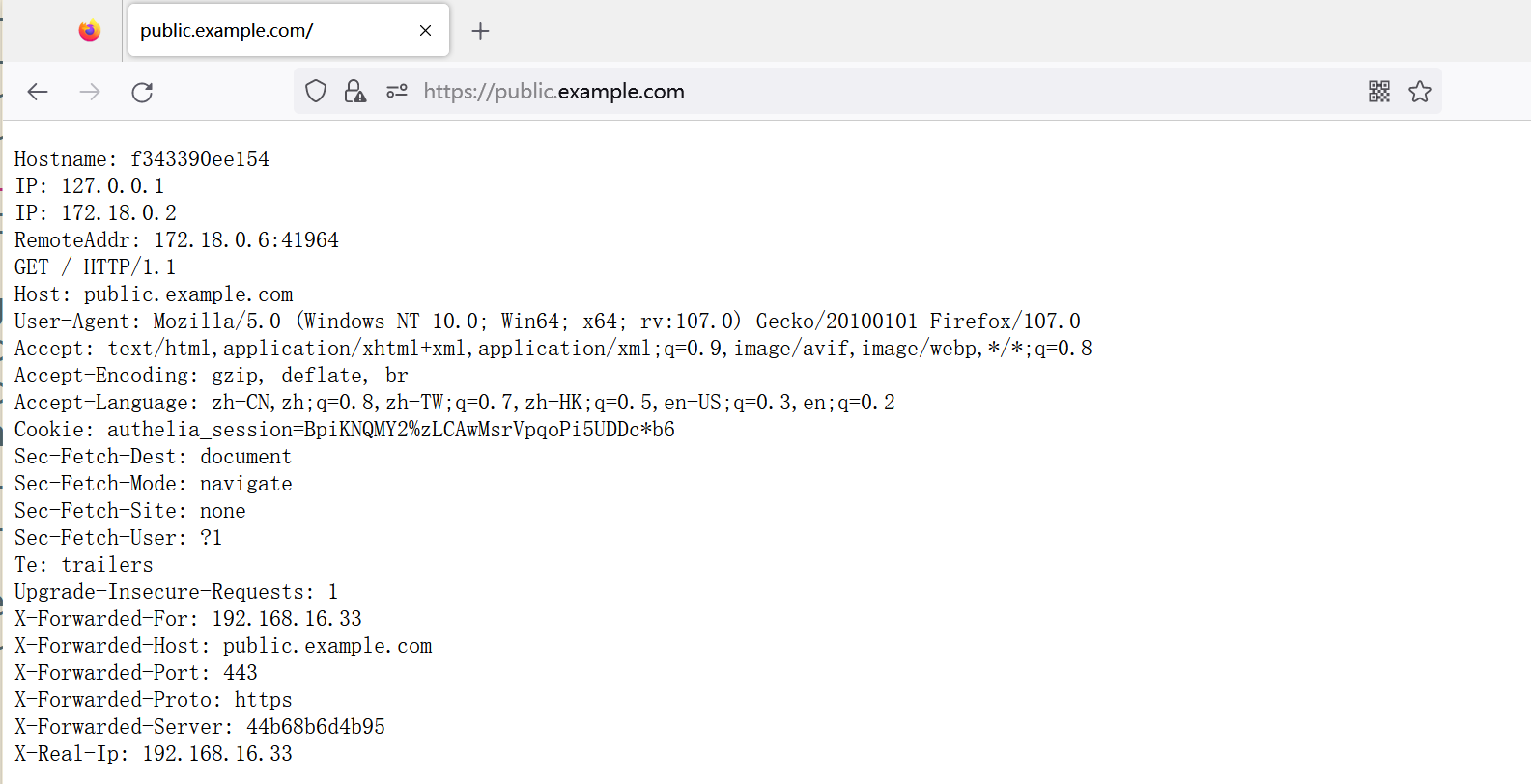
不需要验证
访问https://public.example.com/,不需要验证
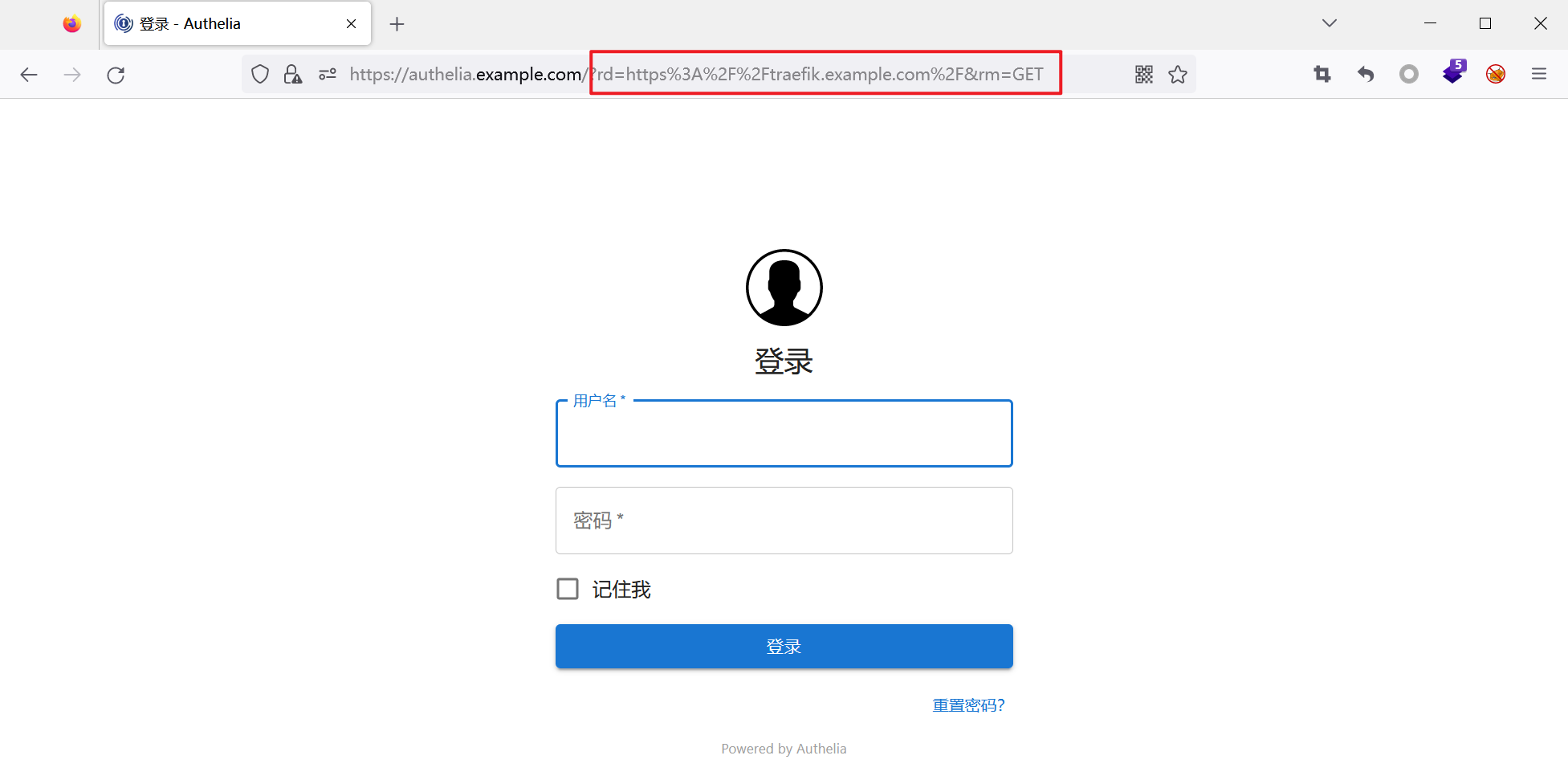
单次验证
访问https://traefik.example.com/,跳转到https://authelia.example.com,要求输入用户名密码进行验证
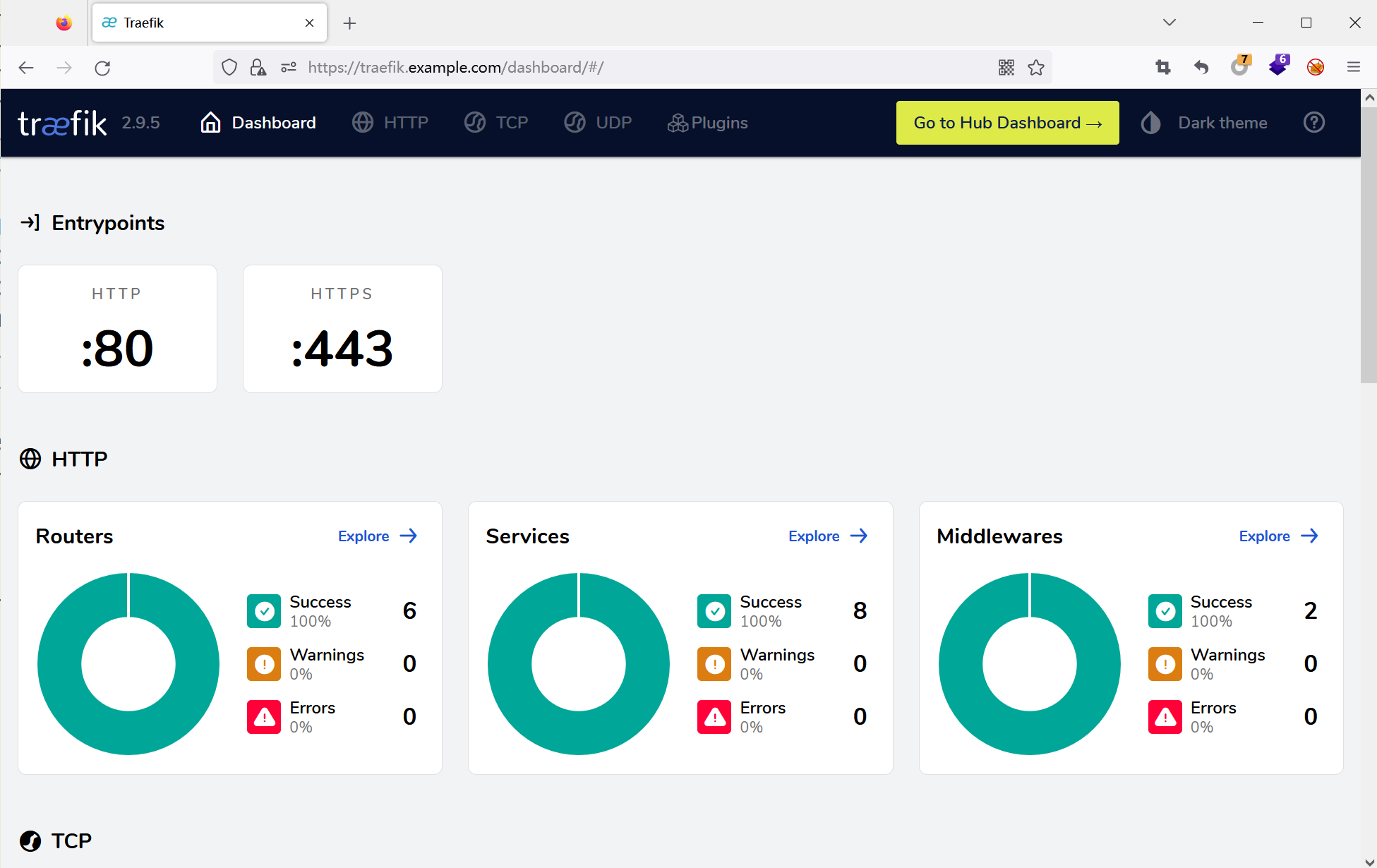
输入用户名和密码(john/john@123)后访问到traefik的dashboard
双重验证
访问https://secure.example.com,提示需要双重验证,要求注册设备。
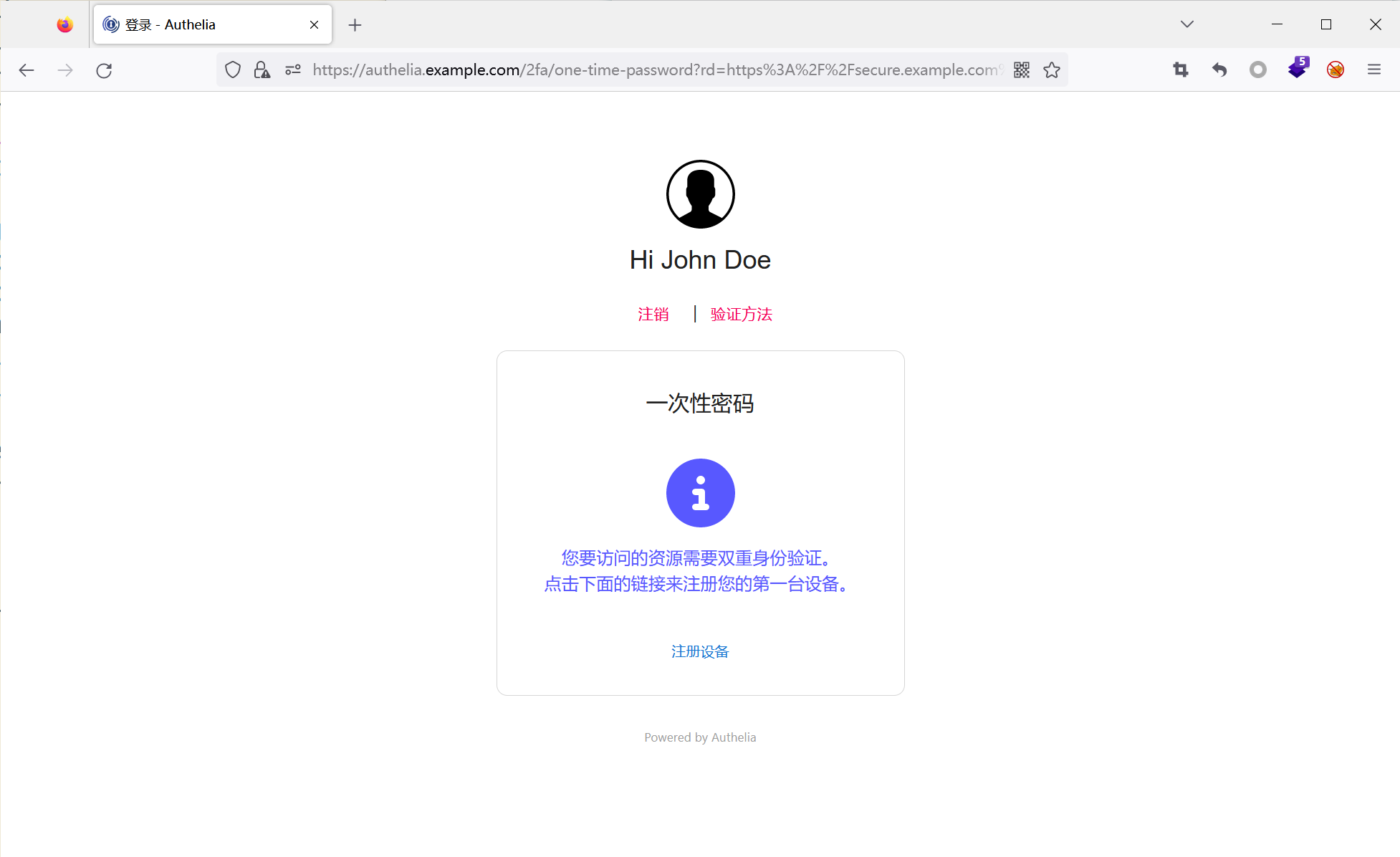
在样例环境的部署中,通过configuration.yml文件指定要保护的站点,可以根据需求选择需要几次验证;验证的用户名和密码当前存储在文件中,更为保险和规范的方式是使用数据库,官方推荐的是Postgresql。此外,可以使用Nginx做反向负载,网上也有相关的文章。
由于在刚开始研究的时候只使用了单个镜像,所以没法验证是否生效,并且当时有点困,就被一些配置搞迷糊了,所以最终还是使用了官方的lite样例。实际上在单个镜像部署时,由于不会发生跳转,所以不太好验证,但是不代表不可行。
下班了,886~
《官方文档》https://www.authelia.com/integration/deployment/docker/
《官方github》https://github.com/authelia/authelia
《Authelia统一认证服务部署》https://xubiaosunny.top/post/authelia_deploy_gsc0.html
我是Google云的新手,我正在尝试对其进行首次部署。我的第一个部署是RubyonRails项目。我基本上是在关注thisguideinthegoogleclouddocumentation.唯一的区别是我使用的是我自己的项目,而不是他们提供的“helloworld”项目。这是我的app.yaml文件runtime:customvm:trueentrypoint:bundleexecrackup-p8080-Eproductionconfig.ruresources:cpu:0.5memory_gb:1.3disk_size_gb:10当我转到我的项目目录并运行gcloudprevie
我试过重新启动apache,缓存的页面仍然出现,所以一定有一个文件夹在某个地方。我没有“公共(public)/缓存”,那么我还应该查看哪些其他地方?是否有一个URL标志也可以触发此效果? 最佳答案 您需要触摸一个文件才能清除phusion,例如:touch/webapps/mycook/tmp/restart.txt参见docs 关于ruby-如何在Ubuntu中清除RubyPhusionPassenger的缓存?,我们在StackOverflow上找到一个类似的问题:
我可以在Azure网站上部署RubyonRails吗? 最佳答案 还没有。目前仅支持.NET和PHP。 关于ruby-on-rails-RubyonRails可以部署在Azure网站上吗?,我们在StackOverflow上找到一个类似的问题: https://stackoverflow.com/questions/12964010/
之前在培训新生的时候,windows环境下配置opencv环境一直教的都是网上主流的vsstudio配置属性表,但是这个似乎对新生来说难度略高(虽然个人觉得完全是他们自己的问题),加之暑假之后对cmake实在是爱不释手,且这样配置确实十分简单(其实都不需要配置),故斗胆妄言vscode下配置CV之法。其实极为简单,图比较多所以很长。如果你看此文还配不好,你应该思考一下是不是自己的问题。闲话少说,直接开始。0.CMkae简介有的人到大二了都不知道cmake是什么,我不说是谁。CMake是一个开源免费并且跨平台的构建工具,可以用简单的语句来描述所有平台的编译过程。它能够根据当前所在平台输出对应的m
1.错误信息:Errorresponsefromdaemon:Gethttps://registry-1.docker.io/v2/:net/http:requestcanceledwhilewaitingforconnection(Client.Timeoutexceededwhileawaitingheaders)或者:Errorresponsefromdaemon:Gethttps://registry-1.docker.io/v2/:net/http:TLShandshaketimeout2.报错原因:docker使用的镜像网址默认为国外,下载容易超时,需要修改成国内镜像地址(首先阿里
前置步骤我们都操作完了,这篇开始介绍jenkins的集成。话不多说,看操作1、登录进入jenkins后会让你选择安装插件,选择第一个默认的就行。安装完成后设置账号密码,重新登录。2、配置JDK和Git都需要执行路径,所以需要先把执行路径找到,先进入服务器的docker容器,2.1JDK的路径root@69eef9ee86cf:/usr/bin#echo$JAVA_HOME/usr/local/openjdk-82.2Git的路径root@69eef9ee86cf:/#whichgit/usr/bin/git3、先配置JDK和Git。点击:ManageJenkins>>GlobalToolCon
深度学习部署:Windows安装pycocotools报错解决方法1.pycocotools库的简介2.pycocotools安装的坑3.解决办法更多Ai资讯:公主号AiCharm本系列是作者在跑一些深度学习实例时,遇到的各种各样的问题及解决办法,希望能够帮助到大家。ERROR:Commanderroredoutwithexitstatus1:'D:\Anaconda3\python.exe'-u-c'importsys,setuptools,tokenize;sys.argv[0]='"'"'C:\\Users\\46653\\AppData\\Local\\Temp\\pip-instal
在VMware16.2.4安装Ubuntu一、安装VMware1.打开VMwareWorkstationPro官网,点击即可进入。2.进入后向下滑动找到Workstation16ProforWindows,点击立即下载。3.下载完成,文件大小615MB,如下图:4.鼠标右击,以管理员身份运行。5.点击下一步6.勾选条款,点击下一步7.先勾选,再点击下一步8.去掉勾选,点击下一步9.点击下一步10.点击安装11.点击许可证12.在百度上搜索VM16许可证,复制填入,然后点击输入即可,亲测有效。13.点击完成14.重启系统,点击是15.双击VMwareWorkstationPro图标,进入虚拟机主
需求:要创建虚拟机,就需要给他提供一个虚拟的磁盘,我们就在/opt目录下创建一个10G大小的raw格式的虚拟磁盘CentOS-7-x86_64.raw命令格式:qemu-imgcreate-f磁盘格式磁盘名称磁盘大小qemu-imgcreate-f磁盘格式-o?1.创建磁盘qemu-imgcreate-fraw/opt/CentOS-7-x86_64.raw10G执行效果#ls/opt/CentOS-7-x86_64.raw2.安装虚拟机使用virt-install命令,基于我们提供的系统镜像和虚拟磁盘来创建一个虚拟机,另外在创建虚拟机之前,提前打开vnc客户端,在创建虚拟机的时候,通过vnc
Ocra无法处理需要“tk”的应用程序require'tk'puts'nope'用奥克拉http://github.com/larsch/ocra不起作用(如链接中的一个问题所述)问题:https://github.com/larsch/ocra/issues/29(Ocra是1.9的"new"rubyscript2exe,本质上它用于将rb脚本部署为可执行文件)唯一的问题似乎是缺少tcl的DLL文件我不认为这是一个问题据我所知,问题是缺少tk的DLL文件如果它们是已知的,则可以在执行ocra时将它们包括在内有没有办法知道tk工作所需的DLL依赖项? 最佳答
