华为云之HECS云服务器配置docker环境
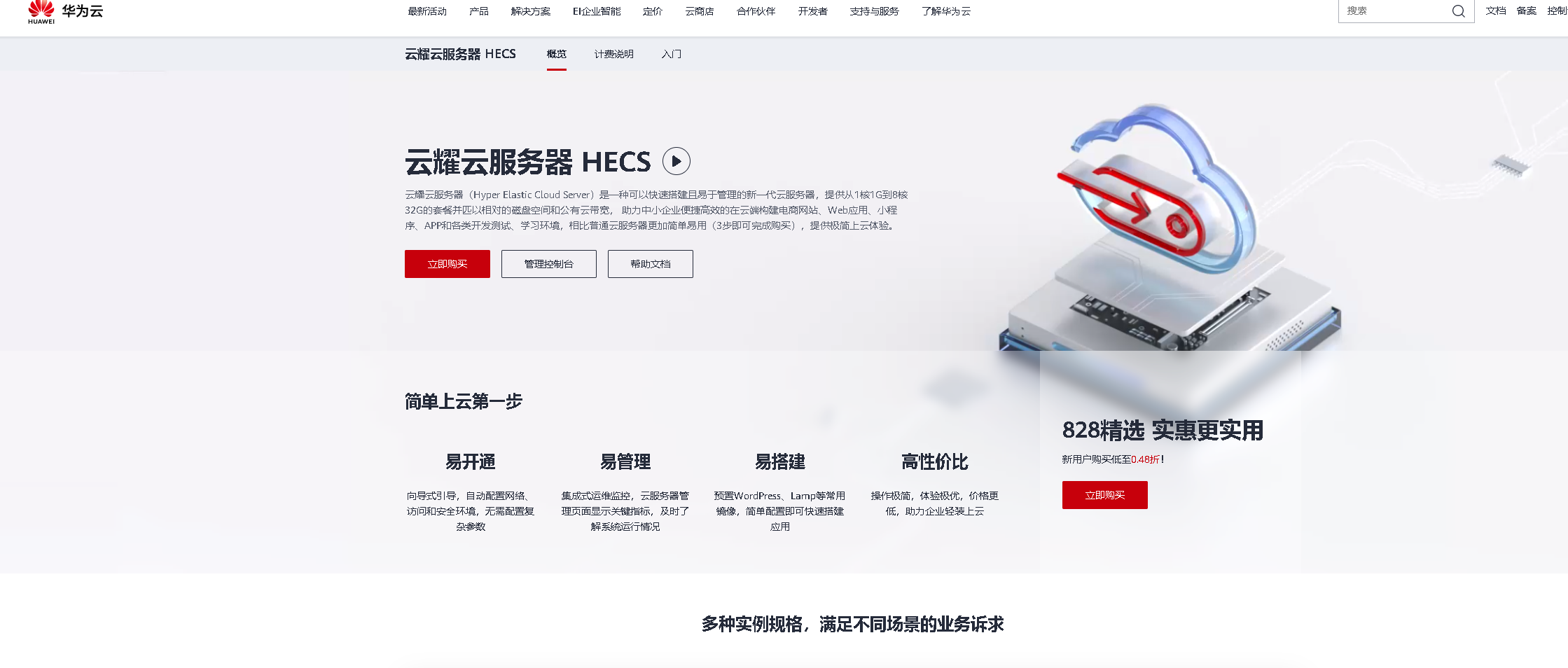
云耀云服务器(Hyper Elastic Cloud Server,HECS)是可以快速搭建简单应用的新一代云服务器,具备独立、完整的操作系统和网络功能。提供快速应用部署和简易的管理能力,适用于网站搭建、开发环境等低负载应用场景。具有高性价比、易开通、易搭建、易管理的特点。
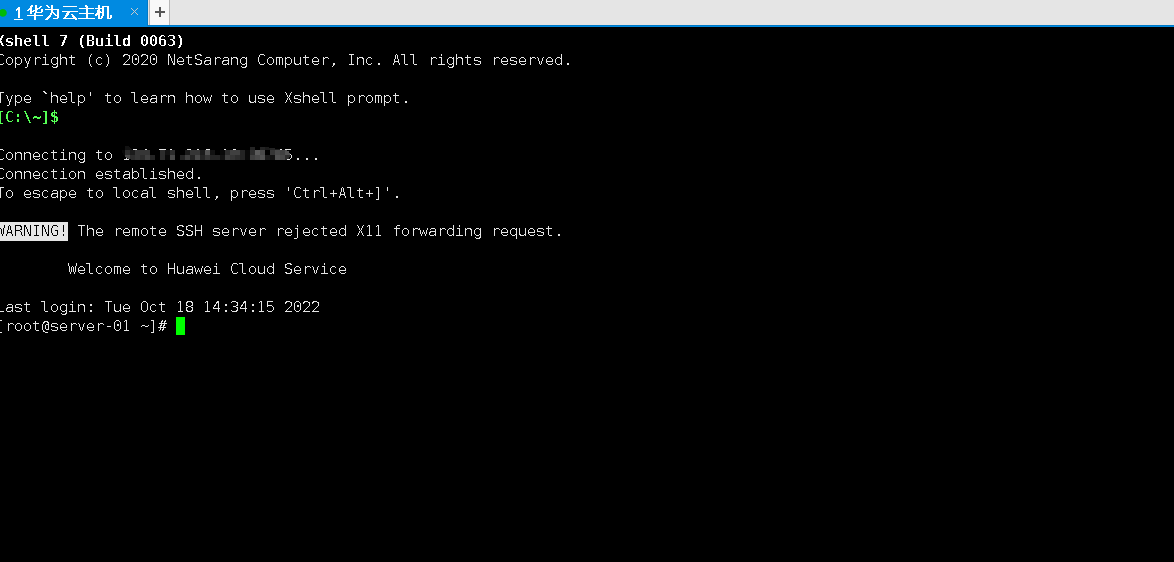
[root@server-01 ~]# cat /etc/os-release
NAME="CentOS Linux"
VERSION="8 (Core)"
ID="centos"
ID_LIKE="rhel fedora"
VERSION_ID="8"
PLATFORM_ID="platform:el8"
PRETTY_NAME="CentOS Linux 8 (Core)"
ANSI_COLOR="0;31"
CPE_NAME="cpe:/o:centos:centos:8"
HOME_URL="https://www.centos.org/"
BUG_REPORT_URL="https://bugs.centos.org/"

CENTOS_MANTISBT_PROJECT="CentOS-8"
CENTOS_MANTISBT_PROJECT_VERSION="8"
REDHAT_SUPPORT_PRODUCT="centos"
REDHAT_SUPPORT_PRODUCT_VERSION="8"
aaa
[root@server-01 ~]# ifconfig eth0
eth0: flags=4163<UP,BROADCAST,RUNNING,MULTICAST>  mtu 1500
        inet 192.168.200.150  netmask 255.255.255.0  broadcast 192.168.200.255
        inet6 fe80::f816:3eff:fe26:7b4  prefixlen 64  scopeid 0x20<link>
        ether fa:16:3e:26:07:b4  txqueuelen 1000  (Ethernet)
        RX packets 7806451  bytes 4883098416 (4.5 GiB)
        RX errors 0  dropped 0  overruns 0  frame 0
        TX packets 10812338  bytes 5026213960 (4.6 GiB)
        TX errors 0  dropped 0 overruns 0  carrier 0  collisions 0
[root@server-01 yum.repos.d]# pwd
/etc/yum.repos.d
[root@server-01 yum.repos.d]# cp -a ./*   /tmp/
[root@server-01 yum.repos.d]# curl -o /etc/yum.repos.d/CentOS-Base.repo https://mirrors.aliyun.com/repo/Centos-vault-8.5.2111.repo
  % Total    % Received % Xferd  Average Speed   Time    Time     Time  Current
                                 Dload  Upload   Total   Spent    Left  Speed
100  2495  100  2495    0     0  13708      0 --:--:-- --:--:-- --:--:-- 13708
yum install -y https://mirrors.aliyun.com/epel/epel-release-latest-8.noarch.rpm   #安装 epel 配置包
[root@server-01 yum.repos.d]# sed -i 's|^#baseurl=https://download.example/pub|baseurl=https://mirrors.aliyun.com|' /etc/yum.repos.d/epel*  # )将 repo 配置中的地址替换为阿里云镜像站地址
[root@server-01 yum.repos.d]# sed -i 's|^metalink|#metalink|' /etc/yum.repos.d/epel*
yum install -y yum-utils device-mapper-persistent-data lvm2
yum-config-manager --add-repo https://mirrors.aliyun.com/docker-ce/linux/centos/docker-ce.repo
sed -i 's+download.docker.com+mirrors.aliyun.com/docker-ce+' /etc/yum.repos.d/docker-ce.repo
[root@server-01 yum.repos.d]# yum makecache
CentOS-8.5.2111 - Base - mirrors.aliyun.com                                                                                    48 kB/s | 3.9 kB     00:00
CentOS-8.5.2111 - Extras - mirrors.aliyun.com                                                                                  19 kB/s | 1.5 kB     00:00
CentOS-8.5.2111 - AppStream - mirrors.aliyun.com                                                                               33 kB/s | 4.3 kB     00:00
Docker CE Stable - x86_64                                                                                                      22 kB/s | 3.5 kB     00:00
Extra Packages for Enterprise Linux Modular 8 - x86_64                                                                         25 kB/s | 3.0 kB     00:00
Extra Packages for Enterprise Linux 8 - x86_64                                                                                 47 kB/s | 4.7 kB     00:00
Metadata cache created.
[root@server-01 yum.repos.d]# yum repolist all
repo id                                              repo name                                                                                        status
AppStream                                            CentOS-8.5.2111 - AppStream - mirrors.aliyun.com                                                 enabled
PowerTools                                           CentOS-8.5.2111 - PowerTools - mirrors.aliyun.com                                                disabled
base                                                 CentOS-8.5.2111 - Base - mirrors.aliyun.com                                                      enabled
centosplus                                           CentOS-8.5.2111 - Plus - mirrors.aliyun.com                                                      disabled
docker-ce-nightly                                    Docker CE Nightly - x86_64                                                                       disabled
docker-ce-nightly-debuginfo                          Docker CE Nightly - Debuginfo x86_64                                                             disabled
docker-ce-nightly-source                             Docker CE Nightly - Sources                                                                      disabled
docker-ce-stable                                     Docker CE Stable - x86_64                                                                        enabled
docker-ce-stable-debuginfo                           Docker CE Stable - Debuginfo x86_64                                                              disabled
docker-ce-stable-source                              Docker CE Stable - Sources                                                                       disabled
docker-ce-test                                       Docker CE Test - x86_64                                                                          disabled
docker-ce-test-debuginfo                             Docker CE Test - Debuginfo x86_64                                                                disabled
docker-ce-test-source                                Docker CE Test - Sources                                                                         disabled
epel                                                 Extra Packages for Enterprise Linux 8 - x86_64                                                   enabled
epel-debuginfo                                       Extra Packages for Enterprise Linux 8 - x86_64 - Debug                                           disabled
epel-modular                                         Extra Packages for Enterprise Linux Modular 8 - x86_64                                           enabled
epel-modular-debuginfo                               Extra Packages for Enterprise Linux Modular 8 - x86_64 - Debug                                   disabled
epel-modular-source                                  Extra Packages for Enterprise Linux Modular 8 - x86_64 - Source                                  disabled
epel-source                                          Extra Packages for Enterprise Linux 8 - x86_64 - Source                                          disabled
epel-testing                                         Extra Packages for Enterprise Linux 8 - Testing - x86_64                                         disabled
epel-testing-debuginfo                               Extra Packages for Enterprise Linux 8 - Testing - x86_64 - Debug                                 disabled
epel-testing-modular                                 Extra Packages for Enterprise Linux Modular 8 - Testing - x86_64                                 disabled
epel-testing-modular-debuginfo                       Extra Packages for Enterprise Linux Modular 8 - Testing - x86_64 - Debug                         disabled
epel-testing-modular-source                          Extra Packages for Enterprise Linux Modular 8 - Testing - x86_64 - Source                        disabled
epel-testing-source                                  Extra Packages for Enterprise Linux 8 - Testing - x86_64 - Source                                disabled
extras                                               CentOS-8.5.2111 - Extras - mirrors.aliyun.com                                                    enabled
yum -y install docker-ce
systemctl enable --now docker
echo '{ "registry-mirrors": ["https://sp4mg57h.mirror.aliyuncs.com"] }' > /etc/docker/daemon.json
#systemctl daemon-reload
#systemctl restart docker
[root@server-01 yum.repos.d]# systemctl status docker
● docker.service - Docker Application Container Engine
   Loaded: loaded (/usr/lib/systemd/system/docker.service; enabled; vendor preset: disabled)
   Active: active (running) since Tue 2022-05-17 14:38:18 CST; 5 months 1 days ago
     Docs: https://docs.docker.com
 Main PID: 1176 (dockerd)
    Tasks: 123
   Memory: 155.4M
   CGroup: /system.slice/docker.service
[root@server-01 yum.repos.d]# docker version
Client: Docker Engine - Community
 Version:           20.10.11
 API version:       1.41
 Go version:        go1.16.9
 Git commit:        dea9396
 Built:             Thu Nov 18 00:36:58 2021
 OS/Arch:           linux/amd64
 Context:           default
 Experimental:      true

Server: Docker Engine - Community
 Engine:
  Version:          20.10.11
  API version:      1.41 (minimum version 1.12)
  Go version:       go1.16.9
  Git commit:       847da18
  Built:            Thu Nov 18 00:35:20 2021
  OS/Arch:          linux/amd64
  Experimental:     false
 containerd:
  Version:          1.4.12
  GitCommit:        7b11cfaabd73bb80907dd23182b9347b4245eb5d
 runc:
  Version:          1.0.2
  GitCommit:        v1.0.2-0-g52b36a2
 docker-init:
  Version:          0.19.0
  GitCommit:        de40ad0
echo "net.ipv4.ip_forward=1" >>  /etc/sysctl.conf
sysctl net.ipv4.ip_forward
[root@server-01 test]# docker run -d --name my_nginx -v $(pwd):/usr/share/nginx/html -p 8744:80 nginx:1.21
Unable to find image 'nginx:1.21' locally
1.21: Pulling from library/nginx
a2abf6c4d29d: Pull complete
a9edb18cadd1: Pull complete
589b7251471a: Pull complete
186b1aaa4aa6: Pull complete
b4df32aa5a72: Pull complete
a0bcbecc962e: Pull complete
Digest: sha256:0d17b565c37bcbd895e9d92315a05c1c3c9a29f762b011a10c54a66cd53c9b31
Status: Downloaded newer image for nginx:1.21
69361239b7ad511da62bf1206c0089793bb2637a5b5f1a52d17dabba239faffc
[root@server-01 test]# docker ps
CONTAINER ID   IMAGE                                COMMAND                  CREATED         STATUS                  PORTS                                                                                                                                                                                                                   NAMES
69361239b7ad   nginx:1.21                           "/docker-entrypoint.…"   5 minutes ago   Up 5 minutes            0.0.0.0:8744->80/tcp, :::8744->80/tcp                                                                                                                                                                                   my_nginx
[root@server-01 test]#echo hello > index.html
[root@server-01 test]# curl 192.168.200.150:8744
hello
我正在尝试使用ruby和Savon来使用网络服务。测试服务为http://www.webservicex.net/WS/WSDetails.aspx?WSID=9&CATID=2require'rubygems'require'savon'client=Savon::Client.new"http://www.webservicex.net/stockquote.asmx?WSDL"client.get_quotedo|soap|soap.body={:symbol=>"AAPL"}end返回SOAP异常。检查soap信封,在我看来soap请求没有正确的命名空间。任何人都可以建议我
我想安装一个带有一些身份验证的私有(private)Rubygem服务器。我希望能够使用公共(public)Ubuntu服务器托管内部gem。我读到了http://docs.rubygems.org/read/chapter/18.但是那个没有身份验证-如我所见。然后我读到了https://github.com/cwninja/geminabox.但是当我使用基本身份验证(他们在他们的Wiki中有)时,它会提示从我的服务器获取源。所以。如何制作带有身份验证的私有(private)Rubygem服务器?这是不可能的吗?谢谢。编辑:Geminabox问题。我尝试“捆绑”以安装新的gem..
我有一个在Linux服务器上运行的ruby脚本。它不使用rails或任何东西。它基本上是一个命令行ruby脚本,可以像这样传递参数:./ruby_script.rbarg1arg2如何将参数抽象到配置文件(例如yaml文件或其他文件)中?您能否举例说明如何做到这一点?提前谢谢你。 最佳答案 首先,您可以运行一个写入YAML配置文件的独立脚本:require"yaml"File.write("path_to_yaml_file",[arg1,arg2].to_yaml)然后,在您的应用中阅读它:require"yaml"arg
最近,当我启动我的Rails服务器时,我收到了一长串警告。虽然它不影响我的应用程序,但我想知道如何解决这些警告。我的估计是imagemagick以某种方式被调用了两次?当我在警告前后检查我的git日志时。我想知道如何解决这个问题。-bcrypt-ruby(3.1.2)-better_errors(1.0.1)+bcrypt(3.1.7)+bcrypt-ruby(3.1.5)-bcrypt(>=3.1.3)+better_errors(1.1.0)bcrypt和imagemagick有关系吗?/Users/rbchris/.rbenv/versions/2.0.0-p247/lib/ru
在Rails4.0.2中,我使用s3_direct_upload和aws-sdkgems直接为s3存储桶上传文件。在开发环境中它工作正常,但在生产环境中它会抛出如下错误,ActionView::Template::Error(noimplicitconversionofnilintoString)在View中,create_cv_url,:id=>"s3_uploader",:key=>"cv_uploads/{unique_id}/${filename}",:key_starts_with=>"cv_uploads/",:callback_param=>"cv[direct_uplo
我已经在Sinatra上创建了应用程序,它代表了一个简单的API。我想在生产和开发上进行部署。我想在部署时选择,是开发还是生产,一些方法的逻辑应该改变,这取决于部署类型。是否有任何想法,如何完成以及解决此问题的一些示例。例子:我有代码get'/api/test'doreturn"Itisdev"end但是在部署到生产环境之后我想在运行/api/test之后看到ItisPROD如何实现? 最佳答案 根据SinatraDocumentation:EnvironmentscanbesetthroughtheRACK_ENVenvironm
我想在Ruby中创建一个用于开发目的的极其简单的Web服务器(不,不想使用现成的解决方案)。代码如下:#!/usr/bin/rubyrequire'socket'server=TCPServer.new('127.0.0.1',8080)whileconnection=server.acceptheaders=[]length=0whileline=connection.getsheaders想法是从命令行运行这个脚本,提供另一个脚本,它将在其标准输入上获取请求,并在其标准输出上返回完整的响应。到目前为止一切顺利,但事实证明这真的很脆弱,因为它在第二个请求上中断并出现错误:/usr/b
我正在玩HTML5视频并且在ERB中有以下片段:mp4视频从在我的开发环境中运行的服务器很好地流式传输到chrome。然而firefox显示带有海报图像的视频播放器,但带有一个大X。问题似乎是mongrel不确定ogv扩展的mime类型,并且只返回text/plain,如curl所示:$curl-Ihttp://0.0.0.0:3000/pr6.ogvHTTP/1.1200OKConnection:closeDate:Mon,19Apr201012:33:50GMTLast-Modified:Sun,18Apr201012:46:07GMTContent-Type:text/plain
您如何在Rails中的实时服务器上进行有效调试,无论是在测试版/生产服务器上?我试过直接在服务器上修改文件,然后重启应用,但是修改好像没有生效,或者需要很长时间(缓存?)我也试过在本地做“脚本/服务器生产”,但是那很慢另一种选择是编码和部署,但效率很低。有人对他们如何有效地做到这一点有任何见解吗? 最佳答案 我会回答你的问题,即使我不同意这种热修补服务器代码的方式:)首先,你真的确定你已经重启了服务器吗?您可以通过跟踪日志文件来检查它。您更改的代码显示的View可能会被缓存。缓存页面位于tmp/cache文件夹下。您可以尝试手动删除
华为OD机试题本篇题目:明明的随机数题目输入描述输出描述:示例1输入输出说明代码编写思路最近更新的博客华为od2023|什么是华为od,od薪资待遇,od机试题清单华为OD机试真题大全,用Python解华为机试题|机试宝典【华为OD机试】全流程解析+经验分享,题型分享,防作弊指南华为o